

CSV в Excel | Zamzar
Конвертировать CSV в XLS — онлайн и бесплатно
Шаг 1. Выберите файлы для конвертации.
Перетащите сюда файлы
Максимальный размер файла 50МБ (хотите больше?)
Как мои файлы защищены?
Шаг 2. Преобразуйте файлы в
Convert To
Или выберите новый формат
Шаг 3 — Начать преобразование
И согласиться с нашими Условиями
Эл. адрес?
You are attempting to upload a file that exceeds our 50MB free limit.
You will need to create a paid Zamzar account to be able to download your converted file. Would you like to continue to upload your file for conversion?
* Links must be prefixed with http or https, e. g. http://48ers.com/magnacarta.pdf
Ваши файлы. Ваши данные. Вы в контроле.
- Бесплатные преобразованные файлы надежно хранятся не более 24 часов.
- Файлы платных пользователей хранятся до тех пор, пока они не решат их удалить.
- Все пользователи могут удалять файлы раньше, чем истечет срок их действия.
Вы в хорошей компании:
Zamzar конвертировал около 510 миллионов файлов начиная с 2006 года
CSV (Document)
| Расширение файла | .csv |
| Категория | Document File |
| Описание | Файл CSV — это способ сбора данных из любой таблицы, так что она может быть передана в качестве в другое таблично ориентированное приложение, такое как приложения реляционных баз данных.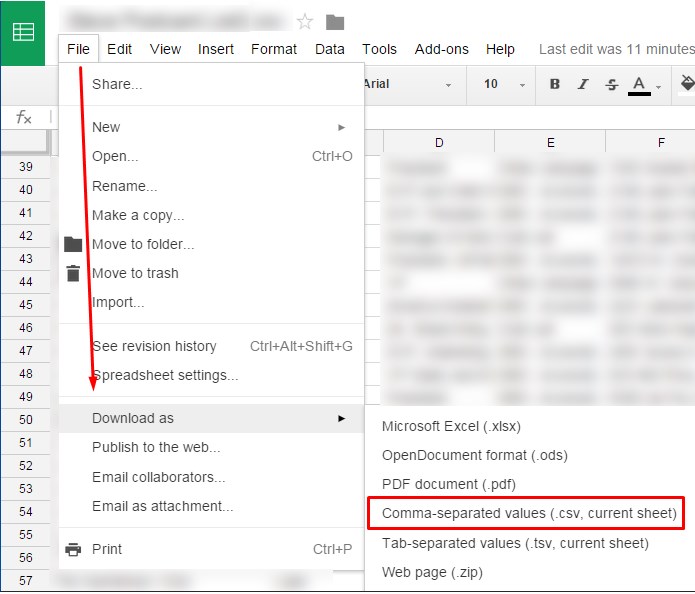 Microsoft Excel, таблица или приложение реляционная база данных, могут читать CSV файлы.CSV-файл иногда называют плоским файлом. Microsoft Excel, таблица или приложение реляционная база данных, могут читать CSV файлы.CSV-файл иногда называют плоским файлом. |
| Действия |
|
| Технические детали | В компьютерах, файл CSV содержит различные значения в таблице в виде серии ASCII (American Standard Code for Information Interchange) строк текста, которые затем организовали так, что каждое значение столбца отделяется запятой от следующего значения столбцов и каждая строка начинает новую строку. CSV является одним из примеров текстового файла с разделителями, который использует запятые для разделения значений (многие другие реализации CSV позволяют различным сепараторы, такие как слеши). Однако CSV отличается от других разделенные между собой форматов в использовании двойных кавычек вокруг полей, содержащих зарезервированные символы (например, запятыми или символами новой строки).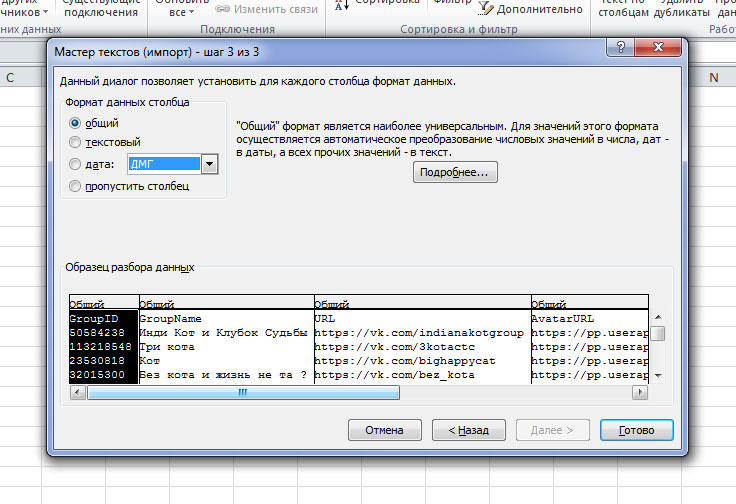 |
| Ассоциированные программы |
|
| Разработано | Microsoft |
| Тип MIME |
|
| Полезные ссылки |
|
XLS (Document)
| Расширение файла | . xls xls |
| Категория | Document File |
| Описание | «Microsoft Excel» является коммерческим приложением электронных таблиц, написанным и распростроняемым «Microsoft» для «Microsoft Windows» и «Mac OS X». Версии «Excel» до 2007 года для сохранения файлов используют формат XLS. В него входят вычисления, графические инструменты, сводные таблицы и макро язык программирования «Visual Basic» для приложений. Он стал широко используемой электронной таблицей на данных платмормах, особенно после 5 версии в 1993 году, а также он почти полностью заменил «Lotus 1-2-3» в качестве стадарта индустрии для электронных таблиц. «Excel» является частью «Microsoft Office». Последние версии – 2010 для «Microsoft Windows» и 2011 для «Mac OS X». |
| Действия |
|
| Технические детали | До 2007 года «Microsoft Excel» использовал собственный бинарный формат файлов, называемый «Binary Interchange File Format (BIFF)» в качестве главного формата. Используемый в качестве основы для XLS-файлов это постоянный формат, который поддерживает авторинг и манипулирование содержанием рабочих книг и шаблонов рабочих книг. Большинство версий «Microsoft Excel» могут читать форматы CSV, DBF, SYLK, DIF и др. Используемый в качестве основы для XLS-файлов это постоянный формат, который поддерживает авторинг и манипулирование содержанием рабочих книг и шаблонов рабочих книг. Большинство версий «Microsoft Excel» могут читать форматы CSV, DBF, SYLK, DIF и др. |
| Ассоциированные программы |
|
| Разработано | Microsoft |
| Тип MIME |
|
| Полезные ссылки |
|
Преобразование файлов CSV
Используя Zamzar можно конвертировать файлы CSV во множество других форматов
- csv в doc (Microsoft Word Document)
- csv в html (Hypertext Markup Language)
- csv в mdb (Microsoft Access Database)
- csv в ods (OpenDocument spreadsheet)
- csv в pdf (Portable Document Format)
- csv в rtf (Rich Text Format)
- csv в xls (Microsoft Excel Spreadsheet)
- csv в xml (Extensible Markup Language)
CSV to XLS — Convert file now
Available Translations: English | Français | Español | Italiano | Pyccĸий | Deutsch
Создание и изменение CSV-файлов для импорта в Outlook
CSV-файлы (файлы данных с разделителями-запятыми) — это файлы особого типа, которые можно создавать и редактировать в Excel. В CSV-файлах данные хранятся не в столбцах, а разделенные запятыми. Текст и числа, сохраненные в CSV-файле, можно легко переносить из одной программы в другую. Например, вы можете экспортировать контакты из Google в CSV-файл, а затем импортировать их в Outlook.
Сведения о том, как импортировать список записей календаря в Outlook, см. в статье Импорт и экспорт электронной почты, контактов и календаря Outlook.
Создание CSV-файла из другой программы или службы электронной почты другого поставщика
При экспорте контактов из другой программы, например Gmail, обычно можно выбрать один из нескольких форматов. В Gmail на выбор предлагаются CSV-файл Google, CSV-файл Outlook и файлы vCard. При экспорте данных из профиля Outlook для последующего импорта в другой профиль можно выбрать CSV-файл или файл данных Outlook (PST).
Скачивание и открытие образца CSV-файла для импорта контактов в Outlook
Вы можете создать CSV-файл вручную одним из двух способов.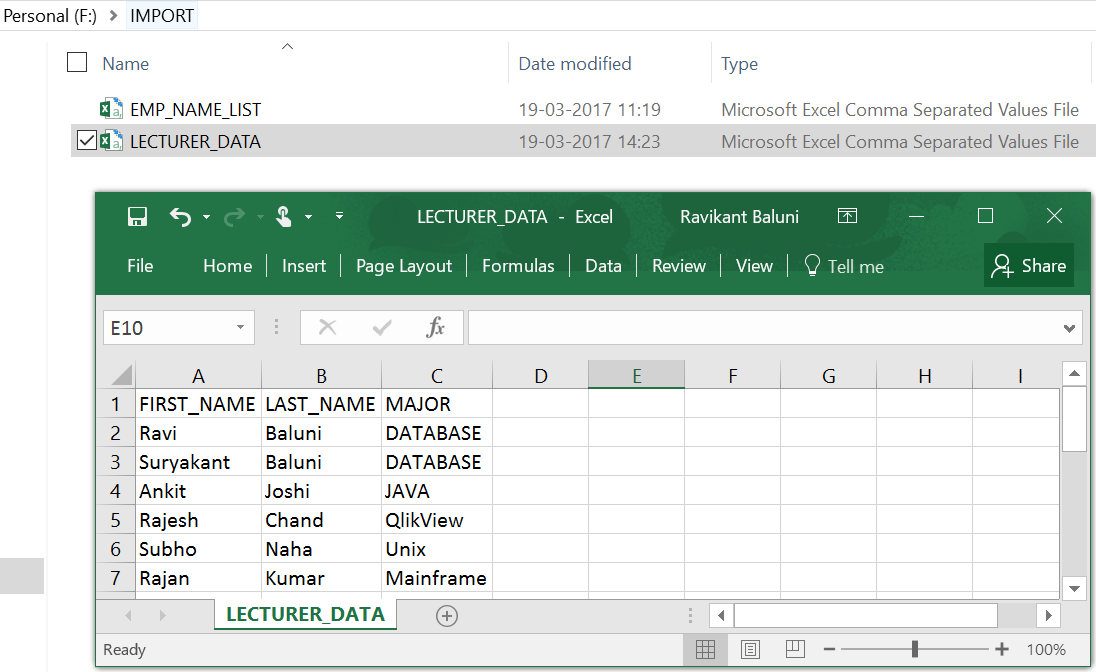
Создание файла Excel и его сохранение в формате CSV
Если сведения о контактах хранятся в программе, из которой их невозможно экспортировать, вы можете ввести их вручную.
-
Создайте новый документ в Excel.
-
Добавьте заголовок столбца для каждого фрагмента сведений, который вы хотите записать (например, для имени, фамилии, адреса электронной почты, номера телефона и дня рождения), а затем введите данные в соответствующие столбцы.
-
Когда вы закончите, файл Excel должен выглядеть примерно так:
-
В раскрывающемся списке выберите пункт «CSV (разделитель — запятая) (*.csv)», присвойте имя файлу и нажмите кнопку Сохранить.
-
Теперь вы можете использовать этот CSV-файл для импорта контактов в Outlook.
 org/ListItem»>
Выберите Файл > Сохранить как.
Скачивание шаблона CSV-файла
Если вы хотите начать с пустого CSV-файла, то можете скачать образец ниже.
-
Скачайте этот образец CSV-файла на свой компьютер.
 При появлении запроса нажмите кнопку Сохранить и сохраните файл на своем компьютере в формате CSV. Если сохранить файл в формате Excel (XLS или XLSM) все данные будет добавлены в один столбец.
 -
Откройте Excel на компьютере.
-
В Excel выберите Файл > Открыть и перейдите к CSV-файлу, скачанному на компьютер. Чтобы найти CSV-файл, выберите Все файлы. Щелкните CSV-файл, чтобы открыть его.
 При появлении запроса нажмите кнопку Сохранить и сохраните файл на своем компьютере в формате CSV. Если сохранить файл в формате Excel (XLS или XLSM) все данные будет добавлены в один столбец.
При работе с этим CSV-файлом нужно помнить о нескольких вещах.
-
Вы можете удалить данные из строк 2–6 (например, имена, телефонные номера, адреса электронной почты и т. д).
-
Вводить данные во всех столбцах необязательно. Укажите только необходимые сведения.
-
Попробуйте импортировать CSV-файл с несколькими контактами, чтобы убедиться в получении правильных результатов. После этого можно удалить импортированные контакты, добавить все нужные контакты в CSV-файл и снова импортировать его.
Если вы импортируете данные из образца CSV-файла, вот как это будет выглядеть в Outlook в Интернете для Microsoft 365:
 org/ListItem»>
Для Outlook необходимо, чтобы в первой строке находились заголовки столбцов, поэтому не заменяйте их другими данными.
Язык заголовков столбцов должен совпадать с языком Outlook, используемым по умолчанию. Например, если в качестве языка Outlook по умолчанию настроен португальский, требуется изменить заголовки столбцов, чтобы они отображались на португальском языке.
 org/ListItem»>
Сохраните файл в формате CSV под другим именем. Если вы работаете с этим файлом в Excel, то при его сохранении получите несколько запросов такого типа: «Вы действительно хотите сохранить файл в формате CSV?» Всегда выбирайте ответ «Да». Если вы выберете «Нет», файл будет сохранен в собственном формате Excel (XLSX) и его нельзя будет использовать для импорта данных в Outlook.
Изменение CSV-файла с контактами, которые нужно импортировать в Outlook
Предположим, вы хотите изменить CSV-файл, экспортированный из Outlook, а затем снова импортировать его в это приложение или другую почтовую службу. Вы можете легко сделать это с помощью Excel.
При изменении CSV-файла учитывайте перечисленные ниже моменты.
-
Заголовки столбцов должны оставаться в первой строке.
-
При сохранении файла в Excel несколько раз появятся запросы такого типа: «Вы действительно хотите сохранить файл в формате CSV?» Всегда выбирайте ответ «Да». Если вы выберете «Нет», файл будет сохранен в собственном формате Excel (XLSX) и его нельзя будет использовать для импорта в Outlook.
Проблема: все данные выводятся в первом столбце
Это могло произойти по нескольким причинам, поэтому можно попробовать несколько решений.
-
Если вы сохраните CSV-файл в другом формате, например XLS, XLSX или XLM, все данные будут отображаться в первом столбце. Вернитесь к исходному CSV-файлу и сохраните его в формате CSV.
-
Возможно, программа, в которой был создан CSV-файл, добавляет к данным дополнительные кавычки, из-за чего Excel считает их одной строкой. Предположим, например, что у вас такие данные:
a, b, c, d — Excel поместит каждую букву в отдельный столбец.
«a, b, c, d», e — Excel поместит a, b, c, d в один столбец, а e — в другой.
Чтобы проверить, не в этом ли проблема, откройте файл в Блокноте: Щелкните CSV-файл правой кнопкой мыши, выберите Открыть с помощью > Блокнот.
Выполните поиск дополнительных кавычек.Если они есть, вот как можно исправить файл:
-
Откройте CSV-файл в Excel. Все данные будут добавлены в столбец A без кавычек.
-
С помощью мастера распределения текста по столбцам разделите данные столбца A на отдельные столбцы: в строке меню выберите Данные > Текст по столбцам.
-
Выберите С разделителями > Далее. Выберите запятая > Готово.
-
Сохраните файл в формате CVS, чтобы можно было импортировать его в Outlook.
-
 Выполните поиск дополнительных кавычек.
См. также
Импорт контактов в Outlook
Экспорт контактов из Outlook
Преобразовываем CSV в Excel: как импортировать файлы CSV в электронные таблицы Excel
Автор Антон Андронов На чтение 13 мин Опубликовано
В этой статье Вы найдёте 2 простых способа преобразовать файл CSV в Excel. Кроме того, Вы узнаете, как импортировать в Excel несколько файлов CSV и как справиться с ситуациями, когда часть данных из файла CSV не отображается корректно на листе Excel.
Недавно мы начали изучать особенности формата CSV (Comma-Separated Values – значения, разделённые запятой) и различные способы преобразования файла Excel в CSV. Сегодня мы займёмся обратным процессом – импортом CSV в Excel.
Эта статья покажет Вам, как открывать CSV в Excel и как импортировать одновременно несколько файлов CSV. Мы также обозначим возможные подводные камни и предложим наиболее эффективные решения.
- Как преобразовать CSV в Excel
- Преобразование CSV в Excel: проблемы и решения
Содержание
- Как преобразовать CSV в Excel
- Как открыть файл CSV в Excel
- Как открыть файл CSV при помощи Проводника Windows
- Как импортировать CSV в Excel
- Преобразование CSV в Excel: проблемы и решения
- Файл CSV отображается в Excel неправильно
- Первые нули теряются при открытии файла CSV в Excel
- Excel преобразует некоторые значения в даты при открытии файла CSV
- Как импортировать в Excel несколько файлов CSV
Как преобразовать CSV в Excel
Если Вам нужно вытащить какую-то информацию на лист Excel из базы данных Вашей компании, то первая же идея, что приходит на ум, – экспортировать базу данных в файл CSV, а затем импортировать файл CSV в Excel.
Существует 3 способа преобразования CSV в Excel: Вы можете открыть файл с расширением .csv непосредственно в Excel, дважды кликнуть по файлу в Проводнике Windows либо импортировать CSV в Excel, как внешний источник данных. Далее я подробно расскажу об этих трёх способах и укажу преимущества и недостатки каждого из них.
- Способ 1: Открываем файл CSV в Excel
- Способ 2: Открываем файл CSV в Excel при помощи Проводника Windows
- Способ 3: Импортируем CSV в Excel
Как открыть файл CSV в Excel
Даже если файл CSV создан в другой программе, Вы всегда можете открыть его как книгу Excel при помощи команды Open (Открыть).
Замечание: Открытие файла CSV в Excel не изменяет формат файла. Другими словами, файл CSV при этом не будет преобразован в файл Excel (формат .xls или .xlsx), он сохранит свой изначальный тип (.csv или .txt).
- Запустите Microsoft Excel, на вкладке Home (Главная) нажмите Open (Открыть).
- Появится диалоговое окно Open (Открытие документа), в выпадающем списке в нижнем правом углу выберите Text Files (Текстовые файлы).
- Найдите в Проводнике Windows файл CSV и откройте его, дважды кликнув по нему.

Если Вы открываете файл CSV, то Excel откроет его сразу же вставив данные в новую книгу Excel. Если Вы открываете текстовый файл (.txt), то Excel запустит Мастер импорта текстов. Подробнее об этом читайте в разделе Импортируем CSV в Excel.
Замечание: Когда Microsoft Excel открывает файл CSV, то для того, чтобы понять, как именно импортировать каждый столбец данных, он использует настройки форматирования, заданные по умолчанию.
Если данные соответствуют хотя бы одному из следующих пунктов, то воспользуйтесь Мастером импорта текстов:
- В файле CSV использованы различные разделители;
- В файле CSV использованы различные форматы даты;
- Вы преобразуете данные, среди которых есть числа с нулём в начале, и Вы хотите сохранить этот ноль;
- Вы хотите предварительно просмотреть, как будут импортированы данные из файла CSV в Excel;
- Вам хочется большей гибкости в работе.
Чтобы заставить Excel запустить Мастер импорта текстов, Вы можете либо изменить расширение фала с .csv на .txt (прежде чем открывать файл), либо импортировать CSV в Excel так, как это будет описано далее.
Как открыть файл CSV при помощи Проводника Windows
Это самый быстрый способ открыть CSV в Excel. В Проводнике Windows дважды кликните по файлу .csv, и он откроется как новая книга Excel.
Однако, этот способ сработает только в том случае, если приложение Microsoft Excel установлено как программа, заданная по умолчанию, для открытия файлов .csv. Если это так, то Вы будете видеть знакомую иконку в Проводнике Windows рядом с именем файла.
Если Excel не является программой по умолчанию, вот как Вы можете это исправить:
- Кликните правой кнопкой мыши по любому файлу .csv в Проводнике Windows и в открывшемся контекстном меню нажмите Open with (Открыть с помощью) > Choose default program (Выбрать программу).
- Выберите Excel в списке рекомендованных программ, убедитесь, что стоит галочка для параметра Always use the selected program to open this kind of file (Всегда использовать выбранное приложение для такого типа файлов) и нажмите ОК.
Как импортировать CSV в Excel
Этим способом Вы можете импортировать данные из файла .csv в существующий или в новый лист Excel. В отличие от предыдущих двух способов, он не просто открывает CSV в Excel, а именно конвертирует формат .csv в .xlsx (если Вы используете Excel 2007, 2010 или 2013) или .xls (в версиях Excel 2003 и более ранних).
- Откройте нужный лист Excel и кликните по ячейке, куда нужно импортировать данные из файла .csv или .txt.
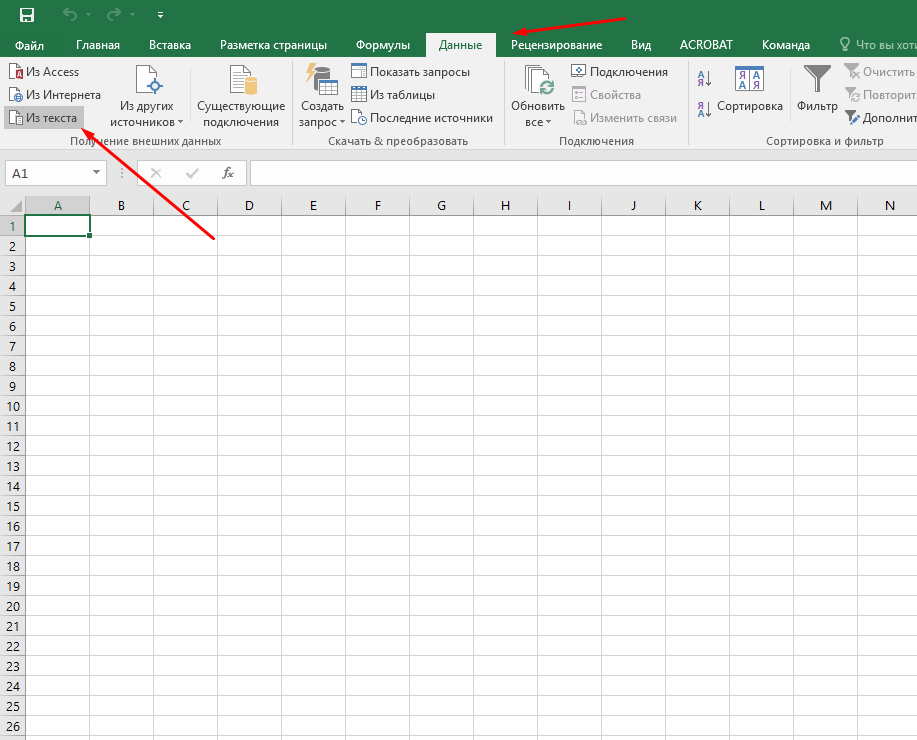
- На вкладке Data (Данные) в разделе Get External Data (Получение внешних данных) кликните From Text (Из текста).
- Найдите файл .csv, который требуется импортировать, выберите его и нажмите кнопку Import (Импорт), или просто дважды кликните по нужному CSV файлу.
- Откроется Мастер импорта текстов, Вам нужно просто выполнить его шаги.

Прежде, чем мы двинемся дальше, пожалуйста, посмотрите на снимок экрана ниже, на нем показан исходный файл CSV и желаемый результат в Excel. Надеюсь, это поможет Вам лучше понять, почему мы выбираем те или иные параметры настроек в последующем примере.
- Шаг 1. Выберите формат данных и номер строки, с которой нужно начинать импорт. Чаще всего выбирают Delimited (С разделителями) и со строки 1. Область предварительного просмотра в нижней части диалогового окна мастера показывает первые несколько записей импортируемого файла CSV.
- Шаг 2. На этом шаге нужно выбрать разделители и ограничитель строк. Delimiter (Разделитель) – это символ, который разделяет значения в файле CSV. Если в Вашем файле CSV использован какой-то символ, которого нет в предложенном списке, то поставьте галочку в варианте Other (Другой) и введите нужный символ. В нашем примере мы указали Tab (Знак табуляции) и Comma (Запятая), чтобы каждый товар (они разделены табуляцией) начинался с новой строки, а информация о товаре, например, ID и данные о продажах (они разделены запятыми), были помещены в разные ячейки.Text qualifier (Ограничитель строк) – это символ, в который заключены отдельные значения. Весь текст, заключённый между такими символами, например, «текст1, текст2», будет импортирован как одно значение, даже если в этом тексте содержится символ, указанный Вами как разделитель.В этом примере мы указали запятую как разделитель, и кавычки как ограничитель строк. В результате, все числа с разделителем десятичных разрядов (которым тоже в нашем случае служит запятая!) будут импортированы в одну ячейку, как это видно в области предпросмотра на рисунке ниже. Если мы не укажем кавычки как ограничитель строк, то все числа будут импортированы в разные ячейки.
- Шаг 3. Посмотрите в область Data preview (Образец разбора данных). Если Вы довольны тем, как выглядят Ваши данные, тогда жмите кнопку Finish (Готово).
 Если в Вашем файле CSV использован какой-то символ, которого нет в предложенном списке, то поставьте галочку в варианте Other (Другой) и введите нужный символ. В нашем примере мы указали Tab (Знак табуляции) и Comma (Запятая), чтобы каждый товар (они разделены табуляцией) начинался с новой строки, а информация о товаре, например, ID и данные о продажах (они разделены запятыми), были помещены в разные ячейки.Text qualifier (Ограничитель строк) – это символ, в который заключены отдельные значения. Весь текст, заключённый между такими символами, например, «текст1, текст2», будет импортирован как одно значение, даже если в этом тексте содержится символ, указанный Вами как разделитель.В этом примере мы указали запятую как разделитель, и кавычки как ограничитель строк. В результате, все числа с разделителем десятичных разрядов (которым тоже в нашем случае служит запятая!) будут импортированы в одну ячейку, как это видно в области предпросмотра на рисунке ниже.
 Если мы не укажем кавычки как ограничитель строк, то все числа будут импортированы в разные ячейки.
Совет: Если в Вашем файле CSV используется последовательно более одной запятой или другого символа-разделителя, то поставьте галочку для параметра Treat consecutive delimiters as one (Считать последовательные разделители одним), чтобы избежать появления пустых ячеек.
- Выберите, куда вставлять импортированные данные, на существующий или на новый лист, и нажмите ОК, чтобы завершить импорт файла CSV в Excel.
Совет: Вы можете нажать кнопку Properties (Свойства), чтобы настроить дополнительные параметры, такие как обновление, разметка и форматирование для импортированных данных.
Замечание: Если Ваш файл CSV содержит численные данные или даты, Excel может преобразовать их с ошибками. Чтобы изменить формат импортированных данных, выберите столбец (столбцы), в которых возникли ошибки, кликните по ним правой кнопкой мыши и в контекстном меню выберите Format cells (Формат ячеек).
Преобразование CSV в Excel: проблемы и решения
Формат CSV используется уже более 30 лет, но несмотря на его длительную историю, он никогда не был официально задокументирован. Название CSV (Comma-Separated Values) возникло из-за использования запятых для разделения полей данных. Но это в теории. На самом деле, множество так называемых CSV-файлов используют другие символы для разделения данных, например:
- Табуляция – TSV-файлы (tab-separated values)
- Точка с запятой – SCSV-файлы (semicolon separated values)
Некоторые вариации файлов CSV разделяют поля данных одинарными или двойными кавычками, другие требуют маркер последовательности байтов из Юникода (BOM), например, UTF-8, для корректной интерпретации Юникода.
Это отсутствие стандартов порождает разнообразные проблемы, с которыми Вы можете столкнуться, пытаясь преобразовать файл Excel в CSV, и особенно, когда импортируете файл CSV в Excel. Давайте разберёмся с известными проблемами, начиная с самой распространённой.
- Файл CSV отображается в Excel неправильно (все данные помещены в первый столбец)
- Первые нули потеряны при открытии файла CSV в Excel
- Значения преобразованы в даты при импорте файла CSV в Excel
Файл CSV отображается в Excel неправильно
Признаки: Вы пытаетесь открыть файл CSV в Excel, и все данные попадают в первый столбец.
Причина: Корень проблемы кроется в том, что в Ваших региональных и языковых настройках Windows и в Вашем файле CSV установлены различные разделители. В Северной Америке и некоторых других странах разделителем полей списка по умолчанию является запятая. В то время как в Европейских странах запятая используется как разделитель десятичных разрядов, а разделителем полей списка является точка с запятой.
Решение: Есть несколько возможных решений этой проблемы. Вы можете быстро просмотреть приведённые ниже рекомендации и выбрать наиболее подходящие для конкретно Вашей задачи.
- Укажите правильный разделитель непосредственно в файле CSV. Откройте файл CSV в любом текстовом редакторе (подойдёт даже обычный блокнот) и в первой строке вставьте следующий текст. Обратите внимание, что это должна быть отдельная строка перед любыми другими данными:
- Чтобы установить разделитель запятую: sep=,
- Чтобы установить разделитель точку с запятой: sep=;
Как Вы уже догадались, таким образом можно установить в качестве разделителя любой другой символ, просто указав его сразу после знака равенства.
- Выберите нужный разделитель в Excel. В Excel 2013 или 2010 на вкладке Data (Данные) в разделе Data Tools (Работа с данными) нажмите Text To Columns (Текст по столбцам). Когда запустится Мастер распределения текста по столбцам, на первом шаге выберите формат данных Delimited (С разделителями) и нажмите Next (Далее). На втором шаге выберите нужный разделитель и нажмите Finish (Готово).
- Измените расширение с .csv на .txt. Открытие файла .txt в Excel приведёт к запуску Мастера импорта текстов, и Вы сможете выбрать нужный разделитель, как это было описано в разделе Как импортировать CSV в Excel.
- Откройте файл CSV с точкой с запятой в качестве разделителя при помощи VBA. Вот пример кода VBA, который открывает в Excel файл CSV, где в качестве разделителя используется точка с запятой. Код был написан несколько лет назад для более ранних версий Excel (2000 и 2003), но если Вы достаточно хорошо знакомы с VBA, то у Вас не должно возникнуть проблем с его обновлением или изменением для работы с файлами CSV с запятой в качестве разделителя.
Замечание: Все показанные решения изменяют разделитель только для данного файла CSV. Если Вы хотите раз и навсегда изменить разделитель, заданный по умолчанию, то Вам подойдёт следующее решение.
- Изменяем разделители в настройках региональных стандартов. Нажмите кнопку Start (Пуск) и запустите Control Panel (Панель управления), кликните пункт Region and Language (Региональные стандарты) > Additional Settings (Дополнительные параметры). Откроется диалоговое окно Customize Format (Настройка формата), в котором Вам нужно выбрать точку (.) для параметра Decimal symbol (Разделитель целой и дробной части), и установить запятую (,) для параметра List separator (Разделитель элементов списка).
Примечание переводчика: Данные настройки приведены для английской локализации Excel (и ряда других стран). Для русской локализации привычнее будет использовать запятую в качестве разделителя целой и дробной части и точку с запятой для разделения элементов списка.
- Дважды нажмите ОК, чтобы закрыть диалоговые окна – всё готово! С этого момента Microsoft Excel будет открывать и отображать все файлы CSV (с разделителем запятой) корректно.
Замечание: Установка в Панели управления Windows символов-разделителей целой и дробной части и элементов списка изменит настройки символов, заданные по умолчанию, для всех программ на Вашем компьютере, а не только в Microsoft Excel.
Первые нули теряются при открытии файла CSV в Excel
Признаки: Ваш файл CSV содержит значения с первыми нулями, и эти нули теряются при открытии файла CSV в Excel.
Причина: По умолчанию, Microsoft Excel отображает файл CSV в формате General (Общий), в котором первые нули отсекаются.
Решение: Вместо того, чтобы открывать файл . csv в Excel, запустите, как мы это делали ранее, Мастер импорта текстов, чтобы конвертировать файл CSV в Excel.
На шаге 3 мастера выберите столбцы, содержащие значения с первыми нулями и измените формат этих столбцов на текстовый. Так Вы конвертируете Ваш файл CSV в Excel, сохранив нули на своих местах.
Excel преобразует некоторые значения в даты при открытии файла CSV
Признаки: Некоторые значения в Вашем файле CSV похожи на даты, и Excel автоматически преобразует такие значения из текстового формата в формат даты.
Причина: Как упоминалось выше, Excel открывает файл CSV в формате General (Общий), при этом значения, похожие на даты, преобразует из текстового формата в формат даты. Например, если Вы открываете файл CSV, содержащий логины пользователей, то запись «апр23» будет преобразована в дату.
Решение: Преобразуйте файл CSV в Excel при помощи Мастера импорта текстов. На шаге 3 мастера выберите столбцы с записями, похожими на даты, и измените формат столбца на текстовый.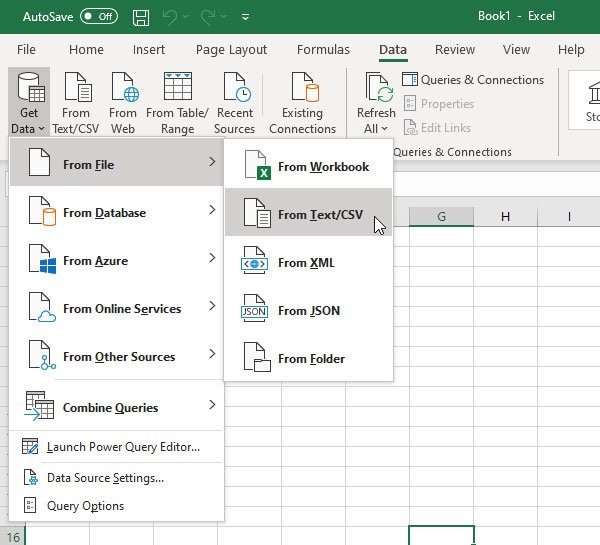
Если Вам нужно достичь противоположного результата, то есть в определённом столбце преобразовать значения в даты, тогда установите формат Date (Дата) и выберите подходящий формат даты в выпадающем списке.
Как импортировать в Excel несколько файлов CSV
Думаю, Вы знаете, что Microsoft Excel позволяет открывать несколько файлов CSV при помощи команды Open (Открыть).
- На вкладке File (Файл) нажмите Open (Открыть) и в выпадающем списке в нижней правой части диалогового окна выберите Text Files (Текстовые файлы).
- Чтобы выделить несколько файлов подряд, кликните по первому файлу, затем нажав и удерживая клавишу Shift, кликните по крайнему файл. Оба эти файла, а также все, что находятся между ними, будут выделены.Чтобы выделить файлы, расположенные не подряд, удерживайте клавишу Ctrl и щелкайте по каждому файлу .csv, который хотите открыть.
- Когда выделены все нужные файлы CSV, нажмите кнопку Open (Открыть).
Этот способ простой и быстрый, и мы могли бы назвать его отличным, если бы не одно обстоятельство – каждый файл CSV открывается таким образом как отдельная книга Excel. На практике переключение туда-сюда между несколькими открытыми файлами Excel может быть крайне неудобным и обременительным.
Надеюсь, теперь Вы легко сможете преобразовать любой файл CSV в Excel. Если у Вас возникают какие-либо вопросы или сложности, смело пишите мне в комментариях. И благодарю за терпение каждого, кто осилил чтение этой длинной статьи до самого конца! 🙂
Урок подготовлен для Вас командой сайта office-guru.ru
Источник: https://www.ablebits.com/office-addins-blog/2014/05/01/convert-csv-excel/
Перевел: Антон Андронов
Правила перепечатки
Еще больше уроков по Microsoft Excel
Оцените качество статьи. Нам важно ваше мнение:
Как открыть CSV в EXCEL — в виде таблицы в правильной кодировке
Популярное
В этом руководстве я объясню, как быстро конвертировать CSV-файлы в Excel в любой версии от 365 до 20019, избегая типичных проблем многих пользователей
Как правило, существует два способа переноса CSV-файла в Excel: путем его открытия или импорта в качестве внешних данных. В этой статье приводится подробное руководство по обоим методам и указываются сильные и слабые стороны каждого из них. Мы также обозначим возможные подводные камни и предложим наиболее эффективные решения.
Что такое CSV-файлы — это универсальные файлы которые они имеют такой базовый формат, что их можно открывать или экспортировать большинством программ. Если вам нужно удалить дополнительное форматирование и просто сохранить свои данные, также легко конвертировать файл Excel в файл CSV!
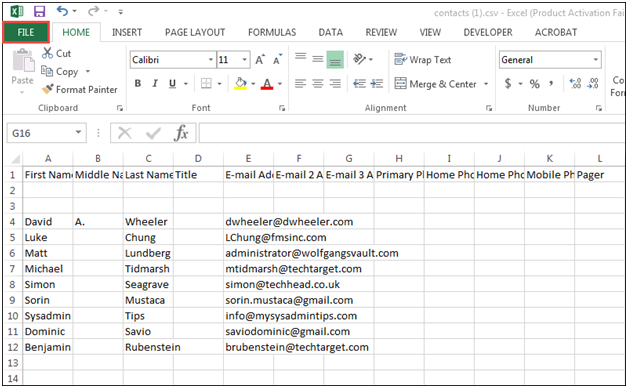
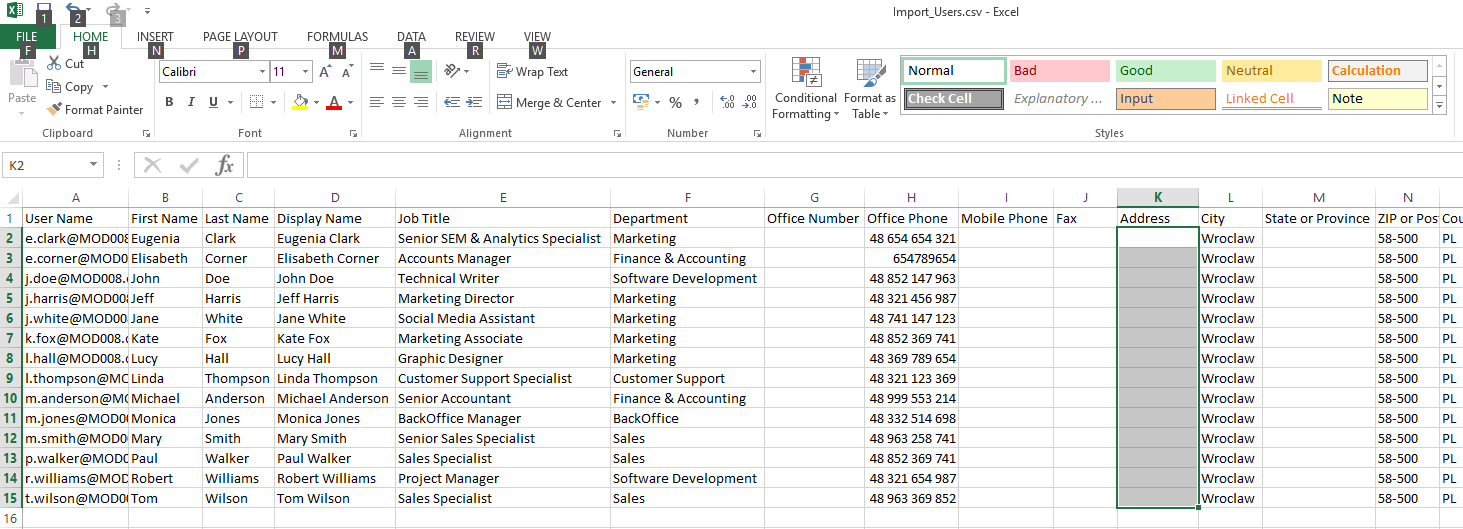
Если Вам прислали файл формата CSV его можно открыть несколькими способами, но если вы его откроете двойным нажатием на файл, то он у вас откроется в таком виде:
в данном файле данные на самом деле представлены в виде таблиц, но чтобы их правильно отобразить в Excel его надо правильно открыть.
Различия между типами файлов TXT, CSV и XLS
Текстовые файлы, CSV-файлы и электронные таблицы Excel-отличные способы хранения данных, в зависимости от ваших потребностей:
- Текстовый файл (TXT) — Текстовые файлы содержат обычный текст и обычно создаются с помощью блокнота (ПК) или TextEdit (Mac). Если вы вставляете содержимое в текстовый файл, все стили и форматирование удаляются, оставляя вас с обычным текстом. Это позволяет легко копировать и вставлять данные без проблем с форматированием. Если вы вставляете данные электронной таблицы в файл TXT, они разделяются пробелами с вкладками.
- Файл значений, разделенных запятыми (CSV) — Файл CSV также содержит обычный текст и является универсальным, поскольку его можно открыть в любой операционной системе, в любом текстовом редакторе, а также в приложениях для работы с электронными таблицами, таких как Excel. Если вы вставляете данные электронной таблицы в файл CSV, они разделяются запятыми.
- Электронные таблицы Excel (XLS) — Электронные таблицы Excel можно открывать только с помощью других приложений для работы с электронными таблицами, таких как Google Таблицы или OpenOffice Calc, но в них есть множество опций форматирования, способов вычисления данных с помощью функций и способов визуального представления данных с помощью диаграмм и таблиц. Информация, вставленная в электронную таблицу, разделяется на ячейки, строки и столбцы.
 Если вы вставляете содержимое в текстовый файл, все стили и форматирование удаляются, оставляя вас с обычным текстом. Это позволяет легко копировать и вставлять данные без проблем с форматированием. Если вы вставляете данные электронной таблицы в файл TXT, они разделяются пробелами с вкладками.
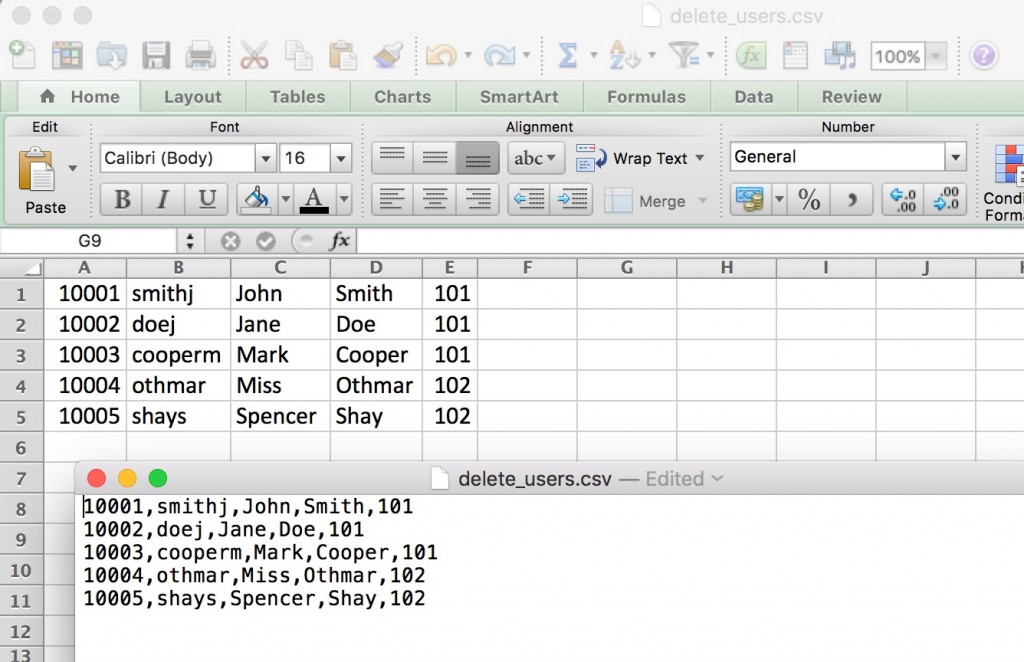 Информация, вставленная в электронную таблицу, разделяется на ячейки, строки и столбцы.
Открываем CSV-файл через Excel
Microsoft Office 2019
файлы csv лучше открывать в excel след способом
- открываем excel
- открываем меню Данные и выбираем пункт Из текстового/CSV-файла
- выбираем через обзор наше файл
- и на выходе у нас excel должен сам все уже автоматически преобразовать в столбцы
- если у вас вышло по другому, у вас может быть старый Microsoft office, я Вам показываю на Office 2019 версии
Запрос на Office
Если вы хотите версию Microsoft Office 2019 как у меня на примере, то отправляйте мне запрос, я вам скажу, где его можно взять.
Как открыть файл CSV в Excel
Файл значений, разделенный запятыми, созданный в другой программе, все еще можно открыть в Excel с помощью стандартной команды Открыть.
- В вашем Excel перейдите на вкладку Файл и нажмите кнопку Открыть или нажмите сочетание клавиш Ctrl + O.
- В диалоговом окне «Открыть» выберите Текстовые файлы (*.prn;*.txt;*.csv) из выпадающего списка в правом нижнем углу.
- Найдите документ CSV, а затем дважды щелкните его, чтобы открыть.

Файл значений, разделенных запятыми (.csv), будет немедленно открыт в новой книге.
Для текстового файла (.txt) Excel запустит мастер импорта текста. Для получения более подробной информации см. раздел Импорт CSV в Excel.
Как открыть файл CSV из проводника Windows
Самый быстрый способ открыть файл .csv в Excel — дважды щелкнуть его в проводнике Windows. Это немедленно откроет ваш файл в новой рабочей книге.
Однако этот метод работает только в том случае, если Microsoft Excel установлен в качестве приложения по умолчанию для файлов .csv. В этом случае знакомый зеленый значок Excel появляется рядом с документами .csv в проводнике Windows.
Если ваши CSV-файлы настроены на открытие с помощью другого приложения по умолчанию, щелкните файл правой кнопкой мыши и выберите Открыть с помощью… > Excel.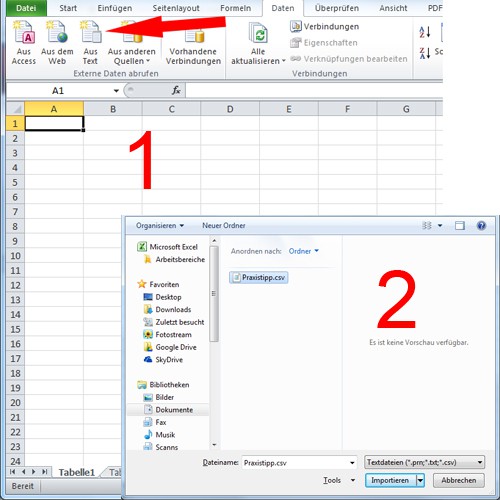
Чтобы установить Excel в качестве программы по умолчанию для файлов CVS, выполните следующие действия:
- Щелкните правой кнопкой мыши любой файл .csv в проводнике Windows, а затем выберите Открыть с помощью… > >Выберите другое приложение из контекстного меню.
- В разделе Другие параметры выберите Excel, установите флажок Всегда использовать это приложение для открытия файлов .csv и нажмите кнопку ОК.
Преобразуйте CSV в Excel, импортировав его
С помощью этого метода можно импортировать данные из файла .csv в существующий или новый рабочий лист Excel. В отличие от предыдущего метода, он не просто открывает файл в Excel, но изменяет формат .csv на .xlsx (Excel 2007 и выше) или .xls (Excel 2003 и ниже).
Импорт может быть осуществлен двумя способами:
- С помощью мастера импорта текста (во всех версиях)
- Путем создания подключения Power Query (в Excel 2016 — Excel 365)
Как импортировать CSV в Excel с помощью мастера импорта текста
Прежде всего, следует отметить, что Мастер импорта текста является устаревшей функцией, и, начиная с Excel 2016, он перемещается с ленты в параметры Excel.
Если мастер импорта текста недоступен в вашей версии Excel, у вас есть эти два варианта:
- Включите функцию «Из текста» (Устаревшая).
- Заставьте Excel автоматически запустить мастер импорта текста. Для этого измените расширение файла с .csv на .txt, откройте текстовый файл в Excel, а затем следуйте инструкциям мастера, описанным ниже.
Чтобы импортировать CSV-файл в Excel, это то, что вам нужно сделать:
- В Excel 2013 и более ранних версиях перейдите на вкладку Данные > >Получить группу внешних данных и щелкните Из текста.
В Excel 2016 и более поздних версиях перейдите на вкладку Данные > >Получить и преобразовать группу данных и нажмите Получить данные > >Устаревшие мастера > >Из текста (Устаревшие).Примечание. Если мастера отправки текста нет, убедитесь, что он включен. Если устаревшие мастера по-прежнему выделены серым цветом, выберите пустую ячейку или откройте пустой лист и повторите попытку.
- В диалоговом окне Импорт текстового файла найдите файл .csv, который вы хотите импортировать, выберите его и нажмите кнопку Импорт (или просто дважды щелкните файл).
- Запустится мастер импорта текста, и вы выполните его действия. Во-первых, вы выбираете:
- Тип файла с разделителями
- Номер строки для начала импорта (обычно строка 1)
- Есть ли у ваших данных заголовки
В окне предварительного просмотра в нижней части мастера отображаются несколько первых записей из вашего CSV-файла.
- Выберите разделитель и определитель текста.Разделитель-это символ, разделяющий значения в вашем файле. Поскольку CSV-это файл значений, разделенных запятыми, очевидно, что вы выбираете запятую. Для TXT-файла обычно выбирается вкладка.Определитель текста-это символ, который заключает значения в импортированном файле. Весь текст между двумя символами-определителями будет импортирован как одно значение, даже если текст содержит указанный разделитель.Как правило, вы выбираете символ двойной кавычки («) в качестве определителя текста. Чтобы проверить это, вы можете нажать Назад и посмотреть, какой символ содержит значения в предварительном просмотре вашего CSV-файла.В нашем случае все числа с разделителем в тысячи (который также является запятой) заключены в двойные кавычки, такие как «3,392», что означает, что они будут импортированы в одну ячейку. Без указания знака двойной кавычки в качестве определителя текста числа до и после разделителя тысяч будут помещены в два соседних столбца.
Чтобы убедиться, что ваши данные будут импортированы по назначению, внимательно просмотрите предварительный просмотр данных, прежде чем нажать кнопку Далее.
Советы и примечания:
- Если в вашем CSV-файле присутствует более одного последовательного разделителя, выберите параметр Обрабатывать последовательные разделители в качестве одного из вариантов, чтобы предотвратить пустые ячейки.
- Если предварительный просмотр показывает все данные в одном столбце, это означает, что выбран неверный разделитель. Измените разделитель, чтобы значения отображались в отдельных столбцах.
- Если в вашем CSV-файле присутствует более одного последовательного разделителя, выберите параметр Обрабатывать последовательные разделители в качестве одного из вариантов, чтобы предотвратить пустые ячейки.
- Определите формат данных. Значение по умолчанию является общим — оно преобразует числовые значения в числа, значения даты и времени в даты, а все остальные типы данных в текст.Чтобы задать другой формат для определенного столбца, щелкните в любом месте в нем в окне предварительного просмотра данных, а затем выберите один из параметров в разделе Формат данных столбца:
- Чтобы сохранить начальные нули, выберите текстовый формат.
- Чтобы правильно отобразить даты, выберите формат даты, а затем выберите соответствующий формат в раскрывающемся списке.
Когда вы будете довольны предварительным просмотром данных, нажмите кнопку Готово.
- Выберите, следует ли импортировать данные на существующий или новый рабочий лист, и нажмите кнопку ОК.
Советы и примечания:
- Чтобы настроить некоторые дополнительные параметры, такие как управление обновлением, компоновка и форматирование, нажмите кнопку Свойства… в приведенном выше диалоговом окне.
- Если некоторые импортированные данные отображаются неправильно, вы можете изменить формат с помощью функции Форматирования ячеек Excel.
 Весь текст между двумя символами-определителями будет импортирован как одно значение, даже если текст содержит указанный разделитель.Как правило, вы выбираете символ двойной кавычки («) в качестве определителя текста. Чтобы проверить это, вы можете нажать Назад и посмотреть, какой символ содержит значения в предварительном просмотре вашего CSV-файла.В нашем случае все числа с разделителем в тысячи (который также является запятой) заключены в двойные кавычки, такие как «3,392», что означает, что они будут импортированы в одну ячейку. Без указания знака двойной кавычки в качестве определителя текста числа до и после разделителя тысяч будут помещены в два соседних столбца.

Преобразование CSV в Excel: открытие и импорт
Когда Microsoft Excel открывает файл .csv, он использует настройки формата данных по умолчанию, чтобы понять, как именно отображать каждый столбец текстовых данных. Это прекрасно работает в большинстве ситуаций.
Если ваш текстовый файл содержит определенные значения и вы хотите управлять их отображением в Excel, выполните импорт, а не открытие. Вот несколько типичных случаев использования:
- Файл CSV использует разные разделители.
- Файл CSV содержит различные форматы дат.
- Некоторые числа имеют начальные нули, которые следует сохранить.
- Вы хотите просмотреть предварительный просмотр того, как ваши данные CSV будут преобразованы в Excel.
- Вы ищете большую гибкость в целом.

Как сохранить CSV-файл в Excel
Какой бы метод преобразования вы ни использовали, вы можете сохранить полученный файл, как обычно.
- На листе Excel выберите Файл > >Сохранить как.
- Найдите папку, в которую вы хотите сохранить файл.
- Чтобы сохранить как файл Excel, выберите Книгу Excel (*.xlsx) в раскрывающемся меню Сохранить как тип. Чтобы сохранить файл, разделенный запятыми, выберите CSV (разделенный запятыми) или CSV UTF-8.
- Нажмите кнопку Сохранить.
More articles
Самые читаемые
Как правильно открыть данные CSV-файла в Excel
CSV – популярное расширение файлов, которые используются, в основном, для обмена данными между различными компьютерными программами. Чаще всего необходимости в открытии и редактировании таких документов нет. Однако в некоторых случаях перед пользователями может встать такая задача. Программа Excel позволяет это сделать, но в отличие от стандартных файлов в формате XLS и XLSX, простое открытие документа двойным щелчком мыши не всегда дает качественный результат, что может выражаться в некорректном отображении информации. Давайте посмотрим, каким образом можно открыть файлы с расширением CSV в Экселе.
- Открываем CSV-файлы
- Метод 1: двойным щелчком или через контекстное меню
- Метод 2: применяем Мастер текстов
- Метод 3: через меню “Файл”
- Заключение
Открываем CSV-файлы
Для начала давайте разберемся, что из себя представляют документы в данном формате.
CSV – аббревиатура, которая расшифровывается как “Comma-Separated Values” (на русском языке означает “значения, разделенные запятыми”).
Как следует из названия, в таких документах используются разделители:
- запятая – в англоязычных версиях;
- точка с запятой – в русскоязычных версиях программы.
Во время открытия документа в Excel основная задача (проблема) заключается в выборе способа кодировки, примененного при сохранении файла. Если будет выбрана не та кодировка, скорее всего, пользователь увидит множество нечитаемых символов, и полезность информации будет сведена к минимуму. Помимо этого, ключевое значение имеет используемый разделитель. Например, если документ был сохранен в англоязычной версии, а затем его пытаются открыть в русскоязычной, скорее всего, качество отображаемой информации пострадает. Причина, как мы ранее отметили, заключается в том, что в разных версиях используются разные разделители. Давайте посмотрим, как избежать этих проблем и как правильно открывать файлы CSV.
Метод 1: двойным щелчком или через контекстное меню
Прежде, чем приступить к более сложным методам, давайте рассмотрим самый простой. Он применим только в тех случаях, когда файл был создан/сохранен и открывается в одной и той же версии программы, а значит, проблем с кодировкой и разделителями быть не должно. Здесь возможно два варианта, опишем их ниже.
Excel установлена как программа по умолчанию для открытия CSV-файлов
Если это так, открыть документ можно как и любой другой файл – достаточно просто дважды щелкнуть по нему.
Для открытия CSV-фалов назначена другая программа или не назначена вовсе
Алгоритм действия в таких ситуациях следующий (на примере Windows 10):
- Щелкаем правой кнопкой мыши по файлу и в открывшемся контекстном меню останавливаемся на команде “Открыть с помощью”.
- Во вспомогательном меню система может сразу предложить программу Excel. В этом случае кликаем по ней, в результате чего файл откроется (как и при двойном щелчке по нему). Если нужной нам программы нет в списке, кликаем по пункту “Выбрать другое приложение”.
- Появится окно, в котором мы можем выбрать программу (чтобы раскрыть весь список доступных вариантов, требуется нажать кнопку “Еще приложения”), с помощью которой требуется открыть документ. Ищем то, что нам нужно и жмем OK. Чтобы назначить Excel приложением по умолчанию для данного типа файлов, предварительно ставим соответствующую галочку.
- В некоторых случаях, когда и в этом окошке не удается найти Эксель, щелкаем по кнопке “Найти другое приложение на этом компьютере” в конце списка.
- На экране отобразится окно, в котором мы переходим к расположению программы на ПК, отмечаем исполняемый файл с расширением EXE и жмем кнопку “Открыть”.
Независимо от того, какой из описанных выше способов был выбран, результатом будет открытие CSV-файла. Как мы упомянули выше, корректно отображаться содержимое будет только при соответствии кодировки и разделителей.
В остальных случаях может показываться нечто подобное:
Поэтому описанный метод подходит не всегда, и мы переходим к следующим.
Метод 2: применяем Мастер текстов
Воспользуемся интегрированным в программу инструментом – Мастером текстов:
- Открыв программу и создав новый лист, чтобы получить доступ ко всем функциям и инструментам рабочей среды, переключаемся во вкладку “Данные”, где щелкаем по кнопке “Получение внешних данных”. Среди раскрывшихся вариантов выбираем “Из текста”.
- Откроется окно, в котором нам нужно перейти к расположению файла, который требуется импортировать. Отметив его жмем кнопку “Импорт”.
- Появится Мастер текстов. Проверяем, чтобы была выбрана опция “с разделителями” для параметра “Формат данных”. Выбор формата зависит от кодировки, которая была использована при его сохранении. Среди самых популярных форматов можно отметить “Кириллицу (DOS)” и “Юникод (UTF-8)”. Понять, что сделан правильный выбор можно, ориентируясь на предварительный просмотр содержимого в нижней части окна. В нашем случае подходит “Юникод (UTF-8)”. Остальные параметры чаще всего не требует настройки, поэтому жмем копку “Далее”.
- Следующим шагом определяемся с символом, который служит в качестве разделителя. Так как наш документ был создан/сохранен в русскоязычной версии программы, выбираем “точку с запятой”. Здесь у нас, как и в случае с выбором кодировки, есть возможность попробовать различные варианты, оценивая результат в области предпросмотра (можно, в том числе, указать свой собственный символ, выбрав опцию “другой”). Задав требуемые настройки снова нажимаем кнопку “Далее”.
- В последнем окне, чаще всего, вносить какие-либо изменения в стандартные настройки не нужно. Но если требуется изменить формат какого-то столбца, сначала кликаем по нему в нижней части окна (поле “Образец”), после чего выбираем подходящий вариант. По готовности жмем “Готово”.
- Появится окошко, в котором выбираем способ импорта данных (на имеющемся или на новом листе) и жмем OK.
- в первом случае следует указать адрес ячейки (или оставить значение по умолчанию), которая будет являться самым верхним левым элементом импортируемого содержимого. Сделать это можно вручную, прописав координаты с помощью клавиатуры, или просто щелкнув по нужной ячейке на листе (курсор при этом должен находится в соответствующем поле для ввода информации).
- при выборе варианта импорта на новом листе координаты указывать не нужно.
- Все готово, нам удалось импортировать данные CSV-файла. В отличие от первого метода, мы можем заметить, что была соблюдена ширина столбцов с учетом содержимого ячеек.
 В нашем случае подходит “Юникод (UTF-8)”. Остальные параметры чаще всего не требует настройки, поэтому жмем копку “Далее”.
Метод 3: через меню “Файл”
И последний метод, которым можно воспользоваться заключается в следующем:
- Запустив программу выбираем пункт “Отрыть”.Если программа уже ранее была открыта и ведется работа на определенном листе, переходим в меню “Файл”.Щелкаем по команде “Открыть” в списк команд.
- Жмем кнопку “Обзор”, чтобы перейти к окну Проводника.
- Выбираем формат “Все файлы”, переходим к месту хранения нашего документа, отмечаем его и щелкаем кнопку “Открыть”.
- На экране появится уже знакомый нам Мастер импорта текстов. Далее руководствуемся шагами, описанными в Методе 2.

Заключение
Таким образом, несмотря на кажущуюся сложность, программа Эксель вполне позволяет открывать и работать с файлами в формате CSV. Главное – определиться с методом реализации. Если при обычном открытии документа (двойным щелчком мыши или через контекстное меню) его содержимое содержит непонятные символы, можно воспользоваться Мастером текста, который позволяет выбрать подходящую кодировку и знак разделителя, что напрямую влияет на корректность отображаемой информации.
Экспортируйте из Excel в CSV с любым разделителем и кодировкой
Язык видео: английский. Субтитры: русский, английский. (Внимание: видео может не отражать последние обновления. Используйте инструкцию ниже.)
Популярность текстовых файлов CSV объясняется тем, что этот формат поддерживается большинством приложений. Поэтому конвертация файлов Excel в CSV файлы с запятыми в качестве разделителя вполне привычная операция. Но что если нужно экспортировать все листы в книге одновременно, или применить другой разделитель? Кроме того, операция «Сохранить как CSV» автоматически закрывает книгу Excel – и это осложняет работу, если нужно экспортировать данные многократно.
Инструмент «Экспорт в CSV» упрощает конвертацию XLSX (XLS) таблиц в формат CSV:
Выбирайте разделитель: запятую, точку с запятой, табуляцию, вертикальную черту
Выбирайте кодировку: UTF-8, ISO или другую
Добавляйте одинарные или двойные кавычки как квалификатор
Сохраняйте сразу все листы как отдельные CSV файлы
Перед началом работы добавьте «Экспорт в CSV» в Excel
«Экспорт в CSV» – это один из 20+ инструментов в составе надстройки XLTools для Excel.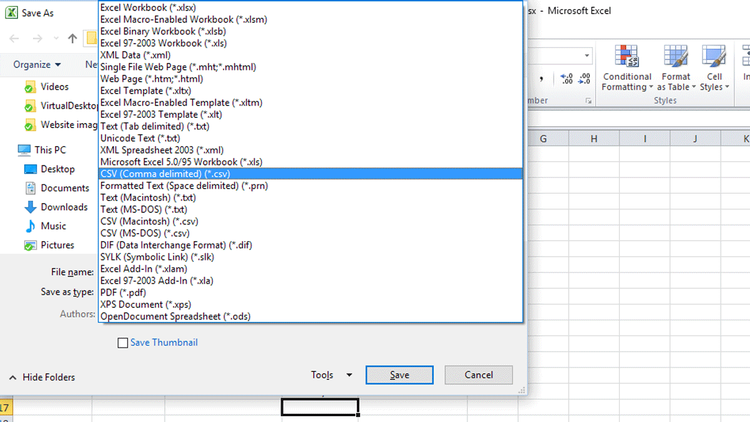 Работает в Excel 2019, 2016, 2013, 2010, десктоп Office 365.
– пробный период дает 14 дней полного доступа ко всем инструментам.
Как экспортировать выбранный диапазон из Excel в CSV
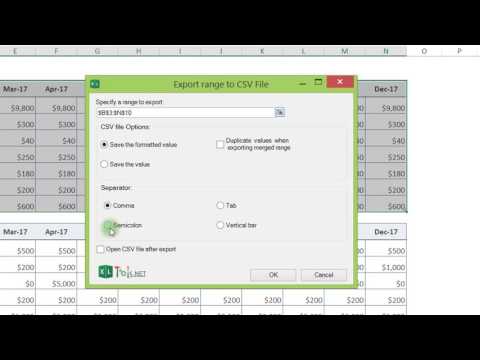
На вкладке XLTools нажмите кнопку Экспорт В выпадающем списке выберите Экспорт в CSV Откроется диалоговое окно.
Задайте Выбранный диапазон Укажите диапазон для экспорта.
Задайте параметры обработки данных.
Отметьте флажком Открыть файл после экспорта, если хотите сразу увидеть результат.
Внимание: файл результата CSV откроется или в Notepad, или в Excel. Это зависит от того, какая программа назначена по умолчанию на открытие *.csv файлов на вашем компьютере.
Нажмите ОК Сохраните CSV файл на свой компьютер Готово.
Обратите внимание, что исходный файл Excel остается открытым и не изменился.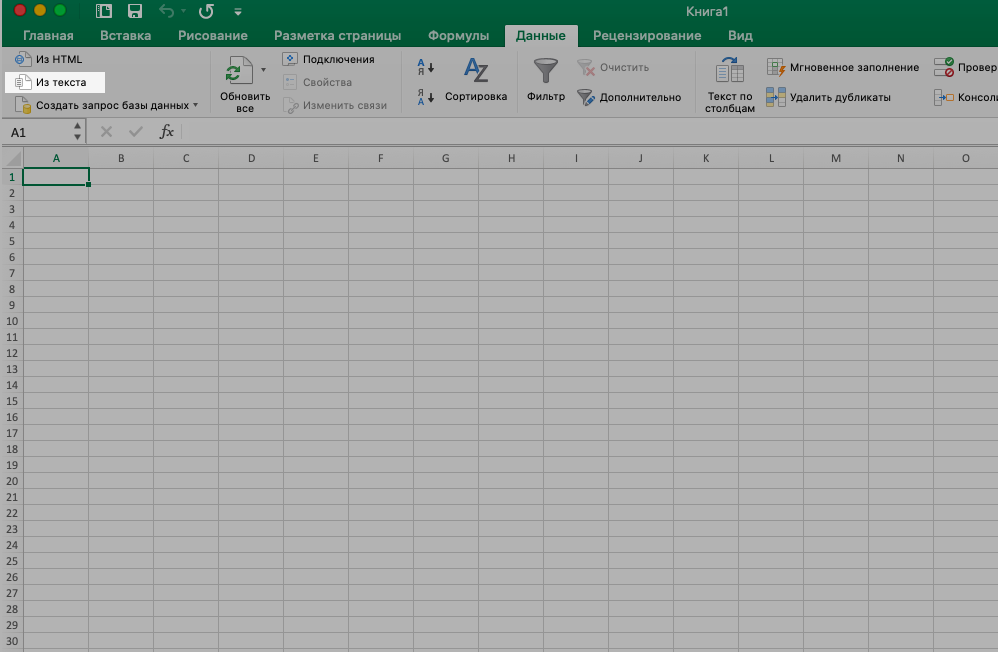 Подробнее.
Как экспортировать в CSV один или сразу несколько рабочих листов
На вкладке XLTools нажмите кнопку Экспорт В выпадающем списке выберите Экспорт в CSV Откроется диалоговое окно.
Задайте Этот рабочий лист или Все рабочие листы в этой книге.
Задайте параметры обработки данных.
Отметьте флажком Открыть файл (папку) после экспорта, если хотите сразу увидеть результат.
Внимание: файл результата CSV откроется или в Notepad, или в Excel. Это зависит от того, какая программа назначена по умолчанию на открытие *.csv файлов на вашем компьютере.
Нажмите ОК Сохраните CSV файл(ы) на свой компьютер Готово.
Обратите внимание, что исходный файл Excel остается открытым и не изменился. CSV файлы будут названы по имени соответствующих исходных рабочих листов.
Другой способ сохранить несколько рабочих листов как CSV файлы – использовать XLTools «Органайзер книг».
На вкладке XLTools нажмите кнопку Органайзер книг Откроется диалоговое окно.
Из списка всех рабочих листов выберите один, все или всего несколько рабочих листов для экспорта.
Нажмите иконку Сохранить Из выпадающего списка выберите Сохранить лист(ы) как отдельные файлы.
Откроется окно Выберите сохранить как форматированный текст (разделитель – запятая) (*.csv) Задайте параметры экспорта.
Нажмите ОК Сохраните CSV файл(ы) на свой компьютер Готово.
Как задать параметры обработки данных при экспорте из Excel в CSV
Вы можете задать, как обрабатывать и экспортировать значения в CSV формат:
Выберите сохранить Как отформатированные значения
Выберите эту опцию, если нужно экспортировать значения в том же формате, который задан в Excel – как отображаются в ячейках. Например, 10%, 16 мар 2015, $40.
Выберите сохранить Как реальные значения
Выберите эту опцию, если нужно экспортировать значения в формате по умолчанию – как отображаются в строке формул Excel. Например, 0.1, 16.03.2015, 40.00.
Отметьте флажком С квалификатором
Отметьте эту опцию, если вам нужно добавить квалификаторы полей. Напечатайте » (двойная кавычка), или ‘ (одинарная кавычка), или любой другой знак. Надстройка добавит квалификаторы к каждому полю в файле результата CSV. Это полезная опция для тех, кто обрабатывает CSV файлы в системах предыдущих поколений.
Кроме того, вы можете отметить флажком удалить _ из данных. Это оставит знаки квалификатора только в начале и в конце поля и удалит из любых других позиций.
Например, если вы добавите ‘ (одинарную кавычку) в качестве квалификатора, при этом исходная таблица Excel уже содержит ‘ (одинарные кавычки или апострофы), это собьет границы полей в CSV файле. Поэтому вы можете задать удаление всех знаков одинарных кавычек, которые не являются квалификаторами, из файла результата CSV.
Исходный Excel файл при том не изменится.Отметьте флажком Разбить объединенные ячейки и дублировать значения
Отметьте эту опцию, если в исходной таблице есть объединенные ячейки. Надстройка продублирует содержимое объединённых ячеек в соответствующих местах текстовых строк в файле результата CSV.

 Исходный Excel файл при том не изменится.
Как экспортировать из Excel в CSV с разделителем точка с запятой, табуляция или вертикальная черта
Вы можете сохранить таблицу Excel как CSV файл как со стандартным разделителем запятой, так и задать другой подходящий разделитель между значениями в CSV файле:
запятая
точка с запятой
табуляция
вертикальная черта
Как экспортировать из Excel в CSV и задать кодировку
Вы можете выбрать нужную кодировку для CSV файла результата. Unicode UTF-8 – одна из самых распространённых кодировок и рекомендуется как опция по умолчанию:
Unicode (UTF-8)
ISO
ISCII
Unicode, или любую другую
Сохраняйте таблицы Excel как CSV без закрытия Excel файла
Когда вы конвертируете Excel файлы через «Сохранить как…CSV», появляется сообщение: «Некоторые возможности станут недоступными». Далее, похоже, что ваш исходный XLSX файл замещён CSV файлом. На самом деле ваш исходный Excel файл был автоматически закрыт, а только что сгенерированный файл CSV открылся в интерфейсе Excel. Таким образом, каждый раз после сохранения Excel листа как CSV, приходится снова и снова открывать исходный документ Excel. Это довольно неудобно и вносит риск потери несохранённых изменений в исходных данных.
Инструмент «Экспорт в CSV» оптимизирует рутинный экспорт XLSX в CSV:
Экспортируйте в CSV заданный диапазон или несколько рабочих листов сразу.
При этом исходный Excel файл остался открытым и не изменился. Его расширение также не поменялось с *.xlsx в *.csv.
Продолжайте – без перебоев – работу с исходным файлом или снова экспортируйте диапазоны в CSV.
Как экспортировать данные из Excel в другие форматы
Если вам нужно экспортировать данные в другие форматы, например, TXT, HTML или PDF, посмотрите инструмент «Экспорт листов».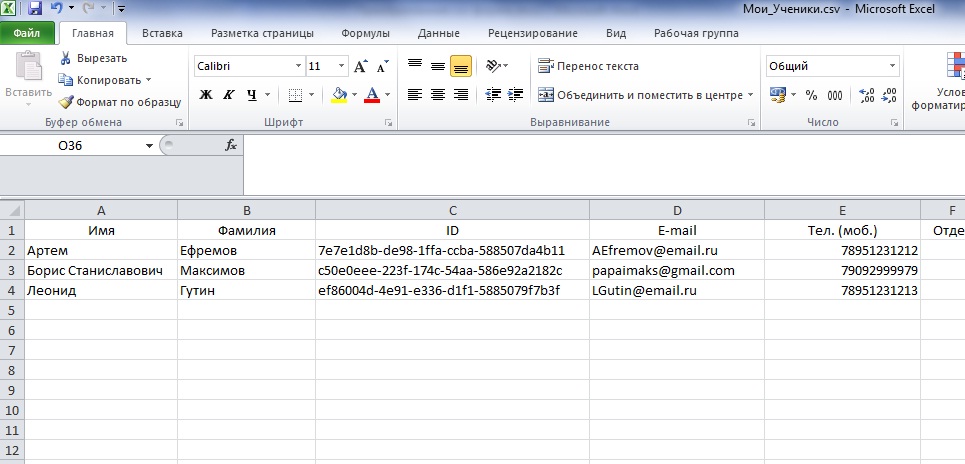 Он поможет сохранить множество листов Excel как отдельные файлы в нужном формате.
Понимание файлов CSV в Excel
CSV означает значения, разделенные запятыми, где данные хранятся в простом текстовом файле который разделен запятыми. Вы поймете, что имеете дело с CSV-файлами, если расширение файла .csv, например, myData.csv (это также зависит от того, установлена ли у вас ОС настройки, чтобы вы могли видеть тип файла) или если вы открываете файл в текстовый редактор и обратите внимание, что данные разделены запятой. Если вы используете Эксель достаточно долго работа с файлами CSV неизбежна.
Вот простой пример того, как выглядит CSV-файл, если открыть его с текстом редактор (желательно Sublime Text, лучший текстовый редактор когда-либо).
 Имя, Возраст
Кайл, 25 лет
Лесли, 30
Когда вы открываете этот файл в Excel, данные переносятся в ячейки и разделяется запятой, что будет выглядеть примерно так:
| Имя | Возраст |
|---|---|
| Кайл | 25 |
| Лесли | 30 |
Это основная суть CSV-файлов, но это еще не все, что
мы расскажем в ближайшее время.
Работа с файлами CSV
Работать с файлами CSV довольно просто. Однако в зависимости от вашего рабочий процесс, могут быть некоторые предостережения, на которые вы, возможно, захотите обратить внимание.
Открытие CSV-файла
Если у вас есть файл CSV, вы можете без особых проблем открыть его в Excel. Просто откройте Excel, нажмите «Открыть» и найдите CSV-файл для работы (или щелкните правой кнопкой мыши CSV-файл). файл и выберите Открыть в Excel). Открыв файл, вы заметите, что данные — это просто текст, помещенный в разные ячейки.
Сохранение файла CSV
Если вы хотите сохранить текущую книгу в файл CSV, вы должны использовать File -> Сохранить как… и выберите файл CSV. Чаще всего вы получите это предупреждение:
Excel пытается сказать здесь, что файлы CSV не сохраняют никаких
вообще форматирование. Ширина столбцов, стили шрифтов, цвета и т. д. не будут сохранены.
Просто ваши старые данные будут сохранены в файле с разделителями-запятыми.
Обратите внимание, что даже после сохранения Excel по-прежнему будет отображать форматы, которые вы было, так что не обманывайтесь этим и думайте, что когда вы снова откроете книгу что ваши форматы все еще будут там. Их не будет.
Даже после открытия CSV-файла в Excel, если применить какое-либо форматирование вообще, например, отрегулируйте ширину столбцов, чтобы увидеть данные, Excel все равно предупредит вас что вы не можете сохранить форматы, которые вы добавили. Вы получите такое предупреждение один:
Помните, что ваши форматы никогда не будут сохранены в файлах CSV.
Эта статья поможет вам? Если да, поддержите меня чашечкой кофе ☕️
Почему файлы CSV?
CSV-файлы используются для передачи данных между различными приложениями.
Допустим, у вас есть приложение базы данных, и вы хотите экспортировать данные в файл.
Если вы хотите экспортировать его в файл Excel, приложение базы данных
необходимо поддерживать экспорт в файлы XLS*.
Однако, поскольку формат файла CSV чрезвычайно прост и легковесен (намного в большей степени, чем файлы XLS*), для разных приложений проще поддерживать Это. В его основном использовании у вас есть строка текста, в которой каждый столбец данных разделен через запятую. Вот и все. И из-за этой простоты легко разработчики для создания функций экспорта / импорта с файлами CSV для передачи данные между приложениями вместо более сложных форматов файлов.
Несмотря на простоту формата, он еще не является интернет-стандартом, хотя есть предложение по одному (кстати, это самый короткий RFC, который я когда-либо видел, что довольно приятно). Есть некоторые проблемы, которые необходимо решить с файлами CSV, и некоторые приложения обрабатывают это разными способами.
Например, что, если в ваших данных есть запятая? Как вы это отделяете? Как насчет разрывов строк (например, Alt+Enter)?
Преодоление сложности данных
Давайте обсудим, как преодолеть следующие две проблемы с файлами CSV: запятые в
данные и обработка новых строк.
Что делать, если в данных есть запятые?
Представьте, что у вас есть эти данные:
| Книга | Описание |
|---|---|
| Звездные войны | Давным-давно в далекой-далекой галактике… |
| Какого цвета твой парашют? | На сегодняшнем сложном рынке труда проверенный временем совет Какого цвета ваш парашют? нужен как никогда. |
Если вы возьмете эти данные и поместите их в файл CSV, это будет выглядеть так:
 Книга, Описание
Звездные войны, Давным-давно в далекой-далекой галактике...
Какого цвета ваш парашют? На сегодняшнем сложном рынке труда проверенный временем совет Какого цвета ваш парашют? нужен как никогда.
Однако, если вы импортируете это в Excel, это будет выглядеть так:
Как видите, хотя нам нужны данные только в столбцах A и B, есть
некоторые данные, которые вошли в столбец C. Это из-за запятых, которые существуют в
данные. Итак, как мы обойдем это?
Общепринятым решением является заключение данных в кавычки.
Вот как новый файл данных выглядит в текстовом редакторе, где элементы данных с запятой в кавычках:
 Книга, Описание
Звездные войны: «Давным-давно в далекой-далекой галактике…»
Какого цвета ваш парашют? «На сегодняшнем сложном рынке труда проверенный временем совет «Какого цвета ваш парашют?» нужен как никогда раньше».
И когда вы откроете его в Excel:
Вот так. Теперь данные находятся только в столбцах A и B, как мы и предполагали.
Что делать, если в одной из строк есть новая строка?
Допустим, у вас есть новая строка данных в файле Excel, которая выглядит примерно так:
Вы видите, что в ячейке B2 есть новая строка, но как это будет выглядеть в CSV-файл?
Если вы сохраните книгу в формате CSV, а затем откроете этот файл в текстовом редакторе, вы можно увидеть, что происходит:
 Данные1, Данные2
Какой-то пункт "Данные с
новая строка в нем"
Еще кое-что, И еще
Может быть трудно сказать, но в основном кавычки снова используются в
этом примере, но на этот раз он позволяет символу новой строки находиться в
data и охватывают две строки.
Что делать, если в моих данных есть кавычки?
В этот момент вам может быть интересно, что произойдет, если в моем данные?» Это хороший вопрос, и ответ на него может быть вам знаком, если вы когда-либо приходилось ставить кавычки в выводе формулы.
Если ваши данные еще не заключены в кавычки, вы можете просто добавить кавычки. Однако, если вы заключаете данные в кавычки, потому что в них есть запятая это, то вам нужно «убежать» от кавычки, добавив еще одну кавычку отметка.
Вот несколько примеров:
 Данные1, Данные2
Во-первых, пункт с "цитата" в нем
Во-вторых, элемент с "кавычками и запятой" в нем
В-третьих, «Элемент с «» кавычками и запятой» в нем»
В-четвертых, «Еще один элемент с цитатой в нем»
А вот вывод в Excel:
Разберем каждый элемент:
Данные1, Данные2
Это только заголовки. Здесь нет ничего страшного.
Во-первых,Элемент с цитатой
Первая строка данных. Во втором столбце «котировка» находится в пределах данных
и Excel понимает, что интерпретирует это буквально, когда обрабатывает файл.
Вот почему вы увидите, что цитата действительно попадает в ячейку в B2.
Второй элемент с "кавычками и запятой" в нем
Здесь во втором столбце вы увидите, что запятая в кавычках фактически разделить данные в третий столбец. Это связано с тем, что все данные поле не было заключено в кавычки, поэтому Excel интерпретировал это как два разные столбцы данных, а не один.
Третий,"Элемент с ""кавычками и запятой""
Здесь мы показываем, как правильно делать то, что мы пытались сделать во второй строке данные. Мы заключили второй столбец в кавычки и экранировали кавычки, которые мы хотели в наших данных, добавив дополнительную цитату. Excel интерпретировал это так, как мы хотел этого, имея только два столбца данных и чтобы он имел кавычки внутри данных.
Четвертый, "Еще один элемент с "" цитатой"
В этом последнем примере показано, как добавить цитату во второй столбец, который также имеет
запятая внутри него. Поэтому нам нужно добавить инкапсулирующие кавычки для запятой, поэтому
Excel не разделяет данные, и нам также нужно добавить экранирующую кавычку, чтобы
что Excel не считает, что данные заканчиваются до слова «цитата».
Различные разделители в файлах CSV
Файлы CSVне всегда должны использовать запятую для разделения значений в данных. Многие приложения позволяют вам использовать набор часто используемых разделителей или вы можете укажите свои. Однако вы не можете иметь несколько разделителей в одном CSV. файл. Как только вы выберете разделитель, это разделитель для всего файла. 9(карат)
Для меня больше всего нравится использовать трубку | персонаж. Это легко увидеть, и это почти никогда не используется в данных (если только вы не сохраняете фрагменты команд PowerShell), что делает его уникальным выбором для сохранения в CSV.
Если вы собираетесь использовать другой символ, отличный от запятой, для разделения
значений, есть важная строка, которую необходимо убедиться, что она
начало файла. Например, допустим, у нас были такие данные:
 Заголовок1|Заголовок2
Пункт один|Пункт "два"
Пункт 3|Пункт 4
Сепаратор явно трубный | персонаж. Но если вы откроете это в Excel, это будет выглядеть так:
Обратите внимание, что все данные находятся в столбце А? Это потому, что Excel не находит запятая для разделения значений, которая является разделителем по умолчанию. Чтобы рассказать Excel, чтобы использовать другой разделитель, вы должны добавить специальную строку в начале файла:
 сен=|
Заголовок1|Заголовок2
Пункт один|Пункт "два"
Пункт 3 | Пункт 4
Добавив строку:
Мы указываем Excel использовать канал | символ в качестве разделителя (sep = разделитель).
Теперь, когда мы открываем файл, он выглядит так:
Так что, если вы когда-нибудь столкнетесь с проблемой при открытии файла CSV, проверьте файл в текстовом
редактор и посмотрите, есть ли там эта специальная строка.
Подведение итогов
Надеюсь, этот пост поможет вам лучше понять, как работают файлы CSV и почему они полезны, и как вы можете использовать их для своих нужд.
Если вы хотите узнать больше или думаете, что я что-то пропустил, пожалуйста Позвольте мне знать в комментариях ниже!
Как автоматически импортировать CSV в Excel
Файлы CSV предлагают простой и надежный способ записи и обмена информацией базы данных в табличном формате. Они содержат обычный текст в виде ряда значений (ячеек) в ряду строк. Самое замечательное в CSV-файлах то, что они быстрые и компактные, требуют меньше памяти, чем электронные таблицы. В результате они обеспечивают быстрый и простой способ обработки, хранения и анализа данных. Они также универсальны: большинство приложений могут открывать файлы CSV. Например, если вы используете специализированное программное обеспечение или ERP, вы можете загрузить эти данные в CSV, прежде чем обрабатывать информацию или делиться ею с коллегами. Так зачем импортировать CSV в Excel?
Хотя CSV удобен для хранения больших объемов данных, как только вам понадобится начать манипулировать данными, анализировать их и составлять отчеты, вы, вероятно, захотите перенести их в электронную таблицу. Инструменты для работы с электронными таблицами, такие как Excel, предлагают невероятные функциональные возможности для эффективной организации и оптимизации необработанных данных в полезные идеи, которые затем можно использовать для принятия важных бизнес-решений.
Если вы когда-либо конвертировали CSV в Excel вручную, вы знаете, что это может быть трудоемкой задачей. К счастью, теперь есть способ сделать это автоматически. Без лишних слов давайте рассмотрим, как автоматически преобразовать CSV в Excel, выполнив несколько простых шагов. Вы даже можете синхронизировать несколько файлов CSV с одним файлом Excel или разделить один файл CSV на несколько книг Excel одним щелчком мыши.
Автоматический импорт CSV в Excel
- Преобразование файлов CSV в формат Excel вручную
- Автоматический метод: зачем синхронизировать CSV с Excel?
- Как автоматически импортировать CSV в Excel
- Как импортировать несколько файлов CSV в Excel
- Как фильтровать данные CSV в Excel
Преобразование файлов CSV в формат Excel вручную CSV непосредственно внутри Excel, ваши данные могут быть импортированы неправильно.
CSV обозначает значения, разделенные запятыми, и эти запятые могут вызвать проблемы, когда Excel пытается их прочитать.
Вот я скачал базу клиентов в формате CSV. Вот как выглядят необработанные данные *csv при открытии в виде простого текстового файла:
Как видите, эти данные крайне сложно прочитать; необработанные данные не форматируются.
Чтобы решить проблемы с потерей данных, вам может потребоваться вручную настроить параметры при сохранении CSV в формате Excel. Если вы работаете с более старой версией Excel (Office 2010–2016), используйте функцию «Мастер импорта текста». Те, кто работает с более новой версией Excel, могут импортировать данные CSV в Excel с помощью Power Query.
Это хороший выбор, если вы хотите извлекать данные CSV в определенные таблицы, диаграммы и визуальные отчеты в Excel. Обратите внимание, что для манипулирования импортированными данными CSV на продвинутом уровне с помощью языка формул Power Query M вам потребуются базовые знания программирования и знакомство с написанием запросов.
Импорт данных CSV в Excel вручную с помощью Power Query
Чтобы импортировать данные CSV в Excel с помощью Power Query, необходимо:
1. Загрузите файл CSV на свой компьютер.
2. Откройте пустую книгу в Excel и перейдите к Получить данные . Выберите источник данных Text/CSV
3. Найдите файл CSV. После выбора нажмите Получить данные .
4. Нажмите Далее . Предварительный просмотр данных CSV должен загрузиться в Excel и выглядеть примерно так:
5. В нижней части окна предварительного просмотра выберите Загрузить , чтобы добавить его на лист.
Если вы обнаружите, что некоторые столбцы по-прежнему отображают данные неправильно, вы можете преобразовать их вручную. Ознакомьтесь с учебными пособиями Microsoft, чтобы узнать, как настроить даты и числа, импортированные из текстовых файлов.
Автоматизированный метод: зачем синхронизировать CSV с Excel?
Для однократной передачи данных отлично подходит ручной метод импорта. Но если вам регулярно нужно импортировать кучу CSV-файлов в Excel, это занимает очень много времени. Вам нужно будет повторить процесс для каждого CSV-файла, который вы хотите импортировать. И когда данные в файле CSV изменятся, вам нужно будет снова создать новую версию файла.
Лучше всего использовать инструмент автоматизации, такой как Sheetgo, для импорта файлов CSV в Excel.
Зачем использовать Sheetgo для подключения CSV к Excel?
Sheetgo — это инструмент без кода, который позволяет связать CSV с Excel и автоматически импортировать данные CSV в электронные таблицы. Вы можете импортировать один файл или импортировать CSV-файлы оптом. После создания соединения система запустится автоматически. Это позволяет вам извлекать динамические данные CSV непосредственно в Excel.
Гораздо проще и эффективнее настроить автоматизированный рабочий процесс для подключения CSV к Excel. С Sheetgo вы можете:
- Автоматическое преобразование CSV в формат Excel: Создайте рабочий процесс, в котором вы можете автоматизировать процесс передачи от начала до конца. Более того, когда вы обновите исходный файл CSV, Sheetgo автоматически обновит ваш файл Excel.
- Импорт данных CSV в Excel без ручной корректировки: Просто загрузите CSV в папку онлайн-хранилища, например OneDrive или Dropbox, и напрямую импортируйте данные в Excel.
- Синхронизация CSV с Excel с регулярными обновлениями: Создайте индивидуальный график автоматизации для ваших нужд; автоматизировать от одного раза в час до одного раза в месяц.
- Объединение нескольких файлов CSV в один файл Excel: Объединение нескольких файлов CSV во вкладки в одной книге для быстрого доступа ко всем вашим данным.
- Извлечение данных из CSV-файлов коллег в Excel: Создание соединений между различными CSV-файлами и вашим файлом Excel для одновременного получения CSV-данных из разных мест.
Теперь, когда вы понимаете преимущества автоматической синхронизации CSV с Excel с помощью Sheetgo, давайте пошагово рассмотрим, как импортировать CSV в Excel с помощью веб-приложения Sheetgo.
Как автоматически импортировать CSV в Excel
Шаг 1: Зарегистрируйтесь в Sheetgo
Зарегистрироваться в Sheetgo очень просто — просто войдите в свою учетную запись Google, Microsoft или Dropbox. Нажмите на кнопку ниже, чтобы зарегистрироваться бесплатно.
Sheetgo
ЗАРЕГИСТРИРУЙТЕСЬ БЕСПЛАТНО
Шаг 2. Синхронизируйте файлы с папкой онлайн-хранилища папка для онлайн-хранилища.
Таким образом, любые изменения, внесенные в исходный файл (CSV), будут автоматически перенесены в новый целевой файл (Excel). Он также обеспечивает безопасность ваших файлов и позволяет получить к ним доступ из любого места. Узнайте больше здесь.
Шаг 3. Создайте новый рабочий процесс
Теперь пришло время начать подключение! Перейдите в Мое рабочее пространство в веб-приложении Sheetgo и нажмите + Новый рабочий процесс . В разделе Создать настраиваемый рабочий процесс щелкните Создать соединение .
Шаг 4: Выберите исходный файл
Выберите исходный файл. Если вы импортируете несколько файлов CSV, выберите параметр Несколько файлов . В этом примере я импортирую только один файл CSV, поэтому я нажму Один файл .
Обратите внимание: Не забудьте назвать свой рабочий процесс в верхней части экрана!
Теперь пришло время загрузить файл. Нажмите + Выберите файл и найдите файл CSV. Вы можете изменить файл онлайн-хранилища в левой части всплывающего окна. Дважды щелкните, чтобы выбрать файл.
Нажмите Далее .
В этом примере я покажу вам, как импортировать данные CSV из одного файла CSV в Excel. Чтобы импортировать данные из нескольких файлов CSV в один лист Excel, нажмите + Добавить другой исходный файл . Перейти к: как объединить несколько файлов CSV в один лист Excel.
Шаг 5. Подключитесь к файлу Excel
Прокрутите вниз до раздела Отправить на . Поскольку я подключаюсь к одному файлу Excel, я выберу Один файл .
Здесь вы можете выбрать, импортировать ли CSV в новую или существующую электронную таблицу.
Импорт CSV в существующий файл Excel
Выберите параметр Существующий файл , затем нажмите +Выбрать файл , чтобы загрузить файл Excel. Sheetgo автоматически создаст новую вкладку для ваших импортированных данных — просто переименуйте вкладку, если это необходимо.
Импорт CSV в новый файл Excel
Если вы решите импортировать данные CSV в новую книгу Excel, Sheetgo создаст ее автоматически.
Выберите параметр Новый файл . По умолчанию файл будет сохранен в вашей основной (корневой) папке в той же папке облачного хранилища, что и ваш CSV-файл. Если вы хотите сохранить новый файл Excel в определенной папке или на другой платформе облачного хранилища, нажмите Изменить папку назначения .
В поле Имя файла введите имя новой электронной таблицы. Sheetgo создаст новую вкладку (рабочий лист) в файле Excel, содержащем импортированные данные CSV. Если вы хотите переименовать вкладку, введите имя в поле Вкладка «Новый файл» поле.
Шаг 6. Завершите соединение
Чтобы сохранить соединение между CSV-файлом и файлом Excel, нажмите Готово и Сохранить .
Если вы откроете файл Excel, вы увидите, что данные файла CSV успешно импортированы.
Чтобы получить визуальное представление о том, как связаны ваши файлы, нажмите Workflow .
Шаг 7. Синхронизируйте файлы
Теперь ваш CSV-файл связан с файлом Excel через соединение Sheetgo. Это означает, что вы можете синхронизировать изменения в файле CSV с файлом Excel, когда захотите. Вы можете вручную или автоматически синхронизировать файлы.
Вариант 1. Синхронизация файлов вручную
В Workflow нажмите кнопку Run , чтобы обновить соединения и синхронизировать файлы.
При запуске соединения данные на целевой вкладке Excel будут обновлены последними данными из CSV-файла. По этой причине лучше не редактировать и не анализировать данные на вкладке Sheetgo, поскольку изменения будут удалены при обновлении соединения.
Для работы с импортированными данными перенесите их на другую вкладку с помощью формул.
Вариант 2. Автоматическая синхронизация файлов
В Workflow нажмите кнопку Automate . Активируйте кнопку Запускать автоматически и создайте собственный график автоматизации. Вы можете выбрать, в какие дни автоматизировать рабочий процесс, вплоть до каждого часа. Создав расписание, нажмите Сохранить .
Вот и все! Ваш рабочий процесс завершен и готов к использованию! Чтобы начать автоматический импорт CSV в Excel, вы можете бесплатно зарегистрироваться в Sheetgo, нажав синюю кнопку ниже!
Sheetgo
ЗАРЕГИСТРИРУЙТЕСЬ БЕСПЛАТНО
Как импортировать несколько CSV-файлов в Excel
Если у вас есть несколько CSV-файлов, которые вы хотите объединить или объединить в один файл Excel, вы можете просто добавить больше файлов в Соединение Листго. Вы даже можете импортировать целую папку файлов CSV на один лист Excel.
Во-первых, давайте посмотрим, как добавить дополнительный файл к уже установленному соединению.
Добавить еще один файл CSV в соединение
Допустим, я хочу импортировать данные из второго файла CSV в только что созданную книгу Excel — данные счета-фактуры за подписку.
1. Откройте веб-приложение Sheetgo и выберите рабочий процесс в области Моя рабочая область .
2. Выберите Рабочий процесс и разверните боковую панель справа. На вкладке Connections нажмите кнопку дополнительных параметров (⋮).
3. Выберите Изменить .
4. В разделе Источник нажмите + Добавить другой исходный файл .
5. Нажмите +Выберите файл , затем найдите и выберите дополнительный CSV-файл в облачном хранилище.
Совет по объединению данных: для правильной консолидации (объединения) данных из нескольких файлов CSV в один файл Excel необходимо убедиться, что все исходные файлы имеют одинаковую структуру столбцов и заголовки.
6. Повторяйте этот шаг, пока не добавите все дополнительные CSV-файлы, которые хотите объединить. Щелкните Готово к редактированию .
Необязательно: Определите источник
Когда вы объединяете несколько CSV-файлов в один лист Excel, иногда полезно знать, откуда взялись данные.
Чтобы добавить идентификационный код в файл назначения, включите функцию Sheetgo Идентифицировать данные .
- Нажмите Настройки под вашими исходными файлами.
- Включить Идентифицировать данные , включив кнопку.
- Выберите идентификатор: Расположение исходного файла (папка облачного хранилища), Имя исходного файла, Дата создания исходного файла, Дата обновления исходного файла, Имя вкладки «Источник» или Дата и время обновления целевого файла.
Sheetgo добавит дополнительный столбец к целевому листу. Значения в этом столбце указывают, из какого CSV-файла были получены импортированные данные.
После добавления дополнительного CSV-файла и внесения изменений в настройки нажмите Сохранить изменения .
Теперь Sheetgo добавит дополнительные CSV-файлы в рабочий процесс. Чтобы передать данные, обновите рабочий процесс, нажав Run .
Откройте книгу Excel, и вы увидите, что данные из нескольких CSV-файлов были импортированы в конечный лист вместе с дополнительным столбцом, идентифицирующим ваш источник данных.
Объединить несколько CSV-файлов в один файл Excel: параметр папки
Если вы хотите объединить большое количество CSV-файлов в один файл Excel, более эффективно объединять их из папки. Sheetgo позволяет объединить до 80 файлов в один. Это позволяет сэкономить время, поскольку нет необходимости выбирать каждый исходный файл по отдельности.
Кроме того, он автоматизирует еще один этап вашего рабочего процесса. Всякий раз, когда вы добавляете в папку новый CSV-файл, он автоматически включается в следующее обновление.
1. Откройте веб-приложение Sheetgo и создайте новый рабочий процесс.
2. На этот раз в разделе Источник выберите Файлы в папке .
3. Выберите папку в облачном хранилище.
4. Продолжите обычные шаги, перечисленные в разделе, как автоматически импортировать CSV в Excel.
Хотите отфильтровать данные CSV в Excel?
По умолчанию Sheetgo импортирует данные из всего исходного CSV-файла на вкладку назначения (лист). Что делать, если вы хотите вытащить только определенные данные из вашего CSV в Excel? Нет проблем — просто примените фильтр.
Обратите внимание, что в настоящее время фильтр можно применять только к файлам, хранящимся на Google Диске. Если вы уже вошли в Sheetgo, используя свои данные Microsoft, просто выйдите из Sheetgo и войдите снова, используя свою учетную запись Google.
Как применить фильтр
1. Создайте новый рабочий процесс и подключите исходный файл.
2. Прокрутите вниз до раздела Process и выберите Filter . Здесь вы можете выбрать, следует ли фильтровать ваши данные по Условию 9.0266 или Запрос .
3. В этом примере давайте отфильтруем мои данные по условию. Настройте параметры, чтобы создать условие, указав критерии и значение.
4. Закончив фильтры, нажмите Далее .
5. Выберите файл назначения и сохраните рабочий процесс.
Настроив рабочий процесс, вы можете обновить его в любое время, нажав Выполнить . Или нажмите Автоматизировать , чтобы запланировать автоматические обновления. При каждом обновлении соединения последние данные будут фильтроваться из CSV-файла в Excel. Вы также можете настроить фильтр или добавить новые подключения к рабочему процессу, чтобы создать более крупную систему, которая управляет всеми вашими динамическими данными.
Вы можете начать подключение и синхронизацию файлов CSV и Excel автоматически, если подпишитесь на бесплатную пробную версию платных планов Sheetgo! Нажмите на синюю кнопку ниже, чтобы начать сегодня.
Sheetgo
ЗАРЕГИСТРИРУЙТЕСЬ БЕСПЛАТНО
Автоматический импорт CSV в Excel
Вот и все! Это полное руководство по автоматическому преобразованию файлов CSV в Excel! После того, как вы настроили свой рабочий процесс, легко добавить больше файлов и создать более крупную систему управления данными. Отправляйтесь на сайт Sheetgo, чтобы получить больше вдохновения.
Ищете другие полезные советы по автоматизации CSV? Ознакомьтесь с нашим руководством о том, как объединить несколько файлов CSV в один или как автоматически импортировать CSV в Google Таблицы.
Примечание редактора : это переработанная версия предыдущего сообщения, которая была обновлена для обеспечения точности и полноты.
CSV и Excel (.xls) — в чем разница?
АвторSusan Gipson
ЧасыОбновлено
Excel и CSV помогают хранить данные в табличном формате. Помимо этой общности, существует огромная разница между Excel и CSV в их соответствующих функциях и использовании.
Давайте подробно обсудим разницу между CSV и Xlsx в этой статье о различиях CSV и Excel.
Что такое файл CSV?
Файл CSV представляет собой обычный текстовый файл простого типа, в котором используется определенная структура для организации табличных данных. Стандартный формат CSV-файла определяется данными строк и столбцов, где символ новой строки завершает каждую строку, чтобы начать следующую строку, а каждый столбец внутри строки отделяется запятой.
Что такое файл Excel?
Microsoft Excel — это программа для работы с электронными таблицами, входящая в состав офисного пакета Microsoft. Он широко используется для создания таблиц и сеток чисел и формул, которые определяют расчеты, отслеживание запасов, учет и многое другое.
ОСНОВНОЕ ОТЛИЧИЕ
- CSV — это формат для сохранения табличной информации в текстовый файл с разделителями и расширением .csv, тогда как Excel — это электронная таблица, которая хранит файлы в собственном собственном формате, а именно xls или xlsx.
- CSV — это обычный текстовый формат с рядом значений, разделенных запятыми, тогда как Excel — это двоичный файл, который содержит информацию обо всех рабочих листах в книге.
- Файл CSV не может выполнять операции с данными, в то время как Excel может выполнять операции с данными.
- При сравнении CSV и Xlsx файлы CSV быстрее и также потребляют меньше памяти, тогда как Excel потребляет больше памяти при импорте данных.
- При сравнении файлов CSV и Excel файлы CSV можно открывать в любом текстовом редакторе в Windows, а файлы Excel нельзя открывать в текстовых редакторах.
Разница между Excel и CSV
Вот основное различие между CSV и Excel:
| Excel | CSV |
|---|---|
|
|
|
|
|
|
|
|
|
|
|
|
|
|
|
|
|
|
|
|
|
|
|
|
|
|
|
|
Сходства между файлами CSV и Excel
CSV — это аббревиатура от «значения, разделенные запятыми». Он используется для хранения табличных данных, где имена столбцов и значения строк разделяются запятыми. На следующем изображении показан этот
CSV-файл в Excel
- Оба могут быть открыты в программах для работы с электронными таблицами
- Оба хранят данные в табличных форматах, т. е. в столбцах и строках
- И тем, и другим можно управлять с помощью функций и возможностей Excel.
На следующем снимке экрана показан файл CSV, открытый в Excel
CSV-файл в Excel
Экспорт CSV в Excel вручную и автоматически
Некоторые говорят, что нет проблем с открытием CSV-файлов с помощью настольного приложения Excel. Вероятно, они правы, однако файлы CSV можно хранить в облаке или даже публиковать в Интернете. Каковы в этих случаях варианты экспорта CSV в Excel? Это именно то, что мы собираемся рассказать ниже, так что пристегнитесь 🙂
Как экспортировать CSV в Excel — типичные варианты использования
Как открыть файл CSV в Excel, если он хранится на вашем рабочем столе
Как поместить CSV в Excel, если он хранится на другом рабочем столе
Как импортировать CSV в Excel, если он хранится на Google Диске
Импорт CSV в Excel, если он хранится в OneDrive
Как получить код для встраивания CSV-файлов, хранящихся в OneDrive
Загрузить CSV в Excel из Dropbox
Как получить общую ссылку на CSV-файлы, хранящиеся в Dropbox
Как экспортировать определенные столбцы из CSV в Excel
Онлайн-публикация CSV в Excel
CSV в Excel или другое место назначения
Как экспортировать CSV в Excel – типичные примеры использования
Итак, вам нужно импортировать данные из CSV в Excel. Чтобы выбрать лучший способ сделать это, нам нужно понять, где находится файл CSV. Возможные варианты могут включать:
- CSV на вашем компьютере в Excel
- CSV на чужом компьютере в Excel
- CSV на OneDrive в Excel
- CSV на Google Диске в Excel
- CSV на Dropbox в Excel 00233 Excel 9034 Опубликовано 9034 CSV в Excel 9034 CSV в Excel в Интернете В зависимости от источника данных CSV вы можете использовать собственные функции Excel, включая Power Query, или сторонние соединители, такие как Coupler.io. В некоторых случаях оба варианта будут работать, и вам просто нужно решить, какой из них будет соответствовать вашим конкретным потребностям. Перейдите прямо к варианту использования, который вы ищете, или прочитайте каждый из разделов.
- Перейдите в меню Данные , нажмите Получите внешние данные и выберите Из текста .
- Выберите тип файла с разделителями. Щелкните Далее .
- Выберите разделитель. Щелкните Далее .
- Установите формат данных для каждого столбца. Щелкните Готово .
- Выберите Google Диск в качестве исходного приложения.
- Подключитесь к своей учетной записи Google.
- Выберите файл CSV в папке Google Диска.
- Выберите Microsoft Excel в качестве целевого приложения.
- Подключитесь к своей учетной записи Microsoft.
- Выберите книгу Excel в OneDrive и лист для загрузки данных CSV.
- Выберите CSV в качестве исходного приложения.
- Вставьте код внедрения CSV-файла в OneDrive в поле URL-адреса CSV . Это выглядит так:
Как открыть файл CSV в Excel, если он хранится на вашем компьютере
Ваш файл CSV хранится на вашем компьютере. Вы можете просто открыть его с помощью Excel и все. Однако это работает только в том случае, если запятая является разделителем в вашем CSV-файле. Если есть другой разделитель, точка с запятой например, то вы увидите необработанный CSV вот так:
Итак, файлы CSV лучше открывать в Excel так:
Выберите нужный CSV-файл и нажмите Импорт . Вы увидите мастер импорта, который предложит вам выполнить три шага:
Вам также необходимо указать, куда вы хотите импортировать CSV в Excel: новый или существующий рабочий лист. Вот так:
Как поместить CSV в Excel, если он хранится на другом компьютере
Хммм… мы надеемся, что вы не украли чей-то ноутбук, чтобы экспортировать значения, разделенные запятыми, верно? 🙂 Шутки в сторону, чтобы загрузить данные из CSV, хранящегося на другом устройстве, этот файл необходимо синхронизировать с облачным хранилищем, таким как OneDrive или Google Drive. На английском языке это означает, что у файла есть облачная копия, которой можно поделиться с вами. Если это так, взгляните на следующие разделы.
Как импортировать CSV в Excel, если он хранится на Google Диске
Теперь обратимся за помощью к сторонним интеграционным решениям, а именно к Coupler.io. Это инструмент, который загружает данные из разных источников, таких как Google Drive, Airtable, CSV и многих других. Целевые приложения, поддерживаемые Coupler.io, включают Microsoft Excel, Google Sheets и BigQuery. В нашем случае нам нужно настроить интеграцию Google Диска с Excel.
Для этого зарегистрируйтесь на Coupler.io, используя свою учетную запись Microsoft или Google, нажмите Добавить нового импортера и выполните следующие действия:
Настройте, откуда импортировать данные
Примечание. Если вы экспортируете CSV-файл, хранящийся не в папке Google Диска, убедитесь, что этот файл открыт для вашей учетной записи Google. В этом случае вы сможете найти его в своей папке.
Настройка книги Excel для загрузки данных
Примечание. Ознакомьтесь с документацией Coupler.io , чтобы узнать больше о дополнительных параметрах, таких как адрес ячейки и режим импорта.
Когда конфигурация источника и назначения готова, вы можете нажать Сохранить и выполнить , чтобы загрузить CSV в Excel.
Одновременно можно включить Автоматическое обновление данных . Эта функция автоматизирует экспорт данных по индивидуальному расписанию, например, каждый час.
Перейдём к следующему делу.
Импорт CSV в Excel, если он хранится в OneDrive
В настоящее время Coupler.io не предоставляет OneDrive в качестве источника для интеграции с Excel. Однако вы можете использовать средство импорта CSV для загрузки файлов CSV из OneDrive. Вот как должна выглядеть ваша исходная конфигурация:
Конфигурации назначения и расписания остаются прежними. Нажмите Сохранить и запустить для загрузки CSV в Excel.
Как получить код внедрения CSV-файлов, хранящихся в OneDrive
Щелкните правой кнопкой мыши CSV-файл, выберите Embed, , затем нажмите Generate .
Загрузить CSV в Excel из Dropbox
Dropbox — еще одно облачное хранилище, из которого вы можете импортировать CSV-файл в Excel с помощью Coupler.io. Опять же, интеграция с CSV сделает свое дело:
- Выберите CSV в качестве исходного приложения.
- Вставьте общую ссылку файла CSV в Dropbox в Поле URL-адреса CSV .
Конфигурации назначения и расписания остаются прежними. Нажмите Сохранить и выполнить , чтобы импортировать CSV в Excel.
Как получить общую ссылку на CSV-файлы, хранящиеся в Dropbox
Нажмите кнопку Скопировать ссылку , которая отображается в столбце Кто может получить доступ рядом с вашим CSV-файлом.
Как экспортировать определенные столбцы из CSV в Excel
При экспорте CSV из OneDrive, Dropbox или другого источника с помощью интеграции CSV вы можете указать столбцы, которые хотите загрузить. Для этого вам нужно будет ввести названия столбцов через запятую в поле 9.0185 Столбцы Поле раздела «Дополнительные настройки» выглядит следующим образом:
Интеграция извлечет только указанные столбцы из CSV-файла и загрузит их в книгу Excel.
Онлайн опубликованный CSV в Excel
Помимо облачных хранилищ, вы можете импортировать CSV в Excel из общедоступных и частных источников (если у вас есть доступ к ним, конечно 🙂). Например, возьмем набор данных из data.world. Для этого нам нужен URL-адрес CSV-файла.
После этого настройте интеграцию CSV следующим образом:
- Выберите CSV в качестве исходного приложения.
- Вставьте общий URL-адрес файла CSV в поле URL-адрес CSV .
Остальную часть процесса настройки вы уже знаете – она такая же, как и для других случаев. В конце нажмите Сохранить и запустить и приветствуйте свой CSV в Excel.
CSV в Excel или другое место назначения
Теперь вы знаете, как открывать файлы CSV в Excel и даже автоматизировать их импорт с помощью Coupler. io. В дополнение к предлагаемым функциям вы также можете легко изменить место назначения для ваших данных CSV. Например, вы можете экспортировать CSV в Google Sheets или, если вы имеете дело с огромными объемами данных, интеграция CSV с BigQuery может помочь создать репозиторий данных CSV.
Попробуйте Coupler.io и сообщите нам, хотите ли вы, чтобы другие источники поддерживали вас, заполнив эту форму. Удачи с вашими данными!
Вернуться к блогу
Импорт отчетов CSV в Microsoft Excel
- Последнее обновление
- Сохранить как PDF
Для кого предназначена эта статья?
Incydr Professional, Enterprise, Horizon и Gov F2
Incydr Basic, Advanced и Gov F1
Найдите свой тарифный план в консоли Code42 в меню «Учетная запись».
Инструктор, №.
Incydr Professional, Enterprise, Horizon и Gov F2, да.
Incydr Basic, Advanced и Gov F1, да.
CrashPlan Cloud, №.
Устаревшие планы продуктов, №
CrashPlan для малого бизнеса, №.
Обзор
Экспорт данных из среды Code42 в файл CSV обеспечивает гибкость для создания собственных настраиваемых отчетов из необработанных данных. Однако некоторые приложения для работы с электронными таблицами, включая Microsoft Excel, могут вносить нежелательные изменения в типы данных при импорте файлов CSV с настройками по умолчанию.
В этом руководстве объясняется, как:
- Экспортировать информацию отчета из консоли Code42 в файл CSV
- Импорт файла CSV в Microsoft Excel с сохранением типов данных и числовых форматов
Шаги
В некоторых приложениях для работы с электронными таблицами, включая Excel, при открытии файла CSV по умолчанию могут отображаться более длинные числа в экспоненциальном формате (например, 6. ). Выполните следующие действия, чтобы предотвратить это форматирование. 60805E+17
- Перейдите к экрану консоли Code42, содержащему данные, которые вы хотите экспортировать.
- Экспорт данных. (Параметры экспорта немного различаются для разных экранов, но обычно отображаются как Export 9).0186 или Экспортировать все в меню действий.)
Файл CSV создан и загружен. - Откройте Microsoft Excel.
- Откройте мастер импорта:
- Windows : На вкладке Данные выберите Получить внешние данные > Из текста .
- Mac : откройте новую книгу. Выберите Файл > Импорт и выберите CSV-файл .
- Выберите загруженный CSV-файл.
Откроется мастер импорта текста . - На шаге 1 выберите С разделителями , затем нажмите Далее .
- На шаге 2 выберите Запятая в качестве разделителя, затем нажмите Далее .
- На шаге 3 выберите все столбцы с большими числовыми элементами, которые вы хотите просмотреть (например, версия , deviceUid , userUid ).
Удерживая нажатой клавишу Shift, выберите несколько соседних столбцов. Чтобы выбрать несмежные столбцы, повторите шаги 7 и 8 для каждого столбца. - Измените формат данных столбца с Общий на Текст .
- Выбрать Готово .
Горизонтальная прокрутка на Mac
Если вы не можете прокручивать слева направо в мастере импорта на Mac:
- Перейдите к Системные настройки > Общие .
- Рядом с Показать полосы прокрутки выберите Всегда .
Внешние ресурсы
- Поддержка Microsoft Office : Импорт файлов CSV
- Наверх
- Была ли эта статья полезной?
- Тип изделия
- Инструкции
- Доступно в CrashPlan Cloud
- №
- Доступно в других/локальных тарифных планах
- №
- Доступно в версиях Incydr Basic и Advanced
- Да
- Доступно в Incydr Pro, Enterprise и Horizon
- Да
- Доступно в Instructor
- №
- Доступно в Code42 CrashPlan Premium
- Да
- Доступно в Code42 CrashPlan Standard
- Да
- Доступно в CrashPlan для малого бизнеса
- №
- Этап
- Финал
- Метки
- CSV
- Excel
- экспорт
- майкрософт эксель
- отчетность веб-приложения
- отчетов
Как открыть файл CSV в Excel?
Независимо от того, составляете ли вы финансовые отчеты, обрабатываете свои счета на конец месяца или просто перемещаете информацию между источниками данных, чтобы проанализировать ее для получения ценной информации, вам, скорее всего, потребуются внешние данные (например, доступ к текстовому файлу). как документ со значениями, разделенными запятыми (CSV)). И когда вы это сделаете, также вероятно, что вы сделаете это, импортировав его из текстового файла в одно из наиболее распространенных приложений для обработки файлов CSV: Microsoft Excel.
Фактический процесс создания книги Excel из текстовых файлов, таких как формат CSV, довольно прост. Но важно точно следовать процессу, чтобы избежать потенциальных ловушек и убедиться, что ваши данные проходят гладко и полностью.
Почему важно знать, как открывать файлы CSV в Excel
Собственные файлы Microsoft Excel (файлы .xlsx) предназначены для этого приложения и поддерживают макросы, отдельные вкладки данных и другие дополнительные функции. Они предназначены для использования как в составе более крупного пакета Microsoft Office, так и в качестве инструмента для обработки и управления данными, который может импортировать и обрабатывать данные для экспорта в другие приложения.
К файлам CSV (расширение их файлов соответствует их имени: . csv) редко обращаются напрямую. Вместо этого они используются для хранения и передачи информации, которая была разбита на управляемые фрагменты, такие как встречи в календаре, статистика, базы данных клиентов, контактная информация и т. д. Они не поддерживают макросы, подключаемые модули или более продвинутые функции, но это преднамеренно, так как когда данные находятся в Excel, ими можно манипулировать, подключать к другим книгам, анализировать с помощью сводных таблиц и т. д.
ПРИМЕЧАНИЕ: Несмотря на название формата, значения данных могут быть разделены запятыми, точками с запятой или другими пунктуационными знаками, в зависимости от того, как был создан оригинал.
Они основаны на тексте (и могут быть созданы даже в очень простых текстовых редакторах, таких как Блокнот, и могут быть сохранены непосредственно в формате .txt и созданы из него), просты в создании и использовании и позволяют обрабатывать большие объемы информации, не беспокоясь о том, что вы будете привязаны к конкретному приложению.
CSV-файлы бывают четырех типов:
- CSV UTF-8 (восьмибитный формат преобразования Unicode) (с разделителями-запятыми)
- CSV (с разделителями-запятыми)
- CSV (Macintosh)
- CSV (MS-134) 9034 9034
Каждый формат имеет свое применение, но все четыре поддерживаются Microsoft Excel. Это важно, потому что дает вам больше гибкости в управлении вашими данными; вы можете легко импортировать из любого из форматов и экспортировать копии в любой из четырех форматов CSV (используя диалоговое окно «Сохранить как…») для использования в других приложениях по мере необходимости.
Тем не менее, хотя все четыре формата изначально поддерживаются, простое открытие CSV-файла вместо его импорта в рабочий лист Excel часто приводит к появлению на экране полной тарабарщины. Импорт на лист Excel из CSV-файла сохраняет полезность и доступность данных (это также избавляет вас от головной боли, связанной с попытками выбрать неправильно отформатированный документ!).
Учитывая большую долю рынка Excel и почти повсеместное распространение, которое он разделяет с файлами CSV в современной офисной среде, понимание того, как импортировать данные из формата CSV в Excel, является важным навыком для финансовых и других специалистов, которым необходим доступ, создание, сбор и регулярно управлять данными на разных платформах в различных типах файлов.
Импорт на лист Excel из CSV-файла сохраняет полезность и доступность данных (это также избавляет вас от головной боли при попытке просмотреть неправильно отформатированный документ!).
Правильное открытие CSV-файлов в Microsoft Excel
Как правило, вы будете полагаться на встроенный в Excel мастер импорта текста, который поможет вам перенести данные из CSV-файла в существующую рабочую книгу Excel (или на новый рабочий лист). Вы также можете попробовать открыть его непосредственно из меню «Файл» Excel или двойным щелчком по файлу в проводнике, но это может вызвать разочарование, если ваши настройки настроены неправильно.
В зависимости от вашего местоположения и версии Excel, которую вы используете, Excel будет полагаться на свои локализованные настройки региона и языка, чтобы делать определенные предположения об используемых вами файлах и о том, как файлы, скорее всего, будут отформатированы. Это включает разделитель файлов «по умолчанию»; разные регионы имеют разные разделители. В Соединенных Штатах, например, чаще всего используются запятые, но в Германии чаще всего используется точка с запятой.
Естественно, все может стать еще сложнее, если вы работаете с файлами, созданными в других местах с другими региональными настройками.
Чем больше данных, с которыми вы работаете, и чем разнообразнее ваши источники данных, тем выше вероятность того, что простое двойное нажатие для открытия файла .csv (или использование команды «Открыть») закончится печально, а не удобными для работы данными .
Еще одно важное предостережение: несмотря на то, что файлы .txt и .csv во многом схожи, всегда сохраняйте любой файл .
txt, который вы планируете импортировать в Excel, как файл .csv, прежде чем пытаться его импортировать. Вы можете сделать это очень легко в Блокноте, просто изменив расширение на «.csv» в диалоговом окне «Сохранить как…».Чтобы использовать более сложный, но гораздо более надежный Мастер импорта текста:
- Откройте новый документ Excel или откройте новый лист в существующей книге Excel.
- Перейдите на вкладку «Данные».
- Нажмите кнопку «Из текста».
- Перейдите к папке, содержащей файл .csv, который вы хотите открыть, и щелкните правильное имя файла.
- Нажмите «Импорт».
- Откроется мастер импорта текста. Убедитесь, что вы выбрали переключатель / флажок «С разделителями» в разделе «Исходный тип данных» в открытом диалоговом окне. Если ваши данные имеют заголовки, не забудьте также установить флажок «Мои данные имеют заголовки».
- Нажмите «Далее».
- Установите флажок, соответствующий правильному разделителю, используемому в исходном документе . csv. Обычно это запятая или точка с запятой, но может быть и табуляция, пробел или даже специальный символ. Важно выбрать правильный разделитель, чтобы поля данных могли быть правильно проанализированы во время импорта.
- Выберите правильный квалификатор текста (обычно двойные кавычки) из раскрывающегося списка.
- Нажмите «Далее».
- В поле предварительного просмотра данных будет выделен только первый столбец данных. Перетащите элемент управления горизонтальным окном вправо до упора.
- Удерживая нажатой клавишу Shift, щелкните заголовок последнего столбца. Это должно выбрать и выделить каждый столбец на панели предварительного просмотра данных.
- Выберите «Текст» в качестве формата данных столбца. Теперь каждый столбец должен быть помечен как «Текст» на панели предварительного просмотра данных.
- Просмотрите окно предварительного просмотра данных, чтобы убедиться, что ваши данные выглядят так, как должны.
- Нажмите «Готово».
- Если будет предложено выбрать место для ваших данных (например, «Куда вы хотите поместить данные?»), щелкните любую ячейку на листе (или новую книгу, или новый лист в вашей существующей книге), которую вы хотите получите первый элемент в файле .