Как посчитать сотки земли и измерить площадь участка?
Дмитрий Крылов
Эксперт по частным домам. Опыт загородного проживания: 30 лет.
Сотки и гектары — это общепринятые единицы площади земельных участков. Но как понять действительные размеры участка? Если это прямоугольная территория, с ровными границами — то здесь достаточно элементарных знаний математики, а если нет — здесь без сложных расчетов и калькулятора не обойтись.
В этой статье мы рассмотрим основные методики расчета площади участков и их особенности применения.
Чему равна сотка? Сколько квадратных метров в сотке?
Сотка земли — это участок площадью 100 кв. м. (сто квадратных метров).
Почему эта единица измерения получила такое название? Есть несколько версий: кто-то считает, что «сотками» стали называть участки земли из-за их площади (100 м2 — сто метров — сотка), кто-то полагает, что термин произошел, как сотая часть гектара (1 га = 10.000 кв. м / 100). Есть и второе название этой меры измерения площади участков — «ар». Но оно сегодня используется крайне редко.
Мера деления участков на сотки прижилась в большинстве стран. Сотками удобно считать площадь не только земель, но и сада, огорода, дачного участка, при определении территорий для продажи и строительства.
Интересно отметить, что далеко не все страны измеряют площадь участков в сотках. В Англии и США, например, земля измеряется в акрах и квадратных ярдах, а для обозначения расстояния вместо метров используют футы и мили.
В нашей стране, термины «сотка» и «гектар» вошли в обиход только после 1917 года. До этого использовали десятины, версты и другие величины измерения.
Сегодня, в сотках меряют обычно небольшие участки. Если идет расчет размеров участков средней площади, где стороны имеют расстояния более 100 кв. метров, обычно используют единицы в 1 га (гектар). Для того, чтобы посчитать размеры больших участков принято использовать единицы площади в 1 квадратный километр (1 кв. км). Так, территории стран, областей, крупных городов обычно рассчитывают именно в км2.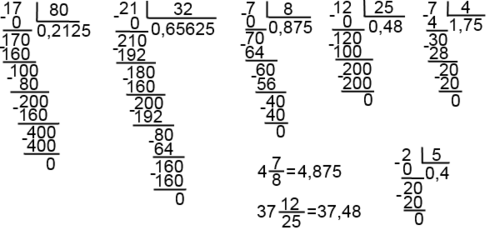
Как рассчитать сколько соток на участке?
Площадь небольшой территории (как например садового участка) вполне можно рассчитать самостоятельно. Для этого чаще всего используют следующий метод:
- по углам участка ставят палки-колышки;
- затем двумя обычными рулетками измеряют расстояние в четыре стороны;
- полученные данные фиксируются и записываются на бумагу.
Что делать дальше? Возьмем пример: Допустим, мы померяли рулеткой расстояние от колышка к колышку и получили 50 метров по одной стороне, и 35 м — по второй. Согласно правилам геометрии площадь прямоугольной фигуры равна произведению сумм двух смежных сторон. Очевидно, что нам нужно умножить 50 на 35, и мы получим площадь — 1750 кв. м.
После того, как мы определили площадь в квадратных метрах, нам нужно перевести эти значения в сотки. Как мы уже говорили, сотка — это 100 кв. м земли. Поэтому, чтобы узнать площадь нашего участка в сотках нужно разделить 1750 / 100. То есть наш участок имеет размер 17,5 соток.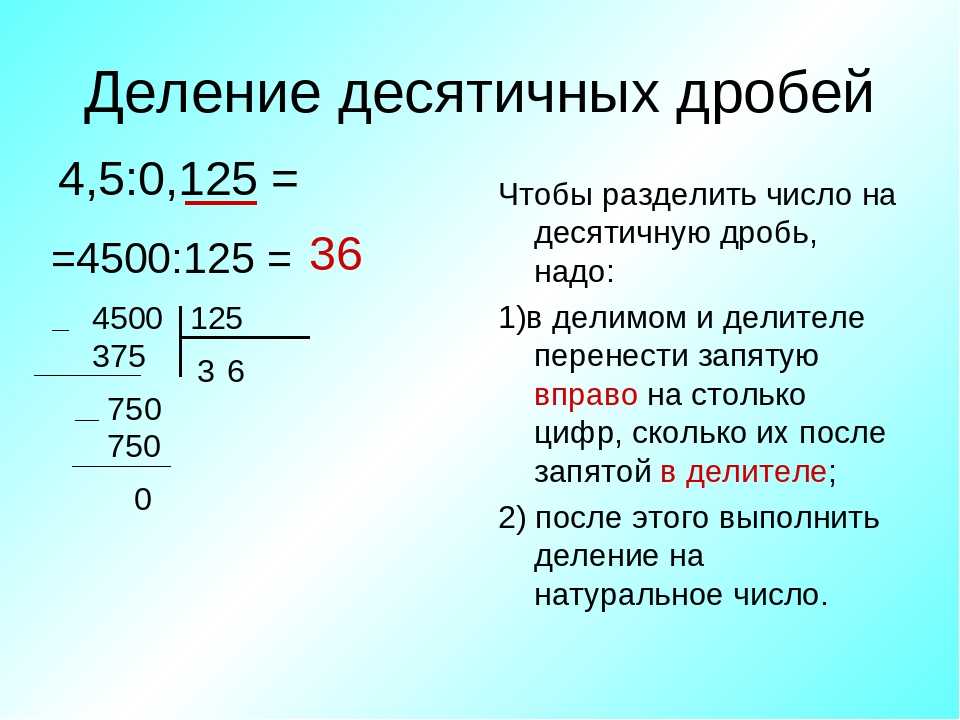
Эти же правила справедливы и в обратную сторону. Так, к примеру, если вы видите объявление о продаже земельного участка размером в 9 соток — это значит, что его площадь равна 900 квадратных метров (9 * 100 = 900).
А вот с длиной сторон участков уже посложнее. 900 кв. м. — могут быть как форме квадрата (30 х 30 м), так могут быть и в форме прямоугольника (например, 20 х 45 м или 25 х 36 м), а могут и вовсе иметь разную длину сторон.
Формулы расчета площади участков. Примеры
Приведем для понимания несколько примеров расчетов:
- 10 соток нужно перевести в квадратные метры. Тогда 10 * 100 = 1000 кв. м;
- Какова площадь территории прямоугольной формы со сторонами 25 и 30 м. Считаем: 25 * 30 / 100 = 7,5 сот.;
- Каковы размеры сторон участка в 25 соток. 25 сот. — это 2500 кв. м. Вычисляем корень квадратный из 2500, получаем 50 м;
- Какова площадь участка со сторонами 20 и 10 м. Считаем: 20 × 10 = 200 кв. м. или 2 сотки.
Наиболее сложные случаи возникают при определении размеров земельных участков неправильной формы. Для этого нужно знать размеры каждой из сторон и лучше использовать специальный калькулятор:
ССЫЛКА НА КАЛЬКУЛЯТОР
Как применять эти данные?
Допустим, вы планируете построить дом площадью 100 квадратных метров на участке в 8 соток. Соответственно 100 делим на 1 и получаем, то дом займет территорию в 1 сотку. Остальные 7 соток мы можем использовать по своему усмотрению: разбить огород, построить гараж, бани, теплицы и т. д.
Вы можете нарисовать план участка на бумаге, определить, где находится дом, сколько места он занимает, а также расположение других строений и насаждений.
Измерение площади участка шагами
Если при осмотре интересующей территории, у вас нет с собой измерительных приборов, и даже рулетки, можно посчитать площадь участка «на глаз». Как вариант — способ посчитать размер участка шагами.
Общеизвестно, что размер шага обычного человека — 0,7 м. Таким образом для того чтобы рассчитать сто квадратных метров, вы делаете 12-14 шагов в одну сторону, затем под прямым углом делаете такое же количество шагов в другую сторону. Квадрат в 12-14 шагов — это и есть сотка земли.
Как измерить площадь участка палкой?
Еще один способ как можно измерить площадь — соорудить палку длиной в 1 метр (или два) и делать замеры с помощью нее.
Наиболее точной длину палки можно сделать при помощи роста тела или же какого-либо предмета, размер которого известен. Это может быть тротуарная плитка (обычно 30 см) , столбик ограждения или же можно измерить растяжкой большого и указательного пальца (приблизительно 20 см) .
Как рассчитать сотку земли при помощи палки? Очень просто. Отмерьте ей 10 раз обе стороны участка и у вас получится сто квадратных метров.
Есть и более продвинутый способ применения этого способа, когда из трех палок делается тренога или, как еще называют, «сажень». По опыту скажем, что измерять участок сажнем выходит намного быстрее.
Измерение участка рулеткой
Это самый точный и оптимальный способ. Вообще, если вы подбираете участок для покупки, возьмите за правило — всегда иметь рулетку с собой. И калькулятор.
С помощью них и вышеуказанных формул вы сможете с высокой точностью рассчитать размер практически любого участка и проверить слова продавца еще до переговоров / внесения залога.
Была ли эта статья для вас полезной? Пожалуйста, поделитесь ею в соцсетях:
Не забудьте добавить сайт Недвио в Закладки. Рассказываем о строительстве, ремонте, загородной недвижимости интересно, с пользой и понятным языком.
Разделение текста на столбцы и строки в Google Sheets
Power Tools предоставляет различные утилиты для ускорения выполнения большинства повседневных задач. Инструменты из группы Разделить помогут вам вывести текст из одного набора выделенных столбцов или строк в несколько разных столбцов/строк, используя любой символ или строку в качестве разделителя, или разделить текст в выделенных местах. Группа Text также содержит эти инструменты.
- Видео: Как разделить ячейки в Google Sheets
- Прежде чем начать
- Как разделить значения по символам или по положению
- Запустить инструмент «Разделить»
- Разделить значения по символам
- Разделить ячейки по заданной позиции
- Связанные страницы
Видео: как разделить ячейки в Google Sheets
Перед началом работы
Если вы разделите ячейки, отформатированные как даты, время, валюты и т. д., Google Sheets может изменить формат результирующих ячеек в соответствии с их новым содержимым.
Как разделить значения по символам или по положению
Запустите инструмент «Разделить»
- Перейдите к «Расширения» > «Электроинструменты» > «Пуск» в меню Google Sheets:
- Откройте группу Split (или Text ) на боковой панели надстройки:
- Выберите столбец, который вы хотите разделить, и настройте параметры для разделения данных.
Разделение значений по символам
Первая группа позволяет разделить столбец при каждом появлении выбранных или введенных разделителей:
- Выберите первый переключатель в группе и отметьте флажки с имеющимися у вас разделителями. Вы можете разделить на каждый пробел , разрыв строки , запятая и/или точка с запятой .

Если вы используете настраиваемый разделитель для значений, выберите вариант Пользовательский и введите разделитель в поле.
- Используйте параметр Разделить значения по строкам , чтобы разделить записи на основе комбинации символов. Например, если в электронной таблице есть записи, разделенные символом «и», вы можете легко перенести их в разные столбцы или строки. Совет. Если строки для разбиения различаются по регистру и важно различать их, также снимите флажок Учитывать регистр .
- Выберите Разделить значения по заглавной букве , чтобы разделить данные при каждом появлении буквы, написанной в верхнем регистре.
- Максимально точному разбиению будут способствовать два дополнительных флажка:
- В отличие от стандартных опций, модуль может учитывать все выбранные разделители сразу. Если выбранные вами символы появляются в ваших ячейках один за другим, вы можете избежать появления пустых столбцов, установив флажок Считать последовательные разделители одним .
- Инструмент также заменит исходный столбец результатом разделения, если вы установите флажок Заменить исходные данные .
- В отличие от стандартных опций, модуль может учитывать все выбранные разделители сразу. Если выбранные вами символы появляются в ваших ячейках один за другим, вы можете избежать появления пустых столбцов, установив флажок Считать последовательные разделители одним .
- Наконец, решите, хотите ли вы разделить значения из выбранного диапазона на отдельные столбцы или строки:

Разделение ячеек по заданной позиции
Когда трудно различить разделитель, разделение текста по фиксированной длине является единственным способом дальнейшей обработки данных. Имея под рукой этот инструмент, легко разбивать текст на строки нужной длины:
- Выделите ячейки с текстом, который хотите разбить. Как только вы это сделаете, в области предварительного просмотра на боковой панели надстройки отобразится первое выбранное значение, и вы сможете добавить строки разрыва после любого символа.
- Щелкните один раз, и вы увидите красную линию перед символами, которые будут перенесены в новый столбец/строку.
Совет. Если вы по ошибке поставили разрывную линию, просто нажмите на нее еще раз, чтобы удалить ее.
- После того, как позиции установлены, выберите разделение на строки или столбцы в раскрывающемся списке внизу:

Связанные страницы
- Отдельные имена и фамилии в Google Таблицах
- Объединение ячеек в Google Sheets без потери данных
- Добавить текст по положению в электронной таблице
- Удаление лишних пробелов, символов и подстрок в Google Sheets
Word: Столбцы
Урок 15: Столбцы
/en/word/breaks/content/
Введение
Иногда информация, которую вы включаете в документ, лучше всего отображается в столбцах . Колонки могут помочь улучшить читаемость, особенно для определенных типов документов, таких как газетные статьи, информационные бюллетени и листовки. Word также позволяет настраивать столбцы, добавляя разрыв столбца .
Дополнительно: загрузите наш практический документ.
Посмотрите видео ниже, чтобы узнать больше о столбцах в Word.
Чтобы добавить столбцы в документ:
- Выделите текст, который хотите отформатировать.
- Выберите вкладку Layout , затем щелкните команду Columns . Появится раскрывающееся меню.
- Выберите количество столбцов, которые вы хотите создать.
- Текст будет отформатирован в столбцы.
Выбор столбцов не ограничивается раскрывающимся меню. Выберите More Columns в нижней части меню, чтобы открыть диалоговое окно Columns . Щелкните стрелки рядом с Количество столбцов: , чтобы настроить количество столбцов.
Если вы хотите настроить интервал и выравнивание столбцов, щелкните и перетащите маркеры отступа на линейке , пока столбцы не будут выглядеть так, как вы хотите.
Чтобы удалить столбцы:
Чтобы удалить форматирование столбцов, поместите точку вставки в любом месте столбцов, затем щелкните команду Столбцы на вкладке Макет . Выберите One в раскрывающемся меню.
Добавление разрывов столбцов
После создания столбцов текст будет автоматически перетекать из одного столбца в другой. Однако иногда вам может понадобиться точно указать, где начинается каждый столбец. Вы можете сделать это, создав разрыв столбца .
Чтобы добавить разрыв столбца:
В приведенном ниже примере мы добавим разрыв столбца, который переместит текст в начало следующего столбца.
- Поместите точку вставки в начало текста, который вы хотите переместить.
- Выберите вкладку Layout , затем щелкните команду Breaks . Появится раскрывающееся меню.
- Выберите Столбец из меню.
- Текст переместится в начало столбца. В нашем примере он переместился в начало следующего столбца.
Чтобы узнать больше о добавлении разрывов в документ, просмотрите наш урок «Разрывы».
Чтобы удалить разрывы столбцов:
- По умолчанию разрывы скрыты. Если вы хотите отобразить разрывы в документе, щелкните команду Показать/скрыть на вкладке Главная .
- Поместите точку вставки слева от разрыва, который вы хотите удалить.
- Нажмите клавишу удаления, чтобы удалить разрыв.
Вызов!
- Откройте наш практический документ.
- Прокрутите до стр. 3 .
- Выберите весь текст в маркированном списке под Напоминания сообщества и отформатируйте его как два столбца .
- Поместите курсор в начало четвертого маркера перед словом Посетители .
- Вставить разрыв столбца .