

Вафельные картинки НОВЫЙ ГОД №2. Диаметр 145 мм. (1 шт)
Каталог
- Пищевая бумага, чернила и др.
- Пищевая печать
- Вырубки с плунжером, выемки
- Инструменты для работы с мастикой
- Молды 3D для шоколада и карамели
- Молды для леденцов
- Молды силиконовые
- Молды силиконовые, Россия
- Силиконовые коврики для кружев
- Упаковка, коробки
- Коробки для конфет
- Коробки для кулича
- Коробки для макарун
- Коробки для клубники в шоколаде
- Коробки для печенья и пряников
- Коробки для зефира
- Коробки для рулета
- Коробки для муссовых пирожных
- Коробки для эскимо и эклеров
- Коробки для капкейков
- Коробки для торта
- Коробки разное
- Бумажные формы и капсулы
- Лента, бумажный наполнитель, пакеты
- Подложки, салфетки
- Подносы, подставки, трубочки, шпажки, креманки
- Упаковка, коробки
- Айсинг, гели и все для декора
- Ароматизаторы пищевые
- Кондитерская глазурь, шоколад
- Кондитерские украшения и декор
- Вафельные пластины, цветы, бабочки
- Леденцы
- Прочее
- Сахарные и мармеладные фигурки
- Сухие цветы, декоративное золото
- Шоколадные фигурки
- Кондитерское сырье
- Красители пищевые, фломастеры
- Гелевые и жидкие красители
- Натуральные красители
- Сухие красители, кандурин
- Фломастеры пищевые
- Цветочная пыльца
- Кружево для тортов, капкейков
- Мастика, марципан, цветочная паста
- Пищевые блестки
- Посыпки кондитерские
- Посыпки кондитерские Премиум класса
- Пюре фруктовое, начинки, конфитюр
- Светодиоды, гирлянды
- Трафареты
- Шпатель кондитерский
- Лента ацетатная
- Коврики для выпечки
- Кондитерские мешки, наборы
- Кондитерские насадки для крема
- Насадки «звезда закрытая»
- Насадки «звезда открытая»
- Насадки гладкие
- Насадки для создания дорожек и рюш
- Насадки для создания лепестков
- Насадки для создания листьев
- Насадки для создания специальных фигур
- Насадки для создания цветов
- Насадки с несколькими отверстиями
- Насадки серии «Тюльпан»
- Лопатки, кисти, ножи, скалки и др.

- Металлические выемки
- Металлические формы
- Поликарбонатные формы
- Проволока, тычинки для цветов
- Основы для цветов
- Проволока
- Тейп-лента
- Тычинки для цветов
- Тычинки для цветов (Япония)
- Силиконовые формы
- Формы для муссовых изделий SILIKOMART, PAVONI
- Формы для муссовых изделий Китай
- Формы для пряников
- Формы для шоколада
- Аксессуары для праздника
- Праздничные наборы посуды
- Салфетки
- Свечи, украшения, фигурки
- Скатерти
- Стаканы
- Тарелки
Товары к Новому году
ПодробнееНовости
Все новости- 04 октября 2019
Мы обновили сайт
 org/BreadcrumbList»>
60 руб / шт
Есть в наличии
8 руб / шт
5 руб / шт
Вариант:
Номер 6
60 руб / шт
30 руб / шт
60 руб / шт
224 руб / шт
260 руб / шт
190 руб / шт
Размеры картинок для соцсетей: памятка маркетологу для создания красивых постов
Значение визуального контента в социальных сетях продолжает увеличиваться, но просто качественных изображений все-таки недостаточно. Нужно также учитывать размеры картинок для соцсетей. Это важно для репутации страницы, для продвижения и настройки кампаний. Какой размер изображений выбирать для ВКонтакте, Facebook, Twitter, Instagram, YouTube, Pinterest, «Одноклассников», LinkedIn и Tumblr — читайте в материале.
- Размер картинок для ВК
- Минимальные и оптимальные размеры картинок для постов ВК
- Размеры фото в ВК для рекламы
- Размер картинок для ВК: советы
- Размеры изображений для Facebook
- Размер картинок для FB: советы
- Размеры изображений для OK
- Размер картинок для «Одноклассников»: советы
- Размеры картинок для Instagram
- Размер картинок для Instagram: советы
- Размеры картинок для YouTube
- Размеры изображений для Twitter
- Размеры картинок для Pinterest
- Размер картинок для Pinterest: советы
- Размеры картинок для LinkedIn
- Размеры изображений для LinkedIn: советы
- Размеры картинок для Tumblr
 org/ListItem»>
Минимальные и оптимальные размеры картинок для Facebook
org/ListItem»>
Минимальные и оптимальные размеры картинок для Facebook org/ListItem»>
Размер картинок для YouTube: советы
org/ListItem»>
Размер картинок для YouTube: советы org/ListItem»>
Вывод
org/ListItem»>
ВыводРазмер картинок для ВК
Появление маркетинговых инструментов в этой социальной сети повлияло на многообразие визуального контента. Размер изображений для ВК будет зависеть от действия, которое вы выбираете.
Минимальные и оптимальные размеры картинок для постов ВК
— Картинка к внешней ссылке / Обложка статьи / Прямоугольная картинка для ленты: минимум 510 х 240 рх.
Картинка к внешней ссылке на странице SendPulse— Квадратная картинка для ленты: минимум 510 х 510 рх.
Пример квадратной картинки в ленте развлекательного канала— Обложка группы: оптимально 1590 х 400 рх.
— Аватар: минимум 200 х 500 рх.
На скрине: справа — обложка группы, слева — аватар.
Пример популярной группы ВКонтакте— Истории: оптимально 1080 х 1920 рх.
Пример истории со страницы компанииДлительность истории ВКонтакте — до 15-ти секунд, размер фото или видео не должен превышать 10 МБ. Размер видео — 720 х 1280 рх.
Размеры фото в ВК для рекламы
— Изображение для витрины товаров: минимум 510 х 510 рх.
Изображение с витрины товаров магазина ВКонтакте— Для карусели товаров: минимум 400 х 400 рх.
Рекламная карусель товаров в ленте— Прямоугольная картинка для рекламы с кнопкой: минимум 510 х 290 рх
— Реклама внешних сайтов в боковой колонке.
Реклама внешних сайтов в боковой колонке публикуется в разных форматах: визуал с текстом — 145 х 85 рх, визуал с заголовком — 145 х 165 рх.
Справа в примере — картинка к рекламе с кнопкой, размер 540 х 304 рх. Слева — реклама в боковой колонке: с текстом, размер 145 х 85 рх; большое изображение с заголовком, размер 145 х 165 рх.
Разные виды рекламы в ленте ВКРазмер картинок для ВК: советы
Вы можете экспериментировать с размерами картинки для поста ВК, но опирайтесь на минимальные значения: 510 х 228 рх. Если загрузить картинку меньшего формата, она растянется и будет смотреться некачественно.
Максимальный размер фото ВКонтакте после сжатия — 1280 х 1024 рх.
Максимальный вес изображения для поста ВК — 5 МБ.
Между перетаскиванием фото из папки компьютера и кнопкой «Добавить фотографии» выбирайте первый вариант. Это рекомендация от разработчиков ВКонтакте.
Как загружать картинки ВК без потери качестваМы определились с размером картинки поста ВК, но также обратите внимание на формат. Выбирайте JPG, GIF, PNG.
Откройте для себя чат-бота
Выстраивайте автоворонки продаж и отвечайте на вопросы пользователей с помощью чат-бота в Facebook, VK и Telegram.
Создать чат-бота
Размеры изображений для Facebook
Аудитория Facebook в России — порядка 5-7,5 млн человек. Данная площадка используется реже, чем ВКонтакте, но все больше людей выбирают Facebook, как соцсеть для работы. В проекте Марка Цукерберга также есть много рекламных инструментов, под которые нужно подбирать изображения.
Минимальные и оптимальные размеры картинок для Facebook
— Аватар: минимум 320 х 320 рх.
— Обложка личной страницы: оптимально 820 х 312 рх.
— Обложка сообщества: оптимально 1640 х 859 рх.
На скрине: слева — аватар, справа — обложка.
Вид страницы SendPulse в Facebook— Картинка к посту с внешней ссылки: минимум 500 х 261 рх.
Картинка к внешней ссылке, пример со страницы SendPulse— Прямоугольная картинка для ленты: оптимально 1200 х 628 рх.
— Сторис: оптимально 1080 х 1920 рх.
Скрин сторис группы «Популярная механика»Размер картинок для FB: советы
Соотношение сторон для рекламного поста — от 1.91:1 до 4:5.
В ленте прямоугольная картинка уменьшается до 500 рх по ширине с сохранением пропорций.
Минимально допустимый размер обложки: 399 х 150 рх.
Если хотите подгрузить фото лучшего качества, используйте формат PNG.
Не включайте текст, логотип и другие важные элементы изображения в его верхнюю и нижнюю части. Иначе их может перекрывать фото профиля или призыв к действию. В целом, оставляйте свободным около 14 процентов картинки. Пример подобной неудачной картинки:
Размеры изображений для OK
Рассмотрим, какие требования к изображениям у популярной отечественной соцсети.
— Аватар: минимум 190 х 190 рх.
— Размер обложки профиля «Одноклассники»: оптимально 1944 х 600 рх.
— Обложка для мобильной версии: минимум 1024 х 768 рх.
На скрине: вверху — обложка профиля, ниже — аватар.
Скрин профиля группы в «Одноклассниках»— Картинка поста: максимум 1680 х 1680 рх.
Скрин публикации группы в «Одноклассниках»— Картинка к внешней ссылке: минимум 546 х 272 рх.
Старайтесь учитывать минимальные требования площадки к размерам изображения, иначе обложка может растянуться на пиксели:
Обложка популярной группы в «Одноклассниках»Размер картинок для «Одноклассников»: советы
Если загружать картинку с размером более 1680 рх по ширине или высоте, она загрузится с потерей качества.
В ленте группы картинки отображаются в размере 548 х 411 рх.
Размеры картинок для Instagram
Три основных формата изображений в Instagram: фото профиля, публикация в ленте, картинка для сторис.
— Размер аватарки в Инстаграм: минимум 180 х 180 рх.
Размер обложки под актуальные Stories: максимум 1080 x 1920 рх.
На скрине: вверху — фото профиля, ниже — обложки под наборы сторис.
Скрин обложек Stories в Instagram— Размеры поста в Инстаграм: оптимально 1080 х 1080 рх.
Скрин фото из профиля в InstagramСкачать фото напрямую из Инстаграма нельзя, только через специальные программы или скриншоты.
— Для сторис: 1080 х 1920 рх.
В формате Stories очень важно подбирать качественные изображения релевантного размера, иначе они будут растягиваться и выглядеть не продающе. Для сравнения: слева — неудачный вариант сторис, реклама еды должна сопровождаться аппетитной картинкой с высоким разрешением. Справа — качественная рекламная картинка, каждый пиксель на своем месте.
Размер картинок для Instagram: советы
Размер фото профиля Инстаграм должен быть не менее 110 х 110 рх.
Старайтесь, чтобы размер картинки для поста в Инстаграм укладывался в пропорции от 1.91 к 1 и до 4 к 5.
Размеры картинок для YouTube
Картинки на видеохостинге также присутствуют, и у них должны быть определенные размеры.
— Превью: 1280 x 720 рх.
— Обложка канала: 2560 x 1440 рх.
— Аватар: 800 x 800 рх.
Рассмотрим на примере, как выглядят разные элементы профиля YouTube. Вверху — обложка канала, ниже — аватар, в самом низу — превью.
Скрин профиля канала YouTube— Обложка альбома: от 1400 x 1400 до 4098 x 4098 рх.
Чаще всего в качестве обложки альбома используют превью одного из роликов, который входит в альбом.
Размер картинок для YouTube: советы
Вес превью — до 2 МБ. Минимальная ширина — 640 рх.
Вес обложки канала — до 6 МБ.
Размеры изображений для Twitter
Чтобы работать с приложением, достаточно знать несколько основных форматов изображений.
— Картинка профиля: оптимально 400 х 400 рх.
— Размер шапки «Твиттера»: оптимально 1500 х 500 рх.
— Фото для постов: не принципиально, но размером до 5 МБ.
На примере мы видим золотой стандарт размеров: обложка профиля — 1500 х 500 рх, аватар — 400 х 400 рх.
Скрин профиля Илона МаскаМы определились с размером шапки «Твиттера», со стандартами к другим типам картинок, теперь обратимся к форматам. Фото профиля отображается в JPG, GIF и PNG.
Размеры картинок для Pinterest
Требования к изображениям на фотохостинге следующие:
— Пост (пин): не принципиально, но оптимально 800 х 1200 рх.
Скрин пина из профиля Pinterest— Обложка подборки пинов: минимум 225 х 150 рх.
На картинке показано, где будет обложка для подборки пинов и как ее задать.
Как изменить обложку доски пинов— Аватар: минимум 165 х 165 рх.
— Баннер для профиля: оптимально 3000 х 1055 рх.
Рассмотрим на примере ниже, как выглядит аватар и баннер для профиля.
Скрин профиля пользователя PinterestРазмер картинок для Pinterest: советы
В пользовательской ленте все картинки показываются с шириной 235 рх:
Лента в Pinterest, пины отображаются с одинаковой ширинойУзкие картинки Pinterest обрезает, настоящий размер пользователь увидит, когда кликнет на пин.
Переходим к профессиональной соцсети LinkedIn. Рекомендации по размерам иллюстраций следующие:
— Картинка к посту с внешнего ресурса / Визуал для поста: оптимально 1200 х 630 рх.
— Обложка пользователя: оптимально 1584 х 396 рх.
— Обложка профиля компании: оптимально 1536 х 768 рх.
— Фото профиля: минимум 400 х 400 рх.
Посмотрим, как выглядит профиль LinkedIn. На картинке слева — аватар, справа — обложка профиля.
Скрин профиля Билла Гейтса в LinkedInРазмеры изображений для LinkedIn: советы
Если загрузить изображения с размерами, которые не соответствуют рекомендуемым, визуал может отображаться некорректно. На скрине — обложка профиля компании, которая растянулась по ширине из-за недостаточного размера.
Визуальный контент постов отображается с шириной 350 рх.
Размеры картинок для Tumblr
Площадка микроблогов Tumblr не предусматривает разнообразие размеров визуального контента. Чтобы делать записи в Tumblr, нужно зарегистрироваться и создать микроблог. Микроблогов может быть несколько, именно в них можно загрузить аватар, обложку профиля.
— Аватар: минимум 128 х 128 рх.
— Обложка профиля: оптимально 3000 х 1055 рх.
Интерфейс микроблога, куда можно добавить аватар и обложку профиля— Изображение поста: не принципиально, оптимально 500 х 750 рх.
Tumblr работает так: в ленте отображаются посты / новости, которые опубликовали или перепостили ваши друзья, интересные вам микроблоги.
Вид ленты в TumblrЧерез сервис также можно делать анимированные посты формата GIF, до 540 рх по ширине, весом до 3 МБ; и видеопосты формата MOV и MP4, весом до 100 МБ.
Вывод
Чтобы не запутаться в размерах картинок под разные соцсети, советуем скопировать интересующие вас значения в документ, оформить все в таблицу и распечатать. Такая памятка не будет лишней и для начинающего SMM специалиста, и для опытного маркетолога.
Надеемся, мы помогли вам разобраться с размерами картинок в социальных сетях. А если вам интересен не только качественный визуал, но и продажи, регистрируйтесь в сервисе автоматизации маркетинга SendPulse. Отправляйте email рассылки, push уведомления, SMS и Viber рассылки, а также создавайте чат-ботов для ВК, Telegram и Facebook Messenger.
Изменение размера рисунка, фигуры, надписи или объекта WordArt
Размер изображений, надписей, фигур и объектов WordArt в файле Office можно легко изменить. Вы также можете удалить ненужные части изображения, обрезав его.
Чтобы растянуть, сжать изображение (или фигуру) или просто изменить их размер, используйте маркеры изменения размера или параметры в группе Размер на вкладке Работа с рисунками | Формат или Средства рисования | Формат (для более точного изменения размеров).
Microsoft 365 подписчики с сенсорным экраном могут использовать палец или цифровой перо для захвата маркера изменения размера.
Для получения дополнительных сведений щелкните раскрывающийся список ниже.
Выберите нужное действие
- Выберите нужное действие
- Изменение размера рисунка, фигуры, надписи или объекта WordArt
- Задание точной высоты и ширины элемента
- Задание точного масштаба
-
Выберите изображение, фигуру, объект WordArt или другой элемент (например, диаграмму), размер которого хотите изменить.
-
Чтобы увеличить или уменьшить размер в одном или нескольких направлениях, перетащите маркер изменения размера из центра или в центр, выполнив одно из следующих действий:
-
чтобы сохранить положение центра, при перетаскивании маркера нажимайте и удерживайте клавишу CONTROL;
-
Чтобы сохранить пропорции, нажимайте и удерживайте клавишу SHIFT при перетаскивании углового маркера изменения размера.
 org/ListItem»>
Чтобы сохранить пропорции и сохранить центр в одном месте, нажимайте и удерживайте клавиши CTRL и SHIFT при перетаскивании углового маркера изменения размера.
-

Примечание: Если таким образом изменить размер объекта WordArt, изменится только размер рамки вокруг него. Фактический текст WordArt ведет себя так же, как любой другой текст. Если нужно изменить его размер, просто выделите его и измените размер шрифта, выбрав на ленте вкладку Главная.
-
Выберите изображение, фигуру, объект WordArt или другой элемент, размер которого хотите изменить.
Чтобы одновременно изменить размер нескольких объектов, выберите их, удерживая клавишу CTRL.
-
В зависимости от типа выбранного объекта выполните одно из указанных ниже действий.
-
Чтобы изменить размер изображения, на вкладке Работа с рисунками | Формат в группе Размер введите нужные значения в полях Высота и Ширина.
-
Чтобы изменить размер фигуры или другого объекта, на вкладке Средства рисования | Формат в группе Размер введите нужные значения в полях Высота и Ширина.
Примечание: Чтобы отобразить поля Высота и Ширина на устройстве с небольшим экраном, в группе Размер может потребоваться нажать стрелку вниз.
-


Если вы не можете изменить высоту отдельно от ширины или наоборот, отключите сохранение пропорций.
-
В правом нижнем углу группы Размер нажмите кнопку вызова диалогового окна .
-
В появившейся области форматирования или открывшемся диалоговом окне снимите флажок сохранить пропорции.

-
Выберите изображение, фигуру, объект WordArt или другой элемент, размер которого хотите изменить.
Чтобы одновременно изменить размер нескольких объектов, выберите их, удерживая клавишу CTRL.
-
Выполните одно из следующих действий:
-
Чтобы изменить размер изображения, на вкладке Работа с рисунками | Формат в группе Размер нажмите кнопку вызова диалогового окна .
-
Чтобы изменить размер фигуры или другого объекта, на вкладке Средства рисования | Формат в группе Размер нажмите кнопку вызова диалогового окна .
Примечания:
-
Чтобы отобразить кнопку вызова диалогового окна на устройстве с небольшим экраном, в группе Размер может потребоваться нажать стрелку вниз.
-
-
-
-
Чтобы сохранить исходные пропорции объекта, установите флажок сохранить пропорции и укажите необходимое значение в поле Высота или Ширина (раздел Масштаб).
-
Чтобы изменить пропорции, снимите флажок сохранить пропорции и укажите необходимые значения в полях Высота и Ширина (раздел Масштаб).

 org/ListItem»>
В появившейся области форматирования или открывшемся диалоговом окне выполните необходимые действия.
Дополнительные сведения
-
Перемещение таблицы и изменение ее размеров в PowerPoint
-
Уменьшение размера рисунков и вложений в сообщениях Outlook
-
Обрезка рисунка
 org/ListItem»>
Вставка объекта WordArt
 org/ListItem»>
Уменьшение размера файла рисунка
Изменение размера растягивает или уменьшает размеры объекта.
Изменение размера вручную
-
Щелкните рисунок, фигуру, текстовое поле или объект WordArt, размер которого требуется изменить.
-
Чтобы увеличить или уменьшить размер в одном или нескольких направлениях, перетащите маркер изменения размера из центра или в центр, выполнив одно из следующих действий:
 org/ListItem»>
Чтобы сохранить центр объекта в том же месте, нажимайте и удерживайте клавишу CTRL при перетаскивании маркера изменения размера.
-
Чтобы сохранить пропорции объекта, при перетаскивании углового маркера изменения размера нажмите и удерживайте клавишу SHIFT.
-
Чтобы сохранить пропорции объекта и сохранить его центр в одном месте, нажимайте и удерживайте клавиши CTRL и SHIFT при перетаскивании углового маркера изменения размера.
Задание точной высоты и ширины
 org/ItemList»>
Щелкните рисунок, фигуру, текстовое поле или объект WordArt, размер которого требуется изменить.
Выполните одно из следующих действий:
-
Чтобы изменить размер изображения, в разделе Работа с рисунками на вкладке Формат в группе Размер введите необходимые значения в поля Высота и Ширина.
Примечание: Если вкладки Работа с рисунками и Формат не отображаются, убедитесь, что рисунок выбран.
Дважды щелкните рисунок, чтобы выделить его и открыть вкладку Формат. -
Чтобы изменить размер фигуры, надписи или объекта WordArt, в разделе Средства рисования на вкладке Формат в группе Размер введите необходимые значения в поля Высота и Ширина.
Примечание: Если вкладки Средства рисования и Формат не отображаются, убедитесь, что вы выбрали рисунок, фигуру, надпись или объект WordArt. Может потребоваться дважды щелкнуть рисунок, чтобы открыть вкладку Формат.
 Дважды щелкните рисунок, чтобы выделить его и открыть вкладку Формат.
 org/ListItem»>
В группе Размер нажмите кнопку вызова диалогового окна Размер и положение .
На вкладке Размер в группе Размер и поворот снимите флажок Сохранить пропорции.
Задание точного масштаба
-
Щелкните рисунок, фигуру, текстовое поле или объект WordArt, размер которого требуется изменить.
-
Выполните одно из следующих действий:
 org/ListItem»>
Чтобы изменить размер изображения, в разделе Работа с рисунками на вкладке Формат в группе Размер нажмите кнопку вызова диалогового окна Размер и положение .
Примечание: Если вкладки Работа с рисунками и Формат не отображаются, убедитесь, что рисунок выбран. Дважды щелкните рисунок, чтобы выделить его и открыть вкладку Формат.
-
Чтобы изменить размер фигуры, надписи или объекта WordArt, в разделе Средства рисования на вкладке Формат в группе Размер нажмите кнопку вызова диалогового окна Размер и положение .
Примечание: Если раздел Средства рисования или вкладка Формат не отображаются, убедитесь в том, что вы выбрали фигуру, надпись или объект WordArt.
-
На вкладке Размер в группе Масштаб введите процент от текущей высоты и ширины в поля Высота и Ширина.
-
Снимите флажок Сохранить пропорции.
Совет: Чтобы задать одинаковую высоту и ширину для разных объектов, выделите все объекты, которые должны иметь одинаковый размер, а затем в группе Размер введите нужные значения в поля Высота и Ширина. Чтобы выделить несколько объектов, щелкните первый объект и выделите остальные, удерживая нажатой клавишу CTRL.
Предупреждение: Размер рисунка невозможно восстановить, если он был обрезан и сохранен или если вы выбрали следующие параметры в диалоговом окне Параметры сжатия (чтобы открыть диалоговое окно Параметры сжатия, в разделе Работа с рисунками на вкладке Формат в группе Настройка нажмите кнопку Сжать рисунки и выберите Параметры): флажок Удалить обрезанные области рисунков и параметр Печать (220 пикселей на дюйм): превосходное качество на большинстве принтеров и экранов или Экран (150 пикселей на дюйм): качество, достаточное для веб-страниц и проекторов.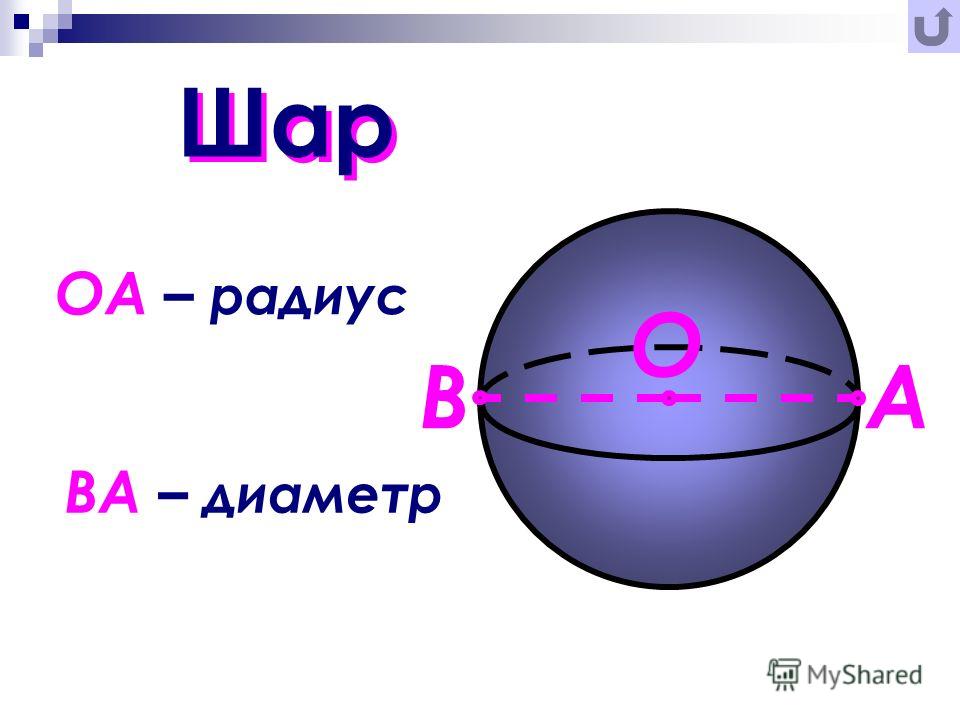
-
Выберите рисунок, исходный размер которого вы хотите восстановить.
-
В разделе Работа с рисунками на вкладке Формат в группе Размер нажмите кнопку вызова диалогового окна Размер и положение .
Примечание: Если вкладки Работа с рисунками и Формат не отображаются, убедитесь, что рисунок выбран. Дважды щелкните рисунок, чтобы выделить его и открыть вкладку Формат.
 org/ListItem»>
В диалоговом окне Формат рисунка откройте вкладку Размер, в группе Исходный размер снимите флажок Сохранить пропорции, а затем нажмите кнопку Сброс.
При внесении изменений в изображение формата GIF, JPG или PNG можно сохранить исходную версию рисунка.
-
Щелкните правой кнопкой мыши измененное изображение и выберите команду «Сохранить как рисунок » в контекстном меню.
-
В диалоговом окне Сохранить как рисунок щелкните стрелку рядом с кнопкой Сохранить, а затем выберите команду Сохранить исходный рисунок.

Дополнительные сведения
Обрезка рисунка
Вставка объекта WordArt
Уменьшение размера файла рисунка
Перемещение таблицы и изменение ее размеров в PowerPoint
Если вы хотите растянуть, сжать или просто изменить размер рисунка (или фигуры), используйте маркеры изменения размера. Для более точного управления можно использовать параметры «Размер » на вкладке «Формат «.
Быстрое изменение размера изображения, фигуры, объекта WordArt и других объектов
 org/ItemList»>
Выберите изображение, фигуру или объект WordArt, размер которого необходимо изменить.
Чтобы увеличить или уменьшить размер в одном или нескольких направлениях, перетащите маркер изменения размера из центра или в центр, выполнив одно из следующих действий:
-
Чтобы сохранить положение центра объекта, при перетаскивании маркера изменения размера удерживайте клавишу OPTION.
-
Чтобы сохранить пропорции объекта при изменении его размера, нажимайте и удерживайте клавишу SHIFT при перетаскивании углового маркера изменения размера.

-
Выберите изображение, фигуру или объект WordArt, для которого необходимо задать точные размеры.
-
Откройте вкладку «Формат рисунка» или «Формат фигуры», а затем снимите флажок «Сохранить пропорции».
-
Выполните одно из указанных ниже действий.
 org/ListItem»>
Чтобы изменить размер изображения, на вкладке Формат рисунка введите нужные значения в полях Высота и Ширина.
-
Чтобы изменить размер фигуры или WordArt, на вкладке Формат фигуры введите нужные значения в полях Высота и Ширина.
-
Выберите изображение, фигуру или объект WordArt, размер которого необходимо изменить.
-
Выполните одно из следующих действий:
-
Чтобы изменить размер рисунка, перейдите на вкладку » Формат рисунка» и выберите пункт « Положение > Дополнительные параметры макета».
-
Чтобы изменить размер фигуры или WordArt, на вкладке Формат фигуры выберите Положение > Дополнительные параметры разметки.
-
-
По завершении нажмите кнопку ОК.

 org/ListItem»>
Откройте вкладку Размер и в разделе Масштаб снимите флажок Сохранить пропорции.
Введите процентные значения в поля Высота и Ширина.
Совет: Чтобы задать одинаковую высоту и ширину для разных объектов, выделите все объекты, которые должны иметь одинаковый размер, а затем введите нужные значения в полях Высота и Ширина. Чтобы выделить несколько объектов, нажмите первый объект и выделите остальные, удерживая клавишу SHIFT.
Если вы хотите растянуть, сжать или просто изменить размер рисунка (или фигуры), используйте маркеры изменения размера. На сенсорном экране для захвата маркера можно использовать палец или цифровой перо.
Для более точного управления, если у вас есть классическая версия Excel или PowerPoint, можно использовать параметры «Размер» на вкладке «Формат», «Работа с рисунками» или на вкладке «Формат средств рисования».
Для получения дополнительных сведений щелкните раскрывающийся список ниже.
Выберите нужное действие
- Выберите нужное действие
- Изменение размера рисунка, фигуры, надписи или объекта WordArt
- Задание точной высоты и ширины элемента
- Задание точного масштаба
 org/ItemList»>
Выберите изображение, фигуру, объект WordArt или другой элемент (например, диаграмму), размер которого хотите изменить.
Чтобы увеличить или уменьшить размер в одном или нескольких направлениях, перетащите маркер изменения размера из центра или в центр, выполнив одно из следующих действий:
-
чтобы сохранить положение центра, при перетаскивании маркера нажимайте и удерживайте клавишу CONTROL;
 org/ListItem»>
Чтобы сохранить пропорции, нажимайте и удерживайте клавишу SHIFT при перетаскивании углового маркера изменения размера.
Чтобы сохранить пропорции и сохранить центр в одном месте, нажимайте и удерживайте клавиши CTRL и SHIFT при перетаскивании углового маркера изменения размера.
Примечание: Если таким образом изменить размер объекта WordArt, изменится только размер рамки вокруг него. Фактический текст WordArt ведет себя так же, как любой другой текст. Если нужно изменить его размер, просто выделите его и измените размер шрифта, выбрав на ленте вкладку Главная.
Для выполнения этой процедуры требуется классическая версия Excel или PowerPoint.
-
Нажмите кнопку «Изменить» <PowerPoint или Excel>.
-
Щелкните рисунок, фигуру, объект WordArt или другой объект, размер которого нужно точно изменить.
Чтобы одновременно изменить размер нескольких объектов, выберите их, удерживая клавишу CTRL.
-
В зависимости от типа выбранного объекта выполните одно из указанных ниже действий.
-
Чтобы изменить размер изображения, на вкладке Работа с рисунками | Формат в группе Размер введите нужные значения в полях Высота и Ширина.
-
Чтобы изменить размер фигуры или другого объекта, на вкладке Средства рисования | Формат в группе Размер введите нужные значения в полях Высота и Ширина.
Примечание: Чтобы отобразить поля Высота и Ширина на устройстве с небольшим экраном, в группе Размер может потребоваться нажать стрелку вниз.
-


Если вы не можете изменить высоту отдельно от ширины или наоборот, отключите сохранение пропорций.
-
В правом нижнем углу группы Размер нажмите кнопку вызова диалогового окна .
-
В появившейся области форматирования или открывшемся диалоговом окне снимите флажок сохранить пропорции.
Для выполнения этой процедуры требуется классическая версия Excel или PowerPoint.
-
Щелкните рисунок, фигуру, объект WordArt или другой объект, размер которого нужно точно изменить.
Чтобы одновременно изменить размер нескольких объектов, выберите их, удерживая клавишу CTRL.
-
Выполните одно из следующих действий:
-
Чтобы изменить размер изображения, на вкладке Работа с рисунками | Формат в группе Размер нажмите кнопку вызова диалогового окна .
-
Чтобы изменить размер фигуры или другого объекта, на вкладке Средства рисования | Формат в группе Размер нажмите кнопку вызова диалогового окна .
Примечания:
-
Чтобы отобразить кнопку вызова диалогового окна на устройстве с небольшим экраном, в группе Размер может потребоваться нажать стрелку вниз.
-
-
-
-
Чтобы сохранить исходные пропорции объекта, установите флажок сохранить пропорции и укажите необходимое значение в поле Высота или Ширина (раздел Масштаб).
-
Чтобы изменить пропорции, снимите флажок сохранить пропорции и укажите необходимые значения в полях Высота и Ширина (раздел Масштаб).
 org/ListItem»>
Нажмите кнопку «Изменить» <PowerPoint или Excel>.
 org/ListItem»>
В появившейся области форматирования или открывшемся диалоговом окне выполните необходимые действия.
виды, фото сортов и применение.
Вечнозелёные туи любят садоводы и профессиональные ландшафтные проектировщики, ведь они будут радовать вас 12 месяцев в году своей зеленью и пышностью кроны. Туи обладают удивительной способностью очищать воздух, наполняя тонким смолистым ароматом сад. Туи можно смело назвать хвойными растениями, которые занимают лидирующие позиции в саду. Разнообразие форм кроны, высоты, цвета хвои дают широкую область применения в ландшафтном дизайне. Высокорослые сорта образуют плотные и густые живые изгороди, шаровидные и топиарные формы выступают в роли солитёра на изумрудном газоне, а карликовые сорта уютно располагаются в рокариях и альпинариях. Туя западная — самый распространённый вид, имеет множество сортов, из которых можно создать практически любое дизайнерское решение.
ПИРАМИДАЛЬНАЯ И КОНИЧЕСКАЯ ФОРМА КРОНЫ
Туи пирамидальной или конической формы часто являются сильнорослыми и поэтому идеальны для создания аккуратных эффектных живых стен. Такие изящные ограждения защищают участок от сильного ветра, скрывают Ваш сад от любопытных глаз соседей. В ландшафтной композиции они высаживаются на заднем фоне, пропуская вперёд красивоцветущие кустарники.
Туя западная Смарагд
(thuja occidentalis Smaragd) — Высокое дерево с изумрудно-зелёной хвоей, крона плотная, коническая.
Цвет хвои не меняется на протяжении года и не тускнеет при недостатке освещения. В средней полосе этот сорт пользуется огромной популярностью не только за привлекательный вид, но и за безусловную устойчивость к нестабильным климатическим условиям.
Растёт небыстро – всего на 15-25 см в высоту за год и во взрослом возрасте достигнет 6-и метров. Используется в качестве живой изгороди, для оформления стилистических садов и создания восхитительных композиций.
Туя западная Брабант
(thuja occidentalis Brabant) – вечнозелёное хвойное растение, отличающееся внушительными размерами и быстрым ростом.
Может вырастать до 8 метров в высоту. Туя Брабант имеет цилиндрическую форму кроны, а её ветви очень часто ниспадают до самой земли. Хвоя ярко-зелёного окраса с восхитительными золотистыми кончиками, которые выгодно переливаются на солнце.
Для высокой декоративности дерево нуждается в обрезке и формировании кроны. Эффектно смотрится в качестве живой стены для зонирования участка.
Туя западная Ауреа Нана
(Thuja occ. Aurea Nana) – низкорослый представитель хвойных растений. Имеет яйцевидный габитус в молодости, а с годами приобретает коническую форму. Побеги желтоватого оттенка, плотные.
Хвоя густая, чешуйчатая, зелёного цвета с золотистым оттенком, которая сохраняется на дереве круглогодично. Преимущество данного сорта: в «правильном» расположении ветвей, ярком цвете и небольшом компактном размере.
Совсем молодые растения требуют укрытия на зиму лапником, взрослые обладают достаточно сильной морозоустойчивостью. Идеальное решение для малых, каменистых садов и альпийских горок.
Туя западная Вагнери
(thuja occidentalis Wagneri) — деревце с яйцевидной или конически-яйцевидной кроной, небольшого роста, до 3,5 м высотой.
Крона густая, устремленная вверх, светло-зелёного оттенка, который на солнце становится серебристо- металлическим. Туя Вагнери предпочитает плодородные почвы и солнечное местоположение. Зимует без укрытия с сохранением декоративной хвои.
Для посадки рекомендуется выбирать открытые участки с достаточным количеством света, но защищенные от сильных ветров. Используется для оформления композиций, украшения газона и идеальна в качестве живой изгороди.
Туя западная Колумна
(Thuja occidentalis Columna) – лучший сорт для живых изгородей, которые разделят Ваш участок на зоны или спрячут от постороннего взора.
Вырастает туя Колумна приблизительно до 6 метров в высоту. Побеги горизонтальные, короткие, слегка изогнутые к концам. Верхушка габитуса тупая. Хвоя ярко-зелёного окраса, мелкая и чешуевидная, с характерным блеском.
Сорт ценится за быстрый рост и высокую устойчивость к непогоде. Мирится с легкой засухой и морозами, непритязательна к условиям выращивания и легка в уходе. Нуждается в формировании кроны и весенней обрезке.
Туя западная Малониана
(Thuja occidentalis Malonyana) — представляет собой колоновидную разновидность туи с крайне необычными извилистыми побегами.
Узкая вертикальная быстрорастущая форма. Цвет густо-зеленый насыщенный. Плотная хвоя.
В отличие от других сортов, туя Малониана – это высокое стройное дерево, которые вырастает до 10 и более метров, имеет диаметр кроны до 3 м.
ШАРОВИДНАЯ ФОРМА.
Эти универсальные деревца отлично сочетаются с другими растениями и различными предметами декора. Благодаря медленному росту композиции с туями длительное время сохраняют первозданный вид, поэтому их часто используют в миксбордерах, альпинариях и японских садах.
Карликовые сорта хорошо растут в контейнерах и горшках, с их помощью можно создать своеобразный хвойный газон. В качестве бордюров или изгородей можно использовать среднерослый сорт шарообразной туи.
Туя западная Глобоса
(Thuja occidentalis Globosa) Одна из красивейших представительниц семейства Кипарисовые. Растет достаточно быстро.
Хвоя чешуевидная, светло-зеленая весной, зеленая летом и серо-зеленая или коричневатая зимой, с блестящими железками. В год прибавляет по 5-10 см в высоту и ширину.
В 10 лет её размер составляет около 1 м в диаметре. Благодаря небольшим размерам часто используется для озеленения балконов и террас, может быть использована как контейнерная культура.
Туя западная Мистер Боулинг Болл
(Thuja occidentalis “Mr. Bowling Ball”) – шаровидный, карликовый хвойный кустарник с хвоей светло-зелёного цвета. Его многочисленные тонкие нитевидные побеги слегка поникающие, придают кроне прекрасный ажурный вид.
В ландшафтном дизайне “Мистер Шар для Боулинга” ценится за привлекательный вид в любое время года и компактность кроны, не требующей стрижки для сохранения идеальной шарообразной формы долгое время.
Подходит для создания низких свободно растущих живых изгородей и бордюров, для создания живописных пейзажных композиций из деревьев и кустарников с различной архитектурой.
Туя западная Мирьям
(Thuja occidentalis “Mirjam) — хвойный шаровидный медленнорастущий кустарник, яркого жёлто-зелёного цвета. Благодаря симметричной правильной форме и яркой, солнечной листве туя западная “Мириам” очень быстро стала популярна в Европе.
Сорт медленнорастущий, вырастающий не более 0,8 м в диаметре. Хвоя жёлто-зелёная, чешуевидная. Зимой хвоя приобретает золотисто-медный окрас, весной снова становится ярко-жёлтой. Туя западная “Мириам” отлично подходит для создания низких свободнорастущих живых изгородей и бордюров, для формирования контрастных композиций из деревьев и кустарников с различной архитектурой и окрасом.
Благодаря своей выносливости к городским условиям, может использоваться для озеленения улиц и скверов. Кроме того, туя “Mirjam” способна украсить любую контейнерную композицию на балконе или террасе.
Туя складчатая Випкорд
(Thuja plicata Whipcord) — необычное хвойное растение, отличающееся плакучей формой кроны. Вырастает до 1,5 метров в высоту, с возрастом больше разрастаясь в диаметре.
Побеги у туи мягкие и нитевидные, ниспадают к земле, образуя полушаровидную рыхлую форму. Садовники отмечают, что это самый хороший сорт для создания фигур в топиарном искусстве, так как туя складчатая Whipcord хорошо переносит и поддается формировке, отлично держа приданную ей форму.
Такое эффектное хвойное растение украсит собой газон, гармонично впишется в тематические сады (особенно в японский), а также разнообразит собой ландшафтные композиции.
Туя западная Вудварди
(Thuja occidentalis Woodwardii) — чрезвычайно популярный в Европе сорт, в первую очередь, из-за своих декоративных свойств: насыщенного зеленого цвета, плотной формы кроны, красивого габитуса, а также из-за отличной приживаемости и неприхотливости.
В возрасте 10 лет она выглядит как компактный кустарник высотой и шириной 40-60 см. Веточки зелёные, грубые, шириной до 3 мм, с обеих сторон одинакового цвета, зимой остаются зелёными или только кончики слегка коричневеют. Хвоя чешуевидная.
Посадка в миксбордеры, а также в качестве солирующего растения на открытых местах, и по сторонам дорожки. Хорошо смотрится при разбивке монотонного ряда изгороди.
Туя западная Даника
(Thuja occidentalis Danica) — самая популярная в мире шаровидная туя. Она идеально подходит для создания рельефного бордюра, хорошо переносит формовку и применяется в топиарном искусстве.
Туя западная “Даника” будет смотреться живописно в любой композиции и украсит собой альпийскую горку, японский сад, миксбордер, рокарий и даже обычный цветник. Растет медленно, в год по 3-5 см в высоту и ширину. В 10 лет этот “зелёный шарик” будет всего 40 см в диаметре.
Хвоя чешуйчатая, густая, зеленая, мягкая, блестящая, весной более яркого изумрудно-зелёного цвета. Морозостойкость у сорта высокая, но во избежание обгорания и разламывания кроны от тяжести снега, тую рекомендуется укрывать лапником или крафт-бумагой.
Туя западная Селена
(Thuja occidentalis Selena) – небольшой вечнозелёный хвойный кустарник шаровидной формы. Хвоя чешуйчатая, светлая, желтовато-зелёная или даже салатового цвета.
Крона формируется симметричная, плотная, в молодом возрасте – шарообразная, с годами слегка вытягивается вверх и становится овальной. Этот сорт туи прекрасно смотрится на альпийской горке, в вересковом и гравийном саду.
Ландшафтными дизайнерами широко применяется в создании смешанных композиций из хвойных и лиственных растений с различной архитектурой и цветом кроны.
Туя западная Tини Тим
(Thuja occidentalis Tiny Tim) – один из наименьших шаровидных сортов туи западной, достигающий в возрасте 10 лет около 0,4 метра в диаметре.
Высота взрослого растения 0,5-1 м, ширина 1-1,5 м. Веточки короткие, густо расположенные, образуют кружевные спирали. Хвоя зелёная, зимой может слегка потемнеть, но это не делает её менее привлекательной и востребованной.
Чаще всего применяется для посадки на альпийских горках и в каменистых садах, в местах, где она будет хорошо просматриваться, и дополнять общую композицию.
Может расти в контейнере и украшать террасу, балкон или лоджию.
ЗОЛОТИСТЫЙ ОТТЕНОК ХВОИ
Туя прекрасно смотрится в композиции с лиственными растениями, но не любит по соседству лиственницы, ели, сосны и пихты. Березу и черемуху она воспримет спокойно, но по стилевой сочетаемости это будет просто неприемлемо, потому что это элементы противоположных стилей.
Уместна посадка растения в качестве оформления аллеи, ведущей ко входу в дом, или основной дорожки от ворот, живой изгороди, дополнительного разграничения, если участок большой и предназначен для разного целевого зонирования. Прекрасно смотрятся растения на берегу искусственного водоема, но тут необходима сочетаемость с теми растениями, которые высажены для укрепления прибрежной зоны. Туи с золотистым оттенком станут бриллиантом Вашего сада. Они эффектно переливаются на солнце, добавляя в пейзаж нотки роскоши и богатства.
Туя западная Реингольд
(Thuja occidentalis Rheingold) — ценное декоративное растение, которое способно придать любому, даже самому унылому пейзажу радостное настроение.
Благодаря своему яркому золотисто-жёлтому окрасу хвои и тонким побегам, которые придают ажурность кроне, стала очень популярна среди садоводов и ландшафтных дизайнеров. Туя западная “Рейнголд” применяется для создания красочных формованных живых изгородей.
Прекрасно смотрится в качестве солитера на изумрудном газоне, в небольших группах, в миксбордерах.
Туя западная Санкист
(Thuja occidentalis Sunkist) — вечнозелёный конусовидный хвойный кустарник или небольшое деревце, с очень густо-разветвлёнными, вертикальными ветвями, очень декоративными, слегка закрученными. Молодая хвоя яркая, золотисто-жёлтая.
С помощью этих деревьев можно создать интенсивно-жёлтую стену, контрастно выделяющуюся на фоне других тёмных растений. Высота взрослого растения 3-5 м, диаметр кроны 1-2 м. Светолюбива.
Туя западная “Санкист” — один их самых яркоокрашенных сортов туи западной для посадки в составе колористических древесно-кустарниковых композиций, для контейнерного выращивания и одиночной посадки.
Туя западная Голден Брабант
(Thuja occidentalis Golden Brabant) – прекрасный хвойный представитель семейства Кипарисовых.
Растёт быстро, к возрасту 10 лет достигает 3 метра в высоту и 1,5 метра в диаметре. Предпочитает солнечное местоположение и хорошо дренированные почвы.
Хорошо переносит стрижку и формовку кроны, отлично держит форму. Используется в качестве солитера для украшения газона, в групповой посадки образует эффектные живые бордюры и стены.
Немного вдохновения
Сахарная картинка и работа с ней (съедобная фотопечать)
Приготовление:
Для начала нужно напечатать необходимую картинку — для этого нужно или подготовить картинку самостоятельно, или выбрать из ассортимента у кого печатаете, часто предлагают услугу подбора — т.е. нужную вам картинку подгонят под нужный вам размер.
Я все свои картинки делаю сама — нужной найти картинку в интернете максимально хорошего качества, дальше дорисовать\убрать что-то в фотошопе, далее я делаю ворд файл или пдф — зависит от места печати, т.к. не везде принимают все форматы. Где-то принимают только ворд, где-то только jpg, где-то любой. Формат пдф самый безопасный — т.к. в нем точно будут те же шрифты, что и у вас, а например в ворде может поменяться шрифт в зависимости от настроек компьютера с которого будут печатать. Так же важно понимать, что если вы задали себе диаметр 20 см, то на выходе вполне можете получить больше или меньше, это опять же зависит от настроек печати. Размер картинки лучше подогнать под изделие заранее, чтобы вам осталось только вырезать, а не вымерять формочками или линейкой сколько нужно.
Так же я сразу напишу про хранение сахарной картинки.
На напечатанной картинке должна высохнуть краска, далее чаще всего ее кладут в канцелярский файл, файл должен быть проклеен скотчем. Сахарная картинка может высохнуть, причем достаточно быстро! Так же сахар боится холода, поэтмоу по морозу ее носить не стоит — замерзнет и просто расколется. Тоже самое если хранить при контакте с воздухом, подсохнет и будет трескаться, даже вырезать не факт что получится. Хранятся такие картинки в среднем 3 месяца, больше я не хранила. Поэтому же не рекомендую печатать много впрок. Хранить и перевозить лучше в чем-то жестком, чтобы картинка лежала ровно, а не помялась. Так же нельзя брать пальцами файл за саму картинку — от тепла рук она нагреется и краска может смазаться или прилипнуть к файлу.
Крема, на которые можно класть картинки.
В общем практически на любые. Я использую метод изолирования мастикой и кладу на любой крем. Если класть просто картинку, то может подтаять или пойти пятнами цвета. Так же лучше изолировать мастикой чтобы избежать пузырей, потмоу что под просто картинку поверхность торта должна быть идеально ровной, чего достаточно тяжело добиться.
Во время работы с сахарной картинкой важно, чтобы руки и все поверхности были абсолютно сухими! Даже слегка влажная поверхность или пальцы могут смазать картинку! А уж если попадет капля воды, то краска в этом месте сойдет практически полностью.
Мастику я подбираю в цвет тона картинки или покрытия, на котором она будет лежать. В данном случае верх торта голубой, поэтмоу и мастика голубая, белый край в подобном варианте будет бросаться в глаза.
Картинку можно вырезать заранее и положить на пленку от нее же. Вырезать лучше сняв пленку, но при этом быстро и аккуратно, чтобы сахар не нагрелся от рук.
Мастику раскатать достаточно тонко на подпыленной крахмалом поверхности и разгладить утюжком.
Подготовить клей и кисть.
Смазать всю поверхность картинки клеем или декор-гелем, или клеем пополам с водой. Можно смазать и водой, но лично мне гелем нравится больше и надежнее, т.к. вода быстро сохнет. Можно смочить губку водой, отжать и провести быстро по всей картинки и сразу приклеит, но у меня этот метод не прижился. Так же следите, чтобы край картинки не съехал и не смазался клеем.
Перенести картинку на мастику так, чтобы не было пузырей воздуха. Аккуратно проглаживая или утюжком или рукой, от одно края постепенно к другому, но в тоже время быстро.
Аккуратно обрезать мастику колесиком или скальпелем, или очень острым мальньким ножом.
Перенести мастику на бумагу для выпечки и положить на доску. Оставить подсохнуть 0-24 часа.
Готовую картинку аккуратно перенести на торт, стараясь избежать пузырей воздуха.
Про сушку картинки — очень долго сушить не советую, мастика чуть съежиться и края поднимутся, будет не так красиво.
Можно ли использовать сразу если не успели просушить? Можно! Но нужно понимать, что мастика все равно чуть подтаивает и деформируется на части кремов, поэтмоу на кексы я сушу картинки полностью и долго, а например на торт могу положить и сразу.
Так же например боковые элементы лучше изолировать дополнительно растопленным белым шоколадом или сливочным маслом, т.к. мастика сползет. Это касается кремов исключая ганаш, масляный или белково-масляный, на них мастика прекрасно держится.
Сахарная картинка на мастичном торте.
Важно очень хорошо выровнять верх торта, чтобы картинка не вздулась в каком-либо месте!
Точно так же смазать клеем и с одного края к другому прогладить сразу на торт. Место куда клеить лучше как-то обозначить заранее — нанести тонкие линии на мастике или карандашом, т.к. иначе вы рискуете не попасть в центр.
На боковые части клеится аналогично. Важно вырезать картинки прямо перед работой или вырезать заранее и убрать в файл, заклеенный скотчем, чтобы они были гибкими.
Еще один вариант использования фотопечати — 2Д фигурки на торт.
Делаются аналогичным образом, но необходимы палочки, на которых фигурки будут воткнуты в торт.
Вырезаем фигурки, смазываем клеем, обрезаем низ, аккуратно втыкаем палочку, немного смазанную клеем, далее обрезаем всю фигурку по контуру. В данном варианте важно раскатать мастику не очень тонко, а соответственно толщине палочки, чтобы она спокойно вошла в мастику и не разорвала ее сзади. Фигурки удобнее обрезать скальпелем.
Фигурки важно хорошо просушить 2-4 суток! Минимум 24 часа!
Ну и последний вариант использования сахарной картинки — это надписи на торт или на подложку. Тут все тоже самое, только если на подложку — можно вообще не сушить, если на сам торт, то лучше просушить.
И еще пару слов.
Учитывайте, что если вы кладете картинки на крем-чиз на кексы, то деформироваться она может начать через 3-6 часов, это зависит от условий влажности и температуры. Даже полностью просушенная мастика все равно станет мягковатой! Поэтому если ваш заказ будут дарить через длительный промежуток времени, то лучше использовать другой крем — масляный, белково-масляный, белковый, взбитый ганаш. Но на крем-чиз тоже можно положить — для этого нужно хорошо просушить мастику с картинкой и перед самой выкладкой смазать весь диск изнутри растопленным шоколадом или какао-маслом и положить сразу на охлажденные кексы. При таком способе картинки хорошо и долго держатся не деформируясь.
Так же если картинка на торте по краю будет обложена ягодами, то в месте стыка картинка может чуть подтаять, но это не особо критично.
Ну и можно ли просто класть на крем? Можно! Если вы уверены в креме и ровности своего торта.
Удачи!
Пожаловаться на рецепт
Поделитесь записью!
Добавить похожий рецепт
Теги: инстаграм, торт на заказ
Обрезать фото онлайн бесплатно — по контуру и по кругу |Watermarkly
Для начала работы необходимо перетащить фото в приложение или нажать на «Выбрать изображения», после чего появится всплывающее окно с возможностью выбора. Вы можете загрузить фото со своего компьютера, с Google Drive, с Google Photos или с DropBox.
Приложение Watermarkly поддерживает такие форматы изображений, как JPG, JPEG, PNG, HEIC, WEBP, GIF, BMP. Нет никаких ограничений по размеру загружаемых фото, кроме размера свободной памяти на вашем компьютере или телефоне.
Если вы выбираете «С моего компьютера», необходимо найти нужную папку в открывшемся окне и выбрать изображения, которые вы хотите обрезать. Чтобы выделить все фотографии в папке следует нажать Ctrl+A на Windows или Cmd+A на Mac.
Если вы выбираете один из следующих вариантов — «с Google Drive», «с Google Photos» или «с DropBox» — перед вами появится окно, где приложение попросит доступ к вашему онлайн-хранилищу. Следует кликнуть на «Разрешить доступ». После этого откроется новое окно для выбора изображений. Если вы хотите выбрать несколько фото, кликните по ним, удерживая клавишу Shift. Затем нажмите на клавишу «Выбрать».
Если вы хотите добавить еще фото, следует кликнуть на «Добавить фото». Если вы хотите удалить все фото из приложения и загрузить другие, следует нажать на «Очистить».
Для корректировки зоны обрезки необходимо воспользоваться раскрывающимся списком «Желаемый размер или пропорции», расположенным в верхней части страницы. Нажмите на него. К вашим услугам предоставятся следующие варианты пропорций.
Выбор формы обрезки
С нашим приложением вы не ограничены в возможностях кадрирования. Вы можете обрезать фото по кругу, в форме прямоугольника или квадрата. Для начала обработки изображений вам необходимо выбрать одну из форм: “Прямоугольник” – может легко трансформироваться в квадрат – или “Круг”.
Независимо от того, какую форму вы выберете, область кадрирования можно откорректировать вручную: увеличить или уменьшить радиус, ширину или высоту. Для этого достаточно передвинуть голубую рамку с помощью курсора на компьютере или с помощью пальца на мобильном устройстве. В данном случае вы можете устанавливать любые границы по своему усмотрению.
Если вы выбрали прямоугольник, высоту и ширину можно менять отдельно друг от друга, если круг — вы меняете только радиус.
Кроме того, вы можете щелкнуть в окошко выбора и ввести конкретный размер обрезки в пикселях. Если вы ввели 1000 при круглом варианте кадрирования, ваши обработанные фото будут обрезаны по кругу диаметром 1000 пикселей. Если вы указали 1000 при «прямоугольнике», то таким образом вы задали ширину обрезанных изображений, высота же будет подобрана автоматически исходя из установленной формы обрезки.
Вы также можете указать сразу ширину и высоту в поле ввода (например, 1200 × 1900). В этом случае полученные фото будут иметь размер 1200 × 1900 пикселей.
Если вам необходимо просто переместить голубую рамку в другое место на фото, не меняя ее размера, щелкните курсором внутри обрезки и передвиньте ее.
Ранее использованные параметры обрезки
В приложении Watermarkly сохраняется история обработки ваших фото. Это позволяет существенно упростить и ускорить процесс кадрирования в том случае, если вы регулярно используете одни и те же параметры обрезки.
Если вы пользуетесь программой не первый раз, в раскрывающемся списке пропорций под выбором базовых форм вы увидите ранее выбранные установки.
Стандартные пропорции
Это установленное соотношение сторон области кадрирования.
В данном случае не учитывается абсолютный размер сторон в пикселях, а только отношение ширины к высоте. К вашему выбору соотношения: 1:1, 3:2, 4:3, 16:9, 2:3, 3:1, 2:1, 1:2. Если же вас интересует пропорция, которой нет в списке, вы можете указать свое соотношение прямо в поле выбора, вписав, например, 4:5.
Вы также можете изменять размер области кадрирования в большую или меньшую сторону или перемещать зону обрезки в любое другое место на изображении. При этом установленное соотношение сторон будет сохраняться.
При загрузке нескольких фото вы можете установить один параметр обрезки для всех изображений либо разные соотношения для каждого фото в отдельности.
Пропорции для соцсетей
В данной выборке представлены наиболее популярные пропорции для таких социальных сетей, как Instagram, Facebook, Twitter, Youtube, LinkedIn.
В отличие от стандартных пропорций здесь учитывается не только соотношение ширины к высоте, но и конкретный размер в пикселях. Этот же размер будет учитан при сохранении обрезанных фото. Например, если вы выбрали пропорцию Инстаграм Сторис Story 1080 × 1920, сохраненное после обрезки фото будет иметь ширину 1080 пикселей и высоту 1920 пикселей.
В данном случае вы также можете менять вручную размер зоны кадрирования, указав свои размеры ширины и высоты в пикселях. Например, можно ввести 1200 × 1900.
Корректировка линии горизонта
С правой стороны от выборки пропорций вы увидите голубой слайдер, который позволит откорректировать угол изображения.
Изначально он установлен в позиции 0°. В зависимости от того, в какую сторону необходимо наклонить фото, показатель наклона можно изменить от -7° до 7°, перемещая синий кружочек влево или вправо.
Настройки вывода
После завершения корректировки области кадрирования и внесения всех изменений следует нажать на «Обрезать фото». Перед вами откроются Настройки вывода.
Стоит обратить внимание, что изображения с круглой обрезкой могут быть сохранены в форматах PNG или WEBP. Их нельзя сохранить в формате JPG. Если вы загрузили серию JPG-фото и обрезали их по кругу, их формат будет конвертирован в PNG или WEBP, в зависимости от того, что вы укажете в настройках.
Для остальных форм обрезки вы можете выбрать один из 6 форматов файлов: «Оригинальный формат», «Конвертировать в JPEG (стандартное качество)», «Конвертировать в JPEG (максимальное качество)», «Конвертировать в JPEG и сжать», «Конвертировать в PNG» либо «Конвертировать в WEBP». Подсказки, указанные в скобках рядом с названием формата, помогут выбрать наилучший для вас.
Нажмите на «Обрезать фотографии», чтобы запустить процесс. Как только обрезанные фото будут готовы, приложение предложит вам «Скачать все» на свой компьютер, загрузить сразу на Google Photos или Dropbox.
Обрезать фото
Circle Diameter — Bilder und Stockfotos
1.047Bilder
- Bilder
- Fotos
- Grafiken
- Vektoren
- Videos
Niedrigster Preis
SignatureBeste Qualität
Durchstöbern Sie 1.047
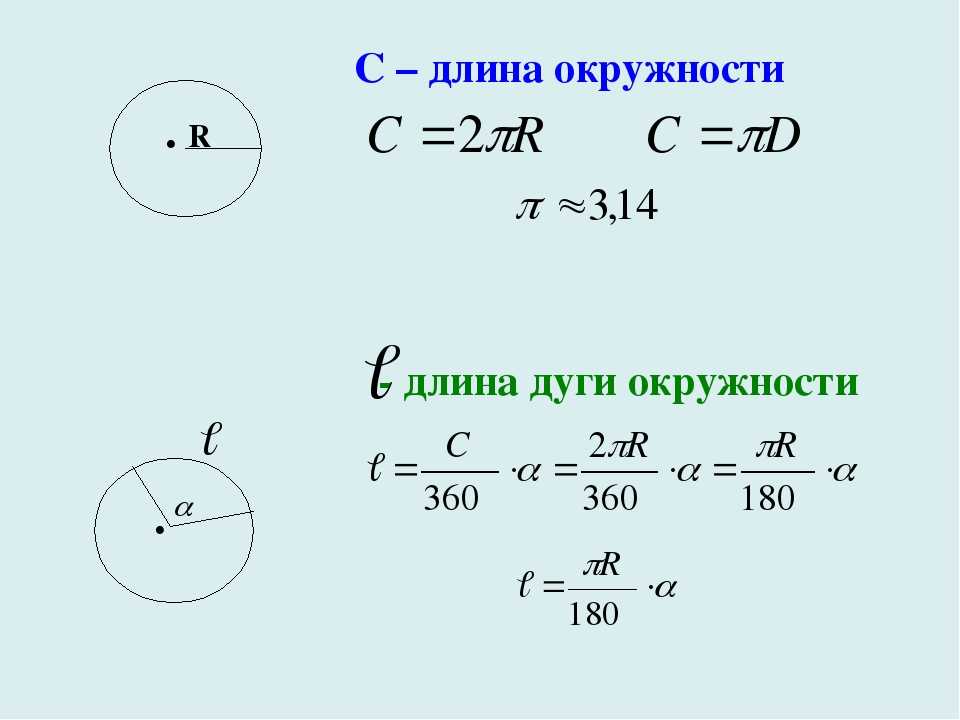
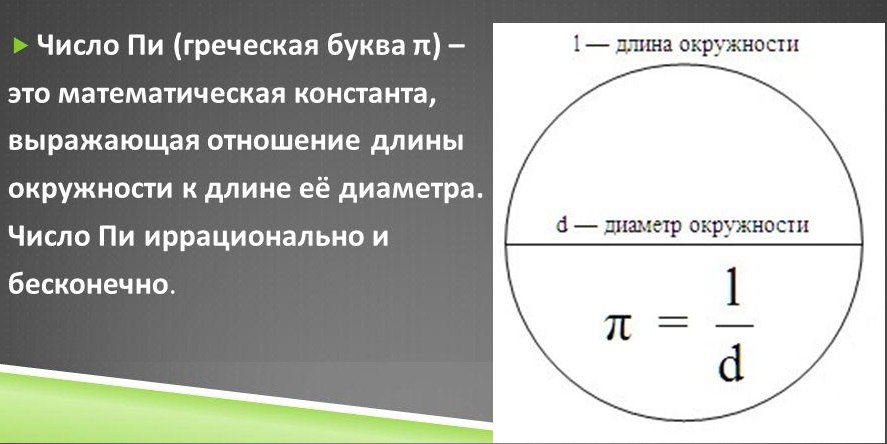
circle diameter Stock- Фотографии и фотографии. Oder starten Sie eine neuesuche, um noch mehr Stock-Photografie und Bilder zu entdecken. die mathematische konstante pi 3141 steht an einer tafel, die in der euklidischen geometrie als das verhältnis des kreisumfangs zu seinem durchmesser, seiner physik und mathematik definiert ist. — диаметр круга стоковые фотографии и изображенияDie mathematische Konstante Pi 3,141 steht an einer Tafel, die…
baustellen-geradebaustahl bündel mit unterschiedlichem durchmesser — диаметр окружности стоковые фото и изображения Диаметр окружности Stock-fotos und BilderСтальная труба Misst bemalten Durchmesser mit Schieblehre
die mathematische konstante pi 3. 145 steht auf einer tafel, definiert in der euklidischen geometrie als verhältnis des kreisumfangs zu seinem durchmesser, physik und mathematik диаметр круга
Die mathematische Konstante pi 3.145 steht auf einer Tafel,…
gestapeltes rundholz in nahaufnahme, meist mit kleinerem durchmesser — circle diameter stock-fotos und bilderGestapeltes Rundholz in Nahaufnahme, meist mit kleinerem…
große durchmesser rostige rohre eingezäunt — диаметр окружности стоковые фотографии и изображенияБольшой дорожный мессер rostige Rohre eingezäunt
Большой дорожный мессер rostige Rohre der zentralen Rohrleitung.
großer erweiterungspool mit einem durchmesser von 3,96 Metern mit schwarzer abdeckung, im Hinterhof neben dem haus. — диаметр окружности стоковые фотографии и фотографииGroßer Erweiterungspool mit einem Durchmesser von 3,96 Metern…
einen schönen pi-tag! feiern sie den pi-tag. математическая константа. 14 марта (3/14). verhältnis eines kreisumfangs «u2019s» zu seinem durchmesser. konstante zahl pi — диаметр круга — графика, -клипарт, -мультфильмы и -символ
Einen schönen Pi-Tag! Feiern Sie den Pi-Tag. Mathematische…
векторных символов месслинических символов. enthält symbolbereich, maßband, radius, durchmesser, achse, gewicht, geschwindigkeit, Temperature und Mehr. пиксель идеальный. — диаметр круга — графика, -клипарт, -мультфильмы и -символВекторзац фон Messliniensymbolen. Enthält Symbolbereich, Maßband,
vernier schieblehre messung der workpiece durchmesser — диаметр окружности стоковые фото и изображенияVernier Schieblehre Messung der workpiece Durchmesser
die überführung des western скоростной диаметр в ст. Санкт-Петербург — диаметр круга стоковые фотографии и изображенияDie Überführung des Western Expressway Diameter in St. Petersburg
industrielles metallgetriebe im work. vorgefertigte lager von metallprodukten mit kleinem durchmesser und förderer bei der herstellung von zahnrädern — диаметр круга стоковые фотографии и изображения Industrielles Metallgetriebe im Werk. Vorgefertigte Lager von…
Ein Orangefarbenes Kunststoffrohr aus einer Klärgrube mit einem…
brennholz mit großem durchmesser — диаметр круга стоковые фотографии и изображенияBrennholz mit großem Durchmesser
zeiger, die den des durchmesser стоковые фотографии и изображенияZeiger, die den Durchmesser des Kofferraums messen
zeiger, die den durchmesser des stammes eines baumes im wald messen — диаметр окружности stock-fotos und bilderZeiger, die den Durchmesser des Stammes eines Baumes im Wald…
großer erweiterungspool mit eeinemspool durchmesser von 3,96 метр, im Hinterhof neben dem haus. — диаметр круга стоковые фотографии и изображенияGroßer Erweiterungspool mit einem Durchmesser von 3,96 Metern,…
anordnung von kreisförmigen rohren unterschiedlichen durchmessers auf blautönen — диаметр круга стоковые фотографии и изображения Anordnung von kreisförmigen Rohren unterschiedlichen.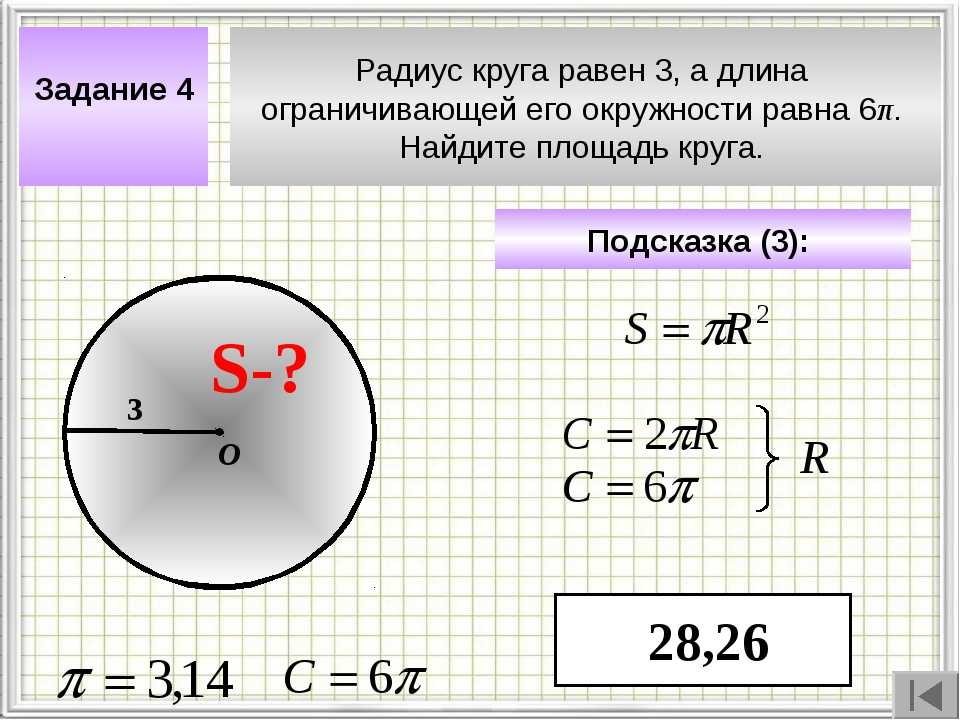 ..
..
Mechaniker misst auch das Werkstückbohrungsmikrometer,…
schneiden sie ein metallrohr mit großem durchmesser und funken fliegen — диаметр круга стоковые фото и изображенияSchneiden Sie ein Metallrohr mit großem Durchmesser und Funken…
ein haufen von stämmen mit kleinem oder jungem durchmesser — диаметр круга стоковые фото и изображенияEin Haufen Von Stämmen mit kleinem oder jungem Durchmesser
moskau, russland — 27 февраля 2022: zug kommt am mcd-bahnhof moscow центральный диаметр an — диаметр окружности stock-fotos und bildermoskau, russland — 27 февраля 2022: Zug kommt am McD-Bahnhof…
maetallic rohre mit dem gleichen durchmesser sind ordentlich gestapelt. Blick auf rohre von vorne. hintergrund — диаметр круга стоковые фотографии и изображения Maetallic Rohre mit dem gleichen Durchmesser sind ordentlich. ..
..
Foto Hochwertiger Filter Nahlinse Plus zwei, Made in Japan for…
t-formige verbindung für rohrleitungen mit einem durchmesser von 3,5 zoll — диаметр окружности stock-fotos und bilderT-formige Verbindung für Rohrleitungen mit einem Durchmesser von. ..
die hand eines reifen mannes, der runde zangen hält. handheld-schlosserwerkzeug mit glatter oberfläche und durchmesser, der Sich zu den spitzen hin verjüngt. — диаметр круга фото и фотоDie Hand eines reifen Mannes, der runde Zangen hält. Handheld-Schl
панорамный снимок под зимним освещением, whsd. westliche hochgeschwindigkeits-mautautobahn mit hohem geschwindigkeitsdurchmesser в санкт-петербурге, россия — диаметр окружности фото и фотографииПанорамный снимок под трассой Зима, ЗСД. Westliche…
Rohe Tradition woiwodschaft lublin brot mit zwiebeln und mohn bekannt als cebularz.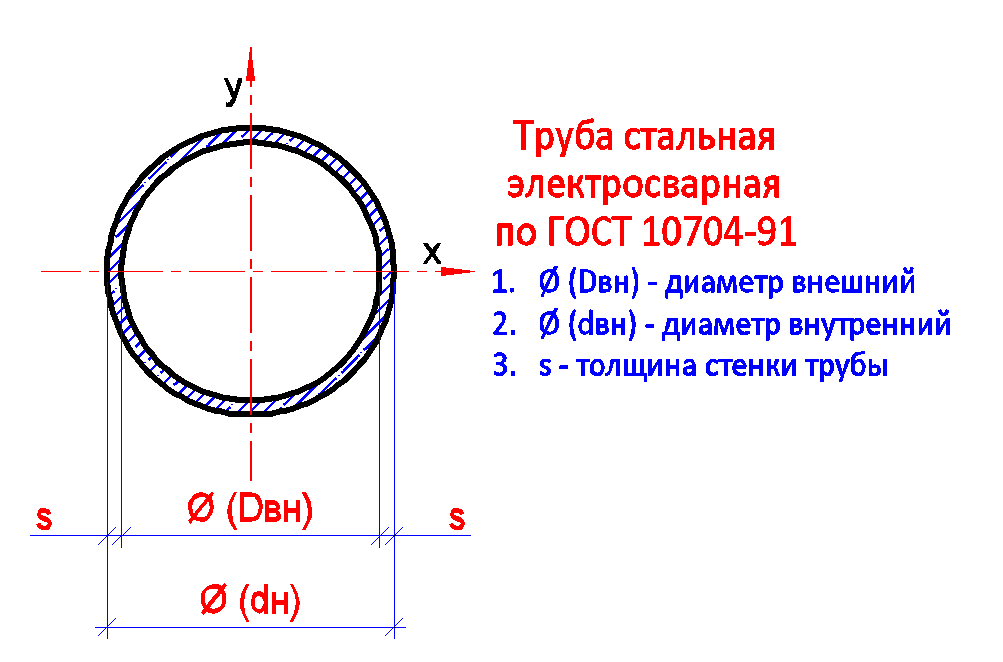 aus der jüdischen küche stammt weizenteig mit einem durchmesser von 15-20 cm, der mit zwiebelwürfeln und mohn belegt ist. — диаметр круга стоковые фотографии и изображения
Rohe Tradition Woiwodschaft Lublin Brot mit Zwiebeln und Mohn…
verkehr auf der schrägseilbrücke in st. петербург в ночь. westlicher hochgeschwindigkeitsdurchmesser. Moderne verkehrsautobahn — диаметр окружности стоковые фото и изображенияVerkehr auf der Schrägseilbrücke in St. Petersburg bei Nacht….
blick auf die schrägseilbrücke des westlichen hochgeschwindigkeitsdurchmessers whsd über den petrovsky forwtter. ул. Санкт-Петербург, Россия — диаметр круга стоковые фото и изображенияBlick auf die Schrägseilbrücke des westlichen…
gewindeverschraubung, der verbindungsteil der rohrleitung in der wasserversorgung. übergang von kleinerem zu größerem durchmesser, nahaufnahme — диаметр окружности стоковые фотографии и изображения Gewindeverschraubung, der Verbindungsteil der Rohrleitung в дер.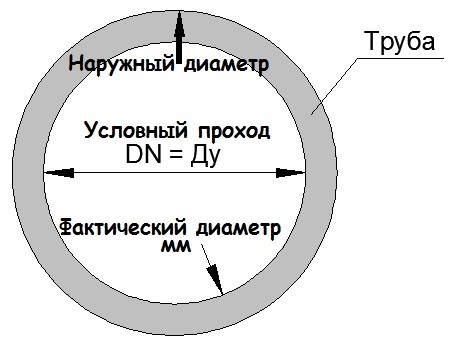 ..
..
Basketballfelge mit Regeldurchmesser für Basketballkörbe im…
durchmessersymbol auf weißem Hintergrund. kreisdurchmesser-zeichen. флачер стил. — диаметр круга — графика, -клипарт, -мультфильмы и -символDurchmessersymbol auf weißem Hintergrund. Kreisdurchmesser-Zeichen
Basketballfelge mit regeldurchmesser für basskörbe im freien. — диаметр окружности стоковые фотографии и изображениеBasketballfelge mit Regeldurchmesser für Basketballkörbe im…
инспектор-специалист по микрометрам в der blende edelstahlplatte, um den bohrungsdurchmesser für die jährliche inspektion zu überprüfen. — диаметр круга стоковые фотографии и изображенияInspektor Spezialist mit Mikrometermessung in der Blende…
die hand eines reifen mannes, der runde zangen hält. handheld-schlosserwerkzeug mit glatter oberfläche und durchmesser, der Sich zu den spitzen hin verjüngt.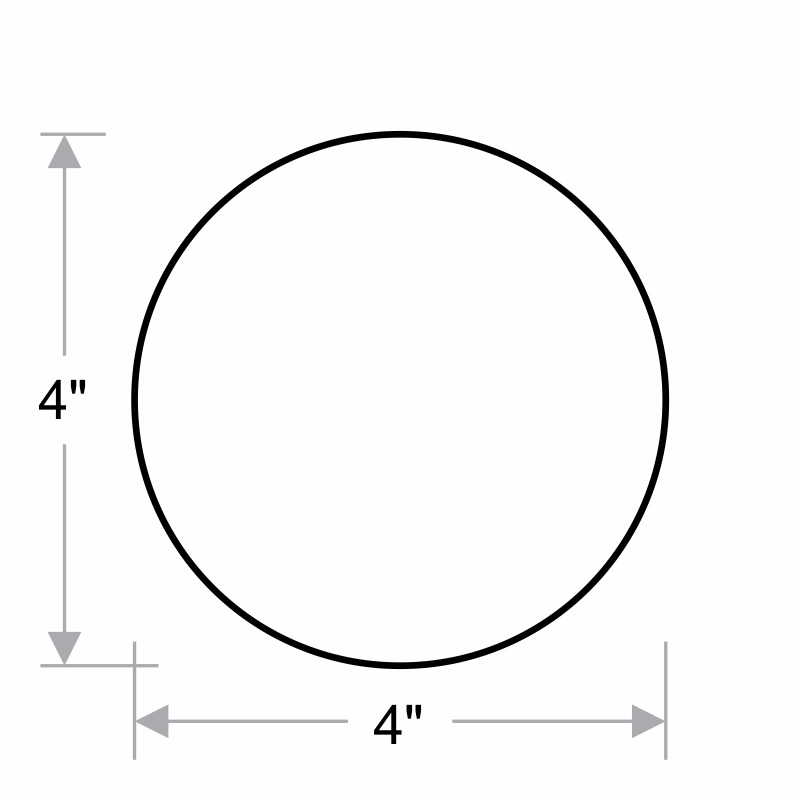 — диаметр круга фото и фото
Die Hand eines reifen Mannes, der runde Zangen hält. Handheld-Schl
rohre mit unterschiedlichem durchmesser, die im netzwerk im dunkeln verbunden sind — диаметр окружности стоковые фото и фотографииRohre mit unterschiedlichem Durchmesser, die im Netzwerk im…
die hand eines reifen mannes, der runde zangen hält. handheld-schlosserwerkzeug mit glatter oberfläche und durchmesser, der Sich zu den spitzen hin verjüngt. — диаметр круга фото и фотоDie Hand eines reifen Mannes, der runde Zangen hält. Handheld-Schl
vollmond des monats. der mond ist der einzige natürliche satellit der erde. mit etwa einem viertel des durchmessers der erde ist er der fünftgrößte satellit im sonnensystem, der größte satellit im sonnensystem. — диаметр круга стоковые фотографии и изображенияВоллмон де Мона. Der Mond ist der einzige natürliche…
vollmond des monats. der mond ist der einzige natürliche satellit der erde. mit etwa einem viertel des durchmessers der erde ist er der fünftgrößte satellit im sonnensystem, der größte satellit im sonnensystem relativ zu seinem hauptplaneten. — диаметр окружности фото и фотография
Vollmond des Monats. Der Mond ist der einzige natürliche…
messen sie symbole flache linie symbole gesetzt. Enthält Symbole wie radius, durchmesser, tiefe, achse, fläche und mehr. einfache flache vektorillustration für веб-сайт или мобильное приложение — диаметр круга — графика, -клипарт, -мультфильмы и -символMessen Sie Symbole flache Linie Symbole gesetzt. Enthält Symbole…
Blick auf den westlichen hochgeschwindigkeitsdurchmesser, der das wohnviertel durchquert — диаметр окружности stock-fotos und bilderBlick auf den westlichen Hochgeschwindigkeitsdurchmesser, der…
geometrieekreis mit durdiweedkeitsdurchmesser, der das wohnviertel durchquert — диаметр окружности, фото и изображенияформавекториллюстрация. — диаметр круга — графика, -клипарт, -мультфильмы и -символ
Geometriekreis mit Durchmesser und Radius im Linienkunsttil auf…
neue metallrohre mit gleichem durchmesser werden gestapelt. rohre für die vergasung oder wasserversorgung. Industrieller Hintergrund — диаметр круга стоковые фотографии и изображения
Neue Metallrohre mit gleichem Durchmesser werden gestapelt….
schönes mehrwege-leichtmetallrad mit 18 durchmesser silberfarbe auf dunklemhintergrund. тюнинг автозапчастей для авто. — диаметр круга стоковые фотографии и изображенияschönes Mehrwege-Leichtmetallrad mit 18 Durchmesser Silberfarbe…
промышленные предприятия wasserrohr mit großem durchmesser für schwere dute — диаметр круга стоковые фотографии и изображенияindustrielles Wasserrohr mit großem Durchmesser für schwere Dute
neuer pvc-kanalrohrspalter mit großem durchmesser im tiefen untergrund für neuen kanalschachtbau — circle diameter stock-fotos und bilderneuer PVC-Kanalrohrspalter mit großem Durchmesser im tiefen…
set waage mit koffer, tiefenmessung, messgerät, цифровой термометр, durchmesser, календарь, символ körpergröße и kreis der teile. вектор — диаметр окружности стоковые графики, -клипарты, -мультфильмы и -символы Set Waage mit Koffer, Tiefenmessung, Messgerät, Digitales. ..
..
Легенда Sie Durchmesser, Skala mit Koffer, Routenort, Diagramm,…
stellen sie die die linie radius, durchmesser, kreis der teile und taschenrechner ein. фарбверлауфссимвол. вектор — диаметр окружности сток-график, -клипарт, -мультфильмы и -символStellen Sie die Die Die Radius, Durchmesser, Kreis der Teile und…
whsd-тоннель под смоленой. öffnungen für natürliches licht und belüftung des innenraums. westlicher hochgeschwindigkeitsdurchmesser, wassiljewski-insel — диаметр окружности, фото и фотографииЗСД-тоннель под флюссом Смоленка. Öffnungen für natürliches…
das symbol «isometrischer durchmesser» ist auf blauemhintergrund isoliert. синий крест. vektor — диаметр окружности stock-grafiken, -clipart, -cartoons und -symbole Das Symbol «Isometrischer Durchmesser» ist auf blauem. ..
..
Фрагмент металлургического образования с большим количеством деталей…
nahaufnahme des reifens mit reifenbreite, -höhe und -durchmesserbezeichnung. этикетка для reifengrößentypen. — диаметр окружности стоковые фотографии и изображениеNahaufnahme des Reifens mit Reifenbreite, -höhe und -durchmesserbe
linie einstellen waage der gerechtigkeit, ecklineal, grafik, zeitplan, диаграмма, диаграмма, mit koffer, messlöffel, durchmesser, winkelmesser und baublas symbol. вектор — диаметр круга сток-график, -клипарт, -мультфильмы и -символLinie Einstellen Waage der Gerechtigkeit, Ecklineal, Grafik,…
großrohr zur abfallentsorgung aus einer industrieanlage. umweltverschmutzung mit gefährlichen abwässern. nahaufnahme — диаметр круга стоковые фотографии и изображения Großrohr zur Abfallentsorgung aus einer Industrieanlage. …
…
Seitenansicht des Reifenhebensite, Reifenhebens mit -durchmesser
mechanisiertes, präzises schneiden von stahlrohren mit großem durchmesser mit spezieller ausrüstung autogen, kreisförmige bewegung des schneidteils — диаметр круга стоковые фотографии и изображенияMechanisiertes, präzises Schneiden von Stahlrohren mit großem…
metallrohre mit großem durchmesser in der metallverarbeitenden werkstatt im werk — circle diameter stock-fotos und bilderMetallrohre mit großem Durchmesser in der metallverarbeitenden…
schwarz, plastische kreise gleichen durchmessers auf weißem grund, abstraktion,hintergrund — диаметр окружности стоковые фотографии и фотографиичерный, пластиковый Kreise gleichen Durchmessers auf weißem Grund,
из 18Picture environment — Overleaf, Online LaTeX Editor
Содержание
- 1 Введение
- 2 Создание нового изображения
- 2. 1 Определение размера единиц чертежа
- 2.2 Определите размер изображения
- 2.2.1 Понимание размеров изображения
- 2.3 Рисование графики
- 2.4 Понимание смещения и происхождения
- 2.4.1 Пример 1: Использование источника по умолчанию
- 2.4.2 Пример 2: Смещение начала координат на (1,1)
- 2.
- 3 Примеры окружения изображения
- 3.1 Примеры из неофициального справочного руководства LaTeX2e
- 3.1.1 Пример 1: команда \vector
- 3.1.2 Пример 2: команды \qbezier, \line, \vector, \thinlines и \thicklines
- 3.1.3 Пример 3: команды \multiput и \linethickness
- 3.2 Другие примеры
- 3.2.1 Базовая кривая Безье
- 3.2.2 Овалы, линии и круги
- 3.2.3 Комбинирование линий, кружков и текста
- 3.2.4 Использование стрелок
- 3.1 Примеры из неофициального справочного руководства LaTeX2e
- 4 Дополнительная литература
 1 Определение размера единиц чертежа
 Встроенная среда LaTeX picture может использоваться для создания диаграмм/рисунков — вам не нужно загружать какие-либо внешние пакеты для его использования, но такие пакеты, как pict2e и picture , были записаны в улучшать или улучшать его характеристики.
В этой статье содержится краткое введение в picture , и во всех примерах используется пакет pict2e . Более подробная документация и ряд полезных примеров доступны на следующих ресурсах:
- Неофициальное справочное руководство LaTeX2e
- Не очень краткое введение в LaTeX2ε (см. главу 5)
- Викиучебники
- вопросов с тегами
picture-modeна tex.stackexchange -
Документация по пакету pict2e
По сравнению с мощными и сложными графическими инструментами, такими как TikZ/PGF, MetaPost, PSTricks или Asymptote, среда picture может показаться довольно ограниченной, но время от времени ее может быть достаточно для того, что вам нужно делать.
Создание нового изображения обычно включает следующие шаги:
- определите размер единиц чертежа, которые вы хотите использовать;
- объявить
среду изображения, которая определяет размер изображения; - нарисуйте отдельные графические компоненты, используя
\put,\multiputили\qbezierкоманды.

Определите размер единиц чертежа
Чтобы создать рисунок, вы обычно начинаете с установки единиц чертежа с помощью команды \unitlength , которая должна использоваться вне среды изображения . Например, если вы пишете
\setlength{\unitlength}{1см}
единицы чертежа будут интерпретироваться как кратные 1 см. Единицей измерения по умолчанию является 1 pt.
Определите размер изображения
Общая форма среды изображения выглядит следующим образом.
 \begin{picture}(ширина, высота)(Xсмещение, Yсмещение)
 ...
\конец{картинка}
где
-
ширинаивысота— это значения в единицах\unitlength, которые определяют размер изображения. LaTeX использует эти значения для создания блока, размеры которого- коробка (рисунок) ширина =
ширина×\единица длины - box (picture) height =
height×\unitlength
- коробка (рисунок) ширина =
-
(Xсмещение, Yсмещение) смещение относительно расположения по умолчанию. XсмещениеиYсмещениетакже выражаются в единицах, определяемых текущим значением\unitlength.

Обратите внимание, что Xoffset и Yoffset не влияют на количество места, которое резервирует LaTeX; т. е. размеры коробки.
Понимание размеров изображения
Мы создадим два изображения, используя \setlength{\unitlength}{1cm} и каждое с шириной и высотой по 3 единицы.
Первое изображение использует исходную точку по умолчанию (0,0) :
 \begin{picture}(3,3)
...
\конец{картинка}
второе изображение смещает (сдвигает) начало координат на (1,1) :
 \begin{picture}(3,3)(1,1)
...
\конец{картинка}
Рисование графики
Графика создается с помощью последовательности команд \put , \multiput или \qbezier , которые создают отдельные «компоненты» (или «объекты»), из которых строится изображение или иллюстрация. :
:
-
\put(x, y){ компонент }рисует компонент(x, y).
-
\multiput(x, y)(dx, dy){n}{ компонент }рисует компонентnраз: начиная с позиции 20 и(0,) перевод на(dx, dy)для перерисовки компонента
-
\qbezier[n](x 1 , y 1 )(x, y)(x 2 , y 2 ): выдвижной ящик квадратичный-
nнеобязательное целое число, определяющее количество точек, используемых для построения/получения кривой -
(x 1 , y 1 )— начальная точка кривой -
(x 2 , y 2 )— конечная точка кривой -
(x, y)обозначает контрольную точку (квадратичной) кривой Безье
-
Компонент представляет собой графический элемент, обычно создаваемый с использованием графических примитивов, таких как \line , \oval , \circle , \vector и т. д. — см. неофициальное справочное руководство LaTeX2e или The Not So Short Introduction to LaTeX2ε (глава 5) для получения подробной информации о доступных примитивах.
Примечание : Пакет pict2e расширяет исходную среду picture , предоставляя несколько команд для рисования кривых Безье: \bezier , \qbezier , \c2bezier 90 \c2bezierbezier и \c2bezier0 .
Понимание смещения и исходной точки
В следующих примерах команда \put используется для рисования цветных точек, обозначающих ключевые координаты (позиции) на графике. В обоих примерах используется команда LaTeX \fbox для рисования рамки вокруг блока, созданного LaTeX для размещения нашего изображения, показывая ограничивающий прямоугольник рисунка.
Пример 1. Использование источника по умолчанию
 \documentclass{article}
\usepackage[pdftex]{pict2e}
\usepackage[dvipsnames]{xcolor}
\начать{документ}
\setlength{\единица длины}{1 см}
\setlength{\fboxsep}{0pt}
Это моя фотография\fbox{%
\begin{картинка}(3,3)
\put(0,0){{\color{blue}\circle*{0,25}}\hbox{\kern3pt \texttt{(0,0)}}}
\put(3,3){{\color{red}\circle*{0,25}}\hbox{\kern3pt \texttt{(3,3)}}}
\конец{картинка}}
\конец{документ}
Открыть этот пример на обратной стороне
В этом примере выводится следующий результат:
Команда \fbox рисует границу вокруг ограничивающего прямоугольника изображения, показывая пространство (область), зарезервированное LaTeX:
- ширина изображения =
ширина×\единица длины= 3 × 1см = 3см. - высота изображения =
высота×\единица длины= 3 × 1см = 3см.
Первый пример показывает, что начало координат, (0,0) , находится в точке выполнения команды \begin{picture} , сразу после текста «Это моя картинка». Кроме того, верхний правый угол находится в позиции (3,3) , значения (ширина, высота) предоставлены \begin{picture}(3,3) .
Пример 2: Смещение начала координат на
(1,1) \documentclass{article}
\usepackage[pdftex]{pict2e}
\usepackage[dvipsnames]{xcolor}
\начать{документ}
\setlength{\единица длины}{1 см}
\setlength{\fboxsep}{0pt}
Это моя фотография\fbox{%
\begin{картинка}(3,3)(1,1)
\put(0,0){{\color{blue}\circle*{0,25}}\hbox{\kern3pt\texttt{(0,0)}}}
\put(1,1){{\color{оранжевый}\circle*{0,25}}\hbox{\kern3pt\texttt{(1,1)}}}
\put(3,3){{\color{red}\circle*{0,25}}\hbox{\kern3pt\texttt{(3,3)}}}
\put(4,4){{\color{black}\circle*{0,25}}\hbox{\kern3pt\texttt{(4,4)}}}
\конец{картинка}}
\конец{документ}
Открыть этот пример на обратной стороне
В этом примере выводится следующий результат:
Второй пример показывает эффект смещения начала координат и выделяет некоторые ключевые моменты:
- граница, созданная
\fbox, показывает, что ограничивающая рамка изображения, ширина и высота рамки, созданной LaTeX, не затрагиваются смещением начала координат: она по-прежнему определяется(шириной, высота)значений предоставлено до\begin{picture}(3,3)(1,1)- ширина изображения =
ширина×\единица длины= 3 × 1 см = 3 см - высота изображения =
высота×\единица длины= 3 × 1 см = 3 см
- ширина изображения =
- элементы чертежа не ограничены (обрезаны) областью (размерами ограничительной рамки), созданной LaTeX. Например, синяя точка и координата
(0,0)нарисованы за пределами граничной линии, созданной\fbox, которая указывает ограничивающую рамку.- Пользователь должен следить за тем, чтобы элементы рисунка оставались внутри ограничивающей рамки и не перекрывали окружающий текст.
- исходная точка,
(0,0), больше не расположена сразу после текста «Это моя картинка», в точке выполнения команды\begin{picture}: исходная точка теперь сдвинута на 1 единица влево и 1 единица вниз - верхний правый угол теперь находится на позиции
(4,4)
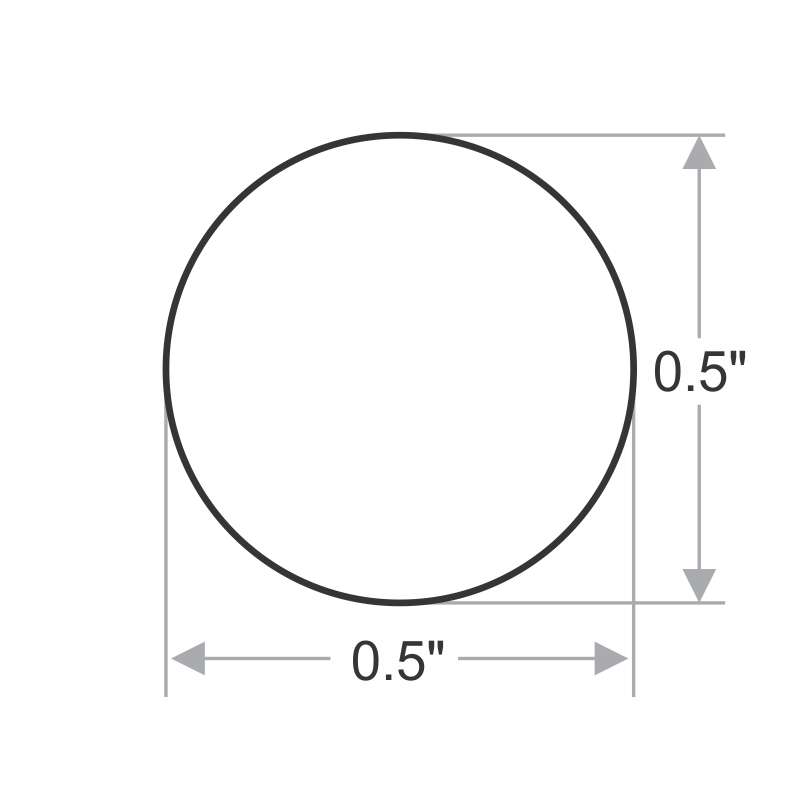 Например, синяя точка и координата
 Примеры из неофициального справочного руководства LaTeX2e
Неофициальное справочное руководство LaTeX2e содержит ряд примеров среды picture , некоторые из которых воспроизведены здесь вместе со ссылками, открывающими их на обороте, что позволяет редактировать и исследовать код.
Пример 1: команда
\vector \documentclass{article}
\usepackage[pdftex]{pict2e}
\начать{документ}
\setlength{\единица длины}{1 см}
\begin{picture}(6,6) % поле с изображением будет иметь ширину 6 см и высоту 6 см.
\put(0,0){\vector(2,1){4}} % для каждых 2 над этим вектором увеличивается на 1
\ положить (2,1) {\ makebox (0,0) [l] {\ первая нога}}
\ поставить (4,2) {\ вектор (1,2) {2}}
\ положить (5,4) {\ makebox (0,0) [l] {\ вторая нога}}
\ положить (0,0) {\ вектор (1,1) {6}}
\ поставить (3,3) {\ makebox (0,0) [r] {сумма \}}
\конец{картинка}
\конец{документ}
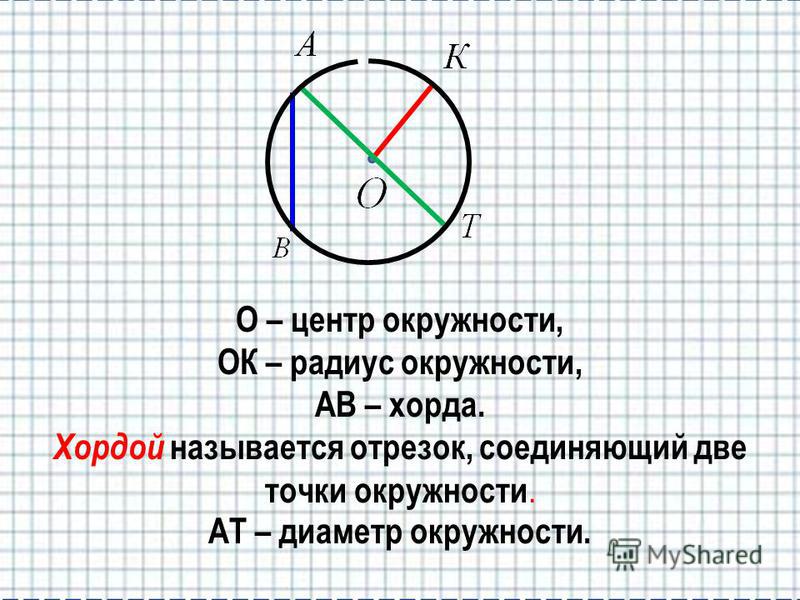 \put(0,0){\vector(2,1){4}} % для каждых 2 над этим вектором увеличивается на 1
\ положить (2,1) {\ makebox (0,0) [l] {\ первая нога}}
\ поставить (4,2) {\ вектор (1,2) {2}}
\ положить (5,4) {\ makebox (0,0) [l] {\ вторая нога}}
\ положить (0,0) {\ вектор (1,1) {6}}
\ поставить (3,3) {\ makebox (0,0) [r] {сумма \}}
\конец{картинка}
\конец{документ}
\put(0,0){\vector(2,1){4}} % для каждых 2 над этим вектором увеличивается на 1
\ положить (2,1) {\ makebox (0,0) [l] {\ первая нога}}
\ поставить (4,2) {\ вектор (1,2) {2}}
\ положить (5,4) {\ makebox (0,0) [l] {\ вторая нога}}
\ положить (0,0) {\ вектор (1,1) {6}}
\ поставить (3,3) {\ makebox (0,0) [r] {сумма \}}
\конец{картинка}
\конец{документ}
Открыть этот пример на обратной стороне
В этом примере выводятся следующие выходные данные:
Example 2: the
\qbezier , \line , \vector , \thinlines and \thicklines commands Note how the \qbezier command is not used within \put{...} , тогда как другие примитивные команды, такие как \line , \vector равны используется внутри \put{...} .
 \documentclass{статья}
\usepackage[pdftex]{pict2e}
\начать{документ}
\setlength{\единица длины}{1 см}
\begin{картинка}(8,4)
  \thinlines % Начните с тонких линий
  \ положить (0,0) {\ вектор (1,0) {8}} % ось х
  \put(0,0){\vector(0,1){4}} % оси y
  \put(2,0){\line(0,1){3}} % слева
  \put(4,0){\line(0,1){3. 5}} % справа
  \thicklines % Использовать более толстые линии для команд \qbezier
  \qbezier(2,3)(2.5,2.9)(3,3.25)
  \qbezier(3,3.25)(3.5,3.6)(4,3.5)
  \thinlines % Вернуться к использованию тонких линий
  \ положить (2,3) {\ строка (4,1) {2}}
  \put(4.5,2.5){\framebox{Правило трапеций}}
\конец{картинка}
\конец{документ}
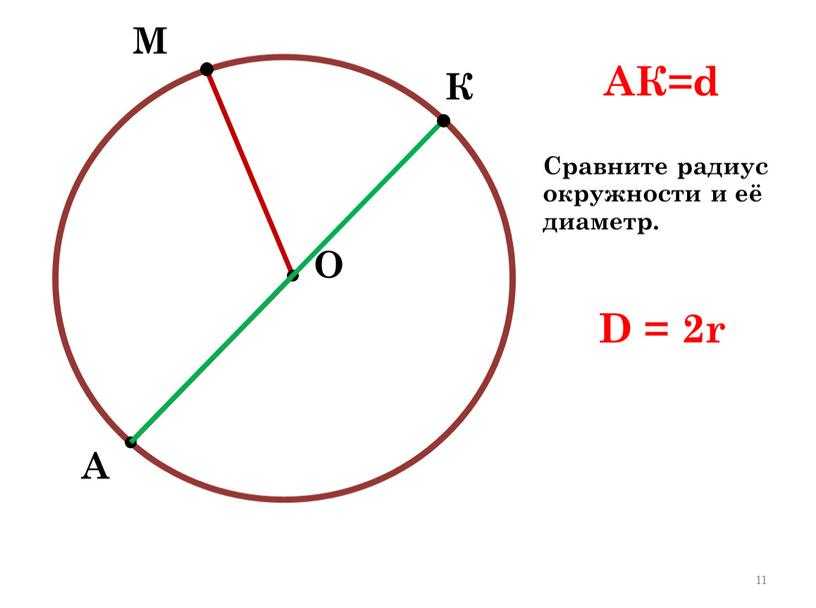 5}} % справа
\thicklines % Использовать более толстые линии для команд \qbezier
\qbezier(2,3)(2.5,2.9)(3,3.25)
\qbezier(3,3.25)(3.5,3.6)(4,3.5)
\thinlines % Вернуться к использованию тонких линий
\ положить (2,3) {\ строка (4,1) {2}}
\put(4.5,2.5){\framebox{Правило трапеций}}
\конец{картинка}
\конец{документ}
5}} % справа
\thicklines % Использовать более толстые линии для команд \qbezier
\qbezier(2,3)(2.5,2.9)(3,3.25)
\qbezier(3,3.25)(3.5,3.6)(4,3.5)
\thinlines % Вернуться к использованию тонких линий
\ положить (2,3) {\ строка (4,1) {2}}
\put(4.5,2.5){\framebox{Правило трапеций}}
\конец{картинка}
\конец{документ}
Открыть этот пример на обратной стороне
В этом примере выводится следующий результат:
Пример 3: команды
\multiput и \linethickness \documentclass{article}
\usepackage[pdftex]{pict2e}
\начать{документ}
\setlength{\единица длины}{1 см}
\толстые линии
\begin{картинка}(10,10)
\linethickness{0,05 мм}
\множественность(0,0)(1,0){10}{\строка(0,1){10}}
\множественность(0,0)(0,1){10}{\строка(1,0){10}}
\linethickness{0,5 мм}
\multiput(0,0)(5,0){3}{\line(0,1){10}}
\множественность(0,0)(0,5){3}{\строка(1,0){10}}
\конец{картинка}
\конец{документ}
Открыть этот пример на обратной стороне
В этом примере выводится следующий результат:
Другие примеры
Базовая кривая Безье
В следующем примере используется команда \qbezier для рисования кривой Безье:
\qbezier(1,1)(5,5)(9,0,5)
Обратите внимание на следующее:
- команда
\qbezierне используется в команде\put - начальная точка кривой Безье равна
(1,1) - конечной точкой кривой Безье является
(9,0,5) - контрольная точка кривой Безье
(5,5) - мы не используем необязательное целое число, которое определяет количество используемых точек для построения/производства кривой Безье
 \documentclass{article}
\usepackage[pdftex]{pict2e}
\начать{документ}
\setlength{\единица длины}{0,8 см}
\begin{картинка}(10,5)
\толстые линии
\qbezier(1,1)(5,5)(9,0. 5)
\put(2,1){{Кривая Безье}}
\конец{картинка}
\конец{документ}
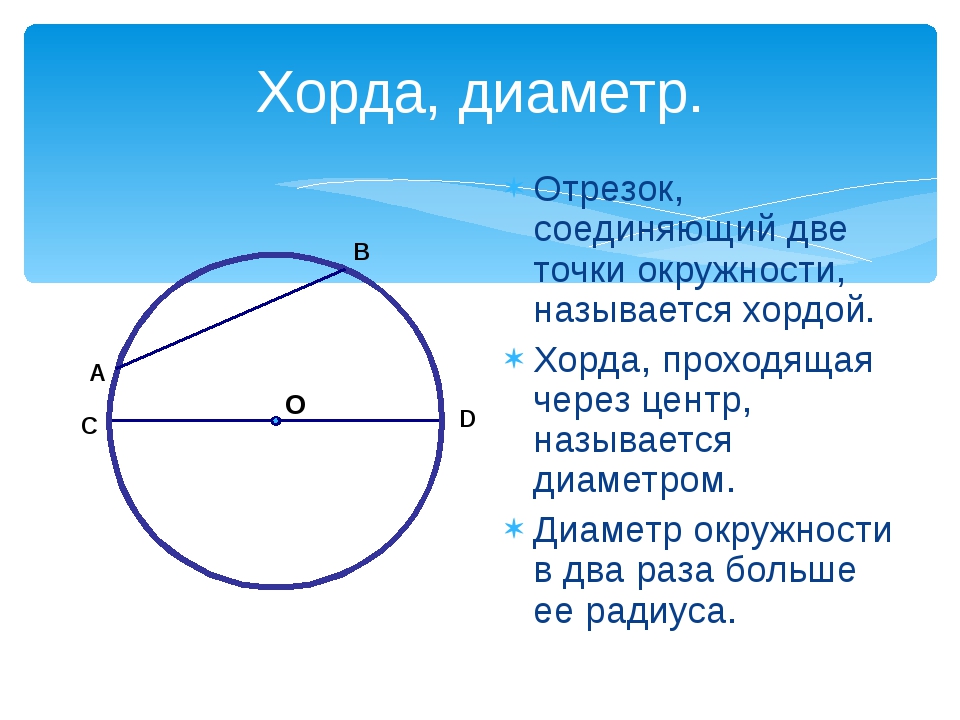 5)
\put(2,1){{Кривая Безье}}
\конец{картинка}
\конец{документ}
5)
\put(2,1){{Кривая Безье}}
\конец{картинка}
\конец{документ}
Открыть этот пример на обратной стороне
В этом примере выводится следующий результат:
Овалы, линии и круги
В следующем примере показаны команды \line , \circle и \oval и — обратите внимание, что все они используются в { \put \put } команда:
 \documentclass{статья}
\usepackage[pdftex]{pict2e}
\начать{документ}
\setlength{\единица длины}{1 см}
\толстые линии
\begin{картинка}(10,6)
\ поставить (2,2.2) {\ строка (1,0) {6}}
\ поставить (2,2.2) {\ круг {2}}
\ положить (6,2.2) {\ овал (4,2) [г]}
\конец{картинка}
\конец{документ}
Открыть этот пример на обратной стороне
В этом примере выводится следующий результат:
Ниже приведено описание команд:
-
\put(2,2.2){\line(1,0){6}}: рисует линию длиной6единиц с использованием «вектора направления»(1,0) -
\put(6,2.: рисует овал с центром в точке 2){\oval(4,2)[r]} (4,2). Параметр[r]необязателен, можно использоватьr,l,tиbдля отображения правой, левой, верхней или нижней части овала. -
\put(2,2.2){\circle{2}}: рисует окружность с центром в точке(2,2.2)и диаметром2.
 2){\oval(4,2)[r]}
 Комбинирование линий, кругов и текста
Различные базовые элементы можно комбинировать для создания более сложных изображений. В этом примере несколько линий и окружностей объединяются для создания изображения вместе с текстом для обозначения точек:
 \documentclass{статья}
\usepackage[pdftex]{pict2e}
\начать{документ}
\setlength{\единица длины}{0,8 см}
\begin{картинка}(12,4)
\толстые линии
\put(8,3.3){{\footnotesize $3$-симплекс}}
\ поставить (9,3) {\ круг * {0,1}}
\положить(8.3,2.9){$a_2$}
\ поставить (8,1) {\ круг * {0,1}}
\положить(7.7,0. 5){$a_0$}
\ поставить (10,1) {\ круг * {0,1}}
\положить(9.7,0.5){$a_1$}
\ положить (11,1,66) {\ круг * {0,1}}
\положить(11.1,1.5){$a_3$}
\ положить (9,3) {\ строка (3,-2) {2}}
\ положить (10,1) {\ строка (3,2) {1}}
\ положить (8,1) {\ строка (1,0) {2}}
\ положить (8,1) {\ строка (1,2) {1}}
\ положить (10,1) {\ строка (-1,2) {1}}
\конец{картинка}
\конец{документ}
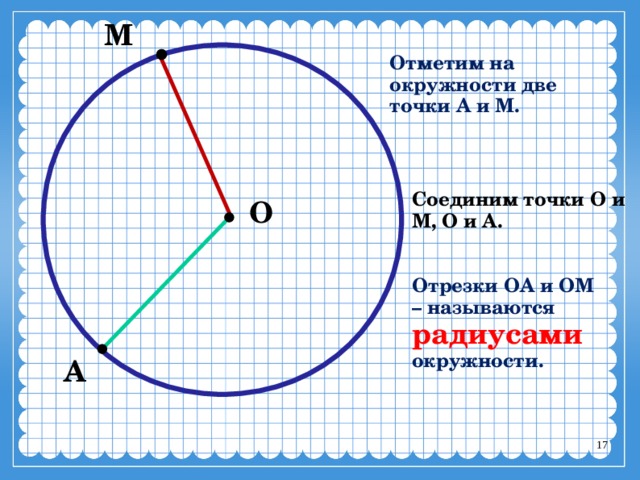 5){$a_0$}
\ поставить (10,1) {\ круг * {0,1}}
\положить(9.7,0.5){$a_1$}
\ положить (11,1,66) {\ круг * {0,1}}
\положить(11.1,1.5){$a_3$}
\ положить (9,3) {\ строка (3,-2) {2}}
\ положить (10,1) {\ строка (3,2) {1}}
\ положить (8,1) {\ строка (1,0) {2}}
\ положить (8,1) {\ строка (1,2) {1}}
\ положить (10,1) {\ строка (-1,2) {1}}
\конец{картинка}
\конец{документ}
5){$a_0$}
\ поставить (10,1) {\ круг * {0,1}}
\положить(9.7,0.5){$a_1$}
\ положить (11,1,66) {\ круг * {0,1}}
\положить(11.1,1.5){$a_3$}
\ положить (9,3) {\ строка (3,-2) {2}}
\ положить (10,1) {\ строка (3,2) {1}}
\ положить (8,1) {\ строка (1,0) {2}}
\ положить (8,1) {\ строка (1,2) {1}}
\ положить (10,1) {\ строка (-1,2) {1}}
\конец{картинка}
\конец{документ}
Открыть этот пример на обратной стороне
В этом примере выводится следующий результат:
Вот краткое описание некоторых используемых команд:
-
\thicklines: увеличивает толщину линий. Команда\thinlinesимеет противоположный эффект. -
\put(8,3.3){{\footnotesize $3$-simplex}}: в точке(8,3.3)вставляется текст «3-simplex» , устанавливается размер шрифта\footnotesize. Та же самая команда используется для маркировки каждой точки. -
\put(9,3){\circle*{0,1}}: это рисует закрашенный круг с центром в точке(9,3)с небольшим диаметром0,1(единица рисования), чтобы его можно было используется как точка. -
\put(10,1){\line(3,2){1}}: создает прямую линию, начинающуюся с(10,1)и проведенную в направлении(3,2)с длина 1 (единица чертежа).
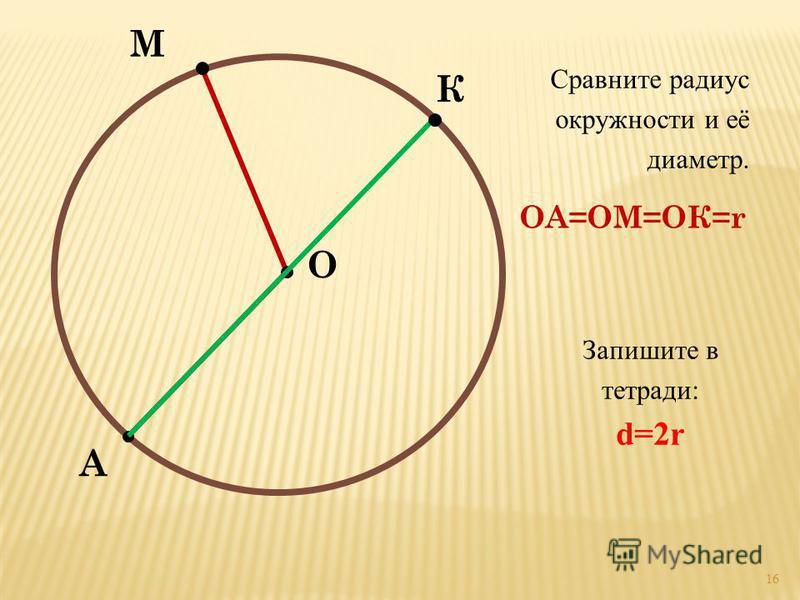
Использование стрелок
Стрелки также можно использовать внутри изображение среда, поэтому вот второй пример:
 \documentclass{статья}
\usepackage[pdftex]{pict2e}
\начать{документ}
\setlength{\unitlength}{0,20 мм}
\begin{картинка}(400 250)
\ положить (75,10) {\ строка (1,0) {130}}
\ положить (75,50) {\ строка (1,0) {130}}
\ положить (75 200) {\ строка (1,0) {130}}
\ положить (120 200) {\ вектор (0,-1) {150}}
\ положить (190 200) {\ вектор (0,-1) {190}}
\положить(97,120){$\альфа$}
\положить(170,120){$\бета$}
\put(220,195){верхнее состояние}
\put(220,45){нижнее состояние 1}
\put(220,5){нижнее состояние 2}
\конец{картинка}
\конец{документ}
Открыть этот пример на обратной стороне
В этом примере выводится следующий результат:
Команда \vector использует тот же синтаксис, что и \line :
-
\put(120,200){\vector(0,-1){150}}: рисует вектор с начальной точкой(120,200), длиной150и направлением рисования(0 ,-1).
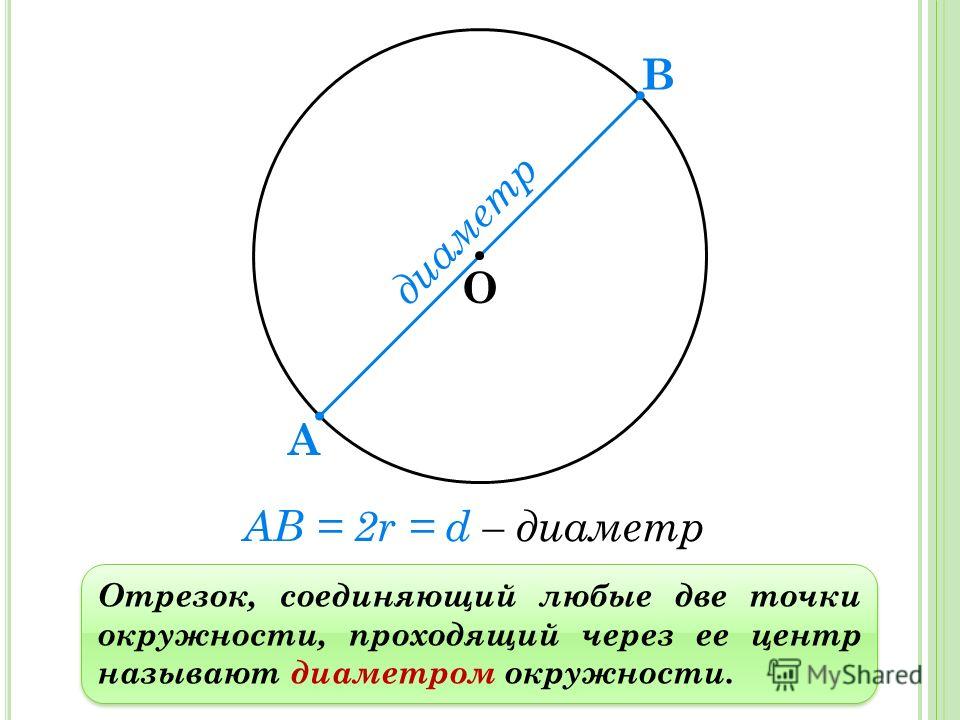
Для получения дополнительной информации см. следующие ресурсы:
- Неофициальное справочное руководство LaTeX2e
- Не очень краткое введение в LaTeX2ε (см. главу 5)
- Викиучебники
- вопросов с тегами
picture-modeна tex.stackexchange -
Документация по пакету pict2e - Пакет TikZ
- Пакет Pgfplots
- Позиционирование изображений и таблиц
- Списки таблиц и рисунков
Календарь майя ацтеков Резная деревянная картина. 8 Диаметр
Etsy больше не поддерживает старые версии вашего веб-браузера, чтобы обеспечить безопасность пользовательских данных. Пожалуйста, обновите до последней версии.
Воспользуйтесь всеми преимуществами нашего сайта, включив JavaScript.
Товар на фото в Основной цвет: черный
Вариант выбран!
Этот вариант продан.
Товар на фото в Основной цвет: Бежевый
Вариант выбран!
Этот вариант продан.
Товар на фото в Основной цвет: Коричневый
Вариант выбран!
Этот вариант продан.

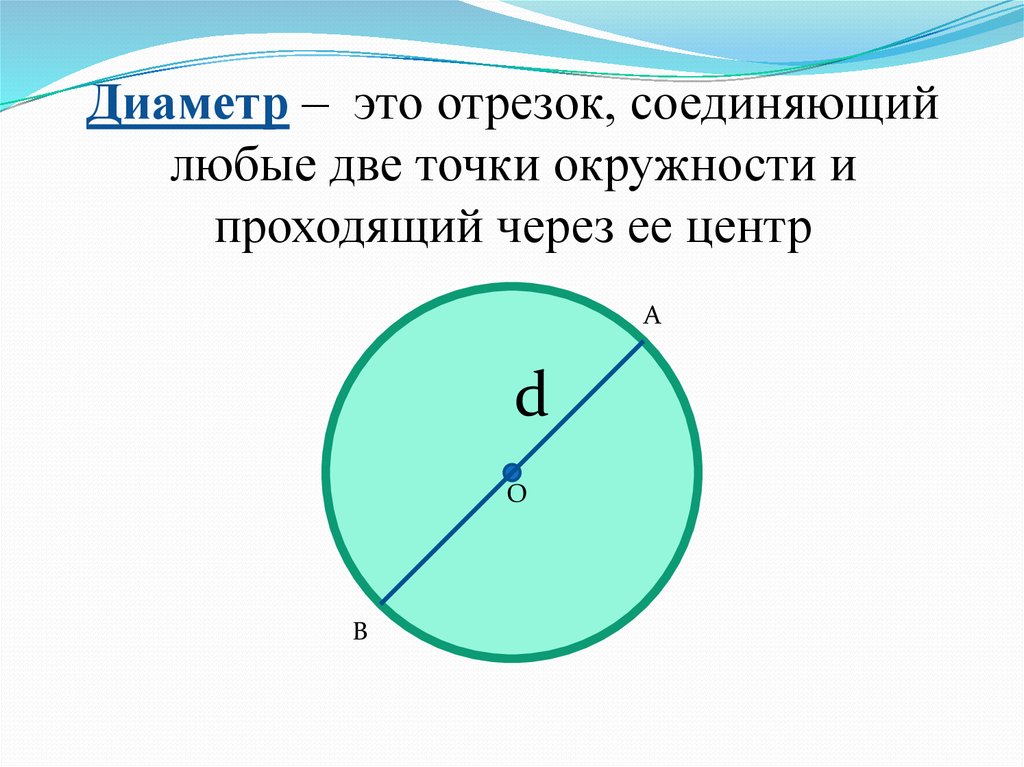
Нажмите, чтобы увеличить
2709продажи |
5 из 5 звезд€57,55
Загрузка
Мало на складе
Включая НДС (где применимо), плюс стоимость доставки
Основной цвет
Выберите цвет Бежевый Черный Коричневый
Выберите цвет
Продается быстро! Осталось всего 5, и у 1 человека это в корзине.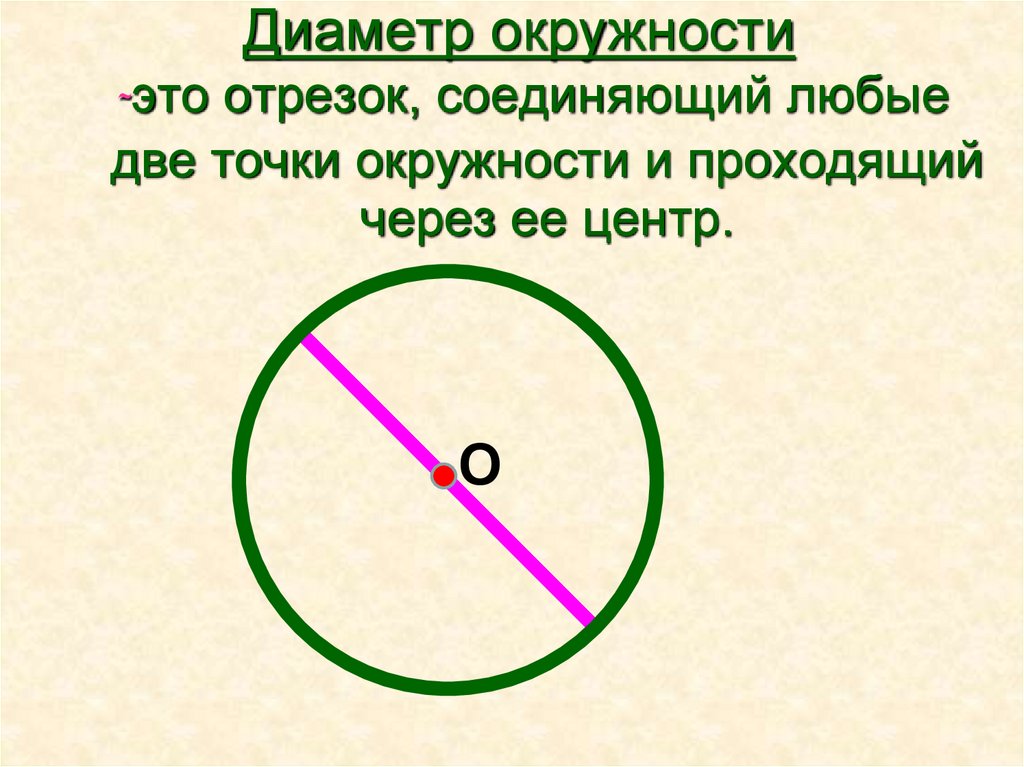
Исследуйте связанные категории и поиски
Внесен в список 1 августа 2022 г.
100 избранных
Сообщить об этом элементе в Etsy
Выберите причину… С моим заказом возникла проблемаОн использует мою интеллектуальную собственность без разрешенияЯ не думаю, что это соответствует политике EtsyВыберите причину…
Первое, что вы должны сделать, это связаться с продавцом напрямую.
Если вы уже это сделали, ваш товар не прибыл или не соответствует описанию, вы можете сообщить об этом Etsy, открыв кейс.
Сообщить о проблеме с заказом
Мы очень серьезно относимся к вопросам интеллектуальной собственности, но многие из этих проблем могут быть решены непосредственно заинтересованными сторонами. Мы рекомендуем связаться с продавцом напрямую, чтобы уважительно поделиться своими проблемами.
Если вы хотите подать заявление о нарушении авторских прав, вам необходимо выполнить процедуру, описанную в нашей Политике в отношении авторских прав и интеллектуальной собственности.
Посмотрите, как мы определяем ручную работу, винтаж и расходные материалы
Посмотреть список запрещенных предметов и материалов
Ознакомьтесь с нашей политикой в отношении контента для взрослых
Товар на продажу…не ручной работы
не винтаж (20+ лет)
не ремесленные принадлежности
запрещены или используют запрещенные материалы
неправильно помечен как содержимое для взрослых
Пожалуйста, выберите причину
Расскажите нам больше о том, как этот элемент нарушает наши правила.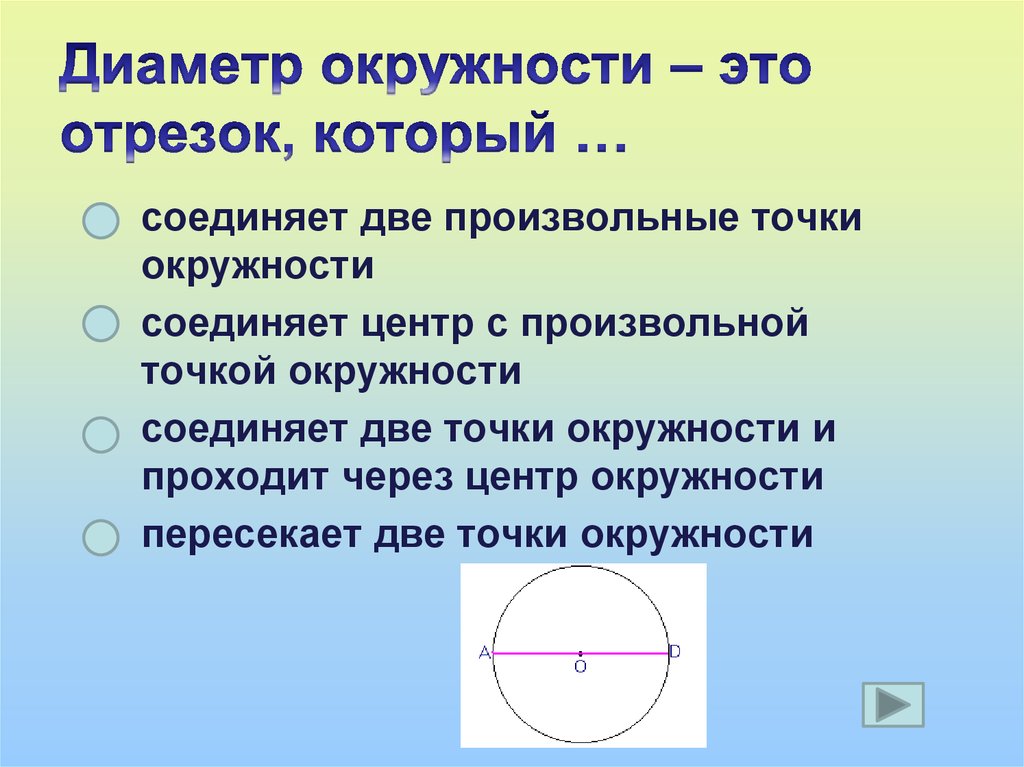 Расскажите нам больше о том, как этот элемент нарушает наши правила.
Изменение размера рисунка, фигуры, текстового поля или объекта WordArt в Word
Размер изображений, текстовых полей, фигур и объектов WordArt в файле Office можно легко изменить. Вы также можете удалить ненужные части изображения, обрезав его.
Изменение размера рисунка, фигуры, объекта WordArt или другого объекта
Выберите изображение, фигуру, объект WordArt или другой объект, размер которого нужно изменить.
Чтобы увеличить или уменьшить размер в одном или нескольких направлениях, перетащите маркер изменения размера от центра или к нему, выполнив одно из следующих действий:
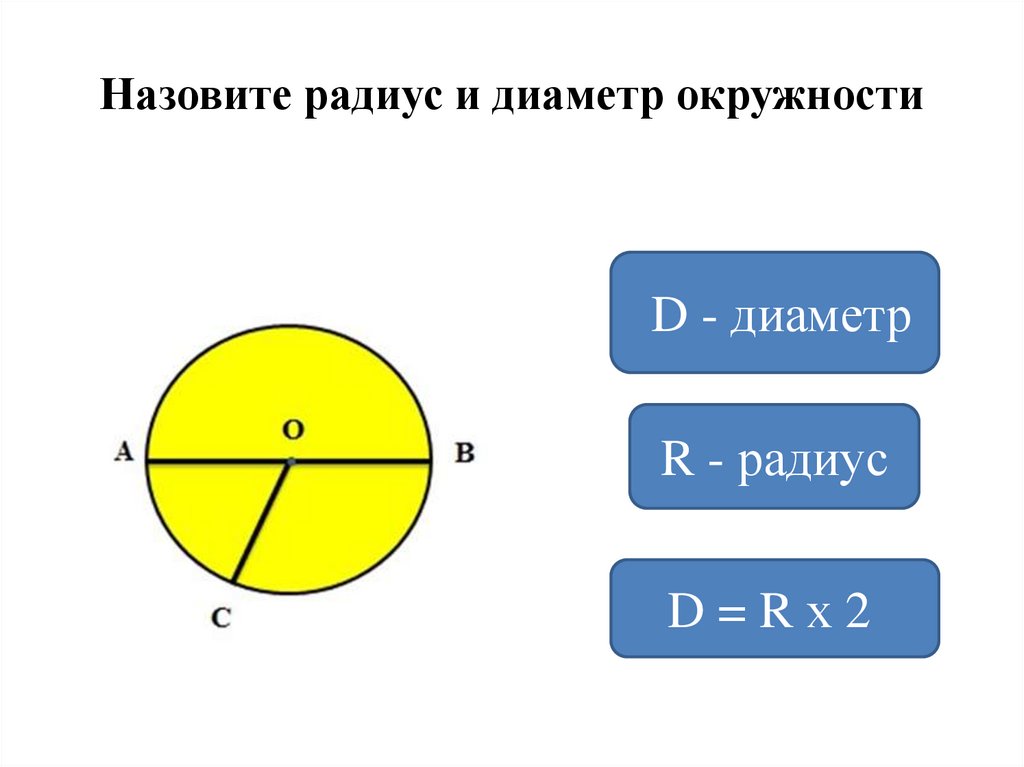 org/ListItem">
Чтобы сохранить центр на том же месте, нажмите и удерживайте клавишу Ctrl при перетаскивании маркера изменения размера.
Чтобы сохранить пропорции, нажмите и удерживайте клавишу Shift при перетаскивании маркера изменения размера.
Чтобы сохранить пропорции и сохранить центр в одном и том же месте, нажмите и удерживайте клавиши Ctrl и Shift, перетаскивая маркер изменения размера.
Примечание. Изменение размера объекта WordArt не изменяет размер текста, а только контейнера. Если вы хотите изменить размер текста, выделите текст и измените размер шрифта на вкладке Home .
Изменение размера элемента до точной высоты и ширины
Выберите изображение, фигуру, объект WordArt или другой объект, размер которого нужно изменить.
Чтобы одновременно изменить размер нескольких объектов, нажмите и удерживайте клавишу Shift при выборе каждого объекта.
Выберите Формат формы , Формат инструментов для рисования или Формат инструментов для рисования и введите новые измерения в Высота и Ширина .
Примечания:
Если вы не видите Высота и Ширина , нажмите стрелку вниз в группе Размер

Если вы не можете изменить высоту и ширину независимо друг от друга, вам необходимо разблокировать соотношение сторон:
Выберите средство запуска диалогового окна в группе Size .
 org/ListItem">
Очистить Зафиксировать соотношение сторон флажок.
Изменение размера до точной пропорции
Выберите изображение, фигуру, объект WordArt или другой объект, размер которого нужно изменить.
Чтобы одновременно изменить размер нескольких объектов, нажмите и удерживайте клавишу Shift при выборе каждого объекта.
Перейдите к Shape Format , Picture Tools Format или Drawing Tools Format , в группе Size выберите средство запуска диалогового окна.
Примечания:
Если размер экрана меньше, вам может потребоваться выбрать стрелку вниз в группе Размер , чтобы увидеть средство запуска диалогового окна.
Чтобы выбрать между исходной или другой пропорцией, установите или снимите флажок Зафиксировать соотношение сторон и введите Масштаб в процентах для Высота или Ширина .
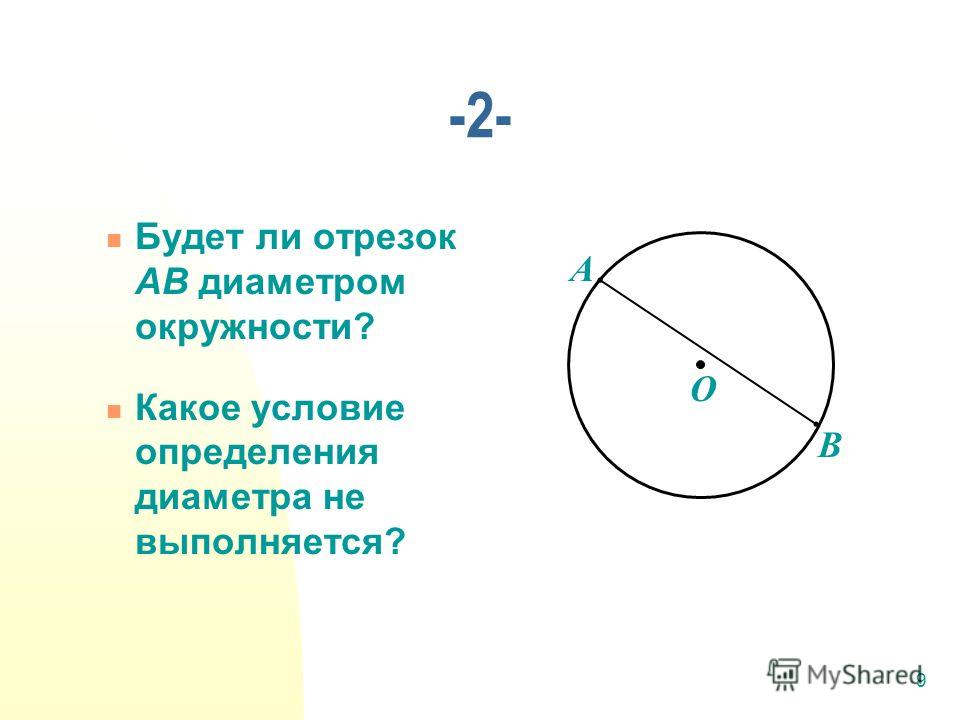
Изменение размера рисунка, фигуры, текстового поля или объекта WordArt
Изменение размера вручную
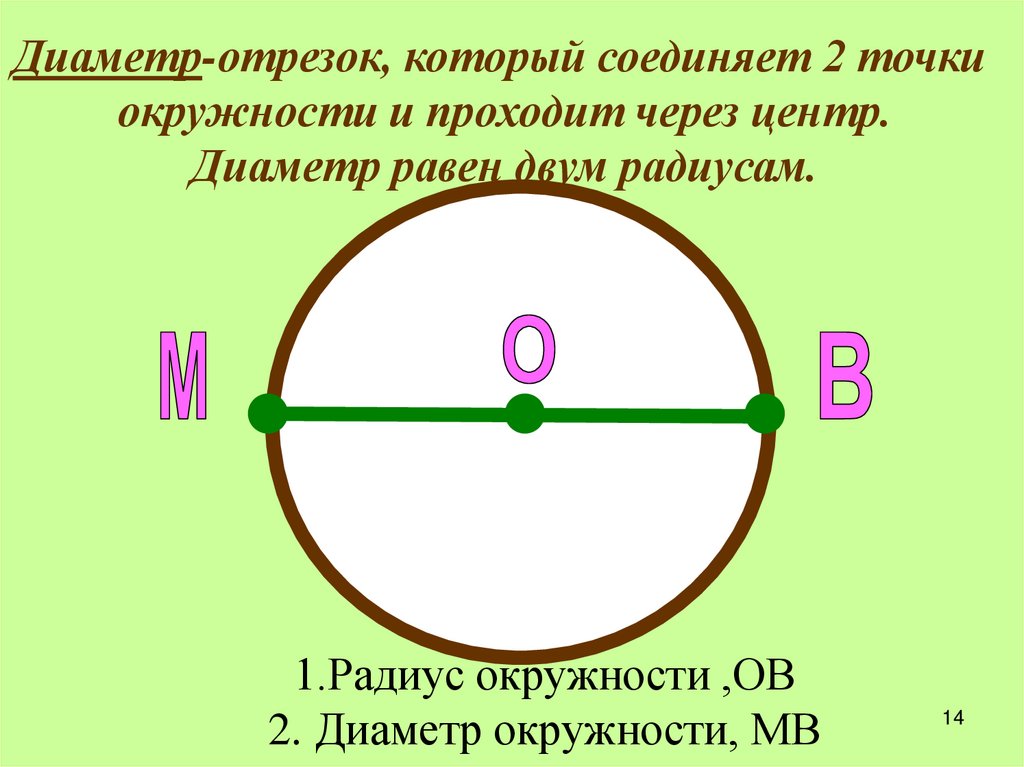 org/ItemList">
Выберите изображение, фигуру, объект WordArt или другой объект, размер которого нужно изменить.
Чтобы увеличить или уменьшить размер в одном или нескольких направлениях, перетащите маркер изменения размера от центра или к нему, выполнив одно из следующих действий:
Чтобы сохранить центр объекта в одном и том же месте, нажмите и удерживайте клавишу CTRL, перетаскивая маркер изменения размера.
Чтобы сохранить пропорции объекта, нажмите и удерживайте клавишу SHIFT при перетаскивании маркера изменения размера.
Чтобы сохранить пропорции объекта и сохранить его центр в одном и том же месте, нажмите и удерживайте клавиши CTRL и SHIFT при перетаскивании маркера изменения размера.
Изменить размер до точной высоты и ширины
Выберите изображение, фигуру, объект WordArt или другой объект, размер которого нужно изменить.
В разделе Инструменты рисования или Инструменты рисования на вкладке Формат в группе Размер введите нужные измерения в поля Высота и Ширина .
В группе Size выберите Размер и положение Запуск диалогового окна .
На вкладке Размер в разделе Размер и поворот снимите флажок Зафиксировать соотношение сторон .
Изменение размера до точной пропорции
Выберите изображение, фигуру, объект WordArt или другой объект для изменения размера.
В разделе Инструменты рисования или Инструменты рисования на вкладке Формат в группе Размер выберите средство запуска диалогового окна Размер и положение .
На На вкладке Размер в разделе Масштаб введите проценты от текущей высоты и ширины, до которых вы хотите изменить размер, в полях Высота и Ширина .
Снимите флажок Зафиксировать соотношение сторон .
Совет. Чтобы применить одинаковый размер к разным объектам, выберите все объекты, чтобы они имели одинаковые размеры, а затем установите Высота и Ширина . Чтобы выбрать несколько объектов, щелкните первый объект, а затем нажмите и удерживайте клавишу SHIFT, щелкая другие объекты.
Быстрое изменение размера рисунка, фигуры, объекта WordArt или другого объекта
Выберите изображение, фигуру, объект WordArt или другой объект, размер которого нужно изменить.
Чтобы сохранить центр объекта в том же месте, нажмите и удерживайте клавишу OPTION, перетаскивая маркер изменения размера.
Чтобы сохранить пропорции объекта при изменении его размера, нажмите и удерживайте клавишу SHIFT при перетаскивании маркера изменения размера угла.
Чтобы увеличить или уменьшить размер в одном или нескольких направлениях, перетащите маркер изменения размера от центра или к нему, выполнив одно из следующих действий:
Выберите Формат изображения или Формат формы , а затем убедитесь, что флажок Зафиксировать соотношение сторон снят.
Перейдите к Формат изображения или Формат формы и введите размеры в поля Высота и Ширина .
Выберите изображение, фигуру, объект WordArt или другой объект, размер которого нужно изменить.
Выберите изображение, фигуру, объект WordArt или другой объект, размер которого нужно изменить.
Перейти к Формат изображения или Формат формы > Положение > Дополнительные параметры макета .
Перейдите к Размер и ниже Масштаб , убедитесь, что флажок Блокировать соотношение сторон снят.
Введите требуемые проценты для Высота и Ширина .
Выберите OK , когда закончите.
Совет. Чтобы применить одинаковые размеры к разным объектам, выберите все объекты и введите размеры в поля Высота и Ширина . Чтобы выбрать несколько объектов, выберите первый объект, а затем нажмите и удерживайте клавишу SHIFT, пока вы выбираете другие объекты.
Изменение размера рисунка, фигуры, объекта WordArt или другого объекта
Выберите изображение, фигуру, объект WordArt или другой объект, размер которого нужно изменить.
Чтобы увеличить или уменьшить размер в одном или нескольких направлениях, перетащите маркер изменения размера от центра или к нему, выполнив одно из следующих действий:
org/ListItem">
Чтобы сохранить центр на том же месте, нажмите и удерживайте клавишу CTRL при перетаскивании маркера изменения размера.
Чтобы сохранить пропорции, нажмите и удерживайте клавишу Shift при перетаскивании маркера изменения размера.
Чтобы сохранить пропорции и сохранить центр в одном и том же месте, нажмите и удерживайте клавиши Ctrl и Shift, перетаскивая маркер изменения размера.
Примечание. Изменение размера объекта WordArt не изменяет размер текста, а только контейнера. Если вы хотите изменить размер текста, выделите текст и измените размер шрифта на вкладке Home .
Для более точного управления используйте настольную версию Word Размер на вкладке Формат инструментов для рисования или на вкладке Инструменты рисования Формат .
Размер изображения профиля Facebook — 2022
Руководство по размерам и размерам изображения профиля Facebook.
Рассчитать размеры изображений для Facebook часто бывает не так просто, как могло бы быть. У меня есть более подробное руководство по размеру фотографий для Facebook, которое охватывает множество различных мест, где изображения используются на Facebook. Но здесь я сосредоточусь конкретно на Размер изображения профиля Facebook .
| Тип дисплея | Размеры |
|---|---|
| Веб-браузер для настольных ПК/ноутбуков | 132 пикселя |
| Смартфоны | 128 пикселей |
| Функциональные телефоны | 36 пикселей |
В середине 2020 года Facebook начал развертывание нового, более чистого макета для десктопного сайта (Марк Цукерберг анонсировал его годом ранее, но они не торопились). Он призван обновить внешний вид и приблизить его к мобильной версии.
В старой версии (которую они теперь называют Facebook Classic) изображение профиля располагалось слева от обложки при отображении страницы Facebook в веб-браузере. В новом макете изображение профиля Facebook отображается под левым нижним углом фотографии обложки с небольшим перекрытием.
Вокруг него тонкая белая линия, которая применяется автоматически — вы не можете удалить ее или контролировать.
Хорошей новостью является то, что вам не нужно загружать круглое изображение, что было бы довольно сложно создать. Вместо этого вы можете загрузить любое обычное прямоугольное или квадратное изображение. Какой бы формы ни было изображение, которое вы загружаете, при отображении оно будет обрезано до круга.
Размер изображения профиля Facebook
Веб-браузер для настольного компьютера или ноутбука. При обычном просмотре страницы, например, когда кто-то просматривает ваш профиль, он отображается в веб-браузере настольного компьютера в виде круга диаметром 132 пикселя . Это немного меньше размера Facebook Classic, который составлял 170 пикселей.
Телефоны. Размер изображения профиля, отображаемого на мобильных телефонах, зависит от типа телефона. На современных смартфонах он отображается в виде круга с Диаметр 128 пикселей . На старых телефонах он отображает 36 пикселей диаметром .
Когда вверх выберите фотографию, чтобы добавить изображение профиля, вы получите возможность перемещать фокальную область (при условии, что она не квадратная), а также увеличивать и уменьшать масштаб (при условии, что оно превышает минимальное разрешение).
Изображение профиля, которое отображается рядом с вашим именем в комментариях и сообщениях на временной шкале, — это то же изображение и по-прежнему представляет собой круг, но его диаметр автоматически уменьшен до 9.0453 40 пикселей .
Требуемый размер для изображения профиля Facebook
Поскольку оно отображается настолько маленьким, у вас вряд ли возникнут проблемы с размером изображения. Пока ваше изображение имеет размер не менее 170 пикселей в самом коротком размере (что довольно мало), все должно быть в порядке.
Как добавить или изменить изображение профиля Facebook с помощью веб-браузера
Войдя в свою учетную запись Facebook, перейдите на главную страницу. Нажмите на маленький значок камеры в правом нижнем углу изображения профиля — при наведении курсора он будет накладываться на ссылку «Изменить изображение».
Затем вы можете выбрать фотографии, которые вы уже загрузили, или что-то новое, что вы хотите загрузить.
После загрузки вы можете изменить положение используемой части изображения. Просто перетащите круглую часть в раздел, который вы хотите использовать.
Круг остается на месте, но фон перемещается.
Если вы хотите увеличить масштаб, используйте ползунок внизу:
Когда вы закончите, нажмите синюю кнопку СОХРАНИТЬ 9кнопка 0210.
Новый макет по сравнению с Facebook Classic
В середине 2020 года Facebook начал развертывание своего нового макета. Это инкрементный макет, поэтому некоторые пользователи видят его раньше других. А пока вы можете вернуться к старому макету, который они называют Facebook Classic.
Процесс загрузки изображения профиля является более оптимизированным подходом. Это хороший способ сказать, что некоторые функции отсутствуют по сравнению с окном загрузки изображения профиля Facebook Classic. По крайней мере, сейчас — они вполне могут быть добавлены позже. В частности, это:
- Пропустить обрезающую ссылку
- Кнопка редактирования для применения фильтров
- Сделать временную кнопку
Но в течение этого переходного периода можно вернуться к Facebook Classic и использовать эти функции. Так что пока оставляю их.
В окне загрузки изображения профиля Facebook Classic вы также можете внести некоторые базовые изменения в изображение, например применить фильтры или текст, нажав кнопку «Редактировать» под изображением.
Вы получите подобное всплывающее окно, где вы можете использовать меню слева, чтобы выбрать применение фильтров или добавление текста или наклеек. Вы также можете добавить ALT-текст, если хотите, что полезно для пользователей с нарушениями жестов, полагающихся на программы чтения с экрана.
Есть еще одна вещь, которую вы можете сделать, чтобы сделать отображение изображения профиля временным. Это полезно в тех случаях, когда вы можете захотеть продемонстрировать поддержку какого-либо дела, отпраздновать событие или просто немного смешать вещи.
Для этого нажмите кнопку «Сделать временной» внизу слева.
Во всплывающем окне вы можете выбрать продолжительность отображения временного изображения профиля, прежде чем оно вернется к исходному состоянию.
На снимках экрана выше есть ссылка «Пропустить обрезку». Это исчезло в окне загрузки изображения профиля нового макета.
Вещи, о которых стоит знать
Если вы обнаружите, что получившееся изображение профиля после его уменьшения на Facebook размыто, попробуйте загрузить изображение в два раза больше уменьшенного изображения (то есть изображение размером не менее 264 на 264 пикселя). ). Я обнаружил, что во многих случаях это может дать более четкий результат.
В отличие от зоны покрытия Facebook, вы не можете использовать видео или анимированные GIF-файлы.
Дэвид Коулман
Я профессиональный фотограф-фрилансер из Вашингтона, округ Колумбия. Семь континентов, горы, под водой и куча мест между ними. Мои изображения появились во многих публикациях, и вы можете посмотреть некоторые из моих фотографий из путешествий здесь. Подробнее »
Black Hole: первая картина Milky Way Monster
Джонатан Амос
Научный корреспондент
@bbcamoson Twitter
- 9001 9003
- 9001 9003
Заголовок в СМИ,000Z">. видео необходимо включить JavaScript в вашем браузере.
Зири Юнси: «Мы ласково называем это пончиком в сотрудничестве»
Это гигантская черная дыра, которая живет в центре нашей галактики, изображена впервые.
Известный как Стрелец A*, этот объект в четыре миллиона раз превышает массу нашего Солнца.
То, что вы видите, представляет собой центральную темную область, где находится дыра, окруженную светом, исходящим от перегретого газа, ускоренного огромными гравитационными силами.
Диаметр кольца около 60 миллионов километров (40 миллионов миль).
Для сравнения: Меркурий, самая внутренняя планета Солнечной системы, вращается на расстоянии примерно от 40 до 70 миллионов километров от Солнца (или от 25 до 45 миллионов миль).
К счастью, это чудовище далеко-далеко, примерно в 26 000 световых лет, так что нам не грозит опасность.
Изображение было создано международной командой Event Horizon Telescope (EHT).
Это их второе такое изображение после публикации в 2019 году изображения гигантской черной дыры в центре другой галактики под названием Мессье 87 или M87. Этот объект был более чем в тысячу раз больше и в 6,5 миллиардов раз больше массы нашего Солнца.
«Но это новое изображение особенное, потому что это наша сверхмассивная черная дыра », — сказал профессор Хейно Фальке, один из европейских пионеров проекта EHT.
«Это у нас на заднем дворе, и если вы хотите понять черные дыры и то, как они работают, это то, что вам расскажет, потому что мы видим это в мельчайших деталях», — немецко-голландский ученый из Университета Радбауд в Неймегене. рассказал Би-би-си.
- M87: опубликовано первое в истории изображение черной дыры0006
- У сверхмассивной черной дыры наблюдается закрученный джет
Что такое черная дыра?
- Черная дыра — это область пространства, в которой материя коллапсирует сама на себя
- Гравитационное притяжение настолько сильно, что ничто, даже свет, не может ускользнуть
- Черные дыры появятся в результате взрывного распада некоторых крупных звезд
- Но некоторые действительно огромны и в миллиарды раз превышают массу нашего Солнца
- Как образовались эти монстры, найденные в центрах галактик, неизвестно
- Но ясно, что они заряжают галактику энергией и будут влиять на ее эволюцию.
Это технический шедевр. Должно быть.
На расстоянии 26 000 световых лет от Земли Стрелец A*, или сокращенно Sgr A*, представляет собой крошечную точку на небе. Чтобы различить такую цель, требуется невероятное разрешение.
Хитрость EHT заключается в методе, называемом интерферометрией со сверхдлинной базой (VLBI).
По сути, он объединяет сеть из восьми широко разнесенных радиоантенн, чтобы имитировать телескоп размером с нашу планету.
Масса черной дыры определяет размер ее аккреционного диска или эмиссионного кольца . Дыра живет в центральной депрессии яркости . Его «поверхность» называется горизонтом событий , границей, внутри которой даже световой луч искривлен в пространстве-времени. Более яркие области в аккреционном диске — это места, где свет набирает энергию по мере своего движения к нам, и говорят, что это с доплеровским усилением
Такое расположение позволяет EHT снимать на небе угол, измеряемый в угловых микросекундах.
Члены команды EHT говорят об остроте зрения, похожей на возможность увидеть бублик на поверхности Луны.Даже в этом случае для построения изображения из нескольких петабайт (1 ПБ равен одному миллиону гигабайт) собранных данных потребуются атомные часы, интеллектуальные алгоритмы и бесчисленные часы суперкомпьютеров.
То, как черная дыра изгибается, или линзы, свет означает, что нечего видеть, кроме «тени», но блеск материи, кричащей вокруг этой тьмы и растекающейся в круг, известный как аккреционный диск, выдает, где объект есть.
Если вы сравните новое изображение с предыдущим изображением M87, вы можете задаться вопросом, в чем отличие. Но есть ключевые отличия.
«Поскольку Стрелец A* намного меньше черной дыры — она примерно в тысячу раз меньше, — ее кольцевая структура меняется в тысячу раз быстрее», — объяснил член команды доктор Зири Юнси из Университетского колледжа Лондона, Великобритания. «Это очень динамично. «Горячие точки», которые вы видите на ринге, перемещаются изо дня в день».
Это видео невозможно воспроизвести
Чтобы воспроизвести это видео, вам необходимо включить JavaScript в вашем браузере.
Медиа-заголовок,Моделирование показывает, как черная дыра может выглядеть вблизи (в радиосвете) нашу галактику и наблюдать за происходящим глазами, чувствительными к радиочастотам.
Перегретый возбужденный газ — или плазма — в кольце движется вокруг черной дыры со скоростью, составляющей значительную долю скорости света (300 000 км/с, или около 1
миль в секунду). Более яркие области, вероятно, являются местами, где материал движется к нам и где его световое излучение активизируется или, как следствие, «доплеровское усиление».
Эти быстрые изменения в окрестностях Sgr A* являются одной из причин того, что для получения изображения потребовалось гораздо больше времени, чем для M87. Интерпретация данных оказалась более сложной задачей.
Телескопические наблюдения за обеими черными дырами фактически были получены в один и тот же период в начале 2017 года, но M87, при ее большем размере и удаленности в 55 миллионов световых лет, по сравнению с ней выглядит статичной.
Ученые уже начали развертывание измерений на новом изображении, чтобы проверить физику, которую мы в настоящее время используем для описания черных дыр. Пока то, что они видят, полностью согласуется с уравнениями, изложенными Эйнштейном в его теории гравитации, общей теории относительности.
Несколько десятилетий мы подозревали, что в центре галактики живет сверхмассивная черная дыра. Что еще может создавать гравитационные силы, которые ускоряют близлежащие звезды в космосе со скоростью до 24 000 км/с (для сравнения, наше Солнце скользит по галактике со скоростью 230 км/с, или 140 миль в секунду)?
Но, что интересно, когда в 2020 году Нобелевский комитет наградил астрономов Рейнхарда Гензеля и Андреа Гез своей премией по физике за их работу над Sgr A*, в цитате говорилось только о «сверхмассивном компактном объекте». Это было пространство для маневра на случай, если объяснением окажется какое-то другое экзотическое явление.
Однако сейчас сомнений быть не может.
Источник изображения, ESO/S.Gillessen et al
Подпись к изображению,Звезды, вращающиеся вокруг Стрельца A*, движутся с невероятной скоростью
В августе этого года новый суперкосмический телескоп Джеймс Уэбб обратит внимание на Sgr A*. Обсерватория стоимостью 10 миллиардов долларов не будет иметь разрешения для прямого изображения черной дыры и ее аккреционного кольца, но она предоставит новые возможности для изучения окружающей среды вокруг черной дыры с помощью своих невероятно чувствительных инфракрасных инструментов.
Астрономы будут изучать в беспрецедентных деталях поведение и физику сотен звезд, вращающихся вокруг черной дыры. Они даже будут искать, есть ли в этом регионе черные дыры размером со звезду, а также доказательства наличия концентрированных сгустков невидимой или темной материи.
«Каждый раз, когда мы получаем новое оборудование, которое может сделать более четкое изображение Вселенной, мы делаем все возможное, чтобы обучить его на галактическом центре, и мы неизбежно узнаем что-то фантастическое», — сказала доктор Джессика Лу, доцент из Калифорнийский университет, Беркли, США, который возглавит кампанию Уэбба.