Каков синтаксис для использования функций FACT и FACT DOUBLE в Excel?
Приложения
0 560 3 минут на чтение
В этой статье мы дадим вам информацию о синтаксисе использования функций. ФАКТ и ДВОЙНОЙ ФАКТ в программа Excel . Использование широкого разнообразия пакета Office для многих может быть чрезвычайно сложным на первый взгляд, но правда в том, что, как бы сложно это ни казалось на первый взгляд, работать с ним проще простого, как с листами Excel.
Каков синтаксис использования функции ФАКТЫ?
Факториал — это число, равное 1 * 2 * 3…. Короче говоря, это неотрицательное число факториала, которое вы хотите получить, поэтому расчет должен производиться с целым числом , иначе он будет усечен.
Как правило, факториал , или FACT, используется в Excel для подсчета чисел, чтобы можно было организовать группу различных элементов.
Примеры формул для использования FACT в Excel
- = ФАКТ (число, чтобы найти факториал)
Сама формула очень проста в использовании, все, что вам нужно сделать, это нажмите на поле, в котором вы хотите рассчитать и напишите эту формулу. Число, к которому вы хотите найти факториал, можно поместить вручную или выбрать поле с данными для вычисления.
Пример: если вы хотите найти факториал из 5 это можно сделать вручную, умножив 1 * 2 * 3 * 4 * 5, или используя формулу ФАКТ, поместив число 5 в круглые скобки, независимо от результата 120.
С другой стороны, если найти факториал отрицательного числа, например -5, тот же Excel отобразит в поле следующее: # ЧИСЛО!, Что означает, что использованная формула неверна или указанная формула используется неправильно, так как ты не можешь найти факториал целого числа .
Каков синтаксис использования функции FACT DOUBLE?
DOUBLE FACT возвращает только двойной факториал числа, то есть решает значение, двойной факториал которого вы хотите получить. Как и функция ФАКТ, она должна использоваться с целым числом, иначе Excel вы шоу # НОМЕР! , и если в любом случае формула была написана с ошибкой или если было введено нечисловое число, значение станет #VALUE!
Примеры формул для использования DOUBLE DONE в Excel
Эта формула, как и предыдущая, проста и удобна в использовании. Вы должны выполнить ту же процедуру для написания формула = ДВОЙНОЙ ФАКТ (целое число) , или выберите ячейку, содержащую это число, из которого нужно получить двойной факториал.
Пример: двойной факториал можно получить как от четного, так и от нечетного числа. Если вы хотите получить двойной факториал 8, вы можете использовать формулу, чтобы ускорить его, или нарисовать его вручную, что эквивалентно 8*6*4*2
, что не имеет значения: 384 .Если в этом случае факториал нечетный, например число 7, формула останется той же, и ручное вычисление будет 7 * 5 * 3, что эквивалентно: 105.
Excel — это мощное оружие для всех, кто взял на себя труд изучить и практиковать их несколько формул в создание электронные таблицы , хотя это для самых простых, потому что людям удобно выполнять таблицы, графики и простые вычисления.
Тысячи людей во всем мире сегодня используют Excel для множества функций, в профессиональной финансовой сфере или для более простых операций в масштабах небольших школ или микропредприятий.
De плюс, с Excel вы можете создавать на из раскрывающегося списка в Excel или условного списка удалите пробелы и делать прогнозы и прогнозы продаж продукции .
report this adПодобные предметы
Функция Fact — фактр в Excel:
Возвращает факториал числа. Факториал числа — это значение, которое равно 1*2*3*…* число.
Синтаксис
ФАКТР(число)
Число — это неотрицательное число, факториал которого вычисляется. Если число не целое, то производится усечение.
Вариант 15.
Функция Find — найти в Excel:
Также относится к:
НАЙТИБ
Функция НАЙТИ
находит вхождение одной текстовой
строки (искомый_текст) в другую текстовую
строку (просматриваемый_текст) и
возвращает положение начала искомого
текста относительно крайнего левого
символа просматриваемого текста. Для
поиска вхождений одной текстовой строки
в другую текстовую строку можно
использовать также функцию ПОИСК,
но в отличие от функции ПОИСК, функция
НАЙТИ учитывает регистр и не допускает
символов шаблона.
Функция НАЙТИБ находит вхождение одной текстовой строки (искомый_текст) в другую текстовую строку (просматриваемый_текст) и возвращает положение начала искомого текста относительно крайнего левого символа просматриваемого текста с учетом числа байтов, используемых каждым символом. Эта функция используется при работе с символами, занимающими два байта. Для поиска вхождений одной текстовой строки в другую текстовую строку можно использовать также функцию ПОИСКБ.
Синтаксис
НАЙТИ(искомый_текст;просматриваемый_текст;нач_позиция)
НАЙТИБ(искомый_текст;просматриваемый_текст;нач_позиция)
Искомый_текст — это искомый текст.
Если искомый_текст — это «» (пустая строка), то функция НАЙТИ считает подходящим первый символ в просматриваемой строке (то есть возвратит значение аргумента нач_позиция или 1).
Искомый_текст не должен содержать никаких символов шаблона.


Просматриваемый_текст — это текст, включающий искомый текст.
Нач_позиция — это позиция символа, с которой следует начинать поиск. Первый символ в аргументе просматриваемый_текст имеет номер 1. Если аргумент нач_позиция опущен, то он полагается равным 1.
Совет. Аргумент нач_позиция можно использовать, чтобы пропустить нужное количество символов. Например, задана текстовая строка «МДС0093.МесячныеПродажи». Чтобы найти первое вхождение «М» в описательную часть текстовой строки, укажите, что нач_позиция равна 8, так что в той части текста, которая является серийным номером, поиск производиться не будет. Функция НАЙТИ начинает с символа 8, находит искомый_текст в следующем символе и возвращает число 9. Функция НАЙТИ всегда возвращает номер символа, считая от левого края текста, а не от значения аргумента нач_позиция.
Замечания
Если искомый_текст не входит в просматриваемый_текст, то функции НАЙТИ и НАЙТИБ возвращают значение ошибки #ЗНАЧ!.
Если нач_позиция меньше или равна нулю, то функции НАЙТИ и НАЙТИБ возвращают значение ошибки #ЗНАЧ!.
Если нач_позиция больше длины строки просматриваемый_текст, то функции НАЙТИ и НАЙТИБ возвращают значение ошибки #ЗНАЧ!.
Вариант 16.
Функция Fixed — фиксированный в Excel:
Округляет число до заданного количества десятичных цифр, форматирует число в десятичном формате с использованием запятых и точек и возвращает результат в виде текста.
Синтаксис
ФИКСИРОВАННЫЙ(число; число_знаков; без_разделителей)
Число — это число, которое округляется и преобразуется в текст.
Число_знаков — это число цифр справа от десятичной запятой.
Без_разделителей
— это логическое значение, причем если
аргумент без_разделителей имеет значение
ИСТИНА, то ФИКСИРОВАННЫЙ не включает
разделители тысяч в возвращаемый текст. Если аргумент без_разделителей имеет
значение ЛОЖЬ или опущен, то возвращаемый
текст будет включать разделители как
обычно.
Если аргумент без_разделителей имеет
значение ЛОЖЬ или опущен, то возвращаемый
текст будет включать разделители как
обычно.
Числа в Microsoft Excel не могут иметь более 15 значащих цифр, но число_знаков может быть задано вплоть до 127.
Если число_знаков отрицательно, то число округляется слева от десятичной запятой.
Если число_знаков опущено, то оно полагается равным 2.
Замечания
Наибольшее различие между форматированием ячейки, содержащей число, с помощью команды Ячейка в меню Формат и форматированием числа непосредственно с помощью функции ФИКСИРОВАННЫЙ состоит в том, что функция ФИКСИРОВАННЫЙ преобразует свой результат в текст. Число, которое форматируется с помощью команды Ячейка, по-прежнему остается числом.
Вариант 17.
Как делать факториал (!) в Excel (функция FACT)
В школе я был фанатом математики, и разделы о вероятности и перестановке/комбинации были одними из моих любимых.
Я помню, как тратил много времени на вычисление факториалов при вычислении вероятностей.
Но если вы используете Excel и каким-то образом попадаете в ситуацию, когда вам нужно вычислить факториал, вам не нужно доставать ручку и бумагу — простая формула Excel сделает это за вас.
Это руководство охватывает:
Что такое факториал?
Если вы уже это знаете и пришли сюда только для того, чтобы узнать, как вычислить это в Excel, перейдите к следующему разделу.
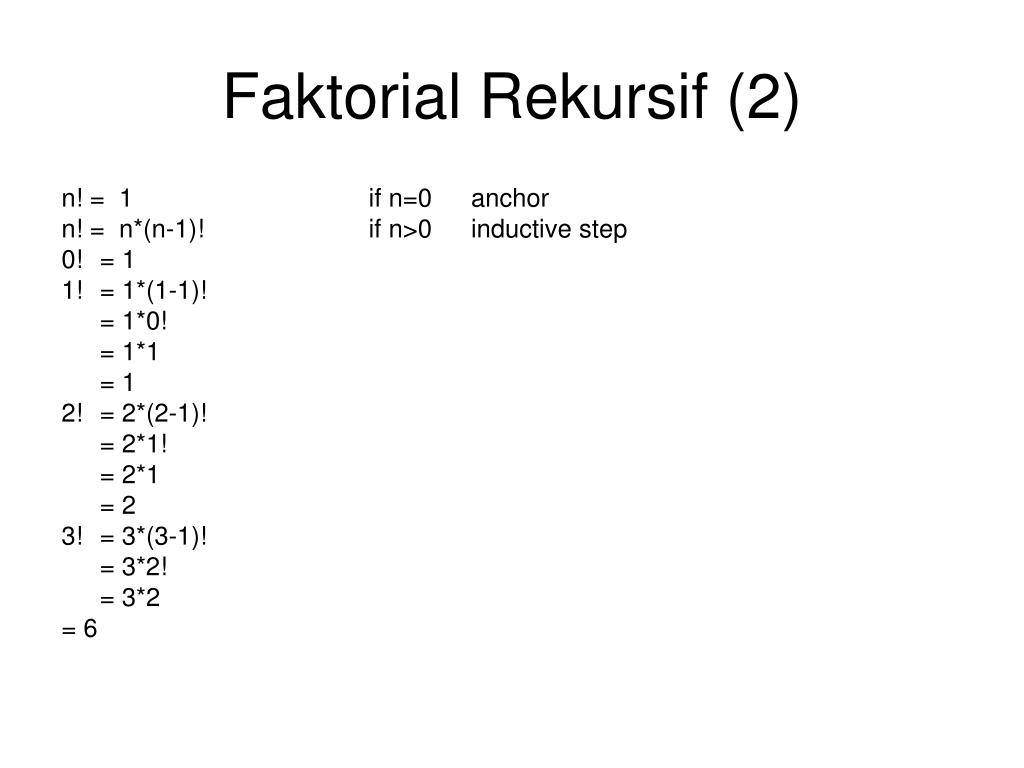
В математике факториал числа — это результат, который получается при умножении этого же числа на все целые числа после него до 1.
Например, факториал числа 5 будет равен 120 (5*4*3* 2*1).
Факториал записывается как число после восклицательного знака. Таким образом, факториал 5 будет записан как 5! (и значение этого будет 120).
Вычисление факториала в Excel с использованием функции ФАКТ
Excel имеет встроенную функцию ФАКТ, которую можно использовать для вычисления факториала любого числа.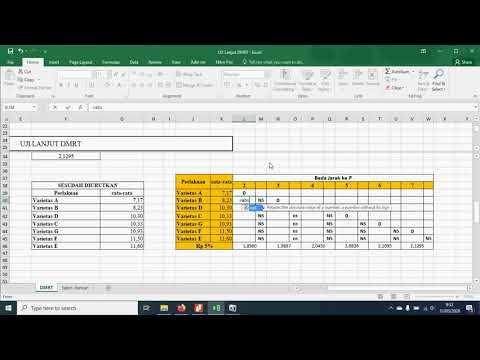
=ФАКТ(число)
Функция ФАКТ принимает только один аргумент, то есть число, для которого вы хотите получить значение факториала.
Ниже приведена формула, которая даст вам факториал 5.
=ФАКТ(5)
Аргумент функции ФАКТ должен быть целым числом.
Если вы введете число, которое имеет не только десятичную часть, но и целую, формула будет учитывать только целую часть.
Например, результат =ФАКТ(5) и =ФАКТ(5.6) будет одинаковым.
Также нельзя использовать отрицательное число в качестве аргумента внутри функции FACT. если вы это сделаете, это даст вам #ЧИСЛО! ошибка
Если вы 0 в качестве аргумента функции ФАКТ, она даст вам 1.
Примеры использования функции ФАКТ
Позвольте мне быстро показать вам пример, где может потребоваться вычисление факториала (прямо из моего школьного учебника по математике)
Допустим, у меня есть 5 разноцветных шариков, и я хочу узнать, сколько пар разноцветных шариков у меня есть.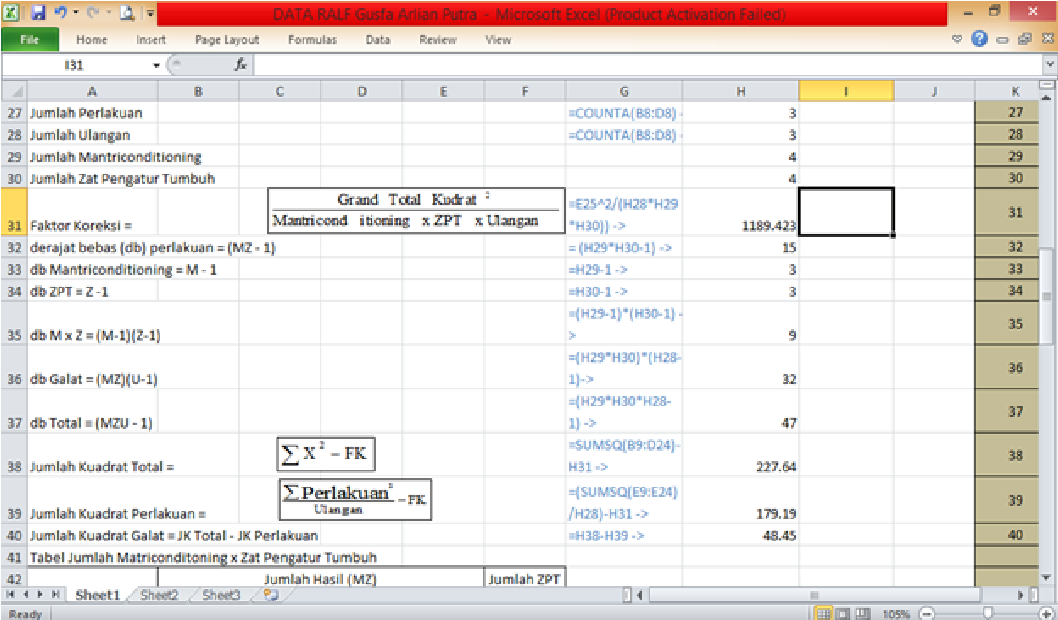 может сделать (где порядок цветов имеет значение, красный и зеленый будут отличаться от зеленого и красного).
Математическая формула для этого будет =5!/2!
А в Excel вы можете использовать следующую формулу:
=ФАКТ(5)/ФАКТ(2)
Если вы хотите рассчитать уникальные комбинации в Excel, вы можете использовать формулу COMBIN .
Вот как можно легко вычислить факториал в Excel.
Надеюсь, этот учебник по формулам был вам полезен!
Другие учебники по Excel, которые вам также могут понравиться:
- Как генерировать случайные числа в Excel
- Как генерировать уникальные случайные числа в Excel (без дубликатов)
- Как перемешать список элементов/имен в Excel? 2 простые формулы!
- Как рассчитать стандартное отклонение в Excel
- Как получить описательную статистику в Excel?
Как использовать факториал (!) в Excel
Что такое факториал?
Факториал вычисляет «произведение» всех чисел, меньших или равных значению.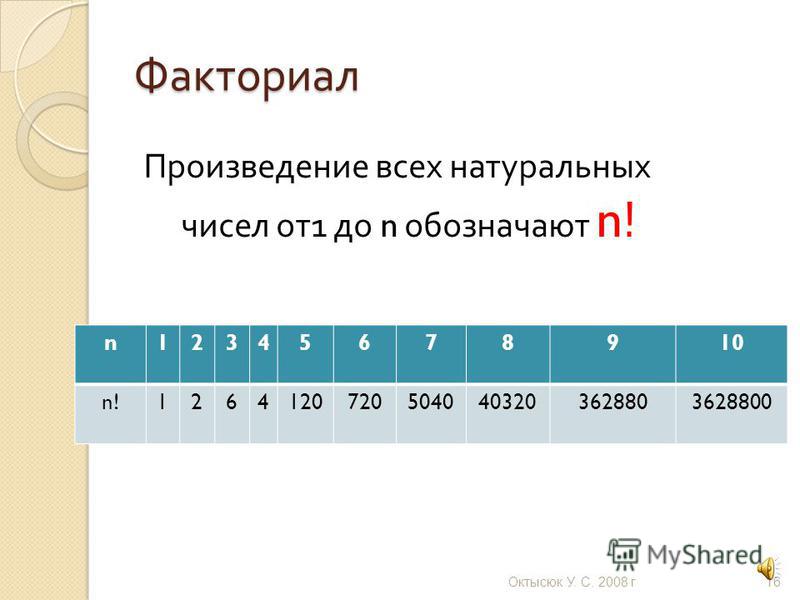 Например, факториал числа 5 будет таким:
5x4x3x2x1=120
В математических обозначениях факториалы обычно обозначаются восклицательным знаком. 5! означает факториал числа 5.
Факториалы обычно используются для вычисления количества возможных комбинаций (или перестановок). Например, Британская национальная лотерея продает лотерейные билеты, содержащие 6 чисел от 1 до 59. Математическая формула для расчета общего количества возможных комбинаций чисел:
59!/(6!*(59-6)!)
В результате получается значение 45 057 474 , что показывает, что один билет имеет шанс выиграть Британскую национальную лотерею 1 из 45 057 474!
Факториалы в Excel
Поскольку восклицательный знак является символом факториала, вы можете ожидать, что Excel распознает его, но вы получите сообщение об ошибке, если попытаетесь ввести такую формулу, как =5! .
Для расчета факториалов в Excel необходимо использовать функцию ФАКТ .
=ФАКТ(5) будет вычислять факториал 5 в Excel.
Если вы не знакомы с формулами и функциями Excel, вам может пригодиться наша совершенно бесплатная электронная книга по базовым навыкам.
Многие более продвинутые функции подробно объясняются в наших книгах по навыкам для экспертов и электронных книгах.
Расчет вероятности выигрыша в лотерею в Excel
Теперь, когда вы знаете, как использовать функцию ФАКТ, несложно преобразовать математическую формулу, показанную выше, в формулу Excel:
=ФАКТ(59) /(ФАКТ(6)*ФАКТ(59-6))
Вы можете скачать пример рабочей книги, показывающий это в действии.
Другие комбинаторные функции в Excel
Excel также содержит ряд других полезных «комбинаторных» функций. Одним из самых полезных является COMBIN . COMBIN делает расчет, показанный выше, еще проще, поскольку позволяет вернуть общее количество возможных комбинаций из заданного количества элементов. Вы можете рассчитать вероятность выигрыша в лотерею с помощью простой формулы:
= СОЕДИНЕНИЕ (59,6)
Excel также предлагает функцию СОЕДИНЕНИЕ , которая работает так же, но допускает повторение чисел. Если бы вам разрешили выбрать одно и то же число более одного раза в лотерее, их было бы 9.0013 74 974 368
Поделиться на фейсбуке
Поделиться в твиттере
Поделиться на Linkedin
Поделиться на stumbleupon
Поделиться по электронной почте
Изучите основные навыки работы с Excel 2021 с помощью интеллектуального метода
Вот лишь несколько вещей, которые вы узнаете из этой книги: Страницы: 381ISBN: 978-1909253513Размеры: 8,27 x 0,86 x 11,69 дюйма Вес: 2,47 фунта Электронная книга
Книжные и электронные учебники по Excel 2021
Учебные пособия по книгам и электронным книгам Excel 2021 Подробную информацию обо всех наших книгах и электронных книгах Excel 2021 теперь можно найти здесь.