Какие бывают степени и типы ожирения и как их определить с помощью расчетов и таблиц?
В силу то ли менталитета, то ли толерантности, обычные люди редко считают ожирение серьезным заболеванием. И зря, ведь подобное состояние чревато опасными для жизни последствиями. Как минимум развитием сахарного диабета или атеросклероза. Но относительно недавно его все же внесли в МКБ 10. То есть теперь ожирение официально признано самостоятельной болезнью. Как узнать, страдаете ли от нее вы или ваши близкие? Для этого есть два проверенных способа.
1 способ: по индексу массы тела
Самый простой способ выявить наличие ожирения и определить его степень – рассчитать индекс массы тела и соотнести полученную цифру со среднестатистическими значениями, присвоенными различным физиологическим состояниям.
ИМТ высчитывается по формуле: вес, кг / рост², м.
Внимание! Пример расчета для человека с массой тела 100 кг и ростом 150 см: 100 / 1,5² = 100 / 2,25 = 44.
По этой формуле существует 3 стадии ожирения: первая, вторая и третья. Последняя самая тяжелая и опасная. Человек с такой массой зачастую не может обслуживать себя самостоятельно и нуждается в срочной медицинской помощи.
Таблица соотношения индексов массы тела и физического состояния:
|
ИМТ |
Оценка веса |
|
< 16 |
Дефицит |
|
16–18,5 |
Недостаток |
|
18,5–25 |
Нормальный |
|
25–30 |
Избыточный, предожирение |
|
30–35 |
Ожирение 1 степени |
|
35–40 |
Ожирение 2 степени |
|
> 40 |
Ожирение 3 степени, морбидное |
2 метод: по идеальной массе тела
Второй способ определения стадии ожирения заключается в расчете идеальной массы тела (ИМТ) по формуле: P = 50 кг + (T – 150) x 0,75.
Внимание! Пример расчета для мужчины с ростом 200 см: P = 50 + (200 – 150) x 0,75 = 50 + 50 x 0,75 = 50 + 37,5 = 87,5 кг. Пример расчета для женщины с ростом 165 см: P = 50 + (165 – 150) x 0,75 = 50 + 15 x 0,75 = 50 + 11,25 = 61,25 кг – 3,5 кг = 57,75 кг.
Полученное значение – масса тела, которая должна быть у человека в идеале. Необходимо высчитать, на сколько процентов реальный вес отличается от идеального. Если вес женщины из приведенного примера составляет 80 кг, то ее расчеты будут выглядеть так: 57,75 x 100 / 80 = 72%; 100% — 72% = 28%.
При 1 степени ожирения вес превышает идеальный на 29%, при второй – на 30–49%, при третьей – на 50–99%, при четвертой (морбидное) – на 100% и больше.
Типы ожирения
В зависимости от характера распределения жира различают 2 вида ожирения.
POWER в Excel (формула, примеры)
POWER в Excel (оглавление)
- POWER в Excel
- Формула СИЛЫ в Excel
- Как использовать функцию POWER в Excel?
Я до сих пор помню дни, когда мой учитель математики бил меня почти каждый день за то, что я не помнил КВАДРАТНЫЙ КОРЕНЬ из чисел. Я буквально плакала, когда приближался урок математики. Есть много случаев, когда я прогуливал занятия по математике только для того, чтобы избежать побоев со стороны моего учителя математики.
Хорошо, теперь мне не нужно запоминать все эти КВАДРАТНЫЕ КОРНИ; вместо этого я могу положиться на прекрасную функцию, называемую функцией СИЛА.
Функция СТЕПЕНЬ помогает в возведении числа в другое число раз в степень.
Например: Чему равно 5 в квадрате 3? Ответ: 5*5*5 = 125 .
Формула СТЕПЕНЬ в Excel
Ниже приведена формула СТЕПЕНЬ:
Функция мощности включает два параметра, и оба являются обязательными аргументами. 92 = 36. Это не 6 умножается на 2, а 6 * 6 = 36. Шесть умножается на саму шестерку дважды.
Простое уравнение: 5 * 5 * 5 * 5 = 625
Как использовать функцию POWER в Excel?Эта функция POWER очень проста в использовании. Давайте теперь посмотрим, как использовать функцию POWER с помощью нескольких примеров.
Вы можете загрузить эту функцию POWER в шаблоне Excel здесь — Функция POWER в шаблоне Excel
Пример №1
Предположим, что у вас есть базовые числа из A2:A6 и число в степени (экспоненциальные числа) из B2:B6. Покажите степень значений в столбце A, используя числа степени в столбце B.
Примените формулу мощности в ячейке C2
Ответ будет:
Перетащите формулу в другие ячейки.
- Первое значение — основание числа 8, возведенное в степень числа 3, т.е. 8 куб. =8*8*8 = 512.
Применить формулу в ячейке h3
Ответ будет:
Перетащите формулу в другие ячейки.
Пример #3
Использование функции POWER наряду с другими функциями. Из приведенных ниже данных увеличьте степень всех четных чисел на 2; если число нечетное, то увеличить степень на 5.
Здесь, во-первых, нужно проверить, четное число или нет. Если число найдено, поднимите мощность на 2; если нет, поднимите мощность на 5,
Этот тип проблемы можно решить, используя условие ЕСЛИ, чтобы проверить, является ли число четным или нет.
Применение формулы в ячейке B2.
Ответ будет:
Перетащите формулу в другие ячейки.
- Условие ЕСЛИ проверяет, равно ли предоставленное число четному числу или нет. =ЕСЛИ(A2=ЧЕТНЫЙ(A2),
- Если логика ЕСЛИ истинна, то функция МОЩНОСТЬ повысит мощность на 2. =МОЩНОСТЬ(A2,2),
- Если логика ЕСЛИ неверна, то функция МОЩНОСТЬ повысит мощность на 5. =МОЩНОСТЬ(A2,5),
Функция POWER в VBA
В VBA мы также можем использовать функцию POWER. Однако дело в том, что многие из этих живых примеров мы не видим в повседневной жизни.
Шаг 1: Откройте редактор VBA (ALT + F11).
Шаг 2: Перейти к вставке и вставке модуля. Это мгновенно создаст новый модуль для написания нашего кода для функции POWER.
Шаг 3: Скопируйте и вставьте приведенный ниже код в новый модуль.
 Sub Power_Function_Example ()
 Dim My_Result As String
 My_Result = Application.WorksheetFunction.Power(6, 3)
 MsgBox My_Result
 End Sub
Теперь ваше окно должно выглядеть так, как показано ниже.
Если вы запустите код, вы получите следующий результат.
Что следует помнить о функции POWER
9Y) оба одинаковы только.Это покажет ошибку.
Рекомендуемые статьи
Это руководство по функции POWER. Здесь мы обсуждаем Формулу СИЛЫ и то, как использовать функцию СИЛЫ, а также практические примеры и загружаемые шаблоны Excel. Вы также можете просмотреть другие наши рекомендуемые статьи —
- Как использовать функцию НАЙТИ в Excel?
- Excel НЕ Функция
- ТРАНСП Функция Excel
- ПРОСМОТР в MS Excel
Как использовать функцию POWER в Microsoft Excel
Раздел: Функции Excel Учебное пособие: функция POWER
В этом руководстве мы описываем функцию POWER Excel и показываем, как ее можно использовать в сочетании с математическими выражениями и другими функциями Excel.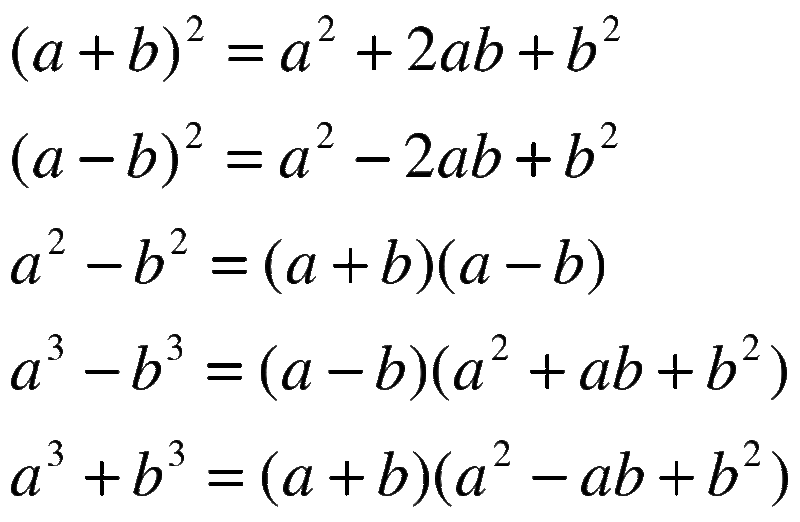 Мы также обсуждаем 9.
○ Этот туториал содержит партнерские ссылки. Ознакомьтесь с нашей политикой раскрытия информации, чтобы узнать больше. ○
Функция СИЛА
Синтаксис функции POWER:
СТЕПЕНЬ(основание,степень)
Где:
► основание — это любое действительное число, а
► степень (или показатель степени) — это число, до которого основание «возводится» — или умножается само на себя.
Учебное пособие по KeynoteSupport.com
Обзор Power (Exponent) и Base
в степени (или в степени ) числа говорит, сколько раз нужно умножить это число само на себя. Число, на которое воздействует сила, называется основанием . Итак, основание числа 2, возведенное в степень 3, записывается как 2³ и равно 2 x 2 x 2 = 8.
Примеры функции POWER
На приведенном ниже листе Excel фактические функции были введены в столбец A, мы показываем функции в столбце B, а данные находятся в столбце C.
Пример 2 : =POWER(C5,C6) — Этот пример показывает, что основание и степень могут содержать десятичные дроби. Excel возводит базовое число 2,114 (C5) в степень 3,2 (C6) и отображает 10,97.
Фактическое значение, хранящееся в Excel, равно 10,9732669744184, но ячейка была отформатирована для отображения только двух знаков после запятой.
Формулы и встроенные функции
Используйте изображение ниже для следующих двух примеров функций. Эти образцы показывают, что параметры функции СТЕПЕНЬ могут содержать математические формулы и другие функции Excel.
Пример 3 : =МОЩНОСТЬ(C2,C4/C3) — эта функция Excel содержит формулу для мощности. Excel возводит число 2 в степень 3 (9 ÷ 3) и возвращает значение 8.
Пример 4 : =POWER(MIN(C2:C6),C2*C3) — этот пример показывает, что другие Excel функции могут быть включены в функцию POWER. База содержит функцию МИН, поэтому Excel сначала определяет наименьшее число среди ячеек с C2 по C6, которое равно 2.