Файл формата dbf: чем открыть, описание, особенности
Формат DBF применяется к текстовым и числовым файлам Системы Управления Базой Данных (СУБД). В стать…
Формат DBF применяется к текстовым и числовым файлам Системы Управления Базой Данных (СУБД). В статье рассмотрим особенности формата и чем открыть DBF файл.
Общее описание формата DBF
DBF расшифровывается как DataBase File. Файлы DBF первоначально использовались в dBase II вплоть до dBase Version IV.
Внутри DBF-файл состоит из заголовка с порядковым номером формата и непосредственно информации в виде таблицы установленного размера.
История возникновения
В 1978 году Уэйн Рэтлифф запустил проект формата для СУБД Vulcan. В следующем году программа Вулкан в составе с первой сборкой формата DBF поступила в продажу.
Затем в 1980 году Вулкан получил другое название – dBase II. В программе стала применяться вторая ревизия формата. Право продажи получила фирма Ashton−Tate.
Далее последовали сборки dBase III и dBase III+, использовавшие третью версию DBF. Программы оказались несовместимы по размеру.
Последний (седьмой) вариант формата появился вместе с dBase 7 for Windows.
Как и чем открыть файл DBF расширения
Мы подготовили список инструментов, чем открыть DBF в программе Excel или просмотреть онлайн.
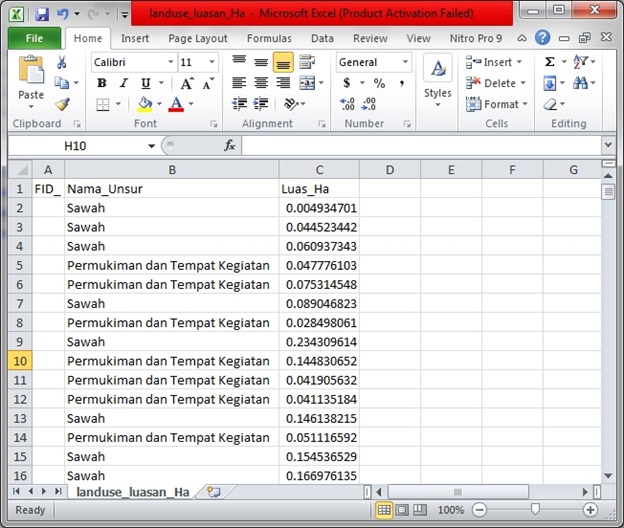
Как открыть формат DBF в Excel
Начнем с электронных таблиц Excel. Программа входит в офисный пакет Microsoft и в ней присутствует функция чтения формата DBF.
Если на компьютере не установлен пакет Office, то скачайте дистрибутив с сайта Microsoft и установите нужные программы.
Чтобы открыть файл DBF в таблице Excel:
- нажмите на документ правой кнопкой мыши, чтобы вызвать контекстное меню;
- наведите курсор мыши на «Открыть» с помощью и переходите в пункт Выбрать программу;
- выберите Microsoft Office Excel, нажмите «Ок»;
- нужный файл откроется в виде таблицы Excel.
Открываем расширение DBF онлайн
Открывается файл формата DBF и на веб-сайте Jobtools. Правда, без редактирования.
Чтобы попасть на страницу просмотрщика:
- в URL-строке браузера введите адрес http://jobtools.ru
- в окне кликните кнопку Файл, затем «Открыть»;
- в поле DBF нажмите «Выбрать файл»;
- найдите нужный документ и щелкните «Загрузить».
Файл отобразится в окне браузера.
Интерфейс простой, нет опций кроме просмотра и постраничной прокрутки.
Чтобы открыть другой файл, нажмите кнопку «Reset» и повторите загрузку.
Чем открыть DBF на компьютере
Кроме стандартного Офиса открываются и правятся файлы DBF через сторонние программы.
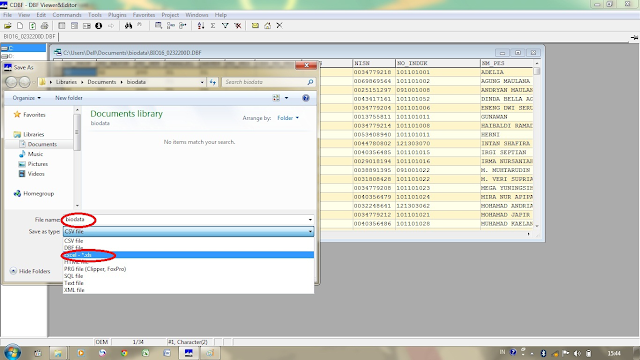
Приложение DBF Commander предоставляет распространенные операции с файлами DBF: просмотр, редактура и распечатка файлов. Поддерживается экспорт в форматы CSV, XML, HTML и Excel. Файл кодируется и декодируется алгоритмом AES-256 (Rijndael). Записи удаляются и восстанавливаются, доступна сборка таблицы.
Какие могут быть проблемы с DBF файлом
Случается, что при попытке открыть файл с расширением DBF программа выбивает ошибку File not found (Файл не найден).
В этом случае откройте файл в другой программе. Подойдет Advantage Data Base. Создайте таблицу, импортируйте исходный файл и поменяйте компоненты.
Другой выход – конвертируйте в текстовый формат doc, docx или exl и откройте в офисной программе.
Следующий тип ошибки – file or table does not exist. Это значит, что файл оказался в папке с временной копией. Откройте папку и задайте значение TSession. для переменной Session.PrivateDir.
Если программа выбивает ошибку Table Level Changed,значит,несовместимы компоненты. Установите компоненты TTable. Проверьте, правильно ли связаны файл DBF и хранилище pft.
Если не открывается файл при подключении к базе, откройте соединение и задайте новое имя OleDbCommand cmd = new OleDbCommand («SELECT * FROM Employees») с расширением DBF.
Як DBF-файл відкрити в Excel або Excel перетворити в DBF
Зміст
- 1 Проблеми Excel при роботі з DBF
- 2 Конвертація
DBF — файл баз даних, можливість роботи з яким раніше інтегрувалася в середу Microsoft Office. З форматом працювали додатки Access і Excel, пізніше Access був виведений зі складу пакета і став окремою програмою, а в Excel з 2007 року підтримка DataBaseFile була істотно обмежена.
При неможливості відкрити DBF-файл безпосередньо в Excel його потрібно попередньо конвертувати.
Однак DBF хоч і вважається багатьма застарілим форматом, але до сих пір широко використовується в спеціалізованих програмах у сфері бізнесу, проектування, інженерної сфері. Скрізь, де потрібна робота з великими масивами інформації, їх структурування та обробка, виконання запитів. Наприклад, програмний комплекс 1С Підприємство повністю грунтується на управлінні базами даних. А враховуючи, що маса офісної документації та даних проходить в Excel, то питання інтегрованої роботи з цими форматами актуальний і затребуваний.
Проблеми Excel при роботі з DBF
В Excel 2003 мав змогу відкрити і редагувати DBF, а також зберігати в цьому форматі документи XLS:
- На панелі меню вибрати «Файл».

- Далі, натиснути «Зберегти як».
- Вибрати зі списку «* .dbf».

ВАЖЛИВО. Починаючи з 2007 року ви можете відкрити і переглянути в Excel формат баз даних, але не можете вносити зміни, а також зберігати в ньому документи .xls. Стандартні засоби програми більше не передбачають такої можливості.
Однак існують спеціальні надбудови для додатка, що додають йому таку функцію. У мережі на різних форумах програмісти викладають свої розробки, можна знайти різні варіанти. Найбільш популярну надбудову, яка називається XslToDBF, можна скачати з сайту розробника http://basile-m.narod.ru/xlstodbf/download.html. Завантаження безкоштовна, але за бажанням можна підтримати проект, перерахувавши будь-яку суму на гаманець або карту.
Установка і використання:
- Скачайте архів з зазначеного вище сайту.
- Вийміть з нього XlsToDBF.xla і збережіть на своєму комп’ютері.
- В Excel зайдіть в меню кнопкою із позначкою Майкрософт зліва, «Параметри».
- У розділі «Параметри Excel» виберіть «Надбудови».
- У рядку «Управління / Надбудови Excel» натисніть «Перейти».
- Натисніть «Огляд» і вкажіть збережений XlsToDBF.xla.
- У списку надбудов повинна з’явитися запис «XLS -> DBF» з поставленим галочкою перевірки. Відзначте, якщо її немає. DBF »» src = «http://nastroyvse.ru/wp-content/uploads/2017/05/Ustanovka-nadstryki-v-Microsoft-Excel.jpg» alt = «Запис» XLS -> DBF »» width = » 321 «height =» 376 «/>
- Тепер ви можете зберігати .xls в формат .dbf. З того ж сайту можна скачати детальну інструкцію з використання. Головне, правильно підготувати табличні дані.
- Після того як таблиця готова, виберіть будь-яку заповнену комірку і натисніть Alt і F
- У вікні макросу в полі вписати XlsToDBF, регістр не важливий.
- Натисніть «Виконати».
- Якщо ви правильно підготували і оформили дані, то в папці, де знаходиться вихідний XLS, буде збережений і файл бази даних.

Якщо ви не хочете нічого міняти в Office, не довіряєте надбудовам і сторонніх додатків, то можна запропонувати більш трудомісткий спосіб перетворити файл XLS в DBF:
- Придбайте і встановіть програму Microsoft Access.
- В Excel підготуйте і збережіть документ.
- Натисніть кнопку «Відкрити» в MS Access і виберіть файл.
- Тепер потрібно коректно налаштувати імпорт.
- Виберіть лист, з якого почнете. Якщо їх кілька, все одно доведеться робити по одному.
- Якщо в таблиці є рядок заголовків, поставте відповідну галочку.
- Далі, можна змінити ім’я таблиці.
- Тисніть кнопку «Експорт», «Додатково».
- Виберіть «Файл dBase».
- Вкажіть ім’я та місце збереження.

Такий спосіб не завжди працює вдало, часто виникають помилки в обробці даних, в подальшому збереженні. І він дуже довгий і незручний.
Конвертація
Щоб не мучитися самим з офісними програмами, створено безліч програм, що дозволяють перевести дані з одного формату в інший. По-перше, майже всі потужні програми по роботі з СУБД припускають можливість експорту в XLS і завантаження з нього. По-друге, є невеликі утиліти, що спеціалізуються на конвертації. Ось деякі з них:
- DBFView — проста програма роботи з базами даних, що дозволяє редагувати, переглянути DataBaseFile, відкрити його в XLS і імпортувати з нього без будь-яких додаткових дій. Підтримує формати dbf dBase, Clipper, FoxPro, Visual FoxPro і багато інших.
- DBF Viewer Plus — додаток, що не вимагає установки, з хорошим функціоналом. Дозволяє створювати бази даних, експортувати в різні формати, в тому числі в .xls. Включає можливості редагування, додавання, перейменування, сортування записів, фільтр і пошук, друк і попередній перегляд.
- WhiteTown Converters Pack — набір утиліт по конвертації в різних напрямках, дозволяє уникнути помилок і конфліктів при перетворенні з формату в формат.
- DBF Commander — професійне програмне забезпечення, конвертування лише невелика частина його функціональних можливостей.
 Підтримує формати dbf dBase, Clipper, FoxPro, Visual FoxPro і багато інших.
У всіх цих програмах перетворення зводиться до того, що потрібно відкрити вихідний файл, а потім виконати команду «Конвертувати» або «Експорт».
Існують і безкоштовні сервіси онлайн-перетворення. На таких сайтах пропонується надіслати (завантажити) вихідний файл, натиснути «Конвертувати», після чого з’явиться посилання на перетворений документ. Наскільки можна довіряти таким послугам, рішення індивідуальне, на свій страх і ризик.
Таким чином, відкрити DBF в програмі Excel можна, але якщо його версія 2007 і новіше, то зробити з ним більше нічого не вийде, тільки подивитися. Для редагування, збереження в XLS є спеціальні надбудови або програми, так само як і для перетворення в зворотному напрямку. Якщо у вас є досвід конвертації і роботи з DBF в різних додатках, поділіться своїми порадами в коментарях.
Поделиться с друзьями:
Твитнуть
Поделиться
Поделиться
Отправить
Класснуть
Adblock
detector
Ссылка или импорт из dBASE
Доступ
Импорт и экспорт
Импортировать и связать
Импортировать и связать
Ссылка или импорт из dBASE
Access для Microsoft 365 Access 2021 Access 2019 Access 2016 Access 2013 Access 2010 Access 2007 Дополнительно.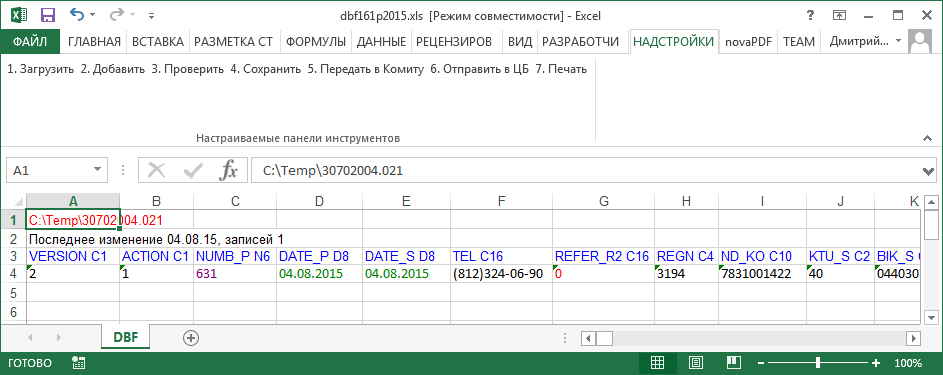
dBASE была одной из первых систем управления базами данных, а файловый формат dBASE (.dbf) существовал уже давно. Microsoft Access поддерживает импорт и связывание со следующими форматами файлов dBASE: dBASE III, dBASE IV, dBASE 5 и dBASE 7.
Примечание Поддержка dBASE имеет следующие требования:
Подписка Microsoft 365 Если вы являетесь подписчиком Microsoft 365, убедитесь, что у вас установлена последняя версия Office. Если вы являетесь ИТ-специалистом, управляющим процессом обновления Microsoft 365, посетите страницу выпусков каналов, чтобы узнать, какие обновления предоставляются в каждом канале
Office 2016 Установите следующие обновления по порядку: 2 мая 2017 г.
, обновление для Office 2016 (KB3115501) и 2 мая 2017 г., обновление для Access 2016 (KB3178700).Выпуски Office 2016 Click-to-Run Обновления применяются автоматически.
 , обновление для Office 2016 (KB3115501) и 2 мая 2017 г., обновление для Access 2016 (KB3178700).
Импорт данных из файла dBASE
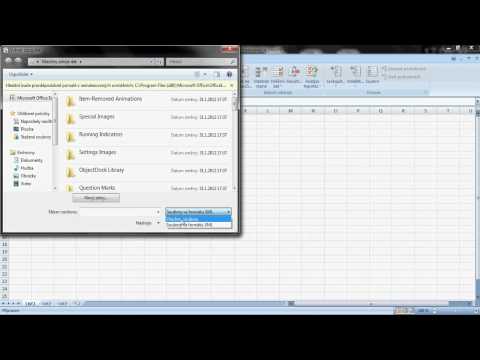
Выберите Внешние данные , в группе Импорт и связь выберите Еще , а затем выберите Файл dBASE .
В Получить внешние данные — файл dBASE выберите Browse .
В диалоговом окне File Open найдите файл dBASE и нажмите Open .
Формат файла по умолчанию — dBASE III. Чтобы перейти на dBASE IV или dBASE 5, выберите формат файла из раскрывающегося списка рядом с полем Имя файла . Хотя dBASE 7 не указан в списке, dBASE 5 и DBASE 7 по сути являются одним и тем же форматом файла. В Access для Microsoft 365 и Access 2019, поддерживаются имена файлов длиной до 64 символов.
В диалоговом окне Получить внешние данные — файл dBASE выберите Импорт исходных данных в новую таблицу в текущей базе данных. , а затем выберите OK .
 org/ListItem»>
При необходимости сохраните шаги импорта. Дополнительные сведения см. в разделе Запуск сохраненной операции импорта или экспорта.
В результате создается таблица с данными dBASE. Если в файле dBASE нет заголовков столбцов, Access создает заголовки столбцов по умолчанию.
Ссылка на данные в файле dBASE
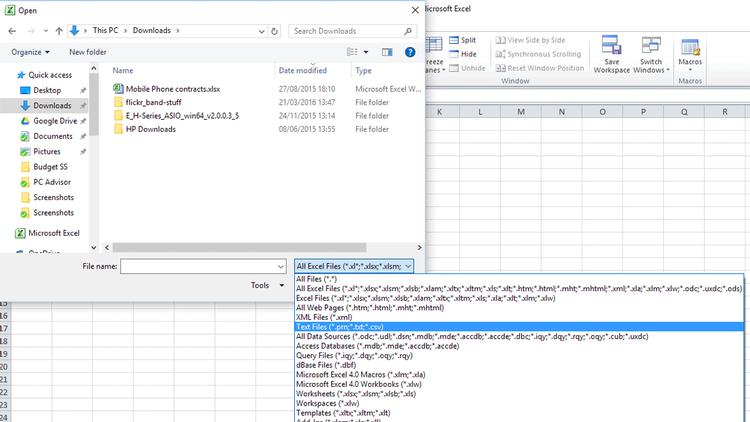
Выберите External Data , в группе Import & Link выберите Еще , а затем выберите файл dBASE .
В диалоговом окне Получить внешние данные — файл dBASE выберите Обзор .
Формат файла по умолчанию — dBASE III. Чтобы перейти на dBASE IV или dBASE 5, выберите формат файла из раскрывающегося списка рядом с полем Имя файла
В диалоговом окне File Open найдите файл dBASE и нажмите Open .
В Access для Microsoft 365 и Access 2019 поддерживаются имена файлов длиной до 64 символов.
В диалоговом окне Получить внешние данные — файл dBASE выберите Связать с источником данных, создав связанную таблицу.
, а затем выберите OK .
 , а затем выберите OK .
В результате создается связанная таблица с данными dBASE. Если в файле dBASE нет заголовков столбцов, Access создает заголовки столбцов по умолчанию в связанной таблице.
Access 2013 не поддерживает dBASE
Связывание или импорт из dBASE не поддерживается в Access 2013. Чтобы работать с файлами dBASE, рассмотрите возможность перехода на подписку Microsoft 365. Связывание с dBASE или импорт из него доступны в версиях Access с подпиской на Microsoft 365.
Попробуйте Microsoft 365 бесплатно
Важно: Office 2010 больше не поддерживается . Перейдите на Microsoft 365, чтобы работать где угодно с любого устройства и продолжать получать поддержку.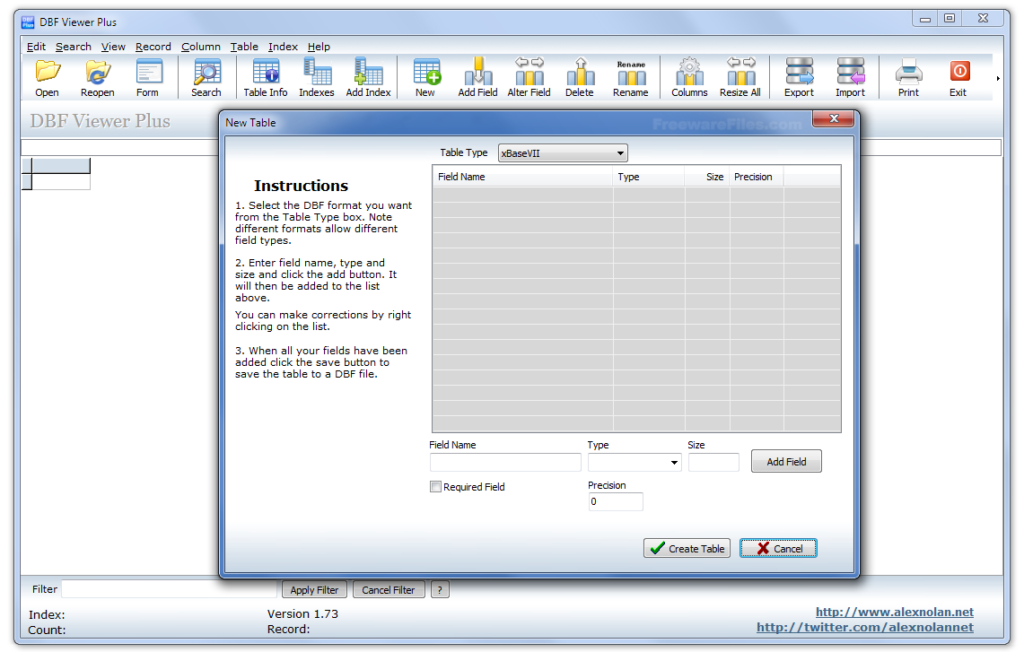
Обновите сейчас
Импорт данных из файла dBASE
Выберите External Data , в группе Import & Link выберите More , а затем выберите dBASE file .
В диалоговом окне Получить внешние данные — файл dBASE выберите Обзор .
В диалоговом окне File Open найдите файл dBASE и нажмите Open .
Формат файла по умолчанию — dBASE III.
Чтобы перейти на dBASE IV или dBASE 5, выберите формат файла из раскрывающегося списка рядом с Имя файла поле. Хотя dBASE 7 не указан в списке, dBASE 5 и DBASE 7 по сути являются одним и тем же форматом файла.В диалоговом окне Получить внешние данные — файл dBASE выберите Импорт исходных данных в новую таблицу в текущей базе данных. , а затем выберите OK .
При необходимости сохраните шаги импорта. Дополнительные сведения см. в разделе Запуск сохраненной операции импорта или экспорта.
 Чтобы перейти на dBASE IV или dBASE 5, выберите формат файла из раскрывающегося списка рядом с Имя файла поле. Хотя dBASE 7 не указан в списке, dBASE 5 и DBASE 7 по сути являются одним и тем же форматом файла.
 В результате создается таблица с данными dBASE. Если в файле dBASE нет заголовков столбцов, Access создает заголовки столбцов по умолчанию.
Ссылка на данные в файле dBASE
Выберите Внешние данные , в группе Импорт и связь выберите Еще , а затем выберите Файл dBASE .
В диалоговом окне Получить внешние данные — файл dBASE выберите Обзор .
В диалоговом окне File Open найдите файл dBASE и нажмите Открыть .
Формат файла по умолчанию — dBASE III.
Чтобы перейти на dBASE IV или dBASE 5, выберите формат файла из раскрывающегося списка рядом с полем Имя файла . Хотя dBASE 7 не указан в списке, dBASE 5 и DBASE 7 по сути являются одним и тем же форматом файла.В диалоговом окне Получить внешние данные — файл dBASE выберите Связать с источником данных, создав связанную таблицу. , а затем выберите OK .
 Чтобы перейти на dBASE IV или dBASE 5, выберите формат файла из раскрывающегося списка рядом с полем Имя файла . Хотя dBASE 7 не указан в списке, dBASE 5 и DBASE 7 по сути являются одним и тем же форматом файла.
В результате создается связанная таблица с данными dBASE. Если в файле dBASE нет заголовков столбцов, Access создает заголовки столбцов по умолчанию в связанной таблице.
Конвертировать DBF в PDF | DocHub
Преобразование DBF в PDF | докхаб6 августа 2022 г.
формы заполнены
формы подписаны
формы отправлены
01. Загрузите документ со своего компьютера или из облачного хранилища.
02. Добавляйте текст, изображения, рисунки, фигуры и многое другое.
03. Подпишите документ онлайн в несколько кликов.
04. Отправка, экспорт, факс, загрузка или распечатка документа.
Преобразование DBF в PDF и быстрая оптимизация документов
PDF — это наиболее широко используемый формат документов для личных и деловых нужд. Эти файлы:
- Защищено от несанкционированного редактирования
- Доступно на разных устройствах
- Легко поделиться с другими
Вот почему это отличная идея — преобразовывать другие файлы в этот формат. Многие инструменты в Интернете могут конвертировать DBF в PDF. Тем не менее, наш редактор верхнего уровня — лучшее решение, если вам нужно нечто большее, чем простой конвертер, и вы хотите легко и быстро редактировать свои документы.
Вот как легко и быстро преобразовать DBF в PDF и настроить его:
- Импорт файла, который нужно изменить, одним из доступных вариантов.
- Перетащите его в выделенную область, просмотрите его в памяти устройства или в облаке.
- Подождите, пока он обрабатывается, и вы увидите, как служба автоматически преобразует DBF в PDF.
- Начните редактирование документа с помощью верхней и боковой панелей инструментов.
- Введите новый текст, добавьте изображения, указатели, цифры и специальные символы с помощью соответствующих кнопок.
- Выделите содержимое разными цветами или удалите конфиденциальные данные.
- Используйте функцию «Управление полями», чтобы обновить форму, добавив в нее различные поля для заполнения.
- Подпишите документы и попросите подписи у других.
- Загрузите образец, экспортируйте его в облако или поделитесь им с другими людьми.

Как видите, наш редактор — ценный инструмент для эффективного управления документами. Это позволяет вам мгновенно конвертировать DBF в PDF и быстро адаптировать его к вашим потребностям. Попробуйте сегодня!
Редактирование PDF стало проще благодаря DocHub
Удобное редактирование PDF
Редактировать PDF так же просто, как работать в документе Word. Вы можете добавлять текст, рисунки, выделения, а также редактировать или комментировать документ, не влияя на его качество. Нет растеризованного текста или удаленных полей. Используйте онлайн-редактор PDF, чтобы получить идеальный документ за считанные минуты.
Удобная командная работа
Совместная работа над документами с вашей командой с помощью настольного компьютера или мобильного устройства. Позвольте другим просматривать, редактировать, комментировать и подписывать ваши документы в Интернете. Вы также можете сделать свою форму общедоступной и поделиться ее URL-адресом где угодно.
Автоматическое сохранение
Каждое изменение, которое вы вносите в документ, автоматически сохраняется в облаке и синхронизируется на всех устройствах в режиме реального времени. Не нужно отправлять новые версии документа или беспокоиться о потере информации.
Интеграция с Google
DocHub интегрируется с Google Workspace, поэтому вы можете импортировать, редактировать и подписывать документы прямо из Gmail, Google Диска и Dropbox.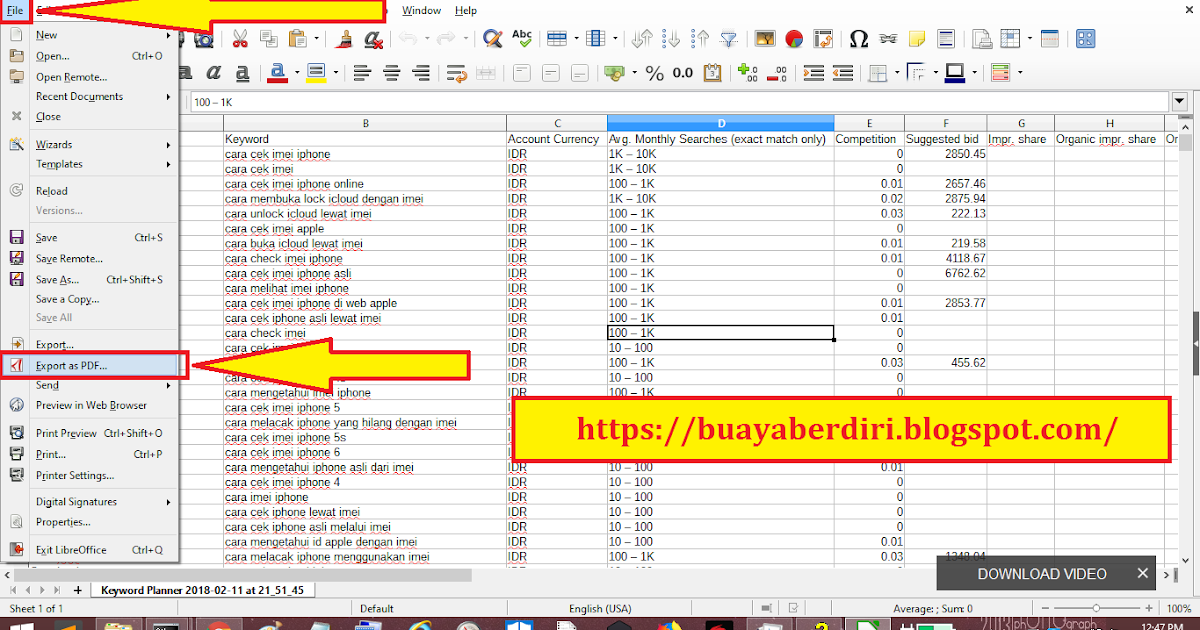 По завершении экспортируйте документы на Google Диск или импортируйте адресную книгу Google и поделитесь документом со своими контактами.
Мощные инструменты для работы с PDF на вашем мобильном устройстве
Продолжайте работать, даже если вы находитесь вдали от компьютера. DocHub работает на мобильных устройствах так же легко, как и на компьютере. Редактируйте, комментируйте и подписывайте документы, удобно используя свой смартфон или планшет. Нет необходимости устанавливать приложение.
Безопасный обмен документами и их хранение
Мгновенно обменивайтесь документами, отправляйте их по электронной почте и факсу безопасным и совместимым способом. Установите пароль, поместите свои документы в зашифрованные папки и включите аутентификацию получателя, чтобы контролировать доступ к вашим документам. После завершения сохраните свои документы в безопасности в облаке.
Отзывы DocHub
44 отзыва
Отзывы DocHub
23 оценки
15 005
10 000 000+
303
100 000+ пользователей
Повышение эффективности с надстройкой DocHub для Google Workspace
Получайте доступ к документам, редактируйте, подписывайте и делитесь ими прямо из ваших любимых приложений Google Apps.
Установить сейчас
Как конвертировать DBF в PDF
4.7 из 5
24 голоса
Всем привет, меня зовут Кевин. Сегодня
Я хочу показать вам, как вы можете взять документ Microsoft Word
и преобразовать это в PDF. Это действительно проще, чем вы можете себе представить, и
прежде чем мы перейдем к этому, как полное раскрытие информации, я работаю в Microsoft в качестве штатного сотрудника.
Хорошо, давайте прыгнем в него. Вот я на своем рабочем столе и что я собираюсь
сделать, я собираюсь открыть Microsoft Word. Итак, я в Word, и у меня просто
быстрый документ Word, который я собрал. Это резюме. Картинка не соответствует мне, но
в резюме есть мое имя, так что это немного неловко, но все равно. Итак, вот мое имя и я
записал свой титул, так что я сказал You Tube суперзвезда и, может быть, не совсем, но, может быть, когда-нибудь заболею
достичь цели. Итак, это мой документ Word. Это обычный документ Word. Я могу
вносить любые изменения здесь, так что просто стандартный документ, и то, что я хочу сделать
Я хочу взять этот документ Word и преобразовать его в PDF.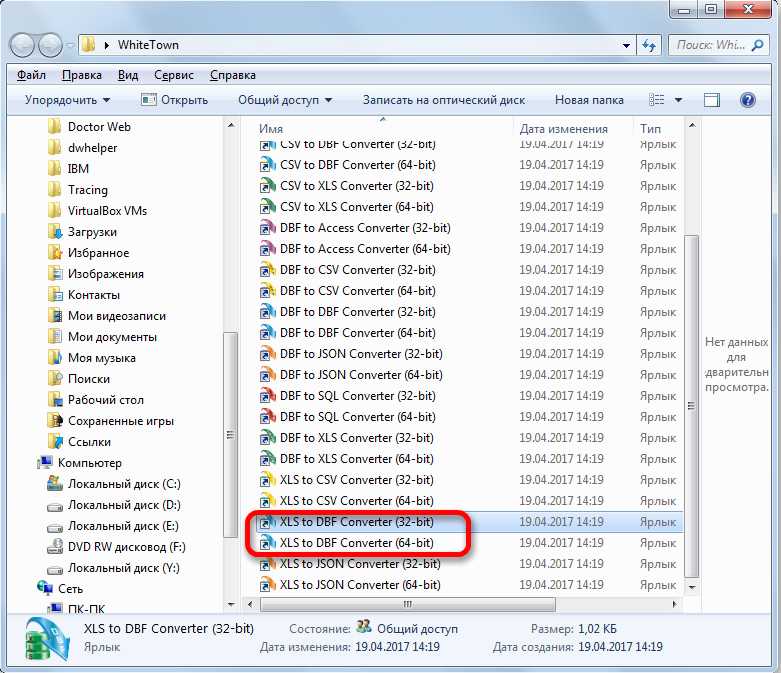
Связанные функции
Есть вопросы?
Ниже приведены некоторые распространенные вопросы наших клиентов, которые могут дать вам ответ, который вы ищете. Если вы не можете найти ответ на свой вопрос, пожалуйста, не стесняйтесь обращаться к нам.
Свяжитесь с нами
Могу ли я редактировать DBF в Excel?
Это диалоговое окно изменяет только структуру файла DBF. Чтобы изменить новое поле, нажмите кнопку «Новое поле» и введите имя, тип и размер нового поля. Аналогичным образом, чтобы отредактировать выбранное поле, нажмите кнопку «Редактировать». Чтобы удалить поле, выберите его в списке, затем нажмите кнопку Удалить.
Что такое формат данных PDF?
PDF — это аббревиатура, обозначающая Portable Document Format. Это универсальный формат файла, созданный docHub, который дает людям простой и надежный способ представлять документы и обмениваться ими — независимо от того, какое программное обеспечение, оборудование или операционные системы использует тот, кто просматривает документ.
Как открыть файл .DBF в Excel?
Импорт данных из файла dBASE Выберите «Внешние данные», в группе «Импорт ссылки» выберите «Дополнительно», а затем выберите файл dBASE. В диалоговом окне «Получить файл dBASE внешних данных» выберите «Обзор». В диалоговом окне «Открыть файл» найдите файл dBASE и нажмите «Открыть».
Как вы создаете PDF из данных?
Как создавать PDF-файлы: Откройте Acrobat и выберите «Инструменты» «Создать PDF». Выберите тип файла, из которого вы хотите создать PDF: один файл, несколько файлов, сканирование или другой вариант. Нажмите «Создать» или «Далее» в зависимости от типа файла. Следуйте инструкциям, чтобы преобразовать в PDF и сохранить в нужном месте.
Как открыть файл .DBF?
Как открывать файлы DBF dBASE — это основная программа, используемая для открытия файлов DBF. GTK DBF Editor — это бесплатная программа для открытия DBF для macOS и Linux, но NeoOffice (для Mac), multisoft FlagShip (Linux) и OpenOffice также работают. Режим Xbase можно использовать с Emacs для чтения файлов xBase.
Как открыть файл .DBF в Excel?
Импорт данных из файла dBASE Выберите «Внешние данные», в группе «Импорт ссылки» выберите «Дополнительно», а затем выберите файл dBASE. В диалоговом окне «Получить файл dBASE внешних данных» выберите «Обзор». В диалоговом окне «Открыть файл» найдите файл dBASE и нажмите «Открыть».
Как преобразовать документ Excel в PDF?
Нажмите кнопку «Выбрать файл» выше или перетащите файл в зону перетаскивания. Выберите файл, который вы хотите преобразовать из формата XLS или XLSX в формат PDF. После загрузки листа Excel Acrobat автоматически преобразует его в формат файла PDF. Войдите, чтобы загрузить или поделиться конвертированным PDF-файлом.
Как открыть файл DBF в Word?
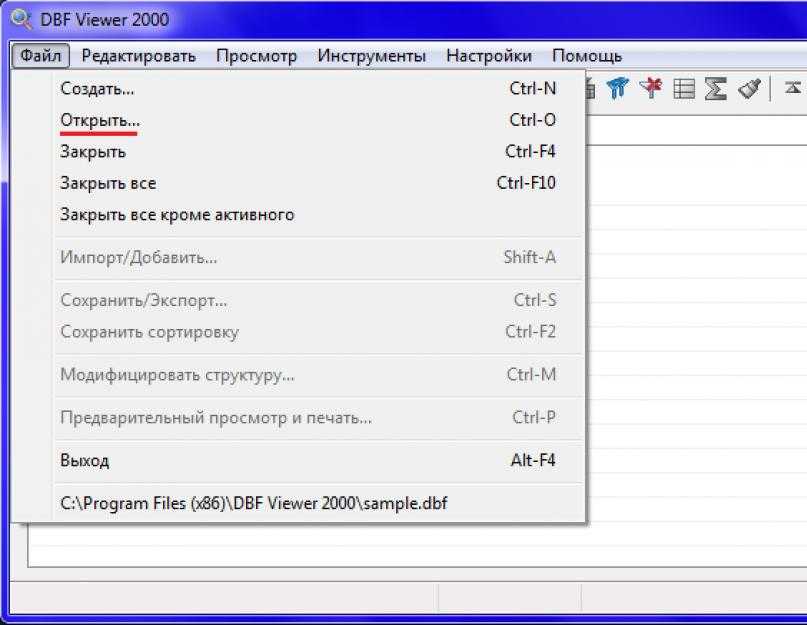
Чтобы открыть файл DBF, перейдите в меню «Файл» и выберите команду «Открыть» или используйте сочетание клавиш Ctrl-O, или щелкните соответствующий значок на панели инструментов. В диалоговом окне открытия файла выберите файл(ы), используйте клавиши Ctrl и Shift для множественного выбора.
Как правильно преобразовать Excel в PDF?
Используйте инструмент PDF для преобразования листов Excel.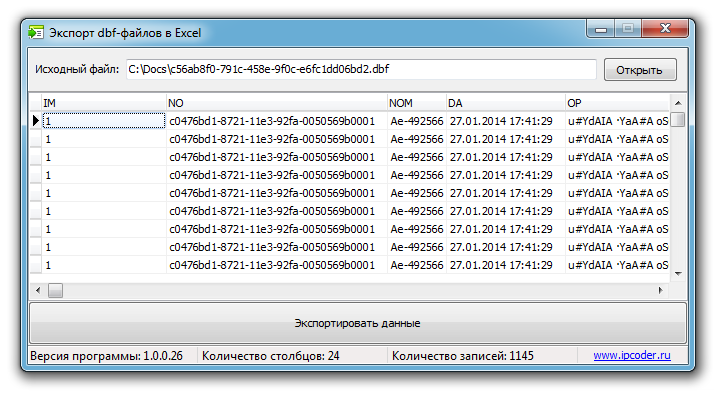 Откройте в любом веб-браузере и просто выполните следующие действия: Нажмите «Выбрать файл» и перетащите лист Excel или выберите файл и загрузите его. Посмотрите, как онлайн-сервисы Acrobat автоматически преобразуют лист Excel в PDF. Загрузите преобразованный файл в формате PDF.
Какую программу я могу использовать для открытия файлов DBF?
Как открывать файлы DBF dBASE — это основная программа, используемая для открытия файлов DBF. GTK DBF Editor — это бесплатная программа для открытия DBF для macOS и Linux, но NeoOffice (для Mac), multisoft FlagShip (Linux) и OpenOffice также работают. Режим Xbase можно использовать с Emacs для чтения файлов xBase.
Узнайте, почему наши клиенты выбирают DocHub
Отличное решение для документов в формате PDF, требующее минимум предварительных знаний.
«Простота, знакомство с меню и удобство для пользователя. Легко перемещаться, вносить изменения и редактировать все, что вам может понадобиться. Поскольку он используется вместе с Google, документ всегда сохраняется, поэтому вам не нужно беспокоиться об этом. .»
Пэм Дрисколл Ф.
Учитель
Подписчик ценных документов для малого бизнеса.
«Мне нравится, что DocHub невероятно доступен по цене и настраивается. Он действительно делает все, что мне нужно, без большого ценника, как у некоторых из его более известных конкурентов. Я могу отправлять защищенные документы напрямую своим клиентам по электронной почте и через в режиме реального времени, когда они просматривают и вносят изменения в документ».
Jiovany A
Малый бизнес
Отличное решение для PDF-документов, требующее очень небольших предварительных знаний.
«Мне нравится работать и организовывать свою работу соответствующим образом, чтобы соответствовать и даже превосходить требования, которые ежедневно предъявляются в офисе, поэтому мне нравится работать с файлами PDF, я думаю, что они более профессиональны и универсальны, они позволяют.