Конвертер DOC в JPG онлайн бесплатно
Как конвертировать DOC в JPG?
1
Нажмите кнопку «Выбрать файлы» и выберите файлы DOC, которые вы хотите преобразовать в JPG.
2
Выберите «JPG» в качестве целевого формата. Нажмите «Конвертировать», чтобы начать конвертацию DOC в JPG. Это займет всего несколько секунд.
3
Готово! Ваш файл DOC был переконвертирован в формат JPG. Вы можете скачать его на свое устройство.
.doc Конвертер DOC
Microsoft Word традиционно использовал файлы DOC для его файлов документов до версии 2007. Последние версии используют расширение файла DOCX. Формат файла DOC устарел и больше не развивается, но все же широко используется из-за популярности Microsoft Office. Новые документы преобразуются из DOC в формат DOCX.
.jpg Конвертер JPG
JPG — это алгоритм сжатия изображения с потерями, который значительно снижает размер файла исходного изображения за счет качества. Чем выше соотношение сжатия, тем ниже качество файла JPG. Формат файла JPG лучше всего подходит для цифровых фотографий, где типичное соотношение сжатия с очень низкими потерями составляет около 10:1. JPG — то же самое, что и JPEG.
Преимущества конвертера DOC в JPG
Из DOC в JPG онлайн
Вам не нужно скачивать и устанавливать какое-либо ПО, чтобы перевести doc в jpg. Конвертирование DOC в JPG происходит в облаке.
Файлы под защитой
Ваши файлы защищены и доступны только вам. Все файлы будут безвозвратно удалены в течение 2 часов после конвертации.
Быстро и бесплатно
Преобразуйте ваши doc-файлы в формат jpg в 2 клика. И ничего за это не платите! Наш конвертер DOC в JPG бесплатен для всех пользователей.
Другие направления преобразования файлов DOC
Вы также можете конвертировать DOC во многие другие форматы файлов. Смотрите список поддерживаемых преобразований ниже.
из DOC в 7Z
из DOC в BMP
из DOC в CSV
из DOC в DOCX
из DOC в EPUB
из DOC в FAX
из DOC в FB2
из DOC в HTM
из DOC в HTML
из DOC в JPEG
из DOC в JPG
из DOC в MOBI
из DOC в MP3
из DOC в ODT
из DOC в PDF
из DOC в PPT
из DOC в PPTX
из DOC в PSD
из DOC в RAR
из DOC в RTF
из DOC в SVG
из DOC в TIFF
из DOC в TXT
из DOC в XLS
из DOC в XLSX
из DOC в XML
из DOC в ZIP
Рейтинг качества конвертера DOC в JPG
⭐ ⭐ ⭐ ⭐ ⭐ ⭐ ⭐ ⭐ ⭐
Оценка 9.46/10 на основе 9967 отзывов
Вы можете оценить конвертер после преобразования файла
Автоматизация конвертирования word файлов в другие форматы / Хабр
Некоторые гос. структуры формируют отчёты в doc файлах. Где-то это делается руками, а где-то автоматически. Представим, что вам поручено обработать тонну таких документов. Это может быть необходимо для вычленения какой-то конкретной информации или просто проверки содержимого. Нам нужно вынуть только неформатированный текст без графиков и картинок. К примеру, такие данные проще засовывать в нейронную сеть для дальнейшего анализа.
Вот некоторые варианты для самого обычного человека:
- Ручками перебрать все файлы по одному. Уже после десятого документа к вам придёт мысль о том, что вы делаете что-то не так.
- Попробовать найти в интернете специальную библиотеку (расширение) для работы с doc файлами на языке программирования, которым вы владеете. Потратить часок другой на понимание, как работать с этой библиотекой. Также вам ещё предстоит столкнуться с тем, что принципы работы с doc и docx слегка отличаются.
- Попытаться автоматизированно пересохранить все документы в другой формат, с которым будет удобнее работать.


Как раз о последнем варианте и пойдёт речь.
И на помощь к нам спешит vbs скрипт. vbs скрипт можно вызвать из командной строки, что можно сделать в любом языке программирования.
Создадим файл converter.vbs
Const wdFormatText = 2
Set objWord = CreateObject("Word.Application")
Set objDoc = objWord.Documents.Open(Wscript.Arguments.Item(0), True)
objDoc.SaveAs WScript.Arguments.Item(1), wdFormatText
objWord.Quit
В первой строке мы указываем, в какой формат будем конвертировать: 2 — в txt, 17 — в pdf.
Все форматы можно посмотреть тут. Во второй строке мы открываем непосредственно word. После открытия можно добавить следующую строку:
objWord.Visible = TRUE
Это приведёт к тому, что мы будем видеть процесс открытия Word. Это может быть полезно в том случае, если в какой-то момент произойдёт ошибка, word не закроется сам, и без этой строчки процесс можно будет убить только через диспетчер задач, а так мы просто сможем нажать на крестик.
В командной строке скрипт будет запускаться следующим образом:
converter.vbs полный_путь_к_файлу\имя_файла.docx полный_путь_куда_сохранить\имя_файла_без_расширения
Wscript.Arguments.Item(0) — это полный_путь_к_файлу\имя_файла.docx
WScript.Arguments.Item(1) — полный_путь_куда_сохранить\имя_файла_без_расширения
Есть ещё одна маленькая нужная хитрость. Иногда из-за разницы в версиях word или по другим причинам, word может ругнуться, сказав, что файл повреждён. При ручном открытии файла мы увидим предупреждение «повреждена таблица, продолжить открытие файла?». И нужно лишь нажать на «Да», но скрипт уже на этом моменте прекратит свою работу.
В vbs очень корявая конструкция «try catch». Обойти данную проблему можно, добавив всего две строчки. Итого полноценный стабильный скрипт выглядит следующим образом:
Const wdFormatText = 2
Set objWord = CreateObject("Word. Application")
objWord.Visible = TRUE
On Error Resume Next
Set objDoc = objWord.Documents.Open(Wscript.Arguments.Item(0), True)
Set objDoc = objWord.Documents.Open(Wscript.Arguments.Item(0), True)
objDoc.SaveAs WScript.Arguments.Item(1), wdFormatText
objWord.Quit
 Application")
objWord.Visible = TRUE
On Error Resume Next
Set objDoc = objWord.Documents.Open(Wscript.Arguments.Item(0), True)
Set objDoc = objWord.Documents.Open(Wscript.Arguments.Item(0), True)
objDoc.SaveAs WScript.Arguments.Item(1), wdFormatText
objWord.Quit
Application")
objWord.Visible = TRUE
On Error Resume Next
Set objDoc = objWord.Documents.Open(Wscript.Arguments.Item(0), True)
Set objDoc = objWord.Documents.Open(Wscript.Arguments.Item(0), True)
objDoc.SaveAs WScript.Arguments.Item(1), wdFormatText
objWord.Quit
Как вы можете заметить, продублировано открытие файла. В случае, когда с файлом всё в порядке, файл просто откроется два раза, а в случае ошибки просто продолжит открытие файла.
И на всякий пожарный, пример того, как может выглядеть функция на Python
import os
#folder_from = os.getcwd() + r'\words' - папка, где лежит тонна word файлов
#folder_to = os.getcwd() + r'\txts' - папка, куда будем сохранять
def convert(file_name):
    str1 = folder_from + r"/" + file_name
    str2 = folder_to + r"/" + file_name[:file_name.rfind('.')]
    os.system('converter.vbs  "' + str1 + '" "' + str2 + '"') #запуск скрипта
Далее просто применяем эту функцию ко всем файлам, которые нужно конвертнуть.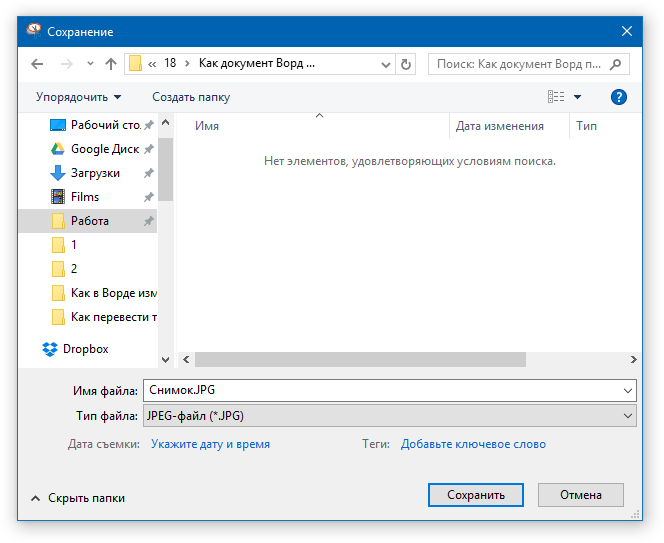
- Данное решение подходит под все форматы word.
- На прочтение этой статьи вы потратили не более 10 минут.
- Можно реализовать зная любой язык программирования.
Программное преобразование Word в JPG на Java
Программное преобразование Word в JPG на Java
Установите эту многофункциональную библиотеку Java для преобразования файлов Microsoft Word в форматы изображений, такие как JPEG/JPG. Он предлагает широкий спектр методов обработки и преобразования файлов. Недавно мы опубликовали статью, демонстрирующую программное преобразование файлов HTML в файлы Word в приложениях Java. В большинстве случаев вам необходимо преобразовать ваши текстовые файлы в статический формат файла, который нельзя легко изменить. Поэтому мы научимся конвертировать Word в JPG программно на Java .
В этой статье мы рассмотрим следующие пункты:
- Программное преобразование DOCX в JPG на Java — установка API
- Как преобразовать файл Word в JPG на Java
- Библиотека Java для программного преобразования Word в JPG — расширенные функции
Программное преобразование DOCX в JPG на Java — установка API
Оснащение приложения Java конвертером Word в JPG теперь очень быстро благодаря простой и легкой процедуре установки этой библиотеки Java. Вы можете загрузить файлы jar или следовать следующим конфигурациям Maven.
Репозиторий
 <репозиторий>
    AsposeJavaAPI
    Java API Aspose
    https://repository.aspose.com/repo/
Зависимость
 <зависимость>
    com.aspose
    aspose-words
    <версия>21.11
    пом
Как преобразовать файл Word в JPG на Java
Это очень мощная библиотека, которая выполняет оптимизированное преобразование файлов за несколько секунд.
Вы можете выполнить следующие шаги и фрагмент кода для преобразования Word в формат JPG программным путем.
- Загрузите исходный файл DOCX, вызвав конструктор класса Document.
- Вызов метода сохранения для сохранения файла в формате JPG
Библиотека Java для программного преобразования Word в JPG — расширенные функции
Вы можете настроить вызовы API в соответствии с требованиями. Кроме того, вы можете увидеть список всех доступных классов и их методов здесь.
Ниже приведены шаги и фрагмент кода для преобразования Word в JPG на Java:
- Инициализировать экземпляр класса Document и загрузить исходный файл DOCX.
- Создайте объект класса ImageSaveOptions, чтобы указать дополнительные параметры.
- Вызовите метод setPageSet для «PageSet» в «0», чтобы преобразовать только первую страницу документа.
- Измените яркость изображения, вызвав метод setImageBrightness.
- setImageContrast устанавливает контрастность.
- Измените разрешение по горизонтали, вызвав метод setHorizontalResolution. Значение по умолчанию для этих свойств — 96,0 для разрешения 96 точек на дюйм.
- Сохраните документ в формате JPG, вызвав метод сохранения.
Получите бесплатную лицензию
Вы можете получить бесплатную временную лицензию, чтобы опробовать API без ограничений на пробную версию.
Подведение итогов
Это конец этой записи в блоге. Мы рассмотрели, как программно преобразовать Word в JPG в Java . Кроме того, мы рассмотрели фрагменты кода, в которых подробно описываются расширенные функции, предоставляемые этой библиотекой Java. Однако вы можете изучить другие функции, перейдя к документации. Кроме того, conholdate.com пишет другие сообщения в блоге по новым темам. Поэтому, пожалуйста, оставайтесь на связи для получения последних обновлений.
Задать вопрос
Вы можете поделиться своими вопросами или запросами на нашем форуме.
См. также
- Преобразование HTML в Word с помощью Java
- Извлечение текста из файла PDF в Java
- Преобразование PDF в изображение в Java — PDF в PNG, PDF в JPEG
Как преобразовать документы Word в формат изображений
Вы хотите преобразовать документ Word в формат изображений, которым можно свободно делиться с другими? В этой статье я поделюсь наиболее эффективными способами преобразования документов Word в формат изображений. Все эти способы просты для понимания, поэтому вы можете использовать тот, который лучше всего подходит для вас.
- Способ 1: Вставить текст в Word в формате JPEG
- Способ 2: используйте инструмент «Ножницы» для преобразования форматов
- Способ 3: Используйте онлайн-конвертер
Способ 1: Вставка текста в Word в формате JPEG
Документы Word не могут напрямую преобразовывать файлы в JPEG. Но вы можете выделить текст в документе Word, сохранить его как фотографию PNG и преобразовать в JPEG.
Шаг 1 : Откройте файл, который вы хотите сохранить в формате JPEG в документе Word. Скопируйте любой текст, который вы хотите сохранить как изображение. Вы можете скопировать выделенный текст, нажав Ctrl+C на клавиатуре, или вы можете выделить текст и щелкнуть правой кнопкой мыши Копировать .
Шаг 2 : Создайте новый пустой документ в Word. Создайте его, нажав Файл > Создать > Пустой документ .
Шаг 3 : Щелкните правой кнопкой мыши на пустом документе и выберите параметр Вставка изображения . То есть третий из вариантов вставки. Вы можете изменять размер, поворачивать и обтекать текстом в инструментах для работы с изображениями в Word.
Шаг 4 : Закончив настройку, нажмите Сохранить как изображение .
Шаг 5 : Появится диалоговое окно File Save , выберите местоположение , где вы хотите сохранить изображение, затем введите Имя файла и выберите Формат обмена файлами JPEG из раскрывающегося меню Сохранить как тип , наконец, нажмите кнопку Сохранить . Таким образом, вы можете успешно преобразовать документ Word в формат JPEG.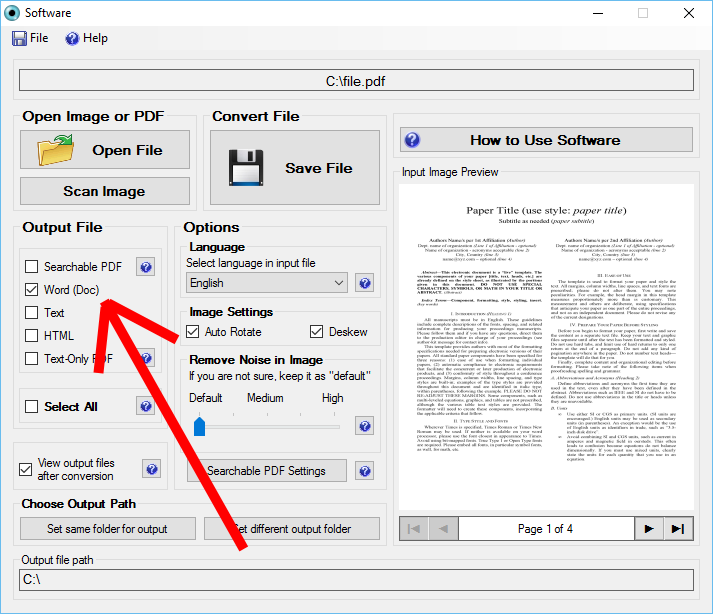
Способ 2: Используйте инструмент для преобразования форматов
Если в вашем документе Word есть только одна страница или вам нужно преобразовать в формат изображения только ключевые части документа Word, вы можете использовать инструмент для создания скриншотов, например Snip & Sketch из Windows 10.
Шаг 1 : Увеличьте документ Word, чтобы на экране была видна вся страница. Введите Snip & Sketch в строке поиска. Нажмите Открыть и выберите Новый . Вы можете настроить размер снимка экрана документа Word с помощью различных инструментов обрезки.
Шаг 2 : Выберите значок дискеты , чтобы сохранить изображение, затем выберите место хранения изображения и дайте вашему изображению имя и выберите JPG из списка 0 Сохранить как 6 .