

Как преобразовать банковскую выписку из PDF в CSV/Excel? 3 способа
У вас есть банковская выписка в формате PDF, которую вы хотите конвертировать в CSV/Excel? Тогда вы пришли в нужное место. В этой статье мы расскажем вам о различных способах сделать это. Конвертирование банковской выписки PDF в Excel — непростая задача. Вы не можете просто скопировать и вставить документ. Ожидается, что это будет сложно, поскольку банковские выписки защищены от несанкционированного доступа. Их трудно конвертировать, так как имена файлов обычно представляют собой строку чисел.
При конвертировании банковских выписок PDF в Excel с уже распечатанными выписками становится все сложнее, но программное обеспечение для оптического распознавания символов может помочь в процессе конвертирования и конвертировать его. в редактируемые форматы. На этой странице вы найдете 3 способа конвертировать банковскую выписку из PDF в Excel онлайн и офлайн.
В этой статье
Часть 1 Конвертирование банковской выписки из PDF в Excel в автономном режиме
Часть 2 Конвертирование банковской выписки из PDF в CSV
Часть 3 Бесплатное конвертирование выписки из PDF-файла в Excel Online
Часть 4 Можно ли загрузить банковские выписки в Excel?
Часть 1. Конвертирование банковской выписки из PDF в формат Excel
Вы можете конвертировать банковскую выписку в формате PDF в Excel с помощью Wondershare PDFelement — Редактор PDF-файлов.
Это один из самых простых редакторов PDF, которые вы можете использовать. Благодаря этому вы сможете безопасно конвертировать банковскую выписку в Excel (XLS/XLSX) в автономном режиме. Этот PDF-редактор также может объединять PDF-файлы в один лист Excel или конвертировывать отсканированные банковские выписки в редактируемые файлы Excel с помощью OCR. Это комплексное решение всех проблем с PDF.
Чтобы конвертировать банковскую выписку в формате PDF в формат Excel, выполните следующие действия.
Шаг 1 Загрузить PDF-конвертер банковских выписок
Нажмите кнопку ниже, чтобы установить PDFelement на свой компьютер. Запустите программу и нажмите «Открыть файлы».
Скачать Бесплатно Скачать Бесплатно КУПИТЬ СЕЙЧАС КУПИТЬ СЕЙЧАС
Шаг 2 Конвертирование выписки из PDF-файла в Excel
Откройте файл, который вы хотите конвертировать с помощью PDFelement, и перейдите на вкладку «Конвертировать». Перед конвертированием просто нажмите «Настройки»; кнопку, чтобы выбрать вариант объединения всех страниц в один лист Excel.
Нажмите Конвертировать > в Excel, и банковская выписка будет конвертирована в файл Excel. По умолчанию он будет сохранен в формате .xlsx.
Если вы импортировали в программу отсканированную банковскую выписку в формате PDF, PDFelement активирует OCR и превратит банковскую выписку в редактируемый файл Excel.
В программу включены функции создания, редактирования, аннотирования, конвертирования и т. д. Это один из самых эффективных конвертеров PDF в Excel.
Скачать Бесплатно Скачать Бесплатно КУПИТЬ СЕЙЧАС КУПИТЬ СЕЙЧАС
Часть 2. Конвертирование банковской выписки из PDF в CSV
Вы можете легко конвертировать банковские выписки из PDF в CSV с помощью конвертера банковских выписок. Это безопасно и соответствует строгим стандартам при работе с файлами. Конвертер банковских выписок предложил свои услуги нескольким уважаемым бухгалтерским, финансовым и юридическим фирмам.
Чтобы конвертировать банковскую выписку в формате PDF в CSV, выполните следующие действия.
Шаг 1 Перейдите на главную страницу конвертера банковских выписок.
Шаг 2 На главной странице вы найдете параметр «Нажмите здесь, чтобы конвертировать PDF-файл».
Шаг 3 Выберите выписку по счету в формате PDF, которую вы хотите конвертировать, чтобы открыть ее.
Шаг 4 Затем конвертер автоматически преобразует файл в формат CSV.
Часть 3. Конвертирование выписки из PDF-файла в Excel
онлайн бесплатноЕсли вы хотите конвертировать файл PDF в файл Excel, вы можете использовать HiPDF. При этом вы можете конвертировать файл бесплатно. Это один из самых безопасных конвертеров, которые вы можете использовать для защиты ваших файлов. Он автоматически удаляет документы после процесса конвертирования. Конвертер не имеет никаких сложностей, так как инструмент не требует загрузки или регистрации. Сервер HiPDF предлагает первоклассное конвертирование. Этот инструмент является лучшим онлайн-решением, поскольку данные остаются в исходном формате, включая каждый лист, таблицу, столбец и строку.
Теперь давайте рассмотрим шаги, которые вам необходимо выполнить.
Шаг 1 Перетащите PDF-документ в конвертер HiPDF.
Шаг 2 OCR сразу же активируется при загрузке отсканированного документа.
Шаг 3 После завершения процесса вам просто нужно нажать кнопку «Конвертер».
Шаг 4 Когда обработка будет завершена, вам просто нужно загрузить файл Excel.
4. Могу ли я загрузить банковские выписки в Excel?
Да, вы можете загружать банковские выписки в Excel. Некоторые банки предоставляют прямую поддержку формата файлов XLSX, а другие предоставляют формат файлов CSV, который можно напрямую открыть в Excel. А вот общий формат выгрузки банковских выписок в Excel.
Шаг 1 Войдите в свой банковский счет с веб-сайта в Интернете.
Шаг 2 При открытии выписки по счету вы найдете кнопку загрузки. Это будет файл CSV, который вы можете легко открыть в Excel. Каждое учреждение предлагает различные форматы файлов, которые доступны для загрузки.
Заключение
Конвертирование банковской выписки PDF в CSV или Excel может быть немного сложным, когда вам приходится иметь дело с большим набором данных. Как уже упоминалось, простое копирование-вставка не сработает, так как весь процесс форматирования пойдет наперекосяк. Более того, когда вы ежемесячно обрабатываете несколько выписок по кредитным картам или банковских выписок, извлечение данных вручную может быть немного утомительным и приводить к множеству ошибок. С помощью описанных выше способов вы сможете без проблем конвертировать PDF в Excel или CSV. Они делают процесс более эффективным.
Вы должны конвертировать выписку по счету в формате PDF в формат Excel для оцифровки. Это важно для избыточности документов. Например, если ваш офис загорелся и файлы сгорели дотла. Если вы оцифруете их, вам не придется беспокоиться об этом. Благодаря этому ваш традиционный бумажный документ станет машиночитаемым.
Все банковские операции осуществляются онлайн. Таким образом, вам не нужно идти в банк, чтобы внести чек, поскольку вы можете просто отсканировать его в приложении банка.
Банковские выписки защищены от несанкционированного доступа. Их трудно организовать или идентифицировать, поскольку имена файлов представляют собой строку случайных чисел. Банковские выписки должны быть отсканированы, и когда они будут отсканированы, вам придется их систематизировать. По этой причине вы должны конвертировать их в файл Excel. Конвертировав их в файл Excel, вы можете сохранить их в своей системе или распечатать, когда захотите.
Скачать Бесплатно Скачать Бесплатно КУПИТЬ СЕЙЧАС КУПИТЬ СЕЙЧАС
Как конвертировать xml в csv-2 способа
Процесс конвертирования XML в CSV никогда не было таким удобным, как в PDFelement- одной из лучших и наиболее современных программ, которая также может пригодиться для решения многих других задач. Существует несколько способов преобразования XML в CSV онлайн, но ни один из них не является жизнеспособным. Если вы хотите узнать, как конвертировать XML в CSV, мы готовы предложить вам самое современное решение. Программа была высоко оценена пользователями благодаря своей высокой производительности.
Скачать бесплатно
Конвертирование XML в CSV на Windows
Данный процесс достаточно удобен благодаря интуитивно понятному интерфейсу программы. Главное преимущество PDFelement — тот факт, что несмотря на огромный набор функций программа остается удобной для пользователей. Это происходит благодаря профессионализму разработчиков программы. Это программа высокого уровня, которая позволяет пользователям выполнять все необходимые действия с легкостью.
Шаг 1. Открытие XML
Щелкните правой кнопкой мыши по XML-файл, чтобы открыть его в приложении, которое вы хотите использовать. Либо перетащите его во вкладку браузера, чтобы открыть его в браузере напрямую.
Шаг 2.
 Печать XML-файла
Нажмите клавиши CTRL + P или перейдите к кнопке «Печать», чтобы открыть диалоговое окно печати. Выберите «Wondershare PDFelement» в качестве принтера для печати.
Шаг 3. Конвертирование XML в CSV Excel
Файл откроется в PDFelement автоматически. Перейдите во вкладку «Преобразовать», выберите параметр «В Excel» и убедитесь, что настройки изменились в соответствии с вашими требованиями. После конвертирования щелкните вы можете открыть преобразованный excel-файл и сохранить его в формате .csv. Это все действия, которые необходимо выполнить для того, чтобы конвертировать xml в csv.
Извлечение XML в CSV с помощью PDFelement
Данный процесс также очень прост и состоит из следующих действий.
Шаг 1. Открытие XML-файла в PDFelement
Для открытия XML-файла в браузере используйте тот же порядок действий, что и в инструкции выше, и выберите PDFelement для распечатки файла. После этого файл откроется в PDFelement. Нажмите кнопку «Форма»> «Извлечение данных», выберите «Извлечь данные из полей формы» или «Извлечь данные из размеченного PDF», затем нажмите «Далее».
Шаг 2. Конвертирование XML-файла в CSV
На экране появится всплывающее окно «Пакетная обработка», где вы сможете добавить больше файлов. Нажмите «Пуск», установите выходной формат .csv (*.csv) и нажмите «Сохранить».
Почему стоит выбрать PDFelement для конвертирования XML в CSV
Данный конвертер xml в csv можно загрузить бесплатно, что позволяет пользователям проверить программу перед совершением покупки. Невозможно найти более удобную программу для преобразования XML-файлов в CSV, чем PDFelement. Данный инструмент для конвертирования xml в csv обладает уникальными параметрами, не имеющими аналогов ни в одной другой программе. У этого конвертера xml в csv есть все необходимые функции — от основных до продвинутых. PDFelement гораздо более предпочтительный вариант для конвертирования XML в CSV по сравнению с онлайн-инструментами.
Скачать бесплатно
PDFelement — это программа, которая предоставляет пользователям наиболее продвинутые функции для работы с PDF и любыми другими форматами. Отличительная черта PDFelement состоит в том, что он помогает пользователям преодолевать сложности, которые возникают при работе в других программах. Работать в программе очень просто. Данное приложение настоятельно рекомендуется даже для пользователей без технического опыта. В PDFelement пользователи могут полностью управлять рабочим процессом, так как их действия являются его неотъемлемой частью. Это одна из лучших программ всех времен, которая позволяет пользователям получать результаты, соответствующие их ожиданиям. Узнайте больше о том, как использовать PDFelement.
- Также данная программа — настоящая находка для корпоративных пользователей. Ее можно использовать для вставки элементов страниц, а также для добавления сквозной нумерации.
- Один из самых продвинутых инструментов программы — функция распознавания текста (OCR). Ее можно использовать для извлечения данных из любых изображений.
- Также с помощью этой программы легко распознавать отсканированные PDF-документы.
 Вы можете выполнить полное или частичное распознавание текста по вашему выбору.
 - Программа позволяет создавать и распознавать поля PDF-форм.
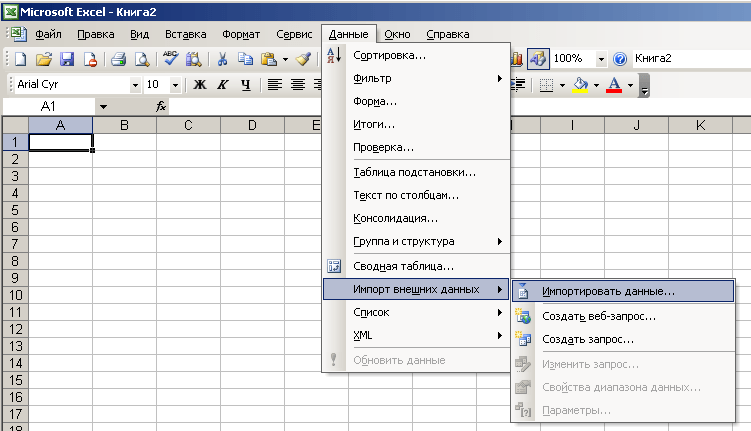 Вы можете выполнить полное или частичное распознавание текста по вашему выбору.
Советы: Лучшее понимание формата CSV
Выпущенные в 2005 году CSV — Comma Separated Values, т.е.значения, разделенные запятыми, — используются для простого и удобного хранения табличных данных. Стандарт RFC 4180 используется для стандартизации значений формата CSV. Существует много наборов символов, которые можно использовать для обозначения форматирования CSV. Среди них ASCII, Unicode, EBCDIC и Shift JIS. Наиболее популярная среди пользователей по всему миру функция CSV-файлов — это обработка записей. Одна запись на файл сохраняется с легкостью. Последовательность полей в формате CSV также остается неизменной.
Форматы | CSV | XLSX | XLSM | XLSB |
|---|---|---|---|---|
| Тип файла | Значения, разделенные запятыми | Электронная таблица Open XML | Книга Excel с поддержкой макросов | Двоичная книга Excel |
| Дата начала использования | 2005 | 2007 | 2007 | 2007 |
| Расширение файла | . csv csv | .xlsx | .xlsm | .xlsb |
| Стандарты | RFC 4180 | LOTUS 1 “ 2 “ 3 | LOTUS 1 “ 2 “ 3 | LOTUS 1 “ 2 “ 3 |
| Открытый формат | Да | Нет | Нет | Нет |
| Последний релиз | 2005 | 2016 | 2016 | 2016 |
Как преобразовать файл Excel в файл CSV : Pointerpro
Файл CSV – это текстовый файл, содержащий список данных. Их можно использовать для обмена данными между различными программами.
Может случиться так, что даже если вы сохраните файл Excel в формате CSV, не все настройки будут правильными. В этом случае вы можете выполнить следующие шаги, чтобы успешно преобразовать файл Excel в файл CSV. Вы можете использовать Microsoft Excel для преобразования файла, но вы также можете использовать другие инструменты, такие как Google Drive или OpenOffice.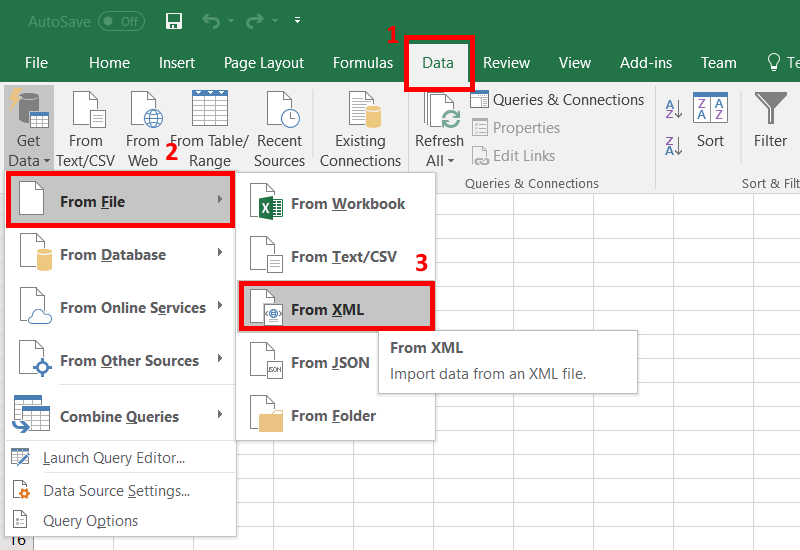
ПРИМЕЧАНИЕ
Когда вам нужно преобразовать файл Excel в файл CSV?
- Если вы отправляете опрос на нескольких языках, один из способов настроить перевод — загрузить список всего, что необходимо перевести, и выполнить перевод в Microsoft Excel. Затем вам нужно будет загрузить все переводы обратно в Pointerpro. После редактирования файлов Excel выполните описанные выше шаги, чтобы преобразовать файл в файл CSV, готовый к импорту.
- Вопрос с вводным текстом идеален, когда у вас есть много ответов, из которых вы хотите, чтобы респондент мог выбрать. Респондент может выполнить поиск в списке, набрав первые буквы слова, и появятся соответствующие ответы. Форма Typeahead имеет дополнительное преимущество по сравнению с Autosuggest Typeahead, поскольку вы можете загружать дополнительную информацию, которая будет автоматически заполняться, когда респондент выбирает ответ из первого поля. Список возможных ответов необходимо загрузить в виде CSV-файла.
- Загрузка списка контактов. Если у вас несколько контактов, загрузка CSV-файла с контактными данными — эффективный способ сделать это! Контакты — это люди, которых вы приглашаете для участия в опросе или кампании. Ваш список контактов – это список людей, которым вы отправите по электронной почте приглашение для заполнения анкеты.
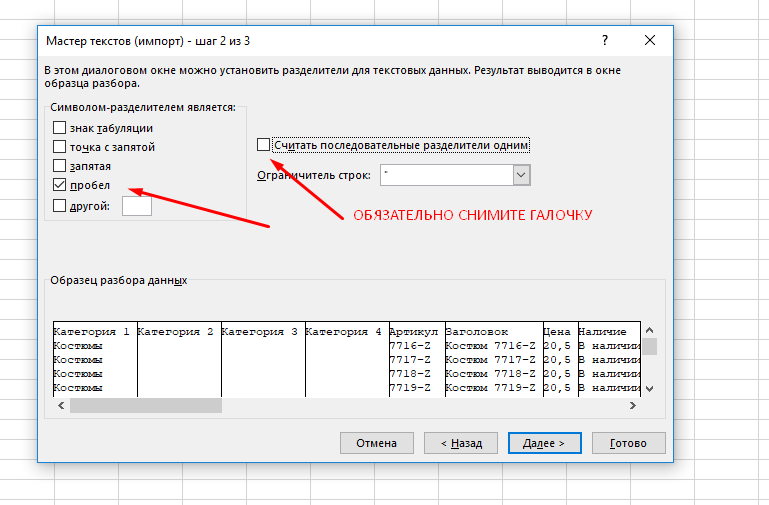 Список возможных ответов необходимо загрузить в виде CSV-файла.
- Перед запуском вашей анкеты или кампании загрузка контактов позволит вам впоследствии сделать уникальную ссылку на анкету, которая позволит системе автоматически идентифицировать контакт.
- Вы можете отслеживать прогресс контактов и предварительно заполнять определенные части анкеты их данными — всегда хорошая идея, чтобы сэкономить время людей!
Это руководство научит вас:
- Microsoft Excel
- OpenOffice
- Google Диск
1.
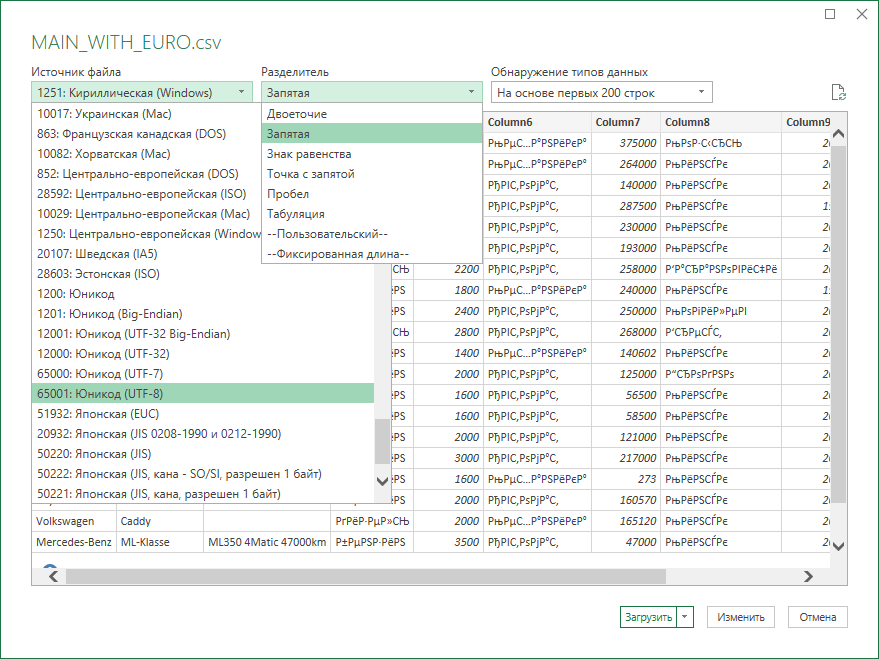 Microsoft Excel
Откройте файл и откройте меню «Файл».
Нажмите «Сохранить как».
Когда вы назовете свой файл, нажмите «Инструменты» и выберите «Веб-параметры».
Перейдите на вкладку Кодировка и выберите сохранение документа в формате Unicode (UTF-8).
Нажмите «ОК» и сохраните файл.
2. OpenOffice
Откройте файл и откройте меню «Файл», чтобы выбрать «Сохранить как».
Выберите Сохранить как текстовый CSV и укажите Изменить настройки фильтра.
Выберите Unicode (UTF-8) в качестве набора символов и нажмите OK.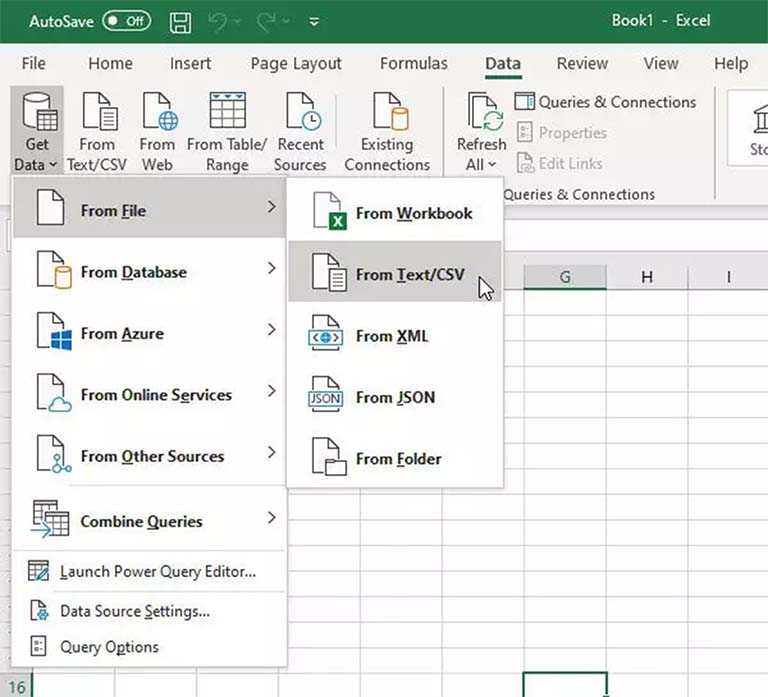
Сохраните документ.
3. Google Диск
Перейдите на свой Google Диск и загрузите документ Excel, нажав НОВОЕ, Загрузка файла, и выберите свой файл.
Откройте свой файл, нажав на него и выбрав «Открыть» в верхней части страницы.
В электронной таблице нажмите «Файл», чтобы открыть меню «Файл». Выберите Загрузить как и CSV.
Теперь вы загрузили файл в формате CSV.
Что дальше?
- Режим презентации, чтобы использовать результаты в презентации. Вы можете легко переключаться между вопросами и показывать ответы и графики в понятной и наглядной форме для вашей аудитории. Вы также можете использовать его, когда вы проводите опрос аудитории на мероприятии и показываете результаты в реальном времени по мере их поступления.
- Функция просмотра результатов вопроса позволяет вам показать вашим респондентам, сколько людей ответили одинаково или по-разному. Респондентам может быть интересно посмотреть, как другие люди ответили на тот же вопрос, и сравнить свои результаты.
- Просмотр диаграмм: позволяет отслеживать количество ответов, степень заполнения и среднюю продолжительность ваших опросов. Вы также можете увидеть графическое представление результатов каждого вопроса отдельно и результатов каждого блока вопросов вашего опроса.
 Вы также можете использовать его, когда вы проводите опрос аудитории на мероприятии и показываете результаты в реальном времени по мере их поступления.
Сохранение электронной таблицы Excel (.xls или .xlsx) в виде файла CSV – Справочный центр HorizonWebRef.com
Чтобы импортировать электронную таблицу в наши системы, ваша электронная таблица должна быть сохранена как файл CSV .
Если вы начинаете с собственного файла, вы можете преобразовать его в файл CSV для импорта. Обратите внимание, что ваши столбцы должны по-прежнему соответствовать структуре и порядку файла нашего шаблона, чтобы система могла принять ваш файл.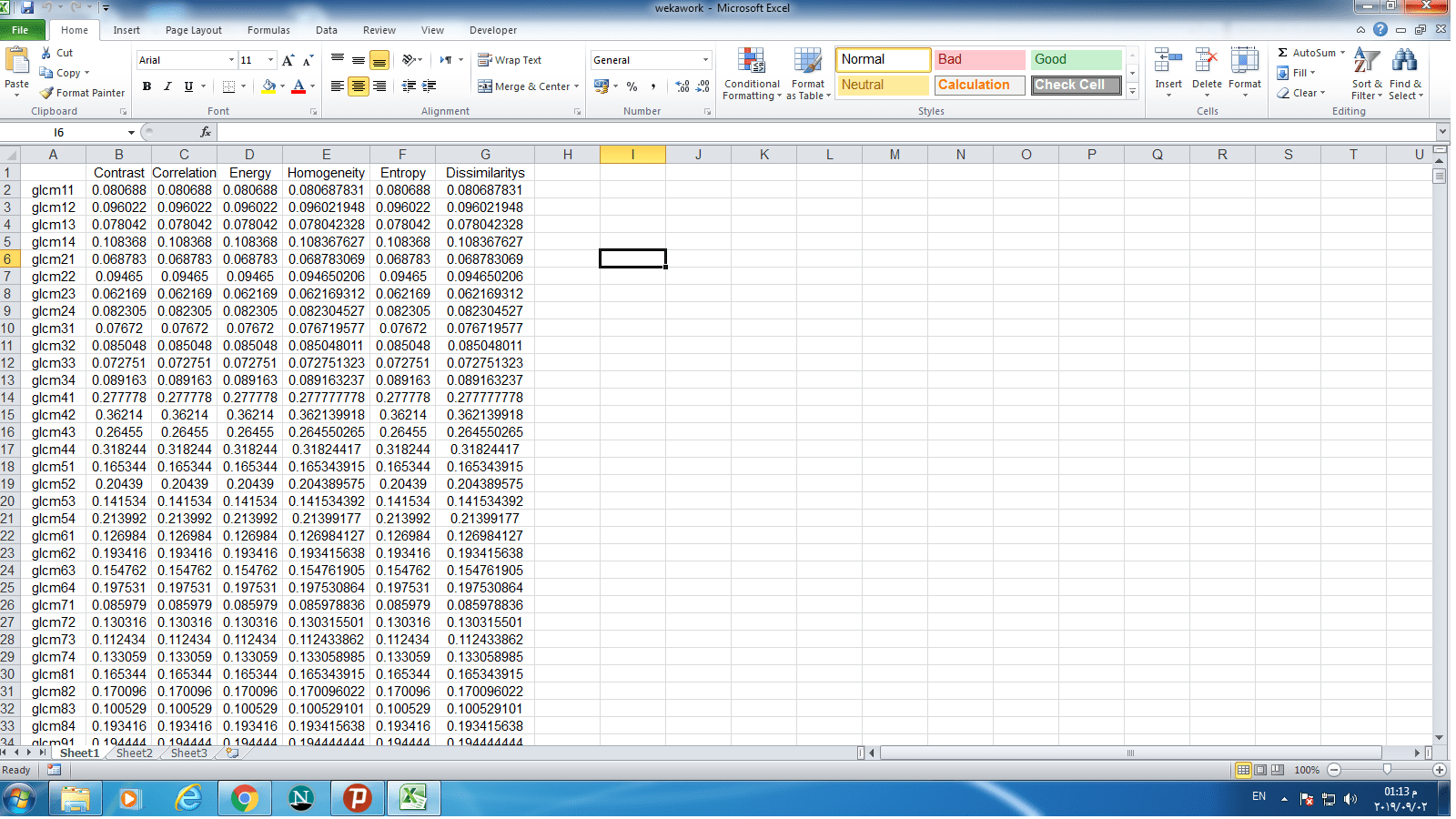
Вы можете преобразовать рабочий лист Excel в файл CSV с помощью команды Сохранить как .
Перейдите на вкладку Файл и щелкните Сохранить как .
В Сохранить как тип поле, выберите CSV (с разделителями-запятыми) формат файла рабочего листа.
Перейдите в папку, в которой вы хотите сохранить новый текстовый файл, и нажмите кнопку Сохранить.
Появится диалоговое окно с напоминанием о том, что в новый файл будет сохранен только текущий рабочий лист. Щелкните ОК . Вы можете сохранить другие рабочие листы как отдельные текстовые файлы, повторив эту процедуру для каждого рабочего листа.
Появится второе диалоговое окно, напоминающее вам, что ваш рабочий лист может содержать функции, не поддерживаемые форматами текстовых файлов. Нажмите
Теперь нам необходимо согласие на хранение персональных данных. Поскольку у вас уже есть данные, хранящиеся на этом сайте, выберите один из следующих:
Обратите внимание, что если вы не выберете вариант, нам потребуется удалить ваш профиль обратной связи и личную информацию.
Я согласен на хранение моего адреса электронной почты, имени и IP-адреса. Эта информация и любые отзывы, которые я предоставляю, могут быть использованы для обоснования решений о продукте и для уведомления меня об обновлениях продукта.