

Использование флажков «Прозрачность» и «Подложка» в Photoshop Elements
Руководство пользователя Отмена
Поиск
- Photoshop Elements User Guide
- Introduction to Photoshop Elements
- What’s new in Photoshop Elements
- System requirements | Photoshop Elements
- Workspace basics
- Guided mode
- Making photo projects
- Workspace and environment
- Get to know the Home screen
- Workspace basics
- Tools
- Panels and bins
- Open files
- Rulers, grids, and guides
- Enhanced Quick Mode
- File information
- Presets and libraries
- Multitouch support
- Scratch disks, plug‑ins, and application updates
- Undo, redo, and cancel actions
- Viewing images
- Fixing and enhancing photos
- Resize images
- Cropping
- Process camera raw image files
- Add blur, replace colors, and clone image areas
- Adjust shadows and light
- Retouch and correct photos
- Sharpen photos
- Transforming
- Auto Smart Tone
- Recomposing
- Using actions to process photos
- Photomerge Compose
- Create a panorama
- Moving Overlays
- Moving Elements
- Adding shapes and text
- Add text
- Edit text
- Create shapes
- Editing shapes
- Painting overview
- Painting tools
- Set up brushes
- Patterns
- Fills and strokes
- Gradients
- Work with Asian type
- Guided edits, effects, and filters
- Guided mode
- Filters
- Guided mode Photomerge edits
- Guided mode Basic edits
- Adjustment filters
- Effects
- Guided mode Fun edits
- Guided mode Special edits
- Artistic filters
- Guided mode Color edits
- Guided mode Black & White edits
- Blur filters
- Brush Stroke filters
- Distort filters
- Other filters
- Noise filters
- Render filters
- Sketch filters
- Stylize filters
- Texture filters
- Working with colors
- Understanding color
- Set up color management
- Color and tonal correction basics
- Choose colors
- Adjust color, saturation, and hue
- Fix color casts
- Using image modes and color tables
- Color and camera raw
- Working with selections
- Make selections in Photoshop Elements
- Saving selections
- Modifying selections
- Move and copy selections
- Edit and refine selections
- Smooth selection edges with anti-aliasing and feathering
- Working with layers
- Create layers
- Edit layers
- Copy and arrange layers
- Adjustment and fill layers
- Clipping masks
- Layer masks
- Layer styles
- Opacity and blending modes
- Creating photo projects
- Project basics
- Making photo projects
- Editing photo projects
- Saving, printing, and sharing photos
- Save images
- Printing photos
- Share photos online
- Optimizing images
- Optimizing images for the JPEG format
- Dithering in web images
- Guided Edits — Share panel
- Previewing web images
- Use transparency and mattes
- Optimizing images for the GIF or PNG-8 format
- Optimizing images for the PNG-24 format
- Keyboard shortcuts
- Keys for selecting tools
- Keys for selecting and moving objects
- Keys for the Layers panel
- Keys for showing or hiding panels (expert mode)
- Keys for painting and brushes
- Keys for using text
- Keys for the Liquify filter
- Keys for transforming selections
- Keys for the Color Swatches panel
- Keys for the Camera Raw dialog box
- Keys for the Filter Gallery
- Keys for using blending modes
- Keys for viewing images (expertmode)
Прозрачность позволяет создавать изображения разнообразной формы для веб-страниц. Прозрачность фона, поддерживаемая GIF и PNG сохраняет прозрачные пиксели в изображении позволяет фону веб-страницы проглядывать сквозь прозрачные области изображения. (Несмотря на то, что JPEG не поддерживает прозрачность, поэтому прозрачные пиксели оригинала, если они есть, можно заполнить цветом подложки, имитирующей прозрачность оригинала.)
Заполнение фоновых областей цветом подложки, поддерживаемое GIF, PNG, и JPEG имитирует прозрачность путем смешения прозрачных пикселей с цветом подложки, идентичным фону веб-страницы. Заполнение фоновых областей цветом подложки дает блестящие результаты, если фон заполнен сплошным цветом, координаты которого вы знаете.
Чтобы создать прозрачность фона или заполнить его цветом подложки в оптимизированном изображении, изображение должно содержать прозрачные области. Прозрачность можно создать при создании нового слоя или применении инструментов «Фоновый ластик» или «Волшебный ластик».
При работе с файлами в формате GIF или PNG-8 можно создать области с высокой прозрачностью на краях: все пиксели, прозрачность которых в оригинальном изображении выше 50% становятся полностью прозрачными в оптимизированном изображении, в все пиксели, непрозрачность которых в оригинальном изображении выше 50% становятся полностью непрозрачными в оптимизированном изображении. Применяйте высокую прозрачность на краях в случае, когда вам неизвестен цвет фона веб-страницы или он представляет собой текстурную или узорную заливку. Однако помните о том, что высокая прозрачность на краях может привести к зубчатые границам в изображении.
GIF без высокой прозрачности на краях (слева) и с высокой прозрачностью на краях (справа)Формат GIF и PNG-8 поддерживают один уровень прозрачности — пиксели могут быть либо полностью прозрачными, либо полностью непрозрачными. Частичная прозрачность не допускается. (И наоборот, формат PNG-24 поддерживает многоуровневую прозрачность, т. е. пиксели в изображении могут иметь до 256 уровней непрозрачности, начиная с полной прозрачности и заканчивая полной непрозрачностью.)
Откройте или создайте изображение, которое содержит прозрачные области, и выполните команду «Файл» > «Сохранить для Web».
В диалоговом окне «Сохранить для Web» выберите «GIF», «PNG-8» или «PNG-24» в качестве формата оптимизации.
Установите флажок «Прозрачность».
Для форматов GIF и PNG-8 можно указать, как должны себя вести частично прозрачные пиксели в оригинальном изображении. Такие пиксели можно смешивать с цветом подложки или создавать высокую прозрачность на краях.
Для создания незаметного перехода кромки изображения к фоновому цвету веб-страницы заполните фоновые области цветом подложки, если фон веб-страницы заполнен сплошным цветом, координаты которого вы знаете.
Откройте или создайте изображение, которое содержит прозрачные области, и выполните команду «Файл» > «Сохранить для Web».

В диалоговом окне «Сохранить для Web» выберите «GIF», «PNG-8» или «PNG-24» в качестве формата оптимизации.
В окне сохранения в формате «GIF» и «PNG-8» выполните одно из следующих действий.
Чтобы полностью прозрачные пиксели оставались прозрачными, а частично прозрачные пиксели смешивались с цветом подложки, установите флажок «Прозрачность». Этот параметр предотвращает возникновение ореола, который часто имеет место пир размещении изображения со сглаживанием на фон веб-страницы, отличающийся от фона изображения. Этот флажок также предотвращает зазубренность краев областей с высокой прозрачностью.
Чтобы полностью прозрачные пиксели заполнялись цветом подложки, а частично прозрачные пиксели смешивались с цветом подложки, снимите флажок «Прозрачность».
Выберите один из вариантов заполнения фона:
«Без фона», «Цвет, выбранный пипеткой» (для использования пипетки для выбора цвета),
«Белый», «Черный» и «Произвольный» (для выбора цвета на палитре «Выбор цвета»).

Применяйте высокую прозрачность на краях в случае, когда вам неизвестен цвет фона веб-страницы или он представляет собой текстурную или узорную заливку. Однако помните о том, что высокая прозрачность на краях может привести к зубчатые границам в изображении.
Откройте или создайте изображение, которое содержит прозрачные области, и выполните команду «Файл» > «Сохранить для Web».
В диалоговом окне «Сохранить для Web» выберите «GIF» или «PNG-8» в качестве формата оптимизации.
Установите флажок «Прозрачность».
Выберите из списка вариантов заполнения фона параметр «Без фона» для отмены использования цвета подложки для заполнения фона.
Несмотря на то, что JPEG не поддерживает прозрачность, прозрачные пиксели оригинала, если они есть, можно заполнить цветом подложки, имитирующей прозрачность оригинала. Цвет подложки заполняет полностью прозрачные пиксели и смешивается с частично прозрачными пикселями.
Откройте или создайте изображение, которое содержит прозрачные области, и выполните команду «Файл» > «Сохранить для Web».
В диалоговом окне «Сохранить для Web» выберите «JPEG» в качестве формата оптимизации.
Выберите один из вариантов заполнения фона: «Без фона», «Цвет, выбранный пипеткой» (для использования пипетки для выбора цвета), «Белый», «Черный» и «Произвольный» ( для выбора цвета на палитре «Выбор цвета»).
При выборе команды «Без фона» в качестве цвета подложки используется белый цвет.
Справки по другим продуктам
- Добавление слоев
- Оптимизированные форматы файлов для веб-страниц
- Формат GIF
- Формат PNG-24
- Формат PNG-8
- Формат JPEG
Вход в учетную запись
Войти
Управление учетной записью
PSD в PNG | Zamzar
Конвертировать PSD в PNG — онлайн и бесплатно
Шаг 1.
 Выберите файлы для конвертации.
 Перетащите сюда файлы
Максимальный размер файла 50МБ (хотите больше?)
Как мои файлы защищены?
Шаг 2. Преобразуйте файлы в
Convert To
Или выберите новый формат
Шаг 3 — Начать преобразование
И согласиться с нашими Условиями
Эл. адрес?
You are attempting to upload a file that exceeds our 50MB free limit.
You will need to create a paid Zamzar account to be able to download your converted file. Would you like to continue to upload your file for conversion?
* Links must be prefixed with http or https, e.g. http://48ers.com/magnacarta.pdf
Ваши файлы. Ваши данные. Вы в контроле.
- Бесплатные преобразованные файлы надежно хранятся не более 24 часов.
- Файлы платных пользователей хранятся до тех пор, пока они не решат их удалить.
- Все пользователи могут удалять файлы раньше, чем истечет срок их действия.
Вы в хорошей компании:
Zamzar конвертировал около 510 миллионов файлов начиная с 2006 года
PSD (Image)
| Расширение файла | .psd |
| Категория | Image File |
| Описание | PSD файл известен как документ Photoshop и был разработан Adobe для графических дизайнеров, чтобы создавать многослойные изображения. PSD формат используется Adobe для сохранения файлов, которые в дальнейшем могут быть открыты в различных версиях Adobe Photoshop; если пользователь хочет отправить их кому-то, то они могут быть сжаты и переформатированы в PNG, JPG или др. более стандартные форматы изображений. Однако, вы не сможете повторно преобразовать файлы JPG/PNG, которые были преобразованы из PSD обратно в PSD файл – иначе файл теряет свои слои. более стандартные форматы изображений. Однако, вы не сможете повторно преобразовать файлы JPG/PNG, которые были преобразованы из PSD обратно в PSD файл – иначе файл теряет свои слои. |
| Действия |
|
| Технические детали | Файлы Photoshop имеют расширение .PSD. PSD содержит изображения с поддержкой большого количества вариантов визуализации, таких как маска, прозрачность, обтравка и настроек дуплекса. Иногда Photoshop файлы имеют расширение .psb, которое поддерживает Photoshop Big, это позволяет изображениям поддержать максимальную высоту и ширину в 300000 пикселей и длину в пределах 4 эксабайтов. |
| Ассоциированные программы |
|
| Разработано | Adobe Systems |
| Тип MIME |
|
| Полезные ссылки |
|
PNG (Image)
| Расширение файла | . png png |
| Категория | Image File |
| Описание | PNG (произносится пинг) – это формат хранения побитовых (растровых) изображений на компьютере. Изначально он был создан в качестве замены GIF формату, после того как компании – разработчики GIF – объявили о намерении требовать авторский гонорар за его использование. PNG использует индексированные цвета и сжатие без потери качества (подобно .GIF формату), но без ограничений, связанных с авторскими правами. Он не позволяет создавать анимированные изображения в отличие от GIF формата. |
| Действия |
|
| Технические детали | Изображения в формате PNG во многом превосходят аналоги в .GIF, поскольку содержат 8-битный канал прозрачности для изменения уровня прозрачности цветов в изображении от непроницаемого до прозрачного, тогда как GIF изображения поддерживают только крайнюю степень прозрачности или непрозрачности. PNG поддерживает 24-битную RGB палитру и серую шкалу. Формат PNG предназначался для передачи изображений через Интернет, а не для хранения профессиональной графики, поэтому он не поддерживает другие цветовые модели (например, CMYK). PNG поддерживает 24-битную RGB палитру и серую шкалу. Формат PNG предназначался для передачи изображений через Интернет, а не для хранения профессиональной графики, поэтому он не поддерживает другие цветовые модели (например, CMYK). |
| Ассоциированные программы |
|
| Разработано | PNG Development Group |
| Тип MIME |
|
| Полезные ссылки |
|
Преобразование файлов PSD
Используя Zamzar можно конвертировать файлы PSD во множество других форматов
- psd в bmp (Windows bitmap)
- psd в doc (Microsoft Word Document)
- psd в docx (Microsoft Word 2007 Document)
- psd в gif (Compuserve graphics interchange)
- psd в jpg (JPEG compliant image)
- psd в pcx (Paintbrush Bitmap Image)
- psd в pdf (Portable Document Format)
- psd в png (Portable Network Graphic)
- psd в tga (Truevision Targa Graphic)
- psd в tiff (Tagged image file format)
- psd в wbmp (Wireless Bitmap File Format)
PSD to PNG — Convert file now
Available Translations: English | Français | Español | Italiano | Pyccĸий | Deutsch
5 лучших способов конвертировать PNG в WebP с прозрачным фоном
Последнее обновление 20 сентября 2022 г. by Лендле Гозун
Можете ли вы конвертировать PNG в WebP с прозрачным фоном? да. WebP — это новый формат изображения, размер которого намного меньше, чем у фотографии PNG. Более того, формат файла поддерживает сжатие с потерями и без потерь, а также анимацию и альфа-прозрачность. Это означает, что вы можете уменьшить до 30% или более для преобразования PNG в WebP. Итак, как вы это делаете? Каковы наилучшие методы преобразования форматов файлов? Прочитайте это руководство, и вы найдете самый простой способ.
- Часть 1: Окончательный метод преобразования PNG в WebP
- Часть 2: Как конвертировать PNG в WebP онлайн
- Часть 3: Как конвертировать PNG в WebP в автономном режиме
- Часть 4. Часто задаваемые вопросы о преобразовании PNG в WebP
Часть 1: Окончательный метод преобразования PNG в WebP
Если вам нужно уменьшить размер файла PNG или сохранить прозрачный фон, WidsMob WebP — это универсальный конвертер PNG в WebP, который позволяет получить прозрачный WebP из PNG. Кроме того, вы также можете редактировать Файлы WebP, такие как изменение их размера в 4 различных режимах, вращение и листать фотографии, добавление текстовых/графических водяных знаков и многое другое.
1. Конвертируйте PNG в WebP с прозрачным альфа-фоном.
2. Изменяйте размер, поворачивайте, переворачивайте, переименовывайте и добавляйте водяной знак текста/изображения.
3. Предварительный просмотр гистограммы, свойств и графических/анимационных файлов.
4. Поддержка WebP, HEIC, PNG, JPEG, GIF, и другие форматы.
Win СкачатьMac Скачать
Шаг 1: После того, как вы установили WidsMob WebP, вы можете запустить программу на своем компьютере. Нажмите на Добавить кнопку для импорта файлов WebP, HEIC, GIF, JPEG и других. Просто просмотрите гистограмму и свойства, такие как имя файла, размер изображения, модель и многое другое.
Шаг 2: Дважды щелкните PNG для просмотра в полноэкранном режиме. Это позволяет изменять размер фотографий, поворачивать и переворачивать изображения PNG, добавлять водяные знаки текста/изображения с различными параметрами, включая шрифты, стили, цвета, непрозрачность, размеры, углы и положения в соответствии с к вашему требованию.
Шаг 3: Когда вы получите нужную фотографию, вы можете нажать кнопку Экспортировать кнопку, чтобы выбрать WebP в качестве выходного формата. Кроме того, существуют параметры для качество фото и продолжительность, чтобы получить желаемое качество. После этого вы можете нажать кнопку «Преобразовать», чтобы преобразовать PNG в WebP.
Win СкачатьMac Скачать
Часть 2: Как конвертировать PNG в WebP онлайн
Способ 2: конвертировать
Еще одна хорошая вещь: преобразование PNG в WebP возможно онлайн бесплатно. Одним из лучших веб-сайтов для такого рода решений является AConvert. Это очень помогает сэкономить ваше время и ресурсы, если вы хотите иметь файлы WebP.
Шаг 1: выберите несколько файлов на вашем компьютере, щелкнув значок Выберите файлы кнопка. Кроме того, вы можете использовать раскрывающееся меню для выбора онлайн-файла с URL-адреса, Google Диска или Dropbox.
Шаг 2: Настройте качество и размер целевого изображения и выберите формат WebP. Вы можете либо использовать исходный размер изображения, либо щелкнуть значок Изменить ширину и высоту кнопку и введите свой собственный.
Шаг 3: чтобы начать пакетное преобразование, щелкните значок Конвертируйте сейчас! Кнопка для преобразования PNG в WebP. После этого он автоматически повторит попытку преобразования, если один сервер выйдет из строя. Пожалуйста, будьте терпеливы в процессе конвертации.
Способ 3: AnyWebP
AnyWebP — еще один универсальный метод преобразования изображений PNG в формат файлов WebP. Он обрабатывает все задания, связанные с преобразованием WebP, из WebP в любой или любой в WebP с помощью пакетного процесса.
Шаг 1: Чтобы загрузить файлы PNG, щелкните значок Конвертировать все WebP кнопку, чтобы импортировать нужные файлы PNG, или просто перетащите изображения PNG, которые необходимо преобразовать напрямую.
Шаг 2: после загрузки фотографии в формате PNG убедитесь, что тип вывода установлен на WebP. Кроме того, вы также можете настроить размер и качество фотографий для преобразования PNG в WebP.
Шаг 3: Если да, просто нажмите кнопку Конвертировать все изображения кнопку, и ваши PNG-файлы будут преобразованы в WebP и готовы к использованию. Вы можете просто загрузить фотографии на свой сайт.
Часть 3: Как конвертировать PNG в WebP в автономном режиме
Метод 4: Конвертер изображений Pixillion
Конвертер изображений Pixillion является одним из лучших конвертеров PNG в WebP, который может помочь вам преобразовать изображения PNG в WebP. Она превзошла другие программы, так как поддерживает различные форматы файлов, чтобы гарантировать, что они могут помочь каждому с Конвертация WebP.
Шаг 1: После того, как вы установили программу на свой компьютер. Загрузите в приложение несколько изображений PNG, которые вы хотите преобразовать в формат WebP.
Шаг 2: На Результат В раскрывающемся меню формата выберите формат WebP. Затем вы можете настроить параметры ожидаемой фотографии, изменив ее в настройках сжатия.
Шаг 3: Если вас устраивают изменения, нажмите кнопку Конвертировать кнопку для преобразования PNG в WebP с прозрачным фоном, и вы, наконец, можете использовать свой файл PNG в качестве изображения WebP.
Способ 5: XnConvert
XnConvert — бесплатная утилита для работы с изображениями, которая позволяет читать, конвертировать и редактировать фотографии в более чем 500 форматах на macOS, Windows и Linux. Конвертер PNG в WebP предназначен для личного и образовательного использования. Если вы хотите использовать его в коммерческих целях, вы должны приобрести лицензию компании.
Шаг 1: Установите программное обеспечение на свой компьютер. Загрузите в приложение несколько изображений PNG, которые вы хотите преобразовать в формат WebP.
Шаг 2: добавьте действия, позволяющие изменить изображение перед преобразованием. Этот шаг является необязательным.
Шаг 3: Под Результат выберите WebP в качестве формата файла, и вы можете настроить параметры сжатия.
Шаг 4: Ударь Конвертировать кнопку, чтобы сохранить сделанные изменения. Затем у вас есть копия WebP ваших изображений PNG.
Часть 4. Часто задаваемые вопросы о преобразовании PNG в WebP
1Должен ли я выбрать PNG или WebP для веб-сайтов?
WebP — лучший выбор. Файлы WebP на 26 процентов меньше по размеру, чем файлы PNG, но сохраняют ту же прозрачность и качество изображения, что и файлы PNG. При использовании файлов WebP с меньшими размерами веб-сайты загружаются быстрее по сравнению с фотографиями PNG.
2WebP теряет качество при преобразовании PNG в WebP?
WebP — это метод сжатия с потерями и без потерь, который можно применять к широкому спектру фотографических, полупрозрачных, графических изображений и т. д. WebP обычно предлагает 30-процентное усиление сжатия по сравнению с форматом файла PNG без ущерба для качества изображения.
3Поддерживается ли прозрачный WebP для всех браузеров?
Формат изображения WebP в настоящее время поддерживается 79.2% браузеров. Chrome, Firefox и Edge — все это примеры. Safari 14, выпущенный в сентябре 2020 года, поддерживает WebP. Именно по этой причине вы должны конвертировать PNG в WebP с прозрачным фоном.
Заключение
Если вы хотите повысить производительность своего веб-сайта, вы всегда можете взять на себя ответственность за преобразование PNG в WebP меньшего размера. Существует несколько конвертеров PNG в WebP, онлайн или офлайн. Чтобы преобразовать PNG в WebP с прозрачным фоном, WidsMob WebP всегда является первым выбором, который вы должны попробовать.
Win СкачатьMac Скачать
Вы можете быть заинтересованы
- Как просматривать изображения в Windows 11/10/8/7 и Mac
- Как с легкостью улучшить качество изображения
- Насыщенность цвета — лучшие методы для получения наилучших снимков
PNG Maker Online — Сделать JPG в PNG прозрачным онлайн с легкостью
Нет фото? Попробуйте эти фотографии:
Загружая изображение, вы соглашаетесь с нашими Условиями обслуживания
Как конвертировать JPG в прозрачный PNG онлайн?
1. Загрузить изображение
Нажмите кнопку «Загрузить изображение»
или перетащите изображение JPG в эту область.
2. Автоматическое удаление
Технология искусственного интеллекта Media.io автоматически удалит фон
с вашего изображения.
3. Загрузите изображение результата
Вы получите прозрачный фон PNG
мгновенно одним щелчком мыши.
Что может сделать для вас прозрачный PNG Maker?
Большинство онлайн-изображений обычно имеют прямоугольную форму без прозрачных секций. Однако файлы PNG помогают поддерживать прозрачные области в соответствии с выбором пользователя. Они идеально подходят для подписей, изображений профиля, логотипов, водяных знаков, наложений и эмоций для Discord, Twitch или Slack. Хотя файл JPG можно легко преобразовать в PNG, центральное значение формата PNG заключается в том, что он поддерживает канал непрозрачности, который позволяет изображениям PNG быть прозрачными, а JPG — нет. Media.io — один из лучших онлайн-конструкторов прозрачных фонов для PNG, основанный на исследованиях. Кроме того, Media.io предоставляет отличный инструмент, который помогает конвертировать ваш логотип или изображение из JPG в PNG, быстро делая его прозрачным.
Создайте прозрачный логотип с PNG Creator за минуту
Сделайте свой проект уникальным, быстро отредактировав его в файл прозрачного фонового изображения. Будь то логотипы, изображения, печать на товарах, канцелярских принадлежностях, футболках или кружках для вашей организации. Media.io, создатель прозрачного фона, является лучшим производителем PNG, который делает это со скоростью света.
Дизайн уникальной подписи с PNG Text Maker
Создатель подписи поможет вам создать онлайн-подпись. Однако после завершения вашей подписи у нее обычно появляется фон, поэтому вам нужно сделать фон прозрачным, чтобы удалить все края, чтобы он мог поместиться в любом документе. Media.io — это бесплатный инструмент для создания прозрачных фонов, который вы можете использовать, чтобы сделать фон своей подписи уникальным.
Редактирование фонового изображения для электронной коммерции, рекламы и т. д.
Качественная фотография — один из отличных способов привлечь больше потенциальных клиентов благодаря вашей рекламе, завоевать доверие и показать, что ваш бизнес хорошо зарекомендовал себя. Кроме того, иногда ваши фотографии могут иметь плохой фон, что может отпугнуть клиентов. Тем не менее, мы рекомендуем средство создания прозрачных изображений Media.io, которое поможет вам воспользоваться преимуществами их фонового редактора для таких услуг, как электронная коммерция.
Мощное средство для массового удаления фона
Ускорьте свои рабочие процессы без особых усилий с помощью мощного средства массового удаления фона онлайн. Вы можете легко загрузить до 30 изображений одновременно. Создавайте сотни фотографий продуктов для своей электронной коммерции всего за пару минут.
Загрузить фото
Что отличает Media.
 io Transparent Background Maker?
Интуитивно понятный и быстрый
Мгновенное удаление фона с фотографии одним щелчком мыши. Экономьте время, чтобы создавать потрясающие дизайны с интуитивно понятным интерфейсом. Больше не нужно скачивать Photoshop!
Потрясающее качество изображения
Полученное изображение имеет то же качество, что и исходное. Media.io поможет вам создавать качественные изображения с прозрачным фоном. Кроме того, есть инструменты для редактирования фотографий, чтобы стереть лишние части или изменить фон.
100% Автоматически с ИИ
Основанный на передовой технологии искусственного интеллекта, Media.io поможет вам без проблем избавиться от ненужной работы. Как программа искусственного интеллекта, она всегда быстро реагирует на ваши потребности и быстро предлагает решение ваших проблем.
Изменение размера фотографий в соответствии с вашими потребностями
Media.io предоставляет вам инструменты для изменения размера ваших изображений в соответствии со всеми вашими потребностями, включая Facebook, Instagram, Pinterest, паспорт, удостоверение личности и т. д. Легко превращайте горизонтальные изображения в квадратные или вертикальные. .
Создавайте стильные дизайны по своему вкусу
После удаления фона изображения и получения прозрачного фона вы можете добавить свой собственный фон или настроить его, чтобы создать броский дизайн по своему вкусу.
Без рекламы, без спама
Media.io — это браузерный инструмент для удаления фона. Мы гарантируем, что все пользователи свободны от спама и надоедливой всплывающей рекламы. Кроме того, вам не нужно беспокоиться о конфиденциальности, потому что все файлы будут автоматически удалены через 24 часа.
Часто задаваемые вопросы о PNG Creator
1. Является ли JPG прозрачным фоном?
Нет, формат JPG не поддерживает прозрачность.
2. Как узнать, является ли PNG прозрачным?
Чтобы узнать, является ли PNG-изображение прозрачным, вы заметите, что изображение имеет бело-серый клетчатый узор вокруг них, что указывает на то, что фон был удален.
Однако эти бело-серые галочки не будут отображаться при использовании дизайна.3. Как сохранить изображение с прозрачным фоном без Photoshop?
Шаг 1. Войти Media.io png производитель.
Шаг 2. Загрузите исходную фотографию с локального диска.
Шаг 3. Подождите, пока технология Media.io AI удалит фон изображения. Это занимает всего 10 секунд.
Шаг 4. Загрузите свою фотографию с прозрачным фоном. Не нужно устанавливать Фотошоп.4. Как сделать PNG прозрачным на Mac?
Шаг 1. Перейдите на Media.io из своего браузера и загрузите свое изображение.
Шаг 2. Подождите, пока технология Media.io AI сделает PNG прозрачным. Это занимает всего несколько секунд.
Шаг 3. Сохраните изображение PNG на своем устройстве Mac.5. Как сделать логотип прозрачным бесплатно?
Вы можете легко сделать логотип прозрачным следующими способами:
Шаг 1. Перетащите оригинальный логотип на средство удаления фона Media.io.
Шаг 2. Просто подождите, пока технология Media.io AI создаст для вас чистый прозрачный логотип. Это занимает всего несколько секунд.
Шаг 3. Вы можете стереть ненужные части краев вручную.
Шаг 4. Убедитесь, что вы сохранили свой логотип в формате PNG на своем устройстве.
 Однако эти бело-серые галочки не будут отображаться при использовании дизайна.

Узнайте больше о ресурсах
Памела Смит
Спасибо за прекрасную работу, которую вы проделали для меня, чтобы очень быстро преобразовать мой логотип JPEG в прозрачный логотип. 10/10
Ян Доусон
Мне нужно было бесплатное средство для создания PNG, и Media.io дала мне выдающуюся работу в рекордно короткие сроки, и это было так просто! Я буду рекомендовать его всем точно!
Эвелин Гамильтон
Я так поражен, что Media.io смогла так быстро выполнить такую качественную работу. Изображение получилось идеальным, и я смог справиться с проблемой моей компании раньше срока! Спасибо большое!
Tae-ho Kim
Мы очень довольны отличной работой этой программы для создания и редактирования PNG. Инструмент был в состоянии справиться с задачами для организации очень быстро и был надежным.
Лилит Марин
Спасибо за быструю работу по созданию очень прозрачного логотипа моей компании. Я скажу, что это лучший производитель PNG онлайн. Проделана большая работа, спасибо! Я очень рекомендую это средство.
Конвертируйте, сжимайте и редактируйте файлы онлайн в минутах.
Сделайте редактирование изображений простым, как никогда раньше!
Загрузить изображение сейчас
Make a PNG Transparent — Online PNG Maker
Самый простой в мире онлайн-конструктор прозрачности Portable Network Graphics. Просто импортируйте свое изображение PNG в редактор слева, и вы мгновенно получите прозрачный PNG справа. Бесплатно, быстро и очень мощно. Импортируйте PNG — получите прозрачный PNG. Создано с любовью командой Browserling.
Посмотрите наш основной проект! Browserling
Мы создали Browserling — получите облачный браузер за 5 секунд. Проверьте это!
png (щелкните цвет!)
Нажмите здесь, чтобы выбрать изображение с вашего устройства, нажмите Ctrl+V, чтобы использовать изображение из буфера обмена, перетащите файл с рабочего стола или загрузите изображение из любого примера ниже.
Отпустите кнопку мыши, чтобы импортировать этот файл.
Ваш файл импортируется…
Импорт из файла
Сохранить как…
Копировать в буфер обмена
Скачать
Экспортировать в Pastebin
прозрачный png
Невозможно конвертировать.
Произошла ошибка.
Цепочка с…
Удалить цепочку
Сохранить как…
Копировать в буфер обмена
Загрузить
Экспортировать в Pastebin
Удалить инструменты?
Этот инструмент нельзя объединить в цепочку.
Бесплатный план позволяет использовать инструменты PNG только для личного использования . Перейдите на премиум-план, чтобы использовать инструменты PNG в коммерческих целях. Кроме того, эти функции будут разблокированы при обновлении:
Коммерческое использование
Используйте наши инструменты PNG для коммерческого использования.
Нет времени ожидания
Пропустите таймер ожидания загрузки и мгновенно загрузите PNG.
Неограниченное использование
Используйте все инструменты PNG столько раз в день, сколько захотите.
Мгновенная загрузка
Пропустите это диалоговое окно и загрузите PNG одним щелчком мыши.
Нет рекламы
Вы не увидите ни одной рекламы.
Мгновенное копирование в буфер обмена
Скопируйте PNG в буфер обмена одним щелчком мыши.
Бесплатный план позволяет использовать инструменты PNG только для личного использования . Перейдите на премиум-план, чтобы использовать инструменты PNG в коммерческих целях. Кроме того, эти функции будут разблокированы при обновлении:
Коммерческое использование
Используйте наши инструменты PNG для коммерческого использования.
Нет времени ожидания
Пропустите таймер ожидания загрузки и мгновенно загрузите PNG.
Неограниченное использование
Используйте все инструменты PNG столько раз в день, сколько захотите.
Мгновенная загрузка
Пропустите это диалоговое окно и загрузите PNG одним щелчком мыши.
Нет рекламы
Вы не увидите ни одной рекламы.
Мгновенное копирование в буфер обмена
Скопируйте PNG в буфер обмена одним щелчком мыши.
Параметры создания прозрачности Png
Прозрачность Цвет и площадь
ЦветВведите цвет, чтобы сделать его прозрачным.
PercentageMatch похожие цветовые тона.
Match Outer Pixels OnlyСделайте область прозрачной только
вокруг внешнего края.
Уточнить края
Сгладить края Сделайте пиксели на краях
соответствующих пикселей полупрозрачными.
RadiusРадиус сглаживания краев.
Маска прозрачности
Предварительный просмотр Маска прозрачностиПредварительный просмотр, какие пиксели станут
прозрачными.
Инструмент для создания прозрачности Png Что такое средство для создания прозрачности png
Эта онлайн-браузерная программа заменяет любой сплошной цвет и его близкие цветовые тона на фотографии или изображении Portable Network Graphics (PNG) прозрачными пикселями. Чтобы подобрать похожие цветовые тона, введите процент схожести в настройках. По умолчанию совпадают 30% похожих цветовых тонов, но вы можете изменить их по своему усмотрению. Например, если удаляемый цвет красный, он также удалит вишнево-красный, розово-красный, винно-красный и подобные оттенки красного. Если вы удалили цвет, а края изображения все еще имеют один или два пикселя старого цвета, вы можете уточнить края и сгладить их, установив флажок «Сгладить края». Этот параметр делает пиксели на границе между прозрачностью и непрозрачностью полупрозрачными. Увеличивая радиус сглаживания, вы можете удалить больше пикселей с краев и сделать PNG более четким. Кроме того, вы можете интерактивно щелкнуть входной PNG, чтобы мгновенно удалить любой цвет и его оттенки. Например, если щелкнуть зеленый пиксель, все зеленоватые пиксели станут прозрачными. Таким образом, вам не нужно знать имя или код прозрачного цвета, и вы можете сделать PNG прозрачным, просто щелкнув цвет в PNG. Кроме того, мы добавили параметр «Соответствовать только внешним пикселям», который позволяет удалить только те области, которые соприкасаются с внешними краями изображения. Например, если у вас есть PNG пончика на белом фоне, то белый цвет будет как внутри, так и снаружи пончика. Если вы выберете эту опцию и попытаетесь удалить белый цвет, то исчезнет только область вокруг пончика, но внутренняя часть пончика останется непрозрачной. PNG-Abulous!
Примеры создания прозрачности Png Нажмите, чтобы использовать
Сделать фон PNG прозрачным
В этом примере удаляется цвет фона из изображения PNG и делается фон на 100% прозрачным. (Источник: Pexels.)
Обязательные параметры
Эти параметры будут использоваться автоматически, если вы выберете этот пример.
ColorВведите цвет, чтобы сделать его прозрачным.
PercentageMatch похожие цветовые тона.
Match Outer Pixels OnlyСделать область прозрачной только
по внешнему краю.
Smooth Edges Сделайте пиксели на краях
соответствующих пикселей полупрозрачными
.
RadiusРадиус сглаживания краев.
Preview Transparency MaskPreview, какие пиксели станут прозрачными
.
Извлечение облаков из неба
В этом примере мы делаем небо прозрачным и оставляем только облака. Мы сопоставляем 26% схожих цветовых тонов с небесно-голубым цветом. (Источник: Pexels.)
Необходимые опции
Эти параметры будут использоваться автоматически, если вы выберете этот пример.
ColorВведите цвет, чтобы сделать его прозрачным.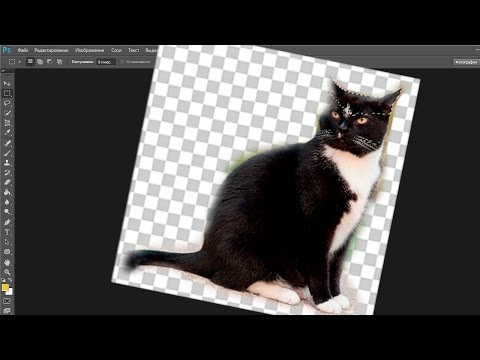
PercentageMatch похожие цветовые тона.
Match Outer Pixels OnlyСделайте область прозрачной только
вокруг внешнего края.
Smooth Edges Сделайте пиксели на краях
соответствующих пикселей полупрозрачными
.
RadiusРадиус сглаживания краев.
Preview Transparency MaskPreview, какие пиксели станут прозрачными
.
Удалить желтый фон
В этом примере мы удаляем окружающий шафраново-желтый фон с фотографии кофейной чашки. Поработав с опцией цветового сходства, мы обнаружили, что 25% справились лучше всего и удалили все присутствующие желтые тона, включая золотисто-желтый, кукурузно-желтый и теневой горчично-желтый. Также мы активировали опцию «Сглаженные края» и убрали лишние пиксели на границе кофейной чашки и прозрачности. (Источник: Pexels.)
Необходимые опции
Эти параметры будут использоваться автоматически, если вы выберете этот пример.
ColorВведите цвет, чтобы сделать его прозрачным.
PercentageMatch похожие цветовые тона.
Match Outer Pixels OnlyСделайте область прозрачной только
вокруг внешнего края.
Smooth Edges Сделайте пиксели на краях
соответствующих пикселей полупрозрачными
.
RadiusРадиус сглаживания краев.
Preview Transparency MaskPreview, какие пиксели станут прозрачными
.
Создание цифровой подписи
В этом примере мы преобразуем непрозрачную подпись PNG в прозрачную цифровую подпись. Входной PNG является подписью Стива Возняка (соучредителя компьютерной компании Apple вместе со Стивом Джобсом). Поскольку входной PNG непрозрачен, мы удаляем фон, введя цвет «белый» в поле прозрачного цвета. Чтобы убедиться, что мы удалили серые оттенки по краям подписи, мы установили процент похожих цветов на 12%. Также уточняем пиксели по краям с радиусом 1, делая их полупрозрачными. На выходе мы получаем чистую подпись, которой можно подписывать электронные документы без необходимости их распечатывать и сканировать. Чтобы использовать прозрачную подпись, импортируйте ее в документ Word или PDF, наложите на поле подписи, и вы получите подписанный документ.
Обязательные параметры
Эти параметры будут использоваться автоматически, если вы выберете этот пример.
ColorВведите цвет, чтобы сделать его прозрачным.
PercentageMatch похожие цветовые тона.
Match Outer Pixels OnlyСделайте область прозрачной только
вокруг внешнего края.
Smooth Edges Сделайте пиксели на краях
соответствующих пикселей полупрозрачными
.
RadiusРадиус сглаживания краев.
Preview Transparency MaskPreview, какие пиксели получат
прозрачный.
Удалить фон текста
В этом примере мы загружаем текст PNG, написанный шрифтом Bungee Shade с надписью «Нью-Йорк», в поле ввода и создаем из него прозрачный текст, удаляя его фон. Мы удаляем только цвет вокруг букв и оставляем заполненные области внутри букв белыми. Мы активируем опцию, которая соответствует пикселям вокруг внешних краев текста, и чтобы сделать фон прозрачным, мы указываем шестнадцатеричный код цвета «FFFFFF», который соответствует белому цвету. Также, так как текст в растровом формате, рядом с белыми находятся более темные пиксели, и чтобы убрать и их, мы указываем 18% нечеткое совпадение белых тонов. Чтобы избавиться от оставшихся белых пикселей вокруг букв, мы делаем их полупрозрачными, используя параметр сглаживания краев. Полученный контур шрифта можно использовать в качестве водяного знака на фотографиях и изображениях или цифровых документах.
Обязательные параметры
Эти параметры будут использоваться автоматически, если вы выберете этот пример.
ColorВведите цвет, чтобы сделать его прозрачным.
PercentageMatch похожие цветовые тона.
Match Outer Pixels OnlyСделайте область прозрачной только
вокруг внешнего края.
Smooth Edges Сделайте пиксели на краях
соответствующих пикселей полупрозрачными
.
RadiusРадиус сглаживания краев.
Preview Transparency MaskPreview, какие пиксели получат
прозрачный.
Создание прозрачного логотипа
В этом примере мы удаляем фон из логотипа Google, который мы вырезали из снимка экрана. Поскольку на снимке экрана непрозрачный белый фон, мы устанавливаем цвет, который нужно удалить, используя нотацию цвета RGB RGB(255, 255, 255), которая обозначает белый цвет. Также, чтобы убрать пиксели на границе логотипа (которые почти белые, но не совсем), мы установили процент совпадения похожих цветов на 25% и включили алгоритм уточнения краев с радиусом 1 пиксель.
Обязательные параметры
Эти параметры будут использоваться автоматически, если вы выберете этот пример.
ColorВведите цвет, чтобы сделать его прозрачным.
PercentageMatch похожие цветовые тона.
Match Outer Pixels OnlyСделайте область прозрачной только
вокруг внешнего края.
Smooth Edges Сделайте пиксели на краях
соответствующих пикселей полупрозрачными
.
RadiusРадиус сглаживания краев.
Preview Transparency MaskPreview, какие пиксели получат
прозрачный.
Удалить открытые пути лабиринта
В этом примере мы визуально проверяем, проходим ли пиксельный лабиринт. Мы загружаем случайно сгенерированный PNG лабиринта с синими дорожками и черными стенами и удаляем из него только те синие пиксели, которые доступны снаружи изображения. Программа находит все открытые пути в лабиринте и убирает с них синий цвет. Замкнутые области лабиринта остаются синими, и мы видим, что этот лабиринт неразрешим.
Необходимые опции
Эти параметры будут использоваться автоматически, если вы выберете этот пример.
ColorВведите цвет, чтобы сделать его прозрачным.
PercentageMatch похожие цветовые тона.
Match Outer Pixels OnlyСделайте область прозрачной только
вокруг внешнего края.
Smooth Edges Сделайте пиксели на краях
соответствующих пикселей полупрозрачными
.
RadiusРадиус сглаживания краев.
Preview Transparency MaskPreview, какие пиксели станут прозрачными
.
Все инструменты png
Не нашли нужный инструмент? Дайте нам знать, какого инструмента нам не хватает, и мы его создадим!
Сделать PNG прозрачным
Быстро заменить любой цвет в PNG-файле прозрачным.
Изменение цветов в PNG
Быстрая замена цветов в изображении PNG.
Изменить цветовой тон PNG
Быстрая замена всех цветов в PNG одним цветовым тоном.
Изменить непрозрачность PNG
Быстро создать полупрозрачный или полупрозрачный PNG.
Добавление шума к PNG
Быстро добавьте зашумленные пиксели (белый шум) к изображению PNG.
Сжатие PNG
Быстрое уменьшение размера PNG-изображения.
Преобразование PNG в JPG
Быстрое преобразование графического файла PNG в графический файл JPEG.
Преобразование JPG в PNG
Быстрое преобразование графического файла JPEG в графический файл PNG.
Преобразование WebP в PNG
Быстрое преобразование изображения WebP в изображение PNG.
Преобразование PNG в WebP
Быстрое преобразование изображения PNG в изображение WebP.
Преобразование PNG в кодировку Base64
Быстрое преобразование изображения PNG в кодировку base64.
Преобразование Base64 в PNG
Быстрое преобразование изображения, закодированного в формате base64, в PNG.
Выберите цвет PNG
Быстро используйте пипетку, чтобы найти цвет пикселя в PNG.
Извлечь цветовую палитру PNG
Быстро найти самые популярные цвета в формате PNG.
Извлечение цветовых каналов PNG
Быстрое извлечение цветовых каналов RGBA, CMYK и HSL из PNG.
Изменить качество PNG
Быстро увеличить или уменьшить качество изображений PNG.
Изменение размера PNG
Быстрое изменение размера изображения PNG до любого размера.
Повернуть PNG
Быстро повернуть изображение PNG на произвольный угол.
Обрезать PNG
Быстро обрезать изображение PNG.
Наклон PNG
Быстрое наклонение PNG по горизонтали или вертикали под любым углом.
Сдвиг PNG
Быстро сдвинуть PNG и поменять местами его половины или квадранты.
Вписать PNG в прямоугольник
Быстро подогнать PNG под прямоугольник произвольного размера.
Добавить текст к изображению PNG
Быстро добавить текст (метку, подпись) к изображению PNG.
Добавление водяного знака к PNG
Быстрое наложение сообщения или подписи на PNG.
Добавление рамки к PNG
Быстрое добавление границы вокруг PNG.
Удалить рамку из PNG
Быстро удалить рамку или украшение вокруг PNG.
Добавить фон PNG
Быстро добавить фон к изображению PNG.
Удалить фон PNG
Быстро удалить фон с изображения PNG.
Уточнение краев PNG
Быстрое сглаживание краев изображений PNG.
Перевернуть изображение PNG по горизонтали
Быстро перевернуть изображение PNG по горизонтали.
Отразить PNG по вертикали
Быстро перевернуть изображение PNG по вертикали.
Зеркально отразить PNG
Быстро создать зеркальную версию данного PNG.
Дублирование изображения в формате PNG
Быстрое копирование изображения в формате PNG.
Пикселизация PNG
Быстрое пикселирование области изображения PNG.
Размытие PNG
Быстрое размытие области изображения PNG.
Цензура PNG
Быстрое скрытие области изображения PNG.
Повышение резкости PNG
Быстрое повышение резкости области изображения PNG.
Увеличить PNG
Быстро увеличить или уменьшить масштаб PNG.
Изменить яркость PNG
Быстрое изменение яркости изображения PNG.
Изменить контрастность PNG
Быстрое изменение контрастности изображения PNG.
Создание PNG в оттенках серого
Быстрое преобразование цветного изображения PNG в PNG в оттенках серого.
Добавление тона сепии к PNG
Быстрое применение эффекта сепии к фотографии PNG.
Изменение оттенка PNG
Быстрое изменение оттенка фотографии PNG.
Инвертировать цвета PNG
Быстро инвертировать цвета пикселей в фотографии PNG.
Сделать углы PNG закругленными
Быстро скруглить углы изображения PNG.
Сделать PNG непрозрачным
Быстрая замена прозрачности в файле PNG сплошным цветом.
Преобразование PNG в GIF
Быстрое преобразование графического файла PNG в однокадровый GIF.
Преобразование GIF в PNG
Быстрое преобразование анимации GIF в изображение PNG.
Преобразование PNG в BMP
Быстрое преобразование изображения PNG в растровый файл.
Преобразование BMP в PNG
Быстрое преобразование файла растрового изображения в изображение PNG.
Преобразование ICO в PNG
Быстрое преобразование файла ICO (значка) в файл PNG.
Преобразование PNG в URI данных
Быстрое преобразование изображения PNG в URL-адрес данных.
Преобразование URI данных в PNG
Быстрое преобразование URL-адреса данных в изображение PNG.
Оптимизация PNG
Быстрая оптимизация качества и размера файла фотографии PNG.
Создать симметричный PNG
Быстро создать симметричную копию заданного PNG.
Создание красочного изображения PNG
Быстрое создание одноцветного или многоцветного изображения PNG.
Создайте PNG из эмодзи
Быстро создайте PNG из эмодзи и других символов Unicode.
Добавление артефактов к PNG
Быстрое добавление артефактов JPG и WebP к фотографии PNG.
Создание файла PNG размером 1×1 пиксель
Быстрое создание одного файла PNG размером 1×1 пиксель.
Генерация случайных изображений PNG
Быстрое создание случайных изображений PNG.
Преобразование PNG в два цвета
Быстрое создание изображения PNG с использованием только двух цветов.
Преобразование PNG в черно-белое
Быстрое преобразование цветного изображения PNG в черно-белое PNG.
Создание монохромного изображения PNG
Преобразование изображения PNG в одноцветное изображение PNG.
Добавление сглаживания к PNG
Быстрое создание изображения PNG со сглаживанием.
Уменьшить количество цветов PNG
Быстро уменьшить количество цветов в изображении PNG.
Добавление завихрения в PNG
Быстрое создание завихрения пикселей в любом месте PNG.
Квантизация PNG
Быстрое уменьшение количества различных цветов в любом изображении PNG.
Оберните PNG в Polaroid
Быстро создайте полароидное изображение из PNG.
Постеризация PNG
Быстрое создание плаката из обычного изображения PNG.
Удалить PNG Chroma Key
Быстрое удаление зеленого фона экрана из PNG.
Скоро появится Эти инструменты png уже в пути
Редактор PNG
Редактируйте PNG в браузере.
Сравнение изображений PNG
Сравнение двух или более изображений PNG.
Преобразование PNG в AVIF
Преобразование изображения PNG в изображение AV1 (AVIF).
Преобразование AVIF в PNG
Преобразование изображения AV1 (AVIF) в изображение PNG.
Преобразование PNG в HEIF
Преобразование изображения PNG в высокоэффективный файл изображения (HEIF).
Конвертировать HEIF в PNG
Преобразование файла изображения Hide Efficiency (HEIF) в изображение PNG.
Преобразование PNG в ICO
Преобразование изображения PNG в значок ICO.
Преобразование PNG в TIFF
Преобразование изображения PNG в изображение TIFF.
Преобразование TIFF в PNG
Преобразование изображения TIFF в изображение PNG.
Преобразование PNG в PIK
Преобразование изображения PNG в изображение PIK.
Преобразование PIK в PNG
Преобразование изображения PIK в изображение PNG.
Конвертировать PNG в PPM
Преобразование изображения PNG в изображение PPM.
Преобразование PPM в PNG
Преобразование изображения PPM в изображение PNG.
Преобразование PNG в BPG
Преобразование изображения PNG в изображение BPG.
Преобразование BPG в PNG
Преобразование изображения BPG в изображение PNG.
Преобразование PNG в FLIF
Преобразование изображения PNG в изображение FLIF.
Преобразование FLIF в PNG
Преобразование изображения FLIF в изображение PNG.
Преобразование PNG в PDN
Преобразование изображения PNG в файл Paint.net.
Преобразование PDN в PNG
Преобразование файла Paint.net в изображение PNG.
Преобразование PNG в PSD
Преобразование изображения PNG в файл Photoshop.
Преобразование PSD в PNG
Преобразование файла Photoshop в изображение PNG.
Преобразование PNG в SVG
Преобразование изображения PNG в изображение SVG.
Преобразование SVG в PNG
Преобразование файла SVG в изображение PNG.
Преобразование PNG в PDF
Преобразование изображения PNG в документ PDF.
Преобразование PDF в PNG
Преобразование документа PDF в изображение PNG (или несколько изображений).
Преобразование PNG в JFIF
Преобразование изображения PNG в изображение JFIF.
Преобразование JFIF в PNG
Преобразование изображения JFIF в изображение PNG.
Преобразование PNG в RGB
Преобразование изображения PNG в необработанные значения RGB.
Преобразовать RGB в PNG
Преобразовать значения RGB в изображение PNG.
Преобразование PNG в BGR
Преобразование изображения PNG в необработанные значения BGR.
Преобразование BGR в PNG
Преобразование значений BGR в изображение PNG.
Преобразование PNG в RGBA
Преобразование изображения PNG в необработанные значения RGBA.
Преобразовать RGBA в PNG
Преобразовать значения RGBA в изображение PNG.
Преобразование PNG в BGRA
Преобразование изображения PNG в необработанные значения BGRA.
Преобразовать BGRA в PNG
Преобразовать значения BGRA в изображение PNG.
Преобразование PNG в анимированный GIF
Преобразование нескольких PNG в анимацию GIF.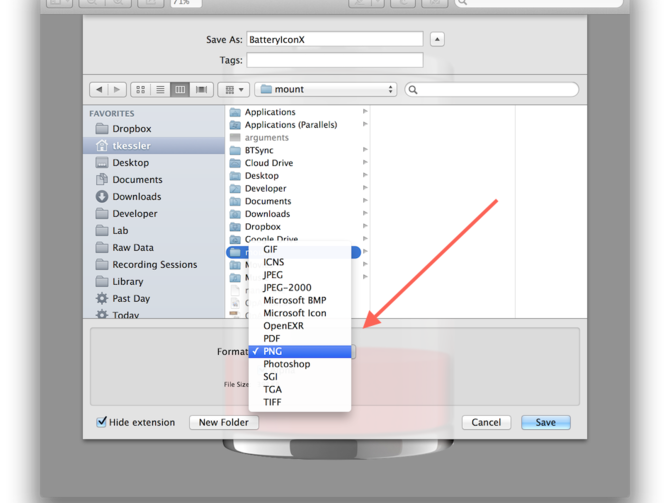
Преобразование APNG в GIF
Преобразование анимации APNG в изображение GIF.
Преобразование GIF в APNG
Преобразование анимации GIF в изображение APNG.
Преобразование APNG в Webp
Преобразование изображения APNG в изображение Webp.
Преобразование Webp в APNG
Преобразование изображения Webp в изображение APNG.
Преобразование APNG в MP4
Преобразование изображения APNG в видео MP4.
Преобразование MP4 в APNG
Преобразование видео MP4 в изображение APNG.
Преобразование APNG в AVI
Преобразование изображения APNG в видео AVI.
Преобразование AVI в APNG
Преобразование видео AVI в изображение APNG.
Преобразование APNG в WMV
Преобразование изображения APNG в видео WMV.
Преобразование WMV в APNG
Преобразование видео WMV в изображение APNG.
Извлечь кадры APNG
Извлечь все кадры из изображения APNG.
APNG Player
Покадровое воспроизведение анимации PNG (APNG).
Изменить скорость APNG
Изменить скорость воспроизведения анимированного PNG (APNG).
Установить количество циклов APNG
Изменить количество циклов анимированного PNG.
Обратный APNG
Обратный порядок кадров в анимированном PNG (APNG).
APNG Creator
Создание анимированных PNG (APNG) из входных изображений.
APNG Checker
Проверить, является ли данный файл PNG анимированным файлом PNG (APNG).
Преобразование APNG в лист спрайтов
Создать лист спрайтов из всех анимированных кадров PNG (APNG).
Преобразовать лист спрайтов в APNG
Создать анимированный PNG (APNG) из листа спрайтов.
Преобразование PNG в XLS
Преобразование PNG в электронную таблицу Excel.
Создать сбойный PNG
Произвольно исказить данные в файле PNG, чтобы сделать сбойный PNG.
Рандомизировать пиксели PNG
Переупорядочить пиксели или блоки пикселей в PNG.
Разбить PNG
Разбить изображение PNG на несколько частей.
Создать слайд-шоу PNG
Создать анимацию слайд-шоу из нескольких файлов PNG.
Создать мозаику PNG
Создать мозаичную стену из нескольких PNG.
Создать одноцветный PNG
Создать PNG, полностью заполненный одним цветом.
Создание многоцветного PNG
Создание PNG, заполненного несколькими цветами.
Шестиугольная сетка PNG
Преобразование PNG в шестиугольную сетку пикселей.
Триангуляция PNG
Преобразование PNG в треугольную сетку пикселей.
Добавить эффект виньетки к PNG
Затемнить углы PNG по сравнению с его центром.
Добавление эффекта калейдоскопа к PNG
Создание множественных отражений PNG.
Добавить фильтр Байера к PNG
Применить фильтр Байера к PNG.
Добавить эффект ночного видения в PNG
Сделать PNG таким, как будто он был снят через очки ночного видения.
Добавить сферический эффект в PNG
Сделать PNG похожим на сферический.
Применение преобразования Мебиуса к PNG
Прогон PNG через преобразование Мебиуса.
Стереть часть PNG
Быстро стереть любую часть изображения PNG.
Преобразование цветового пространства PNG
Преобразование между цветовыми пространствами RGB, CMYK, HSV и HSL.
Преобразование глубины PNG в битах
Преобразование между 8-битной, 16-битной, 24-битной и 32-битной глубиной PNG.
Удалить дизеринг из изображения PNG
Удалить дизеринг из изображения PNG.
Создать рисунок ASCII из PNG
Преобразование PNG в художественное изображение ASCII.
Создание PNG из ASCII Art
Преобразование ASCII Art в изображение PNG.
Создание художественного изображения ANSI из PNG
Преобразование PNG в художественное изображение ANSI.
Создание PNG из ANSI Art
Преобразование ANSI Art в изображение PNG.
Создание рисунка Брайля из PNG
Преобразование PNG в изображение шрифта Брайля.
Создать PNG из рисунка Брайля
Преобразовать рисунок Брайля в изображение PNG.
Преобразовать байты в PNG
Создать изображение PNG из заданных байтов.
Преобразование PNG в байты
Преобразование изображения PNG в байты.
Улучшение PNG
Повышение качества изображения PNG.
Повышение масштаба PNG
Увеличить размеры PNG.
Уменьшить масштаб PNG
Уменьшить размеры PNG.
Нарезка PNG
Извлечение 2D-фрагмента из PNG.
Создать белый шум PNG
Создать изображение PNG с белым шумом.
Создать пустой PNG
Создать PNG, содержащий только один цвет.
Извлечение цвета из PNG
Удаление всех цветов, кроме одного, из изображения PNG.
Создать полноцветный PNG
Создать PNG, содержащий все возможные цвета RGB.
Извлечение текста из PNG
Найдите всю текстовую информацию в изображении PNG и извлеките ее.
Создать градиент PNG
Создать PNG с цветовым градиентом.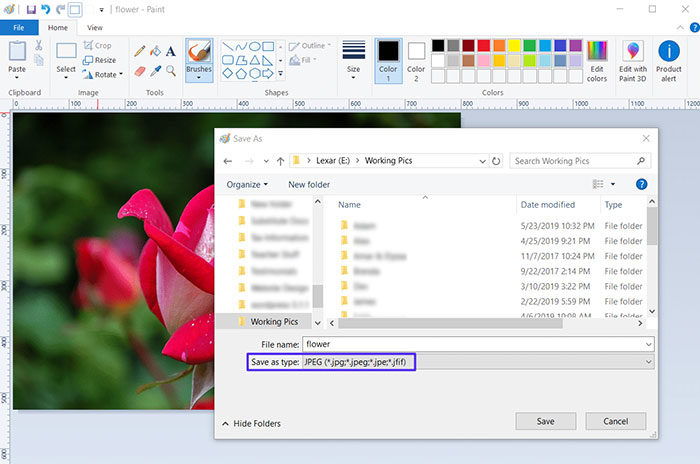
Создайте 3D PNG
При наличии любого 2D PNG добавьте к нему 3-е измерение.
Удалить текст из PNG
Быстро удалить текст (метки, подписи) из PNG.
Удаление водяного знака из PNG
Быстрое удаление водяного знака из PNG.
Исправить сломанный PNG
Спасти PNG, который содержит неверные байты и не открывается.
Скрыть данные в PNG
Скрыть секретное сообщение в изображении PNG.
Изменить метаданные PNG
Обновить метаданные файла PNG.
Стереть метаданные PNG
Удалить метаданные из изображения PNG.
Проверить PNG
Проверить, является ли данный файл допустимым PNG без ошибок.
Средство просмотра PNG
Откройте и просмотрите PNG в браузере.
Подпишись! Никогда не пропустите обновление
Уведомления Мы сообщим вам, когда мы добавим этот инструмент
Отзывы, которые мы будем рады услышать от вас!
Создано с любовью
51K
@browserling
Мы Browserling — дружелюбная и веселая компания, занимающаяся кросс-браузерным тестированием, основанная на инопланетных технологиях. В Browserling мы любим делать жизнь людей проще, поэтому мы создали эту коллекцию онлайн-инструментов PNG. Мы создали максимально простой пользовательский интерфейс для наших инструментов, и теперь ими ежемесячно пользуются миллионы пользователей. За кулисами наши онлайн-инструменты PNG на самом деле основаны на наших инструментах веб-разработчика, которые мы создали за последние пару лет. Проверь их!
Политика конфиденциальности мы не регистрируем данные!
Все преобразования и расчеты выполняются в вашем браузере с использованием JavaScript. Мы не отправляем ни единого бита о ваших входных данных на наши серверы. Обработки на стороне сервера нет вообще. Мы используем Google Analytics и StatCounter для анализа использования сайта. Ваш IP-адрес сохраняется на нашем веб-сервере для дополнительной аналитики. Бесплатный план не использует файлы cookie и не сохраняет информацию о сеансе в файлах cookie. Премиум и групповые планы используют файлы cookie для хранения информации о сеансе, чтобы вы всегда были в системе. Мы используем локальное хранилище вашего браузера для сохранения ввода инструментов. Он остается на вашем компьютере.
Условия предоставления услуг Юридическая информация
Используя Online Png Tools, вы соглашаетесь с нашими Условиями предоставления услуг. Все инструменты бесплатны для личного использования, но чтобы использовать их в коммерческих целях, вам необходимо приобрести премиум-план. Вы не можете делать незаконные или сомнительные вещи с нашими инструментами. Мы можем заблокировать ваш доступ к инструментам, если обнаружим, что вы делаете что-то плохое. Мы не несем ответственности за ваши действия и не даем никаких гарантий. Мы можем пересмотреть наши условия в любое время.
Преобразование в прозрачный фон с помощью 10 лучших онлайн-инструментов 2022 года
PicWish
PicWish — это 100% БЕСПЛАТНЫЙ веб-сервис, который может сделать фон прозрачным всего за 3 секунды. Большая часть этого инструмента заключается в том, что он использует передовую технологию искусственного интеллекта, которая может автоматически четко отделять объект от фона. И что еще более удивительно, вы можете сохранить свою прозрачную фотографию в исходном качестве без искажений. Тем, у кого нет опыта редактирования фотографий, настоятельно рекомендуется PicWish.
Преобразование в прозрачный фон с помощью PicWish.
- Нажмите «Загрузить изображение» или перетащите изображение в интерфейс, чтобы получить нужную фотографию.
- Инструмент автоматически обработает файл, предоставив вам прозрачный результат.
- Просто нажмите кнопку «Загрузить», чтобы сохранить отредактированный файл.
OnlinePNGTools
Этот онлайн-инструмент для создания прозрачности PNG под названием OnlinePNGTools позволит вам быстро удалить старый фон с фотографии. Он имеет параметры создания прозрачности, в которых вы можете специально выбрать цвет с похожими тонами, уточнить края и маску прозрачности, чтобы просмотреть, какие пиксели получат прозрачный результат.
Посмотрите эти простые шаги, чтобы быстро и легко преобразовать в прозрачный PNG.
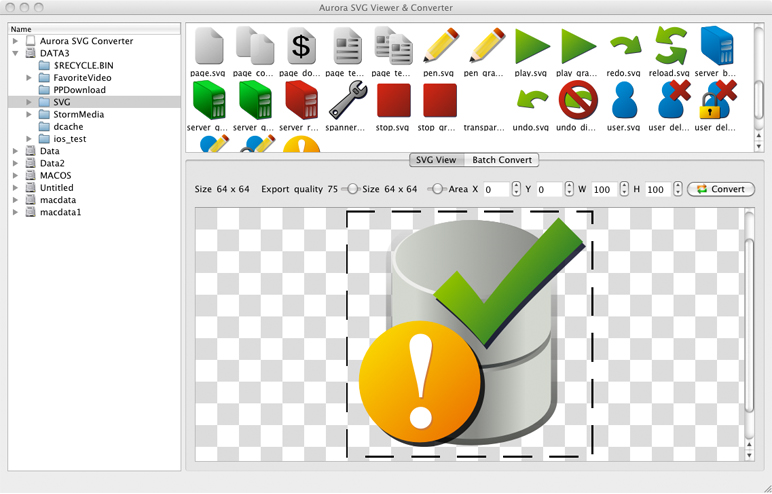
- Нажмите на серое поле, чтобы выбрать изображение из библиотеки вашего ПК.
- Дождитесь автоматического процесса.
- Затем нажмите «Сохранить как» > «Загрузить», чтобы сохранить прозрачный PNG.
Adobe Express
Adobe Express — это широко известный инструмент для редактирования фотографий, который может одним щелчком мыши избавиться от фона и представить результат в формате PNG. Благодаря умному искусственному интеллекту, автоматическому процессу требуется всего несколько секунд, чтобы получить чистый результат вырезания. Затем вы можете мгновенно поделиться своими прозрачными фотографиями в своих учетных записях в социальных сетях.
Сделайте PNG прозрачным онлайн с помощью Adobe Express.
- Выберите изображение, которое вы будете использовать в инструменте, нажав «Загрузить фото».
- Затем инструмент выполнит автоматический процесс, дав вам результат в формате PNG.
- Наконец, «Загрузите» изображение в виде файла PNG.

Slazzer
Превратите ваши фотографии в формате PNG в прозрачные за считанные секунды с помощью Slazzer. Обеспечивает высочайшее качество изображения, которое может преобразовать любые файлы изображений в прозрачные с помощью экспертной системы, которая может выполняться автоматически. Кроме того, Slazzer также предлагает множество функций редактирования фотографий, которые помогут вам украсить вашу фотографию.
Выполните следующие 3 шага, чтобы успешно получить прозрачный результат.
- Нажмите кнопку «Загрузить изображение», чтобы получить файл изображения.
- Онлайн-инструмент автоматически создаст фотографию, что даст вам хороший результат.
- Затем подождите, пока появится новый интерфейс, а затем нажмите кнопку «Загрузить».
Media.io
Непосредственно удаляйте фон с изображений, чтобы создать прозрачный объект с помощью Media.io. Наряду с передовой технологией искусственного интеллекта вы можете мгновенно конвертировать в PNG прозрачные изображения всех типов, которые у вас есть. Всего одним щелчком мыши вы можете получить прозрачные изображения. А поскольку инструмент основан на браузере, пользователи свободны от спама и рекламы.
Следуйте этому простому руководству, чтобы сделать прозрачные фотографии.
- Нажмите кнопку «Загрузить фото», чтобы загрузить изображение, которое необходимо отредактировать.
- Дождитесь завершения процесса удаления фона.
- После этого просто выберите кнопку «Скачать бесплатно» или «Скачать HD».
Retoucher
Retoucher может автоматически создавать прозрачные фоны бесплатно. Этот инструмент веб-сервиса не требует специальных навыков, как другие сложные для понимания редакторы для удаления фона. Этот инструмент также включает в себя некоторые основные функции редактирования фотографий, такие как добавление нового фона и изменение размера.
Сделать PNG прозрачным онлайн – Ретушер
- В его интерфейсе нажмите «Загрузить изображения или папку» или перетащите файл, чтобы импортировать его с рабочего стола.
- Инструмент выполнит автоматический процесс, предоставив вам прозрачные результаты.
- Наконец, сохраните свою работу, нажав кнопку «Загрузить».
Изменение размера изображения
Создавайте прозрачные фотографии с помощью средства изменения размера изображения. Регулировка панели «Подобрать похожий цвет» позволит вам выбрать цвета с одинаковым тоном. Однако, поскольку инструмент использует ИИ, у вас нет возможности ретушировать его вручную.
Вот 3 шага для преобразования в прозрачный фон.
- Для начала загрузите изображения, нажав кнопку «Выбрать изображение».
- Затем инструмент покажет вам обработанный результат. Сопоставьте похожий цвет, регулируя процентную шкалу.
- Удовлетворившись результатом, нажмите «Загрузить прозрачное изображение».
FocoClipping
FocoClipping — еще один редактор для удаления фона, предлагающий автоматический процесс. Благодаря передовым алгоритмам автоматического ИИ, которые могут определять передний план по сравнению с фоном, вы получаете четкие и прозрачные результаты. FocoClipping хорошо подходит для личного и делового использования и сэкономит ваше время и деньги.
См. следующие шаги для преобразования в прозрачный PNG
- Получите фотографии из библиотеки вашего ПК, перетащив файлы в поле или нажав кнопку «Загрузить изображение».
- После импорта дождитесь создания процесса.
- Наконец, нажмите кнопку «Загрузить», чтобы ваша фотография оставалась прозрачной.
Fotor
Другой фоторедактор, которому вы можете доверять в преобразовании файлов изображений PNG в прозрачные, — это Fotor. Этот инструмент, несомненно, даст вам хорошие результаты благодаря технологии искусственного интеллекта. Даже сложный объект, содержащий волосы или шерсть животных, будет легкой задачей. Чтобы сделать прозрачность PNG более точной, вы можете использовать инструмент сохранения и стирания для ручного процесса.
Удалить фон с фотографии, чтобы сделать ее прозрачной.
- Для начала нажмите «Открыть изображение», чтобы загрузить фотографию, которую нужно конвертировать.
- Fotor автоматически удалит фон, что даст вам результат в формате PNG.
- В конце концов, просто нажмите кнопку «Скачать».
PhotoRoom
Создавайте потрясающие прозрачные изображения с помощью знаменитого редактора фотофонов PhotoRoom. Прост в использовании благодаря простому интерфейсу и понятному процессу. Технология искусственного интеллекта ретуши сотворит волшебство, просто загрузите свою фотографию, и все будет сделано всего за 3 секунды.
Преобразование в прозрачный фон с помощью PhotoRoom
- Сначала нажмите «Начать с фотографии», чтобы загрузить фотографии, которые необходимо обработать.
- Затем инструмент представит ваш объект на белом фоне.
- Выберите прозрачный фон и нажмите кнопку «Скачать».
Removal.ai
Removal.ai — еще один полезный инструмент, который можно использовать для прозрачного PNG онлайн. Вы можете использовать эту платформу для продуктов, людей, автомобилей, животных и графики и превращать их в высококачественные фотографии. В частности, он автоматически определяет объекты на фотографиях и может создавать аккуратные, четкие и гладкие края выреза. Кроме того, он обрабатывает волосы или любые другие меховые опушки, что затрудняет удаление других за его фон. Однако у вас есть только 1 бесплатный кредит, который вы можете использовать без проблем и ограничений. С другой стороны, вы должны купить или направить своего друга, чтобы заработать кредит. Поэтому, если вы хотите, чтобы с помощью Removal.ai был прозрачный PNG в Интернете, вы можете обратиться к приведенным ниже шагам.
- Откройте свой любимый веб-браузер и найдите Removal.ai.
- В главном интерфейсе нажмите вкладку «ВЫБЕРИТЕ ФОТО», чтобы загрузить свою фотографию.
- Затем дождитесь появления прозрачного выреза.
- Наконец. нажмите кнопку «Загрузить», чтобы сохранить обработанное изображение PNG.
PhotoScissors
С помощью PhotoScissors процесс превращения изображения в png прозрачным онлайн прост и удобен.