

Конвертер изображений в Word (2022)
Конвертер изображений в Word (2022) — Онлайн и 100% бесплатноВыберите язык текста (Для достижения наилучших результатов)
Все загруженные файлы навсегда удаляются с сервера в течение часа.
Загружая документ, вы соглашаетесь с условиями использования нашего сервиса.
Оригинальные макет и формат будут сохранены как по волшебству!
Читаю текст. Это может занять некоторое время…
Работает на основе технологии оптического распознавания символов (OCR).
Как работает этот инструмент
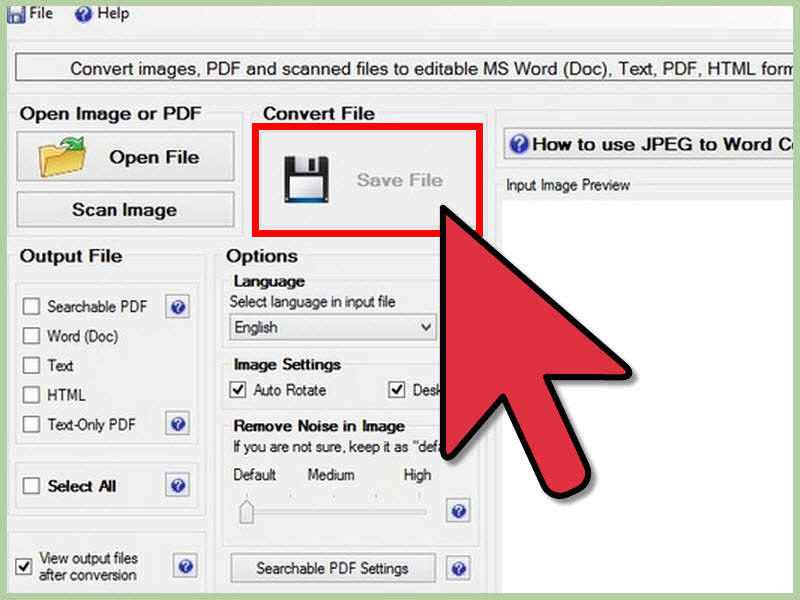
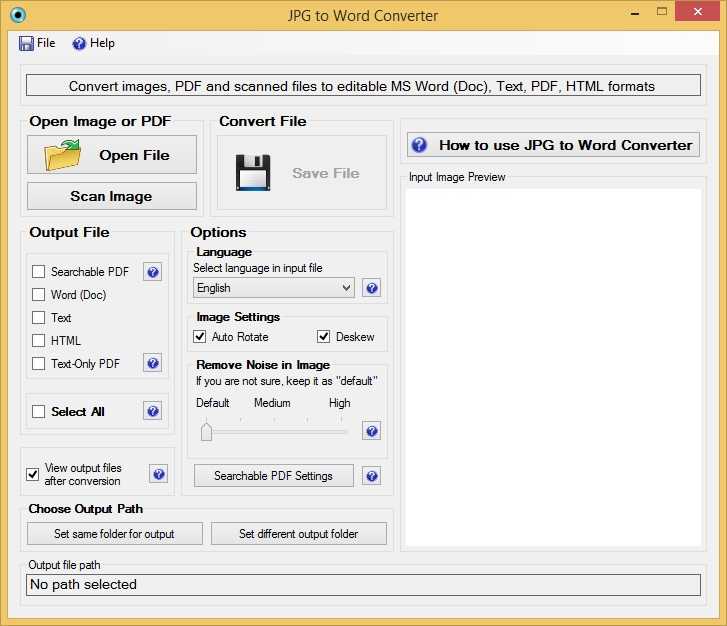
Этот онлайн-инструмент преобразует отсканированные файлы или изображения текстовых документов в редактируемые документы Word с помощью технологии оптического распознавания символов (OCR). Все документы Word преобразуются с сохранением исходного макета документа и столбцов. Чем крупнее и четче отсканированный текст, тем лучше будут результаты. В большинстве случаев мы достигаем свыше 99% точности распознования текста в изображениях.
Его можно использовать бесплатно, регистрация не требуется.
Применение
Этот инструмент идеально подходит для преобразования нередактируемых отсканированных документов (таких как отсканированные контракты, счета-фактуры, квитанции или текстовые архивы) в оцифрованный текст, который в дальнейшем можно редактировать, задавать в поиске и форматировать.
Поддерживаемые файлы
Просто перетащите любой файл PNG, JPG или многостраничный PDF-документ, содержащий изображения текста, в форму, и ваш файл будет мгновенно преобразован в документ Word, который вы можете редактировать.
Ограничения
Вы можете использовать этот инструмент без ограничений. Инструмент поддерживает файлы до 10 МБ и отсканированные PDF-документы до 30 страниц. Если вам нужно разделить PDF-файл на файлы меньшего размера, вы можете сделать это здесь. При этом нет никаких ограничений по количеству использования.
Конфиденциальность
Мы серьезно относимся к соблюдению конфиденциальности; ваши данные в безопасности. Все загруженные файлы навсегда удаляются с наших серверов в течение 1 часа. Если вы хотите получить дополнительные сведения, ознакомьтесь с нашей политикой конфиденциальности .
Как перевести pdf в word для редактирования онлайн или используя программы
При работе с документами часто приходится вносить правки, добавлять таблицы, картинки. Если документ создавался в Word, то никаких проблем с редактированием не возникает. А что делать, если нужную информацию (например, реферат, диплом, договор, акт работ и т.д.) предоставили в сканированном виде (*.pdf)? Данные в таком документе просто так не изменишь. Возникает логичный вопрос – как перевести pdf в word для редактирования онлайн и с помощью программ? На самом деле всё очень просто и существует много вариантов решения проблемы.
И сейчас мы обсудим самые растраченные из них.
ABBYY FineReader
Лучшая программа для многофункциональной обработки PDF-документов. Является универсальным средством для сканирования документов, распознавания текста на всех языках, а также последующего сохранения в любой необходимый формат. Программа легко справляется с задачей конвертации файлов в Word, в том числе поддерживает многостраничные документы. Процесс достаточно прост:
Запускаем программу, нажимаем «Файл» — «Открыть PDF или изображение». Горячая комбинация клавиш «Ctrl» + «O».
Находим на компьютере нужный документ, выделяем его и нажимаем «Открыть». Следующим шагом необходимо нажать кнопку «Распознать».
Программа просканирует документ, автоматически определит структуру и язык текста и поделит его на блоки: текст, таблица, картинка.
Далее необходимо отправить страницы в Word или любую другую программу. Для этого нажимаем возле кнопки «Сохранить» справа на язычок и выбираем «Передать в Microsoft Word».
Выходной документ будет полностью редактируемым, в том числе информация в таблицах. Надо понимать, что в тексте могут появиться какие-то ошибки и вам надо будет их исправить.
Онлайн конвертация
В интернете много ресурсов, которые позволяют бесплатно провести конвертацию. С одной стороны, пользователю это удобно, так как нет необходимости устанавливать дополнительные программы, которые могут быть и платные.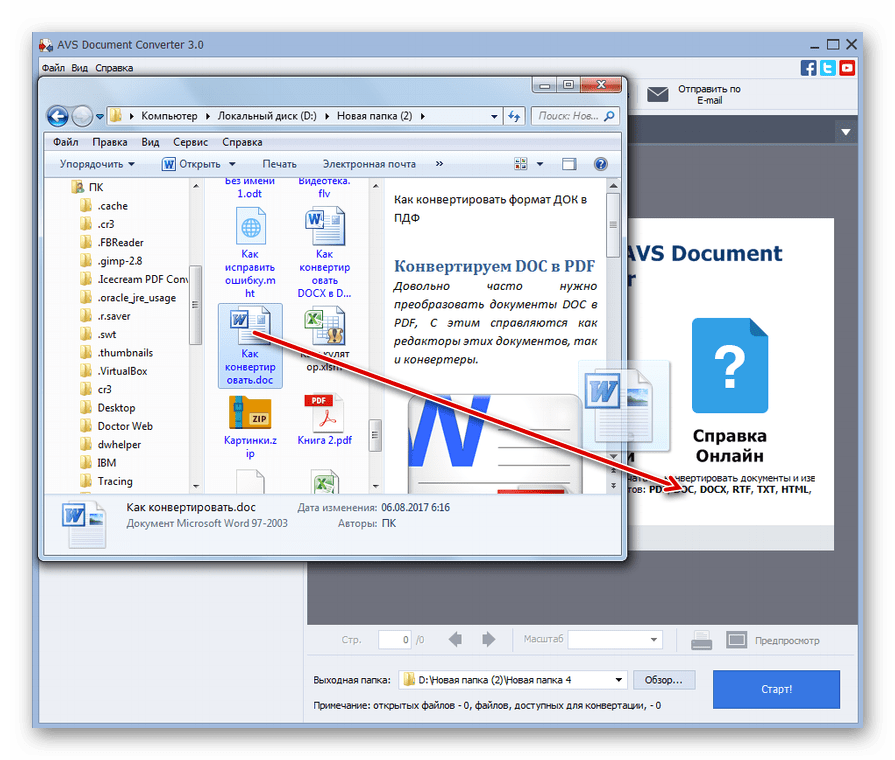 С другой стороны, качество и время ожидания результата может быть разное, что может стать помехой, если нужен быстрый результат.
Одним из лучших онлайн-сервисов, которые решают проблему, как перевести pdf в word, является Pdftoword (https://www.pdftoword.com/ru/). Справиться с задачей конвертации на этом ресурсе сможет любой пользователь. Для этого необходимо:
- Выбрать файл PDF на своём компьютере.
- Ввести e-mail, на который будет отправлен конечный результат.
- Выбрать формат исходного и конечного документов (в нашем случае PDF и Word).
- Нажать кнопку «Преобразовать» и дождаться результата.
Популярными ресурсами для онлайн-конвертации являются также convertonlinefree.com, pdfonline.com.
Сервис от Google
Ниже будет рассмотрен способ, как конвертировать PDF в Word онлайн. Как и в способе выше основной плюс — не надо искать программы.
В первую очередь необходимо уточнить, что воспользоваться сервисом сможет только тот, у кого есть аккаунт Google.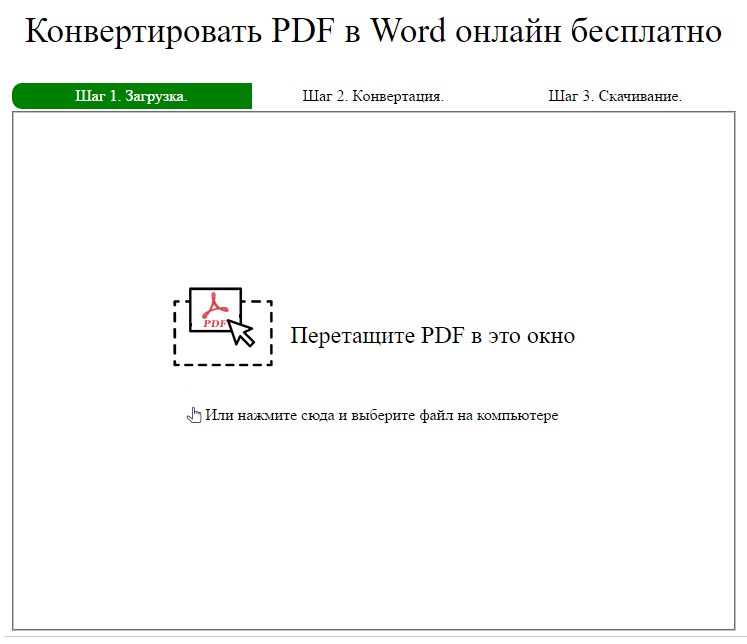 Заходим под своей учётной записью и вводим в адресную строку браузера drive.google.com. Теперь необходимо загрузить файл PDF. Сделать это можно с помощью соответствующей кнопки.
Далее нажимаем правой кнопкой мыши на загруженный документ, выбираем «Открыть с помощью» и нажимаем «Google Документы».
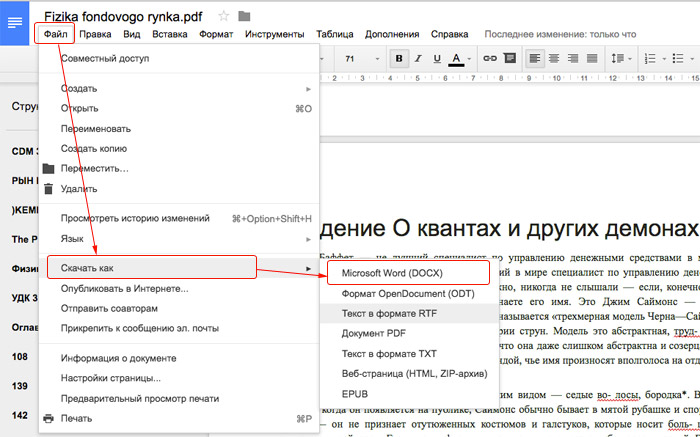
Сервис откроет документ с помощью собственных инструментов. Пользователю только остаётся сохранить документ себе на компьютер в нужном формате. Для этого нажимаем «Файл», выбираем пункт меню «Скачать как» и выбираем Microsoft Word.
Word Online (бизнес) — соединители
Твиттер LinkedIn Фейсбук Электронное письмо
- Артикул
Соединитель Word Online (Business) позволяет работать с файлами Word в библиотеках документов, поддерживаемых Microsoft Graph (OneDrive для бизнеса, сайты SharePoint Online и группы Office 365).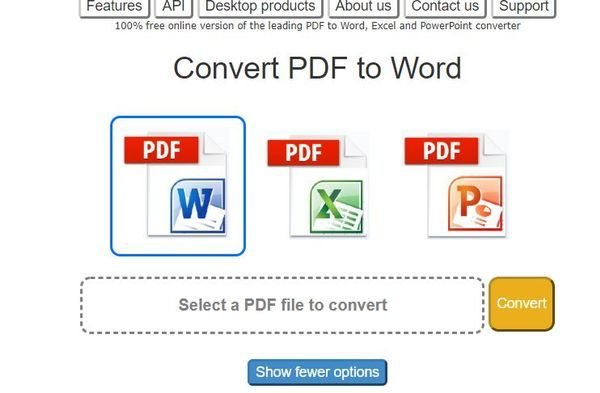
Этот соединитель доступен в следующих продуктах и регионах:
| Сервис | Класс | |
|---|---|---|
| Логические приложения | Стандартный | Все регионы Logic Apps, кроме следующих: — Регионы Azure China |
| Power Automate | Премиум | Все регионы Power Automate, кроме следующих: — China Cloud под управлением 21Vianet |
| Силовые приложения | Премиум | Все регионы Power Apps, кроме следующих: — Китай Облако под управлением 21Vianet |
| Метаданные коннектора | |
|---|---|
| Издатель | Майкрософт |
| Веб-сайт | https://products.office.com/en-us/word |
Как создавать шаблоны Microsoft Word
Вы можете создавать шаблоны Microsoft Word как в Windows, так и на Mac, активировав вкладку «Разработчик». После того, как вы включили эту вкладку, под Элементы управления вы можете добавить в документ любые элементы управления содержимым (см. ниже список поддерживаемых в настоящее время элементов управления). Используйте элемент управления Properties , чтобы дать элементу управления понятное имя, которое вы будете использовать в Power Automate. Завершив создание документа Word, сохраните его в одной из библиотек документов, поддерживаемых Microsoft Graph: OneDrive для бизнеса, сайты SharePoint и группы Office 365.
Теперь можно приступать к построению потока. Добавьте Заполните действие шаблона Microsoft Word в своем потоке, и когда вы выберете этот файл, вы должны увидеть список всех добавленных вами элементов управления. Заполните эти поля значениями, которые вы хотите вставить в новый документ Microsoft Word. Наконец, вы можете использовать результаты действия и отправить электронное письмо, сохранить документ в другом месте или выполнить любое количество других действий.
Поддерживаемые в настоящее время элементы управления содержимым
- Элемент управления содержимым обычного текста
- Элемент управления содержимым поля со списком
- Управление содержимым раскрывающегося списка
- Управление содержимым изображения
- Управление содержимым повторяющегося раздела
Известные проблемы и ограничения
- Соединитель Microsoft Word (Business) в настоящее время не поддерживает следующие элементы управления содержимым:
- Управление форматированным текстовым содержимым
- Управление содержимым галереи стандартных блоков
- Элемент управления содержимым средства выбора даты
- Контроль содержимого флажка
- Устаревшие элементы управления формы
- Максимальный размер входного файла для обоих действий этого коннектора — 10 МБ
- Вложенные контроллеры содержимого изображений не поддерживаются.
- Символы новой строки будут отображаться, если параметр «Разрешить возврат каретки (несколько абзацев)» включен в свойствах контроллера содержимого.

- Вкладка «Разработчик» недоступна в Word онлайн, кроме того, при редактировании сгенерированного документа рекомендуется использовать настольный клиент Word.
- Создание шаблона в Word для Mac не поддерживается.
- Коды полей DisplayBarcode не поддерживаются для действия Convert to PDF.
- SharePoint On-Premises не поддерживается.
- При использовании ссылок mailto несколько адресов не поддерживаются (например, mailto:[email protected];[email protected]?subject=MyEmailSubject). В качестве временного решения при использовании ссылок mailto с двумя адресами пользователи могут вместо этого указать поле копии (например, [email protected][email protected]?subject=MyEmailSubject) или вместо этого использовать один адрес распространения.
- Имена контроллеров содержимого в шаблоне документа должны быть уникальными

Руководство по использованию элемента управления содержимым повторяющегося раздела в соединителе Word Online.

Мы включаем повторяющиеся таблицы в соединителе Word Online. При создании шаблона в Word необходимо добавить элемент управления содержимым повторяющегося раздела. Это элемент управления на вкладке разработчика, который помогает нам создать повторяющуюся таблицу. Элемент управления содержимым повторяющегося раздела позволяет пользователям повторять строки в таблице и простом тексте. Вот руководство по работе с элементом управления содержимым повторяющегося раздела:
Чтобы создать шаблон с повторяющимся текстом: Сначала добавьте элемент управления содержимым повторяющегося раздела на вкладке разработчика. Затем добавьте контроллеры содержимого простого текста в родительский контроллер повторного содержимого. Любой текст, находящийся за пределами вложенного контроллера содержимого, будет статическим. При добавлении вложенных контроллеров содержимого обязательно перейдите к свойствам и добавьте для них уникальный заголовок. Например, если шаблон выглядит как Я хотел бы а и б Затем пользователь может динамически изменять значения a и b.
Чтобы добавить в шаблон повторяющуюся строку, просто добавьте таблицу, выберите полную строку (которую вы хотите повторить) и выберите контроллер повторяющегося содержимого на вкладке разработчика. Теперь вы можете добавить вложенные контроллеры контента с обычным текстом в столбцы, которые вы хотите сделать динамическими. При добавлении вложенных контроллеров содержимого обязательно перейдите к свойствам и добавьте для них уникальный заголовок.
После добавления элемента управления содержимым «Повторяющийся раздел» вложенные контроллеры содержимого будут отображаться в действии соединителя Word. Вы можете нажать на кнопку «Добавить новый элемент», чтобы добавить новую строку. Если количество строк, которое вы хотите, является динамическим, пользователь должен создать массив значений и передать его в поле повтора. Например, допустимый массив для приведенного выше примера будет выглядеть так: [{«a»: «значение для строки 1», «b»: «значение для строки 1»}, {«a»: «значение для строки 2», «b»: «значение для строки 2»}] Здесь ключами объектов являются заголовки вложенных контроллеров контента.
Следовательно, необходимо добавить уникальный заголовок. Этот массив можно легко построить с помощью операции с данными «Выбрать», сопоставив значения массива с данными с входным массивом.

Дополнительные примечания:
- Для форматирования таблицы просто отформатируйте текст и таблицу в шаблоне, и форматирование сохранится в сгенерированном документе.
- Если для повторяющегося вложенного контроллера содержимого нет заголовка, будет получен случайный заголовок.
- Если заголовок дублируется, оба контроллера контента будут заменены одним и тем же контентом
Руководство по использованию изображений в соединителе Word Online.
- Добавьте в свой шаблон контроллер содержимого изображения. Не удаляйте замещающее изображение. Вы можете изменить его размер и положение.
- Добавьте свойство заголовка в контроллер содержимого изображения, чтобы его можно было легко идентифицировать в конструкторе Power Automate.
- Когда в дизайнере появится поле изображения, добавьте в качестве значения содержимое файла изображения JPG или PNG. Значение должно выглядеть следующим образом: { «$content-type»: «изображение/png», «$content»: «iVBORw0KG…i/DhQmCC» } где контент представляет собой изображение в кодировке base64.
Руководство по форматированию созданного документа Word в коннекторе Word Online.
Любое форматирование текста, изображения или таблицы в шаблоне сохраняется в сгенерированном документе. Чтобы добавить форматирование в пустой контроллер содержимого, вы можете перейти к свойствам контроллера содержимого и установить флажок «Использовать стиль для форматирования текста, введенного в пустой элемент управления». Затем вы можете добавить новый стиль.
Пределы регулирования
| Имя | Звонки | Период продления |
|---|---|---|
| Вызовы API на соединение | 100 | 60 секунд |
Действия
| Преобразование документа Word в PDF | Получает PDF-версию выбранного файла |
| Заполните шаблон Microsoft Word | Считывает шаблон Microsoft Word, чтобы затем заполнить поля шаблона выбранными динамическими значениями для создания документа Word. |
Преобразование документа Word в PDF
- Идентификатор операции:
- ПолучитьФайлPDF
Получает PDF-версию выбранного файла
Параметры
| Имя | Ключ | Обязательно | Тип | Описание |
|---|---|---|---|---|
Местоположение | источник | Истинный | нить | Выберите из раскрывающегося списка или укажите один из следующих параметров: — «меня» — «URL-адрес сайта SharePoint» — «пользователи/чей-то UPN» — «группы/идентификатор группы» — «sites/URL-адрес сайта SharePoint:/teams/имя группы:» (двоеточия обязательны). |
Библиотека документов | привод | Истинный | нить | Выберите библиотеку документов из раскрывающегося списка. |
Файл | файл | Истинный | нить | Выберите файл Word через «Обзор файлов». |
Возвращает
Заполнение шаблона Microsoft Word
- Идентификатор операции:
- CreateFileItem
Считывает шаблон Microsoft Word, чтобы затем заполнить поля шаблона выбранными динамическими значениями для создания документа Word.
Параметры
| Имя | Ключ | Обязательно | Тип | Описание |
|---|---|---|---|---|
Местоположение | источник | Истинный | нить | Выберите из раскрывающегося списка или укажите один из следующих параметров: — «меня» — «URL-адрес сайта SharePoint» — «пользователи/чей-то UPN» — «группы/идентификатор группы» — «sites/URL-адрес сайта SharePoint:/teams/имя группы:» (двоеточия обязательны). |
Библиотека документов | привод | Истинный | нить | Выберите библиотеку документов из раскрывающегося списка. |
Файл | файл | Истинный | нить | Выберите файл Word через «Обзор файлов». |
динамическая файловая схема | динамическая файловая схема | динамичный | Динамическая схема элементов в выбранном файле |

Возвращает
Определения
двоичный
Это базовый тип данных ‘двоичный’.
png — Как преобразовать встроенное изображение в плавающее изображение в Word?
спросил
Изменено 2 года назад
Просмотрено 5к раз
Я хочу, чтобы изображения, которые я вставляю в документы Word, имели белые маркеры изменения размера и чтобы их можно было группировать с другими изображениями:
В настоящее время, когда я вставляю изображение в документ Word, оно серые ручки изменения размера, и нет возможности сгруппировать его с другими изображениями:
Как изменить изображения, которые в настоящее время имеют серые ручки изменения размера, чтобы они имели белые ручки изменения размера и позволить мне группировать их с другие изображения?
- Microsoft Word
- png
- редактирование изображений
1
Эту немного запутанную проблему можно лучше всего объяснить, рассмотрев, как появляются дескрипторы изображений в четырех конкретных сценариях:
Word 2003 и более ранние версии:
- Стиль обтекания изображения =
В соответствии с текстом:
- Стиль обтекания изображения = , а не
В соответствии с текстом:
Word 2007 и более поздние версии:
- Стиль обтекания изображения =
В соответствии с текстом:
- Стиль обтекания изображения = , а не
В соответствии с текстом:
Как я могу изменить изображения, которые в настоящее время имеют серые маркеры изменения размера, чтобы они имели белые маркеры изменения размера и позволить мне группировать их с другими изображениями?
Серые маркеры изменения размера указывают на то, что вы используете старую версию Word (2003 или более раннюю) и что ваше изображение настроено так, чтобы оно отображалось вместе с текстом.