

3 способа конвертировать PDF в Word
Этот материал написан посетителем сайта, и за него начислено вознаграждение.
У человека по долгу работы много работающего с текстами, рано или поздно встаёт задача преобразования документов из одного формата в другой. Например, из PDF, в котором распространяется много книг и различной документации, в формат Word (как говорят обычные пользователи). На самом деле имеются ввиду форматы DOC и DOCX. К программе-конвертеру будут стандартные требования, вроде интуитивно понятного интерфейса, чтобы ей могли пользоваться дети и пенсионеры, наличие русского языка, чтобы можно было работать с ней без знания английского, качественное конвертирование, без потери картинок или текста. Дополнительное пожелание, чтобы программа была от российских разработчиков, ввиду санкций и активного импортозамещения.
Что такое PDF файл, его плюсы и минусы?
Сначала уточним, что из себя представляет PDF файл. Это Portable Document Format (формат портативного документа), позволяющий сохранять в одном файле текст и картинки, при этом при печати не будет никаких смещений текста, как в вордовских файлах. В PDF файле сохраняются шрифты исходного документа и в любой программе для просмотра, он будет выглядеть одинаково. При создании PDF файла используется сжатие данных, которое можно настраивать в настройках программы PDF-редактора. Чем меньше сжатие, тем больше объём файла и выше качество картинки.
рекомендации
Плюсом этого формата является возможность защиты данных от редактирования и просмотра. В типографиях также используется формат PDF/X (разновидность Adobe PDF), но его мы рассматривать не будем.
Минусом формата PDF стала невозможность масштабирования текста на экране смартфона или электронной читалки (ридера). Большая часть подобных гаджетов имеют диагональ 6-7 дюймов, и страница в формате PDF будет выглядеть очень мелко, являясь практически нечитаемой. На первом фото страница книги на экране Amazon Kindle Paperwhite 2018, экран eINK Carta диагональю 6 дюймов и разрешением 1448х1072 точек. Если смотреть фото на экране монитора, то текст читаемый, но на втором фото видно в каком он масштабе, высота букв всего около 2 мм.
| Масштаб страницы на экране диагональю 6 дюймов | Высота букв около 2 мм, при разрешении 1448х1072 |
PDF файл может быть 3 видов:
Только текстовый, самый простой случай, когда с конвертацией справятся любые онлайн-сервисы, и бесплатные программы.
Только графический, когда каждая страница представляет собой картинку или фото. Работать с таким файлом нужно как со сканированным документом, и справится с этой задачей далеко не каждый конвертер.
Смешанный, наиболее сложный вариант для конвертирования, поскольку часть текста может опознаться неверно, вместо некоторых букв могут появиться служебные символы или пробелы.
Конвертация из PDF в DOC или DOCX
Для тестов я выбрал 2 книги, первая по настройке Ubuntu Linux, вторая по правилам деловой переписки. Книги были выбраны не случайно, первая приличного объёма и со сложным текстом, вторая скромного объёма, с текстом попроще и практически без картинок.
Самый простой для пользователя способ, воспользоваться Microsoft Word (минимум версией 2010, более старые могут не иметь такой функции). Этот способ довольно долгий и процесс конвертации не всегда увенчается успехом. Например, книгу с картинками объёмом 41,6 Мб он конвертировал 11 минут, после чего выдал ошибку. А книгу объёмом 1,5 Мб Microsoft Word сконвертировал меньше чем за минуту, без ошибок при конвертации, но с опечатками и смещениями в получившемся тексте. Word сконвертированный файл создал в отдельном окне, без традиционных вордовских панелей редактирования и предупредил, что редактирование запрещено, требуется создать копию этого файла и уже с ней работать. По умолчанию предложил сохранить в формате DOCX. Сохранённая копия открывалась уже как обычный вордовский документ и позволяла редактировать книгу.
Второй способ, использовать специальную программу. Например, Icecream PDF Converter, которая имеет встроенную читалку PDF, поддерживает запароленные файлы. Программа имеет русский интерфейс, разрабатывалась программистами из Питера. Бесплатная версия ограничена работой с файлами объёмом до 5 страниц. Повезло, что у моего друга была куплена полная версия программы и мне удалось её протестировать.
| Простой интерфейс | С которым разберётся даже ребёнок |
| Простые настройки, не требующие мануала | Процесс работы программы |
Проверял программу на двух книгах, что и ранее, все настройки были по умолчанию первую он предложил обработать с опознаваем сканированного текста и процесс пошёл без ошибок, но медленно, в силу объёма книги и сложности текста (русские и английские символы, плюс специальные знаки). Маленькую книгу он шустро конвертировал, менее, чем за минуту. По умолчанию был файл формата DOC помещённый в отдельную папку с идентичным названием.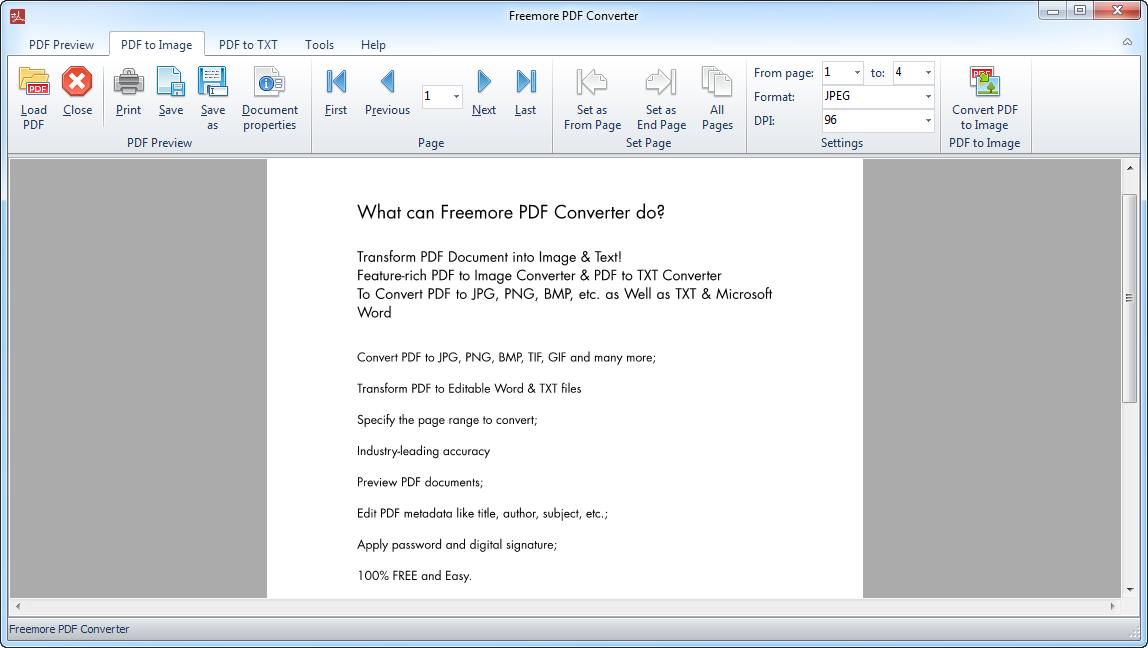
Ещё есть PDFChef by Movavi, имеющая бесплатную и платную версии. Она не имеет русского интерфейса и имеет ограничение по объёму PDF файла 10 Мб, когда большинство книг имеют объём 20 Мб и больше.
| PDFChef by Movavi всё на английском и ограничения бесплатной версии | ABBY Fine Reader на оф. сайте русского языка также нет |
Другая популярная программа ABBY Fine Reader уже специализируется на обработке сканированных документов. Она имеет бесплатную 30 дневную пробную версию и ограничение на 100 страниц для распознавания.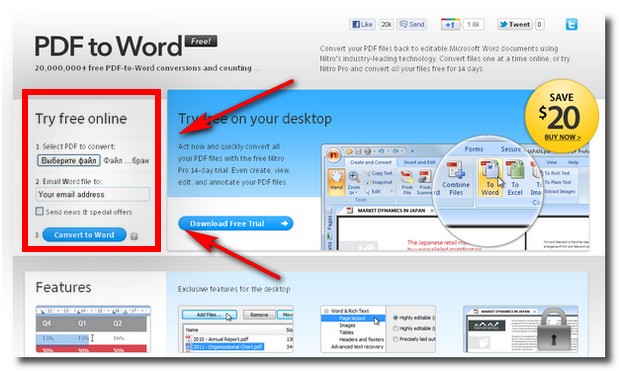
Конкурентом ABBY Fine Reader стала программа Readiris Pro, она требует регистрацию, имеет английский интерфейс, пробный период всего 10 дней и может конвертировать только 100 страниц. Она умеет распознавать математические формулы и различные символы, включая иероглифы.
Третий способ конвертировать PDF в Word онлайн. Например, Small PDF, требующая регистрацию, имеющая бесплатный период 7 дней и работающая с файлами любых объёмов. Она имеет русский интерфейс, но может ошибаться с распознаванием картинок.
| Онлайн-сервис Small PDF | Онлайн-сервис PDF24, запускается из браузера или из программы на ПК |
Аналогичный сервис имеется у программы PDF24. Сама программа является PDF-редактором и устанавливается на ПК (есть и оналйн версия), а конвертировать предлагает собственным онлайн-сервисом в формат DOCX, либо TXT (с удалением всех картинок). Процесс довольно долгий даже для небольшой книги. Качество полученного файла немного уступает Microsoft Word и также требует ручного редактирования.
Уважаемые читатели, напишите, пожалуйста, о своём опыте конвертации файлов, можно любых форматов. Думаю, что остальным будет интересен Ваш опыт, напишите какими программами или онлайн-сервисами пользовались и какие настройки выставляли.
Этот материал написан посетителем сайта, и за него начислено вознаграждение.
Как jpg перевести в word
Преобразование изображения JPEG в документ Word
Обратите внимание! Качество конвертирования из JPEG в текст напрямую зависит от исходного изображения. Процедура будет произведена успешно, если каждый символ виден четко, а фон однотонный. Лишние элементы на картинке и шумы могут привести к тому, что считывание текстовой информации произойдет неточно.
Вариант 1: Программное обеспечение
Преобразовать изображение формата JPEG, на котором размещен текст, в читабельный документ Word можно посредством специального программного обеспечения. Большой популярностью пользуется приложение ABBYY FineReader, специально разработанное для этих целей, но в качестве альтернативы можно применить программу от сторонних разработчиков PDFelement или входящий в офисный пакет Microsoft Office OneNote.
Способ 1: ABBYY FineReader
ABBYY FineReader может быть использован в виде онлайн-сервиса или отдельно установленной на компьютер программы. Процесс обработки изображения с последующим преобразованием в файл DOCX выполняется в три этапа. Сначала потребуется импортировать картинку в приложение, затем запустить процесс распознавания текста, после чего совершить экспорт документа.
Внимание! Десктопная версия ABBYY FineReader обладает большим набором функций и использует более продвинутые алгоритмы по анализу информации на картинках. Для выполнения поставленной задачи рекомендуется использовать именно ее.
У нас на сайте есть отдельная статья, в которой наглядно продемонстрирована процедура преобразования JPEG в DOCX.
Способ 2: Microsoft Office OneNote
OneNote входит в офисный пакет MS Office, в котором также содержится и Word, но в отличие от последнего приложение имеет функцию распознавания текстовой информации на снимке с последующим преобразованием в удобный для форматирования формат DOCX. После импорта изображения достаточно запустить процедуру конвертации посредством специального инструмента в контекстном меню.
На нашем сайте другим автором написана подробная инструкция с пошаговым выполнением всех действий. Для лучшего восприятия каждый этап сопровождается скриншотом.
Способ 3: PDFelement
PDFelement — приложение для работы с файлами PDF, среди функций которого есть преобразование изображений в документ Word. Для этого потребуется предварительно создать новый проект, поместив JPEG в программу, произвести конвертацию в PDF, а затем выполнить перенос текстовой информации в формат DOCX.
- В главном меню программы кликните по кнопке «Создать PDF» и в появившемся окне файлового менеджера выберите изображение, которое необходимо будет преобразовать в DOCX.
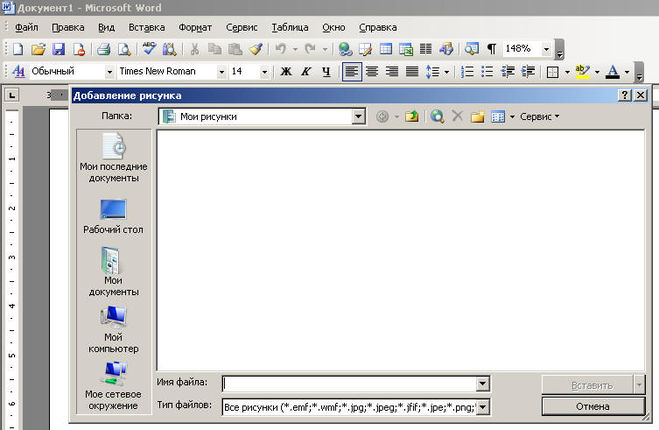
Если процедура по преобразованию изображения в текст производится впервые, после выполнения последнего пункта инструкции появится окно с просьбой загрузить компонент OCR, необходимый для распознавания. Потребуется ответить утвердительно, чтобы выполнить поставленную задачу.
После конвертирования в указанной директории появится файл формата DOCX, который можно будет открыть в Word. Стоит отметить, что программа PDFelement при обработке старается сохранить исходное форматирование.
Обратите внимание! Рассматриваемое приложение плохо работает документами, текст в которых представлен на двух и более языках, из-за чего максимально корректно распознается только преобладающий. Исправлять ошибки по типу тех, что показаны на изображении выше, придется вручную.
Вариант 2: Онлайн-сервисы
Альтернативой программному обеспечению выступают онлайн-сервисы, вмещающие в себя функции по распознаванию текста на изображении и конвертированию его в документ Word. В отдельной статье на нашем сайте есть подборка таких ресурсов с приложенными пошаговыми инструкциями по использованию.
Важно! Каждый рассматриваемый онлайн-сервис использует разные алгоритмы для работы с изображением и текстом, поэтому для наилучшего результата конвертации рекомендуется поочередно воспользоваться каждым ресурсом и выбрать наиболее подходящий.
Вариант 3: Google Документы
Пакет офисных приложений от Google запускается в браузере и является ближайшим конкурентом Microsoft Office. При этом в наборе стандартных функций есть инструменты для преобразования изображения в текст с последующим конвертированием в формат DOCX. Все этапы этой процедуры описаны в отдельном материале на нашем сайте.
Мы рады, что смогли помочь Вам в решении проблемы.
Опишите, что у вас не получилось. Наши специалисты постараются ответить максимально быстро.
Как конвертировать JPG в Word онлайн и на компьютере
Во время работы с файлами разных типов случаются ситуации, когда пользователю понадобилось преобразовать формат JPG в Word. В данном случае, файл JPG необходимо преобразовать в текст Word.
JPG (JPEG) — растровый графический формат со сжатием данных. Изображение, сохраненное в этом формате, имеет несколько расширений имен файлов, в том числе самые распространенные: «*.jpg» и «*.jpeg».
Формат Word — файл офисного приложения MS Word, входящего в офисный пакет Microsoft Office. Это текстовый формат документов, имеющий расширения: «*.docx» и «*.doc».
Наша задача усложняется тем, что это два разных типа файла. В одном случае — графический файл: изображение, картинка, фотография, рисунок, а в другом — документ Word с текстовым содержимым, вставленными изображениями или другими объектами.
В основном, пользователи используют два варианта, позволяющие вставить файл JPG в Word:
- Простое добавление изображения на страницу документа.
- Преобразование JPG в Word с распознаванием текста.
Первый случай не вызовет никаких сложностей. В программе Word имеется функционал для добавления изображений в документ методом копирования/вставки, или при помощи инструментария из вкладки «Вставка», когда в группе «Иллюстрации» можно вставить рисунок.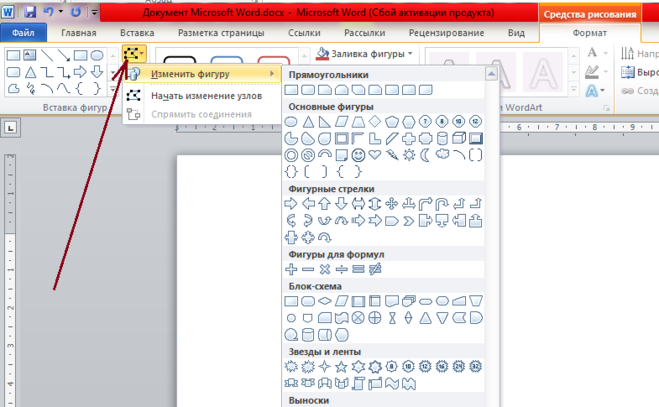 В результате, в окне документа Word появится картинка.
Второй вариант, наоборот, более сложный. Рассмотрим типичную ситуацию, при которой пользователям необходимо конвертировать JPEG в Word.
Например, у вас есть изображение в формате JPG, например, скан или снимок документа, на котором имеется текст. Вам необходимо конвертировать JPG в Word таким образом, чтобы извлечь текстовое содержимое из изображения для вставки в документ Word. Затем распознанный текст вы отредактируете по своему усмотрению.
В этом случае, потребуется использование технологии OCR (Optical Character Recognition), которая позволяет выполнить оптическое распознавание символов на изображениях. После выполнения этой операции, распознанный текст можно сохранить в документе редактируемого формата.
Мы извлекаем из изображения текстовое содержимое, а затем сохраняем его в качестве файла документа Word, который потом мы можем редактировать.
Выполнить преобразование между данными форматами можно двумя способами:
- Конвертировать JPG в Word онлайн.

- Перевести JPG в Word с помощью программы на компьютере.
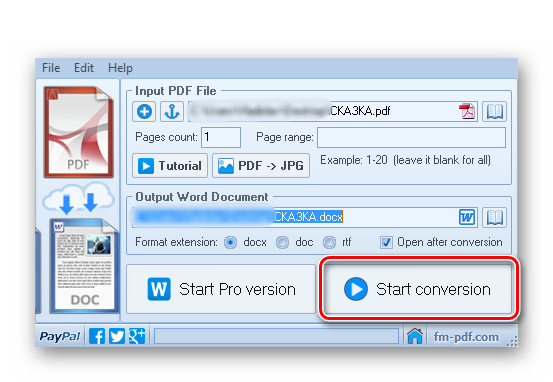
Из этой статьи вы узнаете о том, как распознать текст из JPG в Word с помощью программы, установленной на ПК, или используя веб-приложение в Интернете. Во втором случае, вам нужно будет загрузить изображение на онлайн сервис, который выполнит все необходимые операции без использования ресурсов вашего устройства.
В инструкциях подобраны ресурсы, способные преобразовать JPG в Word онлайн с распознаванием текста, выполняющие свои функции без ограничений и регистраций.
Как преобразовать JPG в Word онлайн с помощью Google Документы
Онлайн сервис Google Docs входит в состав облачного хранилища Google Drive, доступ к которому имеют все обладатели почты Gmail. Там вы можете сохранить JPEG в Word при помощи встроенных инструментов.
Пройдите несколько шагов:
- Добавьте файл изображения в облачное хранилище Google Drive.
- Нажмите на кнопку «Создать».
- В открывшемся меню выберите «Загрузить файлы», чтобы добавить изображение в «облако».

- Щелкните правой кнопкой мыши по файлу в Google Диске.
- В контекстном меню сначала выберите «Открыть с помощью», а затем «Google Документы».
- После распознавания в окне документов Google откроется страница, на которой сверху вы увидите исходное изображение, а внизу распознанный текст.
- В окне редактора удалите изображение. Отформатируйте текст, если буквы в тексте имеют разный размер шрифта. Отредактируйте, если в тексте есть неточности.
- Нажмите на меню «Файл».
- В выпадающем меню выберите «Скачать», а затем «Microsoft Word (DOCX)».
Откройте документ Word на компьютере для ознакомления с результатом работы.
Как распознать JPG в Word при помощи ABBYY FineReader
ABBYY FineReader — программа, предназначенная для распознавания символов на изображениях, чтобы в дальнейшем перевести их в формат электронных документов. Это платное приложение, разработанное российской компанией ABBYY.
С помощью программы вы можете преобразовать JPG в Word или выполнить другие необходимые операции.
- Запустите Эбби ФайнРидер на компьютере.
- В окне «ABBYY FineReader PDF» откройте вкладку «Открыть».
- Нажмите на кнопку «Конвертировать в Microsoft Word».
- Выберите файл в формате JPG (JPEG) на своем компьютере.
- В новом окне программы убедитесь, что по умолчанию установлен параметр форматирования «Редактируемая копия» и выбран правильный язык для распознавания.
- Нажмите на кнопку «Конвертировать в Word».
- Выберите место для сохранения файла.
- После того, как конвертация JPG в Word будет завершена, распознанное содержимое откроется в окне документа Ворд.
Распознавание JPG в Word на Aspose
Aspose.app — сервис в Интернете, на котором вы можете выполнить распознавание JPG в Word онлайн бесплатно. Помимо этого, здесь имеются другие полезные инструменты.
- Перейдите на страницу «Конвертер JPG в Word» по адресу: https://products. aspose.app/words/ru/conversion/jpg-to-word .
- Выберите JPG файлы с компьютера или перетащите их с помощью мыши.
 aspose.app/words/ru/conversion/jpg-to-word .
Обратите внимание, что на странице активирован пункт «Использовать OCR», выбран русский язык для распознавания и установлен параметр «Сохранить как DOCX».
- Нажмите на кнопку «Конвертировать».
- Некоторое время занимает процесс обработки файла на удаленном сервере.
- Нажмите на кнопку «Скачать», чтобы загрузить его на свой ПК или отправьте адресату по электронной почте.
Как распознать JPG в Word онлайн бесплатно на Online-Convert.com
На сайте Online-Convert.com имеется онлайн конвертер JPG в Word, а также много других конвертеров для разных типов файлов.
Чтобы перевести JPG в Word онлайн, сделайте следующее:
- Зайдите на страницу сайта Online-Convert.com: https://document.online-convert.com/ru/convert/jpg-to-docx .
- Нажимайте на кнопку «Выберите файлы» для добавления изображения со своего устройства, введите URL-адрес, загрузите картинку из облачных хранилищ Dropbox или Google Drive.
- Перейдите к разделу «Дополнительные настройки».
- Поставьте флажок в пункте «Оптическое распознавание текста».
- Выберите язык текста. Если в тексте есть слова на другом языке, установите 2-ой язык оригинала для более точного распознавания.
- Нажмите на кнопку «Начать конвертирование».

- Готовый файл в формате DOCX можно скачать на в виде обычного файла, в ZIP-архиве или загрузить в «облако».
Как конвертировать JPG в текст Word на Free Online OCR
На сервисе Free Online OCR можно преобразовать файл JPG в Word онлайн бесплатно. Это специализированный бесплатный OCR сервис.
- Откройте страницу сайта Free Online OCR: https://www.newocr.com/ .
- В пункте «Select your file» нажмите на кнопку «Обзор…» для загрузки файла с вашего устройства.
- Нажмите на «Preview».
- Веб-приложение определило исходный язык, нажмите на кнопку «OCR».
Если на картинке имеется несколько колонок текста, активируйте пункт «Page layout analysis — split multi-column into columns», чтобы повысить точность предстоящей операции.
- После преобразования, внизу на странице появится специальная форма с распознанным текстом.
Вы можете сразу внести изменения в тексте или закончить редактирование в сохраненном документе.
- Щелкните по кнопке «Download», выберите «Microsoft Word (DOC)».
Выводы статьи
Если перед пользователем стоит задача перевести тест, имеющийся на изображении, в формат офисного документа, мы конвертируем JPG в Word. Для решения задачи потребуется использование технологии OCR в локальном приложении или на веб-сайте. Вы сможете преобразовать текст с JPG в Word онлайн в Интернете или с помощью программы на компьютере.
Как конвертировать изображение JPEG в редактируемый документ Word
wikiHow работает по принципу вики, а это значит, что многие наши статьи написаны несколькими авторами. При создании этой статьи над ее редактированием и улучшением работали, в том числе анонимно, 9 человек(а).
Количество просмотров этой статьи: 21 381.
Вам когда-нибудь приходилось работать со сканированным JPEG файлом, в котором даже нельзя изменить дату и имя, в отличие от документа MS Word? Технология OCR позволяет преобразовать отсканированный файл JPEG в редактируемый документ Word и выполнить все необходимые изменения уже в нем. Воспользуйтесь онлайн-сервисом OCR или скачайте специальное программное обеспечение для преобразования изображения в документ.
Как перенести текст с фото в Word онлайн или с помощью приложений распознавания текста
Процедура копирования и вставки текста в Word или другой текстовый редактор из разных документов и сайтов выполняется очень просто, но бывает, что перенести текст в Word нужно с фото или иного изображения. Перепечатывать его вручную — труд неблагодарный, гораздо проще воспользоваться специальными сервисами и программами для автоматического распознавания текста.
- 1 Как перенести текст с фото в Word онлайн: 5 сервисов
- 1.1 Convertio
- 1.2 Img2txt
- 1. 3 Online OCR
- 1.4 Free Online OCR
- 1.5 ABBYY FineReader Online
- 2 Программы для преобразования текста с фото в Word
- 2.1 ABBYY Screenshot Reader
- 2.2 Readiris Pro
- 2.3 Microsoft OneNote
- 3 Трудности при копировании текста с фото в Word
 3 Online OCR
Как перенести текст с фото в Word онлайн: 5 сервисов
Прибегают к ним, как правило, для переноса текста с фото в Word в небольших объемах, а также тогда, когда операция носит разовый характер. Подавляющее большинство таких сервисов являются условно-бесплатными, при этом в бесплатном режиме они ограничивают функционал — устанавливают лимиты на объем текста, количество языков, требуют обязательной регистрации и так далее.
Convertio
Хороший сервис для перевода текста с фото в Word, понимает несколько десятков языков, работает с PDF и популярными форматами растровых изображений, позволяет сканировать до 10 страниц в бесплатном режиме.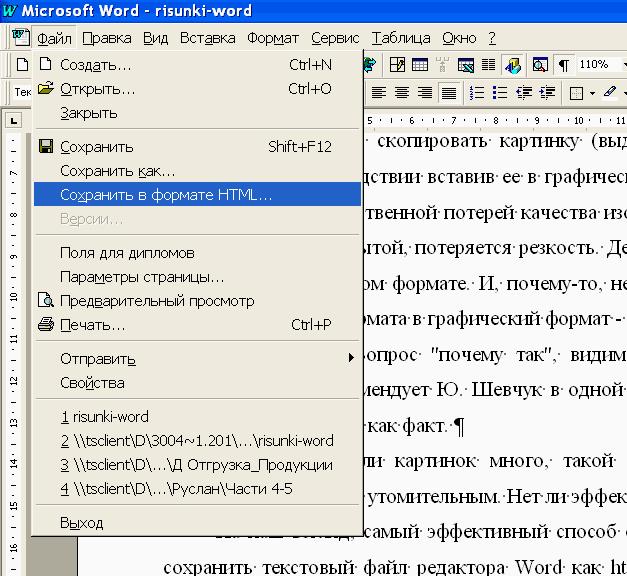 Результат сканирования может быть сохранен в 9 форматов, включая Word.
https://convertio.co/ru/ocr/
- На странице сервиса нажмите «Выберите файлы» и укажите изображение на диске. Можно последовательно добавить еще 9 файлов;
- Укажите распознаваемый язык (по умолчанию русский) и формат сохранения;
- Нажмите «Распознать», а затем появившуюся чуть выше кнопку «Скачать».
- Не требует обязательной регистрации.
- Загрузка с Dropbox, Google Drive и по URL.
- Плохо работает с изображениями с многоцветным фоном.
Img2txt
Бесплатный онлайн-сканер текста с фото для Word, поддерживает работу с растровыми изображениями и PDF-документами размером не более 8 Мб.
https://img2txt.com/ru
- Выберите файл нажатием одноименной кнопки;
- Укажите язык распознаваемого текста;
- Нажмите «Загрузить» и дождитесь результата;
- Прокрутите страницу немного вниз, нажмите «Скачать» и укажите формат Word.

- Совершенно бесплатен и не требует регистрации.
- Предпросмотр результатов конвертации текста с фото в Word.
- Может распознавать текст даже из картинок с цветным фоном, но не исключены и ошибки.
- Размер фото не должен превышать 8 Мб.
Online OCR
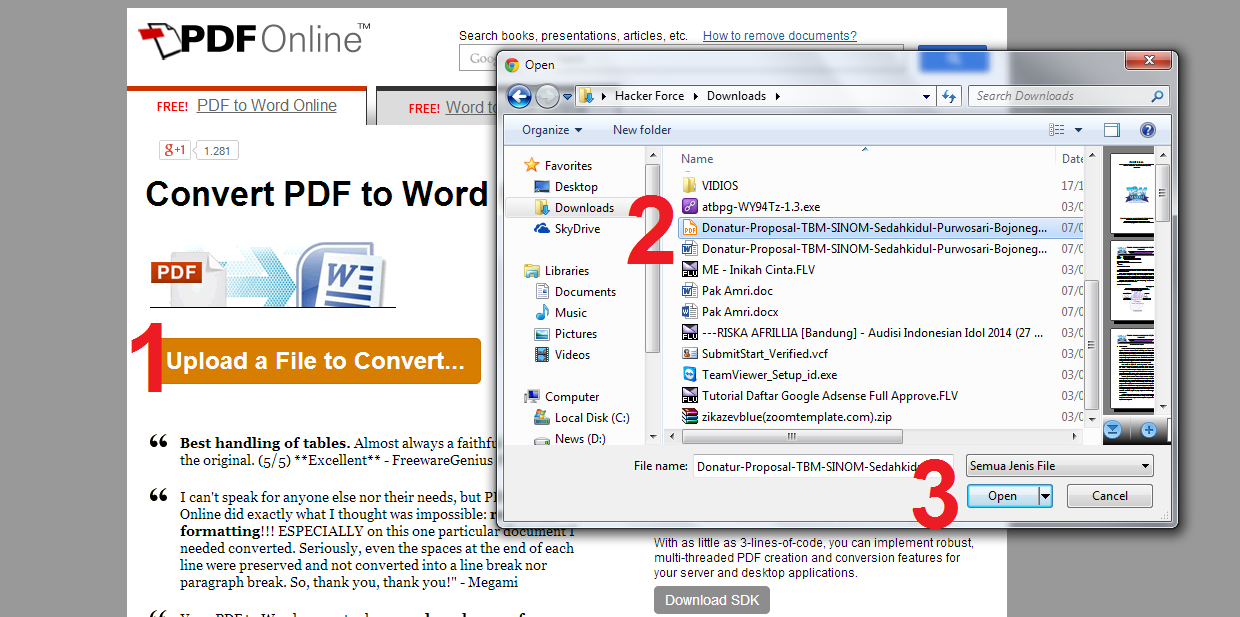
Этот бесплатный сервис позиционируется как конвертер PDF в Word с оптическим распознаванием, но с таким же успехом он может быть использован как преобразователь текста с фото в Word в режиме онлайн. Без регистрации позволяет вытащить из фото текст в Word до 15 раз в час.
https://www.onlineocr.net/ru/
- Нажмите кнопку «Файл» и выберите на жестком диске фото;
- Укажите язык распознавания и выходной формат файла DOСX;
- Нажмите «Конвертировать», отредактируйте, если потребуется, текст в поле предпросмотра и скачайте выходной файл.
- Регистрироваться необязательно.
- Распознаёт текст с картинок с цветным фоном с выводом в область предпросмотра.
- Поддерживает распознавание текста с фото в Word в пакетном режиме.
- При извлечении текста из цветного фото текст иногда приходится копировать из области предпросмотра, так как при сохранении даже хорошо распознанного текста в Word в файл вставляется картинка-исходник.
- Разрешение картинки должно быть не менее 200 DPI, в противном случает текст будет содержать много ошибок.
Free Online OCR
Неказистый на вид, но достаточно неплохой англоязычный сервис, позволяющий распознать текст с фото в Word онлайн. В отличие от аналогичных ресурсов, Free Online OCR умеет автоматически определять язык текста на изображении, поддерживается добавление дополнительных локализаций на случай, если фото содержит текст двух языков. Из дополнительных возможностей стоит отметить поворот картинки на 180°, 90° вправо/влево, а также разделение многоколоночного текста на столбцы.
https://www.newocr.com/
- Нажмите кнопку выбора файла, а когда его имя появится рядом с кнопкой, нажмите «Preview»;
- Убедитесь, что программа точно определила язык, если нужно, добавьте кликом по полю «Recognition language(s) (you can select multiple)» второй язык.
- Нажмите кнопку «OCR» для запуска процедуры распознавания.
- Проверьте корректность распознавания, в меню выберите Download → DOC.
- Прост и удобен.
- Наличие дополнительных опций.
- Имеется возможность выбрать конкретный участок изображения.
- Нет поддержки пакетного режима.
- Иногда игнорирует второй язык.
- Не поддерживает конвертирование в DOCX.
ABBYY FineReader Online
Наиболее известный и качественный сервис, позволяющий выполнить распознавание текста с фото в Word онлайн. Отличается функциональностью, поддержкой множества языков и девяти форматов, загрузкой файлов с облачных хранилищ, а также сохранением результатов в облачные хранилища.
https://finereaderonline.com/ru-ru
- Зайдите на сервис с помощью учетной записи Facebook, Google или Microsoft;
- Нажатием одноименной кнопки загрузите изображения с текстом;
- Выберите язык документа и формат сохранения;
- Нажмите «Распознать»;
- Скачайте готовый файл на следующей странице.
- Отличное качество распознавания.
- Пакетный режим.
- Требуется обязательная регистрация.
- В бесплатном режиме можно обработать не более 12 документов.
- Текст в документах Word может нуждаться в дополнительном форматировании.
Программы для преобразования текста с фото в Word
Перед переносом текста с фото в Word онлайн использование программ имеет некоторые преимущества. Так, наиболее мощные из них могут работать в оффлайн режиме, обладая при этом куда более широкими и гибкими настройками OCR. Кроме того, подобные приложения позволяют работать с документами Word напрямую, вставляя в них распознанный текст прямо из буфера обмена.
ABBYY Screenshot Reader
Пожалуй, самый удобный инструмент, позволяющий сконвертировать нераспознанный текст с фото в Word-документ, обычный текстовый файл или передать в буфер обмена для дальнейшего использования. Программой поддерживается около 200 естественных, специальных и формальных языков, захват может производиться целого экрана (с отсрочкой и без), окна и выделенной области. Пользоваться ABBYY Screenshot Reader очень просто.
Скачать: https://www.abbyy.com/ru/screenshot-reader/
- Запустите приложение и выберите область сканирования и язык распознавания;
- Укажите в окошке-панели, куда нужно передать распознанный текст;
- Нажмите в правой части кнопку запуска операции;
- Используйте полученный текст по назначению.
Readiris Pro
«Понимает» более 100 языков, умеет работать с PDF, DJVU и внешними сканерами, с разными типами графических файлов, в том числе многостраничными. Поддерживает интеграцию с популярными облачными сервисами, коррекцию перспективы страницы, позволяет настраивать форматирование. Посмотрим для примера, как скопировать текст с фото в Word в этой сложной на первый взгляд программе.
Скачать для Windows: https://www.irislink.com/EN-US/c1729/Readiris-17—the-PDF-and-OCR-solution-for-Windows-.aspx
Вариант A:
- Перетащите на окно изображение, после чего будет автоматически произведено распознавание имеющегося на нём текста;
- В меню «Выходной файл» выберите Microsoft Word DOCX и сохраните документ.
Вариант B:
- Кликните правой кнопкой мыши по изображению и выберите в контекстном меню Readiris → Convert to Word;
- Получите готовый файл в исходном каталоге.
- Функциональна и удобна.
- Интеграция с облачными сервисами.
- Позволяет конвертировать фото в текст Word через меню Проводника.
- Платная, не лучшим образом справляется с изображениями с разноцветным фоном.
Microsoft OneNote
Если у вас установлен офисный пакет Microsoft, то среди приложений должна быть программа OneNote — записная книжка с поддержкой распознавания текста из картинок. Приложение также входит в состав всех версий Windows 10. Хорошо, взглянем, как перенести текст в Word с ее помощью.
- Запустите OneNote и перетащите на ее окно изображение с текстом;
- Выделив изображение, нажмите по нему правой кнопкой мыши и выберите в меню Поиск текста в рисунках → Свой язык;
- Вызовите контекстное меню для картинки повторно и на этот раз выберите в нём опцию «Копировать текст из рисунка»;
- Вставьте из буфера обмена распознанный текст из рисунка в Word или другой редактор.
- Высокое качество распознавания текста даже на цветном фоне.
- Работа в автономном режиме.
- Бесплатна.
- Не столь удобна, как две предыдущие программы.
- Текст вставляется в Word-документ только через буфер.
- Мало доступных языков (русский есть).
Трудности при копировании текста с фото в Word
Итак, мы разобрали как перевести текст с фото в Word онлайн и с помощью программ, упустив, однако, из вида одну важную деталь. Как бы ни были хороши сервисы и OCR-программы, все они испытывают трудности с распознаванием «экзотических» шрифтов и рукописного текста, возвращая абракадабру или исходное изображение. Поскольку подобные шрифты встречаются редко, разработчики десктопного ПО мало уделяют внимания алгоритмам распознавания с использованием искусственного интеллекта, однако со временем всё меняется и приложения совершенствуются.
7 инструментов для распознавания текста онлайн и офлайн
16 декабря 2020ЛикбезТехнологии
Эти сайты и программы помогут извлечь текстовое содержимое изображений и бумаг, чтобы вам было удобнее с ним работать.
Поделиться
01. Office Lens
- Платформы: Android, iOS, Windows.
- Распознаёт: снимки камеры.
- Сохраняет: DOCX, PPTX, PDF.
Этот сервис от компании Microsoft превращает камеру смартфона или ПК в бесплатный сканер документов. С помощью Office Lens вы можете распознать текст на любом физическом носителе и сохранить его в одном из «офисных» форматов или в PDF. Итоговые текстовые файлы доступны для редактирования в Word, OneNote и других сервисах Microsoft, интегрированных с Office Lens. К сожалению, с русским языком программа справляется не так хорошо, как с английским.
Загрузить
Цена: Бесплатно
Загрузить
Цена: Бесплатно
Загрузить
Цена: Бесплатно
2. Adobe Scan
- Платформы: Android, iOS.
- Распознаёт: снимки камеры.
- Сохраняет: PDF.
Adobe Scan тоже использует камеру смартфона, чтобы сканировать бумажные документы, но сохраняет их копии только в формате PDF. Приложение полностью бесплатно. Результаты удобно экспортировать в кросс‑платформенный сервис Adobe Acrobat, который позволяет редактировать PDF‑файлы: выделять, подчёркивать и зачёркивать слова, выполнять поиск по тексту и добавлять комментарии.
Загрузить
Цена: Бесплатно
Загрузить
Цена: Бесплатно
3. FineReader
- Платформы: веб, Android, iOS, Windows.
- Распознаёт: JPG, TIF, BMP, PNG, PDF, снимки камеры.
- Сохраняет: DOC, DOCX, XLS, XLSX, ODT, TXT, RTF, PDF, PDF/A, PPTX, EPUB, FB*2.
FineReader славится высокой точностью распознавания. Увы, бесплатные возможности инструмента ограниченны: после регистрации вам позволят отсканировать всего 10 страниц. Зато каждый месяц будут начислять ещё по пять страниц в качестве бонуса. Подписка стоимостью 129 евро позволяет сканировать до 5 000 страниц в год, а также открывает доступ к десктопному редактору PDF‑файлов.
Перейти на сайт FineReader →
4. Online OCR
- Платформы: веб.
- Распознаёт: JPG, GIF, TIFF, BMP, PNG, PCX, PDF.
- Сохраняет: TXT, DOC, DOCX, XLSX, PDF.
Веб‑сервис для распознавания текстов и таблиц. Без регистрации Online OCR позволяет конвертировать до 15 документов в час — бесплатно. Создав аккаунт, вы сможете отсканировать 50 страниц без ограничений по времени и разблокируете все выходные форматы. За каждую дополнительную страницу сервис просит от 0,8 цента: чем больше покупаете, тем ниже стоимость.
Перейти на сайт Online OCR →
5. img2txt
- Платформы: веб.
- Распознаёт: JPEG, PNG, PDF.
- Сохраняет: PDF, TXT, DOCX, ODF.
Бесплатный онлайн‑конвертер, существующий за счёт рекламы. img2txt быстро обрабатывает файлы, но точность распознавания не всегда можно назвать удовлетворительной. Сервис допускает меньше ошибок, если текст на загруженных снимках написан на одном языке, расположен горизонтально и не прерывается картинками.
Перейти на сайт img2txt →
6. Microsoft OneNote
- Платформы: Windows, macOS.
- Распознаёт: популярные форматы изображений.
- Сохраняет: DOC, PDF.
В настольной версии популярного блокнота OneNote тоже есть функция распознавания текста, которая работает с загруженными в заметки изображениями. Если кликнуть правой кнопкой мыши по снимку документа и выбрать в появившемся меню «Копировать текст из рисунка», то всё текстовое содержимое окажется в буфере обмена. Программа доступна бесплатно.
Скачать Microsoft OneNote →
7. Readiris 17
- Платформы: Windows, macOS.
- Распознаёт: JPEG, PNG, PDF и другие.
- Сохраняет: PDF, TXT, PPTX, DOCX, XLSX и другие.
Мощная профессиональная программа для работы с PDF и распознавания текста. С высокой точностью конвертирует документы на разных языках, включая русский. Но и стоит Readiris 17 соответственно — от 49 до 199 евро в зависимости от количества функций. Вы можете установить пробную версию, которая будет работать бесплатно 10 дней. Для этого нужно зарегистрироваться на сайте Readiris, скачать программу на компьютер и ввести в ней данные от своей учётной записи.
Скачать Readiris 17 →
Читайте также 💻📎🖌
- 7 лучших текстовых редакторов, работающих в браузере
- Easy Screen OCR для Windows и macOS распознает текст с картинок или прямо с экрана
- Лучшие инструменты для массового переименования файлов в Windows, macOS и Linux
- 7 лучших текстовых редакторов, поддерживающих Markdown
- 10 отличных текстовых редакторов для разных платформ
*Деятельность Meta Platforms Inc. и принадлежащих ей социальных сетей Facebook и Instagram запрещена на территории РФ.
ВСТАВИТЬ PDF В WORD
Существует множество путей, как вставить документ ПДФ в Ворд, среди которых сможете подобрать наиболее подходящий для вашего ПК.
Представляем 9 вариантов, как вставить ПДФ в Ворд:
- применение вставки объекта;
- залить пдф, как статичную картинку;
- задействование конверторов, чтобы вставить информацию или картинку;
- вставка при помощи простых комбинаций клавиш;
- заливка, как связанного объекта;
- скопировать содержимое;
- задействование Адоб;
- способы для Мас;
- гугл докс.
Разберем каждый из вышеперечисленных методов и пошагово опишем ход действий.
Используйте инструмент «Вставка объекта»
Для этого выполняем следующие действия:
- открываем программу Ворд → выбираем вкладку «Вставка» в окошке текста → жмем «объект»;
- если процесс происходит в outlook, необходимо щелкнуть в середине элемента — к примеру, события в календаре, → затем — функция «Создать из файла»;
- Клацаем «обзор» → тыкаем по нужному файлу ПДФ и открываем;
- клац «ок».
Иногда может стоять защита паролем. Пусть вас это не смущает. Разблокируйте.
Заглавная страничка изменяемого формата засветиться в доке и станет частью после добавления. При внесении любых изменений в файле ПДФ, они не покажутся на документе Ворд, так как нет связи с исходником.
Если использовать «Вставку», можно изменять размер документа, его положение, границы и задать контроль обтекания текстовых данных вокруг файла.
Вставьте PDF как статичное изображение
Если вставлять PDF, как статичное изображение, в пдшке изменения никак не отразятся на вордовском объекте.
Чтобы начать работу, потребуется инструмент, который сможет перенести выбранный тип формата в jpg. В случае необходимости конвертирования только одной страницы, можно воспользоваться встроенным инструментом под названием «Windows Snipping» или другим аналогом, как Snaglt. После чего нужно сохранить файл в jpg. Потом скопировать и перенести в Ворд.
- Запускаем «ворд офис» и направляем мышь на место, где будем вставлять изображение.
- В меню нажимаем «вставить», → щелкаем «картинка» → загружаем → «вставить картинку» в окошко диалогов.
- Ищем, где находится сохраненный объект, и вставляем в документик.
Такой лайфхак годится для устаревших версий Ворда.
Полезная статья: Что лучше, ноутбук или компьютер (ПК): 5 советов, как выбрать технику для своих нужд
Используйте конвертер PDF, чтобы вставить PDF в Word как изображение
Существует несколько методик вставки пдф, как картинки, при помощи прог для конвертирования. Рассмотрим действующие лайфхаки.
Abbyy Finereader
Пробная версия берет в обработку не более ста листов. А бесплатная версия функционирует только месяц после первичной загрузки. Прога довольно универсальна, так как принимает любой файл пдф, скан документа или изображение.
- Для начала выделяем необходимый текст или картинку — можно выбрать автоматический или ручной режим.
- Дальше — получаем уже готовый док в виде обычного текста.
- В выскакивающем в начале «запуск»-окошке выбираем «картинка или пдф-файл в Майкрософт Ворд».
«Плюсы» Abbyy Finereader на поверхности: можно переделать любую картинку в текстовый формат. Abbyy функционирует с любыми объектами, которые отвергают другие приложения. Есть возможность ручным методом добавлять блоки на каждый лист.
Редирис Про
Пробное пользование составляет 10 дней и обрабатывает первые сто листов. Прога способна сканировать док с принтера. Благодаря тесной совместимости с Ворд, приложение также распознает различные символы и иероглифы.
Текст документа может быть на любом языке — это не помеха. Сохраниться можно в любом формате. Правда, некоторые ошибки придется исправлять вручную.
Free PDF to Word Converter
Достаточно простая и шустрая прога, чтобы вставить pdf в Word. При конвертировании не цепляет первоначальное форматирование. Прога спроектирована на иностранном языке, но разобраться нетрудно.
- В первом окошке пишем «пдф», а во втором — «док» или «ворд».
- Далее тыкаем на папку, в которой хотим видеть документ.
Small ПДФ
Благодаря этой проге, можно не только преобразовать пдф, но и воспользоваться функциями — сжатие, объединение, поворот, редактирование, конвертирование между разными форматами и т.д. Можно пользоваться с различных платформ: Виндовс, Андроид, Линукс и прочее.
Для конвертации выбираем необходимый файл и перетаскиваем в программу. Затем ждем преобразования нового дока. Остается только сохранить и вуаля!
Конвертер пдф
Предоставляет возможность обработать две страницы, остальные — платно. Сервис сможет перевести пдф в любой тип объекта, и даже картинку.
ZamZar
Функционирует в режиме онлайн с разными видами форматов. Просто выполняем каждый шаг по очередности:
- выбор файла, → выбираем, в какой формат хотим конвертировать, → указываем электронную почту, → запускаем процесс конвертирования.
Есть возможность сделать обработку целого пакета документов. Результат конвертирования пользователь получает по почте.
Convertio
Возможность не только переделать формат, но и сжать, объединить документы. Чтобы выбрать файл, он необязательно должен находиться на компьютере, можно просто указать ссылку. Затем скачиваем готовый необходимый файл и радуемся.
iLovePDF
Довольно схож по функционалу с предыдущим сервисом.
Как пользоваться:
- открываем прогу;
- заходим во вкладку «конвертировать пдф(шку)»;
- затем «ворд в пдф»;
- ждем окончания преобразования;
- скачиваем.
ПДФ.io
Предоставляет возможность сжимать, объединять, конвертировать и др.
Для конвертирования пдшки достаточно выполнить простые действия:
- открываем ПДФ.io;
- выбираем файл, который хотим переделать;
- клацаем на формат, который нужно получить;
- ждем, когда кончится преобразование;
- скачиваем.
PDF — DOC
- Необходимо запустить установку приложения на комп → после авторизации выбрать функцию «загрузить».
- Тыкнуть на необходимый файл в пдф формате, указав путь.
- Пдф для конвертации должен выскочить внизу по левой стороне.
- Клацаем «скачать» и сохраняем в нужную папку на ПК.
Go4Convert
Эту онлайн-программу необязательно устанавливать.
- Вбиваем в поиск, → находим и открываем сайт.
- В самом верху меню клацаем на вторую по счету закладку по левой стороне. Выбираем необходимый для конвертирования файл.
- После тыкаем «запуск» и ждем. Должно появиться окошко с надписью «ваш документ в процессе обработки».
После конвертации нужно сохранить результат.
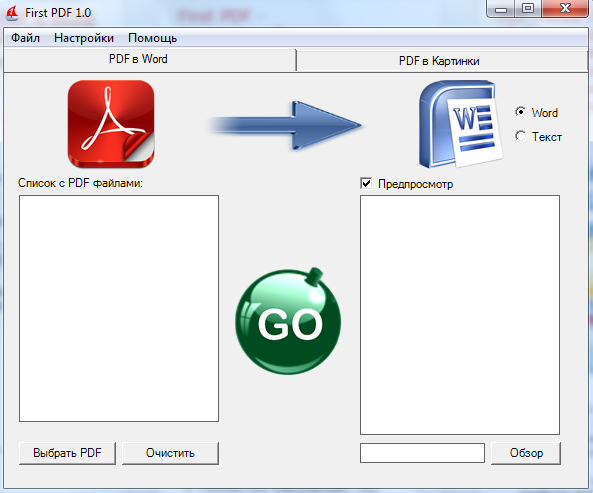
First пдф
Предоставляет возможность бесплатного использования в течение месяца и брать в оборот сто листов. Для начала необходимо установить прогу на компьютер.
- После установки и запуска версии, тыкаем на функцию «добавить пдф» → выбираем нужный файл.
- В настройках можно указать, сколько страниц требуют конвертации, и указать номера.
- После выбора папки, куда будет сохранен готовый объект, клацаем «конвертировать».
- Закончится процесс, и готовый док будет лежать по указанному для сохранения пути.
На заметку: Корпорация Microsoft представила компьютер-моноблок Microsoft Surface Studio
Вставьте текст из файла PDF в Word
Возможно вставить только кусок информации из файла ПДФ в вордовскую программу. Для этого используют пункт «вставить объект» и помещают в Ворд. Такая вставка будет осуществлена без оригинального форматирования или графика. Поэтому несколько видоизменится.
Чтобы вставить текст из ПДФ в Ворд, следуем следующему алгоритму:
- запускаем программу Word → направляем мышку в место, где будет располагаться будущая перенесенная текстовая инфа;
- в меню выбираем функцию «вставить» → переходим в окно «текст» и тыкаем на объект;
- клацаем на функцию «текст из файла» → тыкаем на строчку «вставить файл», где выбираем необходимый док, из которого будем извлекать текстовую информацию → «вставить»;
- после чего ПДФ файл будет загружен в Ворд.
Для версий 2013 и 2016 года все проще. Грузим пдф в программу, которая автоматически переделывает под себя. Остается только скопировать и вставить. Благодаря функции PDF Reflow, такие версии самостоятельно извлекают содержимое и сохраняют данные макета.
Вставьте PDF в Word как связанный объект
Давайте разберем, в чем разница между объектами, которые внедрили или связали. Главное отличие — место, где хранится инфа и обновления после внедрения в Ворд. В файл помещают ссылку на док или копию. Это дает возможность вставлять файлы из любого приложения, которое сможет выполнить функцию связывания и внедрения.
- Доки, которые внедрили, после обработки станут частицей проги Ворд или почтового сообщения. После вставки могут потерять связь с исходником.
- Связанные доки способны меняться, если исходник обновляется. Данные будут находиться в исходном файле и не потеряются. В Ворде или целевом доке остаются только данные о нахождении исходника и показывается представление связанных данных. Объекты такого типа используют при важности размера.
Для вставки документа, который связали, или встраивания уже готового объекта, есть особый способ, описанный в таблице:
Чтобы точно понять, какой файл необходимо выбрать и в каком виде он будет отображаться, обратите внимание на раздел результатов, который может меняться от выбранной функции — ссылка на файл или отображать как значок.
Читайте: Как поставить пароль на компьютер или ноутбук? Установка пароля на Windows 7, 8, 10
Скопируйте файл PDF в Word
Чтобы скопировать ПДФ объект и переместить в Ворд, достаточно использовать наборы клавиш Ctrl+C и Ctrl+V, но это не всегда может сработать по причинам:
- настройки безопасности;
- из-за других разрешений.
Если не получилось обойти систему и использовать простой способ, есть и другие варианты.
Перед тем, как скопировать текст из пдф, стоит убедиться в отсутствии настроек безопасности, которые не позволяют копировать. Об этом могут сообщать следующие пункты: выделение серым цветом или затемнение.
Пдф может защищаться паролем. Чтобы снять защиту, следует открыть при помощи указанной комбинации паролем и проверить настройки разрешения. Таким образом будет подтверждено разрешение, чтобы сделать копию текстовой инфы. Как это сделать — пошагово.
- Наводим курсор и клацаем кнопкой мышки по правой стороне.
- Заходим в свойства.
- Ищем функцию «безопасность», → проверяем поставленные разрешения на документ. Таким образом будет точно знать, позволено ли сделать копию текста.
- Открываем файл пдф в любой проге для воспроизведения формата и выделяем информацию для копирования.
Есть несколько лайфхаков, как можно сделать копию содержимого пдф.
- Методом копирования-вставки. Используем клавиши Ctrl+C — для копии зажимаем одновременно. Чтобы вставить — Ctrl+V. Для владельцев Мас зажимаем Command+C и дальше Command+V.
- Тыкаем правую кнопку мыши или на сенсорной панели, и выбираем инструмент «выбор». Задействуем необходимые символы, перетаскивая мышку, и клацаем функцию «копировать».
- Идем во вкладку меню — нам нужна функция «правка», а дальше «скопировать». После этого запускаем ворд и таким же методом клацаем «вставка» и «вставить».
Познавательная статья: Как удалить ненужные приложения с ноутбука — 2 способа
Используйте полную версию Adobe
Для начала необходимо загрузить на ПК Adobe Reader. Желательно, полную версию. Скачать прогу возможно с веб-страницы. Для этого выполняем следующие действия:
- заходим на электронную страницу сервиса;
- на заглавной страничке убираем флажки с «загрузка утилиты McAfee», «True Key by Intel Security»;
- нажимаем «выполнить загрузку сейчас»;
- в новом окошке всплывет загрузчик;
- ждем, когда версия полностью зальется на ПК;
- в конце нажимаем «готово»;
- происходит запуск проги.
После открытия версии ознакамливаемся с функционалом. В начале прога имела возможность только читать файлы, после апгрейда — открыта, появилась возможность редактирования.
После установки Адоб на панели инструментов в Ворд должен появится соответствующий значок. Нажимаем на значок и приступаем к работе. Выполняем следующие команды.
- В меню клацаем на «загрузить» и «объект».
- На ПК тык по файлу в виде пдшки в электронном виде.
- Следующая команда — «экспорт пдф». Действие располагается на панели приложения справа.
- Указываем необходимый тип файла для изменения. Это зависит от того, какая версия Ворда стоит.
- После этого клацаем «экспорт».
- Переименовываем.
- Готово.
После сохранения в формате Ворд, появится возможность редактирования. Адоб способна конвертировать из пдф не только текстовую инфу, но и изображения. По этой причине не будет необходимости отдельно вставлять картинки, Адоб все самостоятельно выполнит. Возможно конвертировать отсканированные файлы и тексты.
Если нужно конвертировать не всю текстовую информацию из пдф, выделяете необходимый фрагмент клавишами Ctrl+C и вставить Ctrl+V — и вуаля!
Метод для Mac
Владельцы Mac также могут провернуть подобные манипуляции немного другими способами и при использовании определенных программ.
1. Копирование содержимого пдф
Текст можно скопировать и вставить в текстовый редактор. Для этого:
- открываем нужный файл в формате пдф в режиме просмотра → выбираем текст, который необходим, →
- нажимаем одновременно клавиши Command+C, →
- открываем Ворд и для вставки нажимаем Command+V.
Если необходимо скопировать весь текст, можно использовать комбинацию Command+A. Таким образом выделится полностью содержимое пдф.
2. Приложение конвертирования Automator
Версия поможет извлечь фрагмент из файла, который потом можно будет сохранить в Ворде ручным способом.
- Запускаем прогу и появляется новый процесс для работы.
- В перечне задач выбираем «извлечь содержимое пдф» и перетаскиваем курсором в нужное место для редактирования.
- После вылетит окошко, где можно самостоятельно указать настройки файла для извлечения и сохранения. На данной этапе есть возможность выбрать вариант сохраняемого текста — форматированный или простой. Перетаскиваем курсором фрагмент в нужное место и клацаем кнопку «запустить», которая находится в самом верху окошка версии.
- В указанной папке будет находиться файл, который был в обработке.
Откройте документ и перечитайте. Программа может не распознавать и пропускать некоторые буквы или неправильно их воспроизводить. Ошибки необходимо исправить вручную.
Интересная статья: Какой MacBook выбрать в 2019 году: обзор, сравнение, отзывы
Давайте рассмотрим, чем отличаются Виндовс и Мак при вставке пдф в ворд.
- Мас предоставляет возможность смотреть и выбирать странички из пдф, которые желательно залить в ворд. Виндовс позволяет вставить только первую страницу файла.
- Для Мас пользователей нет нужды выбирать «создать» в «файл» и «просмотр», как это делается в Виндовс. Необходимо только сделать следующее: «вставить объект из файла».
- Для копирования текстовой информации, на Маке есть специальный инструмент, чтобы просмотреть изначально.
- Необходимо открыть пдф в предварительном просмотре.
- Выбрать инструмент «текст», → выделить необходимое, → скопировать и залить в Ворд.
Google Docs метод
Изменить формат возможно не только через программы конверторы, но и через Google Docs. Стоит понимать, что после работы будет изменено форматирование и удалены все изображения.
Следует убедиться, что файл пдф не защищен паролем. Если стоит защита, отредактировать документ в гугл документах будет невозможно.
Для работы необходимо открыть сайт гугл документов и авторизоваться. Если нет кабинета в гугл, нужно создать — пройти регистрацию, указать электронный адрес и создать пароль для входа.
- Клацаем на вкладку «Открыть окно выбора объектов» в форме папки, который расположен вверху с правой стороны. Выскочит всплывающее окно.
- Тыкаем на загрузку. Далее указываемый необходимый файл на ПК — путь к нему. Кнопка будет светиться голубым цветом. Здесь выбираем нужный файл — в нашем случае, пдф.
- Раскрываем и ждем полной заливки в программу.
- Клацаем на «открыть с помощью» — находиться в самом верху страницы. → Жмем гугл докс. Пдф засветиться в новой вкладке, где можно изменять, как текстовый док. Есть возможность отредактировать фрагмент, удалить. Форматирование будет зависеть от типа выбранного пдф-файла.
- Можно сохранить обработанную ПДФку. Следуем алгоритму:
- «файл»;
- «скачать как»;
- выбираем документ нужного формата — док или ворд.
Редакторские правки для обладателей Мас можно вносить по аналогичному алгоритму.
Заголовок 3
Использование Ворд онлайн для выполнения задачи
В программе Ворд онлайн нет возможности вставить файл пдф. Можно только вносить редакторские изменения. Для этого необходимо обновить содержимое файла или скопировать, затем добавить в ворд документ в автономном режиме.
При открытии пдф в программе онлайн, он автоматически будет переходить в формат док без элементов исходного форматирования. К примеру, разрывы страниц и строк будут появляться в других местах. По этой причине, такое редактирование подойдет для файлов, которые содержат только текстовую инфу.
Итак, ПДФ файлы могут отличаться между собою:
- в виде картинок — на каждой странице размещено фото или изображение, отсутствует текстовые фрагменты. В таком случае лучше воспользоваться специальными прогами, которые помогут переделать картинку в текст;
- в текстовом виде — файл содержит фрагмент, который сжат в формате пдшки и может быть закрыт функцией безопасности в настройках. Тогда спастись можно не только специальными прогами, но и конвертерами, функционирующими в онлайн режиме.
Осталось выбрать удобный способ превращения пдшки в ворд — и вперед.
К слову: Как проверить ноутбук при покупке: 10 прописных истин для новых и б/у лэптопов
Два лучших способа распознать текст на фото
Хватит метаться по интернету в поисках хорошего решения как распознать текст на фото. Вот два лучших, проверенных, бесплатных варианта. Правда если Вам надо распознавать сотни картинок и более, то платить скорее всего придется. Нижеописанные способы вполне подойдут для небольшого объема работы, от нескольких штук до пары десятков картинок в день. Итак, вот они.
- Google Диск, бесплатный, доступный каждому пользователю, имеющему аккаунт Google.
- Convertio, это бесплатный с ограничением 10 файлов в день онлайн сервис.
1. Распознать текст с картинки в Google Диск
Самый простой способ распознать текст на фото и конвертировать его в привычный символьный текст, это Google Диск. Если Вы еще не пользуетесь этим сервисом, то скорее всего просто потому, что у Вас нет Google аккаунта или почты на Gmail. Исправить это очень легко и просто, заведите почтовый ящик Gmail и Диск с бесплатными 15ГБ облачного пространства и всеми своими опциями будет в Вашем распоряжении.
Распознать текст из jpg в Word
На Диске эта процедура делается в три шага. Лимита конвертаций никакого нет, так что пользоваться можно без ограничений.
- Загрузить файл в формате изображения на Диск.
- Открыть файл на Диске встроенным редактором Google Документы.
- Скачать файл в формате Microsoft Word (DOCX)
Пошаговая инструкция чуть ниже, а сейчас о некоторых особенностях распознания текста из pdf.
Распознать текст из pdf в Word онлайн в Google Диске
Такую конвертацию картинки в текст также можно сделать с помощью Google сервиса. Как оказалось, некоторые pdf файлы прекрасно распознаются в виде текста редактором Google Документы. Пользуйтесь тем же алгоритмом действий, что и для распознавания текста из jpg в Word.
Иногда таким способом не получается распознать текст из pdf в Word. Можно поступить немного иначе, правда придется добавить одно действие. Сначала придется из pdf сделать формат изображения jpg или png. Сделать это можно скриншотером или обычным способом сохранения изображения рабочего стола с помощью клавиши prt sc. Или посмотрите Как сделать скриншот.
Если файл pdf большой и страница браузера не помещается на экране монитора, то воспользуйтесь методом описанным в статье Как сделать скриншот страницы сайта. Там описан способ как делать скриншот прокручивая при этом страницу вниз. После того, как создан файл формата картинки Диск уже наверняка распознает его в виде текста.
Как распознать текст из jpg в word онлайн используя Google Диск.
Теперь для неискушенных пользователей разберем пошагово.
1. Зайдите в сервис Диск. Для этого откройте в Google Chrome новую закладку, нажмите на иконку в виде девяти маленьких квадратиков, которая находится в правом верхнем углу страницы. В раскрывающемся меню кликните значек «Диск».
Можете просто перейти в Диск по этой ссылке.
Загрузите изображение на Диск. Для этого нажмите кнопку «Создать», затем «Загрузить файлы».
Загрузка файла на Google Диск2. Откройте изображение на Диске с помощью Google Документы. Кликните по изображению правой кнопкой мыши и выберите программу для открытия файла, как показано на скриншоте. Потребуется несколько секунд на конвертацию и Вы получите документ в текстовом формате. Начинаться он будет с той самой картинки, с которой Вы распознавали текст, а затем следует сам текст.
Открыть изображение на Диске с помощью Google Документы3. Последний шаг распознания текста из jpg в word, это сохранение файла.
Сохранение файла в WordПоздравляю, распознание текста из jpg в Word завершено!
2. Распознать текст с картинки в Convertio
На самом деле прежде чем рекомендовать этот сервис, было перебрано изрядное количество его аналогов. В чем оказались конкурентные преимущества
- Он просто хорошо работает!
- Не требует регистрации.
- Позволяет ежедневно распознать текст из pdf в word онлайн с 10 файлов бесплатно.
- Минимальное количество ошибок при распознании русского языка по сравнению с другими сервисами.
Перейти на главную страницу сервиса можно по этой ссылке. Кликните по надписи ORC
Главная страница сервиса ConvertioТеперь давайте пройдемся по пунктам от 1 до 5.
- Количество доступных на текущие сутки страниц (конвертаций). Внимание, счетчик срабатывает при нажатии «Распознать», это еще до скачивания результата.
- Выбор источника загрузки файла.
- Выбор языков, основного и дополнительного, потому, что бывают тексты с использованием второго языка.
- Формат, в который надо распознать текст на фото. Мы сейчас выбрали pdf.
- Кнопка «Распознать». Нажимайте ее и проявите терпение на несколько секунд.
Все, осталось скачать готовый файл.
Заключение
Поисковик Google по запросам: распознать текст из pdf в word онлайн, распознать текст с фото выдает целый список онлайн конвертеров. Качество работы многих оставляет желать лучшего. О таких сервисах уж лучше ничего, чем то, что накипело после тестирования. Единственное приятное исключение помимо Convertio, это ABBY FineReader. По крайней мере, работает он не хуже.
Несколько слов о сервисе
ABBY FineReader.Он тоже довольно хорошо распознает текст с картинки. Ошибок делает немного. Минус сервиса в том, что:
- требуется обязательная регистрация, даже чтобы распознать всего один текст с фото,
- количество бесплатных сеансов существенно меньше, 5 конвертаций на неделю (против 10 в день у Cjnvertio).
Зато платный тариф (на февраль 2019 г.) у ABBY явно привлекательней. Но коммерческие условия, это как раз то, что может измениться чуть ли не завтра, чего не скажешь о качестве. С точки зрения качества, на мой взгляд сервисы практически равны. Вот адрес это ресурса: https://finereaderonline.com/ru-ru/
Распознать текст с картинки с помощью ABBYY FineReader
Онлайн-конвертер DWG в DOCX
Вы также можете конвертировать DWG во многие другие форматы файлов. Пожалуйста, ознакомьтесь с полным списком ниже.
Преобразователь DWG в DXF (формат файла Autodesk для обмена чертежами)
Преобразователь DWG в DWF (Design Web Format)
Преобразователь DWG в TIFF (формат файла изображения с тегами)
Преобразователь DWG в TIF (формат файла изображения с тегами)
Конвертер DWG в JPG (файл изображения Объединенной группы экспертов по фотографии)
Преобразователь DWG в JPEG (изображение JPEG)
Преобразователь DWG в PNG (переносимая сетевая графика)
Преобразователь DWG в GIF (файл формата обмена графическими данными)
Преобразователь DWG в BMP (формат растрового файла)
Преобразователь DWG в ICO (файл Microsoft Icon)
Преобразователь DWG в PSD (документ Adobe Photoshop)
Преобразователь DWG в WMF (метафайл Windows)
Преобразователь DWG в EMF (расширенный формат метафайла)
Преобразователь DWG в DCM (изображение DICOM)
Преобразователь DWG в DICOM (цифровые изображения и коммуникации в медицине)
Конвертер DWG TO WEBP (формат файла растрового веб-изображения)
Преобразователь DWG в SVG (файл масштабируемой векторной графики)
Преобразователь DWG в JP2 (основной файл изображения JPEG 2000)
Преобразователь DWG в EMZ (улучшенный сжатый метафайл Windows)
Преобразователь DWG в WMZ (сжатый метафайл Windows)
Преобразователь DWG в SVGZ (файл сжатой масштабируемой векторной графики)
Преобразователь DWG в TGA (Targa Graphic)
Преобразователь DWG в PSB (файл изображения Adobe Photoshop)
Преобразователь DWG в DOC (документ Microsoft Word)
Преобразование DWG в DOCM (документ Microsoft Word с поддержкой макросов)
Преобразование DWG в DOT (шаблон документа Microsoft Word)
Преобразование DWG в DOTM (шаблон Microsoft Word с поддержкой макросов)
Преобразование DWG в DOTX (шаблон документа Word Open XML)
Преобразование DWG в RTF (формат расширенного текстового файла)
Преобразовать DWG в ODT (текст открытого документа)
Преобразование DWG в OTT (открытый шаблон документа)
Преобразование DWG в TXT (формат обычного текстового файла)
Преобразование DWG в MD (Markdown)
Преобразование DWG в PPT (презентация PowerPoint)
Преобразование DWG в PPS (слайд-шоу Microsoft PowerPoint)
Преобразование DWG в PPTX (презентация PowerPoint Open XML)
Преобразование DWG в PPSX (слайд-шоу PowerPoint Open XML)
Преобразование DWG в ODP (формат файла презентации OpenDocument)
Преобразование DWG в OTP (исходный шаблон графика)
Преобразование DWG в POTX (шаблон Microsoft PowerPoint Open XML)
Преобразование DWG в POT (шаблон PowerPoint)
Преобразование DWG в POTM (шаблон Microsoft PowerPoint)
Преобразование DWG в PPTM (презентация Microsoft PowerPoint)
Преобразование DWG в PPSM (слайд-шоу Microsoft PowerPoint)
Преобразование DWG в FODP (представление OpenDocument Flat XML)
Преобразование DWG в HTML (язык гипертекстовой разметки)
Преобразование DWG в HTM (файл языка гипертекстовой разметки)
Преобразование DWG в MHT (инкапсуляция MIME совокупного HTML)
Преобразование DWG в MHTML (инкапсуляция MIME совокупного HTML)
Преобразование DWG в FBX (файл обмена Filmbox)
Преобразование DWG в 3DS (формат файла сетки 3D Studio)
Преобразование DWG в RVM (архив Revenant)
Преобразование DWG в DRC (объект прав DRM)
Преобразование DWG в GLTF (формат передачи GL)
Преобразование DWG в OBJ (формат файла определения геометрии)
Преобразование DWG в PLY (формат полигонального файла)
Преобразование DWG в XLS (формат двоичных файлов Microsoft Excel)
Преобразование DWG в XLSX (электронная таблица Microsoft Excel Open XML)
Преобразование DWG в XLSM (электронная таблица Microsoft Excel с поддержкой макросов)
Преобразование DWG в XLSB (двоичный файл электронной таблицы Microsoft Excel)
Преобразование DWG в ODS (открытая таблица документов)
Преобразование DWG в XLTX (шаблон Microsoft Excel Open XML)
Преобразование DWG в XLT (шаблон Microsoft Excel)
Преобразование DWG в XLTM (шаблон Microsoft Excel с поддержкой макросов)
Преобразование DWG в TSV (файл значений, разделенных табуляцией)
Преобразование DWG в XLAM (надстройка Microsoft Excel с поддержкой макросов)
Преобразование DWG в CSV (файл значений, разделенных запятыми)
Преобразование DWG в FODS (таблица OpenDocument Flat XML)
Преобразование DWG в SXC (электронная таблица StarOffice Calc)
Преобразование DWG в PDF (переносимый документ)
Преобразование DWG в EPUB (формат файла электронной книги)
Преобразование DWG в XPS (спецификация Open XML Paper)
Преобразование DWG в TEX (исходный документ LaTeX)
Преобразование DWG в docx — онлайн-преобразование в docx
Преобразование DWG в DOCX Онлайн
Питаться от conholdate.com а также conholdate.cloud
Нажмите или перетащите файлы сюда
ИЛИ
Нажимая кнопку загрузки или загружая документ, вы соглашаетесь с нашими Политика конфиденциальности и условия обслуживания
Загрузить документ
Обработка… Пожалуйста, подождите…
Обработка… Пожалуйста, подождите…
Копировать ссылку
Скачать
Скопировать ссылку
Ваше мнение важно для нас, пожалуйста, оцените это приложение.
12345
Спасибо за оценку нашего приложения!
Преобразовать слово Конвертировать Excel Конвертировать Powerpoint Конвертировать PDF Конвертировать OpenOffice.org
Преобразовать DWG в DOCX
Преобразование DWG
Быстрое и безопасное преобразование dwg в любой из поддерживаемых целевых форматов с помощью нашего быстрого, бесплатного и интуитивно понятного механизма преобразования . Как и DXF, которые являются файлами ASCII, DWG представляет собой двоичный формат файла для чертежей CAD (автоматизированного проектирования). Он содержит векторное изображение и метаданные для представления содержимого файлов САПР. Для просмотра файлов DWG в операционной системе Windows доступны бесплатные программы просмотра, такие как бесплатная программа Autodesk DWG TrueView. Существуют и другие сторонние приложения, которые поддерживают доступ к файлам DWG.
Читать далее
Преобразование dwg
Быстрое и безопасное преобразование dwg в любой из поддерживаемых целевых форматов с помощью нашего быстрого, бесплатного и интуитивно понятного механизма преобразования Данные 3D-дизайна. Как и DXF, которые являются файлами ASCII, DWG представляет собой двоичный формат файла для чертежей CAD (автоматизированного проектирования). Он содержит векторное изображение и метаданные для представления содержимого файлов САПР. Для просмотра файлов DWG в операционной системе Windows доступны бесплатные программы просмотра, такие как бесплатная программа Autodesk DWG TrueView. Существуют и другие сторонние приложения, которые поддерживают доступ к файлам DWG.
Читать далее
Начните работу с ОНЛАЙН-преобразованием dwg
Открывайте, конвертируйте и делитесь документами dwg
Начните работу БЕСПЛАТНО
КАК ПРЕОБРАЗОВАТЬ ЧЕРТЕЖ
1. Щелкните внутри области перетаскивания, перетащите или вставьте URL-адрес в файл DWG
2. Дождитесь завершения загрузки и обработки
3. Выберите выходной формат из раскрывающегося меню.
4.Нажмите кнопку Преобразовать, чтобы начать преобразование DWG
5.Загрузите, откройте или поделитесь своим документом.
Часто задаваемые вопросы
Загрузите файл, перетащив его в зону загрузки с меткой «Щелкните или перетащите файлы сюда» или щелкните по нему, чтобы выбрать файл с помощью проводника. После этого выберите конечный формат, в который вы хотите преобразовать файл, и нажмите кнопку «Преобразовать».
Да, ты можешь. Наш конвертер изображений Conholdate в docx будет анализировать изображения с помощью функции OCR и извлекать текст и данные таблиц. Извлеченные данные могут быть сохранены в различных форматах, таких как Excel, OpenOffice и другие.
Вы можете конвертировать по 1 файлу за раз.
Максимально допустимый размер файла для загрузки и конвертации составляет 20 МБ.
В конце процесса преобразования вы получите ссылку для скачивания. Вы можете скачать результаты сразу или отправить ссылку на вашу электронную почту.
Дополнительные приложения
POWERED BY
GroupDocs.Conversion for .NET
Преобразование документов в .NET (C#, VB и т. д.) с помощью высококачественного и высокопроизводительного API преобразования файлов.
Explore GroupDocs.Conversion API
CONVERTER
GroupDocs.Conversion для .NET MVC
Интерфейсное решение на основе angular с открытым исходным кодом, интегрированное с GroupDocs.Conversion для .NET.
Пользовательский интерфейс преобразования файлов Checkout Angular
БОЛЬШЕ ДОСТУПНЫХ ПЛАТФОРМ
GroupDocs. Conversion для JAVA Spring
GroupDocs.Conversion для JAVA DropWizard
GroupDocs.Conversion для веб-форм .NET
GroupDocs.Conversion для .NET MVC
Другие поддерживаемые форматы
Конвертер DWG в DOCX для преобразования чертежей AutoCAD в файлы Word DOC
Конвертер DWG в DOCX является наиболее полезным программным обеспечением для пользователей AutoCAD. Поскольку несколько пользователей компьютеров хотят преобразовать чертеж AutoCAD в файлы Word DOC. Этот конвертер AutoCAD в Word поддерживает файлы AutoCAD DWG / DXF / DWF без каких-либо сообщений об ошибках. После использования этого мощного автономного программного обеспечения эти типы запросов будут разрешены.
- Как перенести чертеж AutoCAD в документ Word?
- как преобразовать DWG в файлы Word DOC или DOCX?
Аналогичный продукт – Конвертер DWG в PDF
Безопасен ли онлайн-конвертер DWG в DOC? Разработчики BitRecover всегда избегают разработки онлайн-инструментов из соображений безопасности. В настоящее время количество случаев, связанных с кибермошенничеством и утечкой данных, увеличивается с каждым днем. Поэтому профессиональные пользователи очень обеспокоены безопасностью данных. В большинстве случаев профессионалы избегают использования онлайн-конвертера DWG в MS Word. Потому что онлайн-инструменты предлагают загрузить файлы чертежей в Интернет, и после этого эти инструменты обрабатывают загруженные данные. После онлайн-обработки с помощью встроенного программного обеспечения пользователи могут сохранять обработанные данные в файлах MS Word DOC/DOCX.
Если вы хотите экспортировать файлы DWG в файлы Word DOCX со 100% безопасностью, рекомендуется использовать автономное программное обеспечение. Офлайн-инструменты считаются более безопасными и надежными по сравнению с онлайн-инструментами. Вот некоторые из возможных причин, по которым следует избегать онлайн-конвертера AutoCAD в MS Word.
- Конвертер DWG в DOC онлайн иногда может быть причиной утечки данных. Поэтому пользователи не доверяют загрузке своих конфиденциальных файлов чертежей в WWW.
- Большинство онлайн-программ AutoCAD to Word Converter показывает несколько ненужных объявлений. При этом пользователи предпочитают использовать приложения с чистым интерфейсом. Онлайн-инструменты
- обеспечивают медленную скорость преобразования документов AutoCAD в Word. В эту техническую эпоху пользователи не хотят тратить много времени на мелкие задачи.
- Необходимо иметь активное высокоскоростное подключение к Интернету, если вы хотите конвертировать документы DWG в Word онлайн. Но автономные инструменты специально разработаны для преобразования AutoCAD в Word без подключения к Интернету.
- Онлайн-конвертер AutoCAD DWG в DOCX не очень полезен, если вы пытаетесь преобразовать .dwg в .doc в пакетном режиме. Вы можете использовать автономный инструмент и воспользоваться преимуществами массовой конвертации.
Запросы пользователейЛучший способ конвертировать чертеж AutoCAD в WordПоследние несколько лет я использую программу для рисования AutoCAD.
– Лейла, Лас-Вегас
Я работаю инженером заказчика на строительном проекте. Недавно руководитель проекта прислал мне несколько файлов DWG. Но я не могу их открыть, так как на моем компьютере не установлены программы САПР. Даже у меня мало знаний о программе AutoCAD, поэтому я хочу конвертировать файлы DWG в файлы DOC. После этого я могу просматривать важные чертежи проекта с помощью программы Microsoft Word.
— Genesis, Нэшвилл
BitRecover DWG Converter Wizard — это хорошо подходящее универсальное программное обеспечение, которое имеет отдельную опцию для преобразования файлов DWG в файлы DOC. Поэтому он также известен как конвертер DWG в DOC. Это приложение совместимо с файлами чертежей DWG, созданными в нескольких программах САПР. Даже установка AutoCAD не требуется для завершения конвертации.
- Запустите конвертер DWG в DOCX на компьютере с Windows и вставьте файлы чертежей DWG в панель программного обеспечения. Используйте кнопки «Выбрать файлы» или «Выбрать папки» для вставки файлов чертежей.
- После этого вы можете просматривать файлы чертежей на панели программного обеспечения в режиме просмотра файлов. Выберите нужные файлы и нажмите «Далее».
- DWG в Word предлагает оба варианта DOC / DOCX в качестве сохранения. Выберите вариант сохранения соответственно.
- После этого найдите путь назначения для сохранения результирующих данных и нажмите Преобразовать, чтобы начать преобразование.
- Наконец, после успешного преобразования. Он автоматически откроет путь назначения. Получите результирующие файлы DOC и откройте их с помощью программы Microsoft Word.
Вопрос 1. Как перенести чертеж AutoCAD в документ Word?
A – Немедленно следуйте этим инструкциям.
- Запустите конвертер DWG в DOCX на компьютере.
- Вставка файлов чертежей AutoCAD в графический интерфейс.
- Выберите определенные файлы и нажмите кнопку «Далее».
- Выберите DOC или DOCX в качестве варианта сохранения.
- Найдите путь назначения и нажмите Преобразовать.
В 2. Можно ли преобразовать DWG в последнюю версию программы Word?
A – Да, последняя версия MS Word поддерживает расширение файла DOCX. Однако наши разработчики добавили как DOC, так и DOCX в качестве вариантов сохранения как для последних, так и для старых программ Word.
Вопрос 3. Можно ли сразу преобразовать чертеж AutoCAD размером 5k в формат DOC?
A — Да, , не беспокойтесь, этот инструментарий корпоративного уровня успешно протестирован на большом объеме данных со 100% точностью.
Почему формат DOC/DOCX предпочтительнее?- Несколько текстовых программ могут открывать файлы DOCX, такие как MS Word, LibreOffice, OpenOffice.
- После открытия файлов DOC с помощью MS Word пользователи могут вручную сохранять DOC в PDF, используя встроенную бесплатную опцию.
- Файлы DOCX можно легко открыть с помощью нескольких мультимедийных устройств, таких как компьютеры, мобильные телефоны, планшеты и т. д.
- Эти файлы очень меньше по размеру; поэтому пользователи могут легко обмениваться ими с помощью нескольких приложений для обмена сообщениями.
BitRecover Конвертер DWG в DOCX доступен в бесплатной демо-версии, которая работает так же, как и профессиональная версия. Даже пользователи могут изменить один файл чертежа AutoCAD в формате DOC. Получив полное удовлетворение, пользователи могут получить лицензионные ключи по лучшей цене с пожизненным сроком действия. Просто загрузите бесплатное программное обеспечение и проверьте функциональность преобразования чертежей AutoCAD в документы Word.
Конвертер DWG | CloudConvert
DWG
DWG означает чертеж, и этот формат файла является распространенным форматом для автоматизированного проектирования (САПР). Он используется для хранения 2D и 3D чертежей. DWG поддерживается несколькими программными пакетами САПР, такими как AutoCAD, IntelliCAD или Caddie.
- DWG в DWG 903:00 DWG в DXF
- DWG в PDF
- DWG в БМП
- DWG в EPS
- DWG в GIF 903:00 DWG в JPG
- DWG в PNG
- DWG в TIFF
- DWG к CGM
- DWG в SVG 903:00 DWG в WMF
- DWG в DWG
- DXF в DWG
+200 поддерживаемых форматов
CloudConvert — ваш швейцарский армейский нож для преобразования файлов. Мы поддерживаем почти все аудио, видео,
форматы документов, электронных книг, архивов, изображений, электронных таблиц и презентаций. Кроме того, вы можете использовать наш онлайн
инструмент без загрузки какого-либо программного обеспечения.
Безопасность данных
CloudConvert пользуется доверием наших пользователей и клиентов с момента его основания в 2012 году. Никто, кроме вас никогда не будет иметь доступ к вашим файлам. Мы зарабатываем деньги, продавая доступ к нашему API, а не продавая ваши данные. Подробнее об этом читайте в нашей Политике конфиденциальности.
Высококачественные преобразования
Помимо использования программного обеспечения с открытым исходным кодом под капотом, мы сотрудничаем с различными поставщиками программного обеспечения, чтобы
обеспечить наилучшие возможные результаты. Большинство типов преобразования можно настроить в соответствии с вашими потребностями, например, настроить
качество и многие другие параметры.
Мощный API
Наш API позволяет настраивать интеграцию с вашим приложением. Вы платите только за то, что реально используете, и есть огромные скидки для крупных клиентов. Мы предоставляем множество удобных функций, таких как полный Amazon S3 интеграция. Ознакомьтесь с API CloudConvert.
Рисуйте и пишите чернилами в Office
На устройстве с сенсорным экраном рисуйте пальцем, цифровым пером или мышью.
Доступные функции рукописного ввода зависят от типа используемого устройства и используемой версии Office.
Начните с выбора версии Office:
Какую версию Office для Windows вы используете?
- Какую версию Office для Windows вы используете?
- Майкрософт 365
- Офис 2019
- Офис 2016, 2013
Если ваше устройство поддерживает сенсорный ввод, вкладка Draw включается автоматически. |
Напишите, нарисуйте или выделите текст
Новый набор ручек можно настраивать и носить с собой. Вы определяете перья, которые хотите иметь, и затем они доступны в Word, Excel и PowerPoint.
На вкладке Draw ленты коснитесь пера, чтобы выбрать его.
В Word для рисования тушью необходимо использовать макет для печати. Если вкладка Draw выделена серым цветом, и вы не можете выбрать перо, перейдите на вкладку View и выберите Print Layout .
В Outlook сначала коснитесь текста сообщения и вставьте холст для рисования; затем вы можете выбрать перо для рисования.
Нажмите еще раз, чтобы открыть меню параметров Толщина и Цвет для пера. Выберите желаемый размер и цвет.
Имеется пять настроек толщины пера в диапазоне от 0,25 мм до 3,5 мм. Выберите толщину или используйте знак плюс или минус, чтобы сделать ручку толще или тоньше.
org/ListItem»>
В меню доступно шестнадцать однотонных цветов, а при нажатии кнопки Больше цветов доступно больше цветов.
Также доступны восемь эффектов: Rainbow , Galaxy , Лава , Океан , Розовое золото , Золото , Серебро и Бронза .
Также доступна текстура карандаша:
Когда вы рисуете текстурой карандаша с помощью поддерживаемого цифрового стилуса, вы можете наклонять стилус, чтобы получить эффект «затенения», как если бы вы использовали настоящий карандаш.
На сенсорном экране начните писать или рисовать.
После того, как вы нарисовали рукописную фигуру, она ведет себя как любая фигура, с которой вы привыкли работать в Office. Вы можете выбрать фигуру, затем переместить или скопировать ее, изменить ее цвет, повернуть ее положение и т. д.
Чтобы остановить рисование и выбрать аннотации, нажмите клавишу Esc.
Преобразование рукописного ввода в текст или фигуры
Word или Excel: см. раздел Преобразование рукописного ввода в фигуры в Office
PowerPoint: см. раздел Преобразование рукописного ввода в текст или фигуры в PowerPoint для Microsoft 365.
Дополнительные функции
Выберите заголовок ниже, чтобы открыть его и просмотреть подробные инструкции.
Под Draw > Tools коснитесь Eraser .
(В PowerPoint для Microsoft 365 вы можете выбрать ластик разных размеров.
В Word есть три варианта ластика. Нажмите стрелку вниз на кнопке Ластик , чтобы выбрать нужный ластик.)Пером или пальцем проведите ластиком по чернилам, которые хотите удалить.
С помощью ластика сегментов в PowerPoint вы можете просто коснуться сегмента чернил или перетащить его, чтобы удалить его (вместо того, чтобы тщательно стирать весь сегмент). Перетаскивание по сегментам — это простой способ стереть сразу несколько.
Некоторые активные перья, такие как перо Surface, имеют ластик, который также можно использовать для стирания цифровых чернил.
906:40 Все приложения содержат инструмент Draw на вкладке Draw ленты для переключения между режимом рисования и режимом выбора.
Существует также инструмент выделения тушью, Lasso Select, или специально для выделения объектов, нарисованных тушью. Это наиболее полезно, когда у вас есть смесь стандартных и рукописных объектов, и вы хотите выбрать только рукописный объект.
Применяется только к Word, PowerPoint и Excel:
Чтобы выделить часть рисунка или слова, написанные чернилами, используйте инструмент Lasso Select . (Этот инструмент не может выбирать объекты, не написанные чернилами, т. е. фигуры, изображения и т. д.)
В разделе Draw > Tools на ленте коснитесь Lasso Select или .
С помощью пера или пальца обведите кружком ту часть рисунка или слова, которую хотите выделить. Вокруг него появляется блеклая пунктирная область выбора, и когда вы закончите, будет выбрана часть, которую вы заарканили. Затем вы можете манипулировать этим объектом по своему усмотрению: перемещать его, изменять его цвет и так далее.
Как в Excel, так и в PowerPoint цифровым пером можно выделить область, даже не касаясь инструмента выделения на ленте. Используйте поддерживаемую кнопку цифрового пера, чтобы выбрать чернила Lasso Select, не открывая ленту. Затем вы можете использовать перо для перемещения, изменения размера или поворота рукописного объекта.
В меню Файл выберите Параметры , а затем выберите Дополнительно .
В разделе Перо установите флажок рядом с Использовать перо для выбора контента и взаимодействия с ним по умолчанию .
Этот параметр применяется только к приложению, в котором вы его делаете, поэтому, например, вы можете включить автоматическое рукописное ввод в Visio и отключить в Word.
Название функции | Описание | См. |
|---|---|---|
Редактор чернил | Используйте сенсорное или цифровое перо с цифровыми чернилами Windows для редактирования документов | Редактируйте документ с помощью естественных жестов |
Чернила в текст или фигуру | Преобразование рукописного рисунка в стандартный текст или стандартную графическую фигуру Office | Преобразование рукописного ввода в фигуры или текст |
Чернила для придания формы | Преобразование рукописного рисунка в стандартную графическую фигуру Office | Преобразование чернил в фигуры |
Чернила для математики | С помощью сенсорного экрана или цифрового пера напишите сложное математическое уравнение, а затем преобразуйте его в текст | Напишите, вставьте или измените уравнение |
Повтор чернил | Воспроизвести серию рукописных действий на слайде | Воспроизведите росчерк пера в Office |
Линейка | Рисование прямых линий тушью или выравнивание набора объектов | Рисуйте прямые линии или выравнивайте объекты с помощью линейки |
Рисовать тушью в блокноте | Писать заметки от руки и рисовать или делать наброски | OneNote для Windows 10: создание заметок и рисование в OneNote OneNote 2016, 2013, 2010 или 2007: рисование и набросок заметок на странице OneNote для Mac: рисование и комментирование рукописным вводом |
Языковая поддержка | Узнайте, какие языки поддерживаются Ink Editor (в Word) и преобразователем рукописного текста в текст (в PowerPoint) | Языки, поддерживаемые для преобразования рукописного текста в текст |
Если ваше устройство поддерживает сенсорный ввод, вкладка Draw включается автоматически. |
Напишите, нарисуйте или выделите текст
Новый набор ручек можно настраивать и носить с собой. Вы определяете перья, которые хотите иметь, и затем они доступны в Word, Excel и PowerPoint.
На вкладке Draw ленты коснитесь пера, чтобы выбрать его.
В Word для рисования тушью необходимо использовать макет для печати. Если вкладка Draw неактивна, и вы не можете выбрать перо, перейдите на Откройте вкладку и выберите Макет печати .
Нажмите еще раз, чтобы открыть меню параметров Толщина и Цвет для пера. Выберите желаемый размер и цвет.
Имеется пять настроек толщины пера в диапазоне от 0,25 мм до 3,5 мм. Выберите толщину или используйте знак плюс или минус, чтобы сделать ручку толще или тоньше.
В меню доступно шестнадцать однотонных цветов, а при нажатии кнопки Больше цветов доступно больше цветов.
На сенсорном экране начните писать или рисовать.
После того, как вы нарисовали рукописную фигуру, она ведет себя как любая фигура, с которой вы привыкли работать в Office. Вы можете выбрать фигуру, затем переместить или скопировать ее, изменить ее цвет, повернуть ее положение и т. д.
Чтобы остановить рисование и выбрать аннотации, изменить или переместить их, выберите Выбрать на вкладке Рисование .
Также доступна текстура карандаша:
Когда вы рисуете текстурой карандаша с помощью поддерживаемого цифрового стилуса, вы можете наклонять стилус, чтобы получить эффект «затенения», как если бы вы использовали настоящий карандаш.
Преобразование рукописного ввода в текст или фигуры
См. раздел Преобразование рукописного ввода в текст или фигуры в PowerPoint для Microsoft 365.
Дополнительные функции
Выберите заголовок ниже, чтобы открыть его и просмотреть подробные инструкции.
Под Draw > Tools коснитесь Eraser .
(В PowerPoint для Microsoft 365 вы можете выбрать один из четырех ластиков.
Нажмите стрелку вниз на кнопке Ластик , чтобы выбрать нужный ластик.)Пером или пальцем проведите ластиком по чернилам, которые хотите удалить.
С помощью ластика сегментов в PowerPoint вы можете просто коснуться сегмента чернил или перетащить его, чтобы удалить его (вместо того, чтобы тщательно стирать весь сегмент). Перетаскивание по сегментам — это простой способ стереть сразу несколько.
Некоторые активные перья, такие как перо Surface, имеют ластик, который также можно использовать для стирания цифровых чернил.
906:40 Когда вы рисуете тушью, вы можете использовать Stop Inking на вкладке Draw , чтобы вернуть указатель мыши к стандартному инструменту выбора. Инструмент выбора может выбирать цифровые рисунки тушью и любые другие объекты.
В PowerPoint и Excel также есть инструмент выделения чернил, Lasso Select , специально для выделения объектов, нарисованных чернилами. Это наиболее полезно, когда у вас есть смесь стандартных и рукописных объектов, и вы хотите выбрать только рукописный объект.
Применяется только к PowerPoint и Excel:
Чтобы выделить часть рисунка или слова, написанные чернилами, используйте инструмент Lasso Select . (Этот инструмент не может выбирать объекты, не написанные чернилами, т. е. фигуры, изображения и т. д.)
В разделе Draw > Tools на ленте коснитесь Lasso Select .
С помощью пера или пальца обведите кружком ту часть рисунка или слова, которую хотите выделить. Вокруг него появляется блеклая пунктирная область выбора, и когда вы закончите, будет выбрана часть, которую вы заарканили. Затем вы можете манипулировать этим объектом по своему усмотрению: перемещать его, изменять его цвет и так далее.
Как в Excel, так и в PowerPoint цифровым пером можно выделить область, даже не касаясь инструмента выделения на ленте. Используйте поддерживаемую кнопку цифрового пера, чтобы выбрать чернила Lasso Select, не открывая ленту. Затем вы можете использовать перо для перемещения, изменения размера или поворота рукописного объекта.
Выберите Файл > Опции > Дополнительно .
В разделе Перо установите флажок рядом с Использовать перо для выбора контента и взаимодействия с ним по умолчанию .
Этот параметр применяется только к приложению, в котором вы его делаете. Так, например, вы можете включить автоматическое рукописное ввод в Visio и отключить в Word.
Название функции | Описание | См. |
|---|---|---|
Редактор чернил | Используйте сенсорное или цифровое перо с цифровыми чернилами Windows для редактирования документов | Редактируйте документ с помощью естественных жестов |
Чернила для придания формы | Преобразование рукописного рисунка в стандартную графическую фигуру Office | Преобразование чернил в фигуры |
Чернила для математики | Используйте сенсорное или цифровое перо, чтобы написать сложное математическое уравнение, а затем преобразовать его в текст | Напишите, вставьте или измените уравнение |
Линейка | Рисование прямых линий тушью или выравнивание набора объектов | Рисуйте прямые линии или выравнивайте объекты с помощью линейки |
Найдите инструменты для рисования
Перейдите на вкладку Обзор и выберите Запустите Inking , чтобы открыть вкладку Ink Tools и Pens .
Напиши или нарисуй
Under Ink Tools > Pens выберите Pen .
Чтобы изменить цвет чернил и ширину штриха, укажите нужный цвет и ширину (0,35–0,5 мм).
На сенсорном экране начните писать или рисовать.
Выделить текст
В разделе Ink Tools на вкладке Pens щелкните Highlighter , а затем выберите цвет выделения.
Наведите и проведите пером или пальцем по тексту, который хотите выделить.
Вы можете выделить текст в Excel, Word и Outlook, но PowerPoint не поддерживает выделение текста.
Удаление целых слов или рисунков тушью
В разделе Инструменты для рисования на вкладке Перья щелкните стрелку под Ластик и выберите размер ластика.
Пером или пальцем выберите слово или рисунок тушью, которые вы хотите стереть.
Рисование в OneNote
Если вы используете OneNote и хотите рисовать, см. другие статьи:
OneNote для Windows 10: создание заметок и рисование в OneNote
OneNote: рисование и набросок заметок на странице
Дополнительные функции в PowerPoint
Выбор частей рисунка тушью или написанных слов (только PowerPoint)
Чтобы выделить часть рисунка или несколько написанных слов, используйте инструмент Lasso . (Вы не можете использовать инструмент «Лассо» для выбора нечернильных объектов (фигур, рисунков и т. д.).
С помощью пера или пальца обведите кружком ту часть рисунка или слова, которую хотите выделить. Вокруг него появляется блеклая пунктирная область выделения, и когда вы закончите, будет выделена часть, которую вы заарканили.
В разделе Ink Tools на вкладке Pens нажмите Lasso Select .
Удаление частей рисунка тушью или частей написанных слов (только PowerPoint)
В разделе Ink Tools на вкладке Pens щелкните стрелку под Ластик , а затем выберите размер ластика.
Пером или пальцем выберите части рисунка или текста, которые вы хотите стереть.
Преобразование рисунков тушью в фигуры (только PowerPoint)
Вы можете преобразовать рисунки тушью на сенсорном экране в обычные формы.
С помощью пера или пальца нарисуйте фигуру на слайде, и PowerPoint автоматически преобразует рисунок в фигуру, которая больше всего на него похожа.
Чтобы остановить преобразование фигур, нажмите Преобразовать в фигуры еще раз.
В разделе Ink Tools > Pens выберите Convert to Shapes .
Какие фигуры можно преобразовать в PowerPoint?
Когда вы создаете рукописный рисунок, PowerPoint может преобразовать его в форму, которая больше всего на него похожа.
Рисунок тушью | Соответствующая форма |
|---|---|
Прямоугольник | Прямоугольник |
Квадрат | Прямоугольник со всеми сторонами равными |
Алмаз | Алмаз |
Параллелограмм | Параллелограмм |
Трапеция | Трапеция |
Неправильный четырехугольник | Замкнутая произвольной формы с четырьмя сторонами |
Правильный пятиугольник | Пятиугольник со всеми сторонами равными |
Правильный шестигранник | Шестиугольник со всеми сторонами равными |
Эллипс | Эллипс |
Круг | Эллипс, высота и ширина которого равны |
Однонаправленная стрела | Стрела |
Двунаправленная стрела | Двойная стрела |
Стрелки, соединяющие две фигуры | Стрелочные соединители |
Прямоугольный треугольник | Треугольник с прямым углом |
Равносторонний треугольник | Треугольник, у которого все стороны равны |
Равнобедренный треугольник | Треугольник с двумя равными сторонами |
Неправильный треугольник | Закрытая произвольной формы с трех сторон. |
Дополнительные сведения об использовании Office с сенсорными устройствами Windows см. в следующем документе:
Руководство по сенсорному управлению Office
Чтение документов в Word
Напишите, нарисуйте или выделите текст
На Mac эти функции доступны только в Microsoft 365 и Office 2019 для Mac. |
На вкладке ленты Draw коснитесь пера, чтобы выбрать его.
Нажмите еще раз, чтобы открыть меню параметров Толщина и Цвет для пера. Выберите желаемый размер и цвет.
Имеется пять настроек толщины пера в диапазоне от 0,25 мм до 3,5 мм. Выберите толщину, чтобы сделать перо толще или тоньше.
org/ListItem»>
В меню доступно шестнадцать однотонных цветов, а при нажатии кнопки Больше цветов доступно больше цветов.
Также доступны восемь эффектов: Радуга , Галактика , Лава , Океан , Розовое золото , Золото , Серебро и Бронза .
Также доступна текстура карандаша:
Когда вы рисуете текстурой карандаша с помощью поддерживаемого цифрового стилуса, вы можете наклонять стилус, чтобы получить эффект «затенения», как если бы вы использовали настоящий карандаш.
После того, как вы нарисовали рукописную фигуру, она ведет себя как любая фигура, с которой вы привыкли работать в Office. Вы можете выбрать фигуру, затем переместить или скопировать ее, изменить ее цвет, повернуть ее положение и т. д.
Чтобы остановить рисование и выбрать аннотации, нажмите клавишу Esc.
Сенсорное рисование с помощью трекпада
Вместо того, чтобы рисовать чернилами с помощью мыши, вы можете рисовать пальцем на трекпаде. Дополнительную информацию см. в разделе Использование трекпада для «сенсорного» рисования.
Стереть чернила
Под Draw > Инструменты , коснитесь Ластика .
(В PowerPoint для Microsoft 365 для Mac вы можете выбрать ластик разных размеров. В Word есть три варианта ластика (версия 16.28 или новее). Нажмите стрелку вниз на кнопке Ластик , чтобы выбрать нужный ластик.)
С помощью мыши, пера или пальца проведите ластиком по чернилам, которые вы хотите удалить.
Дополнительные процедуры
Выберите заголовок ниже, чтобы открыть его и просмотреть подробные инструкции.
В PowerPoint и Excel также есть инструмент выделения чернил, Lasso Select , специально для выделения объектов, нарисованных чернилами. Это наиболее полезно, когда у вас есть смесь стандартных и рукописных объектов, и вы хотите выбрать только рукописный объект.
Применяется только к PowerPoint и Excel:
Чтобы выделить часть рисунка или слова, написанные чернилами, используйте инструмент Lasso Select . (Этот инструмент не может выбирать объекты, не написанные чернилами, т. е. фигуры, изображения и т. д.)
В разделе Draw > Tools на ленте коснитесь Lasso Select .
С помощью мыши, пера или пальца нарисуйте круг вокруг той части рисунка или слова, которую вы хотите выделить.
Вокруг него появляется блеклая пунктирная область выбора, и когда вы закончите, будет выбрана часть, которую вы заарканили. Затем вы можете манипулировать этим объектом по своему усмотрению: перемещать его, изменять его цвет и так далее.
В меню PowerPoint , Word или Excel выберите Настройки > Инструменты авторинга и проверки > Общие .
В разделе Перо снимите флажок рядом с Использовать перо для выбора контента и взаимодействия с ним по умолчанию .
Этот параметр применяется только к текущему приложению. Так, например, вы можете включить автоматическое рисование в Excel и отключить его в Word.
Основные инструменты для рисования
Word для iOS, Excel для iOS и PowerPoint для iOS поставляются с основными параметрами рукописного ввода на вкладке Draw : инструмент выделения, инструмент рисования касанием, ластик штриха, перья, несколько цветов чернил и толщина чернил. варианты:
Если вы работаете в OneNote на iPad, см. раздел Рукописный ввод, рисование и набросок.
Нарисуй или напиши
По умолчанию Рисование мышью или касанием (или «режим рукописного ввода») включено при использовании мобильного устройства. Просто коснитесь вкладки Draw , выберите перо , и вы сможете начать рисовать тушью на слайде.
Чтобы изменить настройки пера:
Нажмите еще раз, чтобы открыть меню параметров толщины и цвета пера. Выберите нужный размер и цвет:
Имеется пять настроек толщины пера в диапазоне от 0,25 мм до 3,5 мм. Выберите толщину или используйте знак плюс или минус, чтобы сделать ручку толще или тоньше.
В меню доступно шестнадцать однотонных цветов, а при нажатии кнопки Другие цвета чернил доступны дополнительные цвета .
org/ListItem»>
(только для подписчиков Microsoft 365) Также доступны восемь эффектов: Радуга , Галактика , Лава , Океан , Розовое золото , Золото , Серебро и Бронза .
На сенсорном экране начните писать или рисовать.
После того, как вы нарисовали рукописную фигуру, она ведет себя как любая фигура, с которой вы привыкли работать в Office.
Вы можете выбрать фигуру, затем переместить или скопировать ее, изменить ее цвет, повернуть ее положение и т. д.Чтобы остановить рисование и выбрать свои аннотации, изменить или переместить их, отключите Рисовать касанием на вкладке Рисовать . Отключение этой функции также предотвратит появление случайных чернильных пятен при прикосновении руки к экрану.
Теперь доступна текстура карандаша:
Apple Pencil чувствителен к давлению, что позволяет изменять толщину линии. Он также чувствителен к наклону, что позволяет вам создавать штриховку, как вы можете с наклонным графитным карандашом.
Посмотрите видеообзор функций рукописного ввода в iPhone и iPad:
2:47
Выберите
На устройстве iOS режим рукописного ввода включается при выборе пера или маркера на вкладке Draw . В противном случае вы находитесь в режиме выбора и можете нажать, чтобы выбрать объект.
(Если вы используете Apple Pencil на устройстве iPad Pro, вы можете сделать режим выбора режимом по умолчанию, перейдя в настройки приложения.)
В PowerPoint и Excel есть инструмент выбора рукописного ввода, Лассо Выберите , специально для выделения объектов, нарисованных тушью. Это наиболее полезно, когда на слайде есть смесь стандартных и рукописных объектов, и вы хотите выбрать только рукописный объект.
Чтобы выделить часть рисунка или слова, написанные тушью в PowerPoint или Excel, используйте инструмент Lasso Select :
На вкладке Draw на ленте коснитесь Lasso Select .
Пером или пальцем обведите чернила, которые вы хотите выбрать.
При перетаскивании появляется блеклая пунктирная область выделения, и когда вы закончите, будет выбрана часть, которую вы заарканили. Затем вы можете манипулировать этим объектом по своему усмотрению: перемещать его, копировать, удалять и так далее.
Стереть
На вкладке Draw коснитесь Ластика .
В Word есть три ластика на выбор: ластик штриха, ластик маленького размера или ластик среднего размера. Нажмите стрелку вниз на кнопке Eraser , чтобы выбрать нужный ластик.
В PowerPoint есть три ластика плюс еще один: с Segment Eraser , вы можете просто коснуться сегмента чернил или провести по нему, чтобы удалить его (вместо того, чтобы тщательно стирать весь сегмент).
Перетаскивание по сегментам — это простой способ стереть сразу несколько.Проведите ластиком по чернилам, которые хотите удалить.
Меняйте инструменты с помощью нового Apple Pencil
Эта функция доступна только для подписчиков Microsoft 365 для клиентов Windows для настольных ПК. |
Office для iOS поддерживает Apple Pencil 2-го поколения и его жест двойного касания. По умолчанию жест двойного касания переключается с текущего инструмента на ластик, но системные настройки на вашем устройстве позволяют выбрать другое поведение для этого жеста. Эта функция доступна подписчикам Microsoft 365 в Word, Excel и PowerPoint на iPad версии 2. 22.19.020201 и выше.
Отключить автоматическое рисование
Откройте приложение «Настройки» на главном экране вашего устройства iOS.
Прокрутите список приложений в нижней части страницы настроек, чтобы найти свое приложение Office, и нажмите, чтобы открыть его настройки.
В настройках приложения справа внизу под Рисовать и комментировать включите переключатель Apple Pencil Всегда рисует чернилами .
Дополнительные сведения см. в разделе Отключение автоматического рукописного ввода в iOS.
Преобразование рисунков тушью в стандартные формы в PowerPoint
В PowerPoint вы можете преобразовывать рисунки тушью на сенсорном экране в обычные фигуры:
Убедитесь, что Рисование с помощью мыши или касание включено.
Коснитесь Чернила для форм
Пером или пальцем нарисуйте фигуру на слайде. Когда вы закончите рисовать, PowerPoint автоматически преобразует ваш рисунок в форму, которая больше всего на него похожа.
Чтобы остановить преобразование фигур, снова коснитесь Ink to Shapes .
Основные инструменты для нанесения краски
Word для Android, Excel для Android и PowerPoint для Android поставляются с основными параметрами рукописного ввода на вкладке Draw : инструмент выделения, инструмент рисования касанием, ластик штриха, перья, цвета чернил и цветовой круг, и варианты толщины чернил:
Нарисуй или напиши
По умолчанию Рисование мышью или касанием (или «режим рукописного ввода») включено при использовании мобильного устройства. Просто нажмите Вкладка Draw , выберите перо, и вы можете начать рисовать тушью на слайде.
Выберите
На устройстве Android режим рукописного ввода включается при выборе пера или маркера на вкладке Draw . В противном случае вы находитесь в режиме выбора и можете нажать, чтобы выбрать объект.
В PowerPoint и Excel есть инструмент выбора рукописного ввода, Lasso Select, специально предназначенный для выбора рукописных рисунков. Это наиболее полезно, когда у вас есть смесь стандартных и рукописных объектов, и вы хотите выбрать только рукописный объект.
Чтобы выделить часть рисунка или слова, написанные чернилами в PowerPoint или Excel, используйте инструмент Lasso Select .
Пером или пальцем обведите чернила, которые вы хотите выбрать.
При перетаскивании появляется блеклая пунктирная область выделения, и когда вы закончите, будет выбрана часть, которую вы заарканили. Затем вы можете манипулировать этим объектом по своему усмотрению: перемещать его, копировать, удалять и так далее.
На вкладке Draw на ленте коснитесь Lasso Select .
Стереть
На вкладке Draw коснитесь Ластика .
(В PowerPoint вы можете выбрать один из трех ластиков: ластик штриха, ластик маленького или среднего размера.
Нажмите стрелку вниз на кнопке Ластик , чтобы выбрать нужный ластик.)Проведите ластиком по чернилам, которые хотите удалить.
Некоторые активные перья, такие как перо Surface, имеют ластик, который также можно использовать для стирания цифровых чернил, не выбирая ластик на ленте.
Преобразование рисунков тушью в стандартные фигуры в PowerPoint
В PowerPoint вы можете преобразовывать рисунки тушью на сенсорном экране в обычные фигуры:
Убедитесь, что Рисование с помощью мыши или касание включено.
Коснитесь Чернила для форм
Пером или пальцем нарисуйте фигуру на слайде. Когда вы закончите рисовать, PowerPoint автоматически преобразует ваш рисунок в форму, которая больше всего на него похожа.
Чтобы остановить преобразование фигур, снова коснитесь Ink to Shapes .
Добавление рукописных комментариев во время демонстрации презентации
В PowerPoint вы можете добавлять чернильные пометки к слайду во время презентации:
Основные инструменты для рисования
Word Mobile, Excel Mobile и PowerPoint Mobile поставляются с основными параметрами рукописного ввода на вкладке Draw : инструмент выделения, инструмент рисования касанием, ластик штриха, перья, несколько цветов чернил и параметры толщины чернил:
Если вы работаете в OneNote для Windows 10, см. статью Создание заметок и рисование в OneNote для Windows 10.
Нарисуй или напиши
По умолчанию Draw with Touch (или «режим рукописного ввода») включен при использовании мобильного устройства. Просто коснитесь вкладки Draw , выберите перо , и вы сможете начать рисовать тушью на слайде.
Вкладка «Рисование» в Word Mobile, Excel Mobile и PowerPoint Mobile для Windows 10 аналогична настольным версиям каждого приложения. Прежде чем вы сможете использовать функции рисования, обязательно обновите Windows 10 до последней версии. Для этого нажмите кнопку Windows в левом нижнем углу экрана и выберите Настройки > Обновление и безопасность > Центр обновления Windows . Нажмите Проверить наличие обновлений , чтобы получить последние обновления.
Чтобы изменить настройки пера:
Нажмите еще раз, чтобы открыть меню параметров толщины и цвета пера. Выберите нужный размер и цвет:
Имеется пять настроек толщины пера в диапазоне от 0,25 мм до 3,5 мм. Выберите толщину или используйте знак плюс или минус, чтобы сделать ручку толще или тоньше.
В меню доступно шестнадцать однотонных цветов, а при нажатии кнопки Другие цвета чернил доступны дополнительные цвета .
Также доступны восемь эффектов: Радуга , Галактика , Лава , Океан , Розовое золото , Золото , Серебро и Бронза .
На сенсорном экране начните писать или рисовать.
После того, как вы нарисовали рукописную фигуру, она ведет себя как любая фигура, с которой вы привыкли работать в Office. Вы можете выбрать фигуру, затем переместить или скопировать ее, изменить ее цвет, повернуть ее положение и т. д.
Чтобы остановить рисование и выбрать свои аннотации, изменить или переместить их, отключите Draw with Touch на вкладке Draw . Отключение этой функции также предотвратит появление случайных чернильных пятен при прикосновении руки к экрану.
Выберите
Режим рисования включается при выборе пера или маркера на вкладке Draw . В противном случае вы находитесь в режиме выбора и можете нажать, чтобы выбрать объект.
В PowerPoint Mobile и Excel Mobile также есть инструмент выделения рукописного ввода Lasso Select , специально предназначенный для выделения объектов, нарисованных чернилами. Это наиболее полезно, когда у вас есть смесь стандартных и рукописных объектов, и вы хотите выбрать только рукописный объект.
Чтобы выбрать часть рисунка или слова, написанные чернилами в PowerPoint или Excel:
На вкладке Draw на ленте коснитесь Lasso Select .
Пером или пальцем обведите чернила, которые вы хотите выбрать.
При перетаскивании появляется блеклая пунктирная область выделения, и когда вы закончите, будет выбрана часть, которую вы заарканили. Затем вы можете манипулировать этим объектом по своему усмотрению: перемещать его, копировать, удалять и так далее.
Стереть
На вкладке Draw коснитесь Ластика .
(В PowerPoint вы можете выбрать один из трех ластиков: ластик штриха, ластик маленького или среднего размера. Нажмите стрелку вниз на кнопке Ластик , чтобы выбрать нужный ластик.)
Проведите ластиком по чернилам, которые хотите удалить.
Преобразование рисунков тушью в стандартные фигуры в PowerPoint
В PowerPoint вы можете преобразовать рисунки тушью на сенсорном экране в обычные фигуры:
Убедитесь, что Рисование с помощью мыши или касание включено.
Коснитесь Чернила для форм
Пером или пальцем нарисуйте фигуру на слайде. Когда вы закончите рисовать, PowerPoint автоматически преобразует ваш рисунок в форму, которая больше всего на него похожа.
Чтобы остановить преобразование фигур, снова коснитесь Ink to Shapes .
Откройте вкладку «Рисование» на мобильных телефонах с Windows 10
Вот как увидеть вкладку Draw в Word, Excel и PowerPoint на мобильных телефонах с Windows 10.
Выберите Кнопка «Ещё» в правом нижнем углу экрана.
Выберите вкладку Draw .
Написание, рисование или выделение текста в PowerPoint
На вкладке ленты Draw коснитесь пера, чтобы выбрать его.
Если вы хотите настроить перо, коснитесь стрелки раскрывающегося списка рядом с пером на ленте и выберите нужную толщину и цвет.
Меню Draw позволяет использовать два отдельных пера и маркер.
Остановить рисование
После того, как вы нарисовали то, что хотели, вы можете остановить рисование и вернуться в режим выбора, нажав клавишу Esc.
Стереть чернила
Выберите ластик в галерее перьев на вкладке «Рисование», затем проведите курсором по чернилам, которые хотите стереть. Это ластик для штрихов, что означает, что он будет стирать целые штрихи за раз.
См. также
Языки, поддерживаемые для преобразования рукописного текста в текст
Отключите автоматическое рисование в Windows или iOS
Преобразование PDF в DWG | Бесплатный онлайн- и десктопный офлайн-конвертер
Используйте наши мощные инструменты преобразования PDF в AutoCAD, чтобы мгновенно преобразовать ваши чертежи PDF в 90 375 редактируемых файлов DWG, которые легко обновлять.
Бесплатный онлайн-конвертер PDF в DWG
Тест технологии преобразования Able2Extract PDF в DWG 100% бесплатно онлайн.
Без водяных знаков, адрес электронной почты не требуется.
Как конвертировать PDF в DWG бесплатно онлайн:
Шаг 1: Загрузите файл PDF.
Шаг 2: Загрузите преобразованный файл DWG.
Ранг этой страницы:
Desktop PDF to AutoCAD Converter & More
Попробуйте Able2Extract Professional — лучший в отрасли конвертер PDF в AutoCAD, который позволяет преобразовывать чертежи PDF в DWG и DXF:
- Пакетное преобразование сотен PDF-файлов в форматы САПР.
- OCR отсканированного PDF-файла с помощью усовершенствованного механизма R2V.
- Мгновенно редактируйте текст PDF, разделяйте и объединяйте страницы.
- Редактируйте и создавайте PDF-файлы, защищенные паролем.
- Подписывайте и комментируйте PDF для удобства совместной работы.
- Доступно для Windows, macOS и Linux.
Попробуйте БЕСПЛАТНО сейчас Посмотреть в действии
Каковы основные различия между двумя решениями PDF в DWG?
Полное онлайн-преобразование
С помощью бесплатного онлайн-инструмента PDF в DWG вы конвертируете PDF в DWG прямо в браузере. Для преобразования требуется активное подключение к Интернету.
Интернет не требуется
Able2Extract PRO работает полностью в автономном режиме без необходимости загрузки файлов на серверы конвертации. Поддерживаются все основные платформы: Windows, macOS и Linux.
Более быстрый способ
Онлайн-конвертер PDF в DWG может преобразовать весь PDF в DWG только с помощью быстрого и простого процесса. Нет доступных дополнительных параметров.
Более точный способ
Вы можете выполнять преобразование PDF в DWG и DXF. Преобразование в несколько слоев файлов, объединение соединенных сегментов в полилинию и использование других дополнительных параметров.
Basic OCR Engine
Онлайн-конвертер автоматически распознает отсканированные чертежи в формате PDF и преобразует их в файл DWG. Работает на хороших сканах и простых чертежах.
Advanced OCR Engine
Able2Extract PRO поставляется со встроенной превосходной технологией OCR, которая может обрабатывать сложные PDF-чертежи с помощью усовершенствованного механизма Raster-2-Vector.
Конвертировать файлы один за другим
Вы можете загружать документы PDF и загружать преобразованные файлы Excel один за другим. Бесплатный онлайн-конвертер не поддерживает пакетное преобразование.
Мгновенное преобразование нескольких файлов
Вы можете использовать Able2Extract PRO для одновременной пакетной обработки нескольких PDF-документов и загрузки даже целых папок для преобразования в Excel за один шаг.
Бесплатно с ограничениями по размеру
Полностью бесплатное использование. Не нужно регистрироваться или оставлять адрес электронной почты. Ограничение на размер файла составляет 50 МБ. Мы используем 2048-битный ключ RSA с шифрованием SHA-256.
Бесплатная пробная версия и без ограничений
Able2Extract PRO поставляется с 7-дневной бесплатной пробной версией (ограничение преобразования 3 страницы). Пожизненная лицензия предоставляется без каких-либо ограничений (вы можете использовать ее вечно).
Только одна функциональность
Бесплатный онлайн-конвертер может конвертировать только PDF в DWG. Он не поддерживает выборочное преобразование, пакетную обработку или другие расширенные функции.
Одно решение для всех PDF-файлов
Able2Extract PRO — это комплексное решение с функциями для всех ваших потребностей в работе с PDF: точное преобразование, расширенное редактирование, средства защиты и подписи и многое другое.
❮❯
1 2 3 4 5 6
Выйдите за рамки обычного преобразования PDF в DWG с помощью Able2Extract PRO
Экономьте время благодаря пакетной обработке
Вместо преобразования одного PDF-файла используйте наш настольный конвертер PDF в DWG для пакетной обработки целых папок PDF-файлов в файлы САПР однажды.
Пользовательские преобразования в САПР
Able2Extract PRO позволяет указывать метрические единицы измерения и ширину полилинии, настраивать масштаб сложных планов этажей, устанавливать точку вставки на чертеже и т. д.
Усовершенствованная технология OCR
Благодаря нашему высокоточному механизму оптического распознавания символов (OCR) вы можете превратить любой отсканированный PDF-файл в доступный файл САПР, который вы сможете сразу редактировать.