Преобразование документов Word в PNG, JPEG, BMP в Python · GitHub
Преобразование документов Word в PNG, JPEG, BMP в Python
Узнайте, как преобразовать документы Word в изображения PNG, JPEG и BMP в Python: https:// blog.aspose.com/2021/11/04/convert-word-to-png-jpg-bmp-in-python/
Этот файл содержит двунаправленный текст Unicode, который может быть интерпретирован или скомпилирован не так, как показано ниже. Для просмотра откройте файл в редакторе, который показывает скрытые символы Unicode. Узнайте больше о двунаправленных символах Unicode
Показать скрытые символы
| импортировать aspose.words как aw | |
| # загрузить документ | |
doc = aw. Document(«Calibre.docx») Document(«Calibre.docx») | |
| # установить формат выходного изображения | |
| варианты = aw.saving.ImageSaveOptions(aw.SaveFormat.PNG) | |
| опции = aw.saving.ImageSaveOptions(aw.SaveFormat.JPEG) | |
| # изменить яркость и контрастность изображения | |
| # оба имеют шкалу от 0 до 1 и 0,5 по умолчанию | |
| options.image_brightness = 0,3 | |
options. image_contrast = 0,7 image_contrast = 0,7 | |
| # изменить разрешение по горизонтали | |
| # значение по умолчанию для этих свойств 96.0, для разрешения 96dpi | |
| options.horizontal_resolution = 72 | |
| # прокручивать страницы и преобразовывать их в изображения PNG | |
| для номера страницы в диапазоне (doc.page_count): | |
| options.page_set = aw.saving.PageSet(номер страницы) | |
| doc.save(str(pageNumber+1)+»_page.png», параметры) |
Этот файл содержит двунаправленный текст Unicode, который может быть интерпретирован или скомпилирован не так, как показано ниже. Для просмотра откройте файл в редакторе, который показывает скрытые символы Unicode.
Узнайте больше о двунаправленных символах Unicode
Для просмотра откройте файл в редакторе, который показывает скрытые символы Unicode.
Узнайте больше о двунаправленных символах Unicode
Показать скрытые символы
| импортировать aspose.words как aw | |
| # загрузить документ | |
| doc = aw.Document(«Calibre.docx») | |
| # установить формат выходного изображения | |
| опции = aw.saving.ImageSaveOptions(aw.SaveFormat.PNG) | |
| # перебирать страницы и преобразовывать их в изображения PNG | |
для номера страницы в диапазоне (doc. | |
| options.page_set = aw.saving.PageSet(номер страницы) | |
| doc.save(str(pageNumber+1)+»_page.png», параметры) |
3 способа преобразовать файл Word в изображение
Главная » Microsoft Office » Microsoft Word » 3 способа преобразовать файл Word в изображение
от блога Mechanicaleng Оставить комментарий
Вам может быть интересно, почему вам нужно преобразовать файл Word в формат изображения? Некоторые причины включают в себя то, что при работе с определенными типами конфиденциальных документов может потребоваться сохранить их как изображение в качестве доказательства, чтобы избежать возможности редактирования непосредственно в Word, или из-за характера вашей работы вы должны делать резервные копии этих документов как изображений.
Конечно, вы можете использовать другое устройство, чтобы сфотографировать их, но это много работы, не так ли? Итак, сегодня я покажу вам несколько инструментов для преобразования файла Word в изображение формата jpg самым простым способом.
Содержание сообщения
- I. Преобразование файла Word в изображение путем вставки специальной картинки в Word.
- II. Использование инструментов для скриншотов.
- III. Преобразование файла Word в изображение с помощью онлайн-сайтов.
I. Преобразование файла Word в изображение путем вставки специальной картинки в Word.
Шаг 1: Откройте файл для обработки. Ctrl + A , чтобы выбрать весь документ, затем щелкните правой кнопкой мыши и выберите «Копировать».
Шаг 2: Откройте новый пустой файл Word. Ищите Вставьте значок в верхний левый угол на вкладке Файл . Нажмите на маленькую стрелку и выберите Специальная вставка (или, как вы можете видеть, комбинация клавиш для этого Alt + Ctrl + V )
Шаг 3: Появится диалоговое окно Специальная вставка . В разделе Вставить выберите Изображение (расширенный метафайл).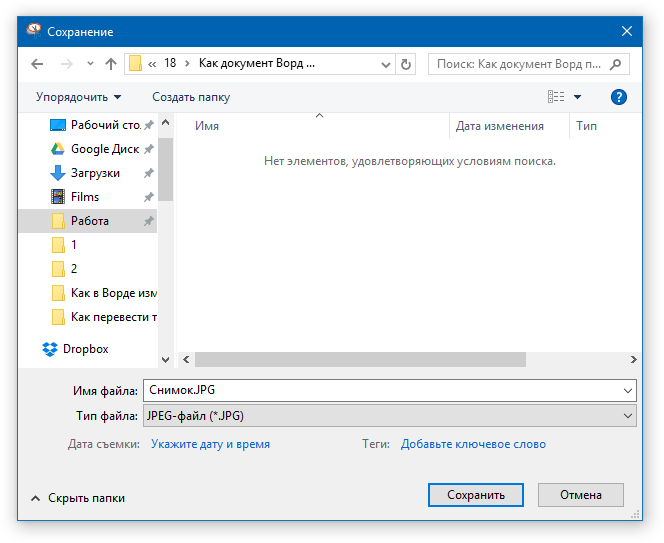 После этого нажмите OK , чтобы Word начал преобразование.
Шаг 4: После процесса скопированное содержимое отображалось в виде изображения на экране Word. Вы можете щелкните правой кнопкой мыши на изображении и выберите Сохранить как рисунок , чтобы сохранить изображение, которое вы только что создали из предыдущего файла Word.
Шаг 5: При сохранении изображения в разделе Сохранить как тип диалогового окна сохранения выберите формат изображения JPGE File Interchange Format или Tag Image File Format, выберите имя для сохранения по своему усмотрению, куда вы хотите сохранить и нажмите Сохранить.
А вот фото, которое я только что преобразовал и сохранил.
II. Использование инструментов для скриншотов.
Этот метод уже довольно прост, но используется только для небольших и коротких документов.
Для этого вы можете использовать клавишу PrtScr на клавиатуре. Или для Word можно использовать функцию «Снимок экрана». Также вы можете использовать Snipping Tool, доступный в операционной системе вашего компьютера.
О вышеупомянутых методах у меня уже есть очень подробный учебник, перейдите по ссылке ниже для справки.
https://mechanicalengblog.com/how-to-take-screenshot-in-word-document/
Или вы также можете загрузить документ в Gmail, при открытии он будет отображаться в доступном формате изображения, и вы можете сделать снимок экрана. Обратите внимание, что этот метод следует использовать только для коротких текстов.
Так файл документа будет отображаться в Gmail.
III. Преобразование файла Word в изображение с помощью онлайн-сайтов.
Здесь у меня есть несколько веб-сайтов, которые преобразуют слово в изображение, чтобы помочь вам. Операции на этих веб-сайтах очень просты, всего в несколько щелчков мыши. Вам просто нужно загрузить файл, дождаться завершения конвертации, а затем загрузить его на свой компьютер.