python — Кнопка возведения в корень в калькуляторе
Есть программа, это калькулятор. Задача добавить кнопку которая будет извлекать корень из введеного. Кнопку я добавил, но как извлечь корень — не могу понять, пробую при помощи функцию math и math.sqrt() но не выходит, пробовал просто оператор извлечения** — тоже не хочет. Кнопка 17. Подскажите как сделать.
UPD: пытаюсь функцией сделать которая по кнопке вызывается, тоже не хочет,
Вот код калькулятора:
from tkinter import *
import math
#from tkinter.ttk import Radiobutton
window = Tk()
oper=["+","-","*","/"]
number = IntVar()
window.geometry('200x250')
global operand1, lastop, lastres
lastop=0
operand1=0
lastres=0
def add():
label1["text"] = label1["text"] + str(number.get())
label2["text"] = label2["text"] + str(number.get())
def op():
global operand1
global lastop
operand1=int(label1["text"])
label1["text"] = ""
lastres=operand1
lastop=number.
get()
label2["text"] = label2["text"] + label1["text"]
label2["text"] = label2["text"] + oper[lastop-11]
#if lastres!=0:
#operand1+=lastres
#print("Увеличили операнд1", operand1)
#lastres=0
if lastop==11:
print("lastres= ",lastres,"operand1= ",operand1)
lastres+=operand1
operand1+=int(label1["text"])
print("lastres= ",lastres,"operand1= ",operand1)
def vyvod():
global operand1
global lastop
global lastres
if lastop==11:
operand1+=int(label1["text"])
label1["text"] = str(operand1)
label2["text"] = label2["text"] + " = " + label1["text"]
if lastop==12:
operand1-=int(label1["text"])
label1["text"] = str(operand1)
label2["text"] = label2["text"] + " = " + label1["text"]
elif lastop==13:
operand1*=int(label1["text"])
label1["text"] = str(operand1)
label2["text"] = label2["text"] + " = " + label1["text"]
elif lastop==14:
operand1/=int(label1["text"])
label1["text"] = str(operand1)
label2["text"] = label2["text"] + " = " + label1["text"]
elif lastop==17:
operand1**=int(label1["text"])
label1["text"] = str(operand1)
label2["text"] = label2["text"] + " = " + label1["text"]
else:
print("Ошибка в операции")
def koren():
operand1=int(label1(math. sqrt(["text"])))
label1["text"] = str(operand1)
label2["text"] = label2["text"] + " = " + label1["text"]
def clean():
global operand1
global lastop
global lastres
operand1=0
lastop=0
lastres=0
label1["text"] = ""
label2["text"] = ""
btn1=Radiobutton(window,indicatoron=0,text="1",width=2,variable=number,value=1,command=add,bg="lightgreen")
btn2=Radiobutton(window,indicatoron=0,text="2",width=2,variable=number,value=2,command=add,bg="lightgreen")
btn3=Radiobutton(window,indicatoron=0,text="3",width=2,variable=number,value=3,command=add,bg="lightgreen")
btn4=Radiobutton(window,indicatoron=0,text="4",width=2,variable=number,value=4,command=add,bg="lightgreen")
btn5=Radiobutton(window,indicatoron=0,text="5",width=2,variable=number,value=5,command=add,bg="lightgreen")
btn6=Radiobutton(window,indicatoron=0,text="6",width=2,variable=number,value=6,command=add,bg="lightgreen")
btn7=Radiobutton(window,indicatoron=0,text="7",width=2,variable=number,value=7,command=add,bg="lightgreen")
btn8=Radiobutton(window,indicatoron=0,text="8",width=2,variable=number,value=8,command=add,bg="lightgreen")
btn9=Radiobutton(window,indicatoron=0,text="9",width=2,variable=number,value=9,command=add,bg="lightgreen")
btn0=Radiobutton(window,indicatoron=0,text="0",width=2,variable=number,value=0,command=add,bg="lightgreen")
btn11=Radiobutton(window,indicatoron=0,width=2,text="+",variable=number,value=11,command=op,bg="lightblue")
btn12=Radiobutton(window,indicatoron=0,width=2,text="-",variable=number,value=12,command=op,bg="lightblue")
btn13=Radiobutton(window,indicatoron=0,width=2,text="*",variable=number,value=13,command=op,bg="lightblue")
btn14=Radiobutton(window,indicatoron=0,width=2,text="/",variable=number,value=14,command=op,bg="lightblue")
btn15=Radiobutton(window,indicatoron=0,width=2,text="=",variable=number,value=15,command=vyvod)
btn16=Radiobutton(window,indicatoron=0,width=2,text="C",variable=number,value=16,command=clean,bg="red")
btn17=Radiobutton(window,indicatoron=0,width=2,text="√",variable=number,value=17,command=koren,bg="lightblue")
btn18=Radiobutton(window,indicatoron=0,width=2,text="DL",variable=number,value=18,command=clean,bg="red")
btn1. grid(row=0, column=0)
btn2.grid(row=0, column=1)
btn3.grid(row=0, column=2)
btn4.grid(row=1, column=0)
btn5.grid(row=1, column=1)
btn6.grid(row=1, column=2)
btn7.grid(row=2, column=0)
btn8.grid(row=2, column=1)
btn9.grid(row=2, column=2)
btn0.grid(row=3, column=1)
btn11.grid(row=0, column=3)
btn12.grid(row=1, column=3)
btn13.grid(row=2, column=3)
btn14.grid(row=3, column=3)
btn15.grid(row=3, column=4)
btn16.grid(row=3, column=0)
btn17.grid(row=3, column=4)
btn18.grid(row=3, column=2)
frame = Frame(master=window, height=1, borderwidth=5,bg="red")
frame.grid(row=4, column=0,columnspan=3)
label1 = Label(master=window, width=15, height=1,text="", bg="yellow")
label1.grid(row=4, column=0,columnspan=3,pady=10)
label2 = Label(master=window, width=30, height=1,text="", bg="yellow")
label2.grid(row=5, column=0,columnspan=6,sticky = W)
window.mainloop()

 sqrt(["text"])))
label1["text"] = str(operand1)
label2["text"] = label2["text"] + " = " + label1["text"]
def clean():
global operand1
global lastop
global lastres
operand1=0
lastop=0
lastres=0
label1["text"] = ""
label2["text"] = ""
btn1=Radiobutton(window,indicatoron=0,text="1",width=2,variable=number,value=1,command=add,bg="lightgreen")
btn2=Radiobutton(window,indicatoron=0,text="2",width=2,variable=number,value=2,command=add,bg="lightgreen")
btn3=Radiobutton(window,indicatoron=0,text="3",width=2,variable=number,value=3,command=add,bg="lightgreen")
btn4=Radiobutton(window,indicatoron=0,text="4",width=2,variable=number,value=4,command=add,bg="lightgreen")
btn5=Radiobutton(window,indicatoron=0,text="5",width=2,variable=number,value=5,command=add,bg="lightgreen")
btn6=Radiobutton(window,indicatoron=0,text="6",width=2,variable=number,value=6,command=add,bg="lightgreen")
btn7=Radiobutton(window,indicatoron=0,text="7",width=2,variable=number,value=7,command=add,bg="lightgreen")
btn8=Radiobutton(window,indicatoron=0,text="8",width=2,variable=number,value=8,command=add,bg="lightgreen")
btn9=Radiobutton(window,indicatoron=0,text="9",width=2,variable=number,value=9,command=add,bg="lightgreen")
btn0=Radiobutton(window,indicatoron=0,text="0",width=2,variable=number,value=0,command=add,bg="lightgreen")
btn11=Radiobutton(window,indicatoron=0,width=2,text="+",variable=number,value=11,command=op,bg="lightblue")
btn12=Radiobutton(window,indicatoron=0,width=2,text="-",variable=number,value=12,command=op,bg="lightblue")
btn13=Radiobutton(window,indicatoron=0,width=2,text="*",variable=number,value=13,command=op,bg="lightblue")
btn14=Radiobutton(window,indicatoron=0,width=2,text="/",variable=number,value=14,command=op,bg="lightblue")
btn15=Radiobutton(window,indicatoron=0,width=2,text="=",variable=number,value=15,command=vyvod)
btn16=Radiobutton(window,indicatoron=0,width=2,text="C",variable=number,value=16,command=clean,bg="red")
btn17=Radiobutton(window,indicatoron=0,width=2,text="√",variable=number,value=17,command=koren,bg="lightblue")
btn18=Radiobutton(window,indicatoron=0,width=2,text="DL",variable=number,value=18,command=clean,bg="red")
btn1.
sqrt(["text"])))
label1["text"] = str(operand1)
label2["text"] = label2["text"] + " = " + label1["text"]
def clean():
global operand1
global lastop
global lastres
operand1=0
lastop=0
lastres=0
label1["text"] = ""
label2["text"] = ""
btn1=Radiobutton(window,indicatoron=0,text="1",width=2,variable=number,value=1,command=add,bg="lightgreen")
btn2=Radiobutton(window,indicatoron=0,text="2",width=2,variable=number,value=2,command=add,bg="lightgreen")
btn3=Radiobutton(window,indicatoron=0,text="3",width=2,variable=number,value=3,command=add,bg="lightgreen")
btn4=Radiobutton(window,indicatoron=0,text="4",width=2,variable=number,value=4,command=add,bg="lightgreen")
btn5=Radiobutton(window,indicatoron=0,text="5",width=2,variable=number,value=5,command=add,bg="lightgreen")
btn6=Radiobutton(window,indicatoron=0,text="6",width=2,variable=number,value=6,command=add,bg="lightgreen")
btn7=Radiobutton(window,indicatoron=0,text="7",width=2,variable=number,value=7,command=add,bg="lightgreen")
btn8=Radiobutton(window,indicatoron=0,text="8",width=2,variable=number,value=8,command=add,bg="lightgreen")
btn9=Radiobutton(window,indicatoron=0,text="9",width=2,variable=number,value=9,command=add,bg="lightgreen")
btn0=Radiobutton(window,indicatoron=0,text="0",width=2,variable=number,value=0,command=add,bg="lightgreen")
btn11=Radiobutton(window,indicatoron=0,width=2,text="+",variable=number,value=11,command=op,bg="lightblue")
btn12=Radiobutton(window,indicatoron=0,width=2,text="-",variable=number,value=12,command=op,bg="lightblue")
btn13=Radiobutton(window,indicatoron=0,width=2,text="*",variable=number,value=13,command=op,bg="lightblue")
btn14=Radiobutton(window,indicatoron=0,width=2,text="/",variable=number,value=14,command=op,bg="lightblue")
btn15=Radiobutton(window,indicatoron=0,width=2,text="=",variable=number,value=15,command=vyvod)
btn16=Radiobutton(window,indicatoron=0,width=2,text="C",variable=number,value=16,command=clean,bg="red")
btn17=Radiobutton(window,indicatoron=0,width=2,text="√",variable=number,value=17,command=koren,bg="lightblue")
btn18=Radiobutton(window,indicatoron=0,width=2,text="DL",variable=number,value=18,command=clean,bg="red")
btn1.
Какая кнопка квадратного корня на калькуляторе? – Обзоры Вики
Функциональная клавиша квадратного корня расположена над х-квадратом (x2) ключ. Чтобы получить доступ к функции извлечения квадратного корня, нажмите вторую функциональную клавишу (2-ю) в верхнем левом углу клавиатуры.
Как выглядит квадратная кнопка на калькуляторе?
Как вы делаете арккосинус на калькуляторе iPhone? Нажмите кнопку «2-я» и это меняет sin, cos & tan на их инверсию!.
Как сделать так, чтобы на дисплее TI 83 Plus отображались радикальные ответы?
Как проще всего рассчитать мощность?
Как извлечь 5 квадратных корня на калькуляторе?
 com/embed/P7qDI12ofrk» frameborder=»0″ allowfullscreen=»allowfullscreen» data-original-w=»720″ data-original-h=»520″>
 Как найти квадратный корень из 5 на калькуляторе?
Как сделать маленькую 2? Ввод сочетания клавиш с помощью цифровых клавиш над буквами (вне цифровой клавиатуры) не сработает — вы должны использовать цифровую клавиатуру с правой стороны клавиатуры. Таким образом, сочетание клавиш для квадратного символа Alt + 0178. Результат такой: ².
Как возвести в квадрат простой калькулятор?
 com/embed/tvOkqK0YJ4o» frameborder=»0″ allowfullscreen=»allowfullscreen» data-original-w=»720″ data-original-h=»520″>
 Как сделать Sohcahtoa на калькуляторе?
Как сделать мило на калькуляторе?
Как найти обратное на калькуляторе? Обратная функция находится в пятой строке левого столбца на калькуляторе. Чтобы ввести обратное умножение числа, введите число и нажмите [x–1]. При работе с матрицами использование [x–1] будет вычислять обратную матрицу. На третьем экране показаны эти операции.
Как найти обратную койку на научном калькуляторе?
7 лучших советов и рекомендаций для калькулятора iPhone
Вам не нужны специальные знания, чтобы использовать калькулятор по умолчанию на вашем iPhone — по крайней мере, для основных расчетов. Однако есть некоторые не столь очевидные функции приложения, о существовании которых многие пользователи iPhone не знают.
В этом руководстве мы перечислим несколько полезных советов и рекомендаций по использованию калькулятора iPhone, которые помогут вам более эффективно использовать приложение.
Содержание
1. Проведите по экрану, чтобы удалить числа
В калькуляторе iPhone отсутствует специальная кнопка возврата на место. Вот почему многие люди ошибочно полагают, что ввод неправильной цифры при выполнении вычислений означает, что вам придется начинать с нуля. Что ж, это неправда.
В калькуляторе iPhone есть скрытый жест возврата, позволяющий удалить последнюю введенную цифру. Все, что вам нужно сделать, это провести пальцем влево или вправо в разделе дисплея калькулятора.
Вы можете провести несколько раз, чтобы удалить несколько записей.
2. Поверните, чтобы получить доступ к Научному калькулятору
При использовании вашего iPhone в портретной ориентации отобразится стандартная версия приложения «Калькулятор», в котором вы можете выполнять только основные вычисления, такие как сложение, вычитание и т. д. Чтобы получить доступ к полноценному калькулятору с научными функциями , просто поверните iPhone боком в альбомную ориентацию.
Если ваш iPhone не отображает научный калькулятор, когда вы поворачиваете его боком, откройте Центр управления и коснитесь красного значка замка, чтобы отключить блокировку портретной ориентации.
3. Копировать и вставить цифры
Нужно отправить результат расчета другу в WhatsApp или iMessage? Просто нажмите и удерживайте цифры, выберите Скопировать и вставьте результаты в приложение для обмена сообщениями.
Вы также можете вставлять цифры из документа или других приложений в приложение «Калькулятор». Нажмите и удерживайте раздел дисплея калькулятора и выберите Вставить .
4. Быстрый просмотр и копирование последних результатов
iOS предоставляет ярлык, который позволяет просматривать и копировать результат последнего расчета, не открывая приложение «Калькулятор». Это удобно, если вы заблокируете свой iPhone или переключитесь на другое приложение после выполнения расчета. Для этого откройте Центр управления и нажмите и удерживайте значок Calculator .
Результат последнего расчета вы найдете на всплывающей карточке калькулятора. Коснитесь Копировать последний результат , чтобы скопировать результат в буфер обмена.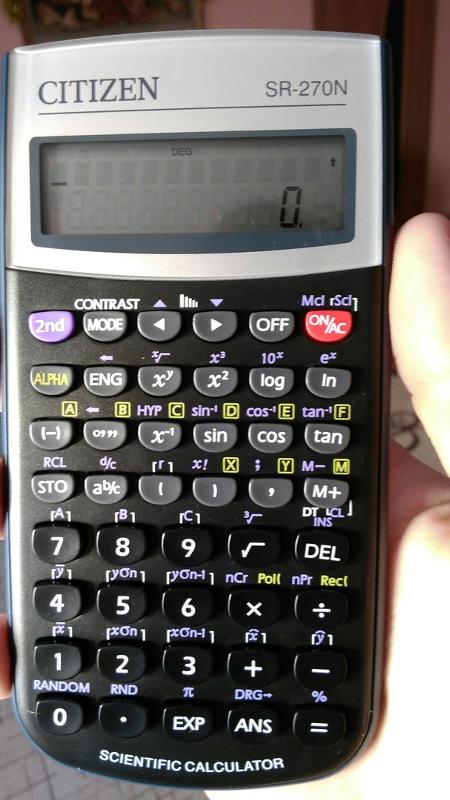
Примечание: Вы не сможете просмотреть или скопировать последние результаты из Центра управления или в приложении «Калькулятор», если вы коснулись AC после выполнения расчета. Нажатие AC сбрасывает калькулятор и очищает все предыдущие вычисления.
Если значка «Калькулятор» нет в Центре управления вашего устройства, перейдите в Настройки > Центр управления и коснитесь значка плюса (+) рядом с Калькулятором.
5. Простой расчет чаевых на iPhone
Неправильный расчет может привести к тому, что вы оставите чаевые меньше или больше. Вот два способа использования калькулятора iPhone, чтобы точно определить, сколько чаевых давать за услуги.
Рассчитать чаевые с помощью Siri Если вы используете Siri на своем iPhone, вы можете попросить цифрового помощника рассчитать, сколько чаевых добавить к вашему счету. Сказав что-то вроде «Привет, Siri. Что такое 15% чаевых на 30 долларов?» Siri отобразит карточку калькулятора в верхней части экрана с указанием суммы чаевых и общей суммы к оплате.
Вы также можете сказать «Привет, Siri. Что такое 20% чаевых?». Siri спросит, сколько стоит счет.
Ответьте с суммой в счете, и Siri отобразит расчет чаевых в верхней части экрана. Нажав на результаты расчета, вы перенаправите вас в приложение «Калькулятор».
Рассчитать чаевые вручнуюЕсли вы не используете Siri или относитесь к тем пользователям iPhone, которые стесняются использовать Siri публично, выполните шаги, чтобы вручную рассчитать чаевые на своем iPhone.
1. Запустите приложение «Калькулятор» и введите сумму в счете.
2. Коснитесь знака плюса (+) и введите процент, который вы хотите оставить.
3. Коснитесь знака процента (%) после этого.
4. Наконец, коснитесь символа равенства (=) , чтобы узнать общую сумму, которую вы платите.
Чтобы определить, сколько составляет чаевые в размере 20% от счета в 567,84 доллара, откройте калькулятор iPhone и введите 567,84 . Коснитесь знака плюс (+) , введите 20 и нажмите знак процента (%) , чтобы получить сумму чаевых.
Наконец, коснитесь знака равенства (=) , чтобы получить общую сумму.
6. Расчеты Spotlight
Как и Siri, калькулятор iPhone также интегрирован для работы с поиском Spotlight. Вместо открытия приложения «Калькулятор» вы можете решать простые и сложные уравнения, вводя их непосредственно в поиске Spotlight.
Проведите вправо от главного экрана вашего iPhone, чтобы получить доступ к поиску Spotlight. Введите свой расчет в строку поиска, и вы должны увидеть результаты под своей записью. Например, ввод «pi 4» отобразит результат 3,1415 * 4,9. — показатель степени
7. Выполнение сложных вычислений
Как упоминалось ранее, вы можете получить доступ к научной версии приложения «Калькулятор iPhone», повернув телефон в альбомную ориентацию. Это позволяет вам выполнять расширенные вычисления, такие как дроби, квадратные корни, экспоненты, логарифмы и т. д. Мы покажем вам, как использовать научный калькулятор iPhone для выполнения некоторых сложных функций.
Нажмите на число, квадратный корень которого вы хотите вычислить, и нажмите на квадратный корень ( 2 √x) знак .
Чтобы найти кубический корень числа, введите число и коснитесь знака кубического корня ( 3 √x) знака .
Научный калькулятор также имеет функцию n-го корня, которая позволяет вычислять другие значения корня числа. Чтобы использовать эту функцию, введите основной номер (т. е. значение x), коснитесь кнопки Знак корня n-й степени ( y √x) , введите подкоренное число или значение y (т. е. искомый корень n-й степени) и коснитесь знака равенства (=) .
Например, если вы хотите вычислить корень 5-й степени из 25, все, что вам нужно сделать, это ввести 25, коснуться знака корня n-й степени ( y √x) , ввести 5 и нажать кнопку знак равенства.
Как считать дроби на iPhoneВычислять дроби очень просто. Просто разделите числитель на знаменатель, используя стандартный или научный калькулятор. решить 11 / 4 например, введите 11 , коснитесь знака деления (÷) , введите 4 и коснитесь знака равенства (=) .
Научный калькулятор iOS также имеет встроенную функцию для вычисления доли единицы числа. Введите число и коснитесь дроби ( 1 / x ) знака , чтобы найти дробную часть числа.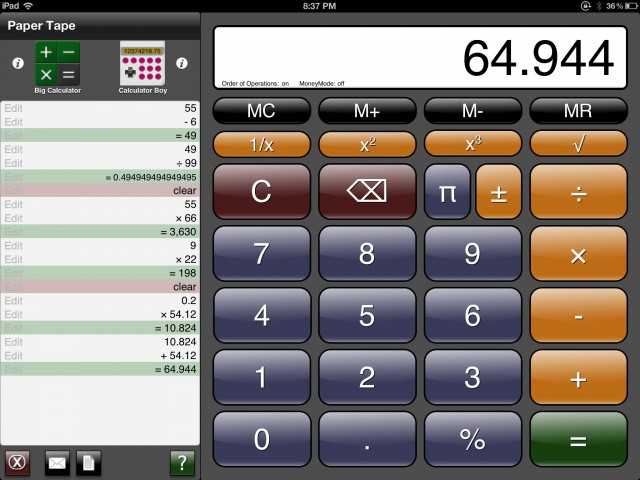
Вам также потребуется использовать научный калькулятор для выполнения экспоненциальных вычислений, т.е. многократное умножение числа. Есть специальные кнопки для выполнения вычислений «в квадрате» и «в кубе». Чтобы возвести число в степень 2 или 3, введите число в калькулятор и нажмите в квадрате (x 2 ) или в кубе (x 3 9002 знака степени) 9002 соответственно.
Хотите возвести число в степень больше 3? Используйте пользовательский знак экспоненты ( x y ), чтобы выполнить вычисление. Введите базовую цифру, коснитесь пользовательского знака степени ( x y ), введите степень (т. знак .
Считай как профессионал
Эти советы помогут вам выполнять повседневные вычисления быстрее и лучше, чем вы привыкли.
За последние 4 года компания Sodiq написала тысячи учебных пособий, руководств и пояснений, чтобы помочь людям решить проблемы с устройствами Android, iOS, Mac и Windows. Он также любит делать обзоры потребительских товаров (смартфоны, умные домашние устройства, аксессуары и т. д.) и в свободное время смотреть комедийные сериалы. Прочтите полную биографию Sodiq
Подпишитесь на YouTube!
Вам понравился этот совет? Если это так, загляните на наш канал YouTube на нашем родственном сайте Online Tech Tips. Мы охватываем Windows, Mac, программное обеспечение и приложения, а также предлагаем множество советов по устранению неполадок и обучающих видеороликов. Нажмите на кнопку ниже, чтобы подписаться!
Подписаться
Калькулятор квадратного корня, sqrt(x)
Найдите квадратный корень из числа.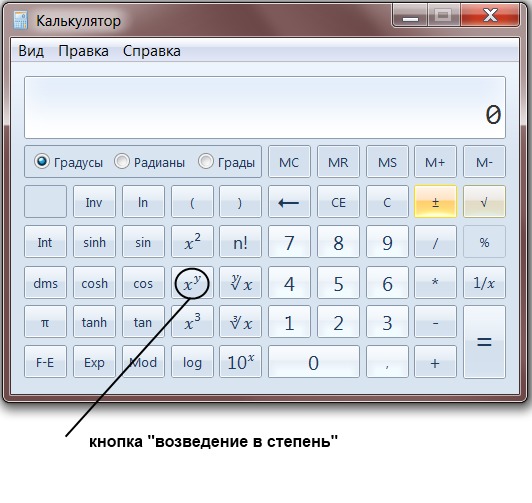
Квадратный корень — это числовое число, которое при умножении на себя дает исходное число. Операцию можно представить с помощью подкоренного символа (√).
Чтобы понять эту концепцию немного больше, необходимо знать происхождение слов. Происхождение выражения квадратный корень происходит от латинских слов «radix» и «quadrum», что означает «из четырех». Таким образом, мы можем заметить, что число должно быть умножено само на себя.
Символ/знак квадратного корня
Символ квадратного корня выглядит так:
√
Вычислить квадратный корень легко, вам просто нужно найти число, которое умножается само на себя, это означает, что в результате возведения в квадрат вы получите исходное число.
Если число представляет собой целое квадратное число, квадратный корень является точным и
этого можно добиться, работая с натуральными числами, то есть целыми и положительными числами.
Давайте посмотрим на этот пример
Если мы скажем, что 6 × 6 = 36, то мы скажем, что квадратный корень из 36 равен 6, или, в случае 4 × 4 = 16 квадратный корень из 16 равен 4.
Есть числа, у которых квадратный корень точен, будь то натуральные, целые, дробные или десятичные числа. Однако есть и другие, которые не являются точными; следовательно, необходимо выполнить специальную процедуру, чтобы найти точное квадратное число или какое-либо среднее значение.
Как видите, вычислить квадратный корень из числа несложно, нужно только по-настоящему понять концепцию, которая, как мы упоминали ранее, состоит в том, чтобы найти число, которое при возведении в квадрат равно числу, с которого вы начали.
Квадратный корень используется по-разному, от решения квадратных уравнений до нахождения
стороны квадрата, к нахождению и формулировке значений теоремы Пифагора.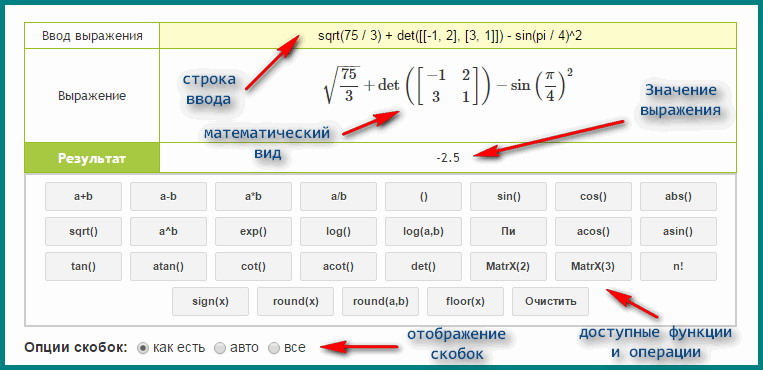 Точно так же знание этой операции необходимо для разных профессий и уровней обучения;
инженеры, агрономы и офисные работники должны иметь хорошие отношения со знаменитым квадратным корнем.
Точно так же знание этой операции необходимо для разных профессий и уровней обучения;
инженеры, агрономы и офисные работники должны иметь хорошие отношения со знаменитым квадратным корнем.
Кто ввел квадратный корень?
Исследования квадратного корня восходят к действительно древним временам, первые египтяне использовали эту операцию решить некоторые геометрические задачи. В настоящее время мы можем видеть, как квадратный корень представлен своего рода V с горизонтальной чертой справа над числами внутри радикального символа.
Каково происхождение этого символа?
Немецкий математик Чистоф Рудольф впервые предложил использовать этот символ именно в 1525 году в своей книге Die Coss.
Этот символ представляет собой стилизованную и элегантную строчную букву r, которая была удлинена горизонтальной чертой.