AI в JPG — online-convert.com
Перетащите файлы сюда
Максимальное качество
Без видимых отличий
Самый маленький файл
Крохотный файл
Максимальное сжатие
Качество:
Выберите подходящее качество изображения. Чем выше качество, тем больше весит файл. И наоборот, чем ниже качество, тем меньше размер файла.
Максимальное сжатиеНаилучшее качество
0%
20%
40%
60%
80%
100%
Изменить размер:
Ширина:
px
Высота:
px
Применить цветной фильтр: без измененийГрадации серогоМонохромноеИнвертировать цветаРетроСепия
Улучшить Повысить резкость Сглаживание Сглаживание контраста Выровнять Нормализовать
Устранить искажения «/>
Без многослойности
«/>
Без многослойности Точек на дюйм:
dpi
Обрезать пиксели:
Наверх:
px
Вниз:
px
Влево:
px
Вправо:
px
 Допускаются значения от 0 до 255.»/>
Укажите единицу разрешения для DPI: нетДюймыCM
Set the chroma sub-sampling method to use: без изменений4:4:44:4:04:2:24:2:04:1:14:1:0
Информация: Включите поддержку JavaScript, чтобы обеспечить нормальную работу сайта.- Выберите файл AI для преобразования
- Изменить качество или размер (опция)
- Нажмите «Начать» для преобразования файла AI в JPG
- Скачайте файл JPG
4 способа конвертировать AI в JPG
Знакомая проблема, с которой пользователи сталкиваются с форматом изображений AI, заключается в том, что они не редактируются в других графических редакторах и не поддерживаются в большинстве средств просмотра фотографий по умолчанию. Несмотря на то, что формат считается одним из стандартных векторных форматов, проблемы с указанным форматом изображения все еще возникают. Но сегодня мы сделаем ИИ совместимым с различными типами редакторов изображений и доступным для просмотра в программах для просмотра фотографий, даже если это по умолчанию, и преобразовав его в формат JPG. Прочтите эту статью, поскольку мы обсуждаем наиболее эффективные способы
- Часть 1. Что такое ИИ
- Часть 2. Как конвертировать AI в JPG в Интернете и на рабочем столе
- Бонус: конвертируйте изображения в JPG, PNG или GIF бесплатно.
- Часть 3. Часто задаваемые вопросы о том, как конвертировать AI в JPG
Часть 1. Что такое ИИ
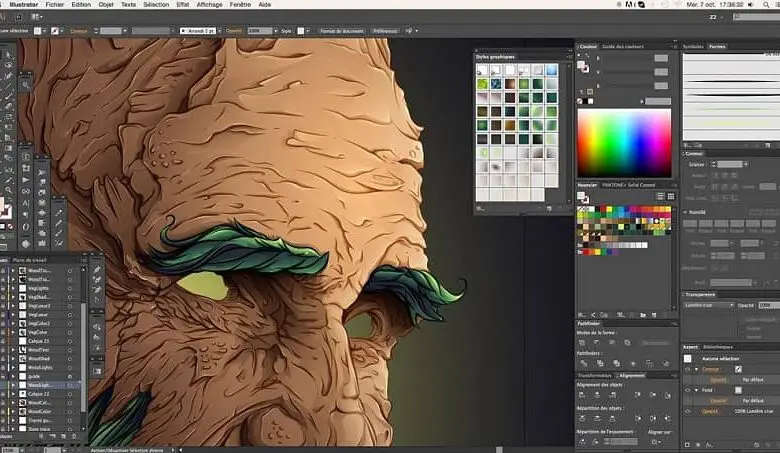
ИИ — это аббревиатура Adobe Illustrator. Поскольку это означает программу, это означает, что изображения с расширением .ai используются по умолчанию в Illustrator.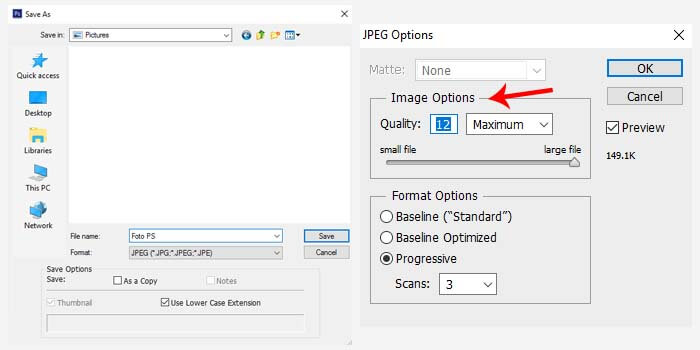
Существует множество графических редакторов, которые можно использовать для управления ИИ, но лучшим выбором среди редакторов останется Adobe Illustrator. Тем не менее, ИИ не является первым стандартным форматом изображений, используемым в Adobe Illustrator, потому что до появления ИИ был EPS.
Часть 2. Как конвертировать AI в JPG в Интернете и на рабочем столе
1. Adobe Иллюстратор
С Adobe Illustrator поддерживает AI по умолчанию, почему бы не добавить его в эту статью, чтобы преобразовать AI в JPG? Уже упоминалось, что это приложение полностью поддерживает изображения AI без расширения, необходимого для их просмотра или обработки. Тем, у кого нет приложения, необходимо сначала загрузить его, прежде чем переходить к описанным здесь шагам.
Шаг 1:
Запустите Illustrator, нажмите «Файл» и выберите «Открыть» в появившемся списке. Выберите изображение AI, которое вы собираетесь преобразовать в JPG, и нажмите «Открыть», чтобы загрузить его.
Шаг 2:
Прежде чем изменить формат на JPG, отредактируйте AI-изображение перед его экспортом. Вы можете применять, добавлять и изменять векторное изображение в зависимости от ваших предпочтений.
Шаг 3:
После редактирования нажмите Файл, наведите на Сохранить как, выберите JPG в качестве расширения или контейнера и нажмите Экспортировать.
2. Convertio
Convertio — популярный конвертер файлов, способный конвертировать AI-файлы в JPG без особых проблем. Поскольку приложение является конвертером медиафайлов, вы также можете конвертировать видео здесь, например конвертировать MP4 в SWF. Кроме того, это конвертер, который вам не нужно скачивать, и вы можете сразу использовать его для конвертации. Следуйте инструкциям ниже.
Шаг 1:
Посетите Convertio, чтобы использовать приложение.
Шаг 2:
Нажмите «Выбрать файл», чтобы загрузить изображение AI, которое вы собираетесь преобразовать.
Шаг 3:
После загрузки нажмите кнопку раскрывающегося список, чтобы увидеть и выбрать доступное расширение файла, например JPG.
Шаг 4:
Чтобы начать преобразование, нажмите кнопку Конвертировать И затем Скачать чтобы сохранить его.
3. AnyConv
AnyConv — это еще один конвертер домашнего AI-файла в JPG, который вы можете использовать. Это веб-приложение, то есть вы можете использовать этот конвертер на любом устройстве с веб-браузером. Это приложение имеет ту же функцию, что и другие конвертеры, но оно уникально, потому что преобразованные файлы автоматически удаляются через час, что означает, что его можно безопасно использовать. Если вам интересно, как работает это приложение, выполните следующие действия.
Шаг 1:
Найдите AnyConv, используя свою любимую поисковую систему.
Шаг 2:
Перетащите файл для загрузки изображений AI, которые вы хотите изменить.
Шаг 3:
Нажмите раскрывающегося кнопку и выберите формат JPG.
Шаг 4:
Хит Конвертировать значок после того, как вы выбрали выход.
4. Zamzar
Zamzar — это векторное онлайн-решение, которому вы можете доверять для быстрого преобразования изображений AI в JPG. Приложение обрабатывает преобразование с определенной скоростью, чтобы вы могли наслаждаться и получать желаемый результат. Несмотря на то, что у приложения более новый интерфейс, процесс конвертации остался прежним. Если вы собираетесь использовать это, выполните шаги, которые мы включили.
Шаг 1:
На главном веб-сайте загрузите изображение AI, которое вы собираетесь преобразовать, нажав кнопку Выберите Файл.
Шаг 2:
Нажмите кнопку со стрелкой, и появится список выходных форматов, выберите JPG.
Шаг 3:
После этого нажмите «Преобразовать сейчас», чтобы начать преобразование формата в JPG.
Бонус: конвертируйте изображения в JPG, PNG или GIF бесплатно.
Бесплатный онлайн-конвертер изображений Aiseesoft это онлайн-конвертер, который позволяет пользователям изменять несколько изображений за одну загрузку. Действительно, приложение почти не имеет ограничений, когда мы говорим о конвертации, потому что оно предлагает пакетную обработку, поддерживает известные форматы вывода и может обрабатывать их быстро и безопасно. Даже непрофессионалы в конвертировании могут использовать это приложение для изменения формата в желаемый результат. Итак, если вам нужен конвертер под рукой, то лучше попробовать это приложение, следуя пошаговому руководству далее.
Шаг 1:
Откройте Aiseesoft Free Image Converter Online, выполнив поиск в своем браузере.
Шаг 2:
После этого выберите сначала выходной формат, который вы хотите установить. Выберите формат, будь то JPG, PNG или GIF.
Шаг 3:
После этого нажмите Добавить изображения чтобы вставить файл, который вы собираетесь конвертировать. Как уже упоминалось, вы можете одновременно конвертировать изображения в более новый формат, когда загружаете сюда пакетные изображения.
Шаг 4:
Преобразование начнется автоматически, когда файлы будут загружены сюда; нажмите Скачать все когда будут готовы результаты.
Часть 3. Часто задаваемые вопросы о том, как конвертировать AI в JPG
Преобразование AI в PNG остается прозрачным?
Да, прозрачность, поддерживаемая ИИ, останется в PNG, а это значит, что даже если вы конвертировать AI в PNG, в него встроена альфа-прозрачность цвета.
Как я могу улучшить файлы AI?
Были миллионы способов улучшить файлы AI, чтобы их качество стало еще лучше и детальнее. Если вам нужно улучшить качество, вы можете использовать различные усилители изображения, доступные на рынке.
Поддерживает ли ИИ анимацию?
Вы не можете создавать анимацию с помощью ИИ, потому что она не поддерживается в указанном формате, но вы можете компилировать изображения ИИ, редактировать их и сохранять их все в формате GIF. Вы можете редактировать GIF с помощью Adobe Photoshop или его сторонних приложений, которые поддерживают создание анимированных GIF.
Заключение
Вы можете использовать преобразователи, которые мы добавили в этой статье, когда вам нужно изменить ИИ в JPG, поскольку они лучше всего подходят для преобразования указанных форматов. Таким образом, для пользователей, которым необходимо изменить расширение файла изображения на JPG, PNG или GIF, наш выбор — это Бесплатный онлайн-конвертер изображений Aiseesoft. Так как насчет твоего? Какой у вас преобразователь выбора?
Что вы думаете об этом посте.
- 1
- 2
- 3
- 4
- 5
Прекрасно
Рейтинг: 4.9 / 5 (на основе голосов 422)Подпишитесь на нас в
Оставьте свой комментарий и присоединяйтесь к нашему обсуждению
AI в JPG — конвертируйте свой AI в JPG бесплатно онлайн
Конвертируйте AI в JPG онлайн и бесплатно
Шаг 1.
 Выберите файлы для конвертации
 Перетаскивание файлов
Макс. размер файла 50MB (хотите больше?)
Как мои файлы защищены?
Шаг 2. Конвертируйте ваши файлы в
Конвертируйте в
Или выберите другой формат
Шаг 3. Начните конвертировать
Электронная почта, когда закончите?
Вы пытаетесь загрузить файл, размер которого превышает наш свободный лимит в 50 МБ.
Вам нужно будет создать платную учетную запись Zamzar, чтобы иметь возможность скачать преобразованный файл. Хотите продолжить загрузку файла для конвертации?
* Ссылки должны иметь префикс http или https , например. http://48ers.com/magnacarta.pdf
Частные лица и компании доверяют Zamzar с 2006 года. Мы обеспечиваем безопасность ваших файлов и данных и предлагаем выбор и контроль над удалением файлов.
- Свободно конвертированные файлы надежно хранятся не более 24 часов
- Файлы платных пользователей хранятся до тех пор, пока они не решат их удалить
- Все пользователи могут удалять файлы до истечения срока их действия
Попробовала и сразу влюбилась! Это было так легко использовать! После пары преобразований я купил ребятам чашку кофе. Еще пара и решил, что это слишком хорошо, чтобы злоупотреблять! Я присоеденился! Моя жизнь намного проще!
Тилли
Я использовал этот продукт в течение многих лет. И обслуживание клиентов отличное. Только что возникла проблема, когда мне предъявили обвинение, и я не согласился с обвинением, и они позаботились об этом, хотя в этом не было необходимости.
JH
Я был так благодарен Замзару за поддержку с начала пандемии до наших дней. Их обслуживание является первоклассным, и их готовность помочь всегда на высоте.
Мэри
Очень полезный и профессиональный сайт. Сервис прост в использовании, а администраторы услужливы и вежливы.
Дэвид Шелтон
Я впервые им пользуюсь. У меня были некоторые сложности. Я не очень хорош в этом. Но я написал в компанию, и мне очень помогли. Я доволен обслуживанием клиентов и приложением.
Ана Суарес
Я использую Zamar всякий раз, когда мне нужно преобразовать аудио- и видеофайлы из нескольких отправителей в единый формат файла для редактирования аудио и видео. Я могу сделать несколько больших файлов за короткий промежуток времени.
Кристофер Би
Отлично подходит, когда вам нужно много конверсий за короткое время. Вы имеете прямой доступ и даже можете оформить подписку всего на месяц.
Сабина Калис
Большое спасибо всем вам за помощь в правильном преобразовании СТАРЫХ файлов. 20 лет, довольно долгий срок, просмотр файлов навевает мне много воспоминаний. Это лучший подарок, который я получил в прошлом году. Спасибо всем еще раз.
Цзюнн-Ру Лай
Я чувствую, что Замзар — активный член команды, особенно в проектах, над которыми я работаю, где я являюсь рабочей лошадкой, и это экономит так много времени и нервов. Я избалован Zamzar, потому что они установили очень высокую планку для преобразования файлов и обслуживания клиентов.
Дебора Герман
Фантастический сервис! Компьютер моей мамы умер, и у нее есть более 1000 файлов Word Perfect, которые она по какой-то причине хочет сохранить. Поскольку Word Perfect практически мертв, я решил конвертировать все ее файлы. Преобразователь Замзара был идеальным.
Арон Бойетт
Нам доверяют сотрудники этих брендов
Сотрудники некоторых из самых известных мировых брендов полагаются на Zamzar для безопасного и эффективного преобразования своих файлов, гарантируя, что у них есть форматы, необходимые для работы. Сотрудники этих организаций, от глобальных корпораций и медиа-компаний до уважаемых учебных заведений и газетных изданий, доверяют Zamzar предоставление точных и надежных услуг по конвертации, в которых они нуждаются.
Ваши файлы в надежных руках
От вашего личного рабочего стола до ваших бизнес-файлов, мы обеспечим вас
Мы предлагаем ряд инструментов, которые помогут вам конвертировать ваши файлы наиболее удобным для вас способом. Помимо нашей онлайн-службы преобразования файлов, мы также предлагаем настольное приложение для преобразования файлов прямо с вашего рабочего стола и API для автоматического преобразования файлов для разработчиков. Какой инструмент вы используете, зависит от вас!
Хотите конвертировать файлы прямо с рабочего стола?
Получить приложение
Полностью интегрирован в ваш рабочий стол
Преобразование более 150 различных форматов файлов
Конвертируйте документы, видео, аудио файлы в один клик
Нужна функциональность преобразования в вашем приложении?
Изучите API
Один простой API для преобразования файлов
100 форматов на ваш выбор
Документы, видео, аудио, изображения и многое другое…
Почему выбирают Замзар?
С Zamzar конвертация файлов проста, надежна и удобна, поэтому вы можете быстро конвертировать документы, изображения, видео и многое другое в нужные вам форматы. Благодаря более быстрой загрузке преобразованных файлов и дружелюбной и полезной поддержке, когда вам это нужно, у вас будет все необходимое для работы с вашими файлами.
Высокое качество
Мы поддерживаем более 1100 различных типов преобразования файлов, и каждый из них получает одинаковый уровень внимания, чтобы обеспечить его правильную работу с первого раза и каждый раз.
Несколько форматов файлов
Мы поддерживаем как известные форматы файлов, так и малоизвестные, в том числе форматы файлов, которым уже 20 лет!
Поддерживается более 1100 типов преобразования файлов
Помимо преобразования документов, аудио, изображений и видео, мы также поддерживаем CAD, электронные книги и сжатые форматы файлов.
Очень опытный
Zamzar существует с 2006 года, и за это время мы преобразовали миллионы файлов.
Инструменты, соответствующие вашим потребностям в преобразовании и сжатии файлов
В Zamzar вы найдете все необходимые инструменты для преобразования и сжатия в одном месте. С поддержкой более 1100 типов преобразования файлов, независимо от того, нужно ли вам конвертировать видео, аудио, документы или изображения, вы легко найдете то, что вам нужно, и вскоре ваши файлы будут в форматах и размерах, которые вам подходят.
Формат изображения AI Конвертер AI
Файл AI имеет полное имя файла Adobe Illustrator Artwork и представляет собой файл векторного изображения. Файлы AI создаются программой Adobe Illustrator, и вместо создания изображения с использованием растровых данных, как в других традиционных файлах изображений, файл AI состоит из путей, соединенных разными точками; поэтому он называется файлом векторного изображения. Это означает, что детали изображения сохраняются при увеличении. Именно поэтому файлы AI часто используются при создании логотипов или если необходимо напечатать что-то очень подробное.
Многие программы могут открывать AI-файлы, но они, как правило, преобразовывают их в растровую форму, а это означает, что изображения нельзя увеличивать без ущерба для четкости изображения. Чтобы предотвратить это, пользователям рекомендуется открывать AI-файлы в Adobe Illustrator. Другие программы, которые открывают файлы AI, включают Adobe Photoshop и CorelDRAW Graphics Suite 2021.
Связанные инструменты
- Преобразователи изображений
- Конвертер AI
Формат изображения JPG Конвертер JPG
JPG, или JPEG, является одним из наиболее широко используемых форматов цифровых изображений. JPG — это универсальный формат, который можно открывать почти во всех программах просмотра и редактирования изображений, веб-браузерах и некоторых других приложениях, и они поддерживаются большинством устройств. Файлы JPG представляют собой 2D-пиксельные «растровые» изображения, что делает их более подходящими для фотографий или сканов, а не для цифровых иллюстраций, которые часто лучше подходят для «векторных» изображений. Многие камеры, смартфоны и базовые программы для работы с фотографиями или рисованием автоматически сохраняют изображения в формате JPG. Однако обычно вы можете настроить параметры для сохранения в других форматах, если это необходимо.
JPEG расшифровывается как Joint Photographic Experts Group, название комитета, который стандартизировал формат. JPG — это формат с потерями, что означает, что он сжат для экономии места на диске и упрощения обмена. Это сжатие может повлиять на качество, но эта потеря качества не заметна для большинства пользователей.
Связанные инструменты
- Преобразователи изображений
- Конвертер JPG
- Сжимайте JPG-файлы
Как преобразовать AI в файл JPG?
- 1.
 Выберите файл AI, который вы хотите преобразовать.
 - 2. Выберите JPG в качестве формата, в который вы хотите преобразовать AI-файл.
- 3. Нажмите «Преобразовать», чтобы преобразовать файл AI.
 Выберите файл AI, который вы хотите преобразовать.
Преобразование из AI
Используя Zamzar, можно конвертировать AI-файлы во множество других форматов:
ИИ в BMP ИИ в GIF ИИ в JPG ИИ в PCX ИИ в PDF ИИ в PNG ИИ в SVG ИИ в ТГА AI в TIFF ИИ в WBMP AI в WEBP
Преобразование в AI
Используя Zamzar, можно конвертировать множество других форматов в файлы AI:
3FR в AI ARW в ИИ CDR в AI CRW в AI DNG в AI ЭРФ в ИИ МЭФ в ИИ MRW в ИИ ОРС в ИИ PEF в AI PPM в ИИ РАФ в ИИ RAW в ИИ SR2 для ИИ X3F в ИИ XCF в AI
Часто задаваемые вопросы
Если у вас есть какие-либо вопросы о преобразовании или сжатии файлов с помощью Zamzar, мы будем рады помочь! Ниже мы ответили на несколько часто задаваемых вопросов, чтобы вы могли начать работу, а дополнительную информацию о преобразовании и сжатии файлов с помощью Zamzar вы можете найти в нашем Справочном центре./i.s3.glbimg.com/v1/AUTH_08fbf48bc0524877943fe86e43087e7a/internal_photos/bs/2021/d/p/X6EzH2Q6aA7jaU4uoBsA/2015-08-31-imagem51.png)
Если у вас есть доступ к Adobe Illustrator, вы можете сохранять файлы AI в формате JPG непосредственно в программном обеспечении, используя функцию «Сохранить как» и выбрав JPEG в качестве типа файла. Файлы AI также открываются в некоторых других программах, таких как Photoshop, CorelDRAW или Inkscape. Однако, если у вас не установлено подходящее программное обеспечение или нужно конвертировать много файлов, вам может быть проще использовать онлайн-инструмент конвертации, такой как Zamzar. Просто загрузите один или несколько файлов AI в бесплатный инструмент на веб-сайте Zamzar, выберите, чтобы преобразовать их в JPG, а затем загрузите файлы.
Один из самых простых способов конвертировать AI-файл в JPEG на ПК — использовать трехэтапный инструмент на веб-сайте Zamzar. Нет необходимости устанавливать дополнительное программное обеспечение, и это бесплатно для большинства пользователей — просто загрузите файл AI, нажмите, чтобы преобразовать его, а затем загрузите версию изображения в формате JPEG.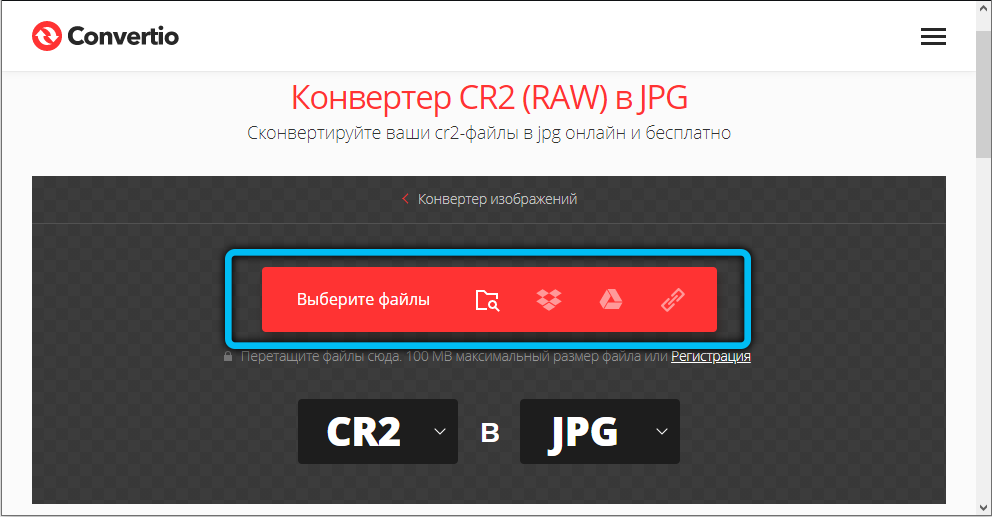
Если на вашем ПК установлен Adobe Illustrator или Photoshop или другое программное обеспечение для дизайна, такое как CorelDRAW, вы также сможете открывать отдельные AI-файлы с помощью этого программного обеспечения и сохранять их в формате JPEG.
AI — это формат изображения, отличный от JPG. AI — это формат файла векторного изображения для Adobe Illustrator, и вы обычно не можете открыть файл AI без программного обеспечения для дизайна. Если вам нужно преобразовать AI-файл в JPG, это легко сделать с помощью онлайн-конвертера файлов, такого как Zamzar. Используя трехэтапный инструмент на веб-сайте Zamzar, вам нужно всего лишь загрузить файл AI, щелкнуть, чтобы преобразовать его в JPG, а затем загрузить новый файл.
Файлы AI легко конвертировать с помощью онлайн-инструментов конвертации, таких как Zamzar. Вам нужно всего лишь загрузить один или несколько файлов в трехэтапный инструмент на веб-сайте Zamzar, а затем выбрать формат для их преобразования, прежде чем загружать новые файлы изображений. Zamzar позволяет конвертировать несколько файлов одновременно.
Другие способы преобразования файлов AI включают загрузку программного обеспечения для преобразования файлов на ваше устройство. Если у вас есть Adobe Illustrator или другая программа для дизайна, такая как Photoshop, CorelDRAW или Inkscape, вы также можете сохранять отдельные файлы в разных форматах из этой программы.
Файлы AI предназначены для открытия в Adobe Illustrator и Photoshop, но также могут открываться в некоторых других дизайнерских программах, таких как CorelDRAW и Inkscape. Если у вас нет подписки Adobe или вы не хотите устанавливать какое-либо дополнительное программное обеспечение, вам может быть проще конвертировать AI-файлы в другой формат с помощью такого сайта, как Zamzar. Это легко сделать с помощью трехэтапного инструмента преобразования Zamzar: просто загрузите AI-файл, нажмите, чтобы преобразовать его в стандартный формат изображения, такой как JPG, а затем загрузите новый файл.
AI в JPG — online-convert.com
Лучшее качество
Нет визуальной разницы
Самый маленький файл
Маленький размер файла
Лучшее сжатие
Качество:
Определите, какого качества должно быть полученное изображение. Чем лучше качество, тем больше размер файла. Таким образом, более низкое качество также уменьшит размер файла.
Наилучшее сжатиеНаилучшее качество
0%
20%
40%
60%
80%
100%
Размер изменения:  «/>
«/>
Ширина:
пикс.
Высота:
пикс.
Применить цветовой фильтр: без измененийОттенки серогоМонохромныйОтменить цветаРетроСепия
Улучшить Резкость Сглаживание Удаление пятен Уравнять Нормализовать Устранение перекоса  «/>
Нет многослойного
«/>
Нет многослойного
Точек на дюйм:
точек на дюйм
Обрезать пиксели из:
Верх:
пикс.
Низ:
пикс.
Слева:
пикс.
Справа:
пикс.
Установить черно-белый порог: