Как объединить файлы JPG в PDF?
Прочее › Чем отличается › Чем отличается jpeg от jpg формат?
Как быстро объединить JPG в PDF
- Перейдите в инструмент конвертации JPG в PDF, перетащите туда свои файлы JPG.
- Расположите изображения в нужном вам порядке.
- Нажмите «Создать PDF», чтобы объединить изображения.
- Загрузите объединённый документ.
- Как объединить отсканированные документы JPG в один файл?
- Как объединить все фотографии в один файл?
- Как объединить несколько отсканированных документов в один файл?
- Можно ли конвертировать JPG в PDF?
- Как объединить отсканированные файлы в один PDF?
- Как загрузить фото в формате PDF?
- Как объединить несколько фото в один файл PDF на телефоне?
- Как создать многостраничный документ в PDF?
- Как объединить фотографии в одну?
- Как объединить несколько JPG файлов в один PDF онлайн?
- Как соединить все документы в один?
- Как соединить несколько документов в один?
- Какой программой конвертировать JPG в PDF?
- Как объединить PDF файлы на компьютере?
- Как перевести Файл в формат PDF?
- Как объединить несколько фото в одно на компьютере?
- Как объединить несколько файлов PNG в один?
- Как объединить фото в один файл пдф на айфоне?
- Как объединить PDF файлы в один в Windows 10?
- Как загрузить несколько файлов в один?
- Как объединить PDF файлы в один документ без интернета?
- Как объединить 2 листа PDF онлайн?
- Как объединить отсканированные документы в один файл на айфоне?
- Как сканировать документ в формате JPG?
Как объединить отсканированные документы JPG в один файл?
Откройте в веб браузере JPG приложение и перейдите к инструменту слияния. Щелкните внутри области размещения файлов, чтобы загрузить JPG файлы, или перетащите файлы JPG. Нажмите кнопку «ОБЪЕДИНИТЬ», чтобы начать объединение файлов.
Как объединить все фотографии в один файл?
Откройте в веб браузере JPG приложение и перейдите к инструменту слияния. Щелкните внутри области размещения файлов, чтобы загрузить JPG файлы, или перетащите файлы JPG. Нажмите кнопку «ОБЪЕДИНИТЬ», чтобы начать объединение файлов.
Как объединить несколько отсканированных документов в один файл?
Удерживая нажатой клавишу Ctrl, нажмите левой кнопкой мыши на каждый дополнительный файл, который требуется добавить к объединяемому документу:
- Необходимо выбирать один и тот же формат файла (. pdf или. max).
- Для объединения файлов их также можно перетаскивать друг на друга.
Можно ли конвертировать JPG в PDF?
Самый простой способ сделать это — одновременно конвертировать файлы JPEG в формат PDF и вставить их в конечный файл. Хотя стандартные программы не смогут справиться с подобной задачей, специализированное ПО, такое, как Универсальный Конвертер Документов, позволит вам легко конвертировать файлы JPEG в формат PDF.
Как объединить отсканированные файлы в один PDF?
Чтобы объединить файлы в один документ PDF, сделайте следующее:
- Откройте Acrobat для объединения файлов. Откройте вкладку «Инструменты» и выберите «Объединить файлы».
- Добавьте файлы.
- Перераспределите или удалите содержимое.
- Объедините файлы.
- Сохраните файл в формате PDF.
Как загрузить фото в формате PDF?
Размещение изображения или объекта в документе PDF:
- Откройте PDF в Acrobat и выберите Инструменты > Редактировать PDF > Добавить изображение.
- В диалоговом окне Открыть выберите файл изображения, которое вы хотите добавить.
- Выберите подходящий файл и нажмите «Открыть».
Как объединить несколько фото в один файл PDF на телефоне?
Шаги для объединения PDF-файлов на Android
Скачайте приложение на свое устройство.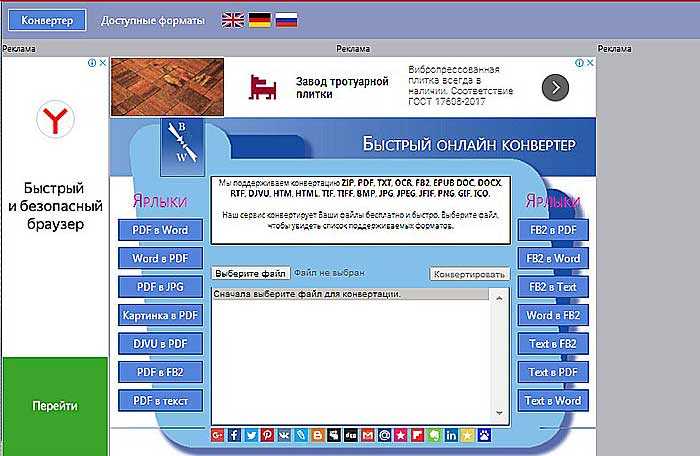 Зайдите в магазин Google Play и нажмите скачать PDFelement на android, и это бесплатно. После загрузки приложения установите его на свое устройство и затем запустите приложение. Вторым шагом будет импорт вашего PDF-файла в приложение.
Как создать многостраничный документ в PDF?
Сделать это можно при помощи всего двух кликов мыши! Как объединить изображения и документы в PDF в пакетном режиме:
- Выберите документы и изображения, которые вы хотите объединить в один файл
- Нажмите Изменить настройки
- Выберите PDF в качестве выходного формата и выберите опцию добавить все документы в существующий файл
Как объединить фотографии в одну?
Рассмотрим на примере программы Snapseed.Чтобы объединить 2 фотографии в одну нужно пройти следующие шаги:
- Открыть приложение и загрузить исходную фотографию.
- Зайти в меню настройки и выбрать пункт «двойная экспозиция».
- Нажать на иконку добавления второго изображения.

- Выбрать из галереи нужную картинку.

Как объединить несколько JPG файлов в один PDF онлайн?
Как быстро объединить JPG в PDF:
- Перейдите в инструмент конвертации JPG в PDF, перетащите туда свои файлы JPG.
- Расположите изображения в нужном вам порядке.
- Нажмите «Создать PDF», чтобы объединить изображения.
- Загрузите объединённый документ.
Как соединить все документы в один?
Нажмите и удерживайте клавишу Ctrl для выбора нескольких документов. Документы будут объединены в порядке, в котором они отображаются в списке файлов. Чтобы использовать другой порядок, выберите и вставьте каждый файл отдельно в нужном порядке.
Как соединить несколько документов в один?
Вы можете объединить несколько Ворд в один документ следующими способами:
- Используя встроенный инструмент программы MS Word на компьютере.
- С помощью веб-приложения на онлайн сервисе, имеющим функцию объединения документов Word.
- Объединение файлов Ворд вручную методом копирования и вставки содержимого.
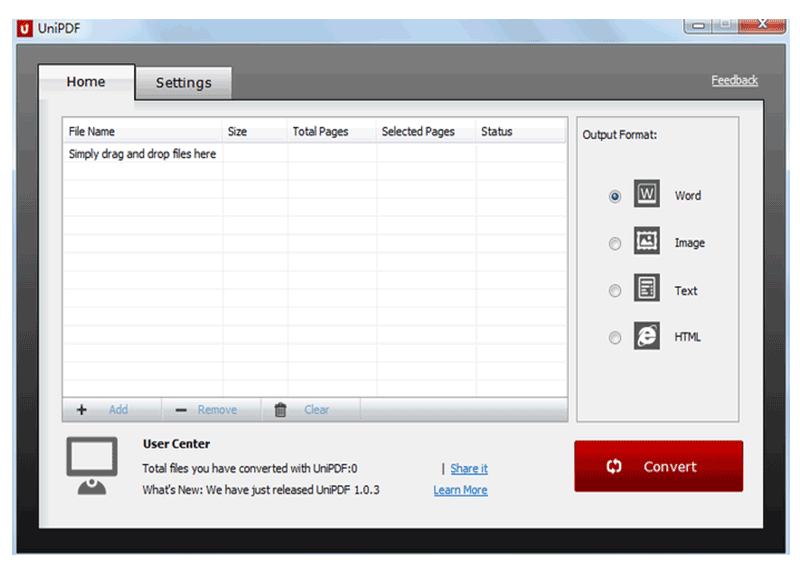
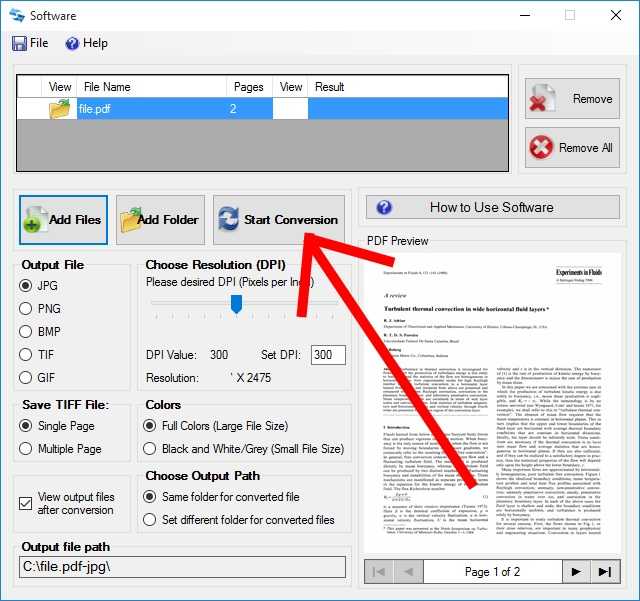
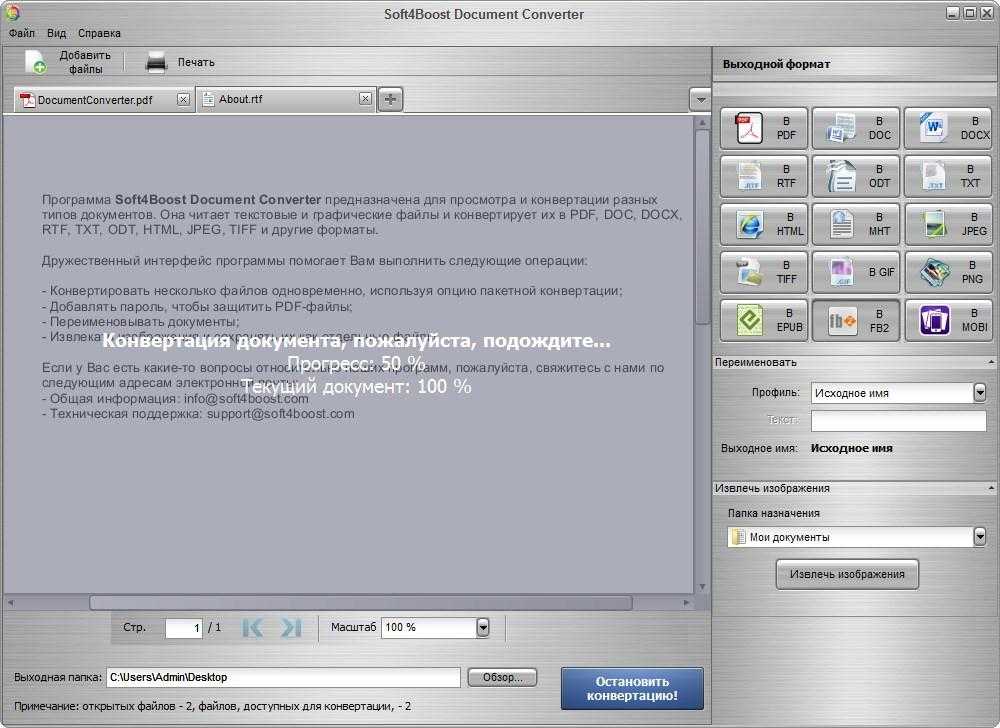
Какой программой конвертировать JPG в PDF?
5 лучших конвертеров JPG в PDF офлайн:
- PDFelement. PDFelement — отличный онлайн-конвертер JPG в PDF.
- Wondershare PDF Converter Pro. Wondershare PDF Converter Pro–это еще один подходящий конвертер JPG в PDF в режиме офлайн.
- TalkHelper PDF Converter.
- Icecream PDF Converter.
Как объединить PDF файлы на компьютере?
В онлайн-версии Acrobat на странице объединения документов PDF нажмите кнопку выбора файлов или перетащите файлы в специальную область. При необходимости измените порядок файлов, щелкая пунктирные линии слева от них и перетаскивая выбранные файлы в нужные места. Нажмите кнопку объединения.
Как перевести Файл в формат PDF?
Вы можете использовать Word, PowerPoint и OneNote для Интернета для преобразования документации в PDF-файл:
- Выберите Файл > Печать > Печать (в PowerPoint вы выберете один из трех форматов).
- В раскрывающемся меню в разделе Принтер выберите Сохранить как PDF и нажмите кнопку Сохранить.
Как объединить несколько фото в одно на компьютере?
2 простых способа объединить фотографии в Windows 10:
- Щелкните правой кнопкой мыши первую фотографию, выберите «Свойства», откройте вкладку «Сведения» и обратите внимание на ширину фотографии.
- Проделайте то же самое со своей второй фотографией.
- Добавьте ширину обеих фотографий и запомните результат.
Как объединить несколько файлов PNG в один?
Как объединить PNG файлы:
- Откройте в веб браузере PNG приложение и перейдите к инструменту слияния.
- Щелкните внутри области размещения файлов, чтобы загрузить PNG файлы, или перетащите файлы PNG.
- Нажмите кнопку «ОБЪЕДИНИТЬ», чтобы начать объединение файлов.
Как объединить фото в один файл пдф на айфоне?
Делается это через уже знакомое нам меню «Поделиться». А уже дальше в приложении Файлы нажать и подержать палец на искомой фотографии и в открывшемся меню выбрать пункт «Создать PDF».
Как объединить PDF файлы в один в Windows 10?
В Acrobat Online на странице объединения документов PDF нажмите кнопку выбора файлов или перетащите документы в специальную область. При необходимости измените порядок файлов, щелкнув пунктирные линии слева и перетащив выделенные файлы в нужное место. Нажмите кнопку объединения.
Как загрузить несколько файлов в один?
Загрузить несколько файлов одновременно в Виртуальную комнату данных:
- Нажмите Доступ к содержанию
- Нажмите Общая загрузка
- Выберите папки и документы для загрузки.
- Нажмите Загрузить в правом верхнем углу (процесс будет запущен в фоновом режиме)
Как объединить PDF файлы в один документ без интернета?
Вам нужно открыть приложение Acrobat Reader на своем компьютере, и вы найдете все функции редактирования под вкладкой инструменты.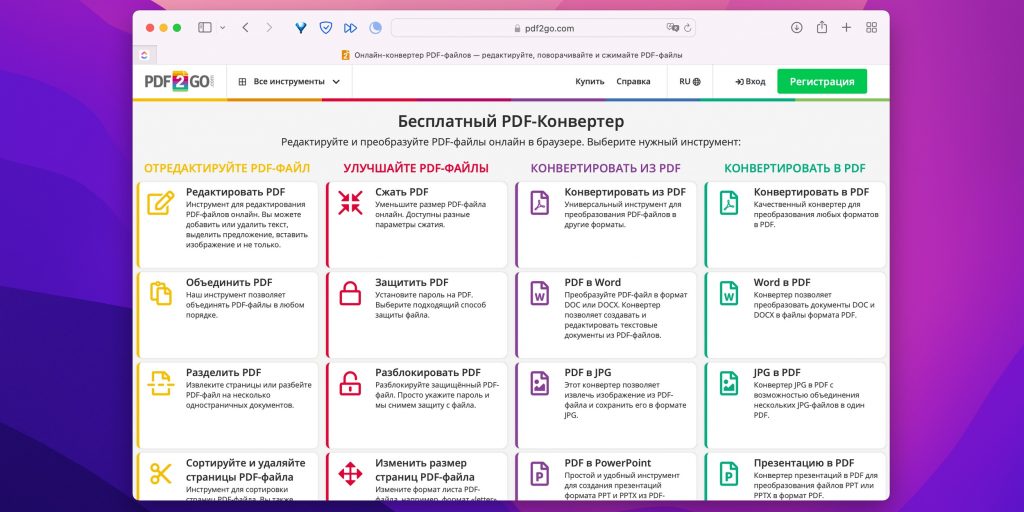 Найдите объединить файлы Чтобы выбрать файлы в правильном порядке и следовать очень простым инструкциям на экране.
Как объединить 2 листа PDF онлайн?
Как объединить PDF-файлы онлайн?:
- Загрузите PDF-файлы для объединения.
- Для сортировки перетащите эскизы страниц и расположите их в нужном порядке.
- Отсортируйте документы по возрастанию или убыванию при помощи соответствующих кнопок (по желанию).
- Нажмите «Сохранить», чтобы открыть параметры сохранения.
Как объединить отсканированные документы в один файл на айфоне?
В любом браузере откройте онлайн-сервисы Acrobat и нажмите кнопку выбора файлов. Перейдите к файлам, которые необходимо объединить, и выберите каждый файл, коснувшись его. В списке файлов можно добавить дополнительные элементы, коснувшись знака «плюс». Выбрав все необходимые файлы, нажмите кнопку объединения файлов.
Как сканировать документ в формате JPG?
Еще один простой способ
Можно отсканировать документ/фото, сохранить в WORD, затем скопировать картинку и вставить ее в программку Paint (стандартная).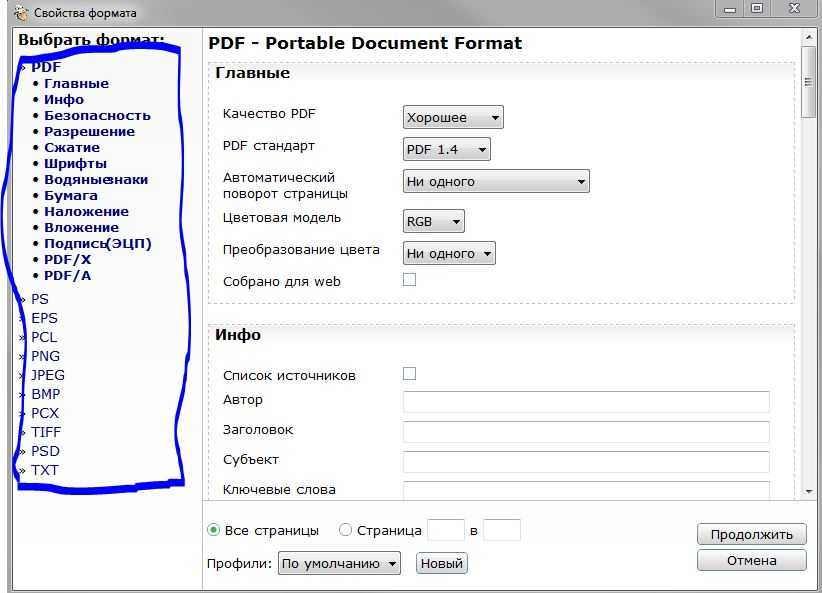 Далее сохраняем как обычно — через опцию «сохранить как». Только не забудьте выбрать нужное расширение. Сканируем А0, А1, А2, А3, А4 в любой формат файла.
Как объединить файлы jpg в pdf и обратно (основные способы)
Главная » помощь
Рубрика: помощь
Содержание
- Мобильные возможности
- Онлайн конвертация
- Программная обработка
- Запуск программы
- Создание pdf-файла
- Извлечение файлов из PDF
Нередко приходится сталкиваться с ситуацией, когда свободное пространство флешки Вашего смартфона или жесткого диска компьютера оказывается переполнено графическими файлами — фотографиями, отсканированными документами, рисунками. Очень удобно объединить два файла или более в один. Особенно актуален вопрос при необходимости отправить файлы по электронной почте. Ведь удобнее прикреплять к сообщению несколько pdf файлов, чем несколько десятков, «разбросанных» по разным папкам jpg.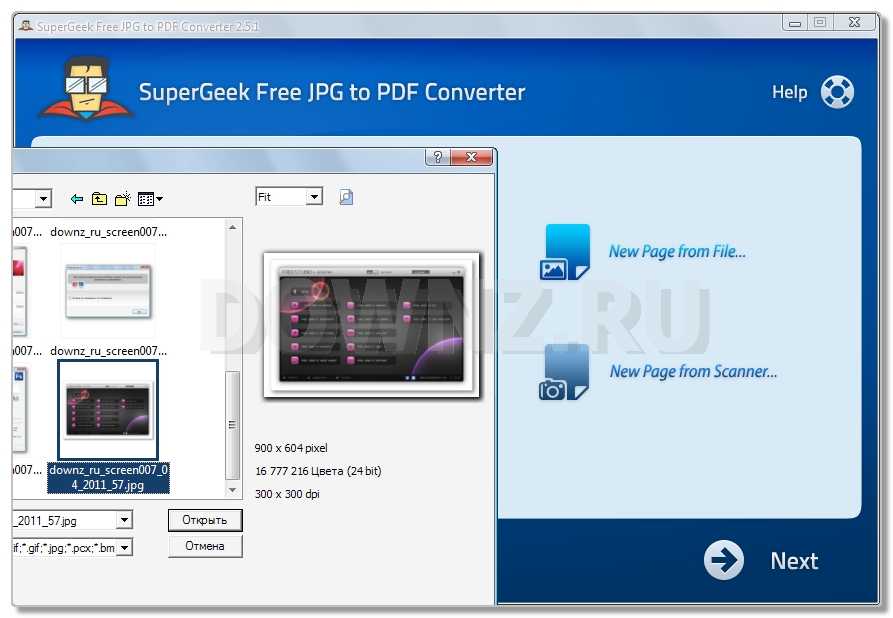
Мобильные возможности
Для владельцев смартфонов под управлением ОС Андроид доступна для скачивания в Google Play бесплатное приложение «Быстрый PDF конвертер», позволяющее:
- объединение jpg файлов в один PDF документ в три касания!
- получить изображения из PDF файла
Нажмите на иконку Создать PDF из изображений и в следующем окне выбрать необходимую категорию, хранящую файлы jpg. Например, Галерея. Отметьте в правом верхнем углу галочками выбранные для конвертации миниатюры и нажмите Добавить файлы. Завершите процесс объединения jpg файлов в один нажатием кнопки Создать
По завершении процесса слияния Вы можете просмотреть получившийся документ, отправить его по почте или переместить в необходимую папку. Приложение предусматривает возможность установки пароля на созданный pdf файл.
Теперь все отснятые камерой Вашего смартфона уникальные снимки будут упорядочены и систематизированы в одном документе.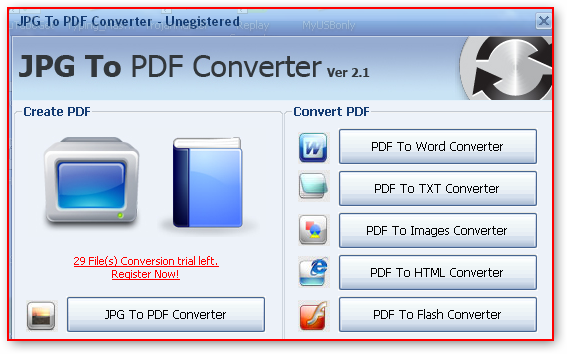
Онлайн конвертация
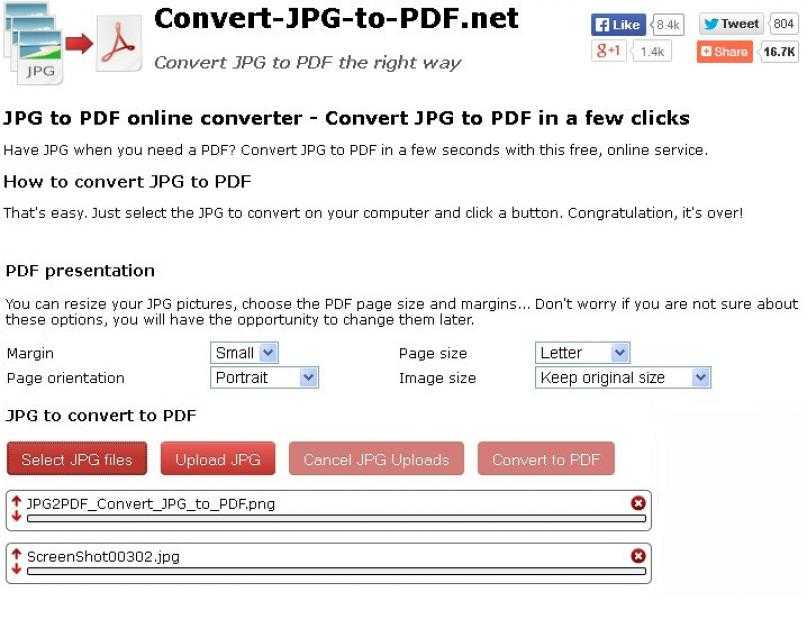
Приверженцам бесплатных онлайн программ, для объединения нескольких jpg в pdf будет полезен следующий сервис. Объединим jpeg в pdf в два шага:
Откройте окно проводника, выделите необходимые для слияния jpg файлы и просто перетяните их мышкой в поле страницы Drop Your Files Here и, по завершении загрузки кликните по кнопке COMBINET. Созданный файл откроется автоматически для просмотра в новом окне.
Данный вариант совершенно не требователен к скорости Вашего канала и «железу» ПК, так как конвертация происходит на внешнем интернет-ресурсе.
Также сервис позволяет преобразовать PDF-документ обратно в любой удобный формат (DOC, JPG, PNG, TXT и др.)
Программная обработка
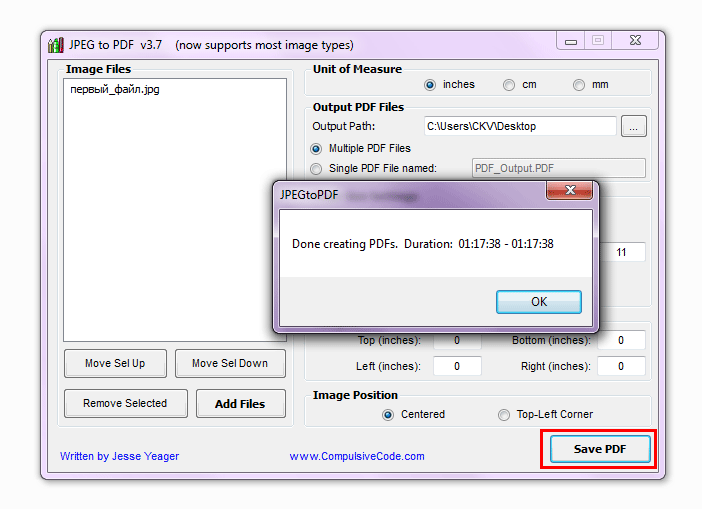
Как объединить файлы, используя программное обеспечение для ПК? Наш совет: используйте универсальный русифицированный инструмент — программа PDFTools. Этот удобный и простой в использовании софт предназначен для создания полноценных PDF-документов из документов любого формата!
Запуск программы
Открываем PDF-Tools и на главной странице, в разделе «Создать новый PDF документ из:» выбираем опцию «Изображений. Конвертировать изображение в PDF«. Кликаем кнопку Пуск.
Следующий шаг — добавление необходимых jpeg документов и их сортировка. В данном разделе вы можете выбрать jpg файлы из различных папок, объединить два файла и более, а также рассортировать их в необходимой последовательности. Нажимаем Добавить файлы и, в открывшемся окне проводника, выбираем файлы, подтверждая свой выбор нажатием кнопки Открыть. Нажимаем Далее.
В очередном разделе вам предстоит настроить изображения, чтобы перевести файлы в pdf. Но можете этого и не делать и воспользоваться значениями по умолчанию. Обычно они корректны. Нажимаем кнопку Далее.
Теперь настроим выходной PDF документ. Слева вы видите колонку из шести закладок, но установки по умолчанию подойдут в большинстве случаев. Просто нажимаем Далее.
Создание pdf-файла
Заключительный раздел Настройка записи. Здесь необходимо выбрать путь, по которому будет произведено сохранение выходного pdf-файла, а также указать его имя.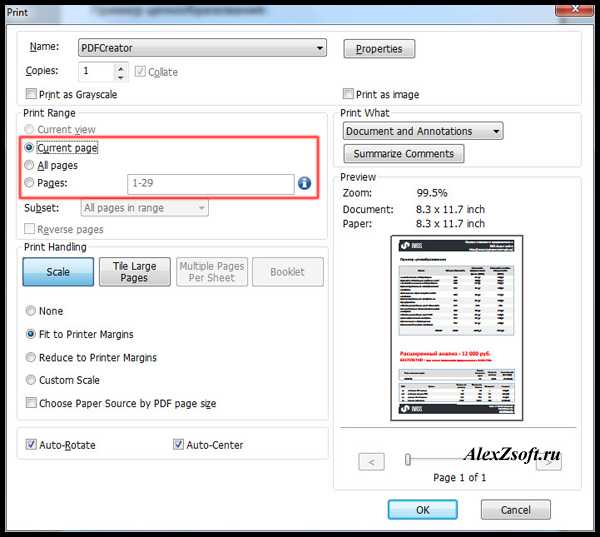 Запустите Процесс, кликнув по одноименной кнопке. Если вы хотите отобразить созданный документ после конвертирования jpg файлов в один, поставьте галочку Запуск программы просмотра.
По завершении объединения файлов jpeg в pdf нажмите кнопку Завершить или вернитесь на несколько шагов кликая кнопку Назад для изменения каких-либо настроек.
На этом процедура слияния jpg в pdf окончена и вы можете отправить файл по электронной почте, воспользовавшись встроенным в программу почтовым сервисом.
Извлечение файлов из PDF
Обратная процедура извлечения графических файлов из PDF документа с применением программы PDFTools подробно рассмотрена на видео:
https://www.youtube.com/watch?v=8WQVeb6DKDA
Как вам статья?
Сергей
Задать вопрос
Рейтинг
( Пока оценок нет )
Понравилась статья? Поделиться с друзьями:
Сжать конвертер JPG в PDF 100kb
Формы заполнены
Формы подписаны
Формы отправлены
Начать бесплатно
Загрузите
свой документ в редактор PDFВведите в любом месте или подпишите форму
Печать, электронная почта, факс, или экспорт
4 90 прямо сейчас! Редактировать pdfУниверсальное программное обеспечение PDF
Единая таблетка от всех проблем с PDF. Редактируйте, заполняйте, подписывайте и делитесь — на любом устройстве.
Начать бесплатную пробную версию
pdfFiller получает высшие оценки в нескольких категориях на G2
Как сжать конвертер JPG в PDF 100 КБ
Следуйте этому руководству, чтобы сжать конвертер JPG в PDF 100 КБ на pdfFiller
01
Перейдите к pdfFiller и войдите в свою учетную запись или создайте ее, если вы новый участник
02
Нажмите кнопку «Добавить новый», чтобы загрузить документ, размер которого вы хотите уменьшить. Найдите файл на своем устройстве или в одном из поддерживаемых сервисов хранения
03
Кроме того, просмотрите шаблоны из библиотеки pdfFiller, введите URL-адрес документа или отправьте его по электронной почте
04
Если у вас уже есть нужный вам файл сохраните в свой аккаунт, просто зайдите в Мои документы и найдите его там с помощью строки поиска
05
Чтобы сжать конвертер JPG в PDF 100kb, нажмите на него и выберите в правом меню Разделить
06
Выберите страницы, которые необходимо извлечь из исходного файла какие страницы включить в каждый
08
Добавить заголовок к каждому документу
09
Теперь нажмите Разделить
10
Нажмите Загрузить сейчас, чтобы сохранить результаты на вашем устройстве
Связанные функции
Вы получите свои первые 100 000 слов, а также полный доступ к Adobe Acrobat, Acrobat Reader и PDF Expert.

 Благодаря вашему присутствию в Интернете и вашей способности легко обмениваться цифровыми документами со всеми вашими цифровыми контактами неудивительно, что ваши клиенты и коллеги все чаще обращаются к облаку для своего бизнеса. Если «JPG в PDF — это то, что вы знаете и любите, теперь вы можете добавить впечатляющий набор функций, которые помогут удовлетворить ваш бизнес» и растущие потребности отрасли в Интернете. И помните, ваша поддержка нашего продукта означает, что вы получили право загружать JPG в PDF из этого и других приложений в пакете виджетов для iPad. • Инструменты управления документами, которые позволяют пользователям отслеживать формы, отправленные формы, отправленные файлы, подписи и загрузки файлов. • В приложение встроен мощный и простой в использовании редактор PDF. • Мощная и простая в использовании текстовая подпись с интеллектуальной навигацией с помощью клавиатуры. • Делитесь PDF-файлами с несколькими людьми и несколькими компаниями через несколько социальных сетей или свой почтовый ящик, а также в других ваших приложениях, и все это прямо из приложения iOS.
 .
.Что говорят о pdfFiller наши клиенты
Убедитесь сами, прочитав отзывы на самых популярных ресурсах:
20.01.2015
Администратор в сфере здоровья, хорошего самочувствия и фитнеса
28.01.2019
Получите мощный редактор PDF для своего Mac или ПК с Windows
Установите настольное приложение, чтобы быстро редактировать PDF-файлы, создавать заполняемые формы и безопасно хранить документы в облаке.
Редактируйте PDF-файлы и управляйте ими из любого места с помощью устройства iOS или Android
Установите наше мобильное приложение и редактируйте PDF-файлы с помощью удостоенного наград набора инструментов, где бы вы ни находились.
Получите редактор PDF в браузере Google Chrome
Установите расширение pdfFiller для Google Chrome, чтобы заполнять и редактировать PDF-файлы прямо из результатов поиска.
Загрузка из Интернет-магазина Chrome
Список дополнительных функций
Часто задаваемые вопросы о pdfFiller
Ниже приведен список наиболее частых вопросов клиентов.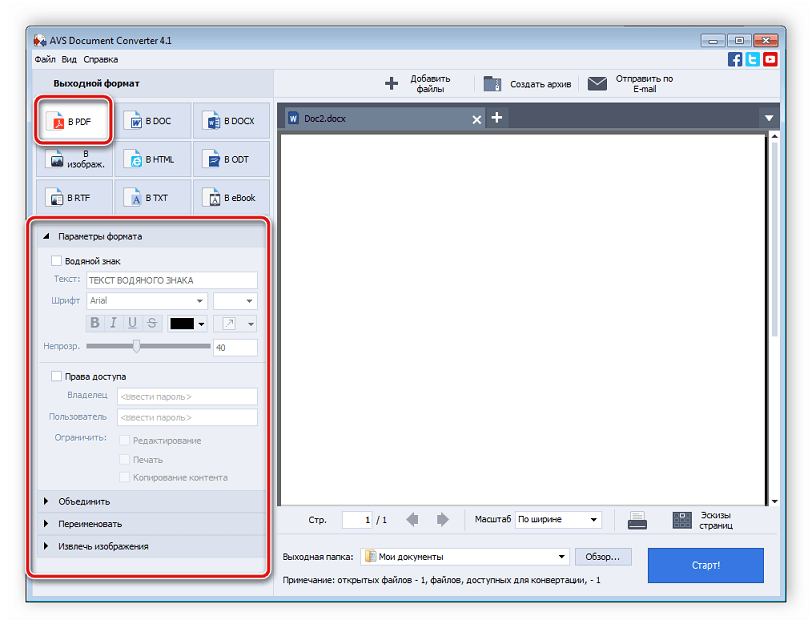
Если вы не можете найти ответ на свой вопрос, не стесняйтесь обращаться к нам.
Как преобразовать JPEG в 100 КБ?
Сначала конвертируйте JPG в PDF. На странице результатов нажмите «Сжать» (под кнопкой «Загрузить»). Выберите «Базовое сжатие» и подождите, пока наше программное обеспечение сожмет файл. На следующей странице нажмите «в JPG», чтобы сохранить файл как изображение. Загрузите новый и сжатый файл JPG.
Как сжать JPEG до 100 КБ?
Шаг 1: Нажмите кнопку обзора и выберите цифровую фотографию на своем компьютере, которую вы хотите оптимизировать. Шаг 2: Выберите уровень сжатия от 0 до 99, который вы хотите применить к изображению. Низкий уровень сжатия приведет к гораздо меньшему размеру файла, но качество изображения будет ниже.
Как уменьшить размер файла JPEG до 100 КБ?
Сначала конвертируйте JPG в PDF. На странице результатов нажмите «Сжать» (под кнопкой «Загрузить»).
Выберите «Базовое сжатие» и подождите, пока наше программное обеспечение сожмет файл.
На следующей странице нажмите «в JPG», чтобы сохранить файл как изображение.
Загрузите новый и сжатый файл JPG.
На странице результатов нажмите «Сжать» (под кнопкой «Загрузить»).
Выберите «Базовое сжатие» и подождите, пока наше программное обеспечение сожмет файл.
На следующей странице нажмите «в JPG», чтобы сохранить файл как изображение.
Загрузите новый и сжатый файл JPG.
Как уменьшить размер изображения до 100 КБ?
Загрузите изображение с помощью кнопки обзора или перетащите изображение в область перетаскивания. визуально обрезать изображение. По умолчанию отображается фактический размер файла. Примените поворот на 5 градусов влево и вправо. Нанесите флип по горизонтали или по вертикали.
Как я могу уменьшить размер изображения онлайн?
Чтобы уменьшить размер изображения в КБ или МБ онлайн, сначала загрузите его на веб-сайт ResizePixel.
Введите желаемый размер файла и выберите соответствующую единицу измерения (КБ или МБ).
Затем перейдите на страницу загрузки, чтобы получить файл изображения.