При написании отчета или презентации, для которых требуется важная диаграмма или таблица в документе PDF, вам может потребоваться извлечь информацию в виде изображения JPEG/JPG с помощью инструмента изменения PDF. В сегодняшнем посте мы рассмотрим лучшие конвертеры PDF в JPG — Wondershare PDFelement — Редактор PDF-файлов и другой бесплатный конвертер PDF в JPG для преобразования документа PDF в JPEG/JPG.
Скачать Бесплатно Скачать Бесплатно КУПИТЬ СЕЙЧАС КУПИТЬ СЕЙЧАС
Как конвертировать PDF в JPG/JPEG
Шаг 1. Откройте ваш PDF с Помощью PDFelement
Откройте PDFelement на своем компьютере и нажмите кнопку «Открыть Файл». Теперь выберите файл PDF в следующем окне и нажмите кнопку «Открыть».
Шаг 2. Отредактируйте PDF-документ (Необязательно)
После открытия файла PDF вы можете вносить изменения в каждый элемент документа, прежде чем преобразовать его в формат изображения. Для этого вы можете перейти на вкладку «Редактировать». Затем вы можете выбрать текст или изображения в PDF-файле для редактирования.
Шаг 3. Сделайте JPEG/JPG из PDF
Чтобы преобразовать отредактированный файл PDF, нажмите «В изображение» на вкладке «Конвертировать», при этом откроется другое окно программы. Обычно формат JPEG/JPG уже выбран в окне, поэтому нажмите кнопку «Сохранить», чтобы начать процесс преобразования.
Как Пакетно Конвертировать PDF в JPG/JPEG
Шаг 1. Активируйте Пакетный Процесс в Программе
Откройте PDFelement и нажмите кнопку «Пакетная Обработка». Там откроется новое всплывающее окно пакетной обработки. В этом окне вы можете выполнять пакетные действия.
Шаг 2. Конвертируйте Несколько PDF-файлов в JPG
Во всплывающем окне нажмите «Добавить PDF-файлы сюда» и выберите PDF-файлы на своем компьютере. Затем в раскрывающемся меню выберите формат вывода как «JPG». Вы также можете нажать справа значок «Шестеренки», чтобы выполнить настройки преобразования. После того, как все будет сделано, нажмите кнопку «Начать», чтобы начать преобразование. Оно закончится в течение нескольких секунд.
PDFelement — это бесплатный конвертер PDF в JPG премиум-класса, который присутствует на рынке уже несколько лет как альтернатива Adobe Acrobat и другим приложениям PDF премиум-класса. При преобразовании PDF-файлов в JPG/JPEG с помощью PDFelement вы можете выбирать между другими форматами изображений, включая BMP, GIF и PNG. Это поможет вам настроить ваш опыт, предоставив вам именно то, как должен выглядеть конечный продукт.
Скачать Бесплатно Скачать Бесплатно КУПИТЬ СЕЙЧАС КУПИТЬ СЕЙЧАС
PDFelement, имеющий более десятка различных функций для редактирования и внесения изменений в файлы PDF, является одним из самых универсальных редакторов PDF, доступных сегодня. Приложение позволяет просматривать, редактировать и распечатывать документы PDF. Пользователи также получают широкий набор функций, включая возможность вставлять и редактировать формы, извлекать, объединять и вставлять страницы PDF, конвертировать PDF-файлы в другие форматы файлов, включая изображения и текстовые файлы, сжимать файлы и создавать PDF-документы из различных форматов файлов.
Другие Конвертеры PDF в JPG в Интернете
1. Adobe
® Acrobat® ProAdobe является лидером отрасли, когда дело доходит до просмотра, редактирования и изменения PDF-файлов. Таким образом, он позволяет преобразовывать файлы PDF в несколько форматов файлов, включая JPG. Это эффективный процесс, который почти всегда приводит к идеальным изображениям с сохранением большей части информации. Однако, чтобы вы могли использовать расширенные функции редактирования Acrobat, вам придется выложить значительную сумму денег на Acrobat Pro. Кроме того, Adobe печально известна тем, что усложняет даже самые простые функции и обычно требует, чтобы вы просмотрели тонны информации на форумах поддержки и справки Adobe, прежде чем найдете что-то полезное.
Согласно новостям Adobe Acrobat XI перестанет работать 15 октября 2017 года. Это приведет к тому, что ваш файл PDF и данные PDF могут быть открыты хакерам, поскольку от Adobe больше не будет больше поступать обновлений безопасности. В этом случае вы можете проверить здесь , чтобы узнать о лучших альтернативах Adobe Acrobat.
2. Total PDF Converter
Total PDF Converter — еще один настольный инструмент PDF, который позволяет конвертировать PDF-файлы в файлы различных типов, включая изображения JPG. Это приложение позволяет вам изменять различные параметры конфигурации для типа выходного файла перед преобразованием, что дает вам гораздо больше контроля над конечным продуктом. Оно также позволяет вам выбирать файлы и папки, которые вы хотите преобразовать с помощью файлового проводника, хотя и устаревшего. Вы можете конвертировать пакет файлов за один раз, хотя качество получаемых файлов JPG может сильно различаться.
Если вы цените эстетику, Total PDF Converter, несомненно, вас подведет. Его интерфейс, хотя и простой, но несколько безвкусный и старомодный.
3. Reezaa PDF в JPG Конвертер
Reezaa PDF в JPG Конвертер — это еще один популярный инструмент для преобразования PDF в файлы различных типов, включая JPG и JPEG.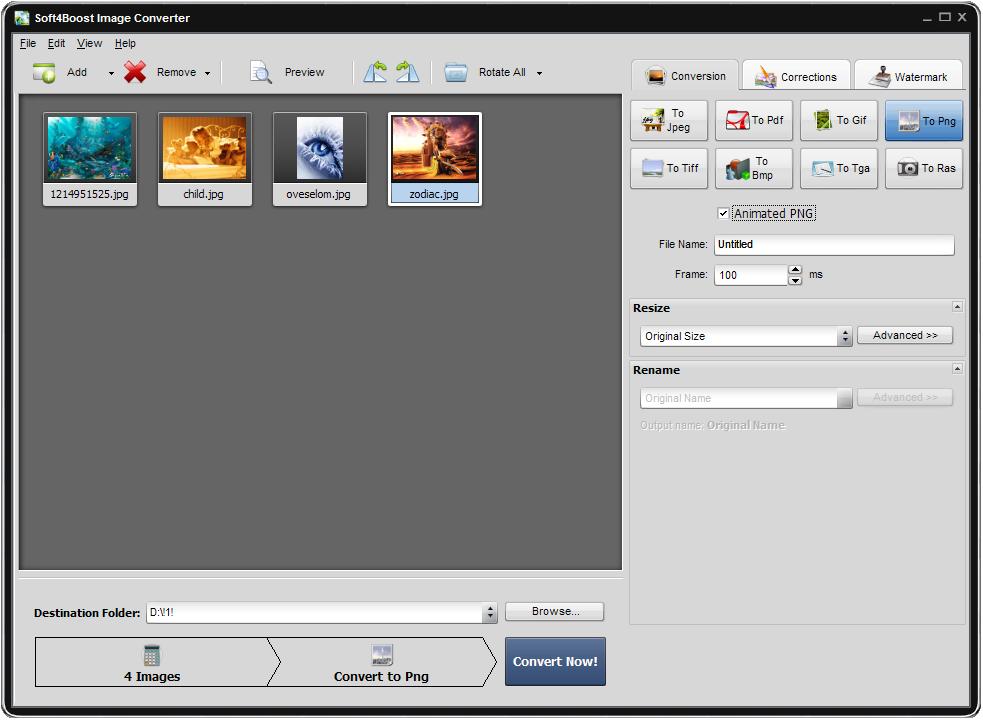 У него простой и интуитивно понятный интерфейс с удобно расположенными кнопками для работы с приложением. Одним из выдающихся аспектов Reezaa является объем помощи и поддержки, доступный для пользователей. Когда вы запускаете программу, вы получаете полезную дозу инструкций в главном окне, чтобы вы не потерялись как начинающий пользователь. Существует также обширный портал часто задаваемых вопросов, содержащий массу информации о программе, доступ к которому можно получить с помощью кнопки «Справка» в окне приложения. Вы можете преобразовать свой файл в другие форматы изображений, помимо JPG, включая JPEG, а именно в PNG, GIF, TIF и BMP.
4. PDF Converter Pro
PDF Converter Pro — это инструмент PDF, который позволяет пользователям конвертировать файлы PDF в один из множества различных форматов файлов и наоборот. Это приложение позволяет конвертировать файлы PDF в Word, PowerPoint, HTML, Excel, EPUB и файлы изображений, включая JPG, а также позволяет конвертировать эти форматы в PDF. Таким образом, с помощью одной установки вы получаете средство для создания и преобразования PDF-файлов на одной простой и удобной платформе.
PDF Converter Pro известен множеством положительных моментов, главным из которых является функция Оптического Распознавания Символов (OCR). OCR — это алгоритм, который ищет текст и изображения в отсканированном документе и преобразует их в редактируемую форму. Приложение также позволяет пакетное преобразование файлов в формат JPG, что помогает сэкономить время. Вы также можете работать с файлами с ограничениями по паролю на редактирование и модификацию, что является превосходным, если у вас есть файл, пароль которого вы забыли.
Конвертер PDF в JPEG — Конвертируйте PDF файлы в формат JPEG
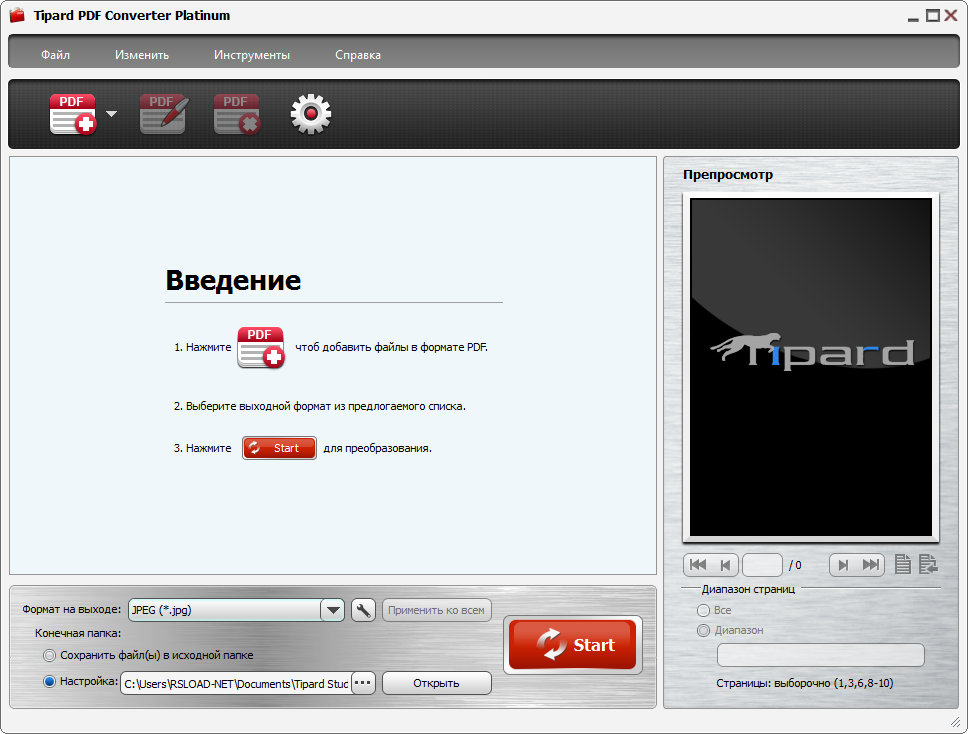
Конвертер PDF в JPEG занимает первое место среди всех программного обеспечения для преобразования PDF в JPEG. Он не только конвертирует PDF в изображения JPEG, но также конвертирует файлы PDF в другие форматы изображений, такие как PNG, GIF, BMP, TAG, PPM, JPEG 2000 и Tiff без каких-либо ограничений. Этот PDF в JPG Converter позволяет вам изменить настройки вывода перед преобразованием. Например, вы можете настроить ширину, высоту, а также разрешение для выходных файлов изображений. Кроме того, тип выходного цвета и качество изображения регулируются в соответствии с вашими предпочтениями.
Помимо мощной функции преобразования PDF в JPG, она по-прежнему простая в использовании программа для всех. Вы можете просматривать исходные файлы PDF с помощью встроенного проигрывателя. Кроме того, вам нужно выбрать страницы или диапазон страниц файлов PDF и преобразовать их в формат изображения JPG. Конвертируя PDF в JPG и другие форматы изображений, PDF to JPEG Converter является лучшим, который вы не можете пропустить.
Конвертируйте PDF файлы в формат JPEG для бесплатного пользования
Когда дело доходит до преобразования PDF-файла в формат JPG, PDF в JPEG Converter является хорошим выбором. Он помогает вам конвертировать PDF файл в файл изображения JPG и другие популярные форматы изображений в соответствии с вашими потребностями. Также есть несколько параметров для настройки, чтобы получить идеальный выходной файл изображения. Хотя это профессиональный конвертер PDF в JPEG, с ним довольно легко работать начинающим и опытным пользователям. Более того, вы можете получить несколько файлов JPG с одним преобразованием времени.
Выберите конкретные страницы
С этим всемогущим Конвертером PDF в JPEG вы можете выбрать определенную страницу или диапазон страниц исходных файлов PDF и преобразовать их в файлы изображений JPEG и другие форматы изображений, такие как PNG, GIF, BMP и другие. Установите флажок «Диапазон» и введите номер страницы, разделенный запятой или диапазоном страниц.
Поддержка пакетного преобразования и предварительного просмотра
Конвертер PDF в JPEG поддерживает пакетное преобразование, поэтому вы можете получить несколько файлов JPG за одно преобразование. С помощью встроенного проигрывателя вы можете просмотреть исходные файлы PDF в окне предварительного просмотра.
 Он предлагает вам лучший пользовательский опыт.
Отрегулируйте параметры вывода
В окне настроек вывода вы можете настроить размер, цвет вывода и качество изображения в соответствии с вашими потребностями. Нет сомнений, что вы можете получить удовлетворительный файл JPEG.
Конвертировать многоязычные файлы PDF
Независимо от того, на каком языке редактируются ваши файлы PDF, этот всемогущий Конвертер PDF в JPEG позволяет вам конвертировать их в желаемый JPEG и другие популярные графические файлы.
Простота в использовании
Не принимайте это как должное, что профессиональное программное обеспечение трудно использовать. Этот универсальный конвертер PDF в JPG обладает ультра начальным интерфейсом, так что любой может использовать его свободно.
Несравненная скорость
> При преобразовании файлов PDF в файлы JPEG это не займет слишком много времени.
Вы можете получить файлы JPEG в кратчайшие сроки.
 Он предлагает вам лучший пользовательский опыт.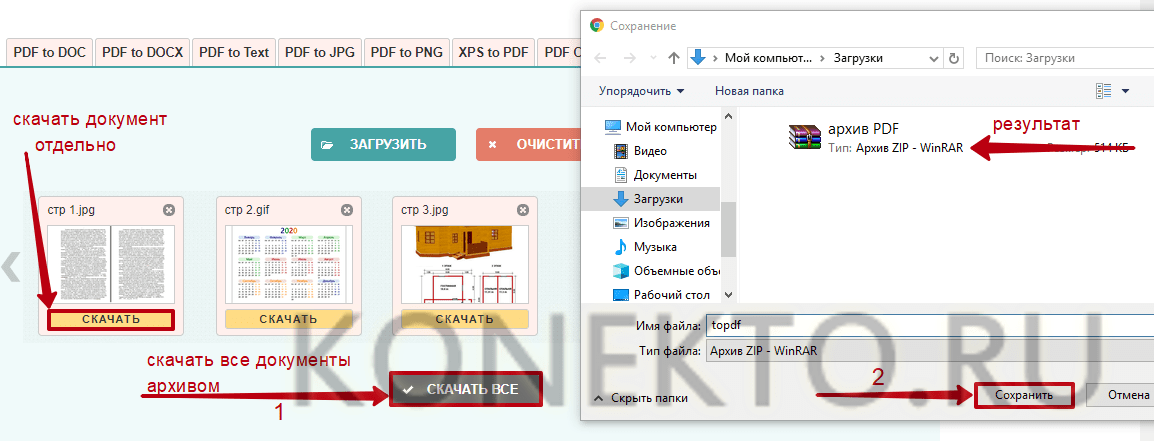
Скриншот
Отзывы
- Я очень люблю этот конвертер PDF в JPEG. Я могу получить все форматы изображений, такие как JPEG, PNG, GIF, BMP, TGA и т. Д. Простота в использовании. Обслуживание клиентов очень дружелюбное.- Кэти
Справка
Поддерживаемая ОС: Windows 11, Windows 10, Windows 8 / 8.1, Windows 7
Требования к оборудованию: 800MHz процессор Intel или AMD или выше; ОЗУ 512MB или более
| Поддержка форматов входных файлов | |
| Поддержка форматов выходных файлов | |
| Документ | Текст (*. Txt), Microsoft Word (* .doc), Rich Text Format (* .rtf), Microsoft Excel (* .xls), EPUB, HTML |
| Фото товара | |
Наши пользователи также скачивают
Как преобразовать PDF-файл в JPG
Файл Portable Document Format, или PDF, — это формат файла, созданный Adobe Acrobat, который преобразует любой тип файла в нередактируемый формат для просмотра с любого компьютера. Файлы PDF можно легко преобразовать в различные форматы файлов, включая файлы изображений, такие как формат Joint Photographic Experts Group или формат JPEG. Изображения JPEG представляют собой сжатые файлы для фотографических изображений, которые можно использовать для веб-сайтов, электронных писем или архивных целей. Adobe Creative Suite, в который входят Acrobat, Photoshop и Illustrator, может легко преобразовывать PDF-файлы в JPEG-файлы.
Adobe Acrobat
Шаг 1
Откройте файл PDF в Acrobat. Заходим в меню «Файл», выбираем «Открыть». Выберите файл, который вы хотите преобразовать в JPEG. Нажмите «Открыть».
Шаг 2
Преобразование файла в формат JPEG. Перейдите в меню «Файл» и выберите «Экспорт». Выберите «Изображение» и выберите «JPEG».
Шаг 3
Переименуйте файл. Откроется диалоговое окно «Сохранить как», и расширение файла автоматически изменится на «.jpg». При необходимости измените имя файла и сохраните его в папке с файлами. Нажмите «Сохранить».
Adobe Photoshop
Шаг 1
Извлечение страницы из документа PDF. Откройте файл PDF из меню «Файл». Выберите страницу, которую вы хотите преобразовать, если файл PDF является многостраничным документом. Оставьте «Параметры страницы» в покое. Нажмите «Открыть».
Шаг 2
Сохраните извлеченную страницу в файл JPEG. Перейдите в меню «Файл» и выберите «Сохранить как». Выберите формат JPEG в раскрывающемся меню «Формат». Нажмите «Сохранить».
Шаг 3
Повторите шаги 1 и 2, чтобы извлечь каждую страницу документа PDF.
Adobe Illustrator
Шаг 1
Извлечение страницы из документа PDF. Откройте файл PDF из меню «Файл». Выберите страницу, которую вы хотите преобразовать, если файл PDF является многостраничным документом. Нажмите «Открыть».
Шаг 2
Экспортируйте страницу PDF как файл JPEG. Перейдите в меню «Файл» и выберите «Экспорт». Выберите формат JPEG в раскрывающемся меню «Сохранить как тип».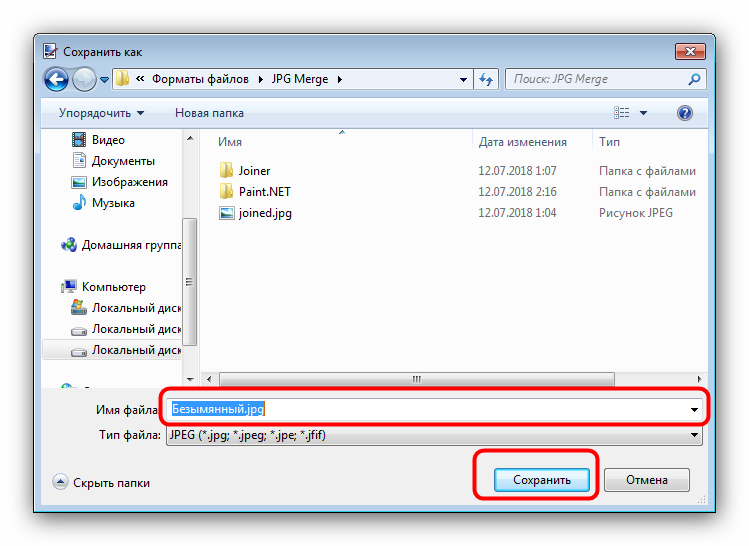 Нажмите «Сохранить».
Шаг 3
Сжатие изображения JPEG из диалогового окна «Параметры JPEG». Выберите качество сжатия в раскрывающемся меню — «Низкое», «Среднее», «Высокое» или «Максимум» — или переместите ползунок с «Меньший файл» на «Большой файл». Поэкспериментируйте с цветовым режимом, выбрав «RGB», «CMYK» или «Оттенки серого». Выберите разрешение, выбрав «Экран», «Среднее», «Высокое» или «Пользовательское». Выберите «ОК».
Шаг 4
Откройте файл JPEG из Photoshop. Откройте «Photoshop» и выберите файл, который вы только что преобразовали в JPEG. При необходимости отредактируйте файл JPEG.
Ссылки
- Часто задаваемые вопросы: часто задаваемые вопросы по сжатию изображений JPEG
- Adobe: сохранение PDF-файла в виде документа Word, HTML-файла или изображения
Советы для Интернета». Обе программы могут оптимизировать PDF-файл, изменить качество сжатия, подходящее для использования в Интернете, и сохранить PDF-файл в формате JPEG.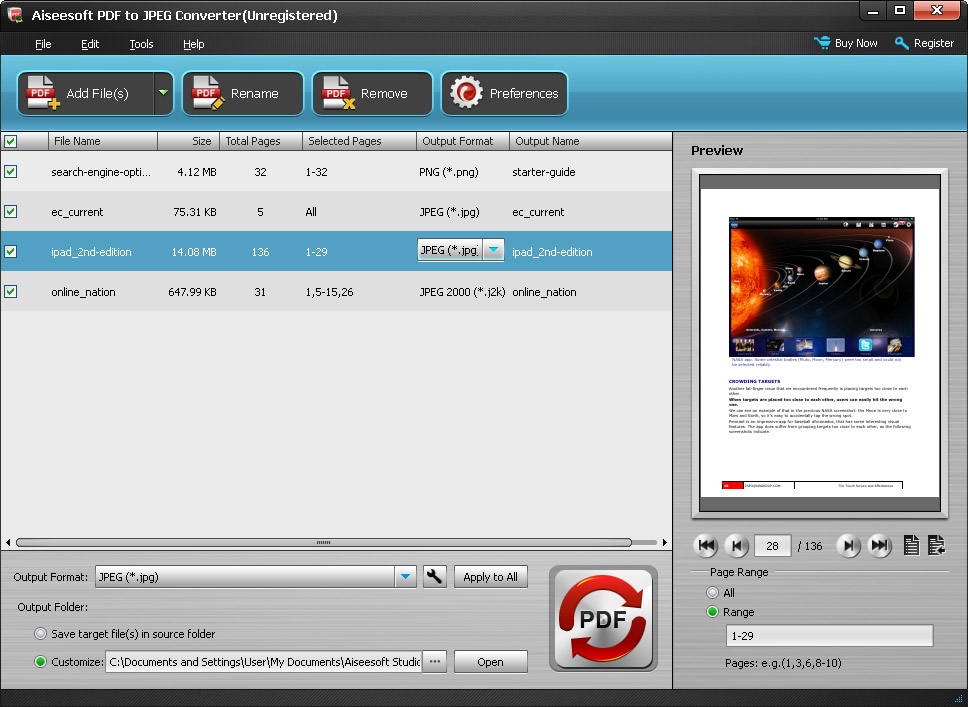
Автор биографии
С 2000 года Ивет Бигорния занимается внутренними коммуникациями, включая информационные бюллетени, рассылки по электронной почте и сайты в Интранете. Она также имеет сертификаты по копирайтингу от MediaBistro, по связям с общественностью и копирайтингу от The Business Writing Center и по мультимедийному дизайну от The Anthem Institute. Бигорния имеет степень бакалавра искусств в области изобразительного искусства Университета Рутгерса.
Как сохранить PDF как файл изображения JPEG (Mac и ПК)
Поддержка > Конвертер PDF
Среднее значение: 3,75 ( 72 голосов).
Последнее обновление: | Программное обеспечение Wide Angle
В этом руководстве мы покажем вам, как преобразовать файл PDF в изображение JPG на компьютере с Windows или Mac.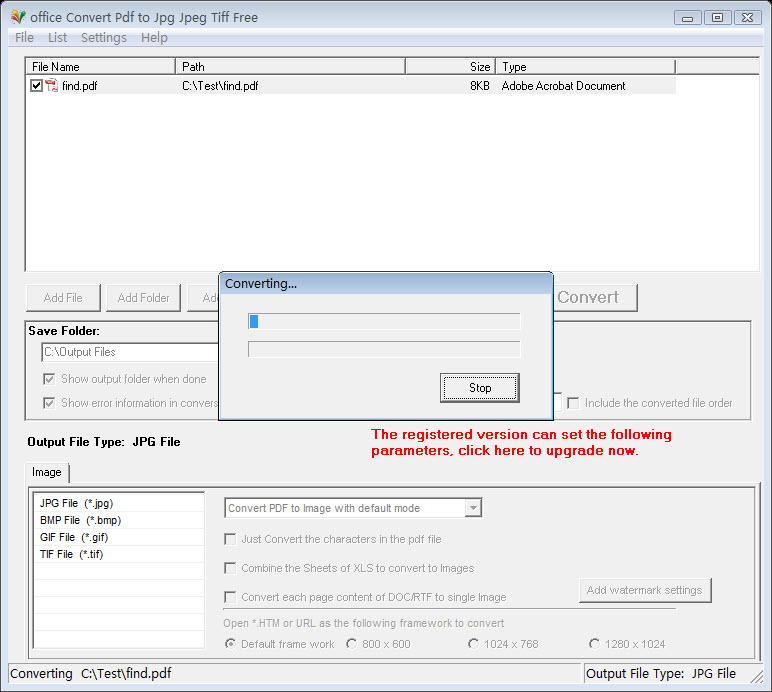 Мы также предоставим информацию о том, как экспортировать изображения из документов PDF и сохранять их в виде файлов JPG.
Можно ли сохранить документ PDF как изображение JPG?
Да! Вы, конечно, можете преобразовать документ PDF в изображение JPG. Есть много онлайн-конвертеров, но они могут быть ограничены определенным количеством загрузок, низким качеством или только определенными форматами конвертации. Кроме того, вы можете не захотеть загружать свои личные или коммерчески важные PDF-документы в онлайн-конвертер, что может вызвать у вас вопрос «как конвертировать pdf в jpg offline ».
Если вы ищете автономный PDF-конвертер, который может безопасно и эффективно выполнять преобразование в форматы JPG, PNG, DOC, Excel, PPT и многое другое, широкоугольный PDF-конвертер облегчит вам задачу.
Как преобразовать PDF-файл в JPG на ПК с Windows
- Загрузите и установите Wide Angle PDF Converter.
- Запустите программу с помощью значка на рабочем столе.
- Нажмите кнопку Открыть документ и выберите PDF-файл, который вы хотите преобразовать.
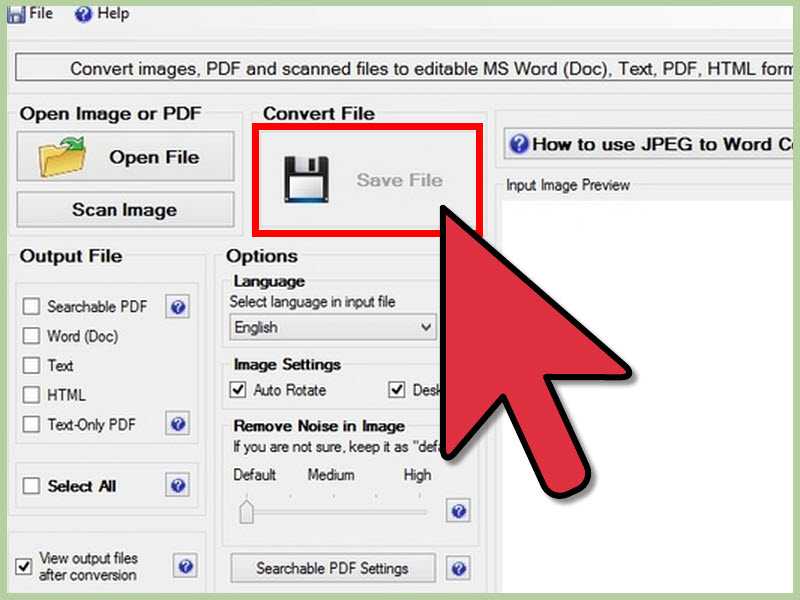
- Когда документ открыт, нажмите кнопку « В JPEG » на вкладке «Главная» на панели инструментов.
- Выберите место, куда вы хотите сохранить преобразованный файл, и нажмите Сохранить.
Если вы еще этого не сделали, вы можете скачать широкоугольный PDF-конвертер отсюда:
Скачать PDF-конвертер
Узнайте больше о конвертере PDF
Сохранение одной страницы PDF в виде файла JPG
Если вы не хотите преобразовывать все страницы PDF в файл jpg, вы можете так же легко преобразовать отдельные страницы.
Просто прокрутите открытый документ до страницы, которую вы хотите преобразовать, и нажмите « Сохранить страницу как изображение » на вкладке «Страницы» на панели инструментов PDF Converter.
Ознакомьтесь с нашим руководством пользователя для получения дополнительной информации о том, как конвертировать PDF в изображения JPG, PNG и GIF, или посмотрите наше видео ниже…
 jpg’ alt=’Video How to Convert PDF to JPG Windows 10′ loading=’lazy’/>
</picture>▶</a>» frameborder=»0″ allow=»accelerometer; autoplay; encrypted-media; gyroscope; picture-in-picture» allowfullscreen=»» title=»Video how to Convert PDF to JPG Windows 10″ loading=»lazy»>
jpg’ alt=’Video How to Convert PDF to JPG Windows 10′ loading=’lazy’/>
</picture>▶</a>» frameborder=»0″ allow=»accelerometer; autoplay; encrypted-media; gyroscope; picture-in-picture» allowfullscreen=»» title=»Video how to Convert PDF to JPG Windows 10″ loading=»lazy»> Экспорт изображений из документа PDF
выбранных изображений из документа PDF, просто выберите изображение, которое вы хотите сохранить в Wide Angle PDF Converter, затем нажмите «Экспорт изображения» на вкладке «Выбор» в программном обеспечении.
Отсюда вы можете выбрать место на вашем компьютере для сохранения вашего изображения и выбрать имя файла для вашего изображения. В раскрывающемся списке «Сохранить как тип файла» у вас есть возможность сохранить экспортированное изображение в файл PNG или JPG.
В нашем руководстве пользователя содержится дополнительная информация о том, как экспортировать все изображения из файла PDF.
Преобразование PDF в JPG на Mac
В отличие от Windows, вам не нужно стороннее программное обеспечение, если вы используете Mac.