Как подписать документ электронной подписью? — Удостоверяющий центр СКБ Контур
Этот вопрос возникает, когда владельцу сертификата электронной подписи нужно подписать документ вне информационных систем, в которых уже встроены механизмы создания и проверки электронной подписи. Рассмотрим варианты, как подписать документ квалифицированной электронной подписью.
Что потребуется для подписания электронного документа?
- Окончательная редакция документа, который необходимо подписать. После создания подписи в него нельзя будет внести изменения.
- Действующий квалифицированный сертификат электронной подписи. В рамках российского законодательства квалифицированная электронная подпись — единственный вид подписи, который придает документу юридическую силу без дополнительных соглашений между сторонами электронного документооборота.
- Средства электронной подписи. Технология электронной подписи подразумевает использование комплекса программных средств, которые владелец подписи устанавливает на свой компьютер.
 В Удостоверяющем центре СКБ Контур настройка компьютера для работы с электронной подписью проходит автоматически. Ознакомьтесь с информацией о технических требованиях к рабочему месту для работы с электронной подписью
 - Программа для создания электронной подписи — они будут рассмотрены далее. Это могут быть плагины, отдельные программы или веб-сервисы.
 В Удостоверяющем центре СКБ Контур настройка компьютера для работы с электронной подписью проходит автоматически. Ознакомьтесь с информацией о технических требованиях к рабочему месту для работы с электронной подписью
 Если вы еще не получили электронную подпись, оформите ЭП в удостоверяющем центре, который прошел аккредитацию. В УЦ Контура есть подписи для сотрудников и руководителей, торгов, отчетности и личных дел.
Заказать
Вариант 1. Установить плагин для Office
Для документов формата Word и Excel
Чаще всего требуется подписать документ в формате Word:
- трудовой или хозяйственный договор,
- иск в арбитраж,
- акт с подрядчиком или заказчиком и т.д.
Штатная функция пакета Microsoft Office «Подписать документ» не позволяет создать подпись, которая придает электронному документу юридическую силу.
Это платная программа, использовать все возможности бесплатно можно только в тестовый период. После загрузки и установки плагина на компьютере можно подписывать документы по такому алгоритму:
-
В главном меню документа выберите пункт «Сервис» и перейдите в «Параметры». В появившемся окне выберите вкладку «Безопасность» и нажмите кнопку «Цифровые подписи».
-
В этом окне выберите нужный сертификат электронной подписи из тех, что установлены на компьютере.
-
С его помощью создайте для документа электронную подпись: нажмите «Подписать» и введите пароль ключевого контейнера.
Что учесть при использовании плагина:
- Алгоритм подписания отличается в разных версиях Word.
- Если создать подпись в одной версии программы, а проверять ее в другой, результат проверки может быть некорректным.
- Документ, подписанный с помощью КриптоПро Office Signature, можно открыть и проверить даже на компьютере, где эта программа не установлена.
Если вы еще не получили электронную подпись, оформите ЭП в удостоверяющем центре, который прошел аккредитацию. В УЦ Контура есть подписи для сотрудников и руководителей, торгов, отчетности и личных дел.
Заказать
Для документов формата PDF
Для создания и проверки электронной подписи в программах Adobe Acrobat, Adobe Reader и Adobe LiveCycle ES есть отдельный модуль КриптоПро PDF.
КриптоПро PDF прилагается бесплатно при совместном использовании с программой Adobe Reader. В остальных программах также есть тестовый период, по истечении которого нужно приобрести лицензию.
Прежде чем вставить электронную подпись в документе PDF, необходимо установить и настроить Acrobat Reader DC или Adobe Acrobat Pro для работы с программой КриптоПро PDF.
После настройки чтобы поставить подпись, выберете в меню документа пункт «Работа с сертификатами», затем нажмите «Подписание». Программа предложит выбрать нужную подпись, среди установленных и место в документе, где будет располагаться подпись. После этого можно завершить подписание документа.
Если вы еще не получили электронную подпись, оформите ЭП в удостоверяющем центре, который прошел аккредитацию. В УЦ Контура есть подписи для сотрудников и руководителей, торгов, отчетности и личных дел.
Заказать
Вариант 2. Установить отдельную программу для создания подписи
Чтобы подписывать документы любого формата (*rar, *.jpeg и *.png,*.ppt, видео, базы данных и т.д.), можно установить на компьютер специальную программу — например, КриптоАРМ.
У программы есть несколько версий, которые отличаются функциональностью. Базовой версией КриптоАРМ Старт с минимумом возможностей можно пользоваться бесплатно. У всех платных версий есть тестовый период, в течение которого будут доступны все возможности. Когда это время истечет, потребуется приобрести лицензию, чтобы продолжить пользоваться этой версией.
Подписать документ можно из главного окна программы или из контекстного меню файла. Алгоритм подписания отличается в зависимости от этих вариантов, но в любом случае выбирайте пункт «Подписать» и следуйте инструкциям. Программа предложит вам выбрать:
- Количество файлов, которые нужно подписать: можно подписать несколько файлов или папку с документами.
- Формат подписи: присоединенная или отсоединенная. В первом случае подпись будет встроена в файл, а во втором будет создана в отдельном файле с расширением *.sig.
- Сертификат, которым нужно подписать документ.
Что учесть при использовании программы:
- В бесплатной версии можно поставить только базовую КЭП (без проверки времени подписания документа и статуса сертификата). Но проверить можно и усовершенствованную подпись (со статусом сертификата и временем подписания документа).
Если вы еще не получили электронную подпись, оформите ЭП в удостоверяющем центре, который прошел аккредитацию. В УЦ Контура есть подписи для сотрудников и руководителей, торгов, отчетности и личных дел.
Заказать
Вариант 3. Воспользоваться веб-сервисами
Можно подписать документ любого формата, не устанавливая на компьютер специальных программ, — например, в веб-сервисе Контур.Крипто.
Это бесплатная программа, которая позволяет создать и проверить электронную подпись, зашифровать и расшифровать электронный файл. Можно подписать не только отдельный файл, но и пакет файлов или архивов. Можно создать подпись документа двумя и более лицами.
Работать в программе можно после регистрации и автоматической установки на компьютер программного обеспечения для криптографических операций. У программы интуитивно понятный интерфейс. Чтобы подписать электронный документ, необходимо:
-
Загрузить в сервис документ, который необходимо подписать. Подписать можно файл любого формата до 100 Мб.
-
Выбрать установленный на компьютере сертификат, которым будет подписан документ.
Подписать документ в Контур.Крипто можно сертификатом, выпущенным любым удостоверяющим центром. -
Создать файл подписи. После того как вы нажмете кнопку «Подписать», сервис создаст папку с исходным документом и подпись с таким же именем и разрешением.sig. Папка сохранит файл и подпись для него на сервере. Эти документы можно скачать на компьютер пользователя.
-
Послать документ получателю. Можно отправить файл и подпись для него прямо из сервиса. Адресат получит ссылку на документ, сохраненный в Контур.Крипто. Также можно скачать пакет документов на компьютер (исходный документ, файл подписи, сертификат и инструкцию по проверке подписи) и отправить через любой почтовик.
 Подписать документ в Контур.Крипто можно сертификатом, выпущенным любым удостоверяющим центром.
Что учесть при использовании Контур.Крипто:
- В сервисе можно создать только отсоединенную подпись
- Проверить подпись, созданную в Контур.Крипто, можно в любой программе, которая работает с отсоединенными электронными подписями.

Если вы еще не получили электронную подпись, оформите ЭП в удостоверяющем центре, который прошел аккредитацию. В УЦ Контура есть подписи для сотрудников и руководителей, торгов, отчетности и личных дел.
Заказать
Сравнение программ для создания электронной подписи
|
Плагины КриптоПро |
Отдельная программа КриптоАРМ |
Веб-сервис Контур.Крипто |
|
|---|---|---|---|
|
Стоимость |
Платные |
Бесплатна только базовая версия Старт |
Все функции доступны бесплатно |
|
Форматы документов |
Word и Excel, PDF |
Все |
Все |
|
Соподпись/ пакетная подпись |
Есть |
Есть |
Есть |
|
Создание усовершенство ванной подпись |
Есть |
Только в платных версиях |
Есть |
|
Присоединенная/ отсоединенная |
Есть |
Присоединенная/ отсоединенная |
Только отсоединенная |
|
Функции проверки, шифрования и расшифрования |
Есть |
Только в платных версиях |
Есть |
Если вы еще не получили электронную подпись, оформите ЭП в удостоверяющем центре, который прошел аккредитацию.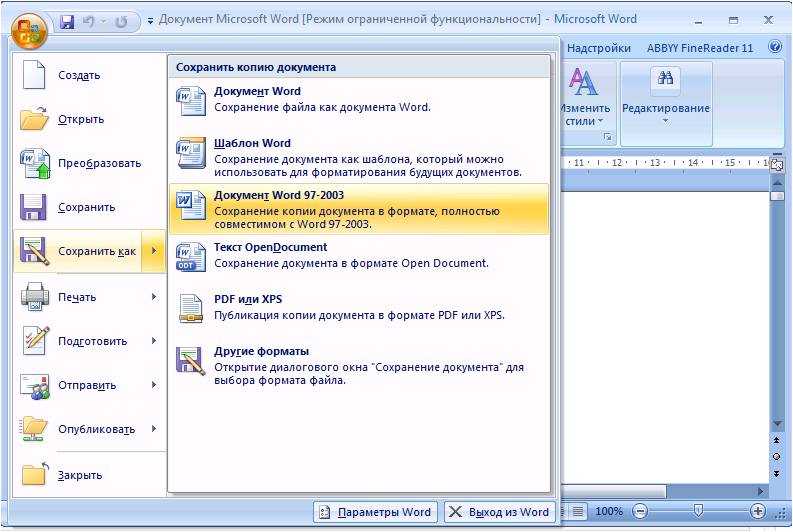
Заказать
Это сводка неопределенных связанных операций и вопросов
446 результатов для Word to PDF JPG Converter
- Все учебные пособия
- Видеоучебные пособия
- Quick Luctireds
- Все
- Электронная таблица
- ПРЕЗЕНТАЦИЯ
- Writer
446 результатов для Преобразователь слова в pdf jpg
Как объединять и разделять файлы PDF
Как объединять и разделять файлы PDF
WPS PDF может помочь редактировать PDF-файлы и свободно конвертировать PDF-файлы в файлы Word, Excel, PowerPoint и JPG онлайн. При редактировании PDF-файлов нам часто нужно объединить несколько PDF-файлов или разделить PDF-файл. Итак, как мы можем это сделать? Слияние страницВозьмите этот файл в качестве примера. Когда нам нужно объединить несколько PDF-файлов в один, щелкните вкладку «Страница», затем нажмите «Объединить страницу». Теперь появится диалоговое окно WPS PDF to Word Converter. Нажмите кнопку Добавить файлы в правом верхнем углу и выберите другие….
PDF 4.9К просмотров
Как преобразовать jpg в Word с помощью конвертера OCR
Как преобразовать JPG в слово с помощью конвертера OCR? Офисное программное обеспечение WPS под названием OCR используется для преобразования JPG в слово. Что такое инструмент OCR в WPS Office и что делают его функции? При использовании Word или Excel в WPS Office оптическое распознавание символов или OCR — это технология, позволяющая извлекать текст из фотографий. Способность понимать текст изображения полезна, когда в нем много слов. Функция OCR имеет три основных применения. WPS Office использует функцию OCR….
документ Писатель 1,9 тыс. просмотров
Онлайн-конвертер PDF в Word с функцией OCR
Онлайн-конвертер PDF в слова OCR. Ключевое слово: онлайн-конвертер PDF в слова OCR. Преобразователь PDF в Word — это один из многих инструментов, часто необходимых для операций распознавания текста для преобразования между форматами. Обычно текстовый PDF-файл можно сразу же найти и отредактировать. Что, если ваш исходный PDF-файл не содержал ничего, кроме цифрового текста, изображения или фотографии рукописных заметок? В этом случае для поиска или изменения информации необходимо сначала преобразовать ее в текстовый формат. OCR, который д….
документ
Писатель 1,7 тыс. просмотров
Как конвертировать PDF в формат JPG
1. Откройте файл PDF в WPS Office.2. Щелкните Инструменты → PDF в изображение.3. Появится интерфейс экспорта в изображение. В поле «Формат» мы можем выбрать JPG и настроить другие параметры по мере необходимости.4. Наконец, нажмите «Экспорт». Мы используем мощный PDF в нашей повседневной жизни почти каждый день. Конвертер WPS PDF прост и бесплатен для людей.
пдф PDF 8,2 К просмотров
Как преобразовать JPG в формат PDF формата A4
Бесплатный конвертер PDF помогает конвертировать PDF в Word или Writer (doc/Docx), разделять или объединять PDF-документы. Сохраняйте документы в PDF и отправляйте их по электронной почте прямо из WPS Office. Добавлен встроенный PDF-ридер для открытия PDF-документов в WPS Writer Online. WPS PDF позволяет конвертировать JPG в A4 PDF.1. Перейдите к интерфейсу PDF, затем нажмите Изображение в PDF.2. Появится окно, позволяющее добавить изображения для преобразования. Вы можете перетащить файлы изображений в пунктирную рамку или щелкнуть значок плюса (….
пдф PDF 9,0 К просмотров
Бесплатное программное обеспечение для конвертации OCR в Word
Бесплатное программное обеспечение для преобразования OCR в слова Что можно сделать, чтобы упростить и ускорить преобразование файлов OCR в документы Word? Это отличается от стандартного конвертера Word-to-OCR, который уменьшает размер файла. Вы можете преобразовать файлы OCR в Word без потери качества с помощью программы, показанной ниже. Кроме того, процедура преобразования работает хорошо и занимает мало места на вашем устройстве. Фантастический инструмент для преобразования OCR в Word на iPad, iPhone, Windows и iOS — это программное обеспечение для преобразования WPS OCR в слова. ….
….
документ Писатель 1,3 К просмотров
Самый быстрый способ конвертировать JPG в PDF бесплатно
В сегодняшнем уроке вы научитесь простому процессу преобразования JPG в PDF за 2 минуты, топ! Поэтому, если вы все еще пытаетесь найти платформу для преобразования изображения JPG в PDF, вам понравится это краткое руководство, созданное WPS Academy. · Пример преобразования JPG в PDF в WPS Office1. Перейдите к интерфейсу WPS Office и нажмите кнопку «Изображение в PDF». Другой вход находится на левой панели этого интерфейса. 2. Затем появится всплывающее окно. Вы можете перетащить пи ….
пдф PDF 3,6 К просмотров
Как конвертировать Word в JPG/PNG/BMP/TIF в WPS Office
Добро пожаловать в Официальную академию WPS, чтобы узнать, как конвертировать Word в изображения (JPG/PNG/BMP/TIF) в WPS Office.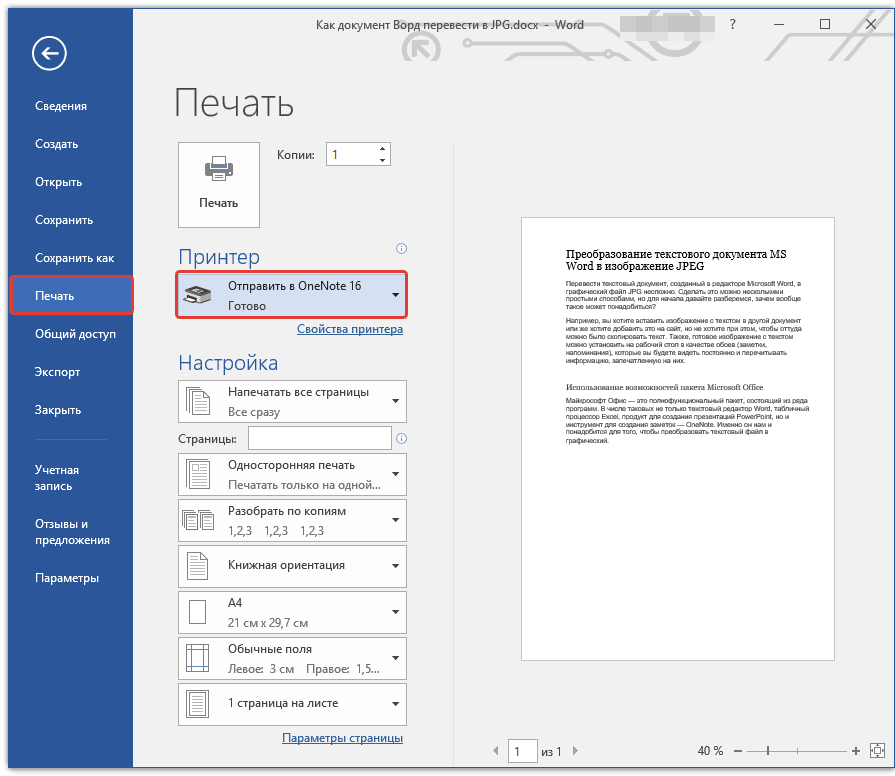 Вы обязательно овладеете навыками конвертации после прочтения этого урока! · Шаги по преобразованию Word в JPG/PNG/BMP/TIF в WPS Office1. Откройте файл Word.2. Перейдите на вкладку «Инструменты» и нажмите «Экспорт в изображение», чтобы открыть диалоговое окно. 3. В разделе «Тип экспорта» вы можете выбрать «По страницам» или «Длинное изображение». По страницам: экспорт файла Word в виде изображений. Длинное изображение: экспорт файла Word….
документ Писатель 3,6 К просмотров
Какие преимущества преобразования файла JPG в формат Word?
Джулия Чинг
Хорошо, когда нужно сбросить качество с картинки. Однако он не поддерживает прозрачность. Это также не подходит для логотипов и иконок. Поэтому конвертировать файл изображения лучше в формате Word.
Как преобразовать JPG в Word
Документ Word представляет собой редактируемый формат файла. В этом формате пользователь может изменять документы в соответствии со своими предпочтениями. Этот формат позволяет вставлять изображения, фигуры, графику, диаграммы и многое другое. Вы можете легко вставлять закладки, гиперссылки и сноски. Вы также можете раскрасить страницу и поставить водяные знаки на документы.
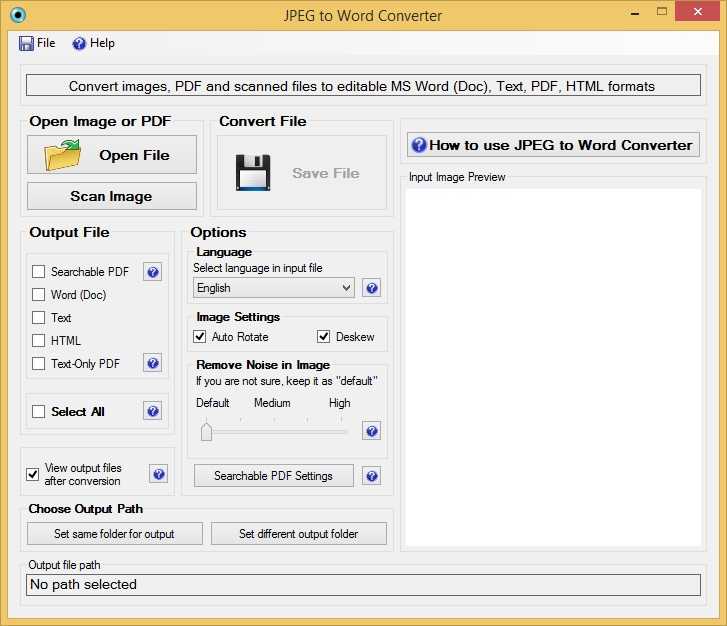
Существует множество программ для преобразования файлов изображений в формат Word. Немного сложно выбрать правильное программное обеспечение. Что ж, если вы не в настроении тратить свое драгоценное время на поиск подлинного, вы можете скачать программу JPG to Word Converter от компании Soft Solutions.
Это программное обеспечение предлагает множество преимуществ , таких как:
Экономия времени: Вы тратите много времени на поиск файлов после того, как они были отправлены по ошибке или потеряны. Трудно управлять всеми документами в ограниченном пространстве для хранения. Но это программное обеспечение может управлять несколькими файлами для преобразования и может сохранять их по выбранному вами пути. Теперь вам не нужно тратить время на поиск документов.
Преобразование отсканированных документов: Для преобразования можно использовать различные документы, включая медицинские записи, компьютерные отчеты, финансовые отчеты, деловые документы и каталоги. Любой тип отсканированного файла может быть преобразован с помощью этого программного обеспечения. Это помогает организовать свой бизнес.
Защищает документы: Безопасность вашего файла является важной частью при его преобразовании. Конвертер JPG в Word обеспечивает защиту паролем и водяными знаками. Никакой незаконный источник не может повредить вашим конфиденциальным документам.
Поддерживает все популярные форматы: Не только JPG, но вы также можете конвертировать документы в популярные форматы, такие как PNG, TIF, JPEG, BMP и GIFF. Он также поддерживает PDF, HTML и текстовые файлы.
Поддерживает разные языки: Конвертер JPG в Word может распознавать более 40 иностранных языков.