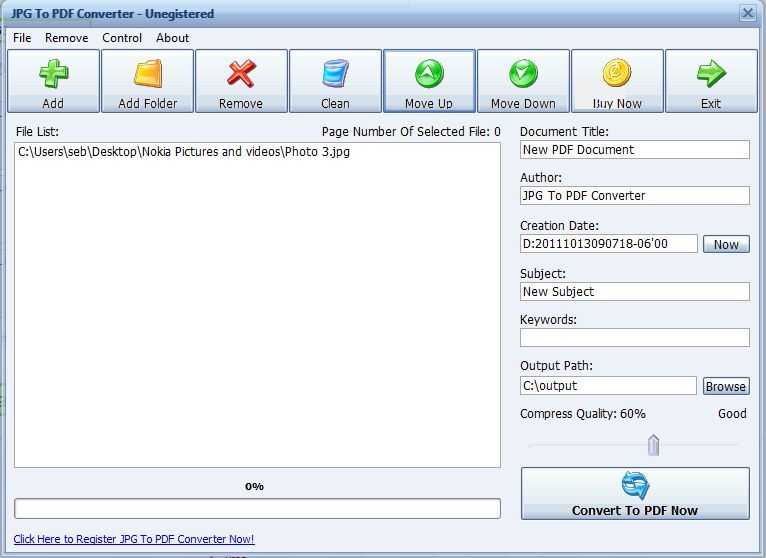
Как сохранить изображение в формате PDF легко и быстро? 3 способа
Изображения могут быть сохранены во всевозможных форматах, таких как BMP, GIF, PNG, но наиболее распространенным форматом является JPEG. Даже если вы можете сохранить изображение во всех этих форматах, скорее всего вы хотите сохранить JPG в формате PDF. Профессионалы предпочитают сохранять изображения в формате PDF для удобства переноса. Для этого вам понадобится надежный конвертер, который позволит вам сохранять изображения в формате PDF без каких-либо хлопот. В данной статье вы узнаете как это сделать максимально быстро и просто. Как только вы сохраните его в формате PDF, вы также сможете редактировать сохраненный документ. Читайте далее и вы узнаете, как сохранить изображение в формате PDF и работать с ним.
В этой статье
Часть 1. Сохранить изображение как PDF
Часть 2. Конвертировать изображение в формат PDF
Часть 3. Сохранить JPG в формат PDF
Часть 1.
 Сохранить изображение в PDF
Если вам нужен многофункциональный инструмент PDF, вы можете использовать PDFelement — это универсальное программное обеспечение для сохранения изображений PNG в формате PDF. вы также можете использовать его для редактирования, комментирования, печати, распознавания текста и т.д. С помощью этого программного обеспечения вы можете конвертировать изображения в любом формате в PDF. Следуйте пошаговому руководству, и вскоре вы узнаете, как сохранить PNG в формате PDF.
Шаг 1: Загрузите PDFelement
Первый шаг — загрузить программное обеспечение PDFelement на свой компьютер. Программное обеспечение доступно для iOS, Android, Mac и Windows. Дождитесь завершения процесса загрузки и установки. После этого на рабочем столе появится ярлык. Дважды щелкните по нему, чтобы запустить программное обеспечение.
Скачать Бесплатно Скачать Бесплатно КУПИТЬ СЕЙЧАС КУПИТЬ СЕЙЧАС
Шаг 2: Импорт изображений в программу
Нажмите кнопку «Создать PDF» в интерфейсе программы, чтобы импортировать изображение, которое необходимо сохранить в формате PDF.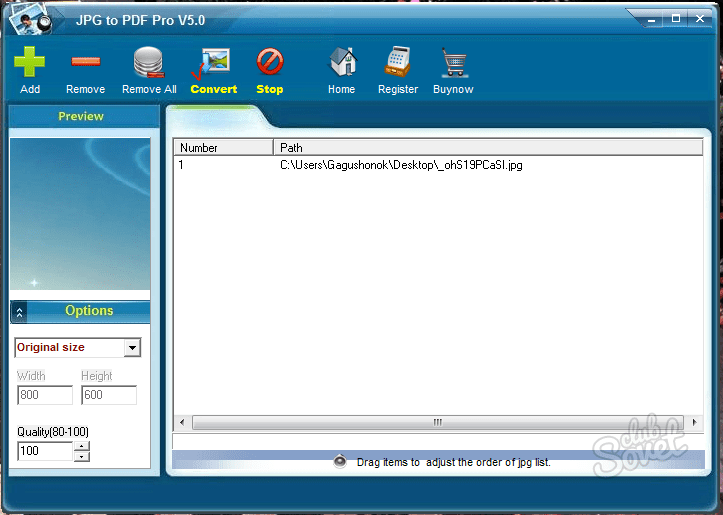
Шаг 3: Сохраните изображение в формате PDF
Когда вы будете готовы сохранить изображение в формате PDF, вам нужно всего лишь нажать «Файл» в левом верхнем углу, нажать «Сохранить как…», и вы сможете сразу же сохранить файл в формате PDF без каких-либо дополнительных настроек.
Часть 2. Конвертировать изображение в формат PDF
Еще один способ конвертировать и сохранять изображения в формат PDF — использовать Wondershare PDFelement. Этот инструмент очень прост в доступе и позволяет легко конвертировать любой формат файла в PDF. Чтобы начать, вам также необходимо загрузить это программное обеспечение. Если загрузка отсутствует, этот метод не будет работать.Вот пошаговое руководство о том, как сохранять фотографии в формате PDF:
Шаг 1.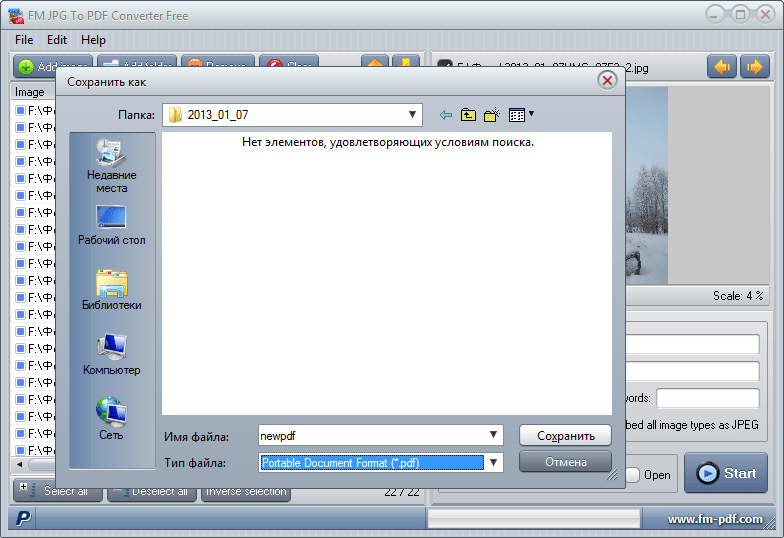 Загрузите изображение JPG/PNG
Зайдите в Wondershare PDFelement и загрузите программное обеспечение. После этого на главном экране программного обеспечения нажмите кнопку «Открыть PDF-файл», чтобы начать добавление файла/файлов, которые вы хотите конвертировать. Также вы можете просто перетащить файл в программу.
Скачать Бесплатно Скачать Бесплатно КУПИТЬ СЕЙЧАС КУПИТЬ СЕЙЧАС
Шаг 2. Конвертируйте изображение JPG/PNG в PDF
После завершения процесса преобразования вы также можете конвертировать изображения в другие форматы. В верхней части экрана вы увидите опцию «Конвертировать», вы можете конвертировать PDF в различные форматы, такие как Word, Excel, HTML, EPUB и т.д. Процесс преобразования начнется и продлится несколько секунд.
Шаг 3: Сохраните изображение JPG/PNG в формате PDF
Перед сохранением, если вы можете добавить текст и графику к изображению, вы можете непосредственно сохранить его в формате PDF после редактирования.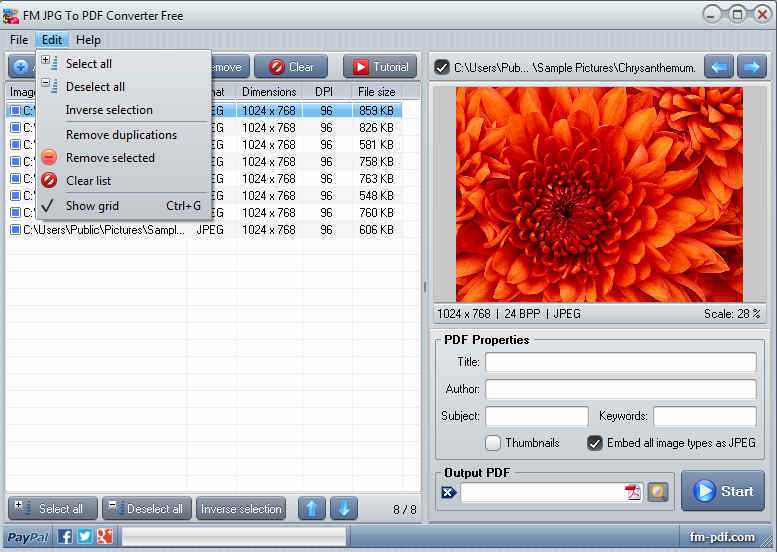
Часть 3. Сохранить JPG в формат PDF
Еще один простой способ сохранить изображение в формате PDF — щелкнуть правой кнопкой мыши файл PNG и выбрать опцию PDF, чтобы сохранить изображение в формате PDF.Ниже приведено пошаговое руководство о том, как легко сохранять фотографии в формате PDF.
Шаг 1: Щелкните правой кнопкой мыши по файлу PNG
Найдите файл PNG, который вы сохранили на своем компьютере. Щелкните по нему правой кнопкой мыши. Вы увидите выпадающее меню. В раскрывающемся меню выберите опцию «Создать в формате PDF».
Шаг 2: Сохраните фотографию в формате pdf
Выберите опцию «Создать как PDF» и подождите несколько секунд, чтобы преобразовать файл в PDF. Затем файл будет автоматически открыт в формате Pdf с помощью PDFelement, вы можете нажать “Файл” > “Сохранить” или “Сохранить как…”.
Скачать Бесплатно Скачать Бесплатно КУПИТЬ СЕЙЧАС КУПИТЬ СЕЙЧАС
App Store: PDF в изображение — JPG, PNG
Описание
С помощью этого приложения вы можете преобразовать в изображение отдельные страницы, несколько страниц или же все страницы документа PDF.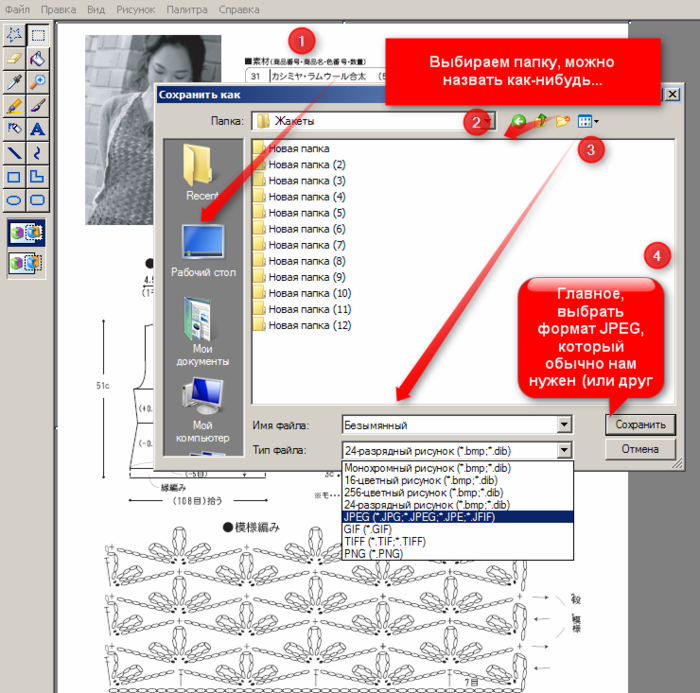
Изображения можно сохранить или поделиться ими с любым приложением.
Вы можете выбрать такие форматы изображений, как JPEG, PNG и HEIC.
Помимо необходимого значения DPI, вы также можете задать максимальное число пикселей для ширины и высоты изображения.
В бесплатной версии можно преобразовать первые четыре страницы документа.
С помощью единовременной покупки в приложении вы можете разблокировать все страницы для всех документов PDF на неограниченное время.
А благодаря дополнительной одноразовой покупке в приложении можно убрать всю рекламу.
Версия 2.5
Функция обмена изображениями была улучшена на iPad.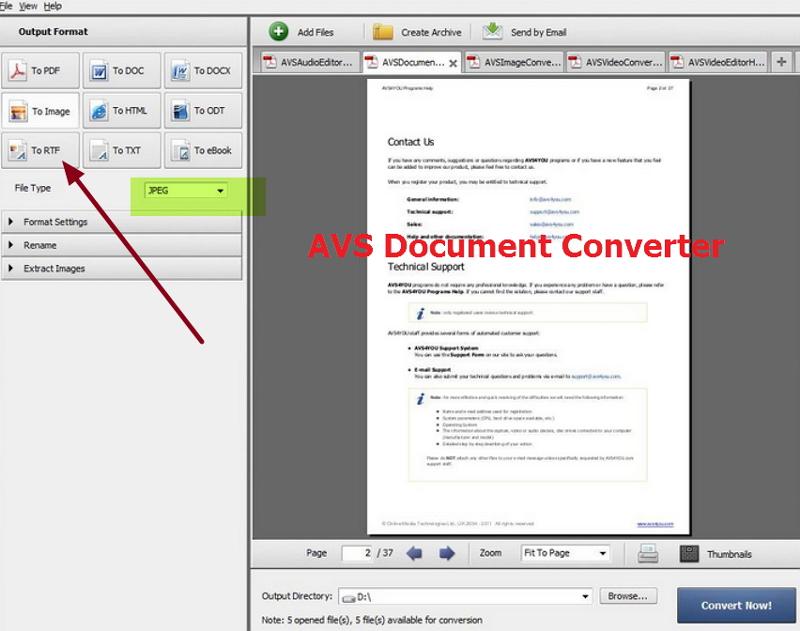
Оценки и отзывы
Оценок: 11Только у этого приложения и получилось преобразовать мой файл pdf в фото
Спасибо очень помогло
Разработчик Vitalij Schaefer указал, что в соответствии с политикой конфиденциальности приложения данные могут обрабатываться так, как описано ниже. Подробные сведения доступны в политике конфиденциальности разработчика.
Данные, используемые для отслеживания информации
Следующие данные могут использоваться для отслеживания информации о пользователе в приложениях и на сайтах, принадлежащих другим компаниям:
Не связанные с пользователем данные
Может вестись сбор следующих данных, которые не связаны с личностью пользователя:
Конфиденциальные данные могут использоваться по-разному в зависимости от вашего возраста, задействованных функций или других факторов.
Информация
- Провайдер
- Vitalij Schaefer
- Размер
- 16,8 МБ
- Категория
- Утилиты
- Возраст
- 4+
- Copyright
- © 2021 — 2022 Codenia
- Цена
- Бесплатно
- Сайт разработчика
- Поддержка приложения
- Политика конфиденциальности
Другие приложения этого разработчика
Вам может понравиться
App Store: Image to PDF — Convert to PDF
Описание
Создать PDF очень просто
1. Выберите фотографию или изображение, которое вы хотите преобразовать в PDF
*Выбранным порядком будет страница PDF.
2. Проверьте созданный PDF-файл
3. Сохраните подтвержденный PDF-файл
PDF-файл будет создан только с помощью трех вышеуказанных шагов
+ Управление PDF-файлом
Созданный PDF-файл сохраняется в приложении.
Сохраненные PDF-файлы можно просмотреть или поделиться ими с другими приложениями в любое время
+ Можно выбрать размер PDF
Вы можете создать PDF в соответствии с предварительно зарегистрированным размером бумаги.
Конечно, вы также можете создать PDF-файл в соответствии с размером изображения.
+ Поля PDF могут быть установлены произвольно
Можно установить поля на бумаге
+ Вы можете установить пароль PDF
Поскольку вы можете установить пароль для PDF, вы можете использовать его для важных документы и т.д.
* Требуется премиальная покупка
+ Обеспечение безопасности
Поскольку это приложение создает PDF на устройстве
Нет такой опасности, как утечка PDF
— О Premium —
— Премиум-контент-
・Удаление количества выбранных изображений для создания PDF
・Скрыть объявления
-Подтверждение и отмена-
Пожалуйста, установите из Apple ID
-Об автоматической непрерывной зарядке-
Если вы не отмените автоматическое продление в течение 24 часов до даты окончания периода, срок действия контракта будет автоматически продлен. Плата за автоматическое продление будет взиматься в течение 24 часов после окончания срока действия контракта
— важный момент —
・Лица, взимаемые в рамках приложения, не могут отменить другие методы, кроме указанных выше.
・Мы не принимаем отмены за текущий месяц
-С вас будет взиматься плата через вашу учетную запись iTunes
— Политика конфиденциальности —
https://imagetopdf.webdia.net/privacy-policy/
— условия использования —
https://imagetopdf.webdia.net/premium-terms-of-use/
Версия 1.20.0
— Повышенная производительность
Рейтинги и обзоры
161 Рейтинг
Подписки
Премиум
Снятие ограничений в приложении
13,49 $
Разработчик, WEBDIA INC.
Данные, используемые для отслеживания вас
Следующие данные могут использоваться для отслеживания вас в приложениях и на веб-сайтах, принадлежащих другим компаниям:
- Расположение
- Идентификаторы
- Данные об использовании
- Диагностика
Данные, связанные с вами
Следующие данные могут быть собраны и связаны с вашей личностью:
- Расположение
- Идентификаторы
- Данные об использовании
- Диагностика
Методы обеспечения конфиденциальности могут различаться, например, в зависимости от используемых вами функций или вашего возраста. Узнать больше
Информация
- Продавец
- ВЕБДИА ИНК.
- Размер
- 22,1 МБ
- Категория
- Бизнес
- Возрастной рейтинг
- 4+
- Авторское право
- © WEBDIA INC.
- Цена
- Бесплатно
- Сайт разработчика
- Тех. поддержка
- Политика конфиденциальности
Еще от этого разработчика
Вам также может понравиться
Конвертация изображений в PDF | Кофакс Пауэр PDF
7 июня 2019 г.
по Бен Лю
Директор по электронной коммерции — цифровой маркетинг
Работа с файлами изображений в бэк-офисе, особенно в юридическом секторе, может быть утомительной и занимать много времени. Ваша команда не состоит из графических дизайнеров, а обработка изображений и их редактирование для использования в других документах и контекстах обременительны и подвержены узким местам. Однако, если у вас есть изображения, включенные в доказательства по делу, или изображения отсканированных документов, которые вы должны включить в критический файл, необходимо знать, как добавить изображение в PDF-файл.
Во многих случаях преобразование изображения в файл PDF значительно упрощает задачу. Мало того, что файл PDF будет меньше файла изображения, но также станет проще интегрировать это изображение в другие документы. С Kofax Power PDF весь этот процесс занимает всего несколько секунд.
Power PDF позволяет быстро и легко преобразовывать изображения — 5 простых шагов
Процесс преобразования изображения в файл PDF с помощью Power PDF, отмеченного наградами программного обеспечения для работы с файлами PDF, не может быть проще. Давайте разберем это шаг за шагом, чтобы вы могли увидеть, насколько это просто:
- Откройте Power PDF, затем выберите меню «Файл».
- Используйте «открыть файл» для просмотра вашей файловой системы.
- Измените раскрывающееся меню диалогового окна с «только файлы .PDF» на «все файлы».
- Выберите изображение, которое хотите преобразовать, затем нажмите «Открыть».
- Power PDF автоматически создает документ PDF с новым изображением в качестве отдельной страницы.
Всего за пять шагов можно создать файл PDF с изображением, готовый для использования в других документах.
Соответствующий ресурс: Как конвертировать JPG в PDF
Какие форматы изображений поддерживает Power PDF Convert?
Power PDF поддерживает преобразование нескольких типов форматов изображений в PDF, поэтому у вас всегда есть простой способ включения изображений в документы. Список поддерживаемых форматов файлов включает:
- JPEG
- PNG
- ТИФФ
- GIF (не анимированный)
Благодаря поддержке многих наиболее распространенных в мире форматов изображений включение изображений в следующий PDF-файл стало проще.