

Практическая работа в среде MS Word 2010 Сложные таблицы
Практическая работа
Тема:Работа со сложными таблицами. Создание, форматирование, придание наглядности, редактирование данных.
Цель работы: Научиться создавать сложные таблицы с данными, уметь форматировать их в соответствии с заданием.
Задание:Используя средства работы с таблицами и инструменты для создания и форматирования таблиц в текстовом процессоре MicrosoftOfficeWord 2010, создать таблицу по образцу и заполнить её данными.
Длина волны, нм | Цвет | Среда | |||
Стекло | Вода, температура 200 | Каменная соль | |||
Тяжёлый флинт | Лёгкий крон | ||||
656,3 | Красный | 1,6444 | 1,5145 | 1,3311 | 1,5407 |
589,3 | Жёлтый | 1,6499 | 1,5170 | 1,3330 | 1,5443 |
546,1 | Зелёный | 1,6546 | 1,5191 | 1,3345 | 1,5475 |
480,0 | Синий | 1,6648 | 1,5235 | 1,3374 | 1,5665 |
392 | Фиолетовый | 1,4844 | 1,891 | 1,7442 | 1,4235 |
Образец
Ход работы:
В своей личной папке (ФИ и класс) создать файл MicrosoftOfficeWord 2010 и назвать его практическая работа № …
Зайти в меню Вставка –>Таблица–>Вставить таблицу 6 строк и 6 столбцов. Щелкнуть курсором в любой ячейке таблицы, на панели меню появятся вкладки Конструктор и Макет – это вкладки меню с инструментами, предназначенными для форматирования таблиц.
Зайти в меню Конструктор, в группе Рисование границ выбрать инструмент Ластик и щёлкая им по границе ячеек удалить ненужные перегородки. Чтобы вернуться в режим Курсора ещё раз нажмите на кнопку Ластик.
Добавьте 2 строки снизу таблицы. Для этого выделите две предпоследние ячейки таблицы, щёлкните пр. кнопкой мышки и в контекстном меню выберите Вставить–>Вставить строки снизу.
Заполните таблицу данными. Шрифт TimesNewRoman, размер шрифта 14 пт, выравнивание в ячейках по центру, заголовки всех столбцов выделить полужирным начертанием.
Выделите всю таблицу, щёлкнув лев. кнопкой мыши в левом верхнем углу таблицы по перекрестию , зайдите в меню Конструктор–>Границы–>Границы и заливка и выставите следующие параметры:
Не снимая выделение с таблицы в меню Конструктор–>Заливка выберите цвет Белый, Фон 1, Более тёмный оттенок 15% Все ячейки таблицы должны будут залиться этим цветом.
Во втором столбце с заголовком Цвет, измените цвет шрифта в ячейках в соответствии с названием цветов. (т.е., если цвет называется Зелёный, то и цвет шрифта для него Зелёный)
Во втором столбце с заголовком Цвет, измените заливку ячеек следующим образом: для ячейки с названием Красный заливка Зелёным; для ячейки с названием Желтый заливка Синим; для ячейки с названием Зеленый цвет заливки Красный; для ячейки с названием Синий цвет заливки Фиолетовый; для ячейки с названием Фиолетовый цвет заливки Желтый. Чтобы изменить заливку, щёлкните лев. Кнопкой мышки в той ячейке, которую хотите залить, выберите меню Конструктор–>Заливка и найдите нужный цвет.
Внимательно всё проверьте, ваша работа должна в точности соответствовать образцу в задании. Позовите преподавателя для проверки работы.
Адрес публикации: https://www.prodlenka.org/metodicheskie-razrabotki/155919-prakticheskaja-rabota-v-srede-ms-word-2010-sl
Word | ГБОУ школа № 579
Текстовый процессор
8 класс
Общие правила работы с текстом
Окно программы Word. Особенности окна программы MS Word в более новых версиях. Создание PDF-файла из текстового документа.
Раздаточный материал. Правила набора текста, способы выделения текста, этапы работы с текстом.
Практическая работа № 1. Поиск и замена.
Обучающий практикум. Ввод и редактирование текста. Следуйте инструкциям.
Практическая работа № 2. Редактирование текста. Обратите внимание на различие знаков «дефис» (-) и «тире» (–)!
Практическая работа № 3
Практическая работа № 3 – образец.
Форматирование текста. Способы и правила форматирования символов и абзаца.
Практическая работа № 5. Форматирование текста.
Работа со списками
Теоретический материал. Виды списков, правила работы со списками.
Создать три списка разного вида в соответствии с образцом. Имя файла: Списки. Фамилия, класс.
Задание
Работа с графикой
Виды компьютерной графики. Виды графики. Особенности работы в векторном редакторе MS Office. Правила векторного рисования.
Вставка картинок. Особенности работы с клипартом, встроенным в MS Office.
Создание векторной графики. Особенности создания векторных рисунков MS Word.
Создание схем. Особенности создания рисунков SmartArt в новых версиях MS Office.
Создание чертежей и рисунков
Выполнить задание в соответствии с образцом. Имя файла: Чертежи. Фамилия, класс.
Задание
Создание формул
Выполнить задание в Редакторе формул в соответствии с образцом. Имя файла: Формулы. Фамилия, класс.
Задание
Работа с таблицами
Раздаточный материал. Правила работы с таблицами.
Проверка знаний по теме 4: Практическая работа. Выполнить работу, результат отправить по электронной почте.
Практическая работа № 7
Вставка буквицы и колонок
Теоретический материал. Создание буквицы и колонок.
Выполнить практическую работу. Имя файла: Буквица. Фамилия, класс.
Задание
Исходные файлы (в архиве, сначала надо распаковать содержимое на компьютер).
Работа с колонтитулами
Выполнить практическую работу, использовав справочный материал. Имя файла: Колонтитулы. Фамилия, класс.
Задание
Справочный материал
Повторение правил форматирования.
Работа с текстом
Выполнить практическую работу № 10
Исходные файлы
Итоговая работа
Домашнее задание по текстовому процессору в формате .pdf. Можно распечатать и сдать работу в бумажном виде или отправить по почте в электронном виде.
Подготовиться к проверочной работе по пройденному разделу: повторить определения основных объектов, перечитать конспекты, вспомнить способы создания основных объектов и работу с ними.
Обобщающая работа по текстовому процессору. Выполнить задание 1, задание 2 (используя функцию копирования текста), задание 3 (всё, кроме последних двух абзацев текста об Австралии). Обращайте внимание на примечания.
наверх
Word 2010: Работа с таблицами
Урок 21: Работа с таблицами
/en/word2010/reviewing-documents/content/
Введение
. Таблицы могут быть настроены и полезны для различных задач, таких как представление текстовой информации и числовых данных.
В этом уроке вы узнаете, как преобразовывать текст в таблицу , применять стили таблиц , форматирование таблиц и создание пустых таблиц .
Вставка и изменение таблиц
В Word таблицы полезны для организации и представления данных. Вы можете создать пустую таблицу, преобразовать текст в таблицу и применить различные стили и форматы к существующим таблицам.
Необязательно: Вы можете загрузить этот пример для дополнительной практики.
Чтобы вставить пустую таблицу:
- Поместите точку вставки в документе там, где вы хотите разместить таблицу.
- Выберите вкладку Вставка .
- Щелкните команду Таблица .
- Наведите указатель мыши на квадраты диаграммы, чтобы выбрать количество столбцов и строк в таблице.
Вставка новой таблицы
- Щелкните мышью, и таблица появится в документе.
- Теперь вы можете разместить точку вставки в любом месте таблицы, чтобы добавить текст.
Чтобы преобразовать существующий текст в таблицу:
- Выберите текст, который вы хотите преобразовать.
- Выберите вкладку Вставка .

- Щелкните команду Таблица .
- Выберите в меню Преобразовать текст в таблицу . Появится диалоговое окно.
Преобразование текста в таблицу
- Выберите один из вариантов в разделе Разделить текст по адресу: . Вот как Word знает, какой текст поместить в каждый столбец.
Разделение текста на вкладках
- Щелкните OK . Текст появится в таблице.
Преобразованная таблица

Чтобы добавить строку над существующей строкой:
- Поместите точку вставки в строку под местом, куда вы хотите добавить строку.
Размещение точки вставки
- Щелкните правой кнопкой мыши. Появится меню.
- Выбрать Вставить Вставить строки выше .
Добавление строки
- Появляется новая строка выше точки вставки.
Новая строка

Вы также можете добавить строки ниже точки вставки. Выполните те же действия, но выберите в меню Вставить строки ниже .
Чтобы добавить столбец:
- Поместите точку вставки в столбец рядом с в том месте, где должен появиться новый столбец.
- Щелкните правой кнопкой мыши. Появится меню.
Добавление столбца
- Выберите Вставить Вставить столбцы слева или Вставить столбцы справа . Появится новый столбец.
Новый столбец
Чтобы удалить строку или столбец:
- Выберите строку или столбец.
- Щелкните правой кнопкой мыши. Появится меню.
- Выбрать Удалить ячейки .
Выбор Удалить ячейки
- Выберите Удалить всю строку или Удалить весь столбец , затем нажмите ОК .
Удаление столбца

Чтобы применить стиль таблицы:
- Щелкните в любом месте таблицы. На ленте появится вкладка Design .
- Выберите вкладку Дизайн и найдите Стили таблиц .
- Щелкните стрелку раскрывающегося списка Еще , чтобы просмотреть все стили таблиц.
Просмотр стилей таблиц
- Наведите указатель мыши на различные стили, чтобы увидеть предварительный просмотр в реальном времени.
- Выберите нужный стиль. Стиль таблицы появится в документе.
После добавления стиля таблицы
Чтобы изменить параметры стиля таблицы:
После того, как вы выбрали стиль таблицы, вы можете включить различные параметры на или на , чтобы изменить внешний вид таблицы. Существует шесть вариантов: Строка заголовка , Итоговая строка , Связанные строки , Первый столбец , Последний столбец и Связанные столбцы .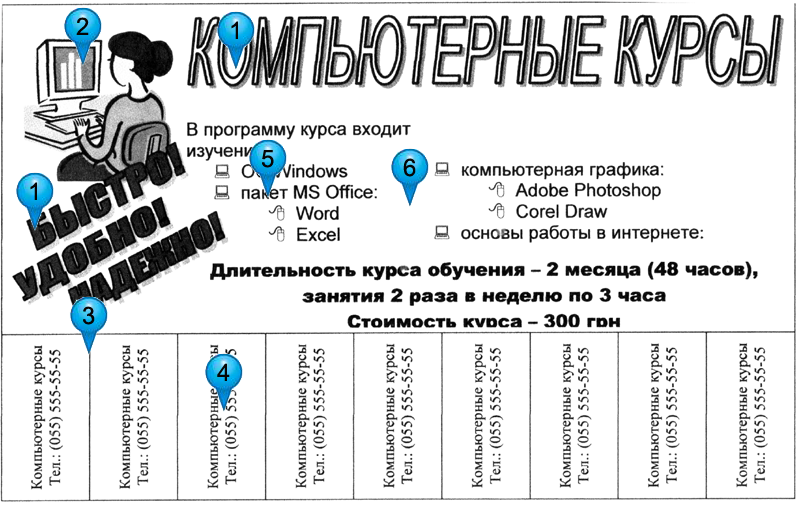
- Щелкните в любом месте стола. Появится вкладка Design .
- На вкладке Design отметьте или снимите нужные параметры в группе Параметры стиля таблицы . Параметры стиля таблицы
В зависимости от того, какой стиль таблицы вы используете, некоторые параметры стиля таблицы могут иметь несколько иной эффект. Возможно, вам придется поэкспериментировать с , чтобы получить именно тот вид, который вы хотите.
Чтобы добавить границы к таблице:
- Выберите ячейки, к которым вы хотите добавить границу.
Выделенные ячейки
- На вкладке Дизайн выберите нужный Стиль линии , Толщина линии и Цвет пера .
Команды «Стиль линии», «Толщина линии» и «Цвет пера»
- Щелкните стрелку раскрывающегося списка Границы .
- В раскрывающемся меню выберите нужный тип границы .
Выбор типа границы
- Граница будет добавлена к выбранным ячейкам.
Готовая рамка
Изменение таблицы с помощью вкладки «Макет»
При выборе таблицы в Word 2010 вкладки Дизайн и Макет появляются в разделе Работа с таблицами на ленте. С помощью команд на вкладке Layout можно вносить различные изменения в таблицу.
Нажмите кнопки в интерактивном ниже, чтобы узнать о различных способах изменения таблицы с помощью вкладки «Макет».
Изменить направление текста
Сделать текст вертикальным можно добавить стиль в вашу таблицу, сэкономит место , что позволит вам разместить больше столбцов в таблице.
Выравнивание текста ячейки
Изменяя выравнивание ячейки, вы можете контролировать, где именно находится текст.
Распределить строки/столбцы
Чтобы ваша таблица выглядела аккуратно и организованно, вы можете распределить строки или столбцы поровну , что сделает их все одинакового размера. Вы можете распределить строки или столбцы для всей таблицы или только для ее части .
Изменить размер ячейки
Вы можете ввести желаемую высоту строки или ширину столбца для ваших ячеек. При желании вы можете нажать AutoFit , и он автоматически отрегулирует ширину столбцов на основе текста внутри них.
Объединение и разделение ячеек
Для некоторых таблиц требуется макет, не соответствующий стандартной сетке. В этих случаях может потребоваться объединить или разделить ячеек.
Добавить строки и столбцы
Вы можете вставлять или удалять строки и столбцы в вашей таблице. Это может быть особенно полезно, если вам нужно что-то добавить в середину таблицы.
Вызов!
- Открыть существующий документ Word . Если хотите, можете использовать этот пример.
- Преобразование текста в таблицу. Если вы используете пример, преобразуйте текст ниже By Client .
- Примените стиль таблицы и поэкспериментируйте с параметрами стиля таблицы . Если вы используете пример, посмотрите, сможете ли вы привести таблицу в соответствие с таблицей By Salesperson над ней.
- Удалить строку из таблицы.
- Вставка пустая таблица с пятью строками и четырьмя столбцами.
- Добавьте границ в пустую таблицу.
Предыдущий: Просмотр документов
Далее:SmartArt Graphics
/en/word2010/smartart-graphics/content/
Как закрыть документ в Microsoft Word?
MS Word или Microsoft Word — это программное обеспечение, используемое для создания таких документов, как отчеты, PDF-файлы, документы с изображениями, задания и т. д. Microsoft предоставляет такие функции, как добавление изображений, добавление визуальных эффектов, добавление диаграмм и графиков и т. д. в файл Word. .
Закрытие документа
Закрытие документа после выполнения требуемой работы или необходимости перерыва между завершением содержимого файла является очень важной задачей, так как помогает предотвратить нежелательные изменения происходить с содержанием. Закрытие документа не обязательно означает, что необходимо закрыть весь MS Word, можно легко закрыть конкретный файл, который в данный момент открыт в MS Word, а затем продолжить работу с другим файлом. Существует несколько способов закрыть документ/файл в MS Word.
Способ 1. Использование меню «Файл»MS Word предоставляет специальную возможность закрыть документ Word после завершения работы с ним. Ниже приведены шаги, чтобы сделать то же самое:
Шаг 1: Щелкните вкладку меню «Файл» .
Шаг 2: Нажмите кнопку Закрыть , представленную в опциях в разделе Меню «Файл» .
Шаг 3: Если файл не сохранен, появится всплывающее окно с просьбой сохранить файл. Вы можете выбрать любой из Сохраните файл и выполните операцию сохранения или, если нет необходимости сохранять файл, нажмите кнопку Не сохранять .
Шаг 4: В случае, если кнопка «Закрыть» нажата по ошибке, MS Word дает вам второй вариант отменить операцию закрытия.
Метод 2: Использование кнопки закрытия окнаПримечание: Эти параметры во всплывающем меню будут отображаться только для несохраненных файлов. Сохраненные файлы будут закрыты сразу.
Если вы не хотите использовать вкладку меню «Файл» , документ MS Word также можно закрыть с помощью кнопки «Закрыть» в окне «Файл».
Шаг 1: Нажмите кнопку «X» в правом верхнем углу окна «Файл».