

Как сделать визитку в Word?
Andriy Kozak
Обновлено
Loading…
- Этап подготовки
- Практикум: создаем визитку своими руками
- Заключение
Визитка — это эффективный инструмент маркетинга в вашем кармане. Как сделать ее без затрат на услуги дизайнера и типографии? Используйте самый простой инструмент — Microsoft Word. Составили пошаговую инструкцию по самостоятельному созданию бизнес-карточки.
Этап подготовки
1. Составьте список элементов, которые вы разместите на карточке, но не перегружайте ее лишней информацией. Вот что нужно подготовить обязательно:
- название компании;
- логотип;
- ваше имя и должность;
- контактная информация: телефон, адрес, e-mail.
По желанию можно разместить:
- ссылки на соцсети;
- слоган;
- фото, графику или иллюстрации.


2. Продумайте визуальное представление компании. Чтобы визитка выглядела профессионально, создайте ее в фирменном стиле, который соответствует сфере вашей деятельности. Если у вас еще нет корпоративного стиля, разработайте его за несколько минут при помощи онлайн-сервиса Logaster. Воспользуйтесь нашими подсказками:
- Логотип. Главный визуальный символ бренда — должен быть простым, лаконичным и запоминающимся.
- Шрифты. Витиеватые или рукописные больше подойдут творческим предпринимателям, а простые и легко читаемые обязательны для бизнеса с серьезным характером.
- Цвета. Если вы предлагаете, к примеру, услуги аниматора, лучше использовать яркие цвета, а если продаете швейцарские часы — спокойные оттенки или сдержанную черно-белую гамму.
Нужна визитка для печати?
Создавайте шаблон и скачивайте в нужном вам формате на Логастер!
Практикум: создаем визитку своими руками
Есть два основных способа создать визитную карточку в Microsoft Word — используя готовый шаблон или таблицу. Расскажем подробно о каждом.
При помощи шаблона
1. Откройте Microsoft Word, в меню выберите «Файл» — «Создать». В появившейся строке поиска введите «Визитные карточки». Появится большой выбор готовых образцов.
2. Кликните на шаблон, который вам подходит. Откроется окно с предварительным просмотром и описанием. Нажмите «Создать», чтобы загрузить шаблон в ваш документ.
3. Введите свою информацию:
- Чтобы поменять изображение, нажмите на лого или фото в шаблоне. В меню кликните «Вставка» — «Изображения». В открывшемся окне выберите нужный файл с вашим логотипом или картинкой.
- Чтобы поменять подпись, выделите текст на шаблоне — и введите вместо него свою информацию. На панели инструментов вы можете поменять цвет или тип шрифта.
4. Сохраните полученный файл в формате PDF — это самый подходящий формат для печати.
При помощи таблицы
1. Откройте документ Word, в меню выберите «Вставка» — «Таблица».
2. Укажите параметры таблицы. Количество ячеек — это количество будущих макетов визитки на экране документа. На стандартном экране помещается восемь макетов, поэтому удобнее всего создать таблицу с двумя ячейками по горизонтали и четырьмя по вертикали. Укажите числа и нажмите «ОК». Таблица появится в документе.
3. Поменяйте настройки. Кликните на таблицу правой кнопкой мыши и откройте раздел «Свойства таблицы». В появившемся окне введите параметры: размер ячеек — 90х50 мм (это размер стандартной визитки), выравнивание по центру. Это позволит центрировать любой текст или иллюстрации, которые вы разместите.
4. Добавьте изображения. Нажмите «Вставка» — «Изображение», чтобы выбрать логотип и фотографии (если вы их используете).
5. Добавьте текст. На панели инструментов укажите тип шрифта, при необходимости измените его цвет. Введите информацию вручную.
6. Отредактируйте макет. Расположите элементы в нужном порядке: при помощи мышки перетаскивайте их, увеличивайте или уменьшайте, пока не добьетесь нужного результата.
7. Готово. Сохраните документ в формате PDF — и отправляйте на печать.
Смотрите видеоинструкцию о том, как создать визитку в Word:
Заключение
Чтобы создать бизнес-карточку, не обязательно тратить много времени и денег. Разработать профессиональную визитку в Microsoft Word вы можете бесплатно — для этого не требуются специальные знания и навыки. Главное — придерживаться фирменного стиля, который должен быть одинаковым на ваших визитках, сайте, в соцсетях и продукции.
Обновлено
Posted inHow To
Как вставить, редактировать или убрать колонтитулы в Word
13 апреля 2020ЛикбезТехнологии
Рассказываем, как работать с одним из главных структурных элементов страницы.
Поделиться
0Что такое колонтитулы
Это специальные блоки, которые отображаются вверху или внизу на всех (или почти всех) страницах документа и содержат справочную информацию. В них можно добавлять, к примеру, имя автора, номера страниц или названия глав. Основная задача колонтитулов — помогать читателю ориентироваться в документе.
Пример текстового колонтитулаКак вставить колонтитулы в Word
В Windows и macOS
Меню вставки колонтитула в Word для WindowsКликните «Вставка» и нажмите на нужный вариант: «Верхний колонтитул» или «Нижний колонтитул». В выпавшем списке выберите подходящий шаблон и кликните по нему. После этого введите текст колонтитула.
Меню вставки колонтитула в Word для macOSПри необходимости добавьте второй колонтитул на противоположной части страницы. Например, если вы вставили только верхний, аналогичным образом добавьте нижний.
Чтобы вернуться к работе с основным текстом, кликните по кнопке «Закрыть окно колонтитулов» или нажмите клавишу Esc.
В Word Online
Меню вставки колонтитулов в Word OnlineКликните «Вставка» → «Колонтитулы». Введите нужный текст в появившихся блоках. Если хотите добавить только верхний или нижний колонтитул, оставьте противоположный блок пустым.
Чтобы вернуться к работе с основным текстом, дважды кликните по странице или нажмите Esc. Если захотите просмотреть добавленные колонтитулы в документе, выберите в верхнем меню «Вид» → «Режим чтения».
Как редактировать колонтитулы
В Windows и macOS
Режим редактирования колонтитула в Word для WindowsДважды кликните по верхнему или нижнему колонтитулу, чтобы перейти в режим редактирования. Затем внесите необходимые правки.
Режим редактирования колонтитула в Word для macOS- Как изменить текст и его оформление. Содержимое колонтитула можно редактировать точно так же, как основной текст страницы — с помощью инструментов на вкладке «Главная». Если после этого вы пожелаете выполнить любые из перечисленных ниже действий, вернитесь на вкладку «Работа с колонтитулами» → «Конструктор» (или просто «Колонтитулы» в macOS).
- Как убрать колонтитулы с первой страницы. Это может понадобиться, если вы не хотите, чтобы вставленный колонтитул отображался на титульном листе. Кликните «Особый колонтитул для первой страницы». Затем выделите текст соответствующего колонтитула и удалите его.
- Как сделать разными колонтитулы для чётных и нечётных страниц. Как вы могли заметить, в книжных колонтитулах, к примеру, имя автора может чередоваться с названием произведения или главы. Чтобы настроить документ подобным образом, поставьте флажок «Разные колонтитулы для чётных и нечётных страниц». Затем отредактируйте содержимое блоков на первой чётной и первой нечётной страницах — изменения распространятся на весь документ.
- Как вставить в колонтитулы номера страниц. Нажмите кнопку «Номер страницы» и настройте расположение нумерации. Если вставить цифры в уже заполненные колонтитулы, предыдущее содержимое будет удалено.
- Как добавить изображение в колонтитулы. Воспользуйтесь инструментом «Рисунки» (или «Изображение из файла» в macOS).
- Как добавить уникальные колонтитулы для разных разделов документа. По умолчанию Word вставляет одинаковые колонтитулы во все страницы. Если вы хотите создать уникальные блоки для разных частей документа, поставьте курсор в место, где хотите закончить первый раздел. Затем перейдите на вкладку «Макет» и нажмите «Разрывы» → «Следующая страница». Кликните дважды по колонтитулу в новом разделе и отключите в верхнем меню опцию «Как в предыдущем разделе». После этого отредактируйте колонтитул нового раздела.

 Воспользуйтесь инструментом «Рисунки» (или «Изображение из файла» в macOS).
Чтобы выйти из режима редактирования, кликните по кнопке «Закрыть окно колонтитулов» или нажмите клавишу Esc. При необходимости отредактируйте аналогичным образом противоположный колонтитул.
В Word Online
Режим редактирования колонтитула в Word OnlineЧтобы открыть меню редактирования колонтитулов, нажмите на верхний или нижний выступ справа от страницы. Или щёлкните «Вставка» → «Колонтитулы» в верхнем меню. Затем внесите нужные правки.
- Как изменить текст и его оформление. Откройте вкладку «Главная» и отредактируйте текст колонтитула с помощью доступных инструментов.
- Как убрать колонтитулы с первой страницы. Кликните «Параметры» в правой части окна и выберите «Особый колонтитул для первой страницы». Затем откройте появившуюся вкладку «Первая страница» и удалите содержимое нужного блока.
- Как сделать разными колонтитулы для чётных и нечётных страниц. Кликните «Параметры» в правой части окна и выберите «Разные колонтитулы для чётных и нечётных страниц». Когда появятся вкладки «Чётные страницы» и «Нечётные страницы», отредактируйте их содержимое.
- Как вставить в колонтитулы номера страниц. Нажмите «Вставка» → «Номера страниц» и выберите подходящее расположение.
- Как добавить изображение в колонтитул. Поставьте курсор в ту часть колонтитула, куда вы хотите добавить картинку. Затем кликните «Вставка» → «Рисунок» и выберите источник изображения.
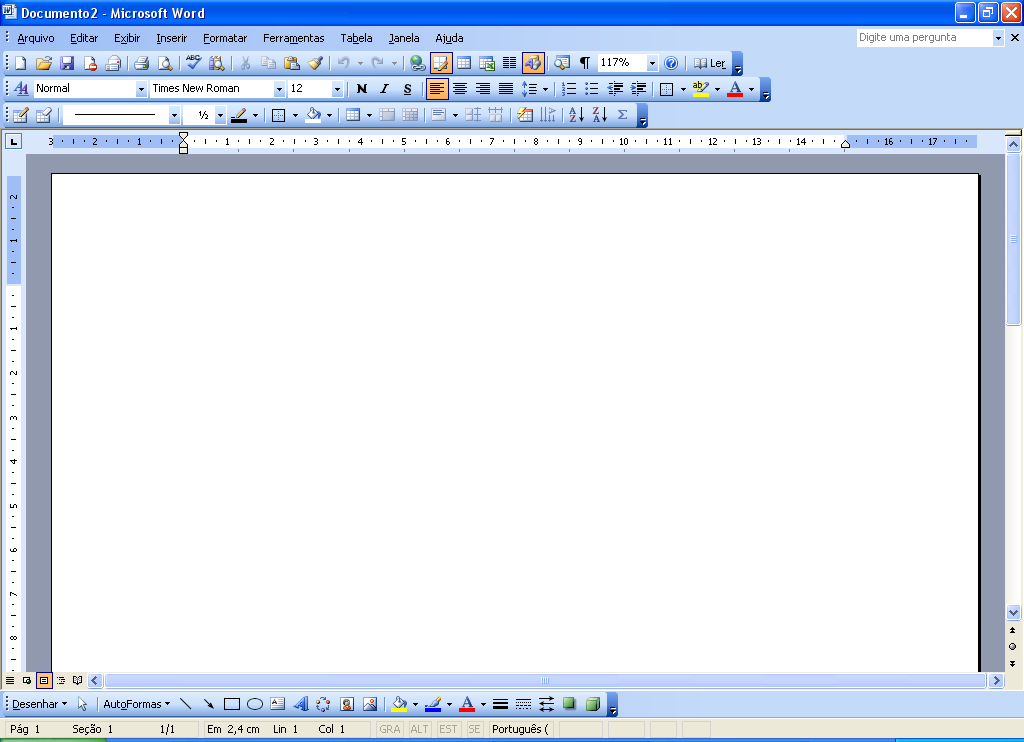 Затем кликните «Вставка» → «Рисунок» и выберите источник изображения.
Чтобы выйти из режима редактирования, кликните дважды по основной части страницы или нажмите клавишу Esc.
Как убрать колонтитулы в Word
В Windows и macOS
Меню удаления колонтитула в Word для WindowsКликните «Вставка», выберите «Верхний колонтитул» или «Нижний колонтитул» и нажмите «Удалить…».
Меню удаления колонтитула в Word для macOSВ Word Online
Меню удаления колонтитула в Word OnlineНажмите «Вставка» → «Колонтитулы». Если хотите удалить только один колонтитул, сотрите его содержимое. Если хотите убрать оба, нажмите «Параметры» в правой части окна и выберите «Удалить верхний и нижний колонтитул».
Читайте также 🖨💻📅
- Как поставить ударение в Word
- Как пронумеровать страницы в Word
- Как сделать сноску в Word для Windows, macOS или веб
- Как вставить формулу в Word
- Как пользоваться скрытым конвертером величин в Microsoft Word
Конвертер изображений в WORD бесплатно.
 Изображение в Word Online
Изображение в Word
Питаться от aspose.com а также aspose.cloud
Выберите изображение или перетащите файлы изображений
Google Диск Дропбокс
Использовать распознавание текста Использовать распознавание текста
АрабскийКитайский упрощенныйАнглийскийФранцузскийНемецкийИтальянскийПерсидскийПольскийПортугальскийРусскийИспанский
Если вам нужно преобразовать несколько изображений в одно Word, используйте Merger
Загружая свои файлы или используя наш сервис, вы соглашаетесь с нашими Условиями обслуживания и Политикой конфиденциальности
Сохранить как
DOCXPDFJPGMDHTMLTXTDOCDOTDOCMDOTXRTFMHTMLXHTMLODTOTTPSPCLXPSBMPEMFPNGSVGGIFTIFFEPUBZIPTAR. GZWPSWPT
КОНВЕРТИРОВАТЬ
Ваши файлы были успешно преобразованы СКАЧАТЬ
Загрузить в Google Загрузить в Dropbox
Преобразование других документов Отправить по электронной почте
Отправьте нам свой отзыв
Вы хотите сообщить об этой ошибке на форум Aspose, чтобы мы могли изучить и решить проблему? Вы получите уведомление по электронной почте, когда ошибка будет исправлена. Форма отчета
Google Таблицы
Слияние почты Облачный API
Преобразование изображения в Word онлайн
Используйте конвертер изображения в Word для экспорта изображения в формат Word онлайн. Наш бесплатный сервис встроит ваше изображение в выходной документ Word, сохранив качество исходного графического файла. Вы также можете использовать мощную функцию «OCR» (распознавание текста в изображении) для извлечения текста из изображения в процессе преобразования. В этом случае вы получите редактируемый документ Word, который вы сможете настроить под себя.
В отличие от обычных файлов изображений, документ Word больше подходит для деловой переписки. Используйте этот онлайн-сервис, если вам нужно отправить кому-то отсканированный документ по электронной почте. С форматом Word у вас больше уверенности в том, что ваш скан будет корректно отображаться на любом устройстве и распечатываться без искажений.
Преобразователь изображения в Word с распознаванием символов
Чтобы преобразовать изображение в формат Word, просто перетащите фотографию или отсканированное изображение в область загрузки данных, укажите, хотите ли вы использовать распознавание символов для создания редактируемого документа Word, и нажмите кнопку Преобразовать. кнопка. Вы получите выходной файл Word за считанные секунды.
Free Image to Word Converter основан на программных продуктах Aspose, которые широко используются во всем мире для программной обработки файлов Image и Word с высокой скоростью и профессиональным качеством результата.
FAQ
Как бесплатно конвертировать изображение в Word?
Просто используйте наше изображение в Word Converter. Вы получите выходные файлы Word одним щелчком мыши.
Сколько файлов изображений я могу преобразовать в формат Word одновременно?
Одновременно можно конвертировать до 10 файлов изображений.
Каков максимально допустимый размер файла изображения?
Размер каждого файла изображения не должен превышать 10 МБ.
Какими способами можно получить результат в формате Word?
После завершения преобразования изображения в Word вы получите ссылку для скачивания. Вы можете скачать результат сразу или отправить ссылку на скачивание ворда на почту позже.
Как долго мои файлы будут храниться на ваших серверах?
Все пользовательские файлы хранятся на серверах Aspose в течение 24 часов. По истечении этого времени они автоматически удаляются.
Можете ли вы гарантировать сохранность моих файлов? Все безопасно?
Aspose уделяет первостепенное внимание безопасности и защите пользовательских данных. Будьте уверены, что ваши файлы хранятся на надежных серверах и защищены от любого несанкционированного доступа.
Почему преобразование изображения в Word занимает немного больше времени, чем я ожидал?
Преобразование больших файлов изображений в формат Word может занять некоторое время, поскольку операция включает перекодирование и повторное сжатие данных.
Как вставить картинку в Word
Вы можете вставлять в документ графику и изображения, которые у вас есть под рукой. Например, вы можете вставить изображение, сделанное в другой программе, или фотографию с цифрового фотоаппарата.
Вставка изображения
- Щелкните документ в то место, куда вы хотите вставить изображение.
- Перейдите на вкладку Вставка .
- Нажмите кнопку Изображения .
- Перейдите к изображению, которое вы хотите вставить, и выберите его.
- Нажмите кнопку Вставить .
Открывается окно браузера файлов.

Чтобы вставить несколько файлов за раз, нажмите и удерживайте Ctrl при их выборе.
Выбранное изображение вставлено.
Вставка онлайн-изображения
Вы также можете использовать Интернет для поиска изображения, если у вас его нет под рукой в ваших файлах.
- Нажмите, куда вы хотите вставить онлайн-изображение.
- Нажмите кнопку Online Pictures на вкладке Вставка.
- Введите текст ключевого слова в поле поиска и нажмите Введите .
Отсюда вы можете искать изображения с помощью поиска изображений Bing или просматривать свою учетную запись OneDrive, чтобы найти что-то для использования.
Вы можете нажать кнопку Фильтр под полем поиска, чтобы уточнить поиск.
- Размер: Выберите размер изображения: от маленькой миниатюры до очень большого изображения.
- Тип: Вы можете искать фотографии, рисунки, штриховые рисунки, анимацию или изображения с прозрачным фоном.
- Цвет: Выберите цвет для отображения изображений, которые в основном содержат этот цвет.
-
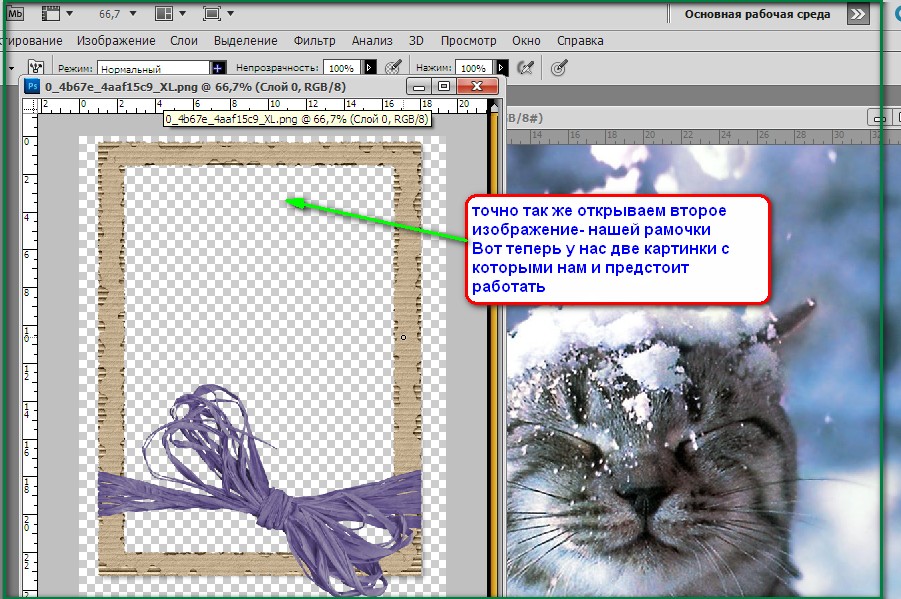
Изображение вставлено.
Обрезка изображения
При кадрировании изображения вы обрезаете его горизонтальные и вертикальные стороны. Обрезка полезна, когда вы хотите включить только часть изображения или когда вам нужно настроить его пропорции.
- Выберите изображение.
- Щелкните вкладку Формат в группе ленты Работа с рисунками.
- Нажмите на Обрезать кнопку .
- Щелкните и перетащите маркеры обрезки в то место, где вы хотите обрезать.
- Нажмите кнопку Crop еще раз, когда закончите настройку области обрезки.
Маркеры обрезки появляются по бокам и в углах изображения.
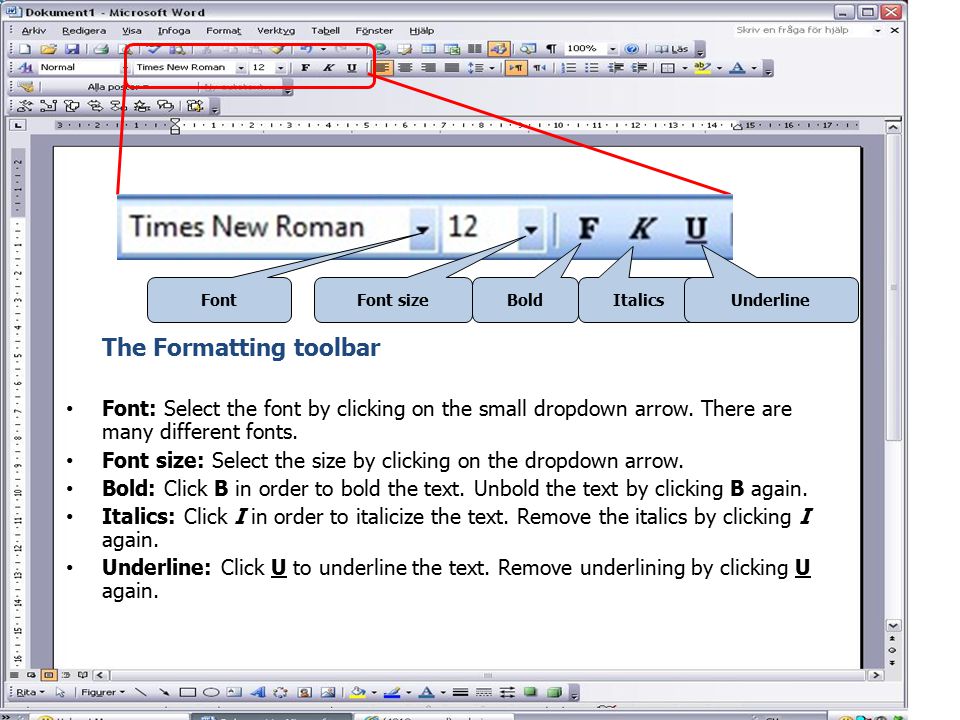
Чтобы обрезать все четыре стороны изображения или графика одновременно, сохраняя пропорции изображения, нажмите и удерживайте Ctrl при перетаскивании маркеров.
Изображение обрезается до установленных вами границ.
Использование стилей изображения
Стили изображения позволяют добавлять к изображениям границы и эффекты, такие как тени, отражения и трехмерное вращение. Вы можете выбрать экспресс-стиль или настроить собственный стиль.
- Нажмите кнопку Quick Styles на вкладке Формат.
- Выберите стиль.
Галерея экспресс-стилей расширяется. Каждая миниатюра дает приблизительный предварительный просмотр того, как стиль повлияет на изображение.
Стиль применен, обновляются границы и эффекты изображения.
Использование художественных эффектов
К изображениям в документе Word можно применять различные художественные эффекты.