

Как рассчитать дни между двумя датами в Excel – GmodZ.ru
Многим пользователям Excel потребуется добавить столбцы даты начала и окончания в электронные таблицы. Таким образом, Excel включает в себя несколько функций, которые сообщают вам, сколько дней проходит между двумя отдельными датами. DATEDIF, DAYS360, DATE и NETWORKDAYS — это четыре функции, которые вы можете добавить к ячейкам, которые сообщат вам количество дней между двумя датами.
Вот как можно найти количество дней между датами с этими функциями и без них в Excel.
Как найти разницу между датами без функции
Во-первых, вы можете найти разницу между датами, вычитая их. В Excel нет функции вычитания, но вы по-прежнему можете добавлять в ячейки формулы вычитания.
- Итак, откройте пустую электронную таблицу Excel и введите дату начала и окончания в ячейки B4 и C4, как показано на снимке ниже. Обратите внимание, что даты должны быть в формате США: сначала месяц, потом день, а потом год.
- Теперь выберите ячейку D4, щелкните внутри функциональной панели вверху и введите ‘=C4–B4‘ в строке и нажмите Enter.
 Ячейка D4 вернет значение 34.
 Ячейка D4 вернет значение 34.
Поиск различий Между двумя датами с использованием функции DATE
Кроме того, вы можете найти разницу между двумя датами с помощью функции DATE. Затем вы можете найти количество дней, введя даты в функциональную панель вместо ячеек электронной таблицы. Основной синтаксис этой функции: =ДАТА(гггг, м, д)-ДАТА(гггг, м, д); поэтому вы вводите даты в обратном порядке.
Давайте добавим эту функцию с теми же датами 01.04.2017 и 05.05.2017.
- Выберите ячейку в электронной таблице, чтобы добавить функцию. Затем щелкните внутри функциональной панели и введите ‘=ДАТА(2017, 5, 5)-ДАТА(2017, 4, 1)‘ и нажмите Ввод. Вам также может потребоваться выбрать общий числовой формат для ячейки, если возвращаемое значение имеет формат даты. В общем числовом формате ячейка вернет значение 34 дня, как показано на снимке ниже.
Поиск разницы между двумя датами с помощью функции DATEDIF
DATEDIF — это гибкая функция, с помощью которой вы можете рассчитать общее количество дней между датами, введя даты в электронной таблице или на функциональной панели. Однако DATEDIF не указан в окне «Вставить функцию» Excel.
Таким образом, вам нужно будет ввести его непосредственно на панели функций. Синтаксис функции DATEDIF: DATEDIF(start_date, end_date, unit). Вы можете ввести начальную и конечную дату или ссылки на определенные даты в ячейках функции, а затем добавить единицы дней в конце.
- Чтобы найти разницу между двумя датами, введены в ячейки C4 и B4, введите на панели функций следующее: ‘=РАЗНДАТ(B4, C4, “d”).’ Ячейка DATEDIF будет содержать количество дней между датами, как показано непосредственно ниже.
Однако это намного более гибко, чем функция DATE, поскольку вы можете изменять единицы измерения. Например, предположим, что вам нужно подсчитать количество дней между двумя датами, но при этом проигнорировать годы.
- Это можно сделать, добавив ‘yd’ к функции. Например, введите ‘1/4/2017’ и ‘5/5/2018’ в двух ячейках, а затем включите ‘yd’ в функции, как показано ниже.

Это возвращает значение в 34 дня между 01.04.2017 и 05.05.2018, что правильно, если вы игнорируете год. Если бы функция не игнорировала год, значение было бы равно 399.
Нахождение разницы между двумя датами с помощью функции DAYS360
Функция DAYS360 находит общее количество дней между датами на основе 360-дневного календаря, который более широко используется для финансовых лет. Таким образом, это может быть лучшей функцией для электронных таблиц учетных записей. Это не будет иметь большого значения для дат с разницей всего в несколько месяцев, но для более длительных периодов DAYS360 будет возвращать значения, немного отличающиеся от других функций.
- Введите ‘1/1/2016‘ и ‘1 января 2017 г.‘ в ячейках B6 и C6 электронной таблицы.
- Затем щелкните ячейку, чтобы включить в нее функцию DAYS360, нажмите Формулы > Дата & Время.
- С Даты & В раскрывающемся меню Время выберите DAYS360. .
- Нажмите кнопку Start_date и введите “B6,” нажмите кнопку End_date и введите “C6,” а затем нажмите ОК.
- Функция DAYS360 вернет значение 360.
 .
.Нахождение разницы между двумя датами с помощью функции ЧИСТРАБДНИ
Что делать, если вам нужно найти разницу между двумя датами, но исключить из уравнения выходные? DATEDIF, DATE и DAYS360 не очень подходят для такого сценария. ЧИСТРАБДНИ — это функция, которая находит количество дней между датами без учета выходных, а также может учитывать дополнительные праздники, например, государственные праздники.
Так что это должна быть функция планирования проекта. Основной синтаксис функции: =ЧИСТРАБДНИ(дата_начала, дата_окончания, [праздники]).
- Нажмите на ячейку, в которую хотите добавить функцию, и нажмите Формулы > Дата & Время.
- Введите “B6” для Start_date и “C6” для End_date и нажмите ОК.
- Используя даты начала и окончания 01.04.2017 и 05.05.2017, возвращает значение 25 дней между датами без выходных. С учетом выходных общее количество дней равно 34, как и в предыдущих примерах.
- Чтобы включить дополнительные праздничные дни в функцию, введите эти даты в дополнительные ячейки электронной таблицы. Затем нажмите кнопку ссылки на ячейку Праздники в функциональном окне ЧИСТРАБДНИ и выберите ячейку или ячейки, содержащие даты праздников. Это вычтет праздничные дни из итоговой цифры.

Итак, существует множество способов расчета дней между датами начала и окончания в электронных таблицах Excel. Более поздние версии Excel также включают функцию DAYS, с помощью которой можно найти разницу между парой дат. Эти функции, безусловно, пригодятся для электронных таблиц, содержащих большое количество дат.
Часто задаваемые вопросы
Что означает #ЧИСЛО?
Когда вы выполняете приведенные выше формулы и получаете #ЧИСЛО, а не число, это происходит потому, что дата начала больше даты окончания. Попробуйте переставить даты и повторить шаги снова.
class=”comment-reply-title”>
Как рассчитать количество дней в Excel (с советами) • BUOM
8 апреля 2022 г.
В Excel есть несколько полезных функций даты и времени для организации ваших данных. Одной из распространенных формул является формула ДНЕЙ, которая позволяет вычислить количество дней между двумя датами. Знание того, как использовать эту формулу, может помочь вам в выполнении многих профессиональных задач, таких как отслеживание продолжительности клиентских контрактов. В этой статье мы научим вас рассчитывать количество дней в Excel и дадим экспертные советы по использованию функции ДНИ.
Что такое функция Excel ДНИ?
Функция Excel ДНЕЙ — это формула, которая вычисляет количество дней между двумя датами. Функция выглядит следующим образом: «=ДНЕЙ(дата_конца, дата_начала)». Excel требует, чтобы пользователи вводили оба аргумента, при этом дата окончания отображается в качестве первого аргумента, а дата начала — в качестве второго аргумента. После того, как вы введете две даты и нажмете клавишу ввода, эта функция вернет целое число, представляющее, сколько дней находится между двумя датами.
Почему важно научиться использовать функцию Excel ДНИ?
Функция ДНИ — это полезный способ для профессионалов организовать свои электронные таблицы. Например, вы можете использовать его для отслеживания продолжительности клиентских контрактов. Вы можете ввести дату, когда клиент впервые подписал контракт, и использовать функцию ДНЕЙ, чтобы определить, сколько дней он был в контракте.
Затем вы можете определить, срок действия которых истек, и связаться с клиентами для продления. Другое практическое применение функции ДНЕЙ — отслеживание того, как долго сотрудник работает в компании. Когда функция ДНЕЙ показывает, что они отработали определенное количество дней, компания знает, что нужно предоставить сотрудникам доступ к их льготам.
Как посчитать количество дней в Excel
Вот как рассчитать количество дней между двумя датами:
1.
 Создайте три столбца
Создайте два столбца с названиями «Дата начала» и «Дата окончания». Введите соответствующие данные в каждый столбец и измените формат ячеек внизу на формат даты. Вы можете изменить форматирование, выделив ячейки, щелкнув их правой кнопкой мыши и выбрав «Форматировать ячейки». Перейдите на вкладку «Число», нажмите «Дата» в меню слева и выберите нужный формат даты. Нажмите «ОК». Затем создайте третий столбец под названием «Количество дней между». Вот пример таблицы, подходящей для функции ДНИ:
ABC1Дата начала**Дата окончания**Количество дней между 20/21/20215/8/2021
25.31.20216/19/2021
19.04.2021416.04.2021
2. Войдите в функцию ДНИ
Затем введите функцию ДНЕЙ в первую пустую ячейку в столбце «Количество дней между». Вы можете ввести эту функцию, щелкнув ячейку, набрав «= ДНИ» и нажав «Ввод» на клавиатуре. Вы также можете получить доступ к этой функции, щелкнув ячейку и выбрав вкладку «Формулы». Нажмите «Дата и время» и выберите «ДНИ».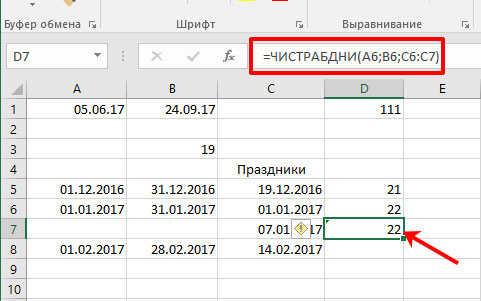
3. Введите первый и второй аргументы в функцию ДНИ
Дата окончания — это первый аргумент функции ДНИ. Поместите курсор после открывающей скобки и щелкните ячейку, содержащую первую дату окончания. Введите запятую после первого аргумента и щелкните ячейку, содержащую первую дату начала.
Добавьте закрывающую скобку и нажмите «Enter» на клавиатуре. В приведенном выше примере функция ДНЕЙ появится в ячейке C2 как «= ДНИ (B2, A2)», прежде чем вы нажмете клавишу ввода. Когда вы нажмете Enter, будет возвращено значение 108, указывающее, что между 20.01.2021 и 08.05.2021 есть 108 дней.
4. Скопируйте функцию в другие ячейки
Если вы хотите, чтобы функция вычисляла количество дней между другими датами, скопируйте ее в другие ячейки. Нажмите на ячейку, содержащую функцию, и наведите курсор на маленький зеленый квадрат в правом нижнем углу. Когда курсор превратится в черный крест, щелкните и перетащите функцию в соседние ячейки.
Как посчитать количество дней в Excel без функции ДНИ
Вот как можно рассчитать количество дней между двумя датами без использования функции ДНИ:
1.
 Создайте три столбца
Создайте три столбца и назовите их «Дата начала», «Дата окончания» и «Количество дней между ними». Выделите ячейки под столбцами «Дата начала» и «Дата окончания» и щелкните правой кнопкой мыши. Выберите «Формат ячеек». На вкладке «Число» нажмите «Дата» и выберите нужный формат даты. Нажмите «ОК». Введите дату начала и дату окончания в соответствующие ячейки.
2. Введите формулу вычитания
Выберите первую пустую ячейку под заголовком «Количество дней между». Введите «=(» и щелкните ячейку, содержащую первую дату окончания. Введите «-» и щелкните ячейку, содержащую первую дату начала. Добавьте закрывающую скобку и нажмите «Ввод». Например, может появиться формула как «=DAYS(B2-A2)», если первая дата окончания была в B2, а первая дата начала была в A2.
3. Скопируйте формулу в другие ячейки
Подобно функции ДНИ, вы можете скопировать эту формулу вычитания в другие ячейки. Нажмите на ячейку, содержащую формулу, и перетащите маленькое зеленое поле в другие соседние ячейки. Формула использует относительные ссылки на ячейки для вычисления количества дней между датами в соответствующих строках.
Как посчитать количество дней в Excel с помощью функции СЕГОДНЯ
Иногда вам может понадобиться узнать количество дней между прошлой датой и сегодняшней датой. Функция СЕГОДНЯ позволяет выполнять этот расчет и автоматически обновляет расчеты на основе текущей даты. Вот шаги для использования функции СЕГОДНЯ:
1. Создайте две колонки
Создайте два столбца и назовите их «Дата начала» и «Количество дней до сегодняшнего дня». Выделите ячейки под столбцом «Дата начала», щелкните правой кнопкой мыши и выберите «Формат ячеек». Нажмите «Дата» на вкладке «Число», выберите нужный формат даты и нажмите «ОК». Введите список дат начала в столбце «Дата начала».
2. Войдите в функцию СЕГОДНЯ
Выберите первую ячейку под столбцом «Количество дней до сегодняшнего дня», введите = СЕГОДНЯ и нажмите «Ввод» на клавиатуре. Вы также можете получить доступ к функции СЕГОДНЯ, перейдя на вкладку «Формулы», нажав «Дата и время» и выбрав «СЕГОДНЯ». Пока у вас выбрана ячейка, щелкните правой кнопкой мыши и выберите «Форматировать ячейки». Перейдите на вкладку «Число», выберите «Число» и введите «0» в поле «Десятичные разряды». Нажмите «ОК».
3. Вычесть функцию СЕГОДНЯ по дате
Поскольку функция СЕГОДНЯ не требует аргумента при вычислении количества дат между текущей датой и датой в прошлом, вы можете ввести закрывающую скобку после ввода функции. Затем введите знак минус и щелкните ячейку, содержащую первую дату начала, чтобы вычесть ее из сегодняшней даты. Например, если первая дата начала находится в ячейке A2, функция будет выглядеть так: «=СЕГОДНЯ()-A2».
Если вы хотите скопировать формулу в другие ячейки, щелкните ячейку, содержащую формулу, и наведите указатель мыши на зеленое поле в правом нижнем углу. Перетаскивание формулы в другие ячейки позволяет рассчитать количество дней между другими прошлыми датами и текущей датой. Формула обновляется на основе текущей даты, поэтому она меняется каждый день, когда вы просматриваете электронную таблицу.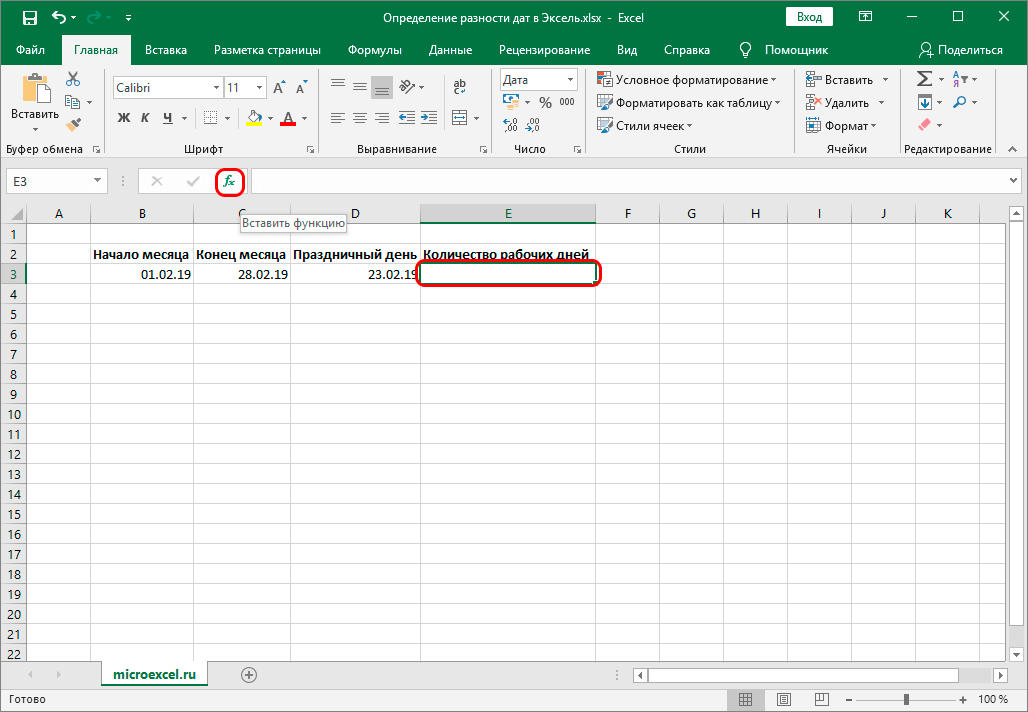
Советы по подсчету количества дней в Excel
Вот несколько советов по подсчету количества дней в Excel:
Используйте функцию ABS для возврата положительных значений
Если даты окончания всегда позже дат начала, функция ДНЕЙ возвращает положительные значения. И наоборот, функция ДНЕЙ возвращает отрицательное значение, если дата окончания предшествует дате начала. Вы можете использовать функцию ABS, чтобы убедиться, что все числа в «Число дней между» положительные. Введите «=ABS» и нажмите клавишу ввода или перейдите на вкладку «Формулы», нажмите «Математика и триггер» и выберите «ABS». Затем вы можете войти в функцию ДНЕЙ, как обычно. Окончательный результат может выглядеть примерно так: «=ABS(DAYS(B2, A2)).»
Распознавание ошибок функции ДНЕЙ
При использовании функции ДНИ можно столкнуться с различными ошибками. Например, программа может отображать «#ИМЯ?» если вы использовали неправильный синтаксис или «#ЗНАЧ!» если вы использовали недопустимую дату. Если вы столкнулись с этими ошибками, проверьте функцию, которую вы набрали, чтобы убедиться, что вы ввели две допустимые даты в качестве аргументов.
Используйте функцию DAYS360 для 360-дневного года.
Многие люди используют функцию ДНЕЙ при расчете количества дней между двумя датами, так как эта функция основана на 365-дневном году. Вы также можете использовать функцию DAYS360, которая выполняет те же вычисления, но основывает их на 360-дневном году. Функция DAYS360 наиболее распространена среди финансовых специалистов, которые используют ее для отслеживания изменений в счете.
Обратите внимание, что ни одна из компаний, упомянутых в этой статье, не связана с компанией Indeed.
дней между двумя датами — Калькулятор
Дней между двумя датами — КалькуляторКарта сайта
- Меню
- США
- США — часовые пояса и текущее время
- США — летнее время
- США — сокращения часовых поясов
- США — Конвертер часовых поясов
- США — границы часовых поясов
- США — просмотр отдельных штатов
- Канада
- Канада – часовые пояса и текущее время
- Канада — Летнее время
- Канада – сокращения часовых поясов
- Канада — Конвертер часовых поясов
- Канада — просмотр отдельных местоположений
- Мексика
- Мексика – часовые пояса и текущее время
- Мексика – переход на летнее время
- Мексика – Сокращения часовых поясов
- Мексика — Конвертер часовых поясов
- Мексика — просмотр отдельных штатов
- Африка
- Африка – часовые пояса и текущее время
- Африка — переход на летнее время
- Африка — Сокращения часовых поясов
- Африка — Конвертер часовых поясов
- Африка — просмотр отдельных стран
- Азия
- Азия – часовые пояса и текущее время
- Азия – летнее время
- Азия — сокращения часовых поясов
- Азия — Конвертер часовых поясов
- Азия — просмотр отдельных стран
- Австралия
- Австралия – часовые пояса и текущее время
- Австралия – летнее время
- Австралия – сокращения часовых поясов
- Австралия — Конвертер часовых поясов
- Австралия — просмотр отдельных местоположений
- Карибский бассейн
- Карибский бассейн — часовые пояса и текущее время
- Карибский бассейн — летнее время
- Карибский бассейн — сокращения часовых поясов
- Карибский бассейн — Конвертер часовых поясов
- Карибский бассейн — просмотр отдельных местоположений
- Центральная Америка
- Центральная Америка – часовые пояса и текущее время
- Центральная Америка — переход на летнее время
- Центральная Америка — сокращения часовых поясов
- Центральная Америка — Конвертер часовых поясов
- Центральная Америка — просмотр отдельных стран
- Европа
- Европа – часовые пояса и текущее время
- Европа — летнее время
- Европа – сокращения часовых поясов
- Европа — Конвертер часовых поясов
- Европа — просмотр отдельных стран
- Ближний Восток
- Ближний Восток – часовые пояса и текущее время
- Ближний Восток — переход на летнее время
- Ближний Восток — сокращения часовых поясов
- Ближний Восток — Конвертер часовых поясов
- Ближний Восток — просмотр отдельных стран
- Тихий океан
- Тихоокеанский регион — часовые пояса и текущее время
- Тихоокеанский регион — летнее время
- Тихоокеанский регион — сокращения часовых поясов
- Тихоокеанский регион — Конвертер часовых поясов
- Pacific — просмотр отдельных местоположений
- Южная Америка
- Южная Америка – часовые пояса и текущее время
- Южная Америка — переход на летнее время
- Южная Америка — сокращения часовых поясов
- Южная Америка — Конвертер часовых поясов
- Южная Америка — просмотр отдельных стран
Найти количество дней между двумя датами в Google Sheets
Вычитание дат
Хотите верьте, хотите нет, но это работает в Google Таблицах! Это связано с тем, что Google Таблицы хранят даты в собственном формате, который позволяет выполнять вычитание. В качестве доказательства концепции вы можете проверить приведенный ниже снимок экрана и образец листа в конце этой статьи (который содержит это доказательство):
Существуют более сложные методы, которые можно использовать, включая две функции для подсчета только рабочих дней.
Функция РАЗНДАТ
Функция РАЗНДАТ — это общая функция для вычисления временного интервала между двумя датами. Он требует, чтобы вы указали дату начала, дату окончания и то, что должно быть рассчитано. Значение, которое он выводит, может выражаться в годах, месяцах и днях. Ниже приведен синтаксис функции:
DATEDIF(дата_начала, дата_окончания, единица измерения)
Существует несколько вариантов единиц измерения:
«Y» для подсчета целых лет
«M» для подсчета целых месяцев
«D» для подсчета целых дней
При добавлении единицы измерения убедитесь, что включены кавычки.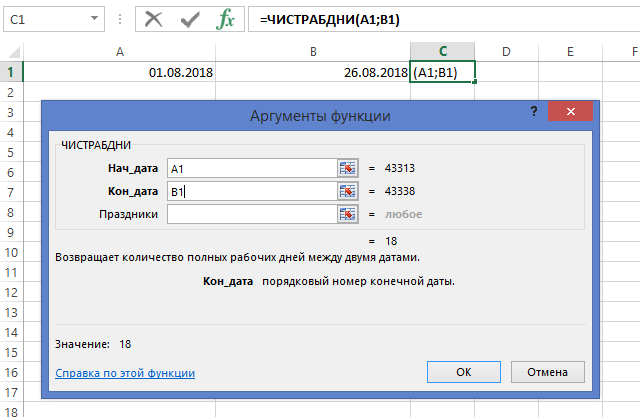 Вы можете указать функции на ячейки, содержащие дату начала и дату окончания. Слово «целый» означает, что функция считает только целые годы/месяцы/дни. Поэтому, если между двумя датами меньше одного года/месяца/дня, функция будет иметь «0» в качестве выхода.
Чтобы найти количество дней между двумя датами, просто используйте опцию «D». Вы можете проверить примеры ниже:
Функция ДНЕЙ
Функция ДНИ — это функция быстрого доступа, если вы хотите найти количество полных дней между двумя датами. Требуется только дата начала и дата окончания. Это также позволяет вам указывать на ячейки, содержащие даты. Синтаксис следующий:
ДНЕЙ(дата_конца,дата_начала)
Обратите внимание, что порядок обратный: день окончания должен предшествовать дате начала. Если вы получили неправильный порядок, количество дней все равно будет рассчитано правильно, но с отрицательным знаком. Вы можете проверить примеры ниже:
Функции ЧИСТРАБДНИ и ЧИСТРАБДНИ.МЕЖД
В некоторых случаях вам необходимо рассчитать рабочие дни, а не просто дни, например, для определенных видов деловых операций и даже государственных процессов. В Google Таблицах есть решение для этого: функция ЧИСТРАБДНИ (она же ЧИСТРАБДНИ). Он подсчитывает количество рабочих дней между двумя днями, автоматически игнорируя выходные. Синтаксис следующий:
ЧИСТРАБДНИ(дата_начала, дата_окончания, [праздники])
Также позволяет добавлять праздники, исключая их из подсчета. Праздники, однако, должны быть в виде порядковых номеров даты Google.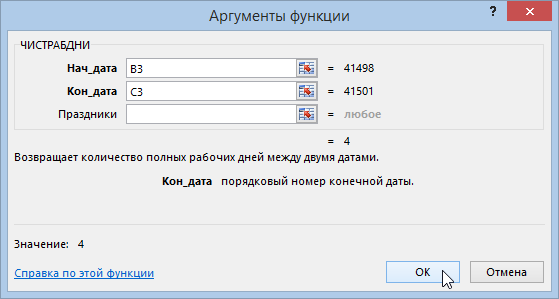 Вы можете указать их в виде списка внутри функции или снова указать функции на диапазон ячеек, содержащих праздники. Праздники — необязательный аргумент. Вы можете проверить примеры:
Связанной функцией является функция ЧИСТРАБДНИ.МЕЖД. Это позволяет вам настроить дни недели, которые служат выходными в вашей стране. Синтаксис функции:
NETWORKDAYS.INTL(дата_начала, дата_окончания, [выходные], [праздники])
3 Метод и метод чисел. По умолчанию для выходных установлено значение 1, то есть суббота и воскресенье являются выходными днями. Строковый метод является более простым, поскольку он визуализирует дни недели в виде строки из 0 и 1. Вот несколько примеров:
0000011 — выходные в субботу и воскресенье
1000000 — выходные в понедельник
1010100 — Дейт -выключения в понедельник, среду и пятница
. Вы можете проверить примеры ниже:
Дни между датами в Google Таблицах
Функция ДНИ — это самый простой способ подсчета дней между двумя датами в таблицах Google.
- Откройте электронную таблицу Google и щелкните пустую ячейку
- Введите =DAYS(«01/01/2022″,»01/01/2021») , заменив примерные даты своими датами
- Нажмите Enter и будет отображаться количество дней между вашими датами.
* Убедитесь, что вы вводите даты в обратном порядке, начиная с даты окончания и заканчивая датой начала.