Вопросы с вычислением по формуле
Сведения о вопросах с вычислением по формуле
Вопрос с вычислением по формуле предполагает выполнение вычисления и предоставление числового ответа. Числа в вопросе изменяются для каждого учащегося и произвольно извлекаются из установленного вами диапазона. Правильный ответ может быть определенным значением или диапазоном значений.
Преподаватель создал следующий вопрос:
Если маленький стакан содержит [[x] мл воды, а большой — [[y] мл, сколько всего миллилитров воды будет содержаться в 4 больших и 3 маленьких стаканах?
Во время просмотра этого вопроса учащимися переменные [x] и [y] заменяются значениями, произвольно извлеченными из диапазона чисел, определенного преподавателем.
Создание вопросов с вычислением по формуле
При создании теста нажмите значок плюса, чтобы открыть меню. В уже созданном тесте нажмите значок плюса при необходимости добавить вопрос. Выберите Добавить вопрос с вычислением по формуле.
Та же процедура будет использоваться при создании вопросов в тестах и заданиях.
Для создания вопроса и добавления формулы открывается область Содержимое теста. Значение по умолчанию для вопросов равно 10 баллам.
- Текст вопроса может содержать переменные или основные уравнения. Переменные заключаются в квадратные скобки. При выводе вопроса переменные заменяются значениями.
Переменные должны состоять из букв, и вы не можете повторно использовать имена переменных. Переменные могут состоять из нескольких символов, например [ab] или [cd].
«sin», «cos», «tan», «asin», «acos», «atan», «csc», «sec», «cot», «log», «In», «round», «e» и «pi» — это зарезервированные переменные и поэтому не могут быть использованы.
- Формула ответа — это математическое выражение, используемое для поиска ответа correct. Выберите операторы с помощью функций в верхней части поля Формула ответа. В нашем примере формулой является выражение 4y+3x.

- Нажмите кнопку Далее, чтобы продолжить.
Определите настройки ответов для вопросов с вычислением
Добавьте вопрос с вычислением по формуле, заполните первую страницу и выберите следующую. Чтобы определить настройки вопроса, параметры оценки и наборы ответов, используйте следующий шаг в процессе.
- Настройте Формат ответа и параметры округления.
- В параметрах точности задайте настройки оценки.
Разрешить полный зачет, если ответ находится в выбранном диапазоне: Диапазон ответов, за которые назначается частичный зачет. Выберите: числовое или процентное значение. Если ответ должен быть точным, введите нулевое значение диапазона.
Разрешить частичный зачет, если ответ находится в выбранном диапазоне: Разрешение частичного зачета для менее точного диапазона ответов. Установите Баллы к зачислению, которые будут присвоены за ответ, попадающий в диапазон частичного зачета.
- Выберите Единицы ответа. Если этот параметр обязателен, ответ учащегося должен содержать единицы измерения. Введите Единицы ответа и Процент баллов за единицы, которые будут начислены за правильное указание единиц измерения.
Единицы ответа должны быть точным совпадением. Например, если указать «м» как единицу измерения, «метров» будет считаться неправильным ответом.
- В разделе Диапазоны переменных укажите минимальное и максимальное значение для каждой переменной. Во время представления вопроса учащемуся система заменяет переменные значением, произвольно выбранным из установленного вами диапазона. В полях значений можно использовать экспоненциальное представление. Выберите число в поле Десятичные разряды для каждого значения переменной.
- Введите количество наборов ответов, которые необходимо создать.
- Нажмите кнопку Далее, чтобы просмотреть наборы ответов. Наборы ответов можно редактировать на следующей странице. Нажмите кнопку Назад, чтобы вернуться к предыдущей странице, или Отмена, чтобы выйти.
 Введите Единицы ответа и Процент баллов за единицы, которые будут начислены за правильное указание единиц измерения.
Проверка наборов ответов
На последнем этапе процедуры отображаются наборы ответов, созданные системой. Каждый набор представляет один из возможных вариантов вопроса, которые могут быть предложены учащимся.
- Вы можете изменить значения переменных для каждого набора вопросов в соответствующих полях. Нажмите кнопку Вычислить ответы, чтобы обновить ответы с вычислением по формуле и сохранить изменения перед отправкой.
- Нажмите кнопку Перезаполнить набор ответов, чтобы удалить его и разрешить системе автоматически заменить его другим набором. Чтобы уменьшить количество наборов, нажмите кнопку Вернуться и измените количество наборов ответов в разделе Параметры ответов.
- Выберите Сохранить, чтобы добавить вопрос в тест.

Формулы расчета
TransTrade NET 3.0
Запуск программы
Структура интерфейса
С чего начать?
Реквизиты организации
Базовые возможности
УЧЕТ ЗАКАЗОВ
Журнал заказов
Создание заказа
Редактирование заказа
Дублирование заказа
Нумерация заказов
Номер заказа клиента
Состояние заказа
Статус заказа
Блокировка заказа
Скрытие заказа в архив
Удаление заказа
Свойства заказа
Быстрый фильтр
Выборка заказов
Фильтр заказов
Найти в журнале
Поиск документа
Контрагент
Журнал предзаказов
ОПЕРАЦИИ
Документы по заказам
Итого по журналу
Установка признаков
Присвоить статус
Частичная оплата
Проведение оплаты по контрагенту
Поиск контрагента
СПРАВОЧНИКИ
Клиенты
Исполнители
Транспорт
Прицепы
Водители
Типы транспорта и тарифы
Фиксированные ставки
Виды расходов
Виды документов
Информационные позиции
Категории контрагентов
Источники заказов
Статусы заказов
БУХГАЛТЕРИЯ
Платежные документы
Журнал платежных документов
Счет-реестр
Платежные документы от исполнителя
Платежный календарь
Акт сверки взаиморасчетов
Обмен данных с 1С
Загрузка банковской выписки
Электронный документооборот
Настройки платежных документов
ДОКУМЕНТЫ
Печатная форма заявки
Договор на оказание услуг
Путевой лист
Журнал путевых листов
Транспортная накладная
Товарно-транспортная накладная
Доверенность
Поручение экспедитору
Экспедиторская расписка
Командировочные документы
Почтовые конверты
ИНФОРМИРОВАНИЕ
Отправка заявки по электронной почте
Отправка произвольного письма
Рассылка писем
Журнал отправленных писем
SMS-уведомление по заказу
Рассылка SMS
Журнал отправленных SMS
ПОЛЕЗНЫЕ ВОЗМОЖНОСТИ
Адаптация под специфику деятельности
Специальные тарифы
Расходы по заказу
Хозрасходы по месяцам
Транспортные расходы
Документооборот по заказу
Занятость водителей
Мульти Фирма
Поручения
АТИ Сервис
CRM — управление взаимоотношениями с клиентами
Телефония
Мультимодальные перевозки и субподрядчики
Мобильное приложение
Планирование маршрута
Страхование груза
ОТЧЕТЫ
Расчет за период
Детализация оказания услуг
Дебет-кредит
Оплата за период
Частичная оплата
Моя статистика
Сведения по заказу
Финансы по заказу
Конструктор отчетов
Сводный отчет
Финансовый отчет
Надежность контрагентов
Наличие документов
Реестр сдачи документов
Контроль движения документов
Реестр документов для клиента
Прикрепленные документы
Общий отчет с примечаниями
Отчет по субподрядичкам
Порожний пробег
Отчет по персоналу
Сводная книга по месяцам
Суммарный трудовой отчет по водителям
Журнал учета доходов и расходов по неделям
Зарплата менеджерам
Расчетный лист по менеджеру
Обороты по дням
Активность клиентов
Динамика активности клиентов
Статистика по водителям
Реестр плановых оплат
Платежи за период
Ведомость по счетам
История заказов
Отчет по расходам
Сводка по транспорту
Расходы и рентабельность
Контроль движения документов за период
Реестр документов для клиента за период
АДМИНИСТРИРОВАНИЕ
Учетные записи пользователей
Статусы полномочий
Журнал действий
Параметры системы
Документы
Дополнительные настройки
База данных
Сервисная утилита
Резервное копирование
Системные операции с базой данных
Импорт данных
Офис-обмен
Формулы расчета
Почтовые настройки
SMS-настройки
Редактирование бланков документов
Индивидуальный бланк заявки для контрагента
Добавление печати и подписи в бланк заявки
Добавление печати и подписи в бланк счета
Разные бланки фирм
Переменные для бланка заявки
Переменные для бланка договора
Разные типы печатных заявок
Разные типы договоров услуг
ЧАСТО ЗАДАВАЕМЫЕ ВОПРОСЫ
Данный пользователь уже находится в системе
Система Office обнаружила проблему с файлом
Мелкий текст в Windows 10
Изменение пароля облачной базы данных
Не открывается журнал заказов с облачной базой
Неправильно заданы даты периода заказа
Несколько точек загрузки и выгрузки в заявке
Загруженные документы не проводятся в 1С
Вывести на принтер или в PDF две страницы
Не удалось получить файл с FTP-сервера
Данная возможность позволяет настроить различные формулы для автоматических расчетов в окне заказа. Здесь можно настроить формулы для расчета суммы исполнителю или суммы диспетчеру на общих условиях. А также — формулы корректировки суммы заказа и суммы прибыли.
Чтобы открыть формулы расчета, воспользуйтесь следующей командой главного меню:
УПРАВЛЕНИЕ → Формулы расчета
Настройка формул распределена на соответствующих вкладках:
| Сумма исполнителю |
Если сумма исполнителю на постоянной основе или в некоторых случаях определяется фиксированной процентной ставкой от суммы заказа или рассчитывается по иным математическим правилам, настройте данные правила и формулы вычислений на вкладке Исполнителю.
Предусмотрено использование разных формул в зависимости от следующих условий:
— собственный или привлеченный исполнитель;
— наличный или безналичный расчет.
Переменная Сумма — позволяет использовать сумму заказа.
Использовать по умолчанию данные формулы для расчета суммы исполнителю — опция, при включении которой в окне заказа сумма исполнителю всегда будет вычисляться автоматически в зависимости от суммы заказа по установленным формулам. Без включения этой опции по умолчанию используются расчеты по тарифам. При необходимости рассчитать сумму исполнителю по формулам используйте команду По формулам в меню Расчет (над блоком Сумма заказа):
Если у водителя в карточке задан персональный процент, сумма исполнителю рассчитывается в соответствии с индивидуальными условиями.
Для принудительного расчета суммы исполнителю как процентной ставки от суммы заказа используйте команду Процент водителю в меню Расчет:
| Сумма диспетчеру |
Если сумма диспетчеру на постоянной основе или в некоторых случаях определяется фиксированной процентной ставкой от суммы заказа или рассчитывается по иным математическим правилам, настройте данные правила и формулы вычислений на вкладке Диспетчеру.
Предусмотрено использование разных формул в зависимости от способа оплаты заказа — наличный или безналичный расчет.
Сумма диспетчеру в окне заказе рассчитывается автоматически, согласно заданным формулам расчета, если в качестве источника заказа выбран Диспетчер. Чтобы перерасчитать сумму диспетчеру по формулам используйте команду Процент диспетчеру в меню Расчет:
Переменные
Сумма — сумма заказа
Исп — сумма исполнителю
Прибыль — сумма прибыли
Для вставки переменной в поле формулы поставьте курсор в нужном месте и щелкните по наименованию соответствующей переменной:
Если у диспетчера в карточке задан персональный процент, сумма диспетчеру рассчитывается в соответствии с индивидуальными условиями.
| Сумма клиенту |
Данная возможность может потребоваться, например, если при финансовых операциях предусмотрены определенные комиссии или надбавки. Если сумма заказа может меняться в зависимости от способа расчета, настройте данные правила вычислений на вкладке Клиенту.
Предусмотрено использование разных формул в зависимости от способа оплаты заказа — наличный или безналичный расчет.
Сумма заказа в окне заказе рассчитывается автоматически по тарифам с учетом данных корректировок. Чтобы перерасчитать сумму заказа используйте команду По тарифам меню Расчет:
Если не предусмотрены никакие изменения суммы заказа, рассчитанной по действующим тарифам, в полях формул должна быть указана лишь переменная Сумма:
| Сумма прибыли |
В окне заказа может сразу рассчитываться чистая прибыль, с учетом налогов и комиссий. Настраиваемые формулы расчета позволяют корректировать прибыль в зависимости от разных сочетаний способов расчета в заказе — с клиентом и с перевозчиком. Для каждого случая можно предусмотреть отдельную формулу влияния на конечную прибыль. В результате автоматически учитываются: НДС, налог на прибыль и прочие вычеты. Формула вычисляет, на сколько нужно уменьшить прибыль.
Как минимум, для настройки доступно 16 различных формул — для разных сочетаний способов расчета.
Данные формулы настраиваются на вкладке Прибыль. Выбрав способ оплаты Клиента и способ оплаты Исполнителю, ниже указывается соответствующая формула влияния на прибыль. Результатом вычислений по этой формуле является сумма вычета, которая будет автоматически отниматься из прибыли в окне заказа, тем самым возвращая правильную конечную прибыль.
Например, формула Прибыль * 0,06 отнимет 6% от прибыли при использовании упрощенной системы налогообложения (6% доходы).
Меняя способы оплаты, устанавливая разные сочетания, для каждого случая можно предусмотреть разную формулу корректировки прибыли.
Если уменьшать прибыль не требуется, оставьте значение 0:
Значение 0 — нет влияний на прибыль.
Например, формула Прибыль / 120 * 20 извлечет 20% от суммы прибыли при использовании общей системы налогообложения:
Например, формула Сумма / 120 * 20 извлечет 20% из суммы заказа, если клиент платит с НДС, а оплата исполнителю — без НДС:
Например, формула Исп / 120 * 20 извлечет 20% из суммы исполнителю, если клиент платит без НДС, а оплата исполнителю — с НДС:
При необходимости в формулах также можно задействовать и другие суммы по заказу, для которых предусмотрены соответствующие переменные.
Переменные
Сумма — сумма заказа
Исп — сумма исполнителю
Дисп — сумма диспетчеру
Бонус — сумма бонусного вознаграждения
Прибыль — сумма прибыли (до корректировки)
Расход — сумма всех расходов по заказу, вычитаемых из прибыли (дополнительный модуль «Расходы»)
РасходСНДС — сумма расходов с НДС, вычитаемых из прибыли (дополнительный модуль «Расходы»)
РасходБезНДС — сумма расходов без НДС, вычитаемых из прибыли (дополнительный модуль «Расходы»)
По окончанию настройки формул нажмите кнопку Сохранить, чтобы подтвердить изменения и закрыть данное окно, или нажмите кнопку Записать, чтобы подтвердить изменения и оставить данное окно открытым.
Формулы расчета бюджета — SAGE
Формулы расчета бюджета
- Теги
- Бюджет SAGE
Система автоматически вычисляет значение для ряда полей. В этой статье описаны эти расчеты, организованные в следующих разделах:
- Обозначение формулы
- Расходы на заработную плату и льготы (зарплата, льготы, морские выплаты)
- Прочие расходы
- Рабочий лист и итоговые суммы бюджета
- Всего прямых затрат
- Помещения и административные помещения
- APL Фиксированная плата
Обозначение формулы
В формулах используются следующие символы для арифметических операций:
- Знак плюс (+) указывает на добавление
- знак минус (-) указывает на вычитание
- звездочка (*) указывает на умножение
- косая черта (/) указывает на деление
- круглых скобок указывают на частичные вычисления, выполняемые первыми
Заработная плата
Базовый оклад
- Месячная базовая заработная плата
- Первый период = сгенерированное системой или введенное значение
- Последующие периоды = скорректированная месячная базовая заработная плата за предыдущий период
- Скорректированная месячная базовая заработная плата = месячная базовая заработная плата * (1 + уровень инфляции заработной платы)
- Пример
- Месячная базовая зарплата = 5000 долларов США
- Уровень инфляции заработной платы = 2% = 0,02 в десятичной форме
- Скорректированная месячная базовая заработная плата = 5000 долларов США * (1 + 0,02) = 5100 долларов США
Усилие
- Месяцы = количество месяцев в периоде
- Усилие в процентах = введенное значение
- Часов в Месяце = Процент Усилий * 173,3 (стандартные часы в месяц)
- Человеко-месяцы = Месяцы * Процент усилий
- Пример
- месяцев = 12
- Усилие в процентах = 80% = 0,80
- часов в месяц = 0,80 * 173,3 = 138,64
- человеко-месяцев = 12 * 0,80 = 9. 6 месяцев
 6 месяцев
Общая запрошенная зарплата
- Общая требуемая заработная плата = скорректированная месячная базовая заработная плата * человеко-месяцы
- Пример
- Скорректированная месячная базовая зарплата = 5 100 долларов США
- человеко-месяцев = 9,6
- Общая запрошенная зарплата = 5 100 долл. США * 9,6 = 48 960 долл. США
Примечание: , если вы включили ограничение по зарплате, общая сумма зарплаты за период, используемая в расчетах, будет суммой ограничения. За определенный период лимит заработной платы = Максимальная сумма * Процент усилий.
Общая сумма пособий по заработной плате
- Ставка пособия = сгенерированное системой или введенное значение
- Общая сумма пособий по заработной плате = Общая требуемая заработная плата * Ставка пособий
- Пример
- Ставка пособия = 24% = 0,24
- Общая запрошенная зарплата = 48 960 долларов США
- Общие выплаты по заработной плате = 48 960 долл. США * 0,24 = 11 750,40 долл. США
 США * 0,24 = 11 750,40 долл. США
Общая заработная плата и пособия за период
- Затраты на персонал за период = общая запрошенная заработная плата + общие выплаты по заработной плате
- Пример
- Общая запрошенная зарплата = 48 960 долларов США
- Общие выплаты по зарплате = 11 750,40 долларов США
- Расходы на персонал за период = 48 960 долларов США + 11 750,40 долларов США = 60 710,40 долларов США
Морская оплата
Если вы включите Sea Pay в настройках рабочего листа, у вас будет возможность добавить Sea Pay персоналу. Суммарная заработная плата и общая сумма пособий по морской заработной плате добавляются к общей требуемой заработной плате и общей сумме пособий по заработной плате, чтобы получить общие затраты на персонал за период.
- Морская оплата в часах = введенное значение
- Почасовая ставка Sea Pay = скорректированная месячная базовая зарплата / 173,3 (часов за стандартный месяц)
- Общая сумма морской оплаты = Количество часов морской оплаты * Почасовая ставка морской оплаты
- Ставка пособий по морю = системное значение для кода подобъекта персонала 01-86, редактируемый
- Общая сумма пособий по программе Sea Pay = Ставка пособий по программе Sea Pay * Общая сумма пособий по программе Sea Pay
- Пример
- часов морской оплаты = 20
- Почасовая ставка Sea Pay = 5100 долларов / 173,3 = 29 долларов США. 42
- Общая сумма морских выплат = 20 * 29,42 долл. США = 588,57 долл. США
- Ставка пособия Sea Pay = 22,2% = 0,222
- Общие выплаты по программе Sea Pay = 588,57 долл. США * 0,222 = 130,66 долл. США
 42
42Заработная плата и льготы Итого
Эта строка представляет собой сумму всех затрат на персонал со значением для каждого периода и для всех периодов.
Прочие расходы
Общие расчеты объектного кода
Следующие коды объектов используют одни и те же вычисления:
- (02) Сервисные контракты
- (03) Прочие контрактные услуги
- (04) Путешествия
- (05) Принадлежности и материалы
- (06) Оборудование
- (10) Капитальные проекты
Эти расчеты:
- Количество = введенное значение
- Цена за единицу = введенное значение
- Уровень инфляции = Общий уровень инфляции или введенное значение
- Итого = количество * цена за единицу * (1 + уровень инфляции)
- Пример
- Количество = 50
- Цена за единицу = $150
- Уровень инфляции = 1% = 0,01
- Итого = 50 * 150 долл. США * (1 + 0,01) = 7500 долл. США * 1,01 = 7575 долл. США
 США * (1 + 0,01) = 7500 долл. США * 1,01 = 7575 долл. США
Код объекта (08) Помощь студентам – стипендии и плата за обучение
- Стипендии, 08-02
- Количество стипендий = введенное значение
- Сумма стипендии = введенное значение
- Уровень инфляции = Общий уровень инфляции или введенное значение
- Итого = (Количество стипендий * Сумма стипендии) * (1 + Уровень инфляции)
- Пример
- Количество стипендий = 2
- Сумма стипендии = 2500 долларов США
- Уровень инфляции = 2% = 0,02
- Итого (2 * 2500 долларов США) * (1 + 0,02) = 5000 долларов США * 1,02 = 5100 долларов США
- Обучение, 08-05
- Ставка академического квартала = введенное значение
- Количество академических кварталов = введенное значение
- Сумма академической платы за обучение = Ставка академической четверти * Количество академических четвертей
- Сумма летнего квартала = введенное значение
- Увеличение процента (академическое и летнее) = уровень инфляции за обучение (для рабочего листа), редактируемый
- Общая сумма обучения = (сумма академического обучения + сумма летнего квартала) * (1 + процент увеличения)
- Пример
- Ставка академического квартала = 6000 долларов США
- Количество учебных кварталов = 2
- Сумма академического обучения = 6000 долларов США * 2 = 12000 долларов США
- Сумма летнего квартала = 5000 долларов США
- Процент увеличения (академ. и лето) = 3% = o.o3
- Общая сумма обучения = (12 000 долл. США + 5 000 долл. США) * (1 + 0,03) = 17 000 долл. США * 1,03 = 17 500 долл. США10 Стоимость обучения и сборы, 08-05
 и лето) = 3% = o.o3
Код объекта (38) Нераспределенные позиции
- Сумма = введенное значение
- Уровень инфляции = Общий уровень инфляции, редактируемый
- Итого = Сумма * (1 + Уровень инфляции)
- Пример
- Сумма = 25 000 долларов США
- Инфляция = 1% = 0,01
- Итого = 25 000 долл. США * (1 + 0,01) = 25 000 долл. США * 1,01 = 25 250 долл. США
Код объекта (19) Лаборатория прикладной физики – пропорциональная прямая стоимость, 19-10
Если вы включите APL в настройках рабочего листа, строка 19-10 будет отображаться в разделе «Другие затраты» для пропорциональных прямых затрат APL. В сводке бюджета, если более чем на одном рабочем листе есть запись пропорциональных прямых затрат (PDC), его раздел можно развернуть, чтобы отобразить запись каждого рабочего листа.
- Пропорциональные прямые затраты = Ставка PDC * (затраты за период, включенные в базу MTDC, исключая любые 19-хх расходы)
Примечание: Если APL включен на основном рабочем листе, а бюджет включает дополнительные рабочие листы, значение PDC на основном рабочем листе представляет собой сумму
.- сумма PDC для основного рабочего листа, включая первые 25 000 долларов любой записи 03-62
- первые 25 000 долларов США за любую дополнительную рабочую таблицу
Прочие расходы Итого
Эта строка представляет собой сумму всех других затрат со значением для каждого периода и для всех периодов.
Рабочий лист и сводка бюджета Итоги
Всего прямых затрат
- Для рабочей таблицы: общие прямые затраты = общая сумма затрат на заработную плату и льготы + общая сумма прочих затрат
- Для сводки бюджета: общие прямые затраты = сумма TDC для всех рабочих листов
- Разверните раздел, чтобы увидеть дополнительные сведения
- Итого прямые затраты за вычетом F&A субреципиента
- Плата за расходы и расходы субреципиента — сумма расходов и расходов субреципиента, взимаемая субреципиентом по суббюджетам
- Равен общим прямым затратам, если нет дополнительных вознаграждений
- Итого прямые затраты за вычетом F&A субреципиента
- Субреципиент F&A отображается, если бюджет включает
- Рабочий лист дополнительной награды
- Запись 03-62 на основном или внутреннем листе
- Разверните раздел, чтобы увидеть дополнительные сведения
Помещения и административные помещения
В этом разделе отображается общая сумма, и его можно расширить, чтобы отобразить дополнительные сведения.
В сводке бюджета, основном рабочем листе или внутреннем рабочем листе UW столбец описания включает:
- Имя рабочего листа (только сводка бюджета)
- Базовый тип F&A, который определяет коды объекта и подобъекта, включенные в расчет
- Местоположение, которое является фактором, определяющим ставку F&A
Запись F&A имеет четыре строки со значениями для каждого периода и всех периодов.
- Общие прямые затраты = то же значение, что и в строке «Общие прямые затраты»
- Затраты, подлежащие F&A = общие прямые затраты для кодов объектов/подобъектов, включенных в базовый тип F&A 9.0008
- F&A Rate = значение для каждого периода из настроек рабочего листа для F&A
- Расходы F&A = Затраты на F&A * Ставка F&A
APL Фиксированная плата
Эта запись отображается, если вы включили фиксированную плату в настройках рабочего листа. Значение отображается для каждого периода и всех периодов. Для рабочего листа это запись в одну строку, для сводки бюджета есть строка для каждого рабочего листа с именем рабочего листа в столбце «Описание».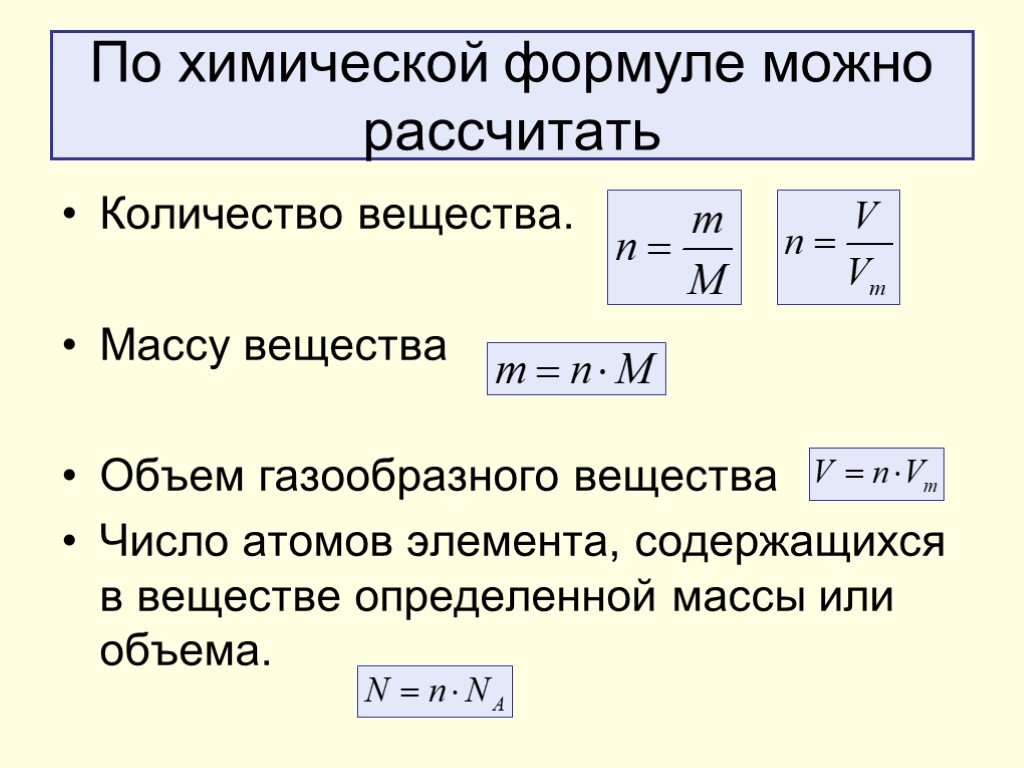
- Фиксированная плата APL = Фиксированная ставка вознаграждения * (расходы F&A + общие прямые затраты)
- Предыдущий артикул
- Следующая статья
Расчет OEE: определения, формулы и примеры
БОЛЬШАЯ ИДЕЯ
Использование предпочтительного расчета OEE (A x P x Q = OEE) упрощает принятие мер по устранению основных причин снижения производительности.
ПРОСТОЙ РАСЧЕТ OEE
Самый простой способ рассчитать OEE – это отношение полностью продуктивного времени к запланированному производственному времени. «Полностью продуктивное время» — это еще один способ сказать, что нужно производить только качественные детали как можно быстрее (идеальное время цикла) без остановки. Отсюда расчет:
OEE = (хорошее количество × идеальное время цикла) / запланированное время производства
Хотя это полностью достоверный расчет OEE, он не дает информации о трех факторах, связанных с потерями: доступности, производительности и качестве.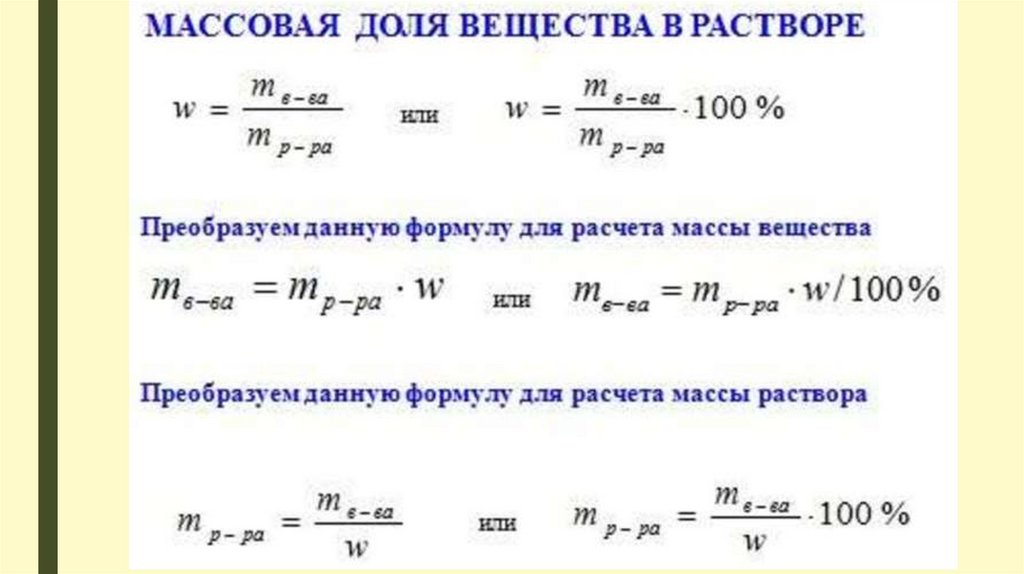 Для этого – используем предпочтительный расчет.
ПРЕДПОЧТИТЕЛЬНЫЙ РАСЧЕТ OEE
Предпочтительный расчет OEE основан на трех факторах OEE: доступности, производительности и качестве.
OEE рассчитывается путем умножения трех факторов OEE: доступности, производительности и качества.Доступность
Доступность учитывает все события, которые останавливают запланированное производство на достаточно долгое время, когда имеет смысл отследить причину простоя (обычно несколько минут).
Доступность рассчитывается как отношение времени работы к запланированному времени производства:
Доступность = время работы / запланированное время производства
Время работы — это просто запланированное время производства минус время остановки, где время остановки определяется как все время, в течение процесс должен был выполняться, но не из-за незапланированных остановок (например, поломок) или запланированных остановок (например, переналадок).
Время работы = Запланированное время производства − Время остановки
Производительность
Производительность учитывает все, что заставляет производственный процесс работать со скоростью ниже максимально возможной во время его работы (включая как медленные циклы, так и малые остановки).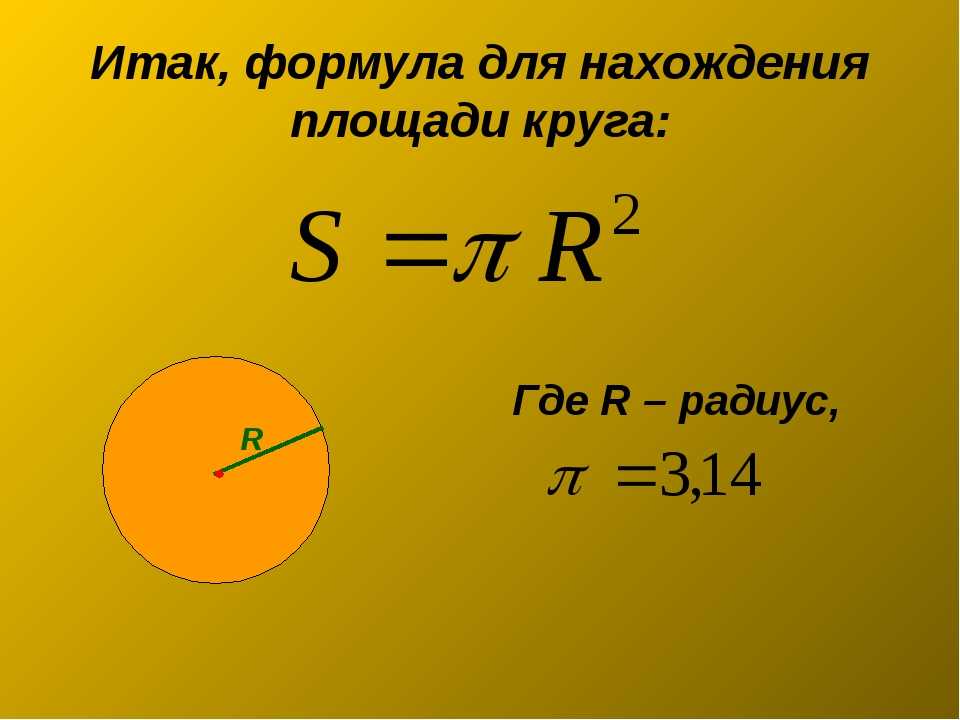
Производительность — это отношение чистого времени выполнения к времени выполнения. Он рассчитывается как:
Производительность = (Идеальное время цикла × Общее количество) / Время выполнения
Идеальное время цикла — это самое быстрое время цикла, которого может достичь ваш процесс в оптимальных условиях. Таким образом, если его умножить на Общее количество, результатом будет Чистое время выполнения (наиболее быстрое время изготовления деталей).
Поскольку скорость обратно пропорциональна времени, производительность также можно рассчитать как:
Производительность = (общее количество / время работы) / идеальная скорость работы
Производительность никогда не должна превышать 100%. Если это так, это обычно указывает на то, что идеальное время цикла установлено неправильно (оно слишком велико).
Качество
Качество учитывает изготовленные детали, не соответствующие стандартам качества, включая детали, требующие доработки. Помните, что качество OEE похоже на выход продукции при первом проходе в том смысле, что оно определяет хорошие детали как детали, которые успешно проходят производственный процесс с первого раза без необходимости какой-либо доработки.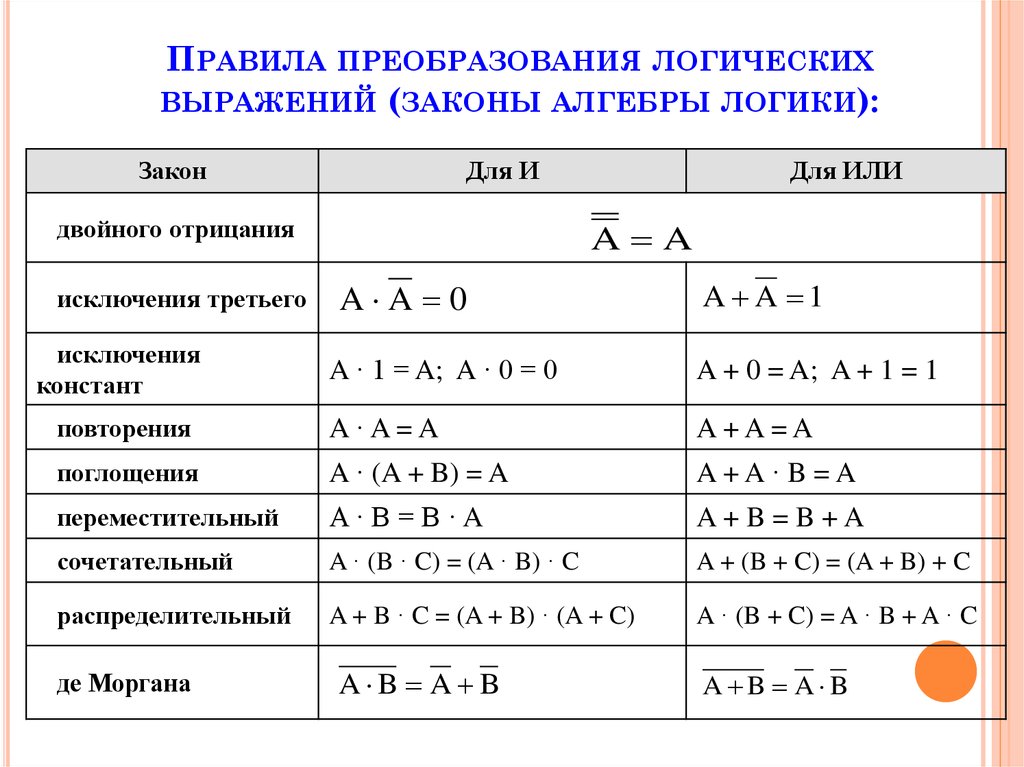
Качество рассчитывается по следующей формуле:
Качество = количество исправных / общее количество
Это то же самое, что и отношение полностью продуктивного времени (только хорошие детали производятся максимально быстро без остановки) к чистому времени работы (все детали изготавливаются максимально быстро, без остановки).
OEE Формула
OEE учитывает все потери, в результате чего получается действительно продуктивное время производства. Он рассчитывается как:
OEE = Доступность × Производительность × Качество
Если уравнения доступности, производительности и качества заменить вышеприведенными и свести к их простейшим выражениям, результат будет следующим:
OEE = (хорошее количество × идеальное время цикла) / запланированное время производства
Это « простейший расчет OEE, описанный ранее. И, как описано ранее, умножение количества хороших деталей на идеальное время цикла дает полностью продуктивное время (производство только хороших деталей, как можно быстрее, без остановки).
Почему предпочтительный расчет OEE?
Оценки OEE дают очень ценную информацию – точную картину того, насколько эффективно работает ваш производственный процесс. И это позволяет легко отслеживать улучшения в этом процессе с течением времени.
Чего ваш показатель OEE не дает, так это понимания основных причин снижения производительности. Это роль доступности, производительности и качества.
В предпочтительном расчете вы получаете лучшее из обоих миров. Одно число, отражающее, насколько хорошо вы работаете (OEE), и три числа, отражающие основную природу ваших потерь (доступность, производительность и качество).
Вот интересный пример. Посмотрите на следующие данные OEE за две недели подряд.
| OEE | 85.1% | 85.7% |
| Availability | 90.0% | 95.0% |
| Performance | 95.0% | 95.0% |
| Quality | 99. 5% 5% | 95,0% |
OEE улучшается. Отличная работа! Или это? Копните немного глубже, и картина станет менее ясной. Большинство компаний не хотели бы повышать доступность на 5,0 % за счет снижения качества на 4,5 %.
ПРИМЕР РАСЧЕТА OEE
Теперь давайте рассмотрим полный пример, используя предпочтительный расчет OEE. Here is data recorded for the first shift:
| Shift Length | 8 hours (480 minutes) |
| Breaks | (2) 15 minute and (1) 30 minute |
| Downtime | 47 минут |
| Идеальное время цикла | 1,0 секунды |
| Общее количество | 19 271 шт. |
| Счетчик брака | 423 шт. |
Запланированное время производства
Как описано на странице «Коэффициенты OEE», расчет запланированного времени производства начинается с расчета OEE. Итак, во-первых, исключите любое время смены, когда нет намерения запускать производство (обычно это перерывы).
Формула: Продолжительность смены − Перерывы
Пример: 480 минут − 60 минут = 420 минут
Время работы
Следующим шагом является подсчет времени, в течение которого производство фактически работало (не было остановлено). Помните, что время остановки должно включать как незапланированные остановки (например, поломки), так и запланированные остановки (например, переналадку). Оба предоставляют возможности для улучшения.
Формула: Запланированное время производства − время остановки
Пример: 420 минут − 47 минут = 373 минуты
Good Count
Если вам не нужно напрямую отслеживать Good Count, его также нужно вычислить.
Формула: Общее количество – Количество отклоненных
Пример: 19 271 виджетов – 423 виджетов = 18 848 виджетов
Доступность
– это первые три коэффициента OEE. Он учитывает, когда процесс не запущен (как незапланированные остановки, так и запланированные остановки).
Формула: Время работы / Запланированное время производства
Пример: 373 минуты / 420 минут = 0,8881 (88,81%)
Производительность
Производительность является вторым из трех факторов OEE, подлежащих расчету. Он учитывает, когда процесс работает медленнее, чем его теоретическая максимальная скорость (как небольшие остановки, так и медленные циклы).
Формула: (Идеальное время цикла × Общее количество) / Время работы
Пример: (1,0 секунды × 19 271 виджет) / (373 минуты × 60 секунд) = 0,8611 (86,11%)
2 Производительность
также рассчитывается на основе идеальной скорости бега. Эквивалентная идеальная производительность в нашем примере составляет 60 деталей в минуту.
Формула: (Общее количество / Время работы) / Идеальная скорость работы
Пример: (19 271 виджет / 373 минуты) / 60 деталей в минуту = 0,8611 (86,11 Качество%)
Качество
третий из трех коэффициентов OEE, подлежащих расчету.