

Как поставить значок угла — Dudom
Знак угла отсутствует на клавиатуре, поэтому возникает вопрос, как его поставить в документе ворд. Рассмотрим подробную инструкцию, как поставить знак угла в программе ворд.
Откроем новый лист в программе ворд. Сначала активируем нужное меню, для этого на верхней панели настроек заходим закладку «Вставка», где находим блок «Символы» и нажимаем на иконку «Формулы».
На экране появиться блок для формулы, в котором мы и поставим знак угла.
Выделяем квадратик, в котором есть надпись: «Место для формуоы». После переводим курсор на верхнюю панель настроек и ищем блок «Символы». В этом прямоугольнике переводим курсор в правый нижний угол и жмем на стрелочку, после откроется полное меню блока «Символы».
В этом блоке курсор переводим на верхний левый угол, нажимаем на надпись со стрелкой: «Основные математические символы», в открывшемся меню ставим галочку напротив надписи: «Геометрия».
На экране появится блок с символами из геометрии, среди них, найдет знак угла.
Нажимаем символ угла. И он отобразиться на экране, а дальше вам нужно просто отредактировать знак и поставить его в нужное место.
Видео как поставить знак угла в программе word
На клавиатуре нет знака градуса, но это не мешает его быстро ставить в текстовом редакторе Word°. Есть несколько способов, которые помогут без проблем печатать температуры в цельсиях или углы наклона в градусах.
Начнём с простого способа. Зажмите одновременно левые клавиши «Shift», «Ctrl» и «2» на верхней цифровой клавиатуре. Затем отпустите их и, выдержав паузу в одну секунду, нажмите пробел.
- Shift + Ctrl + 2
- Пробел
- °
Такое сочетание клавиш доступно только в последних версиях офиса. В версии 2007 года и более поздних следует использовать другие способы.
Используем ASCII-код символа
Нажимаем левый «Alt» и вводим на цифровой клавиатуре справа ASCII-код градуса. Не забываем что должен быть включен «NumLock».
Варианты равнозначны и будут работать в других программах, например, в текстовом блокноте Windows.
Знак градуса с помощью автозамены
Если градус требуется часто, то можно в редакторе Word настроить автозамену. Эта функция позволяет автоматически заменить последовательность символов на любой знак, даже если его нет на клавиатуре.
В верхнем меню открываем вкладку «Вставка» и находим пункт «Другие символы».
В окне «Другие символы» выбираем градус и открываем настройки автозамены. Здесь указываем последовательность символов, при вводе которых будет произведена автоматическая замена. Я выбрал букву «o» внутри знаков меньше и больше.
После добавления и подтверждения автозамены можете ей пользоваться. В любом месте документа набираем указанную последовательность символов и она автоматически будет превращаться в знак градуса.
Вводить символы необходимо в строгой последовательности. Если сначала напечатать букву «o», а затем её обернуть в знаки больше и меньше, то замены не произойдёт.
Превращаем Юникод в градус
Юникод — это таблица, где каждому символу присвоен уникальный код в шестнадцатеричной системе. В Word есть возможность преобразовать такой код в соответствующий символ. В любом месте страницы вводим юникод градуса и нажимаем «Alt» + «X».
Перед юникодом не должно быть цифр. То есть при вводе «4500B0» и нажатия комбинации «Alt» + «X» преобразования в 45° не произойдёт.
Примечание: Мы стараемся как можно оперативнее обеспечивать вас актуальными справочными материалами на вашем языке. Эта страница переведена автоматически, поэтому ее текст может содержать неточности и грамматические ошибки. Для нас важно, чтобы эта статья была вам полезна. Просим вас уделить пару секунд и сообщить, помогла ли она вам, с помощью кнопок внизу страницы. Для удобства также приводим ссылку на оригинал (на английском языке).
При вводе значений температуры или измерений в Word может потребоваться вставить символ градуса. Это можно сделать с помощью раскрывающегося меню или сочетания клавиш ALT+0176.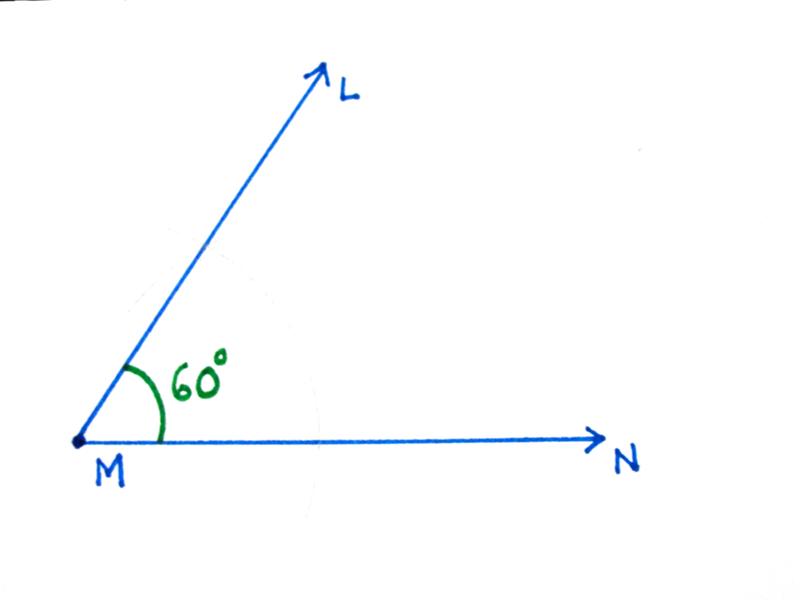
Вставка символа градуса с помощью ленты
Поместите курсор туда, куда вы хотите вставить символ градуса.
Выберите пункт Вставка > Символ.
Выберите Дополнительные символы.
В раскрывающемся меню Шрифт выберите нужный шрифт.
В раскрывающемся меню подмножество выберите пункт латиница-1, дополнительные.
ПроКрутите символы и щелкните знак градуса. Нажмите кнопку Вставить.
Совет: После выбора символа градуса он добавляется в список Недавно использовавшиеся символы в меню Символы.
Вставка символа градуса с помощью сочетания клавиш
Поместите курсор туда, куда вы хотите вставить символ градуса.
Нажмите клавиши ALT+0176.
Примечание: Для этого способа требуется цифровая клавиатура с 10 клавишами.
Присоединяйтесь к широкому международному сообществу креативных людей, пользующихся Cliparto каждый день. чтобы покупать или продавать изображения.
| ◢ Мой Cliparto › ЛайтБокс (0)
Не помните пароль / логин? ◢ Впервые у нас? Зарегистрируйтесь ◢ Есть аккаунт на Vector-Images. Не нужно регистрироваться заново. Просто используйте свой логин и на Cliparto. › Недавно просмотрено
|
||||||||||||||||


Как вставить символ угла в Word
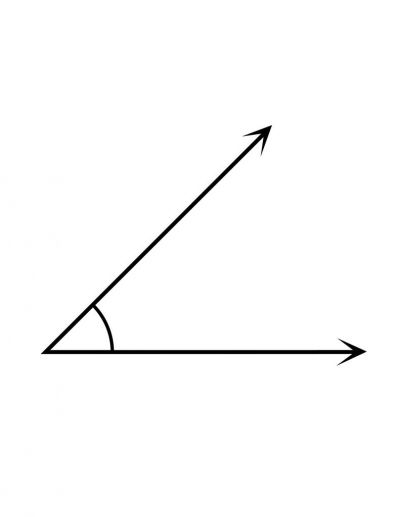
Угол ∠ — это геометрическая фигура, образованная двумя лучами — сторонами угла, исходящими из точки, называемой вершиной угла или угловой точки .
Часто, в математических выражениях, углы отмечены нижними греческими буквами: α , β , γ , θ , , θ , , θ , , , , , , θ0006 σ и т. д. (см.
как быстро вставить греческие буквы). Кроме того, углы обозначены тремя точками символов, например, тий ABC (где B -вершина, а A и C -это точки на сандах и C . из угла).
Примечание : Этот совет посвящен вставке угла в текст без использования инструментов Equation ; увидеть больше о Словесные уравнения.
I. Использование автозамены для математики:
Когда вы работаете с большим количеством документов и часто нужно вставить только один специальный символ, вам не нужно вставлять уравнение каждый раз. Microsoft Word предлагает полезную функцию под названием AutoCorrect . Параметры автозамены в Microsoft Word предлагают два разных способа быстрого добавления любого специального символа, например угол или даже большие куски текста:
- Использование в Заменить текст при вводе Функция Автозамены Опции.
- Использование параметров Math AutoCorrect :
Используя этот метод, вы можете использовать параметры Math AutoCorrect без вставки уравнения.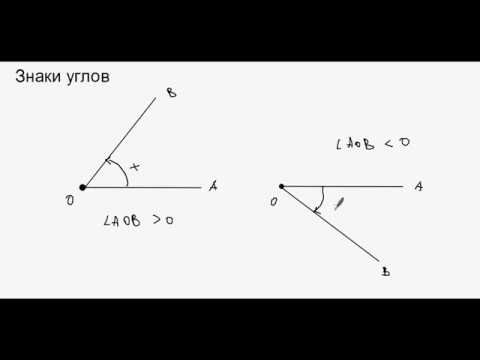 Чтобы включить или выключить AutoCorrect символов Math , выполните следующие действия:
1. На вкладке Файл нажмите Параметры :
2. В диалоговом окне Параметры Word на Вкладка Правописание нажмите кнопку Параметры автозамены… :
3. В диалоговом окне AutoCorrect на вкладке Math AutoCorrect выберите Использовать правила Math AutoCorrect за пределами математических областей вариант:
После нажатия OK , вы можете использовать любое из перечисленных Названий символов , и Microsoft Word заменит их соответствующими символами:
Примечание : Если вам не нужна последняя замена , щелкните Ctrl+Z , чтобы отменить его.
II. С помощью сочетания клавиш:
В Microsoft Word вы можете использовать Unicode для вставки любого из используемых символов:
| Горячая клавиша | Символ | |
|---|---|---|
| Уголок | Введите 2220 и нажмите Alt+X | ∠ |
| Измеренный угол | Введите 2221 и нажмите Alt+X | ∡ |
Примечание : Комбинацию можно увидеть в поле Код символа в диалоговом окне Символ (см.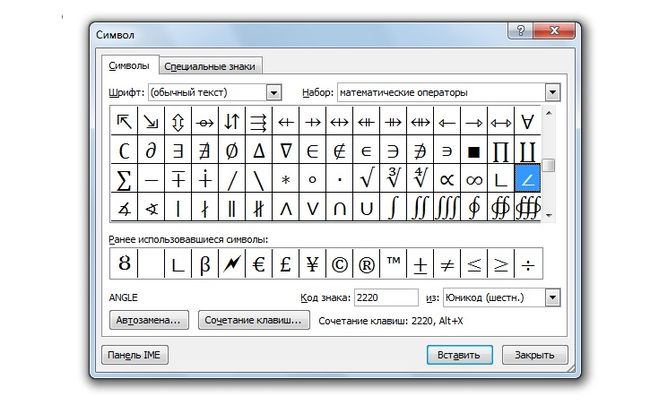
III. Использование диалогового окна «Символ»:
Чтобы открыть диалоговое окно Symbol , на вкладке Insert в группе Symbols нажмите кнопку Symbol , а затем щелкните More Symbols… :
В диалоговом окне Symbol :
- В списке Font выберите шрифт Symbol и выберите символ:
- Нажмите кнопку Вставить , чтобы вставить символ,
- Нажмите кнопку OK , чтобы закрыть диалоговое окно Symbol .
Примечание : Вы можете выбрать другой символ угла из Segoe UI Symbol шрифт:
∠ | Как ввести текст символа угла в Word (на клавиатуре)
В этом посте будут рассмотрены несколько способов получения текста символа угла в Microsoft Word, Windows и Mac, включая использование сочетаний клавиш.
Но прежде чем мы начнем, вы можете получить этот символ, скопировав и вставив его с помощью кнопки ниже.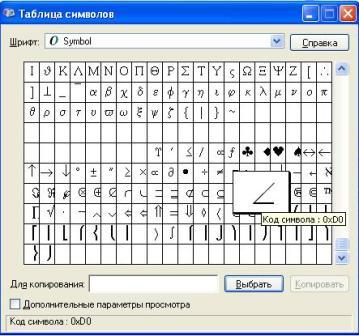
Содержание
Альтернативный код символа угла (Windows)Альтернативный код 9Ярлык 0261 для символа угла — Alt + 8736 . Чтобы ввести этот метод, нажмите и удерживайте одну из клавиш Alt на клавиатуре, используя цифровую клавиатуру для ввода альтернативного кода, затем отпустите клавишу Alt.
Для этого метода требуется, чтобы на клавиатуре была отдельная цифровая клавиатура с включенной функцией Num Lock. Он также работает только в Windows.
В Windows альтернативные коды используются для ввода символов или символов, которых нет на клавиатуре.
Этот метод чрезвычайно удобен, так как он значительно экономит время при попытке ввести специальные символы.
Ниже приведены подробные шаги, которые вы можете предпринять, чтобы ввести этот символ в Windows с помощью сочетания клавиш Alt Code:
- Откройте документ, в котором нужно ввести символ.
- Курсор должен находиться в нужном месте.

- Нажмите и удерживайте одну из клавиш Alt.
- Удерживая нажатой клавишу Alt, с помощью цифровой клавиатуры справа введите альтернативный код угла (8736)
- После ввода кода отпустите клавишу Alt.

Как только вы отпустите клавишу Alt, появится текст символа угла.
Чтобы альтернативный код угла работал, необходимо соблюдать следующие правила.
- Перед вводом кода необходимо зажать клавишу Alt.
- Чтобы ввести альтернативный код, вы должны использовать цифровую клавиатуру в правой части клавиатуры.
- NumLock должен быть включен, так как вы используете цифровую клавиатуру с 87360 клавишами. Когда вы отключаете NumLock, цифровые клавиши становятся недоступными, и вы не сможете вводить цифры.
- Если вы используете ноутбук без цифровой клавиатуры, вам необходимо сначала активировать скрытую цифровую клавиатуру. На большинстве ноутбуков его можно включить одновременным нажатием клавиш Fn + NmLk. Скрытая цифровая клавиатура есть не на каждом ноутбуке. Если он не отображается у вас, вы не сможете вводить символы с помощью метода альтернативного кода, если не подключите внешнюю клавиатуру с цифровой панелью или не используете экранную клавиатуру. Тем не менее, вы можете использовать другие методы, описанные в этом руководстве.
- Вы также должны знать, что в зависимости от используемого вами текстового редактора не все символы можно вводить с помощью альтернативного кода. Только Microsoft Word распознает некоторые альтернативные коды.
 Если он не отображается у вас, вы не сможете вводить символы с помощью метода альтернативного кода, если не подключите внешнюю клавиатуру с цифровой панелью или не используете экранную клавиатуру. Тем не менее, вы можете использовать другие методы, описанные в этом руководстве.
Вы также можете получить символ угла на Mac с помощью средства просмотра символов.
Средство просмотра символов — это место на Mac, где вы можете добавлять в текст специальные символы и символы, такие как математические символы, латинские символы и пиктограммы.
Выполните следующие шаги, чтобы вставить этот (∠) и любой другой символ на Mac.
- Поместите курсор в текстовую область, куда нужно вставить символ.
- Нажмите Control + Command + пробел , чтобы открыть средство просмотра символов. Либо выберите Edit > Emoji & Symbols .
- Введите «Угол» в поле поиска вверху и нажмите Enter.
- Должен появиться символ. Пожалуйста, нажмите на него, чтобы вставить его в свой текст.
Это шаги, которые вы можете использовать, чтобы вставить этот и любой другой символ на Mac с помощью средства просмотра символов.
Ярлык для ввода знака угла (MS Word)Ярлык MS Word для ввода символа угла: , Alt + X. символ в любом месте, включая Microsoft Word, этот ярлык можно использовать только в Word.
Чтобы использовать этот ярлык, откройте документ Microsoft Word, поместите указатель вставки туда, где вы хотите ввести текст символа угла, а затем следуйте простым инструкциям ниже:
- Просто введите 2220 .
- Затем одновременно нажмите Alt плюс X .
- Если это не сработает, выделите код перед одновременным нажатием клавиш Alt и X .

Когда вы нажимаете Alt + X после ввода Unicode, символ появляется вместо Unicode.
Вставка символа угла из библиотеки символов MS OfficeЕсли вам не нравится пользоваться клавиатурой, существует также метод на основе мыши для получения символа угла в приложениях Office, таких как Microsoft Word, Excel или PowerPoint.
Чтобы объяснить шаги, мы будем использовать скриншоты из Microsoft Word. Однако вы можете использовать тот же метод в Excel и PowerPoint.
Вот шаги, которые необходимо предпринять:
- Запустите MS Word, Excel или PowerPoint.
- Поместите курсор в нужное место.
- Перейдите на вкладку Вставка .
- Нажмите кнопку Symbols в группе Symbols , затем выберите More Symbols из выпадающего меню.

Появится окно Symbol . Он содержит огромное количество символов, включая символ угла.
- Измените шрифт на Segoe UI Symbol.
- Найдите символ Угол в библиотеке символов.
Чтобы легко найти этот символ, используйте раскрывающийся список Подмножество для отображения определенных типов символов. Вы можете найти текст символа Угол в группе Математические операторы в списке Подмножество под 9Шрифт 0260 Segoe UI Symbol .
Однако самый быстрый способ получить этот символ — ввести Unicode 2220 в текстовом поле Код символа . Как только вы введете Unicode, символ угла будет отфильтрован и выбран.
- Чтобы вставить его в документ, просто дважды щелкните по нему. Либо нажмите кнопку Вставить .
- Закрыть диалоговое окно.
Если вы внимательно выполните описанные выше шаги, вы можете вставить символ угла в Word или любой другой символ или символ, недоступный на клавиатуре.
Это самый простой способ получить любой символ, включая знак угла.
Вам просто нужно скопировать символ куда-нибудь, например, на веб-страницу, а затем нажать Ctrl + V после переключения на нужный документ.
Если вы хотите скопировать символ, вы можете сделать это ниже.
∠
Если у вас есть ПК с Windows, шаги ниже покажут вам, как скопировать этот символ из карты символов.
- Найдите и запустите приложение «Карта символов».
- Измените шрифт на Segoe UI Symbol .
- Рядом с кнопкой установите флажок «Расширенный вид», чтобы расширить дополнительные параметры карты символов.
- В расширенном представлении вы увидите окно поиска. Введите Angle в это поле поиска и нажмите Enter.
- Символ появится в результатах поиска.
- Просто дважды щелкните по нему и нажмите кнопку «Копировать» после того, как он будет выбран в текстовом поле «Символы для копирования».
