

| 1 | Найти объем | сфера (5) | |
| 2 | Найти площадь | окружность (5) | |
| 3 | Найти площадь поверхности | сфера (5) | |
| 4 | Найти площадь | окружность (7) | |
| 5 | Найти площадь | окружность (2) | |
| 6 | Найти площадь | окружность (4) | |
| 7 | Найти площадь | окружность (6) | |
| 8 | сфера (4) | | |
| 9 | Найти площадь | окружность (3) | |
| 10 | Вычислить | (5/4(424333-10220^2))^(1/2) | |
| 11 | Разложить на простые множители | 741 | |
| 12 | Найти объем | сфера (3) | |
| 13 | Вычислить | 3 квадратный корень из 8*3 квадратный корень из 10 | |
| 14 | Найти площадь | окружность (10) | |
| 15 | Найти площадь | окружность (8) | |
| 16 | Найти площадь поверхности | сфера (6) | |
| 17 | Разложить на простые множители | 1162 | |
| 18 | Найти площадь | окружность (1) | |
| 19 | Найти длину окружности | окружность (5) | |
| 20 | Найти объем | сфера (2) | |
| 21 | Найти объем | сфера (6) | |
| 22 | Найти площадь поверхности | сфера (4) | |
| 23 | Найти объем | сфера (7) | |
| 24 | Вычислить | квадратный корень из -121 | |
| 25 | Разложить на простые множители | 513 | |
| 26 | Вычислить | квадратный корень из 3/16* квадратный корень из 3/9 | |
| 27 | Найти объем | прямоугольный параллелепипед (2)(2)(2) | |
| 28 | Найти длину окружности | окружность (6) | |
| 29 | Найти длину окружности | окружность (3) | |
| 30 | Найти площадь поверхности | сфера (2) | |
| 31 | Вычислить | ||
| 32 | Найти объем | прямоугольный параллелепипед (5)(5)(5) | |
| 33 | Найти объем | прямоугольный параллелепипед (10)(10)(10) | |
| 34 | Найти длину окружности | окружность (4) | |
| 35 | Перевести в процентное соотношение | 1. 2-4*-1+2 2-4*-1+2 | |
| 45 | Разложить на простые множители | 228 | |
| 46 | Вычислить | 0+0 | |
| 47 | Найти площадь | окружность (9) | |
| 48 | Найти длину окружности | окружность (8) | |
| 49 | Найти длину окружности | окружность (7) | |
| 50 | Найти объем | сфера (10) | |
| 51 | Найти площадь поверхности | сфера (10) | |
| 52 | Найти площадь поверхности | сфера (7) | |
| 53 | Определить, простое число или составное | 5 | |
| 54 | 3/9 | ||
| 55 | Найти возможные множители | 8 | |
| 56 | Вычислить | (-2)^3*(-2)^9 | |
| 57 | Вычислить | 35÷0.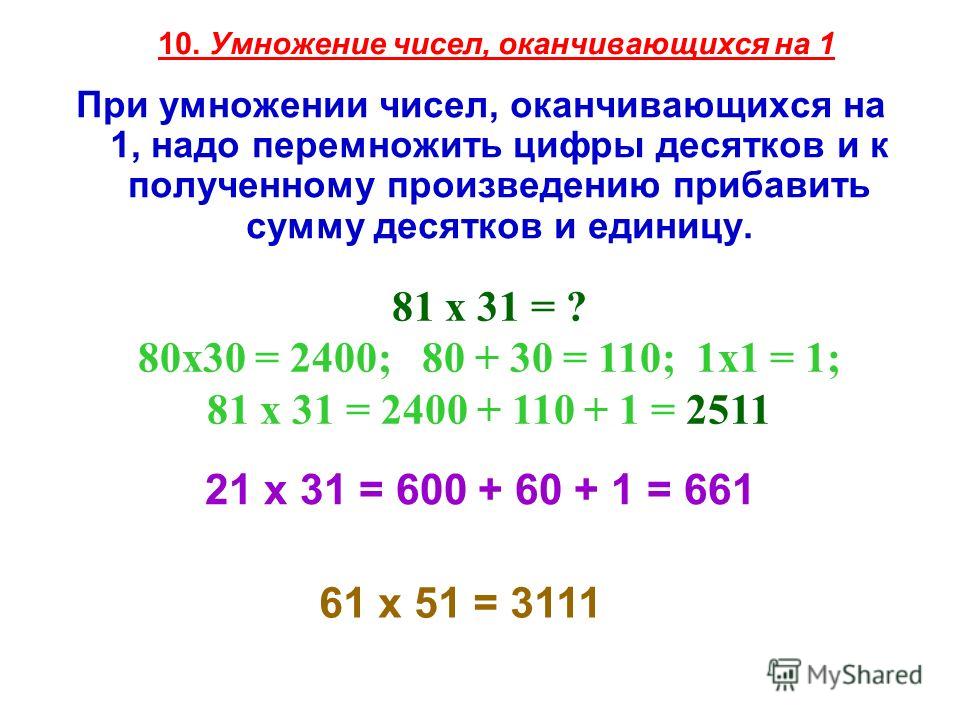 2 2 | |
| 60 | Преобразовать в упрощенную дробь | 2 1/4 | |
| 61 | Найти площадь поверхности | сфера (12) | |
| 62 | Найти объем | сфера (1) | |
| 63 | Найти длину окружности | окружность (2) | |
| 64 | Найти объем | прямоугольный параллелепипед (12)(12)(12) | |
| 65 | Сложение | 2+2= | |
| 66 | Найти площадь поверхности | прямоугольный параллелепипед (3)(3)(3) | |
| 67 | Вычислить | корень пятой степени из 6* корень шестой степени из 7 | |
| 68 | Вычислить | 7/40+17/50 | |
| 69 | Разложить на простые множители | 1617 | |
| 70 | Вычислить | 27-( квадратный корень из 89)/32 | |
| 71 | Вычислить | 9÷4 | |
| 72 | Вычислить | 2+ квадратный корень из 21 | |
| 73 | Вычислить | -2^2-9^2 | |
| 74 | Вычислить | 1-(1-15/16) | |
| 75 | Преобразовать в упрощенную дробь | 8 | |
| 76 | Оценка | 656-521 | |
| 77 | Вычислить | 3 1/2 | |
| 78 | Вычислить | -5^-2 | |
| 79 | Вычислить | 4-(6)/-5 | |
| 80 | Вычислить | 3-3*6+2 | |
| 81 | Найти площадь поверхности | прямоугольный параллелепипед (5)(5)(5) | |
| 82 | Найти площадь поверхности | сфера (8) | |
| 83 | Найти площадь | окружность (14) | |
| 84 | Преобразовать в десятичную форму | 11/5 | |
| 85 | Вычислить | 3 квадратный корень из 12*3 квадратный корень из 6 | |
| 86 | Вычислить | (11/-7)^4 | |
| 87 | Вычислить | (4/3)^-2 | |
| 88 | Вычислить | 1/2*3*9 | |
| 89 | Вычислить | 12/4-17/-4 | |
| 90 | Вычислить | 2/11+17/19 | |
| 91 | Вычислить | 3/5+3/10 | |
| 92 | Вычислить | 4/5*3/8 | |
| 93 | Вычислить | 6/(2(2+1)) | |
| 94 | Упростить | квадратный корень из 144 | |
| 95 | Преобразовать в упрощенную дробь | 725% | |
| 96 | Преобразовать в упрощенную дробь | 6 1/4 | |
| 97 | Вычислить | 7/10-2/5 | |
| 98 | Вычислить | 6÷3 | |
| 99 | Вычислить | 5+4 | |
| 100 | Вычислить | квадратный корень из 12- квадратный корень из 192 |
Как умножить число на процент в Excel.
 Выбор варианта отображения процента
Автор Амина С. На чтение 5 мин Опубликовано
Определение процента от числа – довольно частая задача, с которой приходится сталкиваться пользователю Ecxel, работающему с числами. Такие вычисления необходимы для выполнения многих задач: определения размера дискаунта, наценки, налогов и так далее. Сегодня мы более детально узнаем то, что делать для умножения числа на процент.
Содержание
- Как умножить число на процент в Эксель
- Как рассчитать процент вручную в одной ячейке
- Умножение числа из одной ячейки на процент из другой ячейки
- Выбор варианта отображения процента в ячейке
Как умножить число на процент в Эксель
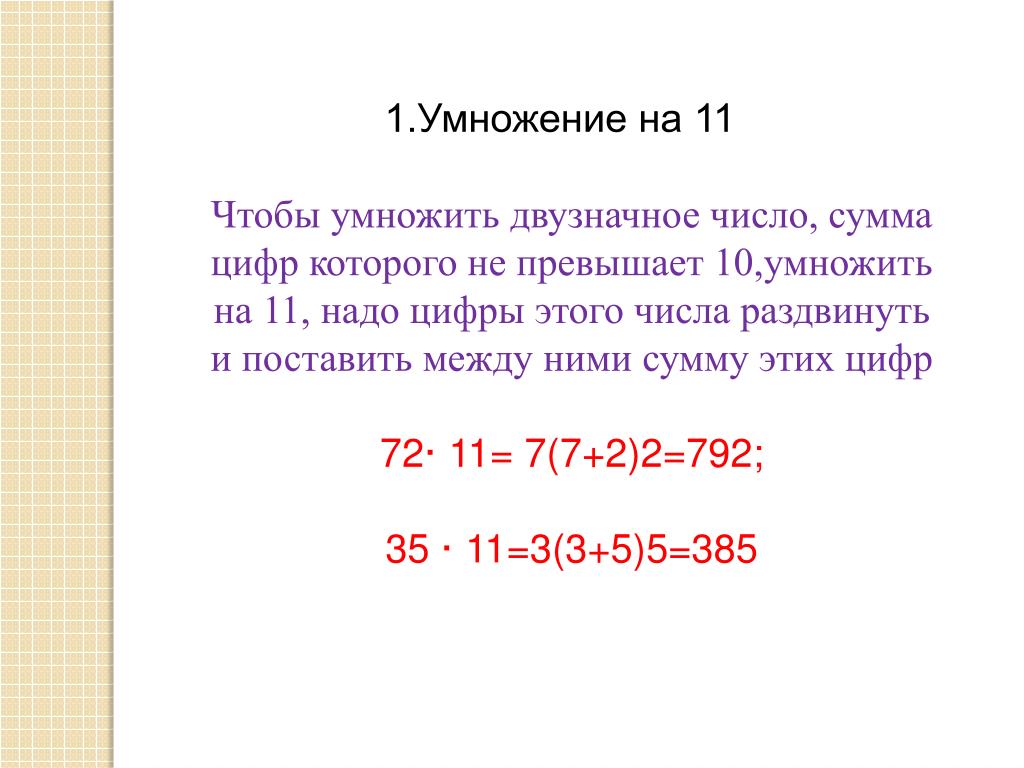
Что такое процент? Это доля от 100. Соответственно, знак процента легко перевести в дробную величину. Например, 10 процентов равняется числу 0,1. Следовательно, если мы 20 умножим на 10% и на 0,1 то получим в итоге одно и то же число – 2, поскольку именно столько составляет десятая часть от числа 20. Есть множество способов вычисления процентов в электронных таблицах.
Как рассчитать процент вручную в одной ячейке
Этот метод наиболее легкий. Достаточно просто определить процентную долю от определенного числа, применяя стандартную формулу. Выбираем какую-угодно ячейку, и записываем формулу: =число*количество процентов. Это универсальная формула. Как оно выглядит на практике, легко ознакомиться на этом скриншоте.
Видим, что здесь использовалась формула =20*10%. То есть, порядок вычисления записывается в формуле абсолютно аналогично обычному калькулятору. Именно поэтому данный метод так прост для освоения. После того, как мы ввели формулу вручную, осталось нажать клавишу ввода, и в ячейке, куда мы ее записывали, появится результат.
Не забываем о том, что процент записывается как со знаком %, так и в виде десятичной дроби. Принципиальной разницы между этими способами записи нет, поскольку это одно и то же значение.
Умножение числа из одной ячейки на процент из другой ячейки
Предыдущий метод очень прост для освоения, но имеет один недостаток – мы не используем в качестве числа значение из ячейки. Поэтому давайте разберемся, как можно получать данные о проценте из ячейки. Механика в целом похожая, но нужно добавить одно дополнительное действие. Для этого нужно выполнять шаги, описанные в этой инструкции:
- Предположим, нам нужно узнать, какой размер надбавки и вывести его в колонке E. Для этого нужно выделить первую ячейку и в нее записать ту же самую формулу, что и в предыдущем виде, только вместо чисел указать адреса ячеек. Также можно действовать в следующей последовательности: сначала написать знак ввода формулы =, потом нажать на первую ячейку, из которой мы хотим получить данные, потом написать знак умножения *, а потом кликнуть по второй ячейке. После ввода подтверждаем формулы, нажав клавишу «ВВОД».
- В требуемой ячейке мы видим итоговое значение.
Для осуществления автоматических подсчетов всех остальных значений нужно воспользоваться маркером автозаполнения.
Для этого нужно переместить курсор мыши в левый нижний угол и перетянуть до конца колонки таблицы. Нужные данные будут автоматически применены.
Может быть и другая ситуация. Например, нам необходимо определить, сколько будет четверть от значений, содержащихся в определенной колонке. Тогда необходимо поступить точно так же, как и в предыдущем примере, только записать 25% в качестве второго значения вместо адреса ячейки, содержащей эту долю от числа. Ну или же разделить на 4. Механика действий та же самая в этом случае. После нажатия клавиши Enter мы получаем итоговый результат.
В этом примере видно, как мы определили количество брака исходя из того, что мы знаем, что около четверти всех выпущенных велосипедов имеют недостатки. Есть еще один способ, как осуществляет расчет значения в процент. Для демонстрации покажем такую задачу: есть колонка C. В ней располагаются числа. Важное уточнение – процент указан только в F2. Следовательно, при переносе формулы он не должен изменяться. Что делать в этом случае?
В целом, нужно выполнить ту же самую последовательность действий, что и в предыдущих случаях. Сначала нужно выделить D2, поставить знак = и написать формулу умножения ячейки C2 на F2. Но поскольку у нас только в одной ячейке записано значение процента, нам нужно осуществить закрепление. Для этого используется абсолютный тип адреса. Он не меняется при копировании ячейки из одного места в другой.
Чтобы изменить тип адреса на абсолютный, надо сделать клик по значению F2 в строке ввода формул и нажать клавишу F4. После этого к букве и цифре будет добавлен знак $, что означает изменение адреса с относительного на абсолютный. Выглядеть конечная формула будет следующим образом: $F$2 (вместо нажатия F4 также можно добавить к адресу знак $ самостоятельно).
После этого нужно подтвердить изменения путем нажатия клавиши «ВВОД». После этого в первой ячейке столбика с описанием количества брака будет видно результат.
Теперь формула переносится на все остальные ячейки, но при этом абсолютная ссылка остается неизменной.
Выбор варианта отображения процента в ячейке
Раньше обсуждалось, что процент бывает представлен в двух основных формах: в виде десятичной дроби или в классическом варианте со знаком %.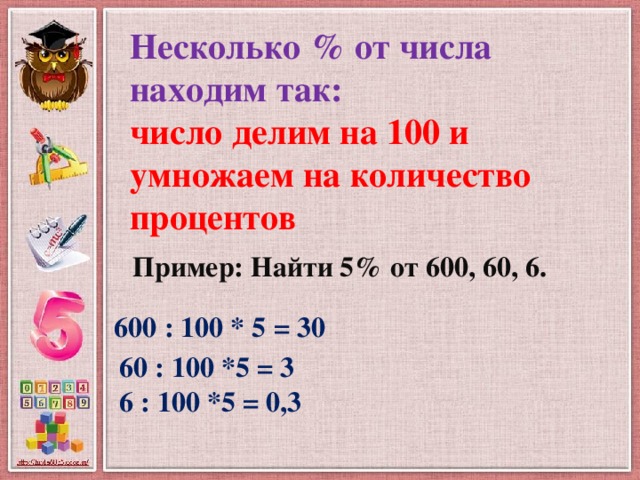 Excel дает возможность выбирать тот, который больше нравится в определенной ситуации. Чтобы это сделать, нужно сделать правый клик мышью по ячейке, содержащей долю от числа, после чего изменить формат ячеек, выбрав соответствующий пункт в контекстном меню.
Далее появится окно, в котором будет несколько вкладок. Нас интересует самая первая, подписанная, как «Число». Там необходимо в списке слева найти процентный формат. Пользователю показывается предварительно, какой у ячейки будет внешний вид после того, как он к ней будет применен. В поле справа можно также выбрать количество десятичных знаков, которое допускается при отображении этого числа.
Если требуется отображать долю от числа как десятичную дробь, необходимо выбрать числовой формат. Количество процентов будет автоматически делиться на 100 так, чтобы получилась дробь. Например, ячейка, содержащая значение 15% будет автоматически переконвертирована в 0,15.
В обоих случаях для подтверждения своих действий после ввода данных в окно нужно нажать на клавишу ОК.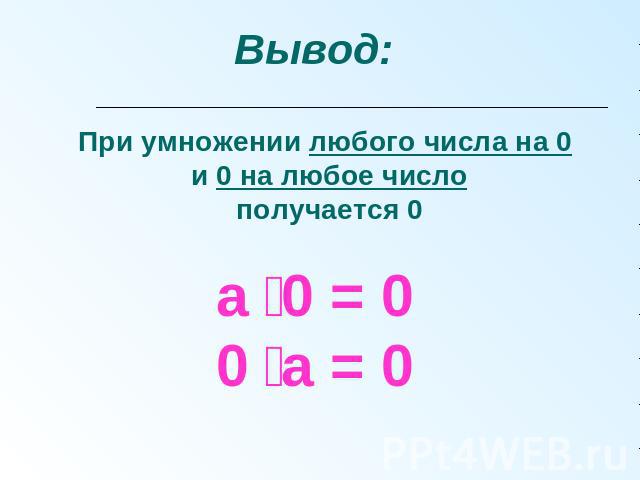 Видим, что ничего сложного нет в том, чтобы умножать число на процент. Успехов.
Оцените качество статьи. Нам важно ваше мнение:
0 умножить на число — Хочу все знать!
T-V-Vстарожил04.03.16 10:19
04.03.16 10:19
Последний раз изменено 04.03.16 15:46 (Herzog)
Мой первоклашка озадачился вопросом почему 0 умножен на любое число будет ноль. Говорю ему, ну вот возьмём 0 раз 5. Он говорит будет 4 т.е до 5 все числа есть, а 5 нет т.к ( ни разу 5) А 5 раз 0 будет 0, без проблем. Пробовала про перестановку множителей, понимает, но не в случае 0х5 т.к если взять 5 раз ничего, будет ничего, а в случае «0 раз 5». Как объяснить ПОЧЕМУ 0 х а=0 ?
#1
MiTonкоренной житель04.03.16 10:27
NEW 04.03.16 10:27
в ответ T-V-V 04.03.16 10:19
Объясните ему на практике и зададите ему простой вопрос: Если ты пять раз просишь конфеты а каждый раз будет отказ — сколько конфеты получил?
Бросил курить, пить, материться.
#2
T-V-Vстарожил04.03.16 10:57
NEW 04.03.16 10:57
в ответ MiTon 04.03.16 10:27
Это опять 5х0, а надо 0х5.
#3
R0B0Tпатриот04.03.16 11:17
NEW 04.03.16 11:17
в ответ MiTon 04.03.16 10:27
подпиши коробки с нуля до 5
положи в каждую конфеты, кроме нулевой
и пусть берёт из нулевой воздух хоть слолько раз.
«Гло́кая ку́здра ште́ко будлану́ла бо́кра и курдя́чит бокрёнка» ♂Продам лунный грунт. Предоплата. Самовывоз. ©♂
#4
T-V-Vстарожил04.03.16 11:27
NEW 04.03.16 11:27
в ответ R0B0T 04.03.16 11:17
Похоже я непонятно объяснила. Он «возьмёт» 100 раз из нулевой коробки, 100 раз ничего. Опять двадцать пять. А х 0, надо 0 х А.
#5
Ostiпатриот04.03.16 12:56
NEW 04.03.16 12:56
в ответ T-V-V 04.03.16 11:27
Тогда возьмите пять пустых коробок и пять коробок с одной конфетой в каждой.
Я только объясняю Вам свои обязанности, но не ограничиваю Ваших прав! (C)
#6
zhyksстарожил04.03.16 14:23
NEW 04.03.16 14:23
в ответ T-V-V 04.03.16 10:19
Умножение это сложение. По правилам запоминать еще рано. Сам догадается.
#7
AnU55коренной житель04.03.16 19:15
в ответ T-V-V 04.03.16 10:19, Последний раз изменено 04.03.16 19:27 (AnU55)
Как объяснить ПОЧЕМУ 0 х а=0 ?
А скажите, что 0- это хомячёк, сколько орешков не подавай, а ничего не останется!
0-пожиратель чисел!
Успехов!
Э-эх!! Да пошло оно . … !
… !
#8
Maikopкоренной житель04.03.16 23:55
NEW 04.03.16 23:55
в ответ T-V-V 04.03.16 10:19
в случае 0х5
Это означает «не брать пять раз».
Не сочтите меня параноиком, но мне кажется, что кто-то постоянно читает то, что я здесь пишу.
#9
Kowalпатриот05.03.16 10:17
NEW 05.03.16 10:17
в ответ T-V-V 04.03.16 10:19, Последний раз изменено 05.03.16 10:18 (Kowal)
Скажите так — первое число это действие. Второе число это предмет. И как пример сказать: коробка с конфетами, но за один раз можно взять 5ть конфет. 0 х 5 = 0, то есть не взял. 1 х 5 = 5 один раз взял 5ть конфет. 2 х 5 = 10 два раза взял по 5ть конфет, итого 10… и т.д
И наоборот если 5 х 0 = 0 Пять раз взять ничего, ничего и не будет.
А я всё чаще замечаю,
что меня как-будто кто-то подменил. О морях и не мечтаю,
компьютер мне природу заменил!
О морях и не мечтаю,
компьютер мне природу заменил!
#10
katkathundпосетитель05.03.16 11:38
NEW 05.03.16 11:38
в ответ Kowal 05.03.16 10:17, Последний раз изменено 05.03.16 12:55 (katkathund)
Скажите так — первое число это действие.
Так он и так делает действие! И с полным правом ответит: вариант «число помножить на что-то» никто не отменял. И опять представит в голове нолик, и очень материально.
Например картонку с нарисованным ноликом. Потом еще четыре картонки: с нарисованной единицей, двойкой, тройкой, четверткой. Всего пять картонок, поэтому картонки с пятёркой нет. Именно так я так понял.
Получается что картонка с нарисованным ноликом для него как бы единица — ведь картонка то существует!
И «возьмёт» пять картонок с нарисованным ноликом — т.е пять «как-бы-единиц».
(а ведь это будущий экспериментатор… я бы в первом классе до такого не додумался)
#11
Owletстарожил05. 03.16 13:21
NEW 05.03.16 13:21
в ответ T-V-V 04.03.16 10:57
Если он ни разу не попросит 5 конфет, то у него ничего и не будет. Вот Вам 0*5
#12
chlodwigпостоялец05.03.16 14:37
NEW 05.03.16 14:37
в ответ MiTon 04.03.16 10:27
Объясните ему на практике и зададите ему простой вопрос: Если ты пять раз просишь конфеты а каждый раз будет отказ — сколько конфеты получил?
или если ты ни разу не попросишь пять конфет, то и получишь 0. или ни разу не попросишь 1или 2 или 3 или 100000 конфет.
#13
бензосолярочниккоренной житель05.03.16 17:15
NEW 05.03.16 17:15
в ответ T-V-V 04.03.16 10:19
Пустота=0. Если пустоту умножить хоть насколько , она останется пустотой.)
otto diesel
#14
Sissiпатриот06.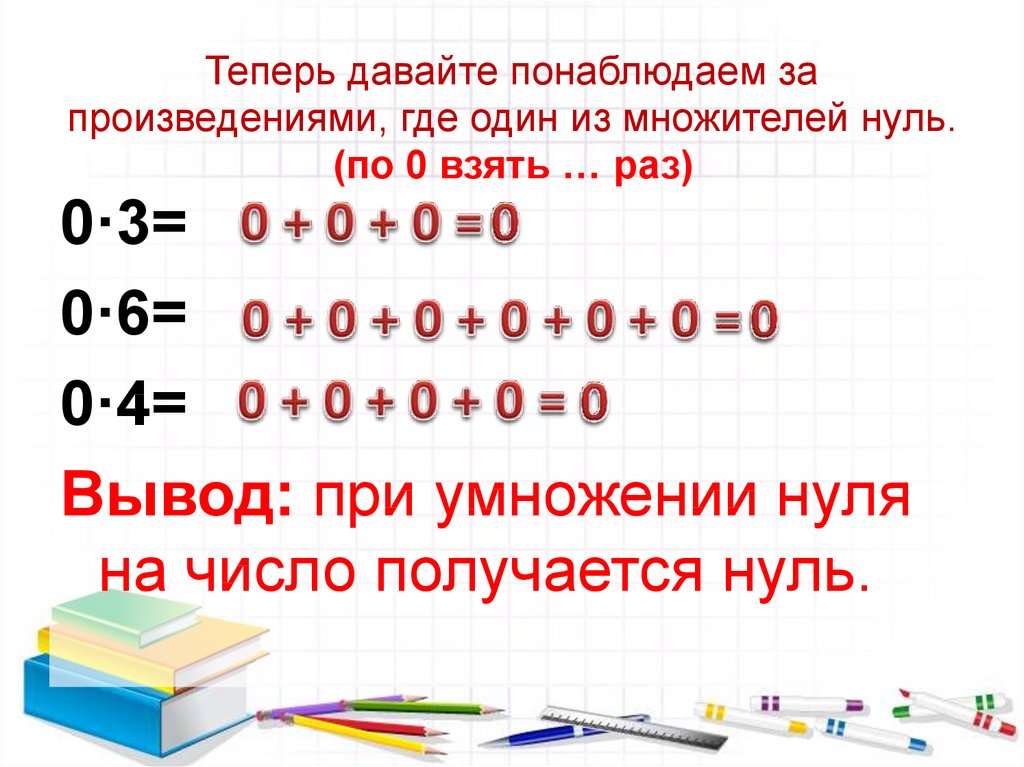 03.16 20:48
NEW 06.03.16 20:48
в ответ T-V-V 04.03.16 11:27
Не путайте народ.Вам надо объяснить ребёнку не 0х5( где мы «0» умножаем на 5 раз.Да там хоть на 100 умножь, это же «0») , а 5х0( где ребёнку надо объяснить , как это получается,например если 5 яблок умножить на «0». Почему результат будет «0», куда эти 5 яблок денутся?) Задача сложная ,почти не объяснимая.Надо просто запомить, что это математическое правило: сколько бы мы не умножали на «0»- результат всегда один: «0».
Как на самом деле любишь Россию, начинаешь осознавать, когда находишься вдалеке от неё. ( C )
#15
Sissiпатриот06.03.16 21:00
NEW 06.03.16 21:00
в ответ Kowal 05.03.16 10:17
Браво!
Тут проще:
0х5====> «0»- это «ничего», «ничего» взять 5 раз так и не будет «ничего» т. е «0»
е «0»
5х0====> 5 раз взять «ничего» , так «ничего» и останется т.е «0»
Как на самом деле любишь Россию, начинаешь осознавать, когда находишься вдалеке от неё. ( C )
#16
katkathundпосетитель07.03.16 01:10
NEW 07.03.16 01:10
в ответ Sissi 06.03.16 20:48
5х0( где ребёнку надо объяснить , как это получается,например если 5 яблок умножить на «0». Почему результат будет «0», куда эти 5 яблок денутся?) Задача сложная ,почти не объяснимая.
Почему это необъяснимая, Owlet же сказала:
Если он ни разу не попросит 5 конфет, то у него ничего и не будет.
Это объяснение смысла «5 яблок помножить на ноль раз».
#17
Sissiпатриот07.03.16 03:01
NEW 07.03.16 03:01
в ответ katkathund 07.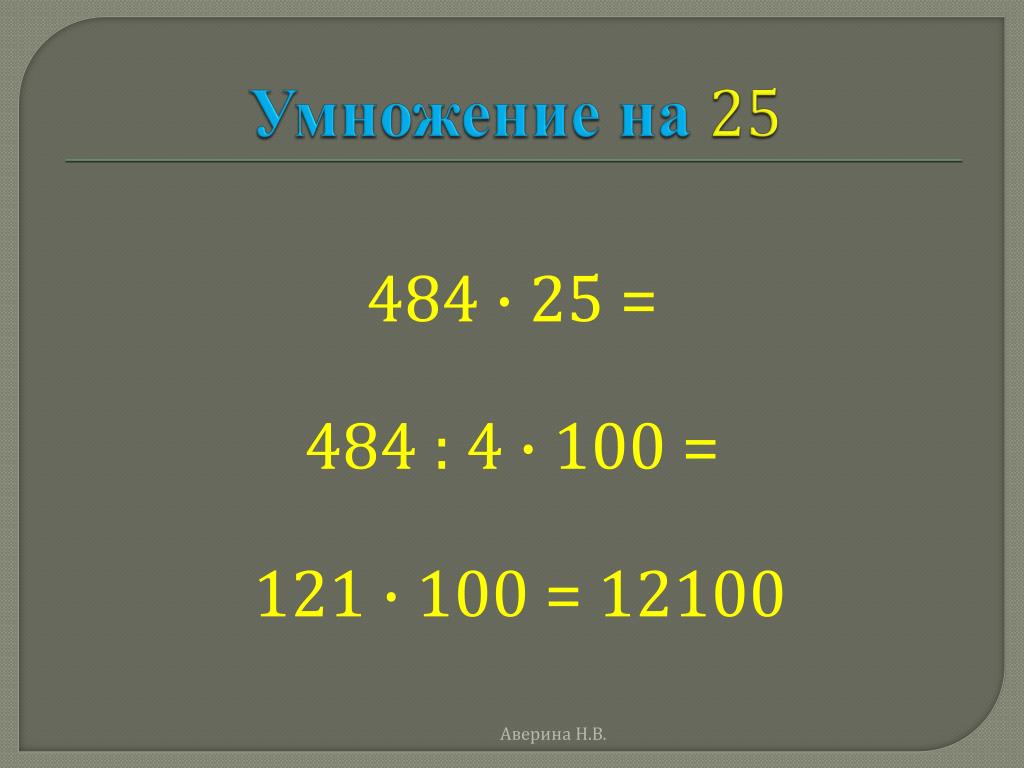 03.16 01:10
У Коваля ответ лучше.Надо будет запомнить.Мои дети как-то не задавали таких вопросов, наверное у учительницы разъяснить это получилось с первого раза.Но скоро будут внуки, кто знает…кто знает, не хочется быть глупой бабулей
Как на самом деле любишь Россию, начинаешь осознавать, когда находишься вдалеке от неё. ( C )
#18
katkathundпосетитель07.03.16 05:39
NEW 07.03.16 05:39
в ответ Sissi 07.03.16 03:01, Последний раз изменено 07.03.16 06:20 (katkathund)
У этих маленьких абстрактное мышление позже развивается. Чтобы такому любопытному объяснить, я бы положил перед ним кучку конфет, и попросил, возьми 2раза 5 конфет, возми один раз 5 конфет., И наконец, возьми 0 раз 5 конфет. Только чтобы брал по-настоящему, руками, а не теория.
#19
irina:78знакомое лицо13.03.16 22:30
NEW 13. 03.16 22:30
в ответ katkathund 07.03.16 05:39
а как тогда ребенку обьяснить,что на нуль делить нельзя ?
#20
0 Таблица умножения — 10 милых и бесплатных распечаток
Таблица умножения
Кристина Мореро
Этот пост может содержать партнерские ссылки, что означает, что я буду получать комиссию, если вы совершаете покупку по моим ссылкам без каких-либо дополнительных затрат для вас. Пожалуйста, прочитайте полное раскрытие для получения дополнительной информации.
Ищете красивую и бесплатную распечатанную таблицу 0 умножения? Здесь вы можете найти 10 бесплатных печатных таблиц умножения для таблицы 0 в черно-белых и красивых пастельных тонах.
Симпатичные печатные формы Таблица умножения 0Эти симпатичные (и бесплатные!) печатные формы и рабочие листы помогут вам научить ваших учеников или детей фактам умножения для таблицы умножения 0.
Они идеально подходят для детей, студентов и всех, кто хочет быстро выучить таблицу умножения 0 и решить задачи на умножение.
Эти печатные формы легко распечатать и использовать (регистрация не требуется) — просто выполните следующие действия, чтобы распечатать рабочие листы:
- Прокрутите вниз, пока не найдете дизайн, который хотите распечатать
- Щелкните ссылку для мгновенной загрузки под изображением PDF-файла.
- Может появиться реклама, поэтому закройте рекламу, и появится PDF-файл.
- Сохраните PDF-файл на свой компьютер и распечатайте его.
Псс! Изображение имеет мой логотип на баннере, но не беспокойтесь, PDF-файлы поставляются без него.
Совет по печати: Я всегда рекомендую сначала сохранить файл на компьютере, чтобы он распечатывался с использованием правильных настроек принтера, которые вы установили. Но если вы хотите распечатать без сохранения, вы браузер Google Chrome.
Cute Printable 0 Таблицы умножения таблицы умножения Вы можете распечатать столько, сколько захотите, и использовать их в качестве отличного учебного пособия для домашнего обучения или в классе, а также для родителей, чтобы помочь своим детям с домашним заданием.
Вот таблица умножения. Вы можете найти как черно-белые, так и цветные рисунки диаграмм. Распечатайте свой любимый дизайн (черно-белый, простой дизайн с оттенком цвета или страницу с игральными картами) и начните практиковать свои таблицы с нулевым умножением.
Надеюсь, они вам понравятся и будут полезны!
Все таблицы, диаграммы и математические задания защищены авторским правом ©SaturdayGift Ltd. Графика, приобретенная или лицензированная из других источников, также защищена авторским правом. Только для использования в классе и для личного использования, запрещается размещать на каком-либо другом веб-сайте, продавать, использовать в коммерческих целях или хранить в электронной поисковой системе.
Забавная таблица умножения на 0
Эта забавная таблица умножения на ноль представлена в 4 милых цветах. И он разработан как игральная карта.
1. Таблица нулевого умножения – розовая карта
Таблица 0 – розовая игральная картаСКАЧАТЬ: 0 Таблица умножения – розовая игральная карта
2.
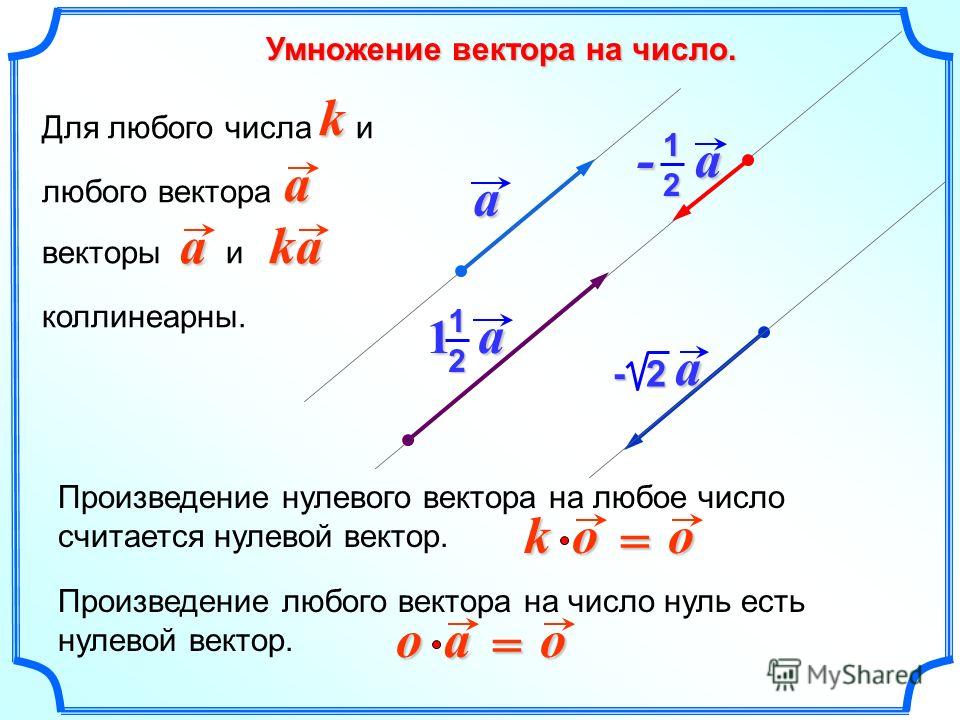 Таблица нулевого умножения – зеленая карта Таблица 0 – зеленая игральная карта
СКАЧАТЬ: 0 Таблица умножения – Зеленая игральная карта
3. Таблица нулевого умножения – серая карта
Таблица 0 – серая игральная картаСКАЧАТЬ: 0 Таблица умножения – Серая игральная карта
4. Таблица умножения – бежевая карта
Таблица 0 – бежевая игральная картаСКАЧАТЬ: 0 Таблица умножения – Бежевая игральная карта
Черно-белые таблицы 0 x
Эти черно-белые таблицы для печати 0 умножения идеально подходят, когда вам нужно много печатать и вы хотите сэкономить чернила. Это все еще весело и мило даже без цветов.
5. Таблица нулевого умножения – черно-белая
Черно-белая таблица умножения 0СКАЧАТЬ: Таблица нулевого умножения – черно-белая
6. Черно-белая таблица умножения 0 с полосами
Таблица умножения 0 – серые полосыСКАЧАТЬ: Черно-белая таблица умножения 0 с полосами
Бесплатная распечатанная таблица умножения 0
Эти бесплатные распечатанные таблицы умножения на 0 идеально подходят для классной комнаты, домашнего обучения или родителей, которые хотят помочь своим детям учиться быстрее.
Этот дизайн доступен в 3 разных цветах: розовом, зеленом и сером.
7. Простая таблица нулевого умножения – розовая
Симпатичная розовая таблица нулевого умноженияСКАЧАТЬ: Simple Pink 0 x Table
8. Simple 0 times table — Green
Gorgeous green 0 times tableDownload: Simple Green 0 x Table
9. Simple 0 times table — Grey
Cute gray times таблица 0СКАЧАТЬ: Simple Grey 0 x Table
Таблица умножения на 10 раз (симпатичные полоски)
0 Таблица умножения – пастельные полоскиСКАЧАТЬ: Таблица умножения Zero Times – Pretty Pastel Stripes
В таблицах умножения показаны уравнения умножения, и вы можете найти дополнительную информацию и подробности, математические факты и печатные листы уравнений для изучения и решения каждой таблицы умножения.
И в каждом посте о таблице умножения есть советы о том, как лучше запомнить каждую таблицу умножения: например, когда вы умножаете однозначное число на 11. Ответом всегда является повторение одной и той же цифры. Пример: 8 x 11 = 88.
Знание таблицы умножения наизусть поможет позже решать более сложные математические задачи, такие как текстовые задачи.
Что такое таблицы умножения на 0?
Здесь вы можете найти все ответы для таблиц умножения на 0 до 12 и 24. И таблицу умножения на ноль прописью.
0 раз таблицу до 12
| 0 x 1 = 0 |
| 0 x 2 = 0 |
| 0 x 3 = 0 |
| 0 x 3 = 0 |
| 0 x 3 = 0 |
| 0 x 3 = 0 |
| 0 x 3 = 0 |
| 0 x 3 = 0 |
| 0 x 3 = 0 |
| 0. 0 x 5 = 0 |
| 0 x 6 = 0 |
| 0 x 7 = 0 | |||||||||||||||||||||||||||
| 0 x 8 = 0 | |||||||||||||||||||||||||||
| 0 x 9 = 0 | |||||||||||||||||||||||||||
| 0 x 10 = 0 | |||||||||||||||||||||||||||
| 0 x 11 = 0 | |||||||||||||||||||||||||||
| 0 x 110139 | |||||||||||||||||||||||||||
0. 0 times table up to 24
0 раз таблица (до 10) прописью выглядит следующим образом:
или 0 раз (число) равно (решение). Советы по таблице умножения на 0 — Есть ли хитрость для таблицы умножения на 0?Самый простой способ запомнить таблицу умножения — найти закономерности или пропустить скачки в счетной/цифровой строке. Но таблицу умножения на 0 очень легко запомнить. Все числа умножены на 0 равны 0, 0 Умноженные на любое число равны 0, Примеры:
Итак, какую бы цифру вы ни умножали на 0 — ответ всегда равен нулю. Забавный факт: Ноль — четное число, потому что его можно разделить на 2, а ответ — целое число. Как изучить таблицу умножения на ноль?Лучший способ выучить таблицу умножения 0 (или любую другую таблицу умножения) — это практика. Три шага, которые вы можете использовать, чтобы поощрить своего ребенка, — это часто просматривать таблицу, записывать ответы и даже читать вслух — и повторять. Распечатайте тренировочные листы и выполняйте их снова и снова. Повесьте одну из таблиц умножения 0 в детской комнате. Изучите несколько советов и приемов, приведенных выше, и, прежде чем вы это узнаете, вы быстро освоите таблицу умножения на 0. Надеюсь, вам понравятся эти распечатанные рабочие листы с таблицей умножения на 0. И не забудьте проверить таблицу умножения 1 – 12 (12 × 12) и до 100 (10 x таблица) и распечатать их. Подарите пересылку, поделившись этим постом! <3 Кристина Мореро Кристина Мореро. Создатель SaturdayGift, тренер по мышлению, MBA, мастер-практик НЛП, эксперт по планированию и продуктивности, а также экстраординарный даритель. Код Mathematica, использовавшийся для его генерации, в основном «сокращал» пары из списка, применяя бинарную операцию к паре, пока список не стал одноэлементным. Добавление факториала было бы простым изменением кода, но список больше не был бы конечным. (Вы также можете добавить отрицание аналогичным образом, и, если вы умны, вы можете даже оставить список конечным). Также не будет слишком , чтобы заставить его выводить LaTeX
Я использовал похожую программу, чтобы «решить» игру, в которой вы смотрите на часы и выясняете, какие выражения можно составить из них. Правда, этот ответ очень напоминает «решение» головоломки путем извлечения ключа ответа. (P.S. Есть ли способ включить такую таблицу, не замедляя программу, которая превращает LaTeX в красоту? Или разместить код в более приятном виде? Извините, если у вас медленный компьютер. Не стесняйтесь редактировать это, чтобы уменьшить плохо) Расчет времени в Google Таблицахокт 19 Наталья Шарашова | обновлено Теперь, когда мы научились вводить даты и время в электронную таблицу , пришло время поговорить о способах расчета времени в Google Таблицах. Мы подробно обсудим способы нахождения разницы во времени, посмотрим, как суммировать даты и время, и научимся отображать только единицы даты или времени и полностью разделять их.
Как рассчитать разницу во времени в Google SheetsКогда вы работаете над некоторыми проектами, обычно важно контролировать, сколько времени вы тратите. Это называется прошедшее время. Google Таблицы могут помочь вам рассчитать разницу во времени множеством различных способов. Пример 1. Вычесть время, чтобы получить продолжительность времени в Google SheetsЕсли у вас есть время начала и время окончания, не проблема узнать затраченное время: = Время окончания — Время начала Предположим, время начала находится в столбце A, а время окончания — в столбце B. С помощью простой формулы вычитания в C2 вы найдете, сколько времени заняло то или иное задание: Время отформатировано как «чч:мм» по умолчанию. Чтобы получить результаты только в виде часов или часов, минут и секунд, необходимо применить пользовательский формат с соответствующими временными кодами: ч и чч:мм:сс . Google даже предлагает специальный числовой формат для подобных случаев — Duration : Совет. Чтобы применить пользовательский формат времени, выберите Формат > Число > Дополнительные форматы > Пользовательский числовой формат в меню электронной таблицы. Пример 2. Расчет продолжительности времени в Google Таблицах с помощью функции ТЕКСТЕще один прием для расчета продолжительности времени в Google Таблицах включает функцию ТЕКСТ: Примечание. Видите, как записи выровнены по левому краю? Потому что функция ТЕКСТ всегда возвращает результаты в текстовом формате. Пример 3. Разница во времени в часах, минутах и секундахВы можете отслеживать затраченное время и получать результат в одной единице времени без учета других единиц. Например, подсчитайте количество только часов, только минут или только секунд. Примечание. Чтобы обеспечить правильные результаты, ваши ячейки должны быть отформатированы либо как числа, либо автоматически: Format > Number > Number или Format > Number > Automatic .
Наконечник. Пример 4. Функции для получения разницы во времени в электронной таблице GoogleКак всегда, Google Таблицы предоставляют вам три особенно полезных функции для этой цели. Примечание. Эти функции работают только в течение 24 часов 60 минут и секунд. Если разница во времени превышает эти пределы, формулы будут возвращать ошибки.
Как складывать и вычитать время в Google Sheets: часы, минуты или секунды Эти операции также можно выполнить двумя способами: один включает в себя базовые математические вычисления, другой — функции. Добавить или вычесть часы в Google Таблицах
Добавление или вычитание минут в Google Sheets Принцип работы с минутами такой же, как и с часами.
Добавление или вычитание секунд в Google SheetsСекунды в Google Sheets рассчитываются так же, как часы и минуты.
Как суммировать время в Google Sheets Чтобы найти общее время в вашей таблице в Google Sheets, вы можете использовать функцию СУММ. По умолчанию результат будет в формате Продолжительность — чч:мм:сс Но чаще всего стандартного формата времени или продолжительности будет недостаточно, и вам нужно будет придумать свой собственный. Ячейки A7:A9 содержат одинаковое значение времени. Они просто отображаются по-разному. И вы действительно можете выполнять с ними вычисления: вычитать, суммировать, преобразовывать в десятичные числа и т. д. Давайте представим, что одна ячейка в Google Sheets содержит и дату, и время. Вы хотите разделить их: извлеките только дату в одну ячейку и только время в другую. Разделить дату и время в числовом форматеЧтобы отобразить дату или время в одной ячейке на экране или распечатать их, просто выберите исходную ячейку, перейдите в Формат > Число и выберите Дата или Время . Однако, если вы хотите использовать эти значения для будущих вычислений (вычитание, суммирование и т. Так что же делать? Разделить дату и время с помощью формулGoogle хранит даты и время в виде чисел. Например, он видит дату 24.08.2017 11:40:03 как число 42971,4861458 . Целая часть представляет дату, дробная — время. Итак, ваша задача сводится к тому, чтобы отделить целое число от дробного.
Используйте надстройку «Разделить дату и время» Возможно, вы удивитесь, но для этой работы есть одна специальная надстройка. Разделить дату и время одновременно разделяет все записи даты и времени во всем столбце. Вы контролируете желаемый результат с помощью всего 4 простых настроек: Вы сообщаете надстройке:
Это буквально снимет с ваших плеч бремя разделения единиц измерения даты и времени: Надстройка является частью коллекции Power Tools, поэтому у вас под рукой будет более 30 других полезных надстроек. Установите его из магазина Google Таблиц, чтобы все проверить. Это способы не только отображать дату или время, но и разделять их по разным ячейкам. И с этими записями теперь можно выполнять различные вычисления. Надеюсь, эти примеры помогут вам решить ваши задачи при работе с датами и временем в Google Sheets. |

 {2-2}$), но ниже показано только первое правильное выражение, найденное моей программой.
$$\begin{массив}{ll}
-419{\ гидроразрыва {2} {2 + 2}} $. Никакие другие реалы не могут быть сделаны.
{2-2}$), но ниже показано только первое правильное выражение, найденное моей программой.
$$\begin{массив}{ll}
-419{\ гидроразрыва {2} {2 + 2}} $. Никакие другие реалы не могут быть сделаны. «}])]
«}])]

 Это означает, что эти значения нельзя использовать для дальнейших расчетов.
 Вы можете избежать умножения во всех этих случаях. Просто сначала вычтите время, а затем примените формат прошедшего времени из Формат > Число > Дополнительные форматы > Дополнительные форматы даты и времени . Если щелкнуть стрелку вниз справа от текстового поля, вы сможете выбрать дополнительные единицы измерения даты и времени:
 В то время как первый способ всегда работает, второй с функциями работает только тогда, когда вы добавляете или вычитаете единицы менее 24 часов, или 60 минут, или 60 секунд.
 Хитрость здесь заключается в том, чтобы выбрать правильный формат для отображения результата.
 д.), этого будет недостаточно. Если вы не видите единицу времени в ячейке, это не обязательно означает, что ее нет, и наоборот.
 Он действительно маленький и простой, но его вклад в Google Таблицы невозможно переоценить.