

Настройка режимов
Режимы влияют на то, как данные отображаются на дисплее, и показывают:
- ответы
- элементы списков и матриц
- графики
- настройки языка
- числа
Настройка режимов
Для того чтобы включить нужный режим, нажмите [mode]. На дисплее появится следующее окно:
Примечание: когда вы нажимаете [mode], курсор будет по умолчанию стоять на опции NORMAL. Нажмите , чтобы переключаться между классическим режимом (Classic) и режимом MathPrint.
Примечание: опция Constant Memory сохраняет настройки режима, даже если калькулятор выключался.
Смена настроек режима
Для того чтобы изменить настройки режима, выполните следующие шаги:
1. Нажмите или , чтобы переместить курсор к строке настроек, которые необходимо изменить.
2. Нажмите или , чтобы переместить курсор внутри строки к нужной настройке.
3. Нажмите [enter], чтобы выбрать настройки.
Исключение: настройки языка LANGUAGE. Нажмите или , чтобы выбрать загруженный язык. Нажмите или , чтобы установить выбраный язык.
Примечание: вторая строка состояния отображает контекстную подсказку с описанием режимов.
|
Режим |
Описание |
|
MATHPRINT CLASSIC |
Определяет, отображаются ли вводимые данные на основном экране и в редакторе Y=, как в учебниках. |
|
NORMAL SCI ENG |
Числовое обозначение |
|
FLOAT 0 1 2 3 4 5 6 7 8 9 |
Количество знаков после запятой в ответах |
|
RADIAN DEGREE |
Единица измерения угла |
|
FUNCTION PARAMETRIC POLAR SEQ |
Тип графика |
|
THICK DOT-THICK THIN DOT-THIN |
Настройка стиля линий Y= |
|
SEQUENTIAL SIMUL |
Строить графики последовательно или одновременно |
|
REAL a+bi re^(qi) |
Действительные числа, комплексные в прямоугольных координатах и комплексные в полярных координатах |
|
FULL HORIZONTAL GRAPH-TABLE |
Полный экран, два режима разделения экрана |
|
FRACTION TYPE: n/d Un/d |
Отображает результаты в виде обыкновенных дробей или смешанных дробей . |
|
ANSWERS: AUTO DEC |
Контролирует формат ответов |
|
STAT DIAGNOSTICS: OFF ON |
Определяет, какая информация отображается в расчете статистической регрессии. |
|
STAT WIZARDS: ON OFF |
Определяет, предоставляются ли подсказки синтаксиса для необязательных и обязательных аргументов для многих статистических, регрессионных и распределительных команд и функций |
|
SET CLOCK |
Устанавливает время и дату |
|
LANGUAGE: ENGLISH |
Устанавливает язык отображения |
MATHPRINT CLASSIC
Режим MathPrint отображает большинство вводимых данных такими, как мы их видим в учебнике, например, и .
Классический режим CLASSIC отображает выражения и ответы в одну строку, например, . (Дробная черта выделена жирным. Знак деления будет тонкой чертой).
Примечание:
- Некоторые моменты в режиме MathPrint будут отображены как в классическом режиме (в одну линию).
- Если вы переключаетесь между режимами, большинство данных (кроме вычислений с матрицами) будет сохранено.
NORMAL SCI ENG
Ответы отображаются в стандартном формате, когда вычисление или настройки выдают десятичную дробь.
|
Обозначение 12345.67 |
Десятичное отображение: |
|
NORMAL 12345.67 Сохраняется десятичное отображение в рамках лимита дисплея калькулятора или памяти. |
12345.67 |
|
SCI (Научное отображение) 1. Одна цифра перед точкой, соответствующая степень десяти после буквы *Е. |
1.234567Е4 |
|
ENG (Инженерное отображение) 12.34567 x 10³ До трех цифр перед точкой, нужная степень десяти (после буквы Е), кратная трем. |
12.34567Е3 |
 234567 x 104
Примечание:
* Буква E на дисплее означает «x10», а число, введенное после E, становится степенью 10.
На калькуляторе имеется комбинация [2nd][EE], которая отображается как Е в калькуляторе. Буква E в калькуляторе обозначает часть числа «x10» без использования дополнительных скобок. Таким образом, калькулятор выполняет вычисления в нужном порядке в отображениях SCI и ENG. Такое обозначение E обычно не принимается в домашних заданиях и на экзаменах, и письменные результаты должны использовать стандартное обозначение, например, 1,234567 x 10⁴.
Если вы выбрали отображение типа NORMAL, но ответ не может быть представлен 10 цифрами (или абсолютное значение меньше .001), калькулятор TI-84 Plus CE-T Python выразит ответ в научном отображении.
FLOAT 0 1 2 3 4 5 6 7 8 9
FLOAT (плавающий) десятичный режим отображает до 10 цифр, а также знак и цифры после запятой.
FLOAT будет отображаться в строке состояния.
Выбор 0 1 2 3 4 5 6 7 8 9 определяет количество цифр (от 0 до 9) справа от точки для десятичных дробей. В строке состояния будет отображена надпись FIX#.
Десятичное отображение применимо в режимах NORMAL, SCI и ENG.
Десятичное отображение применимо к этим цифрам в соответствии с настройками режима ANSWER:
- Ответ, отображенный на основном экране
- Координаты на графике
- Команда Tangent( для уравнений линии инструкции DRAW, значений x и dy/dx
- Результат операций вычисления
- Уравнение регрессии, сохраненное после выполнения модели регрессии
RADIAN DEGREE
Режимы отображения углов отвечают за то, как калькулятор будет интерпретировать значения углов в тригонометрических функциях и полярных/прямоугольных преобразованиях. Настройки режимов RADIAN или DEGREE будут отображены в строке состояния.
Режим RADIAN показывает угол в радианах. Ответы также будут показаны в радианах.
Режим DEGREE показывает значение угла в градусах. Ответы также будут показаны в градусах. Аргументы полярных комплексных чисел всегда интерпретируются в радианах.
FUNCTION PARAMETRIC POLAR SEQ
Графические режимы определяют графические параметры.
Графический режим FUNCTION строит функции, где Y является функцией Х.
Графический режим PARAMETRIC строит отношения, где Х и Y являются функцией Т.
Графический режим POLAR строит функции, где r является функцией θ.
Графический режим SEQUENCE рисует последовательности. Доступны три последовательности: u, v и w, с опцией независимых переменных n, n+1 и n+2.
THICK DOT-THICK THIN DOT-THIN
|
Стиль линии |
Рисование |
|
THICK |
Стиль линий — жирный (по умолчанию). |
|
DOT-THICK |
Рисование толстыми точками (3х3 пикселя). Соответствует опции DOT в более ранней версии калькулятора TI-84 Plus. |
|
THIN |
Стиль линий — тонкий (рисование на пиксель). Используйте THIN для функций, график которых имеет ось в качестве асимптоты, или для любых графиков, где требуется более детальное представление графика по сравнению с THICK. |
|
DOT-THIN |
Точка соответствует 1 пикселю. Используйте DOT-THIN для функций, график которых имеет ось в качестве асимптоты, или для любых графиков, где требуется более детальное представление графика по сравнению с DOT-THICK. |
 Точки обозначены большим количеством пикселей. Соответствует опции CONNECTED в более ранней версии калькулятора TI-84 Plus.
Примечание:
- Вы можете изменить индивидуальные стили линий в редакторе Y=.

- При установке режима стиля линии все стили линий Y= устанавливаются в соответствии с выбранным стилем.
SEQUENTIAL SIMUL
SEQUENTIAL — последовательный режим построения графиков, полностью оценивает и строит одну функцию до того, как будет оценена и построена следующая функция.
SIMUL — одновременный режим построения графиков, оценивает и строит все выбранные функции для одного значения X, а затем оценивает и строит их для следующего значения X.
Примечание: независимо от того, какой режим выбран, калькулятор будет последовательно строить все статические графики перед тем, как нарисовать любую функцию.
REAL a+b
i re∧(theta i)В режиме REAL комплексные результаты не отображаются, если в качестве входных данных не введены комплексные числа.
Комплексные результаты вычисления отображают два режима:
- a+bi (прямоугольный) — отображает комплексные числа в виде a+bi. Калькулятор TI-84 Plus CE-T Python поддерживает дробный формат n/d (ч/з).
- re∧(θi) (полярный) — отображает комплексные числа в виде re∧(θi).
 Калькулятор TI-84 Plus CE-T Python поддерживает дробный формат n/d (ч/з).
FULL HORIZONTAL GRAPH-TABLE
Режим экрана FULL использует весь экран для отображения графика или редактирования содержимого экрана. Каждый режим деления экрана показывает два экрана одновременно.
- Режим HORIZONTAL отображает текущий график в верхней половине экрана, а большинство других функций калькулятора — в нижней половине.
- Режим GRAPH-TABLE отображает текущий график в левой половине экрана; таблица показана в правой половине экрана.
FRACTION TYPE (тип дроби): n/d Un/d
Тип дроби n/d (ч/з) отображает результат как простую дробь. Дроби могут содержать максимум 6 цифр в числителе; значение знаменателя не должно превышать 9999.
Тип дроби Un/d (Цч/з) отображает результат в виде смешанной дроби, если это приемлемо. U, n и d должны быть целыми числами. Если значение U — не целое число, результат можно конвертировать в формат U n/d. Если значения n и d — не целые числа, будет показана ошибка. Целое число, числитель и знаменатель могут содержать максимум три цифры.
ANSWERS (форматы ответа): AUTO DEC
Формат ответа AUTO отображает ответ в том же формате, что и вводимые данные. Например, если вы ввели дробь в выражении, ответ будет в виде дроби, если это возможно. Если в выражении есть десятичная дробь, ответ также будет в виде десятиной дроби.
Формат ответа DEC отображает ответы как целые числа или десятичные дроби.
Примечание: настройки режима отображения ответов ANSWERS также влияют на отображение значений в последовательностях, списках и таблицах. Вы также можете конвертировать значения между десятичными и обычными дробями, используя функции FRAC, DEC и FD, расположенные в контекстном меню FRAC или подменю MATH.
STAT DIAGNOSTICS (диагностика статистики): OFF ON
Режим OFF отображает вычисление статистической регрессии без коэффициента корреляции (r) или коэффициента детерминации (r2).
Режим ON отображает вычисление статистической регрессии с коэффициентом корреляции (r) или коэффициентом детерминации (r2), если это приемлемо.
STAT WIZARDS (функция подсказки): ON OFF
ON: выделение пунктов меню в MATH PROB, STAT, CALC, DISTR DISTR, DISTR DRAW и seq( в LIST OPS отображает дисплей с подсказками для ввода требуемых и возможных значений в команду или функцию. Функция или команда вставит веденные значения в историю основного экрана или в другую локацию, где курсор позволяет сделать вставку. Если команду или функцию вызвали из каталога [catalog], они будут вставлены без подсказки.
Если подсказчик недоступен, при необходимости используйте помощь каталога Catalog Help. Для этого выберите пункт меню и нажмите [+].
OFF: функция или команда вставится в месте курсора без подсказки.
SET CLOCK (настройка часов)
Используйте часы, чтобы установить время и дату. Выбор формата отображения времени и включение или выключение часов. По умолчанию часы включены, и они доступны на экране режима.
Отображение настройки часов
- Нажмите [mode].
- Нажмите , чтобы переместить курсор к пункту SET CLOCK.
- Нажмите [enter], чтобы изменить настройки часов.
Примечание: возможно потребуется перезагрузка часов, если батарея выйдет из строя.
Включение и выключение часов
- Нажмите [2nd][catalog].
- Нажмите или , чтобы пролистать каталог до места, где курсор указывает на пункт ClockOff или ClockOn.
- Нажмите [enter] [enter].

LANGUAGE (настройки языка)
Нажмите или в выпадающем меню LANGUAGE, чтобы выбрать необходимый язык. Нажмите или , чтобы установить выбранный язык.
Примечание:
- В большинстве случаев настройки языка калькулятора останутся сохраненными после его перезагрузки.
- Выпадающее меню LANGUAGE отобразит только загруженные на калькулятор языки.
Использование функции вставки специальных символов
После того, как вы выбрали нужный язык, в каталог калькулятора TI-84 Plus CE-T Python будет добавлен новый пункт (CHARACTER). Этот пункт дает доступ к специальным символам и знакам акцентуации, используемым в том или ином языке. Вы можете использовать эти специальные символы и знаки акцентуации для отображения сообщений и текста, которые необходимо сохранить в переменную. Однако вы не можете использовать их в названиях переменных.
- Нажмите [2nd] [catalog], чтобы отобразить окно CATALOG.

Примечание: пункт CHARACTER всегда будет первым в меню CATALOG.
- Нажмите [enter], чтобы отобразить окно меню CHARACTER. Знаки акцентуации появятся в меню в нижней части экрана.
Вы можете:
- Выбрать специальный символ:
- Нажать , , или , чтобы переметить курсор символ, который необходимо использовать в сообщении или тексте;
- Нажать [enter], чтобы поместить символ в строку редактирования;
- Нажать , , или , чтобы переместить курсор к кнопке Done;
- Нажать [enter], чтобы вставить содержимое строки редактирования в предыдущий экран;
-или-
- Добавить знак акцентуации для символа:
- Нажмите кнопку функции ([f1], [f2], [f3], [f4] или [f5]) сразу над знаком акцентуации, чтобы выбрать его. Автоматически включится функция заглавных букв ALPHA. Чтобы изменить на строчные, нажмите [alpha] еще раз;
- Нажмите кнопку, соответствующую символу, на который должен приходиться знак, например, [А] (над кнопкой [math]).
- Нажмите , , или , чтобы переместить курсор к кнопке Done;
- Нажмите [enter], чтобы вставить содержимое строки редактирования в предыдущий экран.
Отображение чисел в экспоненциальной нотации
Excel для Microsoft 365 Excel 2021 Excel 2019 Excel 2016 Excel 2013 Excel 2010 Excel 2007 Еще…Меньше
Экспоненциальный формат отображает число в экспоненциальном виде, заменяя часть числа на E+n, в котором E (показатель экспоненты) умножает предыдущее число на 10 до n-йточки. Например, в научном формате с 12345678901 12345678901 отображается 1,23E+10, т. е. от 1,23 до 10-й энергии.
Чтобы применить к числу научное форматирование, выполните указанные здесь действия.
-
На вкладке Главная нажмите маленькую кнопку Дополнительные рядом с кнопкой Число.
-
В списке Категория выберите научных.
-
С помощью маленьких стрелок укажите десятичных десятичных знаках, которые вы хотите отобразить.
Совет: Число, которое находится в активной ячейке выбранного на этом сайте, отображается в поле Образец, чтобы можно было просмотреть выбранные параметры форматирования.
 org/ListItem»>
Выделите ячейки, которые нужно отформатировать. Дополнительные сведения см. в статье Выбор ячеек, диапазонов, строк и столбцов на сайте.
Совет: Чтобы отменить выделение ячеек, щелкните любую ячейку на листе.

Кроме того, помните о том, что:
-
Чтобы быстро отформатировать число в научных нотации, выберите в поле Числовом формате(вкладка Главная, группа Число). По умолчанию для научной нотации заказано два десятичных знака.
-
Формат не влияет на фактическое значение в ячейке, которое Excel использует при вычислениях. Фактическое значение можно увидеть в строка формул.
-
Максимальное ограничение точности чисел составляет 15 цифр, поэтому фактическое значение, показанное в панели формул, может изменяться для больших чисел (более 15 цифр).
 org/ListItem»>
Чтобы сбросить числовом формате, в поле Числовом формате выберите общий (вкладка Главная, группа Число). Ячейки, отформатированные с использованием формата Общий, не имеют определенного числовых формата. Однако в формате Общий для больших чисел (12 и более цифр) используется экспоненциальное означение. Чтобы удалить экспоненциальное нотацию из больших чисел, можно применить другой числовом формате, например Число.
Десятичная точка на моем калькуляторе и буква е — фактические вопросы
don_willard
#1
На днях я делил 9 на 8, а это на 7, а это на 6 и так далее, и я получил результат 0,0002232142857 (последние шесть чисел повторяются снова и снова как набор из-за там находится цифра 7).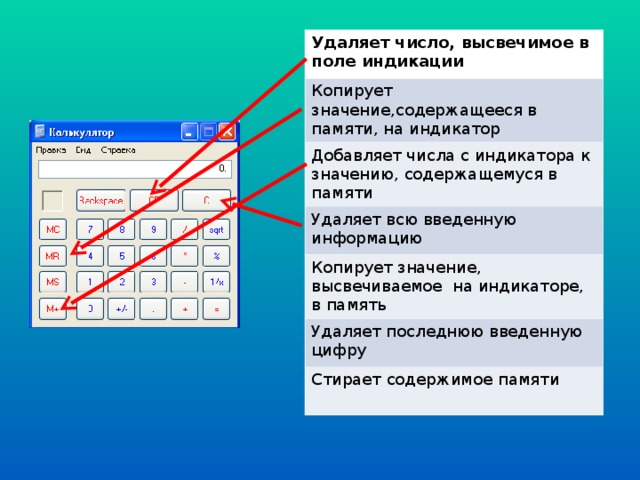 Но когда я сделал то же самое 9 разделить на 8, разделить на 7 и так далее на моем компьютерном калькуляторе, я получил то же число, ЗА ИСКЛЮЧЕНИЕМ, что десятичная точка стояла перед первыми двумя двойками, 142857 повторялось без необходимости 4 раза, за которым следовала неправильная
142856e-4, то бишь 6 наверное округление, а то е-4. Но я не чувствую, что это e такое же, как когда e появляется через некоторое время в больших вычислениях и означает какое-то отношение к математическому числу e (log). Я предполагаю, что 4 означает, что десятичная точка должна быть перемещена на четыре знака левее, чем говорит калькулятор, что было бы правильно. Итак, должен ли я предположить, что когда число заканчивается на e-что-то, правило состоит в том, чтобы игнорировать число перед ним как округление и сдвигать десятичную дробь влево на столько знаков, сколько говорит число после e? И гораздо более важный вопрос: почему в этом компьютерном калькуляторе нет ничего, что объясняло бы это? Что, если какой-то наивный человек пытался его использовать? 9(-4), т. е. все, что у вас есть, умножить на десять до минус четырех, т. е. то, что вы поделили на 1000.
Неверная конечная цифра — это просто ошибка округления.
танстаафль
#3
В данном случае «е» означает «экспоненциальное представление», способ выражения больших и малых чисел.
Например, число 1 286 000 000 000 равно 1,286 x 10[sup]12[/sup]. В экспоненциальном представлении это 1,286E12
Маленькие числа работают так же. .000000000001286 равно 1,286 x 10[sup]-12[/sup] или 1.286E-12
чешуйница
#4
Я полагаю, что помощь калькулятора предполагала, что вы знакомы с математическими обозначениями. 4 = 1/10000. Итак, это означает, что вы перемещаете десятичную точку влево на 4 места, как вы говорите.
Это никак не связано с кнопкой e на калькуляторе, кстати, или, по крайней мере, напрямую.
Что касается округления, то оно работает обычным образом, при этом последняя цифра округляется вверх, если предыдущая равна 5 или больше, или вниз, если меньше 5. Просто исходное число умножается (или делится) на 10 столько раз, чтобы получить число от 1 до 10, прежде чем произойдет округление (а затем будет включена соответствующая степень 10, чтобы вернуть число к тому, что было. 9(1/2))=(1/2)log2, но если вы будете решать каждое из них по отдельности, вы получите разные результаты. Это потому, что калькулятор не округляет точно. Я считаю, что полученное вами число (142856) неверно, потому что оно должно было быть 142857.
Кстати (интересное замечание… ну… по крайней мере для меня), у этого числа есть некоторые свойства, такие как:
142857 x 2 = 285714 (то же число переставлено)
142857 x 3 = 428571
142857 x 4 = 571428
142857 x 5 = 714285
142857 x 6 = 857142
142857 x 7 = 999999
и так далее… попробуйте еще…
, если вам нужно более подробное объяснение или вас интересуют другие подобные вещи, я рекомендую книгу Мальбы Тахана. не знаю точное название, но что-то вроде «человек, который вычислял»
Mr2001
#6
На некоторых калькуляторах вы можете встретить десятичную точку и букву Е в другой ситуации: когда результат какой-то операции слишком велик для отображения.
Например, на 8-разрядном калькуляторе умножение 12 345 678 * 10 может дать результат «1,234567E». Здесь E означает «Ошибка», а десятичная точка показывает, где число будет обрезано левым краем дисплея — поскольку фактический результат равен 1 234 567 890, на 8-значном дисплее поместится только «23456780», а « 1′ будет сдвинут с левой стороны.
МР2001
#7
Ой. Замените «1 234 567 890» на «123 456 780», и мой пост обретет смысл.
Как сделать калькулятор с примерами кода
Как сделать калькулятор с примерами кода
В этой статье мы рассмотрим несколько различных примеров задач «Как сделать калькулятор» на языке программирования.
 время импорта
раз = 3
для x в диапазоне (раз):
  def рассчитать (a, b, формула):
    если формула == '+':
      вернуть а + б
    Элиф формула == '-':
      вернуть а - б
    Элиф формула == '*':
      вернуть а * б
    формула элиф == '/':
      возврат а/б
    еще:
      print('Просто уйди!')
      return 'Закрытие программы...'
  print('Выберите число')
  а = с плавающей запятой (ввод ())
  print('Выберите второе число')
  б = с плавающей запятой (ввод ())
  print('Вы хотите * / - или + ?')
  формула = ввод ()
  ответ = вычислить (а, б, формула)
  распечатать (ответ)
спать(3)
Как мы видели, код задачи «Как сделать калькулятор» был решен с использованием нескольких разных экземпляров.
Трудно ли сделать калькулятор?
Сделать собственный калькулятор не так сложно, как кажется. Вы должны понимать, как использовать арифметические операции, и это точно так же, как и в математике. Кроме того, вы должны понимать, как использовать оператор «Switch-Case», вот и все. Ранее вы узнали, как принимать пользовательские данные и объявлять переменные.13 августа 2020 г.
Могу ли я использовать свой телефон в качестве калькулятора?
Вы можете выполнять простые или сложные расчеты с помощью приложения «Калькулятор» на вашем телефоне. Важно! Приложение «Калькулятор» можно использовать на Android 6.0 и более поздних версиях. Загрузите приложение «Калькулятор» в магазине Google Play.
Из каких частей состоит калькулятор?
Внутренние работы
- Источник питания (сетевое электричество, батарея и/или солнечный элемент)
- Клавиатура (устройство ввода) – состоит из клавиш, используемых для ввода чисел и функциональных команд (сложение, умножение, извлечение квадратного корня и т. д.)
- Панель дисплея (устройство вывода) – отображает введенные числа, команды и результаты.
 д.)
д.)Что внутри калькулятора?
Что внутри калькулятора? Если вы откроете калькулятор, то увидите внутри одну гигантскую печатную плату. Эта печатная плата включает в себя микросхему процессора, литиевую батарею таблеточного типа и датчики, которые регистрируют каждый раз, когда вы нажимаете на кнопки.06 апреля 2022 г.
Как написать привет на калькуляторе?
Как написать «привет» на калькуляторе? 0,7734 заклинания «привет».
Что такое E в калькуляторе?
Что означает буква E на калькуляторе? Из: Математический словарь для детей Дженни Эзер на сайте www.amathsdictionaryforkids.com Если число слишком большое или слишком маленькое, чтобы поместиться на дисплее калькулятора, часто используется научная запись с использованием буквы E (или e) для показателя степени (степень или индекс). ) будет использован.
Люди все еще используют калькуляторы?
Сегодня 90% учителей в США по-прежнему используют портативные калькуляторы, такие как TI-84, в качестве основного математического инструмента в классе.