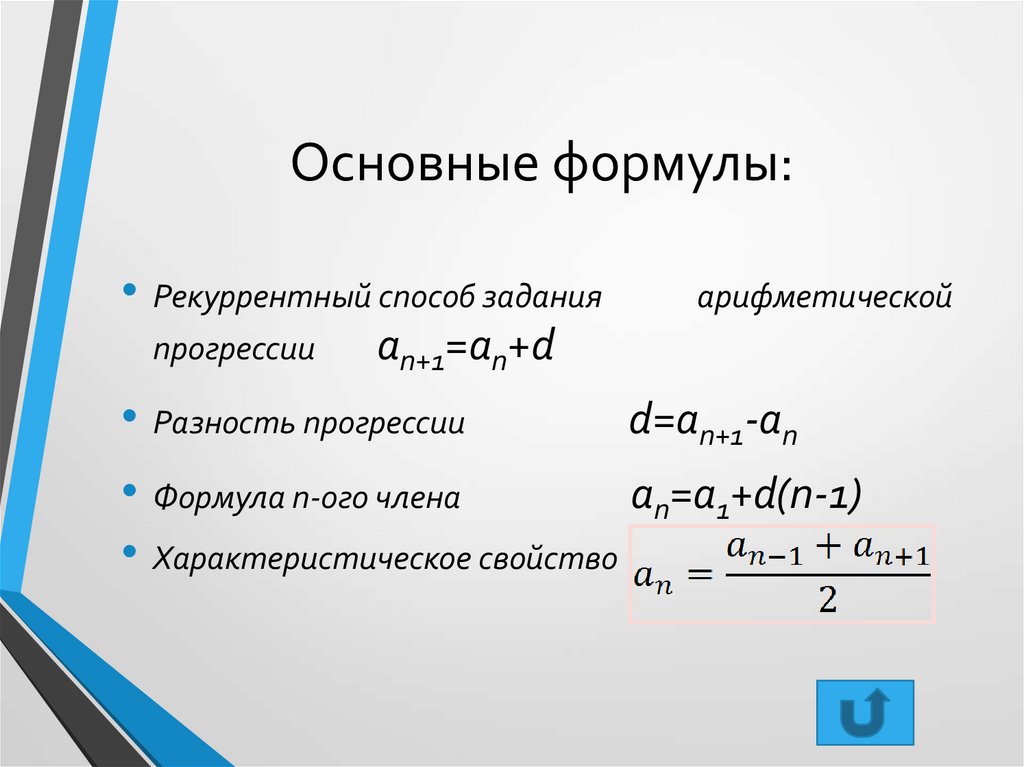
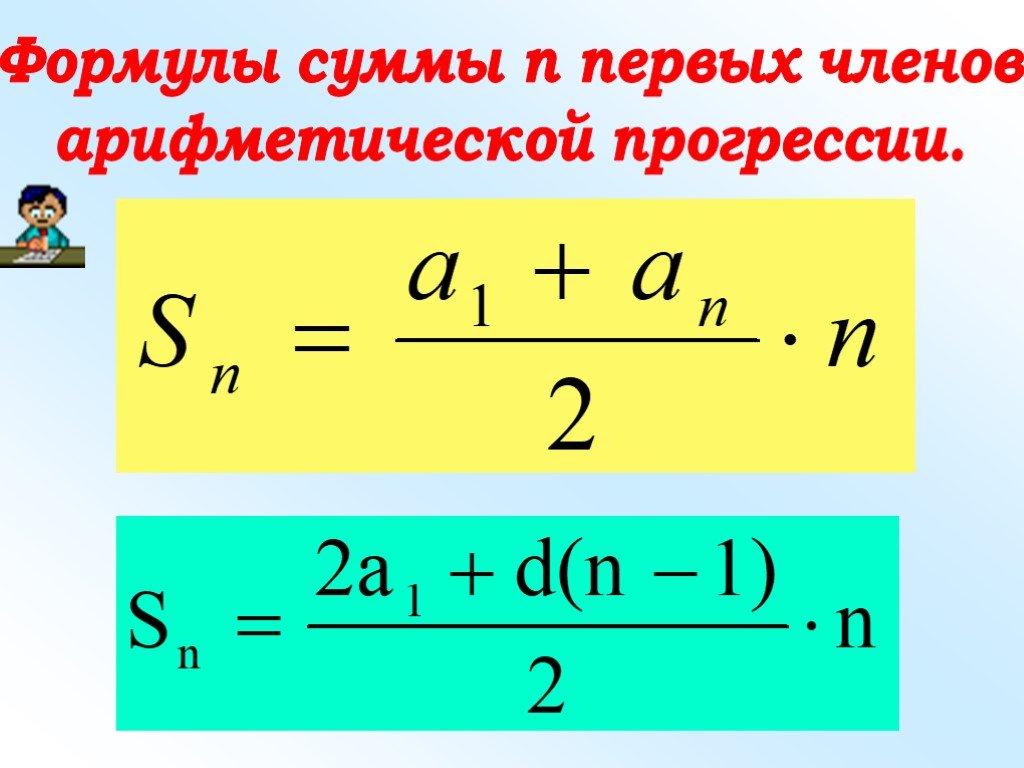
Возведение в степень
* и /
Умножение и деление
+ и —
Сложение и вычитание
Пример.
Введем серию формул, зависящих от двух аргументов: х и у.
Рис. 1 | Присвоение имени. Отведем для х и у две ячейки и дадим им имена. Введем в А1 “х”, а в ячейку В1 “у”. Поместим в ячейку А2 число 5, в В2 число 3. Присвоим этим ячейкам имена х и у: выделим А2, наберем в поле имен х и нажмем [Enter] (рис. 1). Аналогично дадим имя ячейке В2. |
Ввод формул. Введем в С3 формулу
Ошибочное
решение:
Фактически введена формулаОшибка вызвана тем, что деление обладает
более высоким приоритетом, чем сложение,
поэтому числитель следовало поместить
в скобки.
Упражнения.
Запустите Excel. Сохраните рабочую книгу под именем Вычисления.xls. Дайте первому листу имя АрифмФормулы.
Вычислить:
Задание оформить в виде таблицы
A
B
C
D
1
X
y
z
формула
2
4.
 22 Использование функций
В Excel входят примерно 300 функций, с помощью которых можно решать самые разнообразные задачи. Для ввода функции лучше всего воспользоваться Мастером функций.
Выделите ячейку, в которую хотите ввести функцию.
Выберите в меню Вставка команду Функция или нажмите кнопку на панели инструментовСтандартная.
В диалоговом окне Мастера функций выберите в поле слева категорию функций, а в поле справа – нужную функцию (если не знаете, к какой категории относится функция, воспользуйтесь категорией Все функции). Нажмите Ok.
Введите в текстовые поля аргументы функции (аргументами функции могут быть числа, адреса ячеек, адреса как смежных, так и несмежных диапазонов ячеек, имена ячеек и диапазонов ячеек). Функция может служить аргументом другой функции. Такие функции называются вложенными.
Нажмите Ok.
 2+1).
2+1).Рис. 2
Арифметические операции в Excel • Обучение компьютеру
Одна из лучших реализаций табличного редактора Excel, если не самая лучшая. В нём можно выполнять простейшие и сложнейшие математические операции, с финансовыми и логическими и текстовыми формулами, создавать эффектные диаграммы, делать сводные таблицы и много прочего. Давайте рассмотрим, как работать с простейшими арифметическими операциями в Excel.
Работать с простейшими арифметическими операциями в Excel может любой пользователь компьютера, для этого не требуется профильное образование. Это как работать с калькулятором, только более удобным и более гибким. Таблицы же в Excel помогут нам в любых жизненных ситуациях, которые нам буквально нужно просчитать. Это банально могут быть списки и подсчёты покупки еды и каких-то повседневных вещей, списки и подсчёты сданных денег на школьный ремонт или какое-то прочее общественное дело. А могут быть сметы на ремонт или строительство жилья, фиксация движения вверенных подотчётных денег и подобного рода значимые ситуации.
» на клавиатуре).
 2+1).
2+1).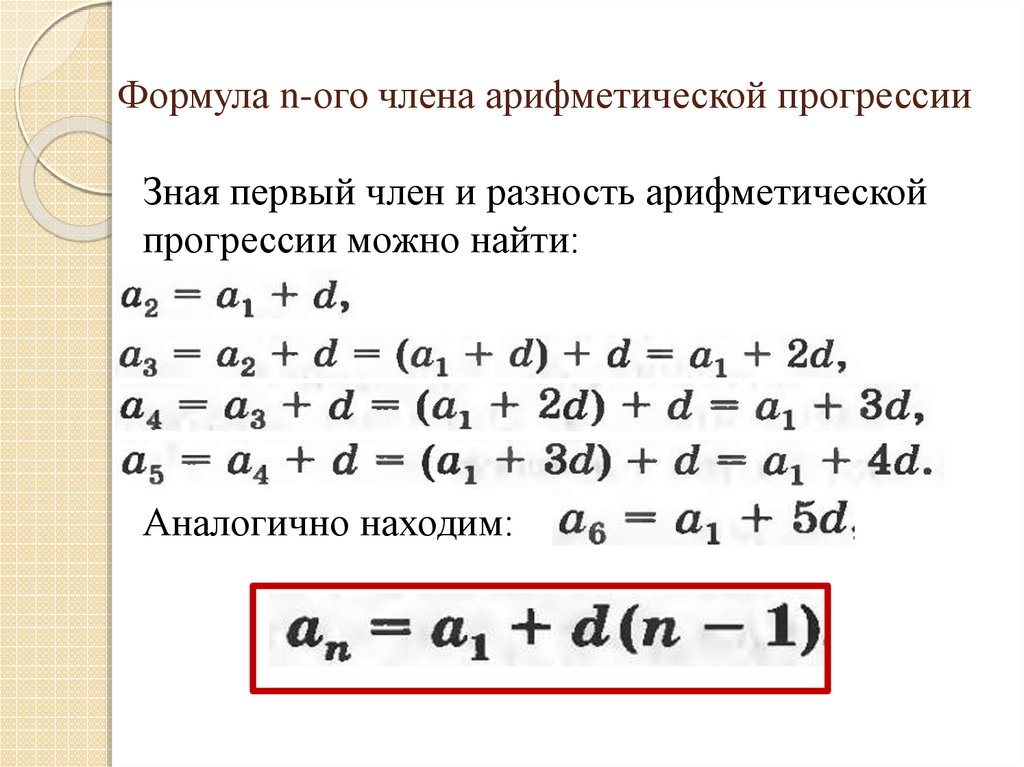 » на клавиатуре).
Все операции производятся в ячейках таблицы после установки знака равенства «=». После ввода операций жмем Enter для получения результата. Комбинируя базовые операции, можно проводить более сложные арифметические операции. И при необходимости использовать их формулы уже для оперирования другими данными. Давайте посмотрим, как всё это работает.
Содержание
- Excel как калькулятор
- Арифметические операции с данными таблицы
- Автосумма
Excel как калькулятор
Таблицу Excel можно использовать элементарно как обычный калькулятор. Если возникнет необходимость отдельно от таблицы с данными произвести какие-то промежуточные вычисления, нам теперь не нужно отвлекаться и использовать отдельное приложение калькулятора, всё делается у нас в любой пустой ячейке Microsoft Excel. Ставим знак «=». Вводим нужное арифметическое вычисление – сложение, вычитание, умножение, деление, возведение в степень.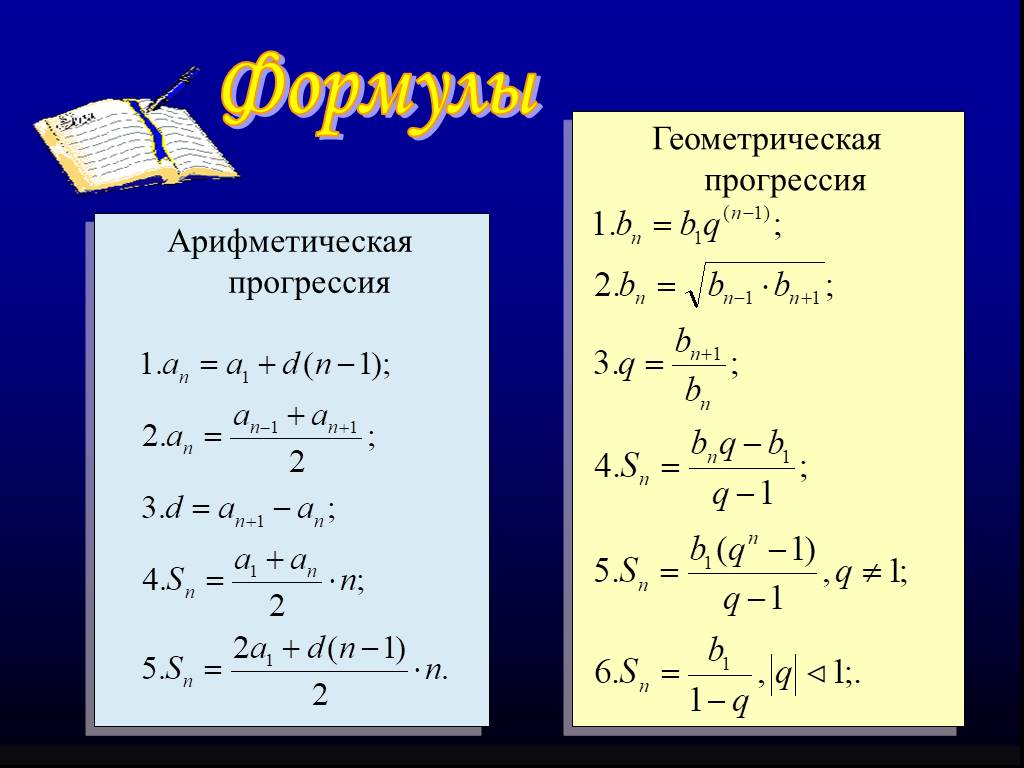 Жмём Enter и получаем результат.
Можем произвести более сложное вычисление.
Если вычисление нужно скорректировать или доработать, тогда кликаем ячейку с результатом. Делаем клик в строке формул Excel, изменяем или довычисляем что нужно. Жмём Enter.
Арифметические операции с данными таблицы
Рассмотрев принцип выполнения арифметических операций непосредственно с числами можем поступить и с табличными значениями. Возьмём какой-нибудь элементарный расчёт, вот например, годовой расчёт выплаты кредита. Каждый месяц надо уплатить и тело кредита и проценты. Вносим эти данные в таблицу. Последний столбец у нас будет для вычислений – за каждый месяц и в общем. Чтобы узнать общую сумму наших отчислений в месяц, сложим тело кредита и проценты. А в последнем столбце в ячейке первого месяца мы ставим знак «=». Кликаем ячейку тела кредита, ставим знак «+», затем кликаем на ячейку суммы процентов.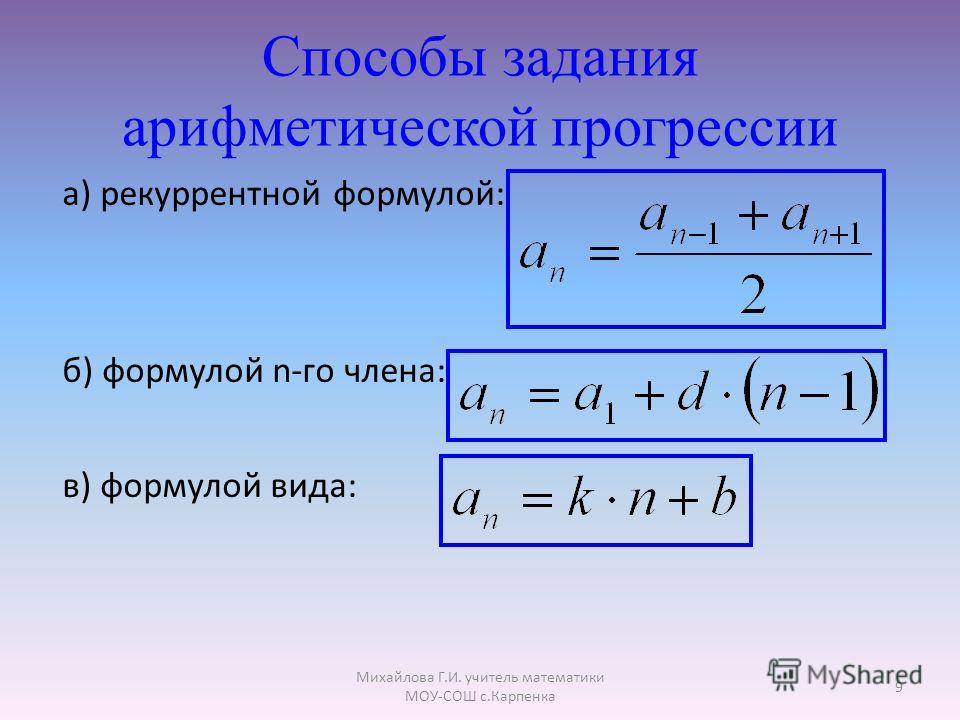 Жмём Enter.
По аналогии с этим примером теперь можем, кликом мыши указывая ячейки со значениями в любых местах таблицы Excel, выполнять вычитание, умножение, деление, возведение в степень и также другие, более сложные комбинированные вычисления. И также потом можем корректировать и дописывать формулы.
Но вернёмся к нашему примеру с расчётом кредита. Далее нам нужно сложить тело кредита и проценты для каждого месяца. Но нам не нужно в ячейке общей суммы каждого месяца проделывать операцию сложения двух предшествующих ячеек. Мы просто копируем ячейку общей суммы первого месяца и вставляем скопированное в ячейки общей суммы остальных месяцев. По умолчанию у нас скопируется не значение ячейки первого месяца, а формула. Формула сложения ячеек по столбцам передастся во все указанные нами для вставки ячейки. И у нас для каждого месяца будет свой результат, исходящий из иных значений тела кредита и процентов.
Альтернативный же вариант – это кликаем ячейку формулы, наводим курсор в её правый нижний угол до превращения курсора в жирный плюс и оттягиваем этот плюс до нужной ячейки.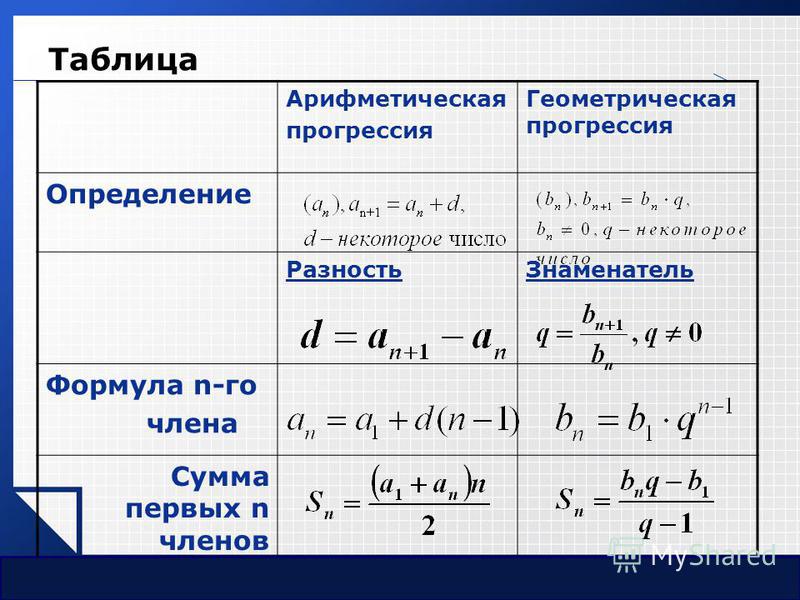
И, наконец, нам нужно узнать общую сумму за все 12 месяцев. Отдельно по телу нашего кредита, отдельно по процентам, а также вместе тело и проценты. Здесь можно применить метод обычных вычислений: поставить в итоговой ячейке знак «=», сложить каждые 12 ячеек, нажать Enter. И так нам нужно будет сделать со всеми тремя столбцами – тела, процентов и общей их суммы.
И мы получим итоговые суммы.
Но можно поступить проще и при сложении подряд идущих ячеек (вертикально, горизонтально – не важно) использовать функцию автосуммы.
Автосумма
Чтобы получить итоговую сумму значений подряд идущих ячеек (вертикально, горизонтально – не важно), мы выделяем блоком эти ячейки. Во вкладке панели инструментов Excel «Формула» кликаем пункт «Автосумма». И в ячейке ниже или правее получаем результат.
Значок автосуммы также вынесен на главную вкладку панели инструментов. Но непосредственно автосумма – это только основная из всей подборки операций.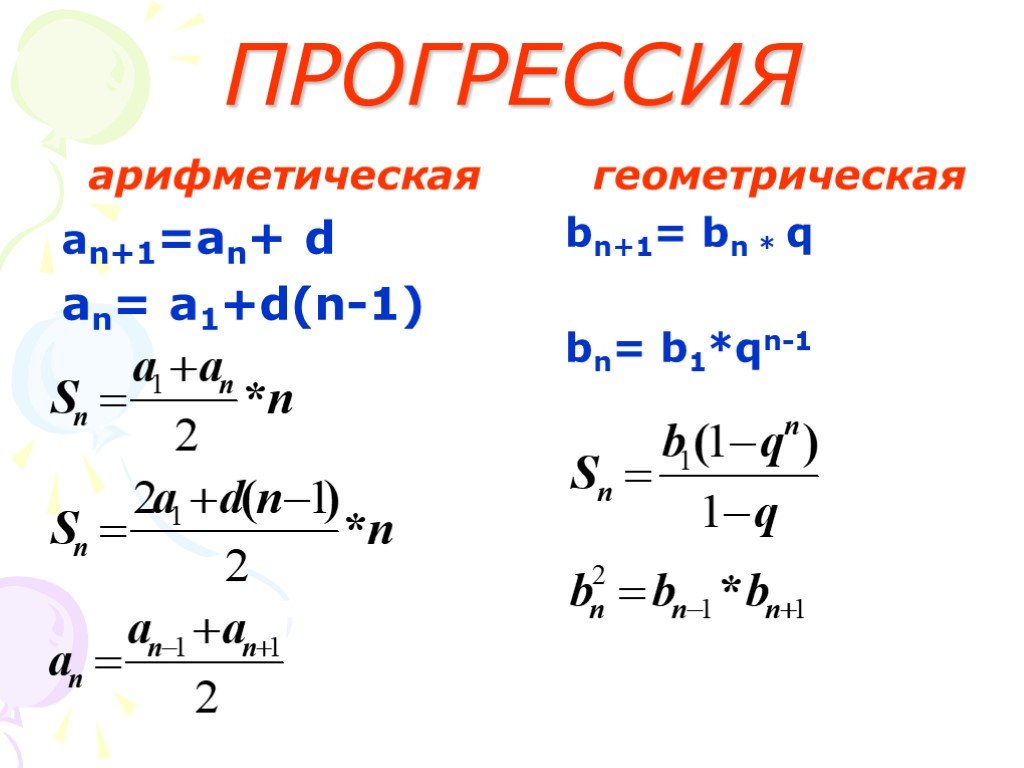 В выпадающем списке автосуммы мы можем выбрать и другие операции, которые можно провести с идущими подряд ячейками – вычисление среднего значения, определение минимального или максимального значения, подсчёт выделенных ячеек.
Если у вас остались вопросы, оставляйте их в комментариях ниже. А пока… пока.
Написание формул для арифметических последовательностей (примеры вопросов)
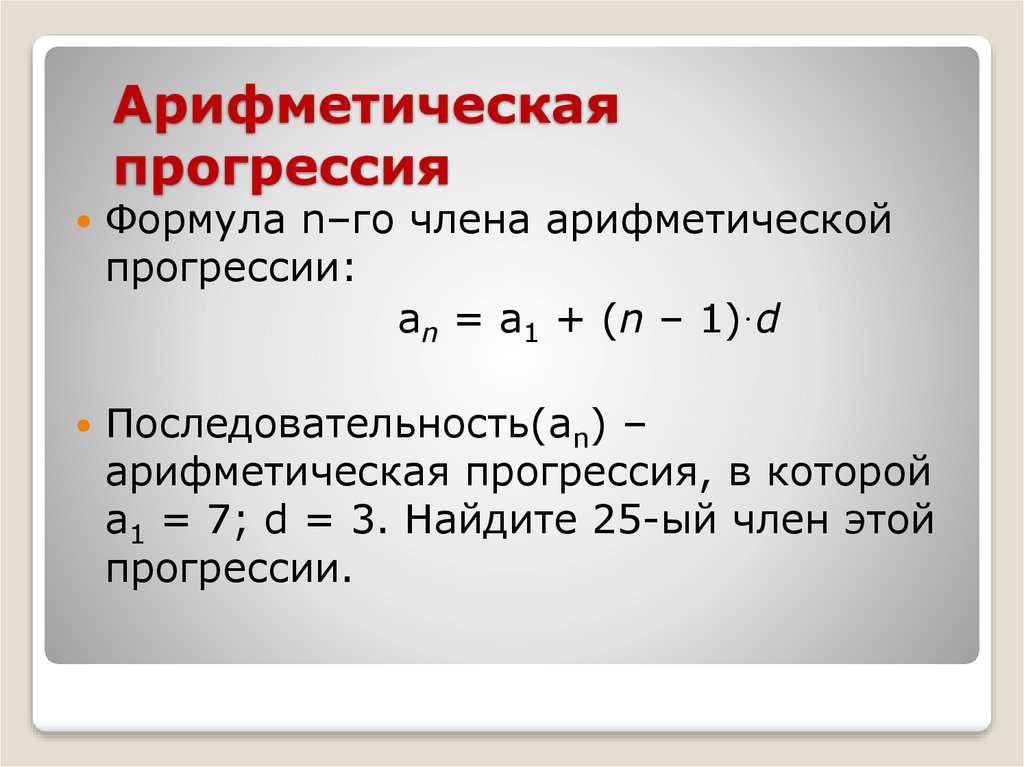
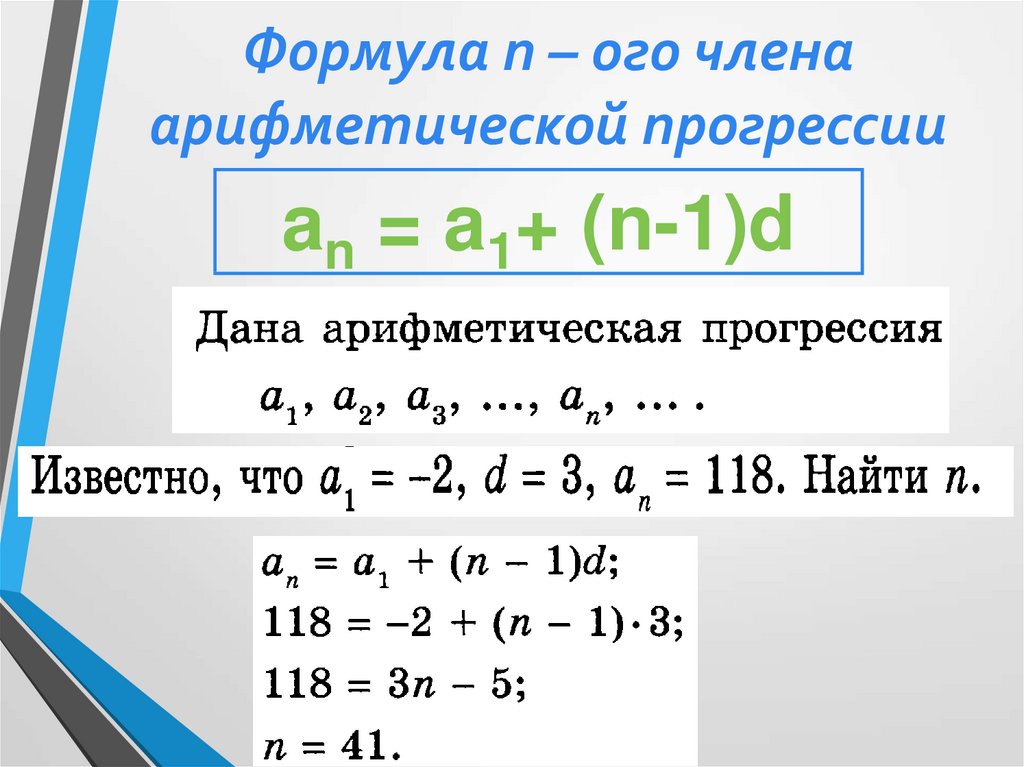
Арифметическая последовательность — это список чисел, которые следуют определенной схеме. Каждый член арифметической последовательности прибавляется или вычитается из предыдущего члена. Например, в последовательности \(10,13,16,19…\) к каждому предыдущему члену добавляется три. Это постоянное значение изменения называется общей разницей. Последовательность может быть возрастающей или убывающей, поэтому общая разность может быть положительной или отрицательной. Например, в последовательности \(9{й}\) год. Формула \(a_n=a_1+(n-1)d\) станет \(a_{12}=55{,}000+(12-1)(2{,}000)\), что упрощается до \( a_{12}=$77{,}000\).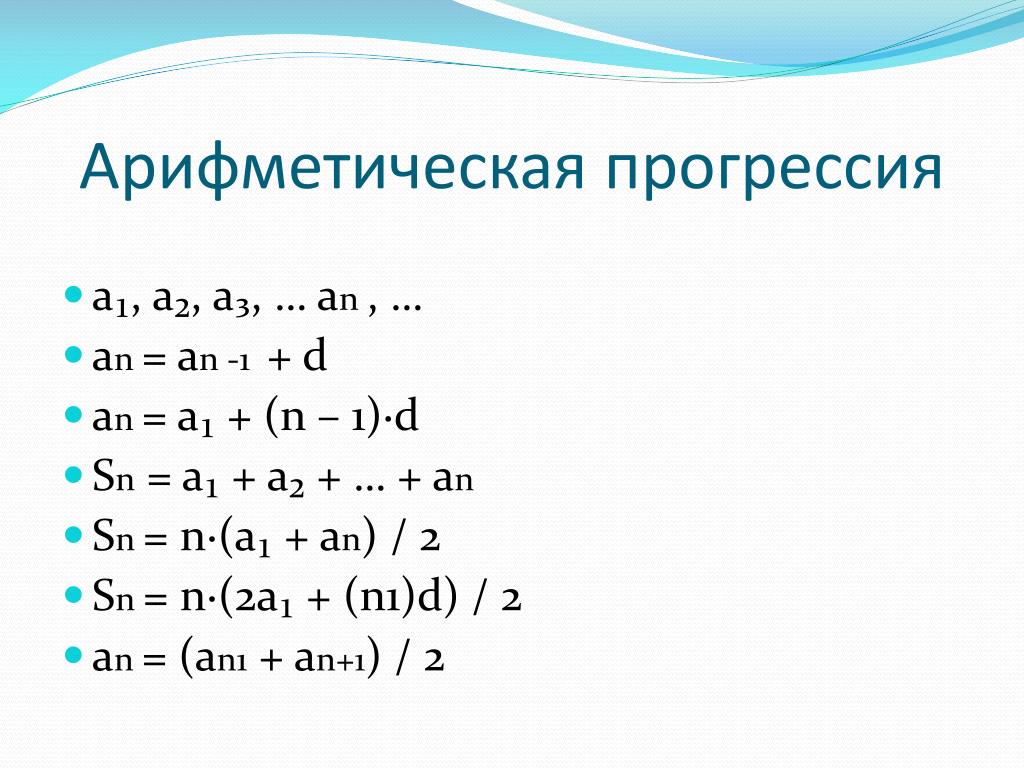
Теперь давайте рассмотрим пример использования формулы в убывающей последовательности. Например, Эйми — профессиональный аквалангист, и она погружается \(6\) футов в минуту. На какой глубине она будет через \(17\) минут, если она стартует на уровне моря? Эту же формулу можно применить для убывающей последовательности. Когда соответствующая информация подставляется в формулу, \(a_n=a_1+(n-1)d\) становится \(a_{17}=0+(17-1)(-6)\), что упрощается до \( а_{17}=-9{th}\) намного эффективнее, чем тратить время на перечисление каждого термина. Важно помнить, что формула \(a=-a_1+(n-1)d\) будет применяться только к последовательностям, в которых общая разница является результатом сложения или вычитания. Последовательности, построенные путем умножения или деления каждого предыдущего члена, называются геометрическими последовательностями, и для них используется другая формула.
Написание формул для арифметических последовательностей Примеры вопросов9{th}\) член арифметической прогрессии?
\(a_n=a_1+(n-1)\)
\(a_n=a_1+(n+1)d\)
\(a_n=a_1+(n-1)d\)
\(a_n= a_1-(n+1)d\)
Показать ответ
Ответ:
Формула для n-го члена арифметической прогрессии: \(a_n=a_1+(n-1)d\). Эту формулу можно использовать для определения значения любого члена арифметической прогрессии. Арифметическая последовательность имеет общую разницу между каждым членом. Например: \(2 5,8,11…\) (каждый раз добавляя \(3\)). 9{th}\) член последовательности равен \(122\).
Скрыть ответ
Вопрос №3:
Арифметическая последовательность — это последовательность, члены которой увеличиваются или уменьшаются на _________.
общая разность
общее сложение
общее простое число
общий знаменатель
Показать ответ
Ответ:
В арифметической последовательности общая разность равна величине, на которую увеличивается или уменьшается каждый член арифметической последовательности. Эта постоянная сумма изменений является результатом прибавления или вычитания одной и той же суммы от каждого члена к следующему.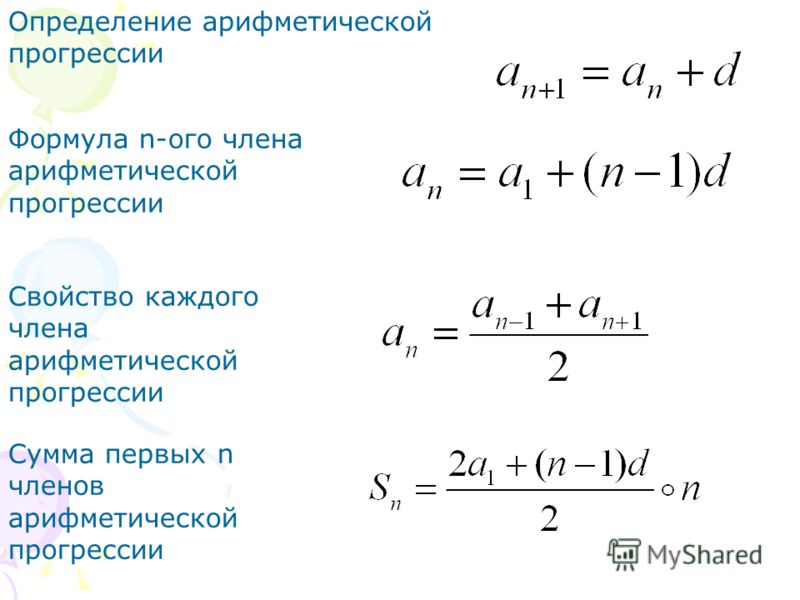 {th}\) члена арифметической последовательности можно использовать для решения этой проблемы. \(a_1\) можно найти путем преобразования \(2\) футов в дюймы путем умножения \(2\) на \(12\), что равно \(24\) дюймам. \(n\) можно найти, найдя общее количество месяцев в \(8\) годах: \(8\times12=96\текст{ месяцев}\). Формула \(a_n=a_1+(n-1)d\) станет \(a_n=24+(96-1)(4)\) при подстановке значений. Если это упростить, то получится \(a_ {96}=404\), поэтому через \(96\) месяцев или \(8\) лет дерево будет \(404\) дюймов в высоту.
Скрыть ответ
Вернуться к примерам вопросов по математике
Арифметические формулы для дат
Арифметические формулы для дат
Формулы могут выполнять несколько полезных вычислений с датами. Например, вы можете рассчитать количество дней между двумя датами или добавить или вычесть определенное количество дней из даты. Вы также можете преобразовать дату в текст, используя самые разные форматы.
Обычно мы думаем о дате с точки зрения лет, месяцев и дней. Формулы, однако, рассматривают даты как определенное количество дней, в частности, количество дней между этой датой и 1 января 4713 г. до н.э., скорректированное с поправкой на григорианский календарь в октябре 1582 г. (Дата 4713 г. до н.э. выбрана по неясным астрономическим причинам. ). Например, в формуле дата 7 августа 1991 соответствует номеру дня 2 448 476 .
К счастью, вам никогда не придется беспокоиться о таких числах, как 9.0169 2 448 476 . Формула автоматически преобразует поле даты в количество дней, выполнит расчет, а затем снова преобразует обратно в обычную дату.
Поскольку формулы обрабатывают даты как числа, вы можете использовать любой числовой оператор или функцию для работы с датами. Однако извлекать квадратный корень из даты не имеет особого смысла (хотя Панорама и позволяет). На самом деле с датами имеют смысл только две числовые операции: вычитание двух дат для определения количества дней между ними и прибавление или вычитание количества дней к дате.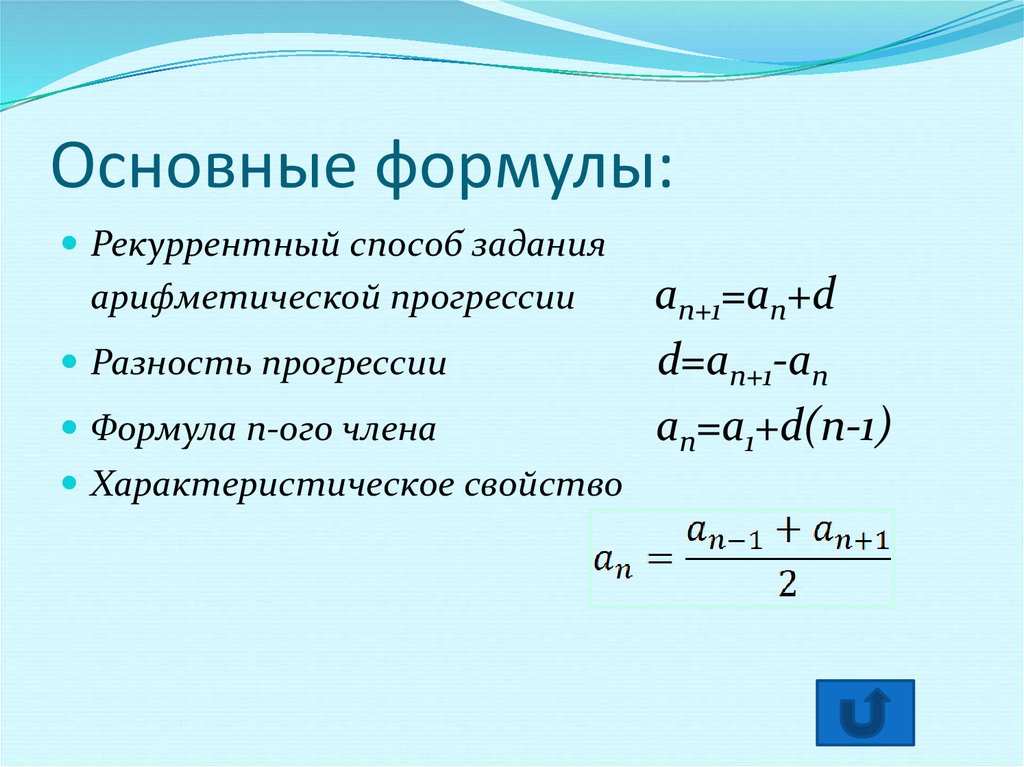
Чтобы вычислить количество дней между двумя датами, просто вычтите одну из другой. Например, формула
«Дата отгрузки»-«Дата заказа»
рассчитает количество дней, необходимых для обработки заказа.
Чтобы рассчитать смещение от заданной даты, просто добавьте число к дате. Например формула
«Дата отгрузки»+30
вычисляет нормальную дату оплаты через 30 дней после даты отгрузки.
Сегодняшняя дата
Функция today() возвращает число, соответствующее сегодняшней дате, что позволяет использовать сегодняшнюю дату в формуле. Например, чтобы рассчитать возраст счета-фактуры, используйте формулу, подобную этой.
сегодня()-«Дата отправки»
Чтобы рассчитать срок сдачи библиотечной книги, используйте следующую формулу.
сегодня()+14
В этой формуле предполагается, что книги выдаются на две недели.
Преобразование даты в текст
Эти функции позволяют преобразовывать дату в текст или текст в дату.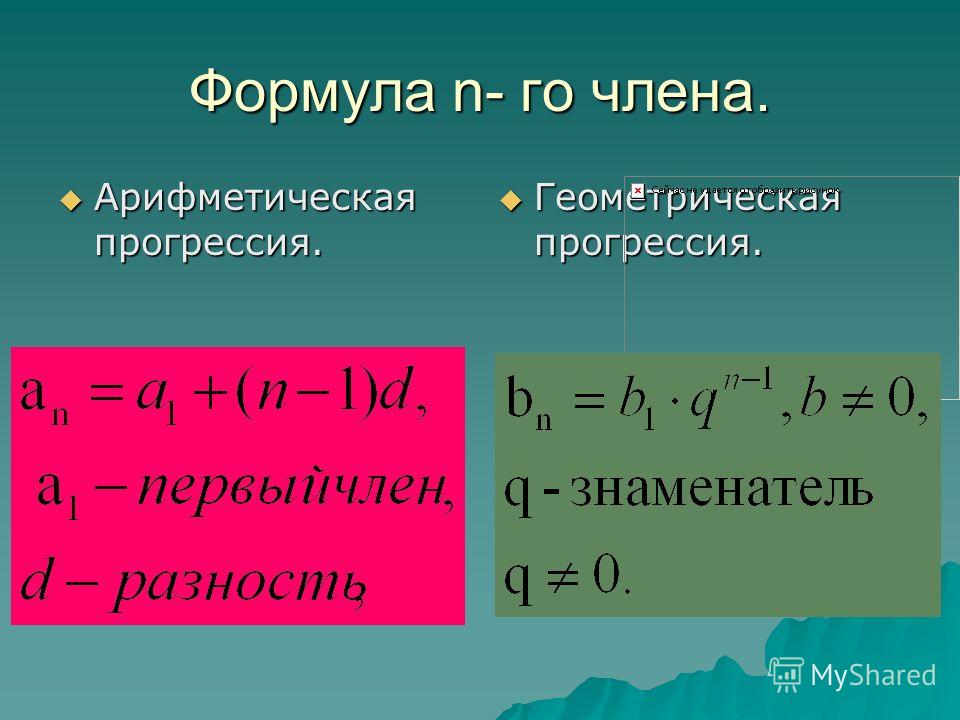 Эти функции следует использовать только в том случае, если вы хотите сохранить результат вычисления даты в текстовом поле, а не в поле даты, или если вы хотите получить доступ к дате, сохраненной в виде текста.
Примечание. Помните, что формулы обрабатывают даты как числа, поэтому эти функции фактически преобразуют числа в текст и наоборот. Вы должны убедиться, что эти числа действительно представляют правильные даты.
completeatestr(number) Преобразование даты в текст, включая день недели (например, Воскресенье, 20 апреля 2003 г. ).
date(text) Эта функция преобразует текстовую строку в формате даты в число, представляющее эту дату. Используйте эту функцию, чтобы включить в формулу постоянную дату, например 9.0005
дата ("9.12.2019")
Вы также должны использовать эту функцию для доступа к датам, которые были сохранены в текстовых полях (но мы рекомендуем по возможности избегать сохранения дат в текстовых полях, вместо этого используйте поля дат, см. Типы данных).
Поддерживается несколько форматов, в том числе мм/дд/гг, мм/дд/гггг, месяц дд, гггг и пн дд, гггг . (Если вы находитесь в стране, где месяц и дата перевернуты, функция *date(* примет дд/мм/гг и дд/мм/гггг вместо соответствующих форматов, перечисленных выше.) Даты текущей недели могут быть представлены названием дня, например, вторник или пятница . Даты предыдущей или предстоящей недели можно представить, добавив слова last или next, например, last friday или next wed .
datepattern(число,шаблон) Эта функция преобразует число, представляющее дату, в форматированную текстовую строку. Параметр шаблона — это выходной шаблон, сообщающий функции, как форматировать дату. Дополнительные сведения о шаблонах вывода даты см. в разделе Шаблоны даты. Используйте функцию datepattern( для сохранения даты в текстовом поле или для отображения отформатированной даты в текстовом отображаемом объекте.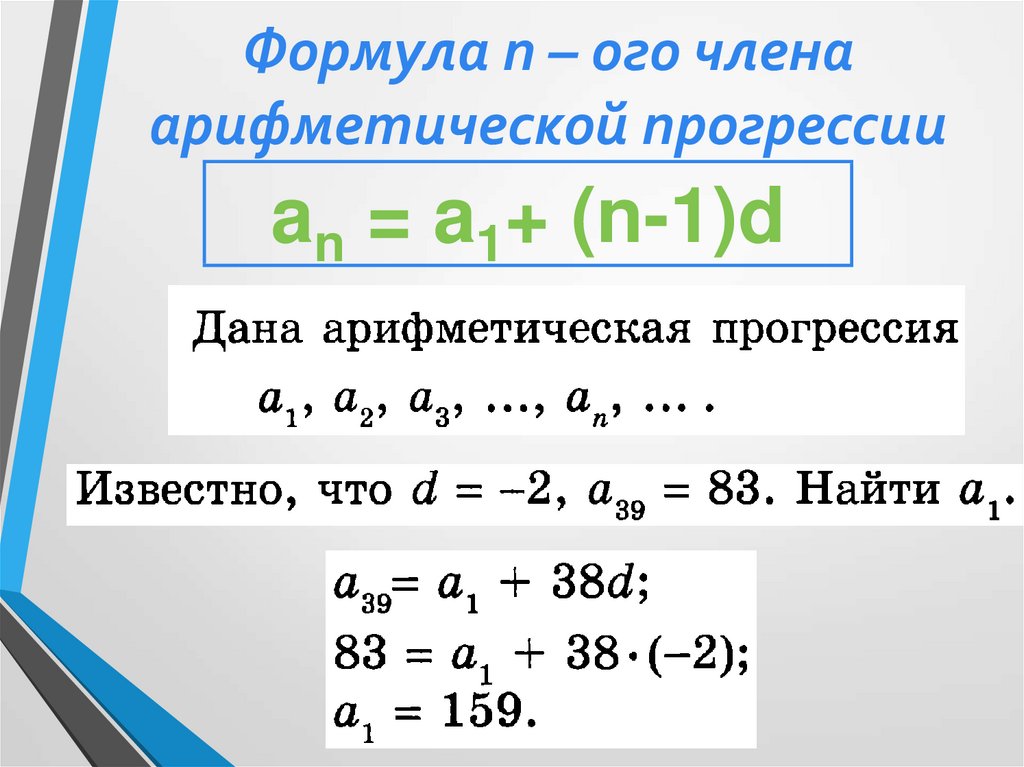 Например, формула:
datepattern(«Дата отгрузки»,"Дддддд,гггг")
можно использовать для отображения даты отправки заказа в формате 12 мая 2023 г. .
datestr(число) Преобразование даты в текст в формате мм/дд/гг (например, 20.04.23 ).
daystr(число) Преобразование даты в день недели (например, Воскресенье ).
eurodatestr(число)
exportcell(field) Эта функция берет любое поле базы данных и преобразует его в текст, используя соответствующий шаблон, если он был определен в листе проектирования. Поле — это имя поля, которое нужно преобразовать в текст.
Функция всегда возвращает элемент данных текстового типа. Сила функции exportcell( заключается в том, что она не требует от вас знания того, какой тип данных вы экспортируете. Она просто берет любые данные в поле (текст, число, дату и т.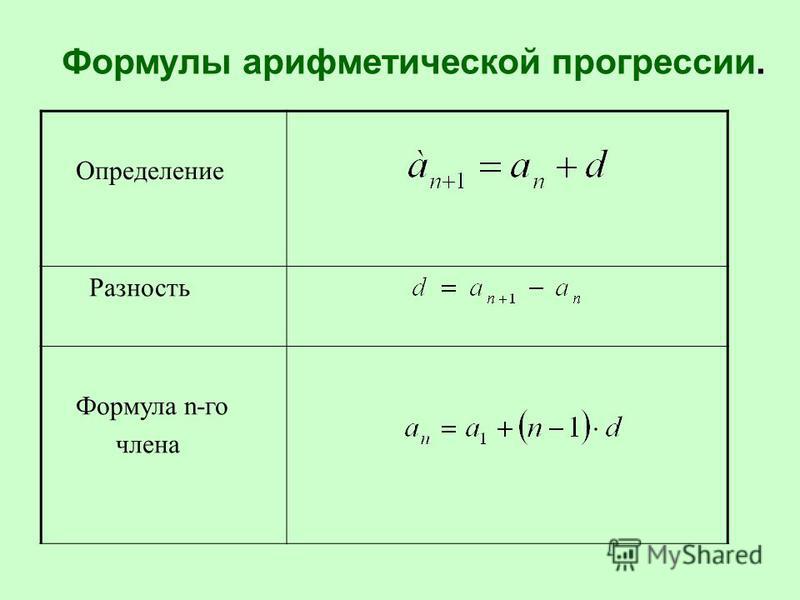 д.) и преобразует их в текст.
longdatestr(number) Преобразование даты в текст в формате ddnth месяца, yyyy (например, 20 апреля 2020 г. ).
naturaldate(date) Эта функция преобразует дату в текст в естественном формате, аналогичном тому, как люди обращаются к дате, например, Сегодня , Вт , 4 апреля . Если дата более 180 дней назад или в будущем, используется шаблон мм/дд/гг . Это похоже на то, как Apple Finder отображает даты.
Функции даты
Эти функции выполняют различные вычисления и преобразования значений даты. Если не указано иное, дата всегда обрабатывается как числовое значение
datevalue(год, месяц, день) Эта функция преобразует три целых числа в дату. Три целых числа — это год, месяц и число. Эта функция позволяет создать дату, независимую от системных настроек даты (функция date(, которая также может создавать даты, будет выдавать разные значения в разных странах в зависимости от форматов даты, используемых в этих странах).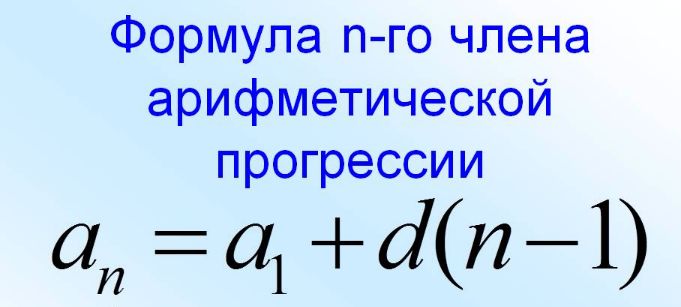
dayofweek(date) Эта функция вычисляет день недели (0–6) даты, где воскресенье — 0, понедельник — 1 и т. д. Функция возвращает число от 0 до 6. Дни недели находятся:
 0 Воскресенье
1 понедельник
2 вторник
3 среда
4 четверг
5 пятница
6 суббота
В приведенной ниже процедуре используется функция dayofweek( для выбора всех записей дней недели (с понедельника по пятницу).
выберите dayofweek(Date)≥1 и dayofweek(Date)≤5
дневное значение (дата) Эта функция извлекает день месяца из даты в виде числового значения (от 1 до 31).
firstdayofweek( Эта функция возвращает предпочтения пользователя для первого дня недели. Она возвращает 0 для воскресенья, 1 для понедельника и т. д. В США это значение обычно равно нулю (воскресенье), как показано выше, но этот параметр можно изменить на панели «Язык и регион» в «Системных настройках»
month2st(date) Эта функция вычисляет первый день месяца.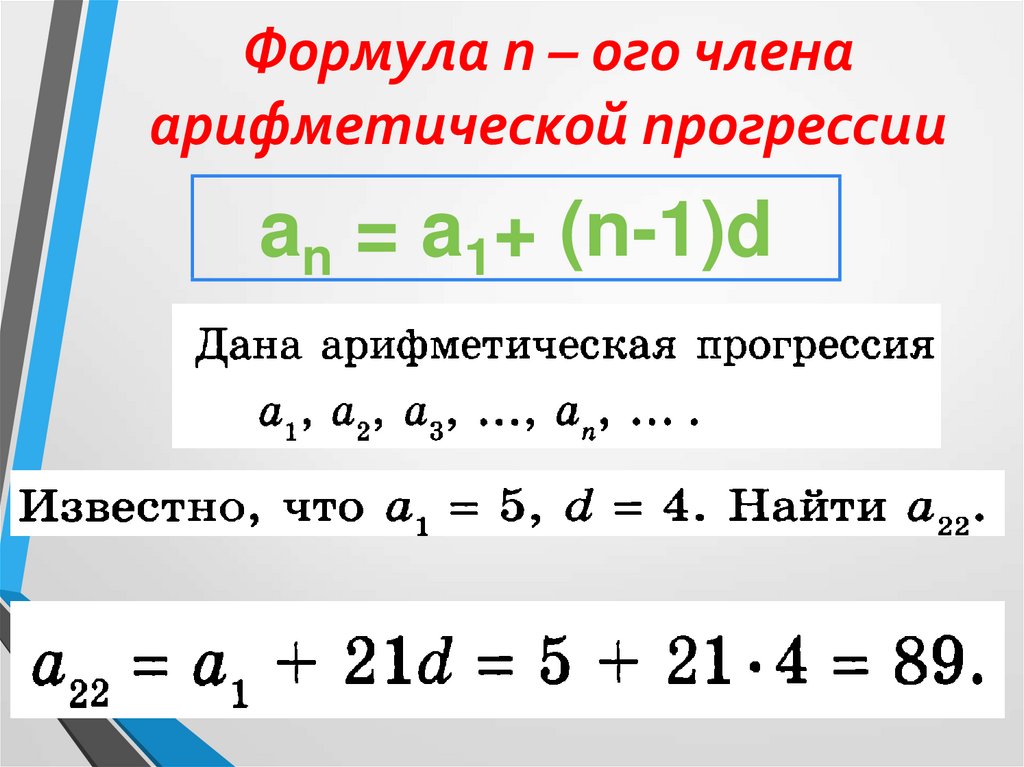 Например, если в эту функцию передана дата 18 октября 1997 , эта функция вернет дату 1 октября 1997 . Дата возвращается как число.
В приведенном ниже примере процедуры эта функция используется для выбора заказов, размещенных в этом месяце, а затем отображается количество.
выберите OrderDate≥month2st(сегодня()) и
OrderDate длина месяца(дата) Эта функция вычисляет продолжительность (количество дней) месяца. Например, если в эту функцию передана дата 18 октября 1997 , эта функция вернет 31 , количество дней в октября . Эта функция знает о високосных годах и соответствующим образом корректирует продолжительность февраля.
В приведенном ниже примере процедуры эта функция используется для выбора заказов, размещенных в этом месяце, а затем отображается количество.
выберите OrderDate≥month2st(сегодня()) и
OrderDate monthmath(date,offset) Эта функция берет дату и вычисляет другую дату, которая на один или несколько месяцев раньше или позже исходной даты. Дата — это число, представляющее исходную дату. Смещение — это количество месяцев, которое вы хотите добавить или вычесть из исходной даты. Используйте положительное число, чтобы двигаться вперед во времени, и отрицательное число, чтобы вернуться назад. Например, если вы сместите дату 12 мая 1997 на 2 (на два месяца вперед), результатом будет 12 июля 1997 . Если вы сместите ту же исходную дату на -2 (два месяца назад), результат будет 12 марта 1997 г. .
Если новая дата не существует из-за того, что в месяце недостаточно дней, функция monthmath( выберет последний день месяца. Например, если вы сместите 31 марта на 1 месяц, результатом будет 30 апреля. Если новый месяц приходится на февраль, функция знает о високосных годах и соответствующим образом настраивается.
В этом примере вычисляется дата продления ровно через год с сегодняшнего дня.
месячная математика (сегодня (), 12)
monthvalue(date) Эта функция извлекает месяц из даты в виде числового значения (от 1 до 12).
квартал1(дата) Эта функция вычисляет первый день квартала. Например, если в эту функцию передана дата 18 августа 1997 , эта функция вернет дату 1 июля 1997 . Дата возвращается как число.
значение квартала (дата) Эта функция извлекает квартал в течение года из даты в виде числового значения (от 1 до 4).
today() Эта функция возвращает сегодняшнюю дату (при условии, конечно, что часы вашего компьютера установлены правильно).
week1st(дата) Эта функция вычисляет первый день недели (обычно воскресенье). Например, если в эту функцию передана дата 12 июля 1995 г. (среда), эта функция вернет дату 9 июля 1997 г. (воскресенье). Дата возвращается как число. Примечание. В США первым днем недели обычно является воскресенье, но этот параметр можно изменить на панели «Язык и регион» в «Системных настройках». Вы можете проверить, какой фактический первый день недели, с помощью функции firstdayofweek(.
weekvalue(дата) Эта функция извлекает неделю из даты в виде числового значения (это количество недель с начала года, от 1 до 52).
year1st(date) Эта функция вычисляет первый день года. Например, если в эту функцию передана дата 12 июля 1995 , эта функция вернет дату 1 января 1995 . Дата возвращается как число.
В приведенном ниже примере вычисляется количество дней, оставшихся в текущем году.
первый год(год1(сегодня())+366)-сегодня()
yearvalue(date) Эта функция извлекает год из даты в виде числового значения.
См. также
- Арифметические формулы -- математические операторы и функции.
- символов и значений Unicode — работа с отдельными символами текста.
- Константы -- значения, встроенные в формулу.
- convertvariablestoconstants — преобразует все переменные в формуле в постоянные значения.
- Мастерская формул — мастер мастерской формул для тестирования и экспериментов с формулами.
- Formulacalc — позволяет вычислить формулу, которую вы не смогли вычислить.
код в процедуру, когда она была написана.
- Formulafields( -- возвращает список полей, используемых в формуле.
- Formulaidentfiers( -- возвращает список идентификаторов (полей и переменных), используемых в формуле.
- Формулы -- основы формул: компоненты и грамматика.
- формула-значение -- вычисляет результат формулы. Обычно это делается с помощью оператора присваивания (например, `x=2 * y`), но оператор *formulavalue* дает вам больше гибкости. Вы можете указать, какая база данных будет использоваться для расчета (оператор присваивания всегда использует текущую базу данных), и вы можете указать формулу с помощью переменной, что упрощает ее изменение на лету. Этот оператор также дает вам больший контроль над тем, как обрабатываются ошибки.
- Formulavariables( -- возвращает список переменных, используемых в формуле.
- Функции -- индекс всех функций, доступных для использования в формулах Panorama.
- Связывание с другой базой данных — методы связывания нескольких файлов базы данных, чтобы они работали вместе.
- makemergeformula( -- строит формулу из шаблона слияния в стиле «автоматический перенос».
- Non Decimal Numbers -- работа с числами в альтернативных (не десятичных) системах счисления, включая двоичные, восьмеричные и шестнадцатеричные.
- Числа — Работа с числовыми значениями в формуле и преобразование между числами и текстом.
- Операторы -- указатель всех операторов, доступных для использования в формулах панорамы.
- Цитаты -- текстовые константы, встроенные в формулу
- Операторы -- указатель всех операторов, доступных для использования в процедурах Panorama.
- SuperDates -- дата и время объединены в одно значение.
- Анализ тегов -- Функции панорамы для работы с текстом, содержащим данные, разделенные тегами, включая HTML.
- Текстовые формулы -- манипулирование текстом с помощью формулы (объединение, извлечение, изменение порядка и т.
 Дата — это число, представляющее исходную дату. Смещение — это количество месяцев, которое вы хотите добавить или вычесть из исходной даты. Используйте положительное число, чтобы двигаться вперед во времени, и отрицательное число, чтобы вернуться назад. Например, если вы сместите дату 12 мая 1997 на 2 (на два месяца вперед), результатом будет 12 июля 1997 . Если вы сместите ту же исходную дату на -2 (два месяца назад), результат будет 12 марта 1997 г. .