

Как преобразовать jpg в документ word
Если появилась необходимость извлечь из изображения текст, чтобы выполнить его редактирование, можно использовать специальную программу оптического распознавания символов (OCR).
Данные программы выполняют сканирование файлов изображений, после чего преобразовывается текст, чтобы можно было его скопировать и перенести в документ Word. В тех случаях, когда нужно только одно изображение, также можно его просто скопировать, но только отдельно и вставить непосредственно в документ Word. В этом может помочь онлайн конвертер jpg в doc .
Способ №1
Чтобы преобразовать jpg в документ word, необходимо загрузить программу оптического распознавания символов (OCR) на свой компьютер. Но также можно все сделать онлайн, если использовать специальный конвертер.
Программы OCR выполняют процедуру сканирования файлов изображения, при этом происходит преобразование всего текста в виде документа. Эти программы можно использовать, если есть необходимость преобразовать совершенно любое изображение с текстом в документ, который может редактироваться.
На сегодняшний день вполне доступными является довольно большое количество как платных, так и свободно распространяемых программ оптического распознавания символов. Их можно легко загрузить и установить на своем компьютере. Но также удобно использовать и онлайн сервисы, которые не требуют дополнительной установки на компьютер.
К числу популярных загружаемых программ относятся OCRtoWord и FreeOCR. Эти две программы обладают функцией поддержания сканирования изображений в формате JPG/JPEG.
В число наиболее популярных сервисов, выполняемых конвертацию файлов, относятся Free-OCR и OnlineOCR. Эти две программы также имеют функции поддержания сканирования изображений в формате JPG/JPEG.
Потом выполняется загрузка изображений, которые необходимо просканировать. Используя сервис онлайн проводится загрузка изображений на сайт. С использованием установленной программы, в ней открывается файл изображения.
Теперь необходимо подождать, пока не завершится процесс преобразования файла. В том случае, если файл изображения будет слишком большой, эта процедура может занимать несколько минут.
Потом копируется преобразованный текст. После завершения сканирования документа, программа OCR отражает текст в виде, приемлемом для копирования. В зависимости от четкости исходного изображения будет и качество готового текста.
Программа OCR не будет предоставлять исходное изображение, так как выполняется преобразование только одного текста. Потом текст вставляется в нужный документ.
На следующем этапе необходимо выполнить проверку на наличие ошибок. Даже самые современные и передовые программы изредка могут допускать несколько ошибок. Именно поэтому необходимо внимательно перечитать конечный текст, чтобы убедиться в отсутствии ошибок либо опечаток.
Способ №2
Сначала находится нужное изображение, которое необходимо добавить в документ Word. Его можно скопировать из интернета либо использовать другие источники.
Потом надо щелкнуть правой кнопкой мыши на само изображение и выбирать пункт «копировать картинку», после чего изображение помещается в буфер обмена. Открывается документ Word и курсор помещается на то место, где должно находиться изображение.
Скопированное изображение вставляется в документ Word. При необходимости выполняется изменение размера изображения, потянув за его уголки.
Для себя можно подобрать более подходящий способ конвертирования изображения в Word.
Конвертер JPG в Word (онлайн и 100% бесплатно)
Когда дело доходит до одновременного обмена большими объемами изображений JPG, вам просто нужно преобразовать их в файл документа MS Word. Это
, где онлайн-конвертер позволяет сохранять изображения JPG в виде документов Word, сохраняя при этом разрешение.
Как конвертировать JPG в Word онлайн?Выполните следующие действия и позвольте конвертеру этого изображения в Word преобразовать JPG в файл документа MS Word:
Шаг 1:
- Добавьте файл изображения JPG, который вы хотите преобразовать в документ Word
Шаг 2:
- Нажмите кнопку «Конвертировать»
Шаг 3:
- Нажмите кнопку «Загрузить», чтобы сохранить файл JPG в формате doc онлайн
Кроме того, с помощью этого бесплатного конвертера вы можете одновременно конвертировать фотографии JPG в файлы Word.
Да, все, что вам нужно, чтобы использовать онлайн-сервис OCR на основе Интернета, такой как theonlineconverter, который позволяет бесплатно конвертировать текст, содержащийся в изображениях JPG, в редактируемые файлы документов MS Word.
Как преобразовать JPG в Word без какого-либо программного обеспечения?Да, конечно, вы просто выполните три простых шага, и этот конвертер JPG в Word быстро обработает преобразование без установки какой-либо дополнительной программы.
Как преобразовать изображение в Word с помощью Google Диска?Шаг 1:
- Сначала вам нужно войти в свой Google Диск. После этого загрузите фотографию JPG в свою учетную запись из локального хранилища .
Шаг 2:
- Теперь щелкните правой кнопкой мыши файл JPG и просто откройте его с помощью Google Docs.

Шаг 3:
- После завершения процесса оптического распознавания символов вы можете обнаружить, что файл изображения JPG откроется вместе с редактируемым текстом.
- Сначала вам нужно открыть пустой документ в Microsoft Word. Затем вам нужно перейти к «Вставка»> «Изображение» и загрузить файл изображения JPG в MS Word .
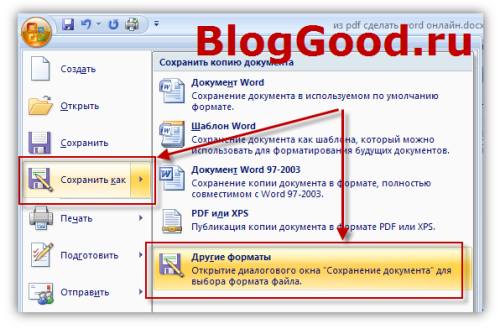
- Далее, (сохранить изображение в формате PDF) Файл. Для этого вам просто нужно нажать «Файл» в меню панели задач и выбрать «Сохранить как», чтобы сохранить файл в формате PDF, например, на рабочем столе. Теперь ваш файл откроется в программе просмотра Adobe. Немедленно закройте его, так как он нам не нужен
- Затем вам нужно просто перейти к месту, где вы сохранили файл, щелкнуть его правой кнопкой мыши и открыть с помощью MS Word .
- В этот момент вы увидите приглашение окна
- Нажмите OK
- Наконец, ваше изображение преобразовано в документ Word. Теперь вы можете редактировать текст своих фотографий и нажать «Сохранить».
Вы можете конвертировать JPG в Word в ОС Windows, Mac и Linux с помощью бесплатного онлайн-конвертера JPG в doc. Кроме того, вы можете выполнить следующие шаги:
Шаг 1:
- Откройте файл JPG и нажмите Command +1 на Mac и Ctrl + Alt + Z на Windows, это активирует функцию распознавания снимка экрана
Шаг 2:
- Теперь удерживайте и перетащите мышь/инструмент для создания снимков экрана на файл изображения JPG и просто отпустите кнопку мыши, чтобы начать сканирование OCR
Шаг 3:
- Здесь вы увидите текстовый редактор вместе с извлеченным текстом JPG. Теперь вы также можете скопировать текст и просто вставить его в свой документ MS Word, чтобы сохранить его.0018
 Теперь вы также можете скопировать текст и просто вставить его в свой документ MS Word, чтобы сохранить его.0018
Загрузите наш онлайн-конвертер фотографий в Word, чтобы сохранить JPG в виде редактируемого документа Word на своем мобильном телефоне.
К счастью, к настоящему моменту вы должны четко знать, как конвертировать JPG в формат файла Word (doc). Вышеупомянутый конвертер JPG в Word не только позволяет конвертировать изображение в слово, но и делает его редактируемым после преобразования.
JPG в Word | Изображение в слово | Изображение в Word
Преобразование JPG в Word с помощью Java Cloud SDK
Растровые изображения идеально подходят для редактирования фотографий и создания цифровых картин, потому что они сжаты для хранения и оптимизированы для Интернета. Многие из наших повседневных гаджетов, включая цифровые камеры, оптические сканеры и т.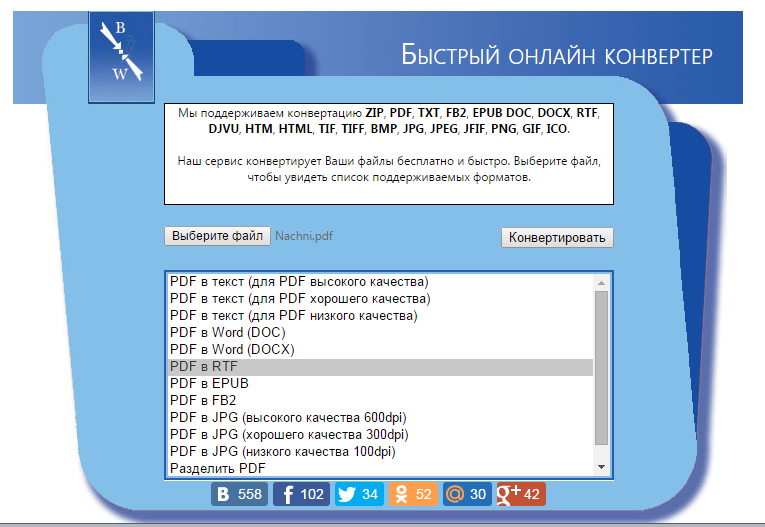 д. Сейчас популярные типы растровых файлов включают изображения JPEG, PNG и GIF, и в этой статье мы собираемся подробно обсудить, как конвертировать JPG в Word. Причина, по которой мы конвертируем JPEG в Word, заключается в том, что нам может потребоваться объединить коллекцию изображений JPG в один документ, а затем сохранить в официальном архиве. Итак, давайте подробно рассмотрим, как Разработка конвертера JPG в Word с помощью Java Cloud SDK
- API преобразования JPG в Word
- Преобразование JPG в Word на Java
- JPG в DOC с использованием команд cURL
API преобразования JPG в Word
Наш отмеченный наградами продукт Aspose.Word Cloud — это API с низким кодом и надежное решение, предлагающее возможности для создания, редактирования и преобразования документов Word в различные поддерживаемые форматы. Если вы хотите реализовать возможности работы с документами Word в приложении Java, Aspose.Words Cloud SDK для Java — отличный выбор.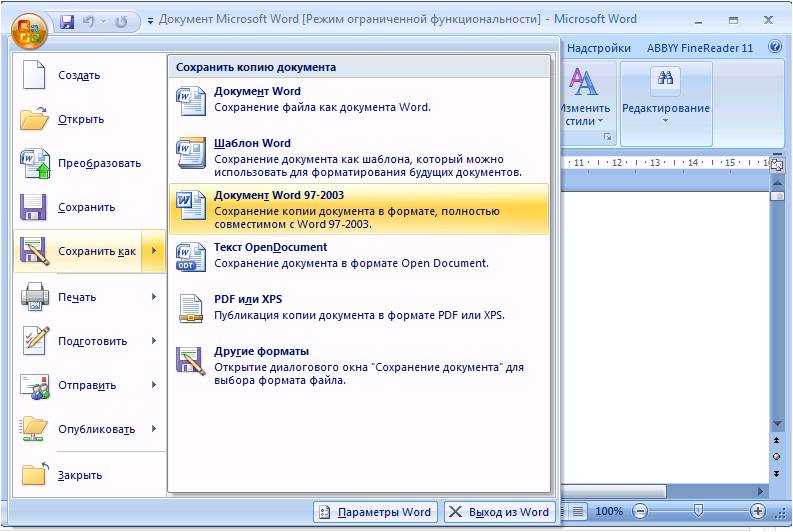
 <хранилища>
    <репозиторий>
        как облако
        artifact.aspose-cloud-releases
        http://artifact.aspose.cloud/repo


<зависимости>
    <зависимость>
        com.aspose
        aspose-words-cloud
        <версия>22.8.0
Чтобы использовать SDK, нам необходимо аутентифицировать пользователя в Aspose Cloud. Поэтому, если у вас нет существующей учетной записи, создайте бесплатную учетную запись, используя действующий адрес электронной почты. Затем войдите в систему, используя только что созданную учетную запись, и найдите/создайте идентификатор клиента и секрет клиента в Cloud Dashboard.
Преобразование JPG в Word в Java
В этом разделе объясняется, как разработать конвертер JPG в Word с помощью Java Cloud SDK. Пожалуйста, следуйте инструкциям, указанным ниже.
- Прежде всего, создайте объект WordsApi , предоставив в качестве аргументов ClientID и Client secret
- Во-вторых, создайте объект CreateDocumentRequest , для которого требуется имя нового документа Word
- В-третьих, создайте пустой документ Word и загрузите его в облачное хранилище, используя метод createDocument(…) .
- Следующим шагом является создание объекта DrawingObjectInsert , чтобы объект рисования можно было поместить в документ Word
- Задайте поля, размеры и информацию о выравнивании для объекта чертежа
- Чтение файла образа с локального диска в ByteArray
- Теперь создайте объект InsertDrawingObjectRequest , указав имя входного файла Word и сведения об узле для хранения объекта чертежа
- Наконец, вызовите метод insertDrawingObject(…) , чтобы вставить объект Drawing в документ Word и сохранить вывод в облачном хранилище
Изображение 1:- JPG в Word Preview
Образцы файлов, использованные в приведенном выше примере, можно загрузить из файлов Tulips. jpeg и Resultant.docx.
JPG в DOC с помощью команд cURL
В этом разделе мы собираемся использовать команды cURL для преобразования JPG в DOC. Мы используем команды cURL, потому что они позволяют нам получать доступ к REST API через терминал командной строки. Теперь, в качестве предварительного условия для этого подхода, сначала нам нужно сгенерировать токен доступа JWT ( на основе учетных данных клиента ) при выполнении следующей команды.
 curl -v "https://api.aspose.cloud/connect/token" \
-X ПОСТ \
-d "grant_type=client_credentials&client_id=bb959721-5780-4be6-be35-ff5c3a6aa4a2&client_secret=4d84d5f6584160cbd91dba1fe145db14" \
-H "Тип содержимого: приложение/x-www-form-urlencoded" \
-H "Принять: приложение/json"
Когда у нас есть токен JWT, следующим шагом будет создание пустого документа Word с помощью следующей команды.
curl -v -X PUT "https://api.aspose.cloud/v4.0/words/create?fileName=input.docx" \ -H "принять: приложение/json" \ -H "Авторизация: носитель"
Теперь, когда создан пустой документ Word, нам нужно вставить объект Drawing, содержащий изображение JPG, в файл DOCX
curl -v -X POST "https://api.aspose.cloud/v4.0/words/input. docx/sections/0/drawingObjects?destFileName=resultant.docx" \ -H "принять: приложение/json" \ -H "Авторизация: носитель " \ -H "Тип содержимого: multipart/form-data" \ -d {"drawingObject":"{ \"RelativeHorizontalPosition\": \"Margin\", \"Left\": 0, \"RelativeVerticalPosition\": \"Margin\", \"Top\": 0, \ "Ширина\": 0, \"Высота\": 0, \"WrapType\": \"Встроенный\"}","imageFile":{"Tulips.jpg"}}

Заключение
В этой статье мы узнали о деталях преобразования изображения в слово с помощью Java Cloud SDK. Помимо фрагмента кода, мы также изучили варианты преобразования JPG в DOC с помощью команд cURL и разработали онлайн-конвертер изображений в Word. Документация по продукту обогащена множеством замечательных тем, дополнительно объясняющих возможности этого API. Кроме того, обратите внимание, что все наши Cloud SDK публикуются под лицензией MIT, поэтому вы можете загрузить полный исходный код с GitHub и изменить его в соответствии со своими требованиями.