Как вставить PDF-файлы в PowerPoint
Вставка PDF-файлов в PowerPoint может быть хорошим способом переназначения существующего контента для новой презентации. Вот как.
Программы для Windows, мобильные приложения, игры — ВСЁ БЕСПЛАТНО, в нашем закрытом телеграмм канале — Подписывайтесь:)
Если вы хотите, чтобы ваши презентации PowerPoint работали эффективно, вам нужно ограничить текст слайдов. Хороший способ обойти эту проблему, особенно если вам трудно сократить содержание, — это вставить PDF-файлы в презентацию PowerPoint.
Самый простой способ сделать это — вставить ваш PDF-файл в виде объекта, что позволит вам открыть его в вашем PDF-ридере при необходимости. Вы также можете использовать функцию скриншотов PowerPoint для извлечения содержимого, такого как изображения или текст, из PowerPoint и непосредственно вставлять их в презентацию. Вот как это сделать.
Вставка PDF как объекта в PowerPoint
Самый простой способ вставить PDF-документ в PowerPoint — это вставить его как объект. Это дает вам эскиз вашего PDF-файла внутри самой презентации. Он также действует как ссылка, при нажатии на которую открывается PDF-файл в выбранной вами программе чтения PDF-файлов.
Чтобы начать презентацию PowerPoint, выберите подходящий слайд для вставки объекта PDF. На панели ленты нажмите Вставить> Объект выбрать файл PDF.
в Вставить объект нажмите на Создать из файла переключатель. Нажмите на Просматривать кнопку, чтобы найти и выбрать файл.
Перед вставкой убедитесь, что файл PDF закрыт в любом другом приложении, иначе PowerPoint не сможет получить к нему доступ.
Если вы предпочитаете, чтобы PDF-файл отображался в виде значка меньшего размера, а не миниатюры, показывающей содержимое, щелкните, чтобы включить Отображать как значок флажок
Убедитесь, что Ссылка на сайт флажок включен, затем нажмите Ok кнопку, чтобы вставить файл в презентацию PowerPoint.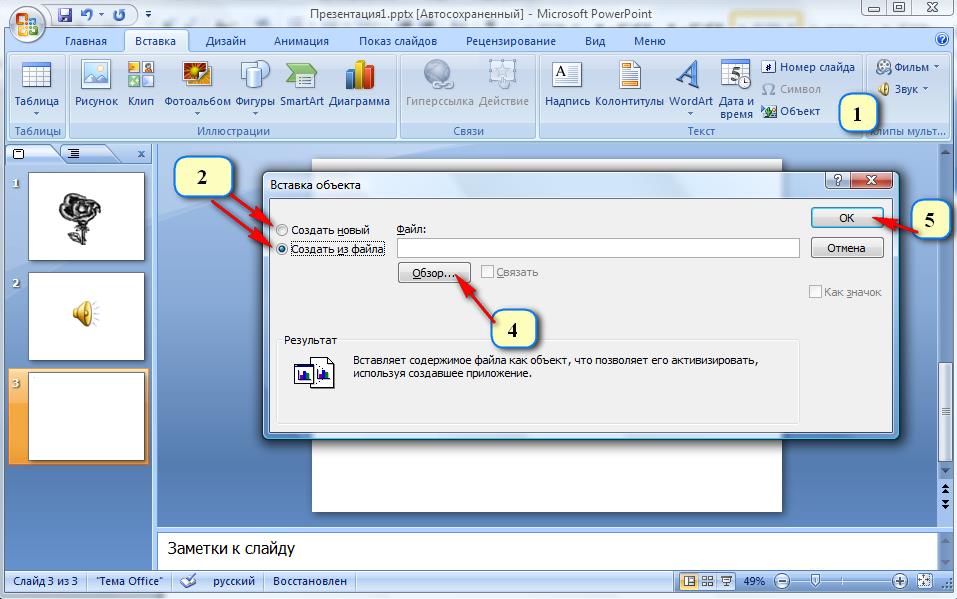
Файл PDF будет вставлен на слайд. Если вы включили Отображать как значок Кнопка, файл появится в виде значка. В противном случае появится миниатюрный объект, показывающий предварительный просмотр содержимого файла PDF.
Вы можете дважды щелкнуть объект, чтобы открыть файл во время презентации. Вы сможете сделать это, только находясь в Обычный посмотреть, однако.
Открытие файла PDF во время презентации Powerpoint
Если вы вставили PDF-файл как объект, вы можете настроить PowerPoint на его открытие при достижении этого слайда во время презентации в реальном времени.
Для этого вставьте файл PDF, следуя инструкциям выше. Выберите объект, затем нажмите Вставить> Действие от ленты ленты.
Если вы хотите открыть файл PDF при нажатии на объект во время презентации, щелкните Действие объекта переключатель в Щелчок мыши Вкладка.
Вы также можете настроить открытие файла PDF при наведении курсора на объект с помощью мыши или другого указательного устройства.
Для этого нажмите Действие объекта переключатель в Мышь над Вкладка.
щелчок Ok сохранить. Если вы выбрали Щелчок мыши Опция, ваш объект файла PDF должен открываться в выбранной вами программе чтения PDF при нажатии во время презентации.
Аналогично, выбирая Мышь над опция означает, что ваш объект файла PDF должен открываться автоматически, когда вы наводите курсор мыши на объект с помощью мыши.
Вставка файла PDF как изображения в PowerPoint
Благодаря встроенному инструменту создания скриншотов в PowerPoint вы можете извлечь содержимое файла PDF и вставить его в презентацию в виде изображения.
Для этого откройте файл PDF с помощью установленной программы чтения PDF. Убедитесь, что вы оставили страницу или раздел, который вы хотите вставить, видимым в программе чтения PDF, затем сверните окно.
В PowerPoint нажмите Вставить> Скриншот от ленты ленты.
Список ваших открытых окон появится в выпадающем меню чуть ниже Скриншот кнопка, в том числе и вашего PDF-ридера.
Нажмите на окно с вашим PDF-файлом из выпадающего списка, чтобы вставить его в качестве изображения в ваш документ.
Снимок экрана появится, но он также покажет другие элементы окна, в том числе параметры чтения PDF.
щелчок Формат> Обрезать сократить изображение до нужного размера, оставив в презентации только те элементы, которые вы хотите сохранить.
Создание презентаций PowerPoint
Не повторяйте, перерабатывайте — вставка PDF-файлов поможет вам переназначить существующий контент в новую презентацию PowerPoint. Вы можете добавить видео в презентацию PowerPoint, чтобы помочь вам все перемешать, если вы предпочитаете.
Если вы хотите добавить свое собственное повествование, вместо этого вы можете подумать о добавлении аудио в презентацию PowerPoint.
Программы для Windows, мобильные приложения, игры — ВСЁ БЕСПЛАТНО, в нашем закрытом телеграмм канале — Подписывайтесь:)
Как вставить файл PDF в Powerpoint — Как конвертировать PowerPoint в PDF
И снова мы вместе дорогой друг. В последняя время возникали вопросы по поводу Как в PowerPoint вставить объекты? Вставить в PowerPoint можно практически любой объект, по этому на конкретные вопросы:
- Как вставить таблицу в PowerPoint?
- Как в PowerPoint вставить Excel?
- Как в PowerPoint вставить фото?
- Как в PowerPoint вставить картинку?
- Как в PowerPoint вставить видео?
- Как в PowerPoint вставить звук?
- Каквставитьмузыкув PowerPoint?
- Как pdf вставить в PowerPoint?
- Как в PowerPoint вставить ссылку?
- Как вставить диаграмму в PowerPoint?
- Как вставить текст в PowerPoint?
Вот на все эти вопросы мы сегодня постараемся дать ответ. За это я и люблю эту программу, делаешь абсолютно всё с ней как пластилин и при этом очень легко и просто.
И так отвечаем на первый вопрос:
Как вставить таблицу в PowerPoint ?Открываем в первую очередь раздел Вставка, потом кнопочку Таблица.
И здесь есть несколько способов её построить:
- используем этот квадрат, который в сваю очередь состоит из маленьких квадратиков. По вертикали будут колонки, а по горизонтали строки. И простым ведением мышки по ним выбираем размер нашей таблице. И потом клик на мишку после того как определились с размером. Таблицу сразу мы видим на экране.
- нажимаем на Вствить таблицу и выбираем число столбцов и строк
- можем даже нарисовать таблицу, способ который очень похож с Excel. Нажимаем на Нарисовать таблицу и наш курсор мышки меняется на карандаш.
И ведём карандашом по диагонали, определив при этом размер таблицы.
Потом появляется новый раздел Работа с таблицей и нажимаем на кнопачку Нарисовать таблицу.
И опять курсор меняется на карандаш и рисуем колонки и строки.
Как в PowerPoint вставить Excel?- Нажимаем на Вставку таблицы и потом на Таблица Excel и у нас появляется полноценный Excel в PowerPoint.
Для тех кто не знает как работать с таблицей Excel нажимаем здесь
- Есть еще один способ вставки таблицы Excel: открываем Excel где есть уже готовая таблица копируем её и вставим в PowerPoint
Нажимаем на рисунок и выбираем картинку из кампьтера и потом вставить.
Я выбрал свой скромный рисунок разрисованный в Paint, только не критикуйте строго.
Или же можете просто методом Drag & Drop то есть взять и перетащить рисунок с папки из компьютера в PowerPoint.
Как в PowerPoint вставить видео? В разделе Вставка есть кнопка Фильм, которую если нажимаем открывается кнопка Фильм из файла. Как вы поняли здесь такой же принцип для вставки используем. И так же через Drag & Drop.
И ещё один способ добавлении видео есть. Заходим в раздел Главная активируем кнопку Создать слайд и выбираем тип слайда, но только тех где можно вставить объекты. На слайде увидим рисунок для добавлении видео, и просто нажав на нужный объект нам открывается попки с компьютера. Выбираем нужный нам файл и всё.
А так же этот способ можете использовать и для вставки рисунка, таблицу и диаграммы.
КакОтвечаем сразу на два вопроса, потому что использовать будем те же методы.
Находим кнопку Клипы Мультимедиа и выбираем Звук. Есть пару вариантов для выбора звука: если есть файл в компьютере тогда можно его выбрать или из организаторов клипов и даже можно записать звук прямо в PowerPoint.
Для обработки музыки или же звука нажимаем на Работа со звуками, раздел который появляется после добавлении звука.
Как pdf вставить в PowerPoint?В подраздел Текст находим кнопку Объект и открывается окошка с выбором создании:
- создать новый и выбираешь сам что надо, документ в PDF формате или Excel документы и прочее. Сами увидите, там много вариантов.
- создать из файла. Уже я думаю понятно что к чему, просто выбираем документ из компьютера.
На этот вопрос я постараюсь ответить а лучше показать что легко всё это делается. Смотрите видео ниже.
В принципе мы давно ответили и на этот вопрос, но вы здесь должны менять сами данные диаграммы. Здесь выдаётся при выборе диаграммы пример только, а если у вас есть уже готовый отчёт и вам нужна диаграмма то этот пример вы удалите и замените на свой. И так, нажимаем на Диаграмма и выбираем нужный нам вариант диаграммы.
Появляется потом таблица Excel с примером данных и здесь меняете на ваши.
Здесь я думаю уже не нужен ответ но покажу ещё кое что что можно вставить кроме выше перечисленных объектов.
Вы можете создать фотоальбом, выбрав нужное вам количество фотографии и будет вам слайд шоу если ещё добавьте красивые переходы, то будет просто прекрасно.
Вы можете вставить разные фигуры.
Вставляете сколько угодно рисунки SmartArt которые позволят вам отображать с их помощью взаимосвязь идей, циклы этапов, задач или событии.
Добавить Колонтитулы для отображении на каждой страницы дату и время, которая автоматически может обновляться или отобразится номер каждого слайда.
И наконец добавляем Надпись и WordArt для надписи со всякими декорациями.
Поделиться в соц. сетях
Список похожих постов:
 youtube.com/embed/8QVJYd8475A» frameborder=»0″ allowfullscreen=»»>
 Как вставить PDF-файлы в презентации PowerPoint
Автор Глеб Захаров На чтение 4 мин. Просмотров 12.4k. Опубликовано
Содержание
- Создать более богатый опыт презентации
- Вставьте PDF как объект на слайде PowerPoint
- Откройте PDF во время слайд-шоу
- Вставьте PDF в PowerPoint как изображение
- Вставить текст и графику из PDF в PowerPoint
- Импорт PDF в PowerPoint для Mac
- Импорт PDF в PowerPoint на основе Интернета (Office 365)
Добавление PDF-файла в слайд-шоу PowerPoint может помочь сделать презентацию более насыщенной. Вы можете использовать несколько различных методов для вставки PDF-файлов в слайды PowerPoint.
Изучение способов вставки PDF-файла в PowerPoint различными способами позволяет выбрать метод, который наилучшим образом соответствует вашим потребностям в PowerPoint 2016, PowerPoint 2013, PowerPoint 2010, PowerPoint 2007 и PowerPoint 2003.
Примечание . Инструкции в этой статье относятся к PowerPoint 2016, 2013, 2010, 2007, 2003 и PowerPoint для Mac.
Вставьте PDF как объект на слайде PowerPoint
Прежде чем начать, убедитесь, что файл PDF не открыт на вашем компьютере.
- Откройте слайд PowerPoint, куда вы хотите вставить PDF.
- Перейдите на вкладку или в меню Вставить и выберите Объект .
- Выберите Создать из файла и нажмите кнопку Обзор .
- Перейдите к нужному PDF-файлу, нажмите на него, чтобы выбрать его, и нажмите ОК .
- Нажмите ОК в диалоговом окне Вставить объект .

- Нажмите ОК в диалоговом окне Вставить объект .
Первая страница PDF отображается на слайде, и файл PDF становится частью файла презентации. Вы можете открыть его, дважды щелкнув изображение первой страницы в обычном режиме.
Откройте PDF во время слайд-шоу
Если вы хотите иметь возможность открывать файл PDF во время презентации, приложите к изображению какое-либо действие.
Откройте слайд с PDF-объектом, вставленным в обычный вид.
Нажмите на изображение или значок PDF-файла, чтобы выбрать его.
Перейдите на вкладку или меню
Выберите вкладку Щелчок мыши , если вы хотите открыть PDF-файл одним щелчком мыши. Выберите вкладку Наведите курсор мыши , если вы хотите, чтобы она открывалась, когда вы указываете на PDF.
Выберите Действие объекта и нажмите Открыть .
Вставьте PDF в PowerPoint как изображение
Если вы хотите просмотреть только содержимое одной страницы PDF-файла, вы можете добавить его к слайду PowerPoint в виде изображения. Эта функция доступна только в PowerPoint 2013 и 2016.
Откройте файл PDF.
Откройте PowerPoint и перейдите на слайд, где вы хотите вставить PDF-файл в виде изображения.
Перейдите на вкладку Вставить и выберите Снимок экрана . Представлены все ваши доступные окна, включая файл PDF, который вы открыли.
Нажмите на файл PDF в разделе «Доступные окна», чтобы добавить его на слайд в виде изображения.
Вставить текст и графику из PDF в PowerPoint
Другой способ добавить определенный раздел PDF-файла в PowerPoint – использовать Adobe Acrobat Reader. Эти шаги применимы к PowerPoint 2010, 2007 и 2003 с использованием Adobe Reader версии 7.
Чтобы вставить текст из файла PDF:
Откройте файл PDF в Adobe Reader.
Перейдите в меню Инструменты , выберите Основные и нажмите Выбрать .
Выберите текст, который вы хотите скопировать.
Перейдите в меню Изменить и нажмите Копировать .
Откройте PowerPoint и нажмите на слайде, где вы хотите вставить текст PDF.
Нажмите Вставить в меню Главная или нажмите Ctrl-V .
Чтобы вставить изображение из файла PDF:
Откройте файл PDF в Adobe Reader.
Щелкните правой кнопкой мыши на PDF и выберите инструмент «Выбор».
Нажмите на изображение и либо Ctrl + C , либо щелкните правой кнопкой мыши и выберите Копировать изображение .
- Либо, удерживая нажатой кнопку мыши, перетащите прямоугольник вокруг изображения, которое вы хотите вставить в PowerPoint.
- Либо, удерживая нажатой кнопку мыши, перетащите прямоугольник вокруг изображения, которое вы хотите вставить в PowerPoint.
Откройте PowerPoint и нажмите на слайде, где вы хотите вставить изображение PDF.
Нажмите Вставить в меню Главная или нажмите Ctrl + V .

Импорт PDF в PowerPoint для Mac
Если вы попытаетесь вставить PDF-файл в PowerPoint как объект в PowerPoint для Mac, вы можете получить сообщение об ошибке, в котором говорится, что тип файла не поддерживается или файл недоступен. Это связано с тем, что связывание и внедрение объектов не полностью реализовано в приложениях Mac Office.
Вы можете вставлять текст и графику из PDF-файла в PowerPoint для Mac, используя те же действия, что и выше.
Другим вариантом является ссылка на файл PDF.
- Убедитесь, что PFD, который вы хотите использовать, сохранен в том же месте, что и ваша презентация.
- Перейдите на слайд, где вы хотите добавить ссылку на PDF.
- Выберите текст, изображение или форму, с которой вы хотите связать файл PDF.
- Нажмите Вставить , выберите Гиперссылка и выберите Веб-страница или файл .
- Нажмите Обзор , перейдите к местоположению файла PDF, чтобы выбрать его, и нажмите ОК .

Вы можете открыть гиперссылку во время презентации, чтобы отобразить файл PDF.
Импорт PDF в PowerPoint на основе Интернета (Office 365)
Как уже упоминалось, вы не можете вставлять или редактировать PDF-файлы в PowerPoint Online. Тем не менее, они отображаются, как ожидалось, при создании в другой версии PowerPoint.
PDF в PowerPoint | Редактирование объектов и текста
Как использовать PDF в PowerPoint Файлы PDF — это богатый источник графики. Они могут содержать логотипы, графики, диаграммы, рисунки и иллюстрации. Существует три способа включения PDF, но только один способ редактирования PDF с помощью PowerPoint.
- ★★★ Использование векторной графики в формате PDF . Откройте файл PDF в PowerPoint с помощью надстройки, позволяющей редактировать. После разгруппировки все элементы и атрибуты на слайде доступны для редактирования. Плюс все масштабируется без потери качества. Используйте графику в PowerPoint, Word, Publisher или любом другом векторном редакторе.
- Показать статическое содержимое PDF на слайде . Возьмите фрагмент экрана из PDF-файла и вставьте его на слайд. Поскольку оно уменьшено до растрового изображения, оно теряет четкость при изменении размера и недоступно для редактирования. В некоторых случаях это желательно, но обычно лучше использовать векторную графику для лучшего качества и гибкости.
- Встроить весь документ PDF в слайд . Иногда полезно иметь полный PDF-документ, доступный на слайде для пролистывания во время презентации.

Зачем использовать векторы?
Векторы могут многое предложить. Использование инструментов рисования PowerPoint — отличный способ раскрыть потенциал графики в формате PDF. Все элементы и атрибуты доступны для редактирования, и, если вам нужно внести изменения в будущем, они всегда готовы к редактированию, растровые изображения необходимо регенерировать каждый раз, что делает их менее идеальными и намного труднее для сопоставления. Векторная графика масштабируется и изменяется в соответствии с потребностями вашей презентации. И они работают и вне PowerPoint. Скопируйте и вставьте их в Word, Publisher, Excel Visio и другие приложения. Там они тоже остаются редактируемыми!
В этой статье рассказывается, как открывать и редактировать векторные PDF-файлы в PowerPoint. Если вы не знаете, есть ли у вас векторные или растровые PDF-файлы, прочтите Знайте свои типы PDF .
Пример PDF в PowerPoint В приведенном ниже примере используется годовой отчет Всемирного фонда дикой природы за 2017 год . Логотип взят с обложки отчета, увеличен с размера почтовой марки до одной трети слайда. Финансовая информация взята со страницы 33. Все удалено, кроме двух кольцевых диаграмм, где цвет, текст и размер изменены, чтобы подчеркнуть важность отдельных вкладов в WWF.
Вы можете сделать это сами. Простая надстройка PowerPoint позволяет разблокировать эту графику в файлах PDF. Скачать Вставить PDF в PowerPoint . Затем откройте файл PDF как слайд . Разгруппируйте и измените все, что хотите. Все в честной игре — масштаб, цвет, ширина линий, объекты, текст и заливки.
Действия по использованию PDF в PowerPoint
Шаг 1
Перейдите в меню «Вставка» PowerPoint и выберите «Открыть PDF» на панели инструментов ленты.
Шаг 2
Выберите файл PDF в вашей файловой системе и выберите такие параметры, как поворот и номер страницы.
Шаг 3
Ваш пустой слайд теперь содержит страницу PDF. Разгруппировать слайд, если вы не выбрали автоматическое разгруппирование на экране «Параметры». Выберите и удалите объекты, которые вам не нужны, и сохраните те, которые вам нужны. Меняйте цвета, чтобы выделить важную информацию, добавляйте большой логотип, меняйте шрифты и т. д.
до
После
Шаг 4
Используйте график в PowerPoint или сохраните его в качестве WMF или SVG для использования в других приложениях или в Интернете
Примечания на редактировании PDF в PowerPoint
3. ваш рисунок отсканирован?
Перед преобразованием убедитесь, что ваш файл PDF не является отсканированным изображением. Если да, то его нельзя редактировать на уровне объекта. Только созданные компьютером векторные PDF-файлы создают редактируемые объекты. Знание того, есть ли у вас векторный или растровый файл PDF, является ключом к успеху > Как определить тип файла PDF.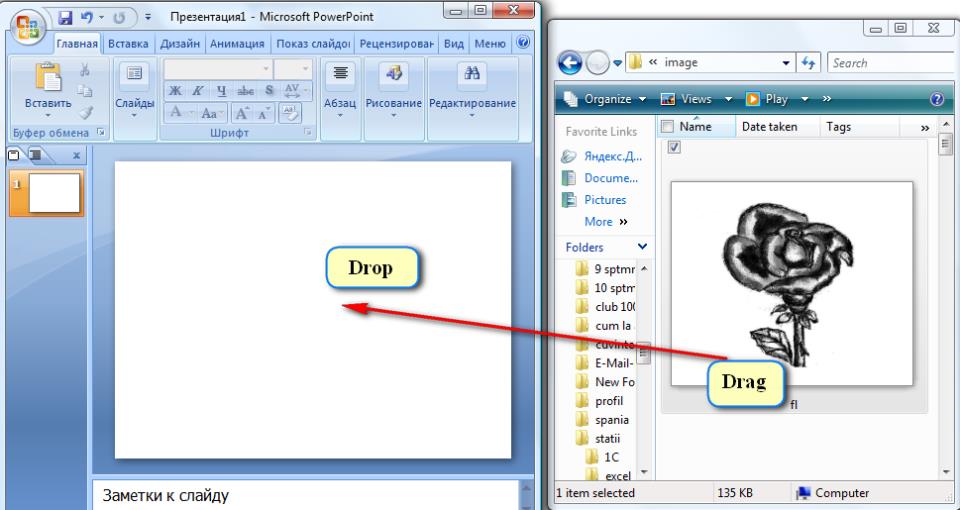
Текст в виде кривых
Если вы можете выделить текст в исходном файле PDF, его можно будет редактировать в файле PowerPoint. Если вы не можете его ухватить, то он либо состоит из кривых, либо нанесен на график. Оба они уменьшают текст до серии кривых или штрихов пера, которые представляют текст. Они графические и не могут измениться. Вы можете использовать их в качестве руководства для добавления обычного текста, если это необходимо.
Сопоставление шрифтов
Если текст не отражает PDF-файл один раз в PowerPoint, у вас проблема со шрифтом. Тот же самый шрифт может отсутствовать в целевой системе или он может быть таким же, но иметь другое имя. Функция сопоставления шрифтов обрабатывает эти несоответствия. Они возникают из-за несовместимости шрифтов в разных системах. Как ни странно, один и тот же шрифт может иметь разное название на двух разных компьютерах. Поэтому мы предлагаем сопоставление шрифтов.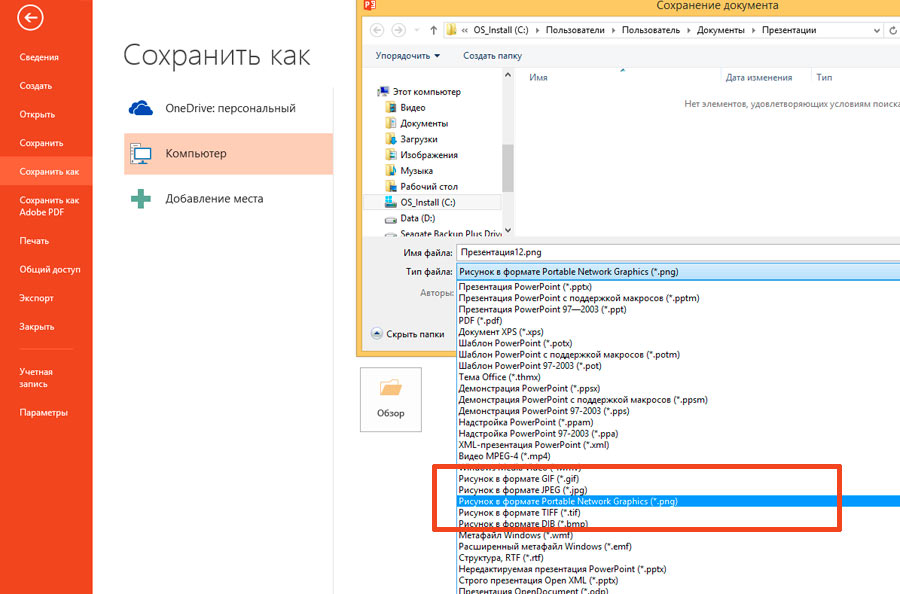 Используя эту функцию, вы можете создать связь между двумя именами шрифтов. В результате текст отображается в PowerPoint так, как задумано.
Заменители шрифтов
Если шрифт в файле PDF не существует в PowerPoint, мы выберем близкую замену. Это будет один из шрифтов, обычно доступных на всех ПК. Как правило, это будет достаточно близко, чтобы не быть заметным. Если вам нужен идентичный шрифт, лицензируйте его у поставщика шрифтов, такого как Adobe, FontShop, fonts.com или Monotype, и это лишь некоторые из них.
Разгруппировать, разгруппировать, разгруппировать
Группировка, разгруппировка и вложенные объекты имеют основополагающее значение для векторной графики. Каждый режим выполняет определенную функцию. При первом открытии диаграмма отображается как одна группа, чтобы предотвратить непреднамеренное редактирование. Чтобы начать работу над отдельными элементами, разгруппируйте их, как описано выше. Вы можете изолировать сгруппированный объект в гнезде во время работы с ним, сохраняя остальную часть изображения заблокированной. Подробнее о группах.
Перегруппировать перед изменением размера
Если вы хотите масштабировать рисунок, всегда «перегруппировывайте». Сделайте это, выбрав Group, Regroup. Группировка делает одну сущность из многих и гарантирует, что все масштабируется пропорционально.
Выбор формата импорта
Если вы используете надстройку «Вставка PDF» для PowerPoint, ваш слайд PDF будет в родном формате PowerPoint. Но если вы используете автономную программу, такую как pdf2picture или PDF FLY, вам нужно будет выбрать формат для подачи PowerPoint. Лучшими вариантами являются WMF, EMF и SVG. WMF почти всегда является лучшим выбором, поскольку он является основой формата PowerPoint.
Спросите бесплатную консультацию
Если вы попытаетесь преобразовать PDF-файл, но не получите ожидаемых результатов, попросите нас устранить неполадки. Это бесплатно, и мы будем рады помочь вам достичь оптимальных результатов. Отправьте файл PDF вместе с комментариями на адрес [email protected]. Наиболее полные запросы получают приоритет.
Свяжитесь с нами Об использовании PDF в PowerPoint
Свяжитесь с нами, если у вас есть вопросы или если у вас возникли проблемы с поиском правильных шагов для использования PDF в Visio. Мы рады помочь!
Как сохранить презентацию PowerPoint в формате PDF
- Вы можете сохранить презентацию PowerPoint в формате PDF, чтобы заблокировать ее содержимое и форматирование, чтобы другие люди могли просматривать файл, но не могли вносить изменения.
- Преобразование презентации PowerPoint в формат PDF позволяет людям, у которых нет PowerPoint, просматривать слайды.
- Вы можете сохранить PowerPoint в формате PDF независимо от того, используете ли вы PowerPoint на Mac или ПК или хотите загрузить его в формате PDF из Интернета.
- Посетите библиотеку технических справочников Business Insider, чтобы узнать больше.
Презентации Microsoft PowerPoint остаются одним из лучших способов обмена информацией в наглядной и понятной форме.
То есть до тех пор, пока никто не изменит форматирование и содержание той колоды, над которой вы работали в течение нескольких часов, испортив слайды, необходимые для того, чтобы помочь вам сообщить о своей инициативе Q3, или испортив интерактивный семейный фотоальбом.
При сохранении PowerPoint в формате PDF вы блокируете документ, чтобы в него нельзя было вносить дальнейшие изменения. Это идеально подходит для обеспечения того, чтобы содержимое оставалось таким, как вы хотели. И поскольку PDF-файлы можно просматривать почти повсеместно, независимо от того, какое программное обеспечение или операционная система у кого-то есть, презентацию PowerPoint, сохраненную в формате PDF, может просматривать даже тот, у кого нет PowerPoint.
Microsoft Office (от 149,99 долл. США в Microsoft)
Apple Macbook Pro (от 1299,00 долл. США в Apple)Windows 10 How 9 Best Buy 9 (от 90 139 долл. США). для сохранения PowerPoint в формате PDF на Mac
1. Откройте PowerPoint, который необходимо преобразовать, затем нажмите «Файл».
2. В раскрывающемся меню выберите «Экспорт».
Во вкладке «Файл» нажмите «Экспорт». Стивен Джон/Business Insider 3. Затем выберите имя файла, место назначения и измените формат файла на PDF. Затем нажмите «Экспорт».
Перед экспортом обязательно измените «Формат файла» на PDF. Стивен Джон/Business Insider
На Mac вы также можете выбрать «Сохранить как…», а затем установить формат файла как PDF, чтобы получить тот же результат.
Как сохранить PowerPoint в формате PDF в Windows
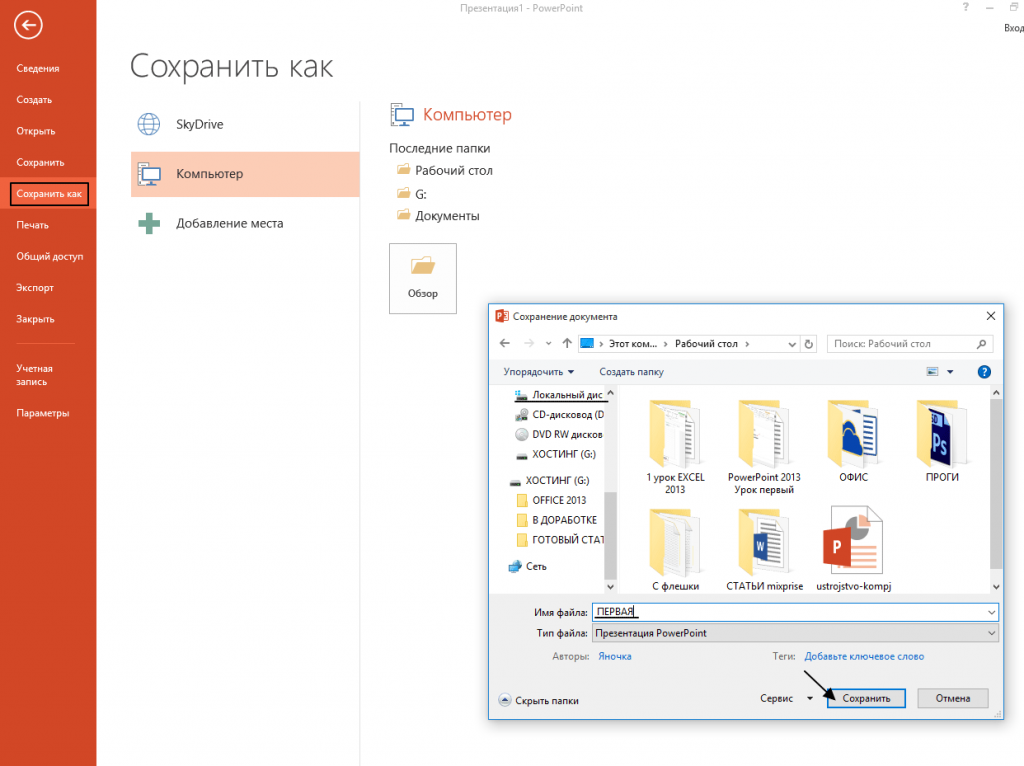
1. Открыв конвертируемую колоду PowerPoint, нажмите «Файл», затем «Экспорт». Вы также можете сохранить только выбранные слайды из колоды в формате PDF.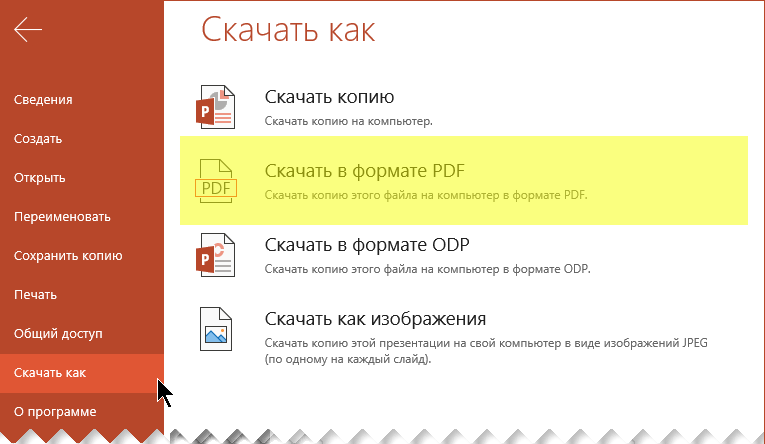
2. Нажмите «Создать PDF/XPS» в меню, а затем нажмите еще раз в появившемся окне.
3. Выберите место назначения для PDF-файла и измените имя, если хотите, затем нажмите «Ввод».
Как сохранить PowerPoint в формате PDF из Интернета
Сохранить PowerPoint в формате PDF из Интернета очень просто. Просто нажмите вкладку «Файл», затем выберите «Загрузить как» в раскрывающемся списке и выберите «Загрузить как PDF». Язык опций «Сохранить как» или «Скачать как» немного отличается в зависимости от вашей ОС.
При загрузке из электронной почты кнопка может называться «Загрузить связанный файл как…».
Стивен Джон/Business Insider
Как преобразовать файл JPG в PDF на компьютере с Windows 10 с помощью приложения «Фотографии» по умолчанию
Как преобразовать PowerPoint в Google Slides двумя разными способами Презентация PowerPoint за 4 простых шага
Как скопировать или дублировать слайд PowerPoint и поместить его в любое место слайд-шоу
Как преобразовать изображение JPG в документ PDF на компьютере Mac с помощью приложения Preview
Стивен Джон
Внештатный писатель
Стивен Джон — независимый писатель, живущий недалеко от Нью-Йорка: 12 лет в Лос-Анджелесе, четыре в Бостоне и первые 18 лет в округе Колумбия. Когда он не пишет и не проводит время с женой и детьми, его иногда можно встретить карабкающимся в горы. Его произведения широко распространены в Интернете, а его книги можно найти на сайте www.stevenjohnbooks.com.
ПодробнееПодробнее
Insider Inc. получает комиссию, когда вы покупаете по нашим ссылкам.
2 умнейших решения для открытия PDF в PowerPoint
Иван Кук
• Подано в: PDF Tips
Поскольку PDF-файлы становятся универсальным файловым языком, мы сталкиваемся с таким количеством данных, которые передаются через PDF-файлы. Однако, хотя файлы PDF упрощают большинство задач, они также усложняют такие мелочи, как использование содержимого из файлов PDF в других программах, таких как PowerPoint. В последнее время мы столкнулись с рядом вопросов о том, как просматривать PDF-файлы в PowerPoint, и решили помочь всем таким пользователям с помощью этого увлекательного руководства. В этом руководстве представлены два уникальных метода открытие файлов PDF в PowerPoint без потери форматирования. Теперь давайте начнем. Вы также можете открывать PDF как PowerPoint с помощью PDFelement Pro.
ПОПРОБУЙТЕ БЕСПЛАТНО
Способ 1. Откройте PDF-файлы в PowerPoint
Существует два популярных метода открытия PDF-файла в PowerPoint. Первый метод на сегодняшний день является наиболее распространенным и наиболее часто используемым способом открытия PDF-файлов в PowerPoint. Вам просто нужен доступ к рассматриваемому PDF и программе PowerPoint.
Этот бесплатный метод просто требует, чтобы вы открыли файл PDF непосредственно в PowerPoint. Все, что вам нужно сделать, это открыть программу Microsoft PowerPoint, щелкнуть меню «Вставка»> «Объект», а затем нажать «Документ Adobe Acrobat». Это делает файл PDF частью презентации PowerPoint и позволяет просматривать и открывать его в обычном режиме.
Этот способ открытия файлов PDF в PowerPoint довольно прост и удобен.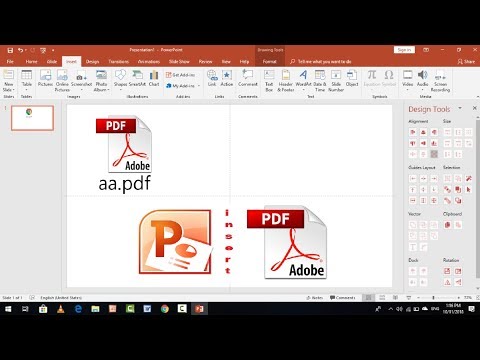 Это также самый популярный метод. Однако вы можете столкнуться с потерей форматирования при открытии файла в PowerPoint, особенно если вы имеете дело с более сложными данными.
Способ 2. Откройте PDF как PowerPoint
Второй метод предполагает использование специального программного обеспечения для открытия файла PDF в PowerPoint. Хотя оба метода имеют свои преимущества, пользователи, которым требуется интенсивное использование файлов PDF, всегда будут чувствовать себя более комфортно со вторым методом.
PDFelement Pro позволяет просматривать и редактировать данные так же, как при работе с текстовыми процессорами. Он также предлагает ряд функций, таких как возможность шифрования PDF-файлов, редактирование PDF. Кроме того, вы можете аннотировать и размечать PDF-документы; вы можете конвертировать различные отсканированные PDF-файлы в различные форматы файлов, и не только это, вы также можете разделять или объединять файлы PFD. Параметры аннотирования позволяют выделять зачеркивание или подчеркивание текста, создавать текстовые поля, создавать фигуры, добавлять заметки, рисовать от руки, а также использовать облачные инструменты.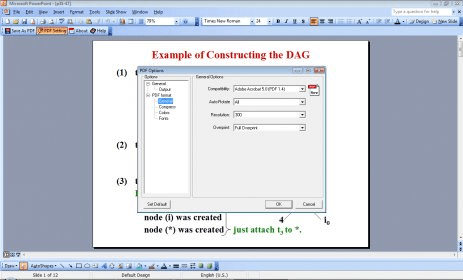
ПОПРОБУЙТЕ БЕСПЛАТНО
Если вы заинтересованы в использовании этого замечательного программного обеспечения для открытия PDF-файла в PowerPoint, вот что вам нужно сделать.
Шаг 1. Импортируйте файлы PDF
После установки запустите PDF Editor, а затем нажмите кнопку «Открыть», чтобы добавить целевой PDF-документ. Все импортированные файлы PDF автоматически отображаются в программе. Теперь вы можете редактировать свой PDF-файл, если это необходимо.
Перейдите на вкладку «Главная», а затем выберите нужный формат вывода из списка появившихся параметров. Для того, чтобы открыть файл в PowerPoint, вам нужно выбрать «в PowerPoint».
Шаг 2. Конвертируйте PDF в PPT
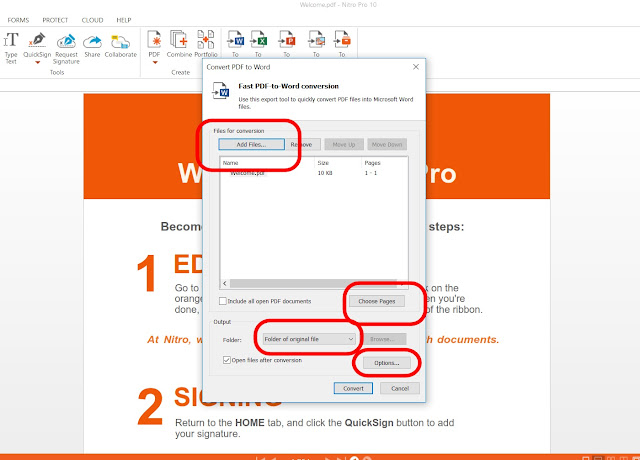
После того, как вы нажали на PowerPoint, появится окно конвертации. Здесь вы можете настроить диапазон страниц и установить выходную папку. Когда все будет готово, нажмите «Конвертировать», чтобы начать процесс конвертации. После завершения преобразования вы можете открыть преобразованные файлы в формате PPT.
Если вы пользуетесь Mac, ищите PDFelement Pro для Mac. Это захватывающее программное обеспечение действительно делает работу с PDF-файлами чрезвычайно простой для всех пользователей Mac, предлагая им доступ к очень мощным инструментам просмотра и редактирования. Использование программного обеспечения позволяет добавлять такие вещи, как изображения, водяные знаки, ссылки и текст в файлы PDF без потери исходного форматирования. Кроме того, программное обеспечение также делает преобразование PDF-файлов в файлы других форматов чрезвычайно простым, тем самым экономя ваше драгоценное время и энергию. Некоторые основные функции PDFelement Pro для Mac включают возможность заполнения форм PDF, инструменты разметки и аннотаций, возможность управления документами и страницами PDF, а также возможность объединять различные документы PDF или разделять существующий PDF.
PDFelement Pro — лучший способ просмотра PDF в PowerPoint
PDFelement Pro — это отличное программное обеспечение для всех, кто работает с большими и сложными PDF-файлами, или для тех, кому приходится иметь дело с PDF-файлами каждый день.