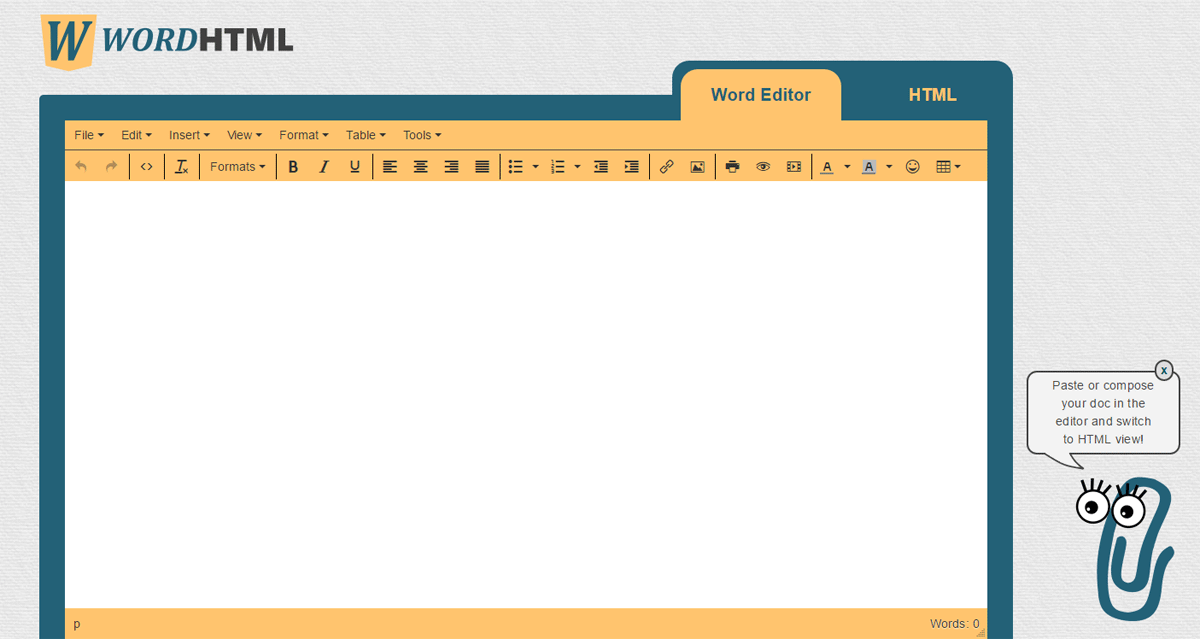
Как преобразовать документ Word (*.doc) в формат HTML
Стандартные средства преобразования документов Word в формат HTML позволяют достаточно легко создавать Web-странички. Однако здесь есть и большой минус: в файл записывается очень много совершенно ненужной информации.
шзбавиться от этого и получить на выходе более легкий и правильный HTML-файл можно с помощью настроек Word и/или специальных программ.
С помощью функций редактора Word:
- Зайдите в меню Сервис и выберите команду Параметры. В диалоговом окне перейдите на вкладку Общие.
- Кликните на кнопку Параметры веб-документа. Откроется одноименное диалоговое окно, в котором на вкладке Обозреватели нужно выбрать браузер самой младшей версии, а в окне Параметры снять все галочки. Нажмите ОК и закройте диалоговые окна.
- При сохранении документа Word выберите команду Сохранить как веб-страницу
 htm, *.html).
 htm, *.html).
Тем, у кого установлен Word 2000, на сайте Microsoft.com можно скачать HTML-фильтр — инструмент для удаления тегов разметки Office из документов Office 2000, сохраненных в формате HTML.
Однако, получившийся файл все равно будет еще содержать массу тегов, стилей. Здесь на помощь придут специализированные программы.
Во-первых, это рекомендованный Microsoft пакет макросов Перестройка 2000/2002. Можно скачать пакет применительно к используемой вами версии редактора Word. В этот пакет макросов входит и конвертор документов Word в HTML. Более подробно об этой программе я ничего сказать не могу, поскольку автор сразу предупреждает о том, что в Word 2003 этот пакет работать не будет. А пробовать и устанавливать весь пакет ради одной единственной функции я не посчитал нужным. Если кто-то тестировал этот пакет макросов, то прошу высказаться в комментариях или в письме.
Во-вторых, есть интересная утилита — WordCleaner от ирландской компании Zapadoo.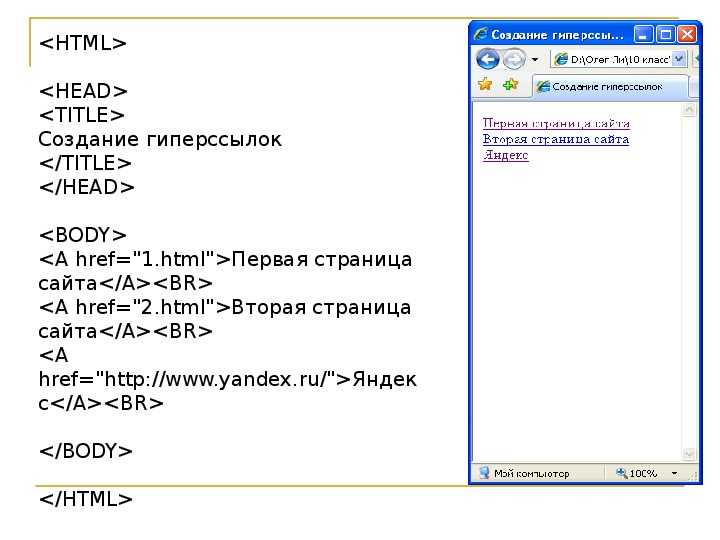 С ее помощью можно достаточно быстро преобразовать одиночный документ или целую группу документов Word в HTML-файлы с более-менее чистым кодом.
Причем, утилита конвертирует в HTML не только «вордовские» *.doc-файлы, но может также преобразовывать rtf-файлы и txt-файлы, а также очищать уже переконвертированные html-файлы.
Для новичков предусмотрен пошаговый режим конврертирования, так называемый Wizard.
Утилита встраивается в контекстное меню, вызываемое щелчком по файлу правой кнопкой мыши, а также создает свою панель и помещает ее в Word.
Я протестировал эту программу на нескольких файлах и могу подтвердить хороший результат ее работы. Правда, мне показалось, что с таблицами она не очень хорошо справляется, а в целом ее можно только порекомендовать тем, кому частенько требуется осуществлять подобные конвертирования.
Отлично распознала таблицы и очистила файл от тонны мусора из лишних тегов третья программка, которую я хочу порекомендовать — HTML Cleaner.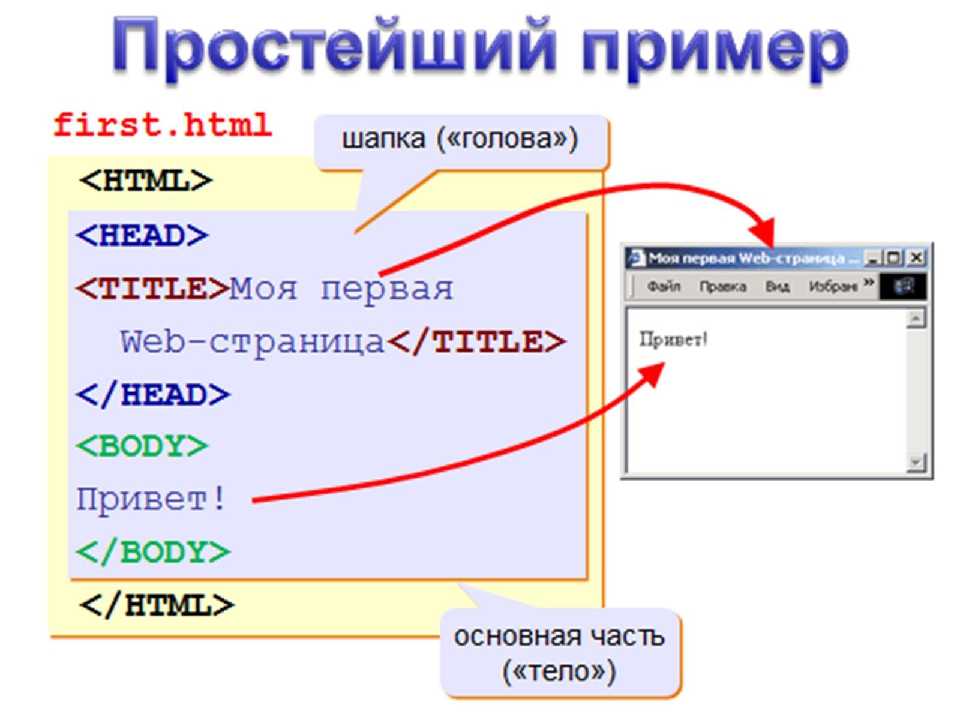
Программа написана на языке Java, и исполняемый файл имеет расширение .jar. Для работы программы необходимо, чтобы на компьютере был установлен Java Run-time Environment (Java 2 RTE), версии не меньше 1.4.
Работает утилитка очень просто: достаточно нажать кнопку Select и выбрать нужный файл (в формате HTM, HTML) для преобразования. То есть, файл уже должен быть ранее преобразован в HTML-формат из Word-a. На выходе получается очень компактный и чистый html-код.
Если вы знаете какие-нибудь другие полезные утилиты или сервисы конвертирования документов Word в формат HTML, то прошу вас поделиться своими знаниями и впечатлениями.
Как преобразовать HTML-файл в документ Word
Опубликовано: Автор: Артём Чёрный
Документы HTML обычно используются для создания страниц с продвинутой гипертекстовой разметкой. Однако у некоторых пользователей может возникнуть необходимость выполнить преобразование HTML-файла в документ Word, то есть файл с расширением DOC (устаревший формат) или DOCX.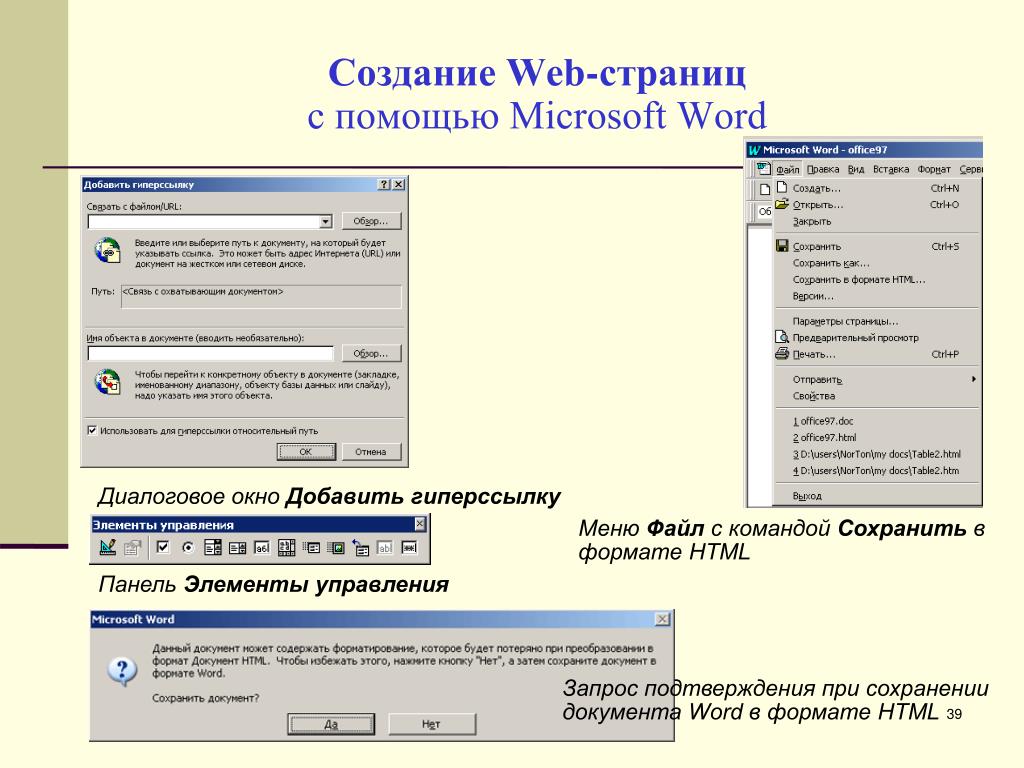 К счастью, это можно вполне быстро и без проблем организовать.
Содержание
- Как конвертировать HTML файл в документ Word
- Вариант 1: Использовать встроенные возможности Word
- Вариант 2: Программа Total HTML Converter
- Вариант 3: Онлайн-сервисы
Существует несколько стандартных методов выполнить конвертацию HTML-документа в DOC или DOCX. Можно использовать стандартные возможности Word, а можно воспользоваться сторонними программами или онлайн-сервисами. Далее рассмотрим все варианты.
Вариант 1: Использовать встроенные возможности Word
Для этого вам потребуется открыть файл в текстовом редакторе и выполнить его пересохранение в нужном формате. Word с обозначенной задачей справляется без каких-либо нареканий.
Читайте также:
Как сделать таблицу Word
Вставка таблиц из Word в презентацию PowerPoint
Удаление ссылок и гиперссылок в документе Word
Установка новых шрифтов в MS Word
Процесс выглядит следующим образом:
- Откройте папку, где расположен HTML-файл, который вам требуется преобразовать в формат Word.
- Кликните правой кнопкой мыши по HTML-файлу. В контекстном меню нужно выбрать вариант “Открыть с помощью”. На первых позициях в следующем подменю вам будет предложено открыть с помощью Word. Нажмите по соответствующему пункту.
- Файл откроется в том же виде, в котором бы он отображался в HTML-редакторе или в окне браузера — со всеми тегами. Стоит понимать, что в Word он не сможет никак открыться в виде готовой веб-страницы, поэтому все теги вам будут видны в любом случае. Для того, чтобы пересохранить HTML-документ в нужном формате, кликните по кнопке “Файл”.
- Здесь, в левом меню, выберите пункт “Сохранить как”.
- Укажите название для файла, а в поле ниже выберите расширений для файла. В нашем случае это DOCX или, в более редких случаях, DOC. Выставив нужные значения в обозначенные поля нажмите кнопку “Сохранить”.
- Откроется окошко, в котором вам требуется задать директорию для сохранения. После чего подтвердите сохранение, воспользовавшись соответствующей кнопкой.
На выходе вы получите HTML-файл, преобразованный в один из документов Word.
Вариант 2: Программа Total HTML Converter
Программа Total HTML Converter как раз отвечает за конвертацию HTML-файлов в популярные поддерживаемые форматы, в том числе расширения Word. Она не занимает много места на компьютере, но при этом проста в использовании и справляется со своими задачами без каких-либо нареканий.
Скачать программу можно с официальной страницы разработчика.
Процесс взаимодействия с Total HTML Converter выглядит следующим образом:
- Скачайте программу на свой компьютер и выполните ее установку. Процесс установки не имеет каких-либо специфических черт, поэтому вам нужно будет только следовать инструкциям мастера установки.
- После установки выберите расположение HTML-файла для преобразования. Это делается с помощью встроенного файлового менеджера в программе.
- Выделите нужный HTML-файл для конвертации. Примечательно, что вы можете выбрать одновременно несколько файлов для конвертации, поставив напротив них отметки. непосредственно для открытия настроек преобразования кликните по кнопке в виде иконки Word с подписью “DOC”.
- Откроется окно с настройками. На первом шаге вам нужно задать имя для файла и указать путь для его сохранения на компьютере. Для этого воспользуйтесь кнопкой в виде троеточия. Нажмите “Вперед” для перехода к следующему шагу настроек.
- После нажатия кнопки “Вперед” вы перейдете к настройкам конвертирования. Здесь можно указать выгрузку изображений из документов, различных скриптов, если они поддерживаются. Жмите “Вперед” для перехода к следующим настройкам.
- Здесь выбирается ориентация страниц документа, а также размер страниц.
- Последняя из доступных настроек — настройка полей в документе. Для запуска конвертации HTML в Word воспользуйтесь кнопкой “Начать”.
- По завершении процесса преобразования вы увидите уведомление о том, что оно успешно завершено. Вы можете сразу же открыть папку с готовым документом, воспользовавшись кнопкой “View”.
 непосредственно для открытия настроек преобразования кликните по кнопке в виде иконки Word с подписью “DOC”.
Вариант 3: Онлайн-сервисы
Так как в конвертации HTML-файлов в Word нет ничего сложного, то с данной задачей без проблем справляются и онлайн-сервисы, предназначенные для конвертации. Для примера мы рассмотрим процесс работы с известным сервисом Convertio. Он поддерживает все основные форматы файлов, в том числе HTML и DOCX.
- Перейдите на главную страницу Convertio. Для начала вам будет предложено загрузить исходный файл. Чтобы это сделать воспользуйтесь кнопкой выбора файла с компьютера или иконкой одного из поддерживаемых облачных хранилищ, если нужный файл находится в облаке. Мы для примера будем загружать файл с компьютера.
- Откроется окошко выбора файлов для загрузки. В нем перейдите в папку, где хранится нужный вам файл, а затем выберите его и нажмите кнопку “Открыть”.
- Выбранный файл отобразится в интерфейсе Convertio. Там, в поле “В” укажите формат, в который собираетесь его преобразовать. Выбирайте “Документ”, а затем DOC или DOCX (особой разницы нет).
- Жмите кнопку “Конвертировать”. Запустится процесс преобразования файла, который займет не больше нескольких секунд. За ходом процесса можно следить по специальному идентификатору, расположенному напротив названия файла.
- По завершении станет доступна кнопка “Скачать”. Воспользуйтесь ею, чтобы загрузить готовый результат. Обратите внимание, что вы можете сохранить его в облачных хранилищах — Google Drive или Dropbox.
Рассмотренный онлайн-сервис является самым популярным решением для конвертации файлов разных форматов. Однако, возможно, вам будет удобнее использовать какой-нибудь другой сервис с похожим функционалом. Конвертацию HTML в документ Word также поддерживают: ConvertFileOnline и Zamzar. Оба сервиса бесплатные.
Как видите, выполнить конвертацию HTML-файла в документ Word можно несколькими способами и все они одинаково эффективны. Если вы не хотите заморачиваться с этим, то можете просто открыть файл в программе Word и пересохранить его в нужном формате.
Понравилась статья? Поделиться с друзьями:
Как конвертировать Word в HTML [5 бесплатных инструментов]
- Мастер разделов
- Диспетчер разделов
- Как конвертировать Word в HTML [5 бесплатных инструментов]
Линда | Подписаться | Последнее обновление
Вам нужно преобразовать файлы Word в файлы HTML? Этот пост от Мастера разделов MiniTool рассказывает вам, как это сделать с помощью Microsoft Word, и рекомендует другие Преобразователи Word в HTML .
Преобразование Word в HTML в Microsoft Word
Word — наиболее распространенный инструмент для редактирования содержимого. Иногда, если вы хотите опубликовать контент на некоторых статических веб-сайтах, вам необходимо преобразовать файл Word в файл HTML для удобного отображения на веб-сайтах.
Сам Microsoft Word имеет функцию, позволяющую конвертировать Word в HTML. Вам просто нужно:
- Открыть файл Word.
- Щелкните Файл > Сохранить как и выберите место для сохранения файла. Затем появится окно.
- В окне разверните раскрывающееся меню после « Сохранить как тип » и выберите « Веб-страница (*.htm;*.html) ». Обратите внимание, что опция Web Page, Filtered нанесет более сложный код макета.
- Нажмите кнопку Сохранить .
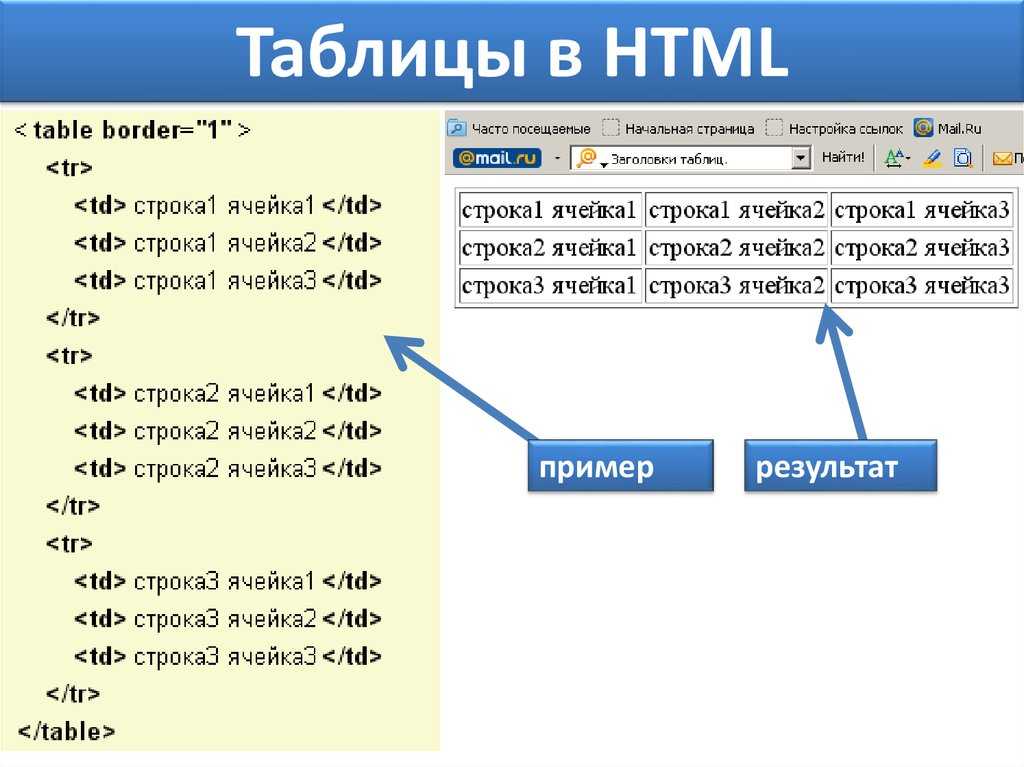
Затем файл Word будет сохранен как файл HTML. Однако некоторые люди сообщают, что этот метод изменит коды, что приведет к изменению макета файла. Кроме того, строки кода будут длиннее, что увеличит время загрузки.
В этом случае вы можете решить проблему вручную, выполнив следующие действия:
- Откройте файл HTML с помощью Блокнота.
- Найдите содержимое, заключенное в код div в теге body, а затем скопируйте часть div в HTML-шаблон веб-сайта для замены.
- Если в содержимом есть картинки или гиперссылки, их нужно изменить вручную. Затем вы можете просмотреть веб-страницу, чтобы проверить, решена ли проблема.
Преобразователи Word в HTML
Судя по всему, описанный выше метод немного сложен, и иногда некоторые ошибки будут проигнорированы. Чтобы легко преобразовать Word в HTML без изменения макета, вы можете попробовать некоторые конвертеры Word в HTML. Вот несколько рекомендаций.
№1. Word2CleanHTML
Word2CleanHTML (word2cleanhtml.com) — это бесплатный онлайн-сайт для преобразования документов Word в чистый HTML. Вам просто нужно вставить свой документ на сайт, проверить функции, которые вы хотите использовать, а затем нажать преобразовать в чистый HTML 9.кнопка 0019. Функции включают в себя:
- Удаление пустых абзацев
- Преобразование в , в
- Замените не-ASCII сущностями HTML
- Заменить умные кавычки эквивалентами ascii
- Отступ с табуляцией, а не пробелами
- Заменить неразрывные пробелы обычными пробелами
№2. Word в HTML
Word в HTML (wordtohtml.net) — это онлайн-инструмент, используемый для преобразования Word, PDF и других документов в HTML. Он предлагает вам больше функций, которые помогут вам очистить файл HTML, отредактировать файл HTML и управлять тегами и атрибутами HTML. Если вы хотите использовать более продвинутые функции, такие как пользовательский JavaScript, вам необходимо приобрести версию Pro.
Как конвертировать PDF в Word или Word в PDF: 16 бесплатных онлайн-инструментов
#3. AVS Document Converter
AVS Document Converter — бесплатный конвертер Word в HTML для Windows. Он может конвертировать ваши файлы между DOC, PDF, DOCX, ODT, RTF, TXT, HTML и другими. Чтобы использовать этот инструмент, вам необходимо загрузить его приложение.
№4. Soft4Boost Document Converter
Soft4Boost Document Converter также является бесплатным приложением для преобразования Word в HTML. Он может выполнять преобразование между форматами документов, включая DOC, DOCX, PDF, ODT, ODP, RTF, XPS, HTML, MHT, TXT, MOBI, AZW, EPUB, FB2 и т. д.
Преобразование HTML в Word
Некоторые пользователи также могут захотеть преобразовать HTML в Word. В этом случае для этого можно использовать Microsoft Word. Или они могут использовать для этого AVS Document Converter, Soft4Boost Document Converter или другие сторонние инструменты.
- Твиттер
- Линкедин
- Реддит
Об авторе
Комментарии пользователей :
КонвертерWord в HTML
Конвертер Word в HTML
Конвертер Word в HTML — это надстройка Microsoft Word. для преобразования документов Word в HTML. Этот профессиональный инструмент позволяет автоматически публиковать документ Word, такой как пресс-релиз, системные требования, техническое руководство или другие спецификации, в Интернете.
На схеме показаны наиболее важные возможности преобразователя. По сути, это позволяет вам преобразовывать ваши документы Word на основе определенного пользователем внешнего вида в пользовательский шаблон HTML (язык гипертекстовой разметки). Программное обеспечение также автоматически разбивает документ (на основе заголовков Word) на разные веб-страницы быстро и легко.
Зачем использовать конвертер Word в HTML?
Причины, по которым Word to HTML Converter полезен, когда Word уже имеет встроенную функцию «Сохранить как HTML», можно резюмировать следующим образом:- Укажите внешний вид преобразованных веб-страниц с помощью пользовательского шаблона. Это может быть шаблон, который вы уже используете для своего текущего веб-сайта. Таким образом, инструмент позволяет легко и быстро преобразовывать существующие документы Word в профессионально выглядящие настраиваемые веб-страницы.
- Разделить один документ Word на несколько веб-страниц на основе их логических разделов. Затем информацию в документе можно просматривать естественным образом в виде нескольких веб-страниц в Интернете.
- Повысьте производительность, используя документ Word в качестве единого источника для распространения информации в Интернете. Каждый раз, когда ваша информация меняется, вам нужно будет только изменить документ Word и автоматически создать веб-страницы.
- Безболезненное создание профессиональных справочных спецификаций в Интернете.
- Используйте все перечисленные выше возможности в удобной для вас среде (Microsoft Word).
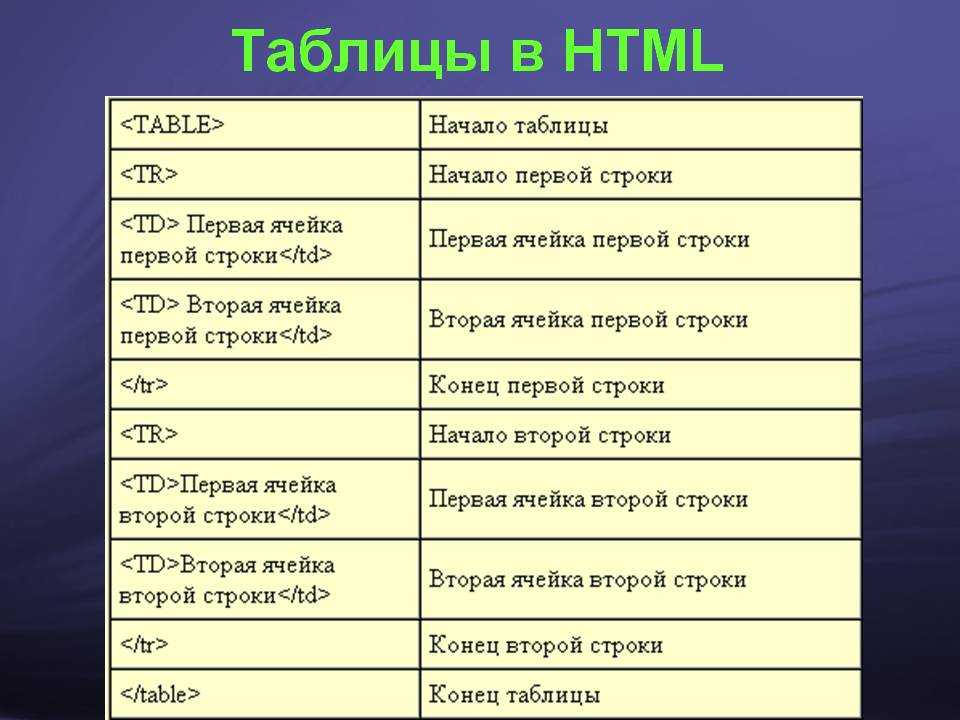 Таким образом, инструмент позволяет легко и быстро преобразовывать существующие документы Word в профессионально выглядящие настраиваемые веб-страницы.
Скачать
Конвертер Word в HTML — Загрузить пробную версию
(Примечание. Пробная версия является полной версией, которую вы можете использовать в коммерческих целях. Выходные данные содержат ссылку на TechnoRiver, которую не следует удалять.)
Применение
1) Загрузите файл Word To Html Converter выше и установите его.
2) Убедитесь, что на вашем компьютере уже установлена программа MS Word 2003/2007/2010.
3) Откройте файл Word To HTML 2.0.doc из меню «Пуск»
4) Для пользователей MS Word 2007 или Word 2010 перейдите на вкладку Надстройки и нажмите кнопку Преобразовать документ в HTML . Параметры преобразования Появится экран.
5) Нажмите кнопку Choose , чтобы выбрать документ MS Word для преобразования в HTML. Нажмите кнопку Start Conversion , чтобы начать процесс преобразования.
Если вы используете Word 2003, вам может понадобиться использовать команду View->Toolbars для отображения панели инструментов Word To HTML. Вам также потребуется использовать команду Инструменты->