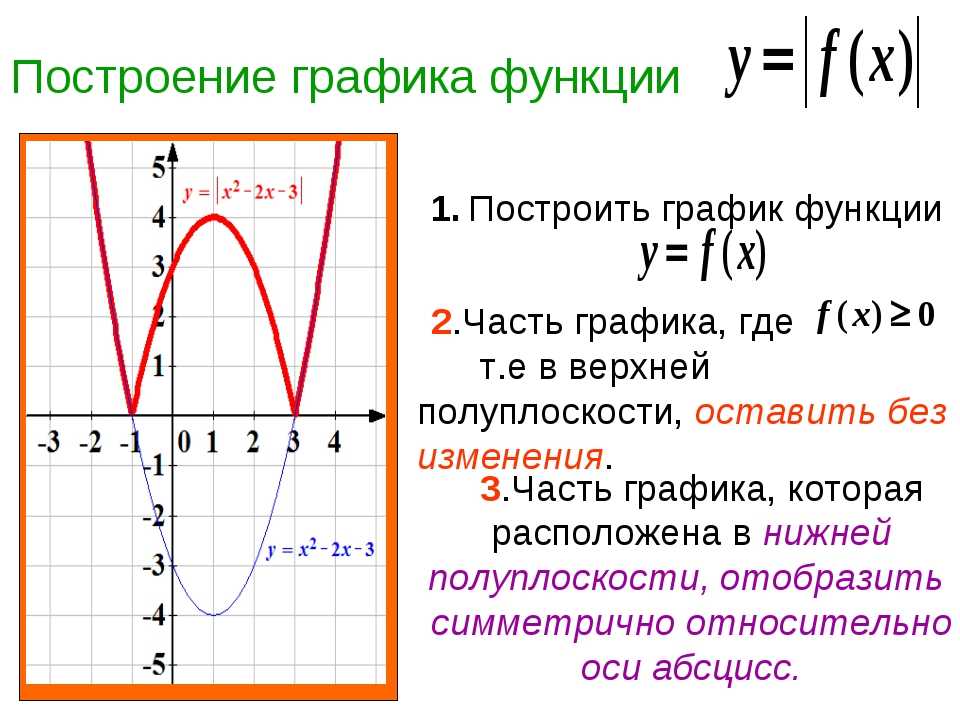
Где построить график функции?
| Раньше, когда все работы выполнялись в тетрадках, такого вопроса, где построить график функции (в каком редакторе) не возникало. Сейчас нам больше нравится тыкать на кнопки клавиатуры, нежели писать ручками. Оформленная на компьютере работа выглядит аккуратно, а если немного приноровиться, то скорость выполнения будет выше рукописной.
Каждый из нас знает в каком редакторе набрать текст, но вот с графиками дело обстоит чуть хуже. Я использую для этих целей Geogebra. Определение с Википедии: GeoGebra — свободно распространяемая (GPL) динамическая геометрическая среда, которая даёт возможность создавать чертежи в планиметрии, в частности, для построений с помощью циркуля и линейки. Скачать ее можно тут совершенно бесплатно: http://www.geogebra.org/cms/ru/ |
Это очень простая в использовании программа, не требующая каких либо дополнительных знаний.
Для того, чтобы скачать ее и понять как построить график функции на плоскости, вам достаточно будет пяти минут.
Если она вас заинтересует, то можно заняться ей более плотно, так как она обладает огромными возможностями.
Пример построения:
Разберем по шагам как это сделать.
| После скачивания и установки программы на рабочем столе появится вот такой ярлык: |
Кликаем по нему. Запускается Geogebra. Открывается вот такое окно программы:
Закрываем ненужное окно таблиц, оно не понадобиться для нашего построения.
Добавляем нужные объекты: панель объектов и строку ввода. Находятся данные пункты на вкладке Вид.
Рабочее окно программы теперь выглядит так:
Чтобы каждый раз при запуске программы не производить вышеописанные действия, необходимо сохранить настройки.
Пункт меню Настройки → Сохранить настройки.
В строке ввода пишем функцию, которую хотим построить.
Например: y=x3 . 3. Жмем Enter. График функции построен.
Немного подкорректируем график: добавим подпись, линию графика сделаем чуть толще.
Перемещая бегунок регулируем толщину линии. При желании можно выбрать другой тип линии.
Если толщина линии по умолчанию вас не устраивает, то лучше изменить ее в настройках программы один раз, а не править для каждого графика функций.
Пункт меню Настройки → Дополнительно → Настройки по умолчанию
Не забываем после изменения, сохранить настройки.
В раскрывающимся списке выбираем «Имя и значение» для добавления подписи к построенному графику. Подпись можем перемещать мышкой вдоль графика по своему усмотрению.
Если удерживать клавишу [Ctrl] и левую кнопку мыши, то можно перемещать рабочую область построения.
Можно изменить масштаб построения одновременно удерживая [Ctrl] и крутя колесико мыши.
Операции перемещения и изменения масштаба можно найти и в раскрывающимся списке панели инструментов:
Построим еще один график функции, приведенный как пример в начале статьи.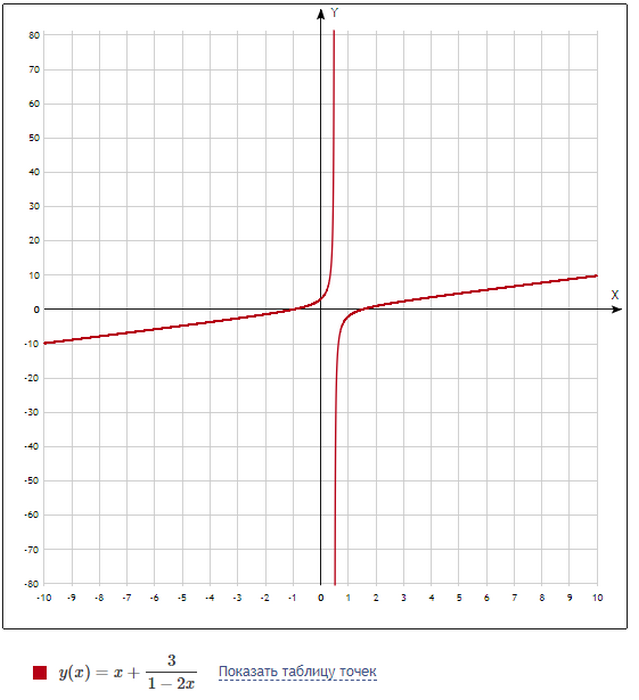 означает степень числа.
Допустим необходимо добавить на график горизонтальную асимптоту: y=1
Вводим это уравнение в строке ввода. Подкорректируем тип, толщину и цвет линии. Добавим подпись к графику.
Пока на этом все. Возникли вопросы? Пишите.
4 бесплатных математических инструмента для создания графиков, которые позволяют создавать их, просто вводя функции, выражения и уравнения. Эти инструменты включает в себя простой и удобный интерфейс, и, как предоставляется, красочный интерфейс, а также возможность вводить нужные функции или выражения. Кроме того, эти инструменты позволяют сохранять созданные графики в различных форматах: PNG, JPG, PDF — и многих другое. Эти инструменты подходят для преподавателей и студентов. GraphGraph представляет собой бесплатное программное обеспечение для создания графиков для Windows, позволяя рисовать графики в системе координат. Скачать Graph FunctyFuncty — другое бесплатное обеспечение для создания математических графиков для Windows, которое позволяет создавать и визуализировать 3D декартовы и сферические математические функции в реальном масштабе времени. Скачать Functy Calc5Calc5 является бесплатным онлайн-инструментом для создания математических графиков, который позволяет построить 2D и 3D графики, просто введя нужные математические функции. Он предоставляет современный математический калькулятор графиков и поддерживает вычислительные операции. Можно делать символьные вычисления: дифференцирование, интегрирование и многое другое. Есть опции масштабирования и панорамирования при создании 2D графика. Попробовать Calc5 Desmos Graphing CalculatorDesmos Graphing Calculator — другой бесплатный онлайн-инструмент, позволяющий создавать простые и сложные графики, просто введя выражения и уравнения вручную или с помощью клавиатуры приложения. Интерфейс яркий и удобный, где можно нарисовать несколько графиков. Бесплатный инструмент позволяет настроить формат бумаги графика, в зависимости от ваших требований. Требуется зарегистрироваться на бесплатном веб-сервисе, чтобы сохранять и делиться созданными графиками с друзьями и коллегами. Есть три способа сохранения графика: можно отправить по электронной почте, встроить или сохранить график в виде изображения в формате PNG. График можно и напечатать. Инструмент доступен как приложение для браузера Chrome. Попробовать Desmos Graphing Calculator Поделиться:
Оставьте свой комментарий!
Tags:
Добавить комментарий
|
 Можно создать график с использованием часто используемых математических функций, линейных, тригонометрических и т.д. ПО включает регулируемый масштаб, с помощью которого можно легко настроить значение системы координат, как большие, так и малые. Есть возможность применять различные цвета для выделения разных участков графика. Можно рассчитать площадь и длину пути. Инструмент позволяет настроить функции, а также константы. Мало того, он позволяет добавлять текстовые метки, включающие различные шрифты, изображения и объекты. График можно сохранить в различных форматах, таких как JPG, PNG, PDF, SVG, BMP, EMF, GIF. График можно распечатать. Лучшей частью этой бесплатной программы является то, что она позволяет создавать анимацию, с помощью которой можно показать изменения на графике при изменении значения.
 Оно позволяет вводить математические функции, мгновенно показывая вид на график и предоставляя вам возможность редактировать нанесенные диапазоны значений, используемых в функциях, X, Y или Z. Есть функция просмотра, где можно вращать, перемещать, масштабировать, а также оценить график. Это бесплатное программное обеспечение поддерживает анимированные функции с временной переменной. Можно сохранить и экспортировать созданный график в PLY-формат, так что он может использоваться в дальнейшем с другими приложениями по 3D моделированию.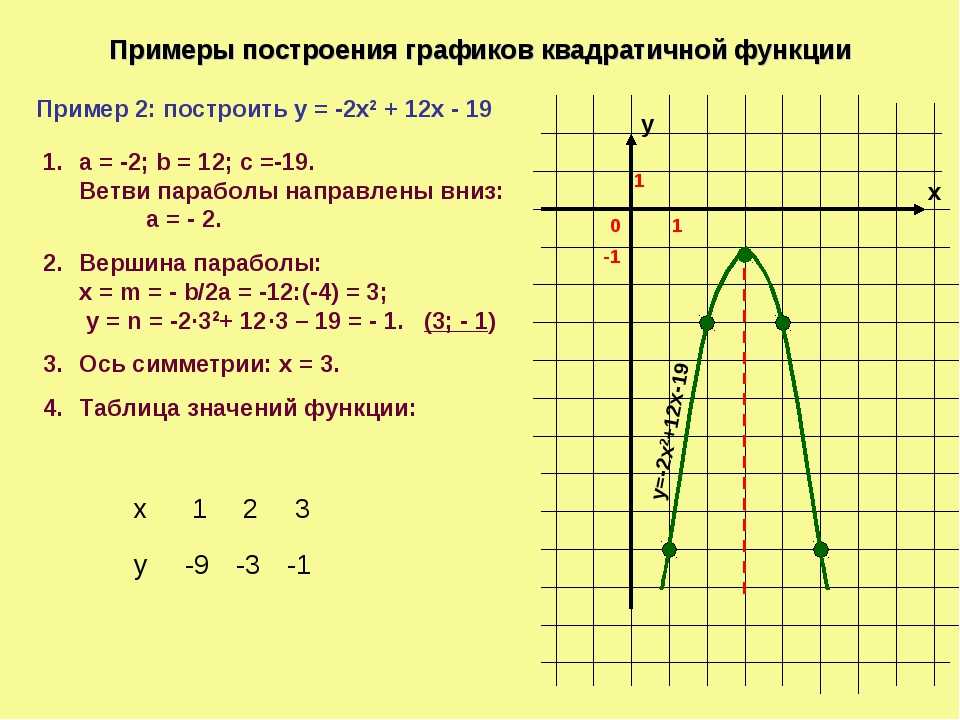
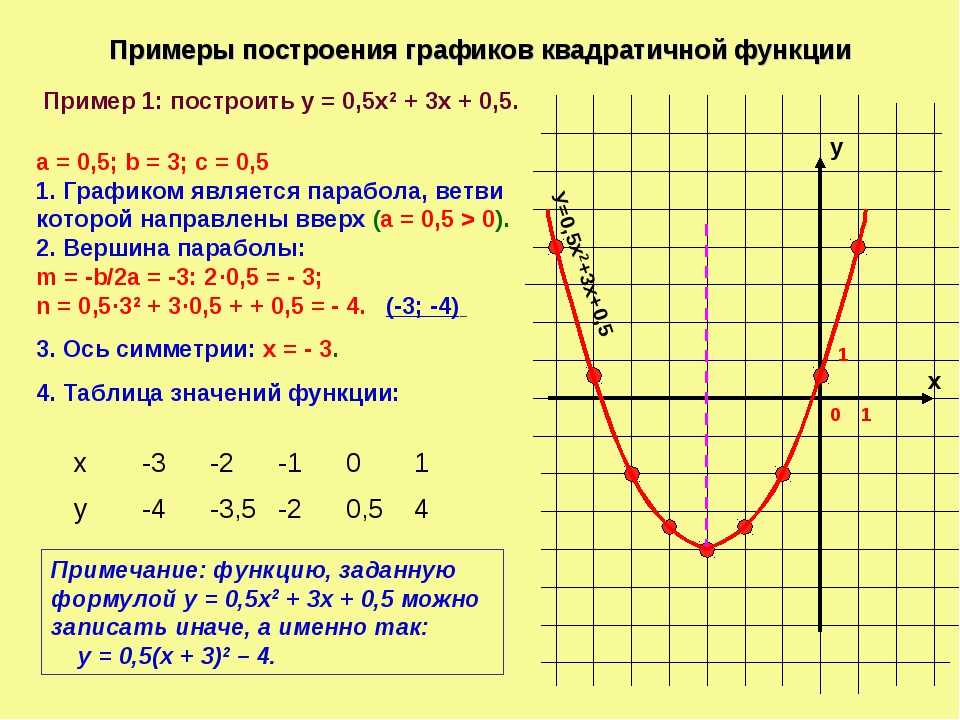
Как нарисовать график в MS Word | Малый бизнес
Автор Lee Johnson Обновлено 24 мая 2021 г.
Если вы составляете документ Word, в котором вам также необходимо представить данные, вы можете добавить таблицу с данными, но использование графика гораздо более визуально привлекательно и легко интерпретировать. Обучение рисованию графика или созданию диаграммы в MS Word позволяет легко добавлять в документ все типы графиков, включая круговые диаграммы, точечные диаграммы, линейные графики и многое другое.
Вы можете использовать несколько разных подходов, но все современные версии Microsoft Word имеют встроенную функциональность для добавления графика непосредственно через программу, даже если она фактически открывает мини-окно Excel для обработки данных.
Использование Excel и копирование графика
Во многих случаях вы будете создавать график на основе данных, которые у вас уже есть в Excel, и в этой ситуации вы можете скопировать его в Word, как описано Computer Hope. Для этого создайте график, как обычно в Excel (перейдите в «Вставить», а затем выберите нужный тип диаграммы из группы «Диаграммы») и выделите данные по мере необходимости. Отрегулируйте внешний вид, макет, названия осей и все остальное в диаграмме — вы не можете сделать это после ее копирования — а затем выберите всю диаграмму. Либо щелкните правой кнопкой мыши график и выберите «Копировать», либо нажмите «Ctrl» + «C», чтобы скопировать его.
Перейдите в документ Word и поместите курсор в то место, где вы хотите поместить диаграмму. Затем либо щелкните правой кнопкой мыши и выберите «Вставить», либо нажмите «Ctrl» + «V». График не будет автоматически обновляться в Word, если вы измените данные в Excel, поэтому убедитесь, что вы используете окончательную версию или копируете обновленную версию, когда это необходимо, таким же образом.
Создание графика в Word
Если у вас еще нет готовых данных в документе Excel, лучше всего рисовать графики в Word с помощью встроенных функций программы, как описано Microsoft. Перейдите на вкладку «Вставка» в верхней части документа и выберите «Диаграмма» в группе «Иллюстрации». Это действие вызывает окно с различными типами доступных диаграмм и конкретными примерами. Выберите нужный тип диаграммы и пример диаграммы, стиль которой вам нравится, либо дважды щелкнув, либо выделив и нажав «ОК», когда будете готовы.
Появится электронная таблица, содержащая некоторые образцы данных. Отредактируйте окно электронной таблицы, чтобы заменить образцы данных данными, которые вы хотите отобразить на диаграмме, используя предварительно заполненные заголовки в качестве ориентира. Например, если вы видите серию данных и категорий с общими именами, такими как «Категория 1», замените содержимое в соответствии с вашими данными. Вы также можете добавить больше столбцов или строк, чем образец, при условии, что вы перетащите правый нижний угол границы, соответствующим образом выделив данные.
Отредактируйте диаграмму, используя параметры, которые отображаются со значком «+», предоставляющим вам «Элементы диаграммы» (такие вещи, как названия осей и метки данных), и значок кисти, предоставляющий вам варианты цвета и стиля. Когда вы будете готовы, закройте окно электронной таблицы, и график появится в документе.
Использование других версий Word
Как объяснил Alphr, процесс не меняется в большинстве версий Word. Если вы используете Mac, это тот же процесс, и между более новыми и старыми версиями нет никаких изменений. Однако, если вы используете Word онлайн, вы не можете добавить диаграмму, а на iPhone или Android вам нужно создать диаграмму в Excel, а затем скопировать ее.
Ссылки
- Microsoft: добавьте диаграмму в документ в Word
- Alphr: как создать диаграмму в Word
- Компьютерная надежда: как создать диаграмму или график в Microsoft Word
Биография писателя
Ли Джонсон — внештатный писатель из Великобритании. Он имеет опыт работы в самых разных компаниях, от компаний, занимающихся онлайн-маркетингом, до консалтинговых фирм. В настоящее время он учится на степень магистра физики и имеет способности к математике.
Чертеж — документация NetworkX 2.8.7
NetworkX предоставляет базовые функции для визуализации графиков, но его основная цель заключается в том, чтобы включить анализ графика, а не выполнять визуализацию графика. в В будущем функции визуализации графов могут быть удалены из NetworkX или только доступен как дополнительный пакет.
Надлежащая визуализация графика сложна, и мы настоятельно рекомендуем людям
визуализировать свои графики с помощью инструментов, предназначенных для этой задачи.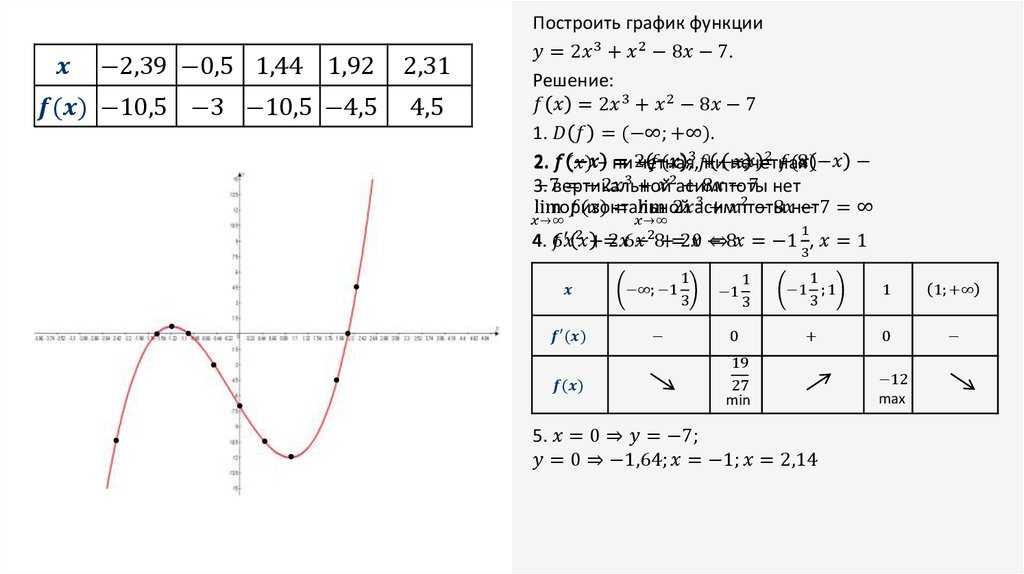
networkx.write_graphml(G, путь) может быть подходящим
выбор.- Дополнительную информацию о представленных здесь функциях можно получить по телефону
matplotlib: http://matplotlib.org/
pygraphviz: http://pygraphviz.github.io/
Матплотлиб
Рисование сетей с помощью matplotlib.
Примеры
 >>> G = nx.complete_graph(5)
>>> nx.draw(G)
См. также
матплотлиб
matplotlib.pyplot.scatter()
matplotlib.patches.FancyArrowPatch
 patches.FancyArrowPatch
 | Нарисуйте граф G с помощью Matplotlib. |
| Нарисуйте граф G с помощью Matplotlib. |
| Нарисуйте узлы графа G. |
| Нарисуйте ребра графа G. |
| Нарисуйте метки узлов на графе G. |
| Наклейки для краев. |
| Начертите график |
| Начертите граф |
| Нарисуйте планарный сетевой граф |
| Нарисуйте график |
| Нарисуйте график |
| Нарисуйте график |
| Нарисуйте сетевой график |
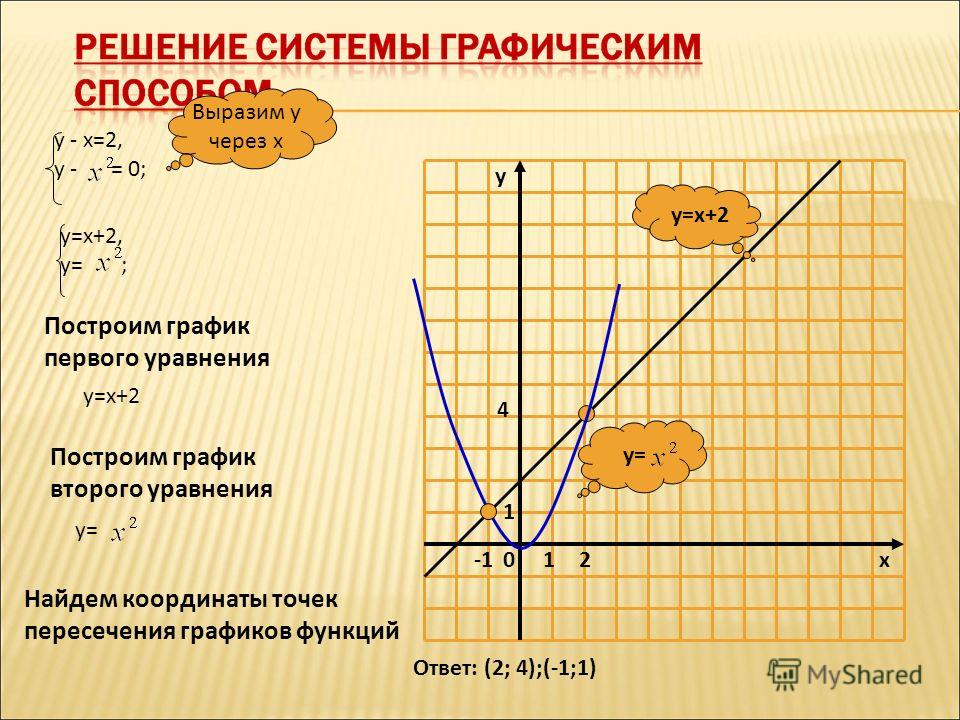
Graphviz AGGraph (точка)
Интерфейс к классу pygraphviz AGraph.
Примеры
 >>> G = nx.complete_graph(5)
>>> A = nx.nx_agraph.to_agraph(G)
>>> H = nx.nx_agraph.from_agraph(A)
См. также
Пиграфвиз: http://pygraphviz.github.io/
Graphviz: https://www.graphviz.org
Язык DOT: http://www.graphviz.org/doc/info/lang.html
| Возвращает график NetworkX или DiGraph из графика PyGraphviz. |
| Возвращает граф pygraphviz из графа NetworkX N. |
| Запись графика NetworkX G в формат точек Graphviz на пути. |
| Возвращает граф NetworkX из точечного файла по пути. |
| Создайте позиции узлов для G с помощью Graphviz. |
| Создайте позиции узлов для G с помощью Graphviz. |
Graphviz с pydot
Импорт и экспорт графиков NetworkX в формате точек Graphviz с использованием pydot.
Либо этот модуль, либо nx_agraph можно использовать для взаимодействия с graphviz.
Примеры
 >>> G = nx.complete_graph(5)
>>> PG = nx.nx_pydot.to_pydot(G)
>>> H = nx.nx_pydot.from_pydot(PG)
См. также
Пидот: https://github.com/erocarrera/pydot
Graphviz: https://www.graphviz.org
Язык DOT: http://www.graphviz.org/doc/info/lang.html
| Возвращает граф NetworkX из графа Pydot. |
| Возвращает граф pydot из графа NetworkX N. |
| Запись графика NetworkX G в формат точек Graphviz на пути. |
| Возвращает NetworkX |
| Создание позиций узлов с помощью Pydot и Graphviz. |
| Создайте позиции узлов, используя |

Схема графика
Алгоритмы позиционирования узлов для рисования графа.
Для random_layout() возможная результирующая форма
представляет собой квадрат со стороной [0, масштаб] (по умолчанию: [0, 1])
Изменение center смещает макет на эту величину.
Для других подпрограмм компоновки экстент
[центр — масштаб, центр + масштаб] (по умолчанию: [-1, 1]).
Предупреждение. Большинство подпрограмм компоновки были протестированы только в двух измерениях.
| Расположите узлы по двум прямым линиям. |
| Расположите узлы по кругу. |
| Позиционирование узлов с использованием функции стоимости длины пути Камада-Каваи. |
| Расположение узлов без пересечения ребер. |
| Равномерно расположите узлы случайным образом в единичном квадрате. |
| Возвращает масштабированный массив позиций в (-масштаб, масштаб) по всем осям. |