CSV to Excel — Convert your CSV to XLS for Free Online
Convert CSV to XLS — online and free
❯
How to convert a CSV to a XLS file?
- Choose the CSV file that you want to convert.
- Select XLS as the the format you want to convert your CSV file to.
- Click «Convert» to convert your CSV file.
Zamzar Pro Tip: You can open CSV files with any text editor as well as Microsoft Excel or Numbers on a Mac.
Step 1 — Select a file(s) to convert
Drag & drop files
Max. file size 50MB (want more?)
How are my files protected?
Step 2 — Convert your files to
Convert To
Or choose a different format
Step 3 — Start converting
(And agree to our Terms)
Email when done?
You are attempting to upload a file that exceeds our 50MB free limit.
You will need to create a paid Zamzar account to be able to download your converted file. Would you like to continue to upload your file for conversion?
* Links must be prefixed with http or https, e.g. http://48ers.com/magnacarta.pdf
Zamzar had been trusted by individuals and businesses since 2006. We keep your files and data secure, and offer choice and control over when files are deleted.
- Free converted files are stored securely for a maximum of 24 hours
- Paying users’ files are stored until they choose to delete them
- All users can delete files sooner than the expiry point for their file
You’re in good company:
Zamzar has converted over 510 million files since 2006
File conversion for developers
Explore more →1 simple API to convert files from your application
100’s of formats for you to choose from
Documents, Videos, Audio, Images & more . ..
..
Explore more →
CSV (Document)
| File extension | .csv |
| Category | Document File |
| Description | A CSV file is a way to collect the data from any table so that it can be conveyed as input to another table-oriented application such as a relational database application. Microsoft Excel, a leading spreadsheet or relational database application, can read CSV files. A CSV file is sometimes referred to as a flat file. |
| Actions |
|
| Technical Details | In computers, a CSV file contains the different values in a table as a series of ASCII (American Standard Code for Information Interchange) text lines which are then organised so that each column value is separated by a comma from the next columns value and each row starts a new line. CSV is one example of a delimited text file, which uses a comma to separate values (many other implementations of CSV allow different seperators such as back or forward slash to be used). However CSV differs from other delimiter separated file formats in using a double quote character around fields that contain reserved characters (such as commas or newlines). The benefit of this approach is that it allows the transfer of data across different applications. CSV is one example of a delimited text file, which uses a comma to separate values (many other implementations of CSV allow different seperators such as back or forward slash to be used). However CSV differs from other delimiter separated file formats in using a double quote character around fields that contain reserved characters (such as commas or newlines). The benefit of this approach is that it allows the transfer of data across different applications. |
| Associated programs |
|
| Developed by | Microsoft |
| MIME type |
|
| Useful links |
|
XLS (Document)
| File extension | . xls xls |
| Category | Document File |
| Description | Microsoft Excel is a commercial spreadsheet application written and distributed by Microsoft for Microsoft Windows and Mac OS X. Pre-2007 versions of Excel use XLS as the primary format for saving files. It features calculation, graphing tools, pivot tables, and a macro programming language called Visual Basic for Applications. It has been a very widely applied spreadsheet for these platforms, especially since version 5 in 1993, and it has almost completely replaced Lotus 1-2-3 as the industry standard for spreadsheets. Excel forms part of Microsoft Office. The current versions are 2010 for Microsoft Windows and 2011 for Mac OS X. |
| Actions |
|
| Technical Details | Microsoft Excel up until 2007 version used a proprietary binary file format called Binary Interchange File Format (BIFF) as its primary format. Used as the basis for XLS files it is a persistence format that supports authoring and manipulating content in workbooks and workbook templates. Most versions of Microsoft Excel can read CSV, DBF, SYLK, DIF, and other legacy formats. Used as the basis for XLS files it is a persistence format that supports authoring and manipulating content in workbooks and workbook templates. Most versions of Microsoft Excel can read CSV, DBF, SYLK, DIF, and other legacy formats. |
| Associated programs |
|
| Developed by | Microsoft |
| MIME type |
|
| Useful links |
|
Convert CSV file
Using Zamzar, it is possible to convert CSV files to a variety of other formats
- csv to doc (Microsoft Word Document)
- csv to html (Hypertext Markup Language)
- csv to mdb (Microsoft Access Database)
- csv to ods (OpenDocument spreadsheet)
- csv to pdf (Portable Document Format)
- csv to rtf (Rich Text Format)
- csv to xls (Microsoft Excel Spreadsheet)
- csv to xml (Extensible Markup Language)
CSV to XLS — Convert file now
Available Translations: English | Français | Español | Italiano | Pyccĸий | Deutsch
Создание товаров из CSV/XLS/XLSX
Товары можно массово создавать и обновлять через импорт.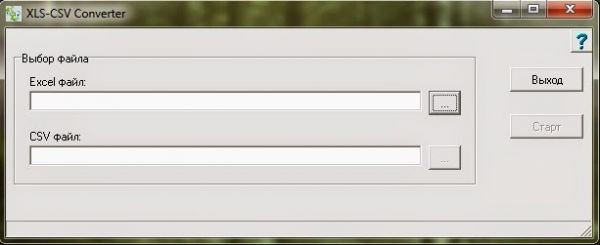 Загрузите файл с товарами в бэкофисе, произведите необходимые настройки и дождитесь завершения импорта. После окончания процесса на складе (в разделе «Импорт/Экспорт») появятся загруженные товары.
Возможности импорта:
- Максимальный размер загружаемого файла – 80 мегабайт;
- Файл может быть загружен с диска компьютера, либо по ссылке с сервера;
- Начиная с тарифа «Бизнес» доступен периодический импорт по ссылке с сервера, который обновляет ассортимент, остатки и цены;
- На тарифе «Премиум» появляется возможность запускать периодический импорт раз в несколько минут с минимальным интервалом в 10 минут;
- Максимальное количество вариантов на один товар – 1000 штук;
- Процесс импорта может занимать длительное время. Средняя скорость первичного добавления – 1000 товаров в час. Последующие обновления остатков и цен проходят гораздо быстрее.
В данной статье рассмотрим форматы файлов XLS, XLSX, CSV. Про импорт из файла YML читайте здесь.
- Требования к файлу
- Форматы
- Структура
- Содержимое
- Процедура импорта
Требования к файлу
Форматы файла
XLS, XLSX – это файловые форматы Microsoft Excel, но их можно открыть и в Google Таблицах, и в OpenOffice Calc.
CSV – это простой текстовый файловый формат, где значения разделены спецсимволами (например, точкой с запятой или запятой). Его можно редактировать как в блокноте, так и в табличных редакторах, таких как Excel.
Файл с товарами для импорта вы можете получить у поставщика, либо создать самостоятельно (пример файла, если файл открывается некорректно, то воспользуйтесь данной инструкцией).
Структура файла
Строки – это позиции товара или его вариантов, а столбцы – это атрибуты товара (наименование, артикул, параметры и свойства). Один столбец – один атрибут.
Требования к содержимому файла
- Для товаров должны быть заполнены наименование, цена продажи и то, по чему идет идентификация.
 В случае, если в файле нет названия или цены, можно создать в файле новые столбцы с абсолютно любыми данными, на втором шаге импорта можно будет отключить их обновление.
 - В десятичных числах должна использоваться точка вместо запятой.
- В столбце с изображениями допускается несколько ссылок на изображения, разделенных пробелом. Подробнее об импорте изображений читайте здесь.
- Варианты товара должны располагаться на разных строках.
- При добавлении товаров с одинаковыми названиями, необходимо заполнить артикулы в отдельном столбце файла (они должны быть разными у разных товаров) и использовать тип идентификации по артикулу (об этом читайте ниже).
- Первой строкой желательно должны быть наименования столбцов. В таком случае возможно автоматическое сопоставление столбцов и полей в настройках импорта.
- Габариты указываются как ШхГхВ (ширина, глубина, высота). Значения должны быть в сантиметрах, допустимы целые и десятичные числа. Для десятичных чисел используется точка. Разделителем является буква «x» (латинская или кириллическая). Пробелы, а также любые другие символы, кроме «x», цифр и точки в качестве разделителя в десятичных числах, недопустимы. На текущий момент габариты импортом можно только создать или обновить, удалить их нельзя. Удаление делается только вручную в карточке товара.
 В случае, если в файле нет названия или цены, можно создать в файле новые столбцы с абсолютно любыми данными, на втором шаге импорта можно будет отключить их обновление.
 Для десятичных чисел используется точка. Разделителем является буква «x» (латинская или кириллическая). Пробелы, а также любые другие символы, кроме «x», цифр и точки в качестве разделителя в десятичных числах, недопустимы. На текущий момент габариты импортом можно только создать или обновить, удалить их нельзя. Удаление делается только вручную в карточке товара.
 Процедура импорта
1. Перейдите в раздел Товары → Импорт/Экспорт , нажмите «Новый импорт» и выберите «Из CSV».
2. Определите тип идентификации. На этом шаге необходимо определить, как сопоставлять новые товары из файла с теми, что уже есть. Для простоты выбора нужного типа используйте блок-схему ниже:
Подробнее о способах идентификации
3. Укажите источник импорта:
3.1 Загрузите файл с диска, либо укажите ссылку (URL), откуда должен быть загружен файл.
3.2 Укажите язык файла, если он отличается от русского.
3.3 Если файл имеет CSV-формат с нестандартной кодировкой или разделителями, укажите их. Но обычно подходит вариант автоопределения. У файлов чаще всего бывает кодировка UTF-8, либо Windows-1251.
3.4. Нажмите «Загрузить» и дождитесь загрузки.
4. Укажите необходимые настройки импорта.
4.1 Сопоставьте все столбцы из файла с атрибутами товаров в InSales. Например, для столбца «Название» выберите атрибут «Название товара», для столбца «Скорость» создайте параметр «Скорость», для свойства «Цвет» выберите «Свойство: Цвет». Если атрибут уже существовал (базовый атрибут или ранее созданный вручную или импортом параметр), он автоматически подставится.
Пример добавления параметра:
4.2 После сопоставления атрибутов прокрутите страницу к настройкам. По умолчанию настройки установлены в наиболее востребованный пользователями режим. Проверьте, подходят ли они вам.
Подробнее о настройках импорта
Настройки разделены на два блока: те, которые пользователи изменяют наиболее часто, и те, которые изменяют редко.
5. На следующем шаге начинается импорт. Он может продлиться до нескольких часов (особенно если импорт идет с изображениями). Вы можете закрыть браузер, отчет о завершении импорта придет Вам на электронную почту.
После завершения импорта товары появятся на складе в разделе Импорт/Экспорт, и вы сможете выставить их на витрину магазина. Подробнее
Также с помощью импорта можно сразу размещать товары в нужные категории. Подробнее
Преобразование CSV в XLS онлайн бесплатно
редактор Зритель Преобразование Слияние Разблокировать Защищать Сплиттер Сравнение Аннотация Парсер Метаданные Водяной знак Поиск Заменять Повернуть Задний ход Диаграмма Ипотека Сборка Перевод Компресс чистый ИМТ ВебКонвертер
Питаться от
aspose. com
&
aspose.cloud
com
&
aspose.cloud
Перетащите или загрузите свои файлы
Введите адрес
*Загружая свои файлы или используя наш сервис, вы соглашаетесь с нашими условия обслуживания & Политика конфиденциальности
Сохранить как
XLSPDFDOCXPPTXXLSXXLSMXLSBXLTODSOTSTSVHTMLBMPJPGPNGWEBPSVGTIFFFXPSMHTMLMDJSONXMLZIPSQLTXTET
Популярные конвертеры: CSV в EXCEL CSV в SQL CSV в ЕТ CSV в XML CSV в текст
Ваши файлы успешно обработаны
СКАЧАТЬ СЕЙЧАССохранить в облачном хранилище:
Отправить по электронной почте Локальный APIНажмите Ctrl + D, чтобы сохранить его в закладках, чтобы не искать его снова
Нажмите Ctrl + D, чтобы добавить эту страницу в избранное, или Esc, чтобы отменить действие.
Вы хотите сообщить об этой ошибке на форум, чтобы мы могли изучить ее и решить проблему? Вы получите уведомление по электронной почте, когда ошибка будет исправлена.
Электронная почта:
Сделайте этот форум закрытым, чтобы он был доступен только вам и нашим разработчикам.
Вы успешно сообщили об ошибке. Когда ошибка будет устранена, вы получите уведомление по электронной почте. Нажмите на эту ссылку, чтобы посетить форумы.
Вы уверены, что хотите удалить файлы?
excel — Python конвертирует csv в xlsx
спросил
Изменено 2 года, 6 месяцев назад
Просмотрено 195 тысяч раз
В этом посте есть пример Python для преобразования из csv в xls.
Однако в моем файле больше 65536 строк, поэтому xls не работает. Если я назову файл xlsx, это не имеет значения. Есть ли пакет Python для преобразования в xlsx?
- python
- excel
- файл
- csv
- xlsx
0
Вот пример использования xlsxwriter:
 import os
импортировать глобус
импортировать CSV
из xlsxwriter.workbook импортировать книгу
для csvfile в glob.glob(os.path.join('.', '*.csv')):
    рабочая книга = рабочая книга (csvfile[:-4] + '.xlsx')
    рабочий лист = рабочая книга.add_worksheet()
    с open(csvfile, 'rt', encoding='utf8') как f:
        читатель = csv.reader(f)
        для r, строка в enumerate(reader):
            для c, столбец в перечислении (строка):
                рабочий лист.write(r, c, col)
    книга. закрыть ()
К вашему сведению, существует также пакет openpyxl, который может читать/записывать файлы Excel 2007 xlsx/xlsm.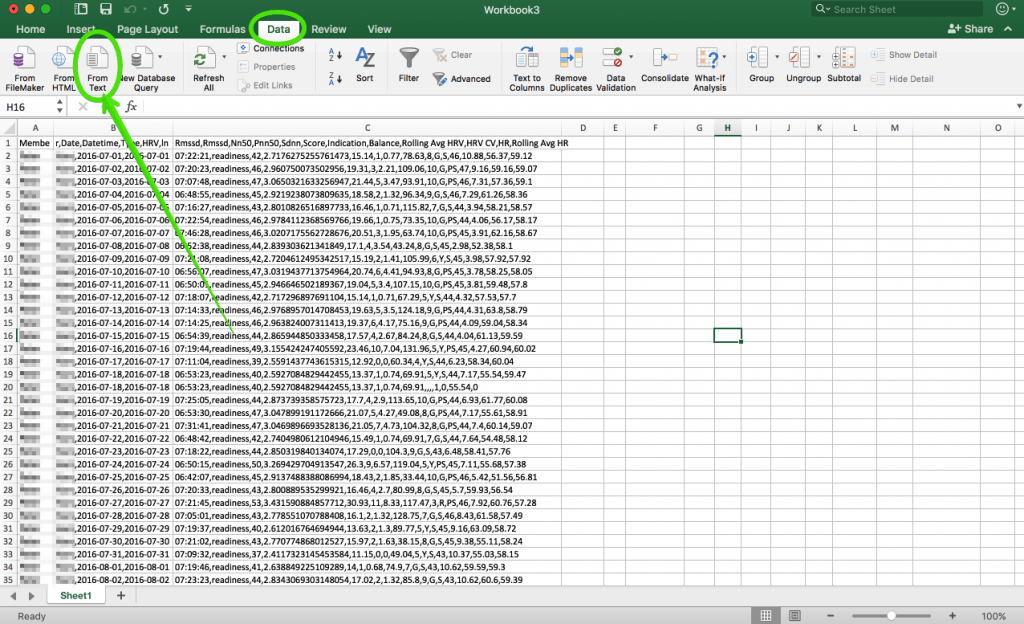
Надеюсь, это поможет.
14
С моей библиотекой pyexcel ,
$ pip install pyexcel pyexcel-xlsx
вы можете сделать это в одной командной строке:
 из pyexcel.cookbook import merge_all_to_a_book
# import pyexcel.ext.xlsx # больше не требуется, если вы используете pyexcel >= 0.2.2
импортировать глобус
merge_all_to_a_book(glob.glob("your_csv_directory/*.csv"), "output.xlsx")
Каждый CSV будет иметь свой собственный лист, и имя будет их именем файла.
9
Первая установка openpyxl:
pip install openpyxl
Затем:
 из книги импорта openpyxl
импортировать CSV
wb = рабочая книга ()
ws = wb.актив
с open('test.csv', 'r') как f:
    для строки в csv.reader(f):
        ws.append(строка)
wb.save('имя.xlsx')
1
Простое решение для двухстрочного кода с использованием pandas
импортировать pandas как pd read_file = pd.
 read_csv('Имя файла.csv')
read_file.to_excel («Имя файла.xlsx», index = None, header = True)
read_csv('Имя файла.csv')
read_file.to_excel («Имя файла.xlsx», index = None, header = True)
2
Добавление ответа, который использует исключительно библиотеку pandas для чтения в файле .csv и сохранения в виде файла .xlsx. В этом примере используются pandas.read_csv (ссылка на документы) и pandas.dataframe.to_excel (ссылка на документы).
Полностью воспроизводимый пример использует numpy только для генерации случайных чисел, и его можно удалить, если вы хотите использовать свой собственный файл .csv.
 импортировать панды как pd
импортировать numpy как np
# Создание фрейма данных и сохранение его как test.csv в текущем каталоге
df = pd.DataFrame(np.random.randn(100000, 3), столбцы=список('ABC'))
df.to_csv('test.csv', индекс = Ложь)
# Чтение в test.csv и сохранение как test.xlsx
df_new = pd.read_csv('test.csv')
писатель = pd.ExcelWriter('test.xlsx')
df_new.to_excel (писатель, индекс = ложь)
писатель. сохранить()
 сохранить()
2
Простое преобразование файлов CSV в XLSX 1-в-1 без перечисления/перебора строк:
 import pyexcel
лист = pyexcel.get_sheet(file_name="myFile.csv", разделитель=",")
лист.save_as ("мой файл.xlsx")
Примечания:
- Я обнаружил, что если имя файла действительно длинное (> 30 символов, исключая путь), то результирующий файл XLSX выдаст ошибку, когда Excel попытается загрузить его. Excel предложит исправить ошибку, которую он делает, но это расстраивает.
- Ранее был отличный ответ при условии, что объединяет все файлы CSV в каталоге в одну книгу XLSX, который подходит для другого варианта использования, чем просто попытка сделать файл CSV 1-к-1 для Преобразование файлов XLSX.
2
Как я это делаю с openpyxl lib:
 import csv
из рабочей книги импорта openpyxl
защита convert_csv_to_xlsx (я):
    wb = рабочая книга ()
    лист = wb. active
    CSV_SEPARATOR = "#"
    с open("my_file.csv") как f:
        читатель = csv.reader(f)
        для r, строка в enumerate(reader):
            для c, столбец в перечислении (строка):
                для idx значение в перечислении (col.split (CSV_SEPARATOR)):
                    ячейка = лист.ячейка (строка = r + 1, столбец = idx + 1)
                    ячейка.значение = значение
    wb.save("мой_файл.xlsx")
 active
CSV_SEPARATOR = "#"
с open("my_file.csv") как f:
читатель = csv.reader(f)
для r, строка в enumerate(reader):
для c, столбец в перечислении (строка):
для idx значение в перечислении (col.split (CSV_SEPARATOR)):
ячейка = лист.ячейка (строка = r + 1, столбец = idx + 1)
ячейка.значение = значение
wb.save("мой_файл.xlsx")
active
CSV_SEPARATOR = "#"
с open("my_file.csv") как f:
читатель = csv.reader(f)
для r, строка в enumerate(reader):
для c, столбец в перечислении (строка):
для idx значение в перечислении (col.split (CSV_SEPARATOR)):
ячейка = лист.ячейка (строка = r + 1, столбец = idx + 1)
ячейка.значение = значение
wb.save("мой_файл.xlsx")
Есть простой способ
import os
импортировать CSV
импорт системы
из рабочей книги импорта openpyxl
перезагрузить (система)
sys.setdefaultencoding('utf8')
если __name__ == '__main__':
рабочая книга = рабочая книга ()
рабочий лист = рабочая книга.активный
с open('input.csv', 'r') как f:
читатель = csv.reader(f)
для r, строка в enumerate(reader):
для c, столбец в перечислении (строка):
для idx, val в enumerate(col.split(',')):
ячейка = рабочий лист.ячейка (строка = r + 1, столбец = c + 1)
ячейка.