| 1 | Найти точное значение | sin(30) | |
| 2 | Найти точное значение | sin(45) | |
| 3 | Найти точное значение | sin(30 град. ) | |
| 4 | Найти точное значение | sin(60 град. ) | |
| 5 | Найти точное значение | tan(30 град. ) | |
| 6 | Найти точное значение | arcsin(-1) | |
| 7 | Найти точное значение | sin(pi/6) | |
| 8 | cos(pi/4) | ||
| 9 | Найти точное значение | sin(45 град. ) ) | |
| 10 | Найти точное значение | sin(pi/3) | |
| 11 | Найти точное значение | arctan(-1) | |
| 12 | Найти точное значение | cos(45 град. ) | |
| 13 | Найти точное значение | cos(30 град. ) | |
| 14 | Найти точное значение | tan(60) | |
| 15 | Найти точное значение | csc(45 град. ) | |
| 16 | Найти точное значение | tan(60 град. ) | |
| 17 | Найти точное значение | sec(30 град. ) ) | |
| 18 | Найти точное значение | cos(60 град. ) | |
| 19 | Найти точное значение | cos(150) | |
| 20 | Найти точное значение | sin(60) | |
| 21 | Найти точное значение | cos(pi/2) | |
| 22 | Найти точное значение | tan(45 град. ) | |
| 23 | Найти точное значение | arctan(- квадратный корень из 3) | |
| 24 | Найти точное значение | csc(60 град. ) | |
| 25 | Найти точное значение | sec(45 град. ) ) | |
| 26 | Найти точное значение | csc(30 град. ) | |
| 27 | Найти точное значение | sin(0) | |
| 28 | Найти точное значение | sin(120) | |
| 29 | Найти точное значение | cos(90) | |
| 30 | Преобразовать из радианов в градусы | pi/3 | |
| 31 | Найти точное значение | tan(30) | |
| 32 | Преобразовать из градусов в радианы | 45 | |
| 33 | Найти точное значение | cos(45) | |
| 34 | Упростить | sin(theta)^2+cos(theta)^2 | |
| 35 | Преобразовать из радианов в градусы | pi/6 | |
| 36 | Найти точное значение | cot(30 град. ) ) | |
| 37 | Найти точное значение | arccos(-1) | |
| 38 | Найти точное значение | arctan(0) | |
| 39 | Найти точное значение | cot(60 град. ) | |
| 40 | Преобразовать из градусов в радианы | 30 | |
| 41 | Преобразовать из радианов в градусы | (2pi)/3 | |
| 42 | Найти точное значение | sin((5pi)/3) | |
| 43 | Найти точное значение | sin((3pi)/4) | |
| 44 | Найти точное значение | tan(pi/2) | |
| 45 | Найти точное значение | sin(300) | |
| 46 | Найти точное значение | cos(30) | |
| 47 | Найти точное значение | cos(60) | |
| 48 | Найти точное значение | cos(0) | |
| 49 | Найти точное значение | cos(135) | |
| 50 | Найти точное значение | cos((5pi)/3) | |
| 51 | Найти точное значение | cos(210) | |
| 52 | Найти точное значение | sec(60 град. ) ) | |
| 53 | Найти точное значение | sin(300 град. ) | |
| 54 | Преобразовать из градусов в радианы | 135 | |
| 55 | Преобразовать из градусов в радианы | 150 | |
| 56 | Преобразовать из радианов в градусы | (5pi)/6 | |
| 57 | Преобразовать из радианов в градусы | (5pi)/3 | |
| 58 | Преобразовать из градусов в радианы | 89 град. | |
| 59 | Преобразовать из градусов в радианы | 60 | |
| 60 | Найти точное значение | sin(135 град. ) ) | |
| 61 | Найти точное значение | sin(150) | |
| 62 | Найти точное значение | sin(240 град. ) | |
| 63 | Найти точное значение | cot(45 град. ) | |
| 64 | Преобразовать из радианов в градусы | (5pi)/4 | |
| 65 | Найти точное значение | sin(225) | |
| 66 | Найти точное значение | sin(240) | |
| Найти точное значение | cos(150 град. ) | ||
| 68 | Найти точное значение | tan(45) | |
| 69 | Вычислить | sin(30 град. ) ) | |
| 70 | Найти точное значение | sec(0) | |
| 71 | Найти точное значение | cos((5pi)/6) | |
| 72 | Найти точное значение | csc(30) | |
| 73 | Найти точное значение | arcsin(( квадратный корень из 2)/2) | |
| 74 | Найти точное значение | tan((5pi)/3) | |
| 75 | Найти точное значение | tan(0) | |
| 76 | Вычислить | sin(60 град. ) | |
| 77 | Найти точное значение | arctan(-( квадратный корень из 3)/3) | |
| 78 | Преобразовать из радианов в градусы | (3pi)/4 | |
| 79 | Найти точное значение | sin((7pi)/4) | |
| 80 | Найти точное значение | arcsin(-1/2) | |
| 81 | Найти точное значение | sin((4pi)/3) | |
| 82 | Найти точное значение | csc(45) | |
| 83 | Упростить | arctan( квадратный корень из 3) | |
| 84 | Найти точное значение | sin(135) | |
| 85 | Найти точное значение | sin(105) | |
| 86 | Найти точное значение | sin(150 град. ) ) | |
| 87 | Найти точное значение | sin((2pi)/3) | |
| 88 | Найти точное значение | tan((2pi)/3) | |
| 89 | Преобразовать из радианов в градусы | pi/4 | |
| 90 | Найти точное значение | sin(pi/2) | |
| 91 | Найти точное значение | sec(45) | |
| 92 | Найти точное значение | cos((5pi)/4) | |
| 93 | Найти точное значение | cos((7pi)/6) | |
| 94 | Найти точное значение | arcsin(0) | |
| 95 | Найти точное значение | sin(120 град. ) ) | |
| 96 | Найти точное значение | tan((7pi)/6) | |
| 97 | Найти точное значение | cos(270) | |
| 98 | Найти точное значение | sin((7pi)/6) | |
| 99 | Найти точное значение | arcsin(-( квадратный корень из 2)/2) | |
| 100 | Преобразовать из градусов в радианы | 88 град. |
Как преобразовать lat long в десятичное число в Excel? – Обзоры Вики
 com/embed/p_FW_mxFFTU» frameborder=»0″ allowfullscreen=»allowfullscreen» data-original-w=»720″ data-original-h=»520″>
 Как вы конвертируете десятичное число в DMS в Excel? Просто изменить текст в скобках ([Lat/Long Cell]) чтобы указать на ячейку DD, которую вы хотите преобразовать в DMS. Если вы хотите другое количество знаков после запятой для секунд, добавьте нужное количество нулей после запятой в части «0», а также установите «00.00» для количества знаков.
Кроме того, как изменить широту и долготу на UTM? Советы
- Вы можете нажать ENTER, чтобы рассчитать UTM в поле ввода lat long.
- Если вы нажмете на поле ввода UTM easting и UTM Northing, значение будет выбрано автоматически.
- Вы также можете получить значения долготы и UTM, нажав на карту.
Как вы конвертируете десятичные градусы в градусы, минуты, секунды в Excel? Преобразование десятичных градусов в градусы/минуты/секунды
Запустите Excel и нажмите ALT+F11 для запуска редактора Visual Basic.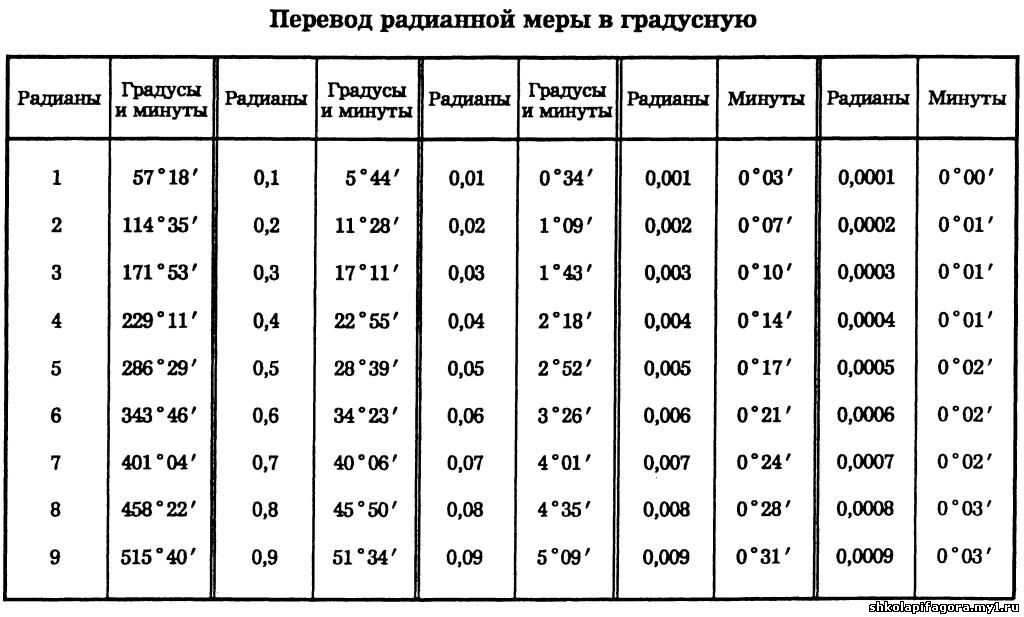 В меню Вставка щелкните Модуль. Введите пример кода для пользовательской функции Convert_Degree, описанной выше, в лист модуля. Нажмите ALT+F11, чтобы вернуться в Excel.
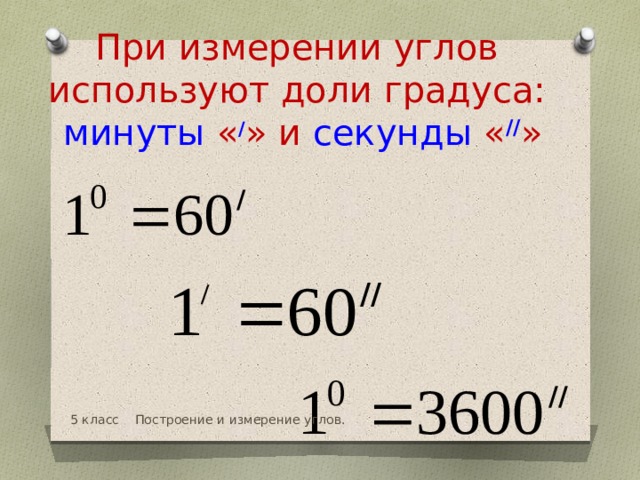
Как доказать, что 1 градус составляет 60 минут?
Как 1 градус равен 60 минутам?
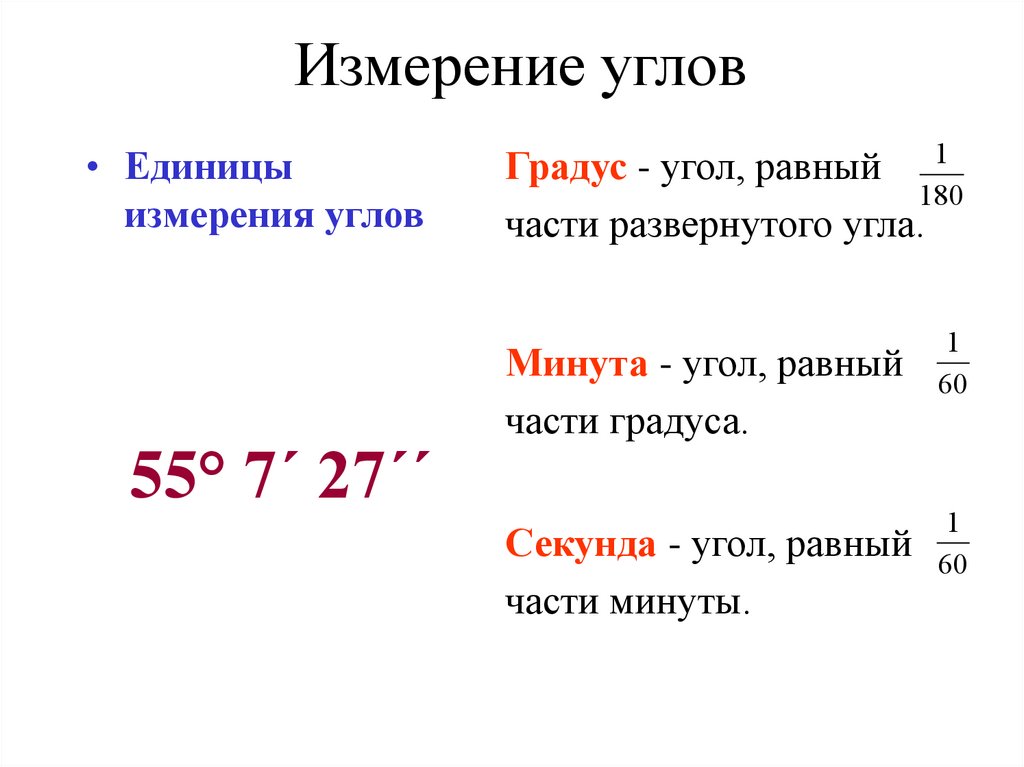
- Ответ: Один градус делится на 60 угловых минут, а одна минута — на 60 угловых секунд. Использование градусов-минут-секунд также признано как обозначение DMS.
- Чтобы доказать. 1 градус = 60 минут.
- Доказательство. Мы знаем это. 1 минута = 60 секунд. 1 день = 24 часа.
Как конвертировать градусы в DMS на TI 84? Чтобы преобразовать десятичные градусы в DMS (градусы, минуты и секунды), выполните следующие действия:
- Переведите калькулятор в режим градусов. …
- При необходимости нажмите [2nd] [MODE], чтобы получить доступ к главному экрану.
- Введите градусную меру.
- Нажмите [2nd][APPS][4][ENTER], чтобы преобразовать градусы в DMS.

Когда вы переводите градусы, минуты и секунды DMS в десятичные градусы, вам нужно делить минуты m с?
Также как преобразовать lat long в UTM в Excel? Как преобразовать Lat Long в UTM?
- Нажмите кнопку «Войти», введите свои учетные данные для входа.
- После входа на веб-сайт щелкните меню «Преобразование LatLong в UTM» в главном меню модулей.
- Нажмите кнопку «Обзор», чтобы выбрать CSV-файл LatLong.
- Затем выберите Map Datum для преобразования.
- Нажмите кнопку «Преобразовать в UTM».
Как вы конвертируете UTM в Lat Long в Qgis?
 com/embed/-ksF6nj9P6M» frameborder=»0″ allowfullscreen=»allowfullscreen» data-original-w=»720″ data-original-h=»520″>
 Как вы конвертируете lat long в ссылку на сетку?
- преобразовать (геодезическую) широту/долготу в геоцентрические декартовы координаты: e² = (a²−b²) / a² эксцентриситет исходного эллипсоида (= 2 f − f²) ν = a / √(1 − e² sin²φ) …
- применить преобразование Гельмерта. Преобразование Гельмерта с 7 параметрами определяется как: x. ‘ …
- преобразовать декартовы координаты обратно в широту/долготу.
Как Земля вращается на 1 градус долготы за 4 минуты?
Земле требуется 24 часа, чтобы совершить один оборот или покрыть 360 ° долготы. Это означает, что Земля каждый час проходит 15 ° долготы. Таким образом, на один градус долготы уходит 4 минуты (1 час = 60 минут, разделить на 15 ° в час = 4 минуты. по долготе).
Сколько минут составляет градус долготы?
Градусы долготы делятся на 60 минут. Каждую минуту долготы можно разделить на 60 секунд.
Какая связь между градусом и минутой? Каждый градус делится на 60 равных частей, называемых минутами.. Итак, семь с половиной градусов можно назвать 7 градусами и 30 минутами, записанными как 7 ° 30 ′. Каждая минута делится на 60 равных частей, называемых секундами, и, например, 2 градуса 5 минут 30 секунд записывается как 2 ° 5 ′ 30 ″.
Как мне перевести TI 83 Plus в градусы?
Как вы конвертируете DMS в радианы на TI 84? Преобразуйте градусы в радианы с помощью калькулятора TI-84 Plus
- Переведите калькулятор в режим Radian. …
- При необходимости нажмите [2nd] [MODE], чтобы получить доступ к главному экрану.
- Введите количество градусов.
- Нажмите [2nd] [APPS] [1], чтобы вставить функцию градуса.
- Нажмите [ENTER], чтобы преобразовать градус в радианы.
Что такое форма DMS в Precalc?
Дробные части градуса обычно выражаются в десятичной форме или в минутах и секундах. Минута (‘) имеет градус, а секунда (») — градус. Эту форму часто называют формой DMS, для градусов, минут и секунд. Пример: (a) Запишите 35° 15 27» в десятичной форме.
Какая связь между минутой и градусом? Каждый градус делится на 60 равных частей, называемых минутами.. Итак, семь с половиной градусов можно назвать 7 градусами и 30 минутами, записанными как 7 ° 30 ′. Каждая минута делится на 60 равных частей, называемых секундами, и, например, 2 градуса 5 минут 30 секунд записывается как 2 ° 5 ′ 30 ″.
Как преобразовать широту и долготу?
Эксперимент сообщества по картированию: как преобразовать широту и долготу в координаты карты
- Шаг 1: Умножьте (×) «градусы» на 60.
- Шаг 2. Добавьте (+) «минуты»
- Шаг 3: Если градусы широты (долготы) равны S (W), используйте знак минус («-») впереди. …
- Шаг 4: вычтите исходное местоположение, преобразованное в минуты.

Как перевести углы в градусы, минуты и секунды?
Как преобразовать широту и долготу в десятичные дроби в Excel — блог BatchGeo
Поместите палец на глобус и перетащите его поперек. Вы в конечном итоге указываете на горизонтальную или вертикальную линию? Эти географические координаты невидимы на реальной планете, но повсеместно используются на картах и глобусах для определения конкретных местоположений. Однако иногда эти очень полезные строки имеют бесполезный формат.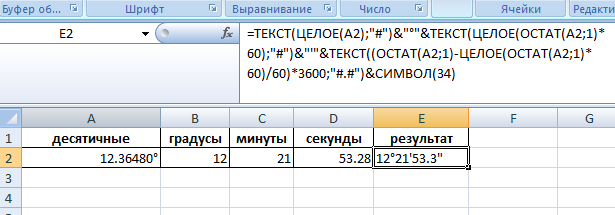 Независимо от того, предпочитаете ли вы, чтобы ваши координаты широты и долготы были в десятичных градусах (DD) или градусах, минутах и секундах (DMS), Excel делает это легко — математика не требуется.
Мы расскажем, как преобразовать координаты в десятичные дроби (или перейти от десятичных дробей к градусам) за несколько шагов. Но сначала вы должны убедиться, что широта и долгота указаны в отдельных столбцах.
Переместите свои координаты
Прежде чем вы сможете преобразовать свою пару координат в нужный формат, вам необходимо убедиться, что широта и долгота, а также градусы, минуты и секунды каждого из них находятся в отдельных столбцах Excel. Почему мы не можем сделать это вручную? Представьте, что у вас есть более 200 рядов пар координат. Вам нужен способ выбрать весь столбец и одновременно разделить его компоненты.
Одним из самых простых способов является «Текст в столбцы» Excel. Инструмент позволяет определить точку в тексте, которую Excel может выделить для вас. Давайте посмотрим, как этот популярный инструмент Excel помогает нам управлять нашими координатами.
Использование текста Excel в столбцах для разделения широты и долготы
Первое, что нам нужно сделать, это разделить координаты на разные ячейки. Напоминание о географии: обычно сначала идет широта, а затем долгота). Для начала:
- Выберите ячейки, которые вы хотите разделить
- Перейдите в меню «Данные» Excel
- Выберите «Текст в столбцы…»
- На шаге 1 мастера создания текста определите, хотите ли вы разделить данные по символам-разделителям (запятые, табуляции и т. д. между вашими данными) или Фиксированная ширина (перемещающиеся линии между полями)
- На шаге 2 вы определите, какую часть текста следует отделить (пробел в нашем примере)
- В большинстве случаев можно нажать «Готово» и все готово
Измените заголовки, чтобы они лучше соответствовали вашим обновленным данным, и в результате вы получите разделенные координаты широты и долготы.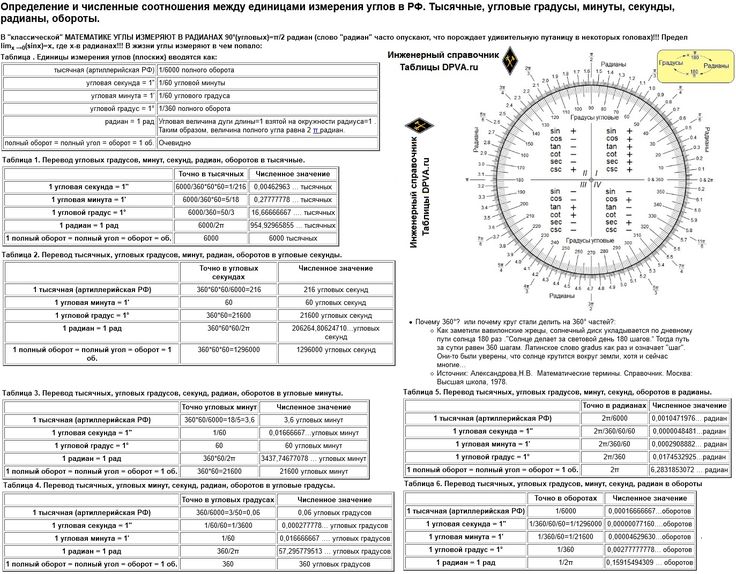 Теперь давайте применим те же шаги, чтобы разделить градусы и минуты (и секунды, если они у вас есть!) каждой координаты.
Используйте один и тот же инструмент для выделения градусов, минут и секунд
Теперь, когда у нас есть широта и долгота в разных ячейках, мы можем еще больше разделить наши данные. Мы хотим разделить координаты на отдельные столбцы для градусов, минут и секунд. Это пригодится для преобразования в десятичные дроби позже.
Начнем:
- Необязательный По мере того, как мы углубляемся в текст в столбцы, вам может оказаться полезным скопировать символы, которые уже есть в вашей электронной таблице (например, °), вместо того, чтобы рыскать в Интернете или в меню Excel в поисках специальных символов, которые мы часто видим. с координатами
- Выберите нужные ячейки (новый столбец широты или долготы), убедившись, что справа от
- есть несколько столбцов. Еще раз перейдите в меню «Данные» Excel
- Выберите «Текст в столбцы…»
- Выберите один из двух типов данных на шаге 1 мастера
- Определите, какой символ или пробел отделять степень ( ° в нашем примере ) на шаге 2
- Нажмите «Готово»
Теперь, когда у нас установлены градусы, , мы проделаем те же шаги, что и выше, чтобы разделить минуты (′) и повторим, если наши координаты содержат секунды .
Вот оно! Просто замените заголовки чем-то более подходящим, и вы готовы перейти к следующему шагу: преобразованию. Вы также можете узнать больше о навыках работы с Excel в нашей статье «Упрощение сложных данных в электронных таблицах Excel».
Преобразование широты и долготы в десятичные дроби в Excel
Когда ваши данные находятся в отдельных столбцах, ничто не мешает вам преобразовать ваши координаты в десятичные дроби. Как отмечено в нашей статье «Широта и долгота в Excel: расчет расстояния, преобразование градусов и геокодирование адресов», формула для этого:
.=Градус+Минута/60+Секунда/3600
Чтобы использовать его в Excel, выполните шаги, описанные здесь:
- Добавить заголовок (например, Десятичный) к пустому столбцу
- Скопируйте и вставьте приведенную выше формулу в ячейку под новым заголовком
- Измените местозаполнители градусов, минут и секунд в формуле на соответствующий номер ячейки (например, A2)
- Перетащите или скопируйте формулу в остальную часть поля столбец
Вот оно! Ваши координаты DMS теперь представлены в десятичном формате.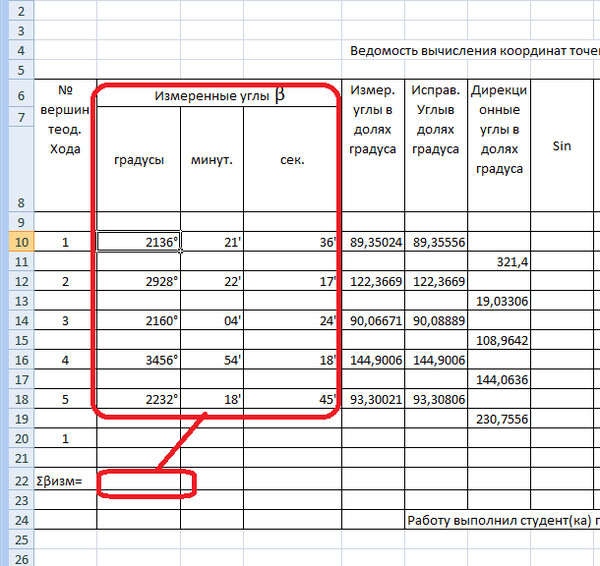 Но что, если вы хотите преобразовать десятичные координаты обратно в DMS? Мы рассмотрим и это.
в DMS
Если вам нужно отменить переход с DMS на десятичный или вы начали с нежелательных десятичных знаков, вот как это сделать.
- Выберите десятичный столбец
- Перейдите в меню Excel «Данные»
- Выберите «Текст в столбцы…»
- Выберите Фиксированная ширина на шаге 1 мастера работы с текстом
- Добавьте строку перед десятичной запятой
- Finish
В первом столбце теперь находятся ваши степени. Что касается минут, возьмите оставшуюся десятичную дробь и умножьте ее на 60 в новом столбце. Перетащите вниз к остальным ячейкам.
Если бы вы работали с секундами, вы снова взяли бы только десятичную дробь минут и умножили бы ее на 60 в новом столбце. Затем вы можете использовать =CONCATENATE, чтобы собрать все это вместе.
Мы переходили между градусами, минутами, секундами и десятичными знаками. Хотя мы могли бы продолжать делать это в течение всего дня благодаря инструментам Excel, есть более эффективное использование нашего времени.
Визуализируйте широту и долготу
После преобразования широты и долготы в желаемый формат, ваши точки хорошо отображаются в электронной таблице. Но может быть лучшее место для ваших данных.
С помощью пользовательской карты вы можете визуализировать данные широты и долготы и , отфильтровывая то, что вы хотите видеть в любой момент. Посмотрите сами на наш пример карты ниже.
Посмотреть 100 лучших магазинов 2019 года на полноэкранной карте
Увеличивайте и уменьшайте локации двойным щелчком мыши. Различные цветные маркеры представляют различные значения ваших данных. Начните работу с улучшенной визуализацией данных уже сегодня на сайте batchgeo.com.
Как преобразовать координаты широты и долготы с помощью Excel
В настоящее время GPS-локализация является обычным явлением. Некоторые приложения используют десятичный формат (48,85833), а другие возвращают координаты в градусах, минутах и секундах (48°51’29,99»).
В этой статье я покажу вам, как конвертировать из одного формата в другой и наоборот.
Добавьте GPS-координаты к адресу
Если вы хотите добавить GPS-координаты к своему адресу, перейдите на эту страницу.
Как записать координаты GPS в Excel
Координаты GPS обычно записываются с использованием символов ° (градусы) , ‘ (минуты) , и » (секунды).
Но если вы сохраните свою координату в виде строки, никакие вычисления невозможны. Таким образом, будет невозможно преобразовать координаты GPS ⛔⛔⛔
Как лучше всего записать координаты GPS?
Используйте следующий формат для ваших GPS-координат — часы:минуты:секунды . Каждая часть координат должна быть разделена двоеточием « : »
48:51:29,99
Отображение ячейки по умолчанию может отличаться в зависимости от используемой версии Excel. Он может отображать GPS-координаты как дату или время.
Не волнуйтесь, мы скоро исправим это форматирование 😉😎😃
Вставьте отрицательное время
Стандартная координата GPS:
- положительная для Востока и Севера
- отрицательный для запада и юга
К сожалению, Excel не принимает отрицательное время, поэтому вам нужно заключить его в двойные кавычки, как если бы это был текст. Затем поставьте знак минус перед открывающей цитатой.
=-«74:02:40.29»
Но содержимое ячейки отображается в виде строки #
Excel не любит отрицательное время. Но вы можете исправить это, отметив один параметр в Excel.
- Перейти в меню Файл>Опции
- Выберите Расширенный
- Внизу списка опций отметьте опцию « Использовать систему дат 1904 »
Настройка формата времени
Теперь давайте настроим формат нашей ячейки:7
Откройте диалоговое окно Формат ячейки ( Ctrl + 1 ) [чч]°мм’сс .