

Как ворд перевести в jpeg
Содержание
- 0.1 Использование стандартной утилиты «Ножницы»
- 0.2 Создание скриншота на Windows XP и более ранних версиях ОС
- 0.3 Использование возможностей пакета Microsoft Office
- 0.4 Несколько советов и примечаний напоследок
- 1 Useful Online Tools
- 2 Как документ из Word перевести в JPG
- 3 Сложности метода
Перевести текстовый документ, созданный в редакторе Microsoft Word, в графический файл JPG несложно. Сделать это можно несколькими простыми способами, но для начала давайте разберемся, зачем вообще такое может понадобиться?
Например, вы хотите вставить изображение с текстом в другой документ или же хотите добавить это на сайт, но не хотите при этом, чтобы оттуда можно было скопировать текст. Также, готовое изображение с текстом можно установить на рабочий стол в качестве обоев (заметки, напоминания), которые вы будете видеть постоянно и перечитывать информацию, запечатленную на них.
Использование стандартной утилиты «Ножницы»
Компания Microsoft, начиная с версий Windows Vista и Windows 7, интегрировала в свою операционную систему довольно полезную утилиту — «Ножницы».
С помощью этого приложения можно быстро и удобно делать снимки экрана без необходимости вставки изображения из буфера обмена в сторонний софт и последующего экспорта, как это было на предыдущих версиях ОС. К тому же, с помощью «Ножниц» можно захватить не только весь экран, но и отдельную область.
1. Откройте документ Ворд, из которого вы хотите сделать JPG-файл.
2. Масштабируйте его таким образом, чтобы текст на странице занимал максимум пространства на экране, но помещался при этом целиком.
3. В меню «Пуск» — «Программы» — «Стандартные» найдите «Ножницы».
Примечание: Если вы используете Windows 10, найти утилиту можно и через поиск, значок которого расположен на панели навигации. Для этого просто начните вводить в поисковую строку название приложения на клавиатуре.
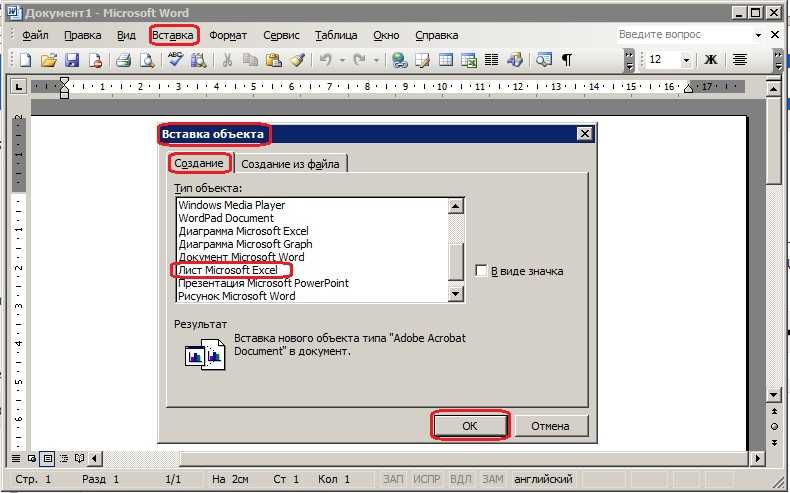
4. Запустив «Ножницы», в меню кнопки «Создать» выберите пункт «Окно» и укажите курсором на документ Microsoft Word. Чтобы выделить только область с текстом, а не все окно программы, выберите параметр «Область» и укажите область, которая должна будет находиться на изображении.
5. Выделенная вами область будет открыта в программе «Ножницы». Нажмите кнопку «Файл», выберите пункт «Сохранить как», а затем выберите подходящий формат. В нашем случае это JPG.
6. Укажите место для сохранения файла, задайте ему имя.
Готово, мы с вами сохранили текстовый документ Ворд в качестве картинки, но пока что лишь одним из возможных методов.
Создание скриншота на Windows XP и более ранних версиях ОС
Данный метод подойдет в первую очередь для пользователей старых версий операционной системы, на которых нет утилиты «Ножницы». Однако, при желании им могут воспользоваться абсолютно все.
1. Откройте и масштабируйте документ Word так, чтобы текст занимал большую часть экрана, но не вылазил при этом за его пределы.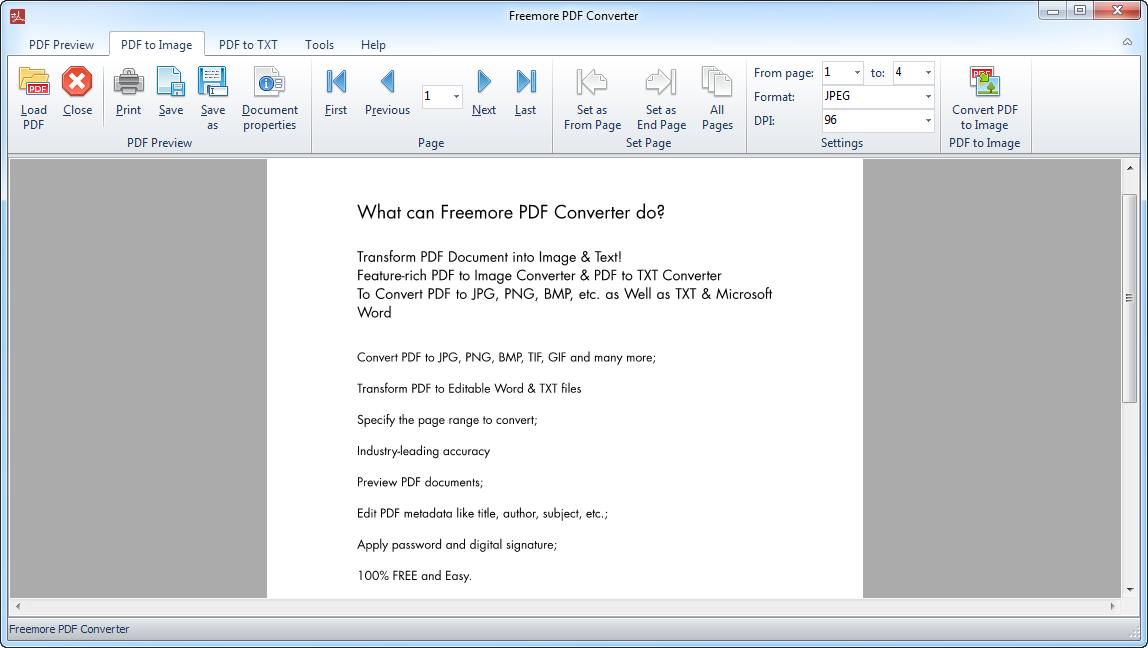
2. Нажмите клавишу «PrintScreen» на клавиатуре.
3. Откройте «Paint» («Пуск» — «Программы» — «Стандартные», или же «Поиск» и ввод названия программы в Windows 10).
4. Захваченное изображение с текстового редактора сейчас находится в буфере обмена, откуда нам его нужно вставить в Paint. Для этого просто нажмите «CTRL+V».
5. Если это необходимо, отредактируйте изображение, изменив его размер, отрезав ненужную область.
6. Нажмите кнопку «Файл» и выберите команду «Сохранить как». Выберите формат «JPG», укажите путь для сохранения и задайте имя файла.
Это еще один способ, благодаря которому можно быстро и удобно перевести текст Ворд в картинку.
Использование возможностей пакета Microsoft Office
Майкрософт Офис — это полнофункциональный пакет, состоящий из ряда программ. В числе таковых не только текстовый редактор Word, табличный процессор Excel, продукт для создания презентаций PowerPoint, но и инструмент для создания заметок — OneNote.
Примечание: Данный метод не подойдет для пользователей устаревших версий ОС Windows и Microsoft Office. Чтобы иметь доступ ко всем возможностям и функциям софта от Майкрософт, рекомендуем своевременно его обновлять.
1. Откройте документ с текстом, который нужно перевести в изображение, и нажмите кнопку «Файл» на панели быстрого доступа.
Примечание: Ранее это кнопка называлась «MS Office».
2. Выберите пункт «Печать», а в разделе «Принтер» выберите параметр «Отправить в OneNote». Нажмите кнопку «Печать».
3. Текстовый документ будет открыт в виде отдельной страницы заметочника OneNote. Убедитесь в том, что в программе открыта только одна вкладка, что слева и справа от нее нет ничего (если есть — удалите, закройте).
4. Нажмите кнопку «Файл», выберите пункт «Экспорт», а затем выберите «Документ Word».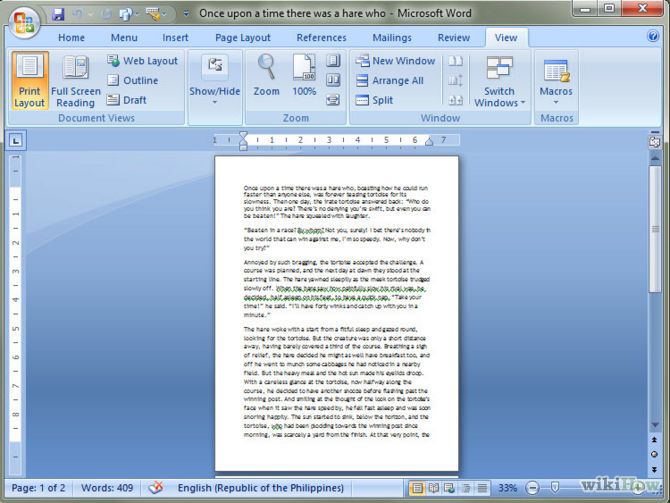 Нажмите кнопку «Экспорт», а затем укажите путь сохранения файла.
5. Теперь снова откройте этот файл в Ворде — документ будет отображен в качестве страниц, на которых вместо обычного текста будут содержаться изображения с текстом.
6. Все, что вам остается — сохранить изображения с текстом в качестве отдельных файлов. Просто поочередно кликайте по картинкам правой кнопкой мышки и выбирайте пункт «Сохранить как рисунок», укажите путь, выберите формат JPG и задайте имя файла.
О том, как еще можно извлечь изображение из документа Word, вы можете прочесть в нашей статье.
Несколько советов и примечаний напоследок
Делая из текстового документа картинку, следует учитывать тот факт, что качество текста в конечном итоге может оказаться отнюдь не таким высоким, как в Word. Все дело в том, что каждый из вышеописанных методов, конвертирует векторный текст в растровую графику. Во многих случаях (зависит от многих параметров) это может привести к тому, что текст, преобразованный в картинку, окажется размытым и плохо читаемым.
Наши простые рекомендации помогут вам добиться максимально возможного, положительного результата и обеспечить удобство работы.
1. Масштабируя страницу в документе перед ее преобразованием в изображение, увеличьте по возможности размер шрифта, которым этот текст напечатан. Это особенно хорошо для случаев, когда в Ворде у вас содержится какой-то список или небольшое напоминание.
2. Сохраняя графический файл через программу Paint, вы можете не видеть всю страницу целиком. В данном случае необходимо уменьшить масштаб, в котором файл отображается.
На этом все, из этой статьи вы узнали о самых простых и доступных методах, с помощью которых можно конвертировать документ Word в файл JPG. На случай, если вам понадобится выполнить диаметрально противоположную задачу — преобразовать изображение в текст — рекомендуем ознакомиться с нашим материалом на эту тему.
Отблагодарите автора, поделитесь статьей в социальных сетях.
- Нажмите кнопку ЗАГРУЗИТЬ и выберите до 20 Word-файлов.
 Подождите окончания процесса конвертации.
 - Нажмите кнопку СКАЧАТЬ ВСЕ, чтобы получить результат конвертации одним файлом в ZIP формате или скачайте файлы по одному.
 Подождите окончания процесса конвертации.
Useful Online Tools
Все загруженные данные хранятся не более 1 часа.
В этой статье я вам расскажу о том, как документ из Word перевести в JPG или в любой другой формат изображений. Показывать буду не на банальном способе со скриншотом, а на ещё более банальном методе, который, однако, удобнее, практичнее и проще. Вы сейчас сами убедитесь в простоте метода.
Этот способ будет удобен, когда необходимо, например, сделать текстовые файлы не редактируемыми.
Как документ из Word перевести в JPG
Перед тем, как документ из Word перевести в JPG, создаём сам этот файл, а потом делаем следующее:
- Открываем файл
- Выделяем в нём нужный фрагмент, который необходимо перевести в картинку, или же нажимаем ctrl+A на клавиатуре, чтобы выделить сразу весь файл.
- Копируем или жмём ctr+C.

Копируем текст из Word
- Открываем программу Paint. Она есть в каждой версии Windows (в Windows XP и 7 её можно отрыть через «Пуск»-«Все программы»-«Стандартные»).
- В Paint нажмите ctrl+V, чтобы вставить то, что мы скопировали. И всё содержимое вашего Word теперь скопировалось в Paint.
Вставляем текст в Paint
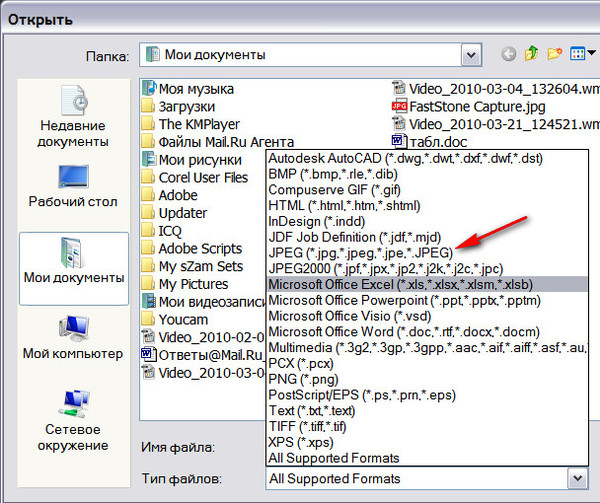
- В Paint нажмите «Файл» и выберите «Сохранить как…». Дайте будущему файлу картинки имя и в списке «Тип файла» выберите JPG или любой другой формат, который вам нужен. Нажмите «Сохранить».
Сохраняем документ Paint в JPG
Вот и всё. Теперь вы знаете, как документ из Word перевести в JPG.
Но есть и кое-какие трудности. Рассмотрим.
Сложности метода
Всего есть две сложности, которые можно обойти.
Во-первых, перед тем, как документ из Word перевести в JPG, убедитесь, что в нём одна страница. Если их больше, то нельзя выделись сразу весь документ и вставить его в Paint. Придётся вставлять по отдельности каждую страницу. Конечно же, если страниц очень много, этот метод малоэффективен, но, например, для десятка страниц вполне подойдёт.
Во-вторых, если вставленный в Paint текст не помещается целиком, то тут решить проблему можно проще простого. Поясню, для тех, кто никогда с этим не сталкивался. Необходимо просто расширить поле в Paint с помощью мышки. Аналогично нужно действовать, если текст не помещается в длину. Сначала увеличьте поле в Paint, а затем вставьте.
Как перевести документ Word в формат JPEG
‘).insertAfter(«#intro»),$(‘
‘).insertBefore(«.youmightalsolike»),$(‘
‘).insertBefore(«#quiz_container»),$(‘
‘).insertBefore(«#newsletter_block_main»),fa(! 0),b=document.getElementsByClassName(«scrolltomarker»),a=0;a
В этой статье:
Windows
macOS
Через онлайн-конвертер
Дополнительные статьи
В этой статье мы расскажем вам, как документ Word конвертировать в JPEG-файл на компьютере под управлением macOS или Windows.
Шаги
1
Откройте нужный документ Word. Для этого дважды щелкните по нему. Он откроется в приложении Word.
2
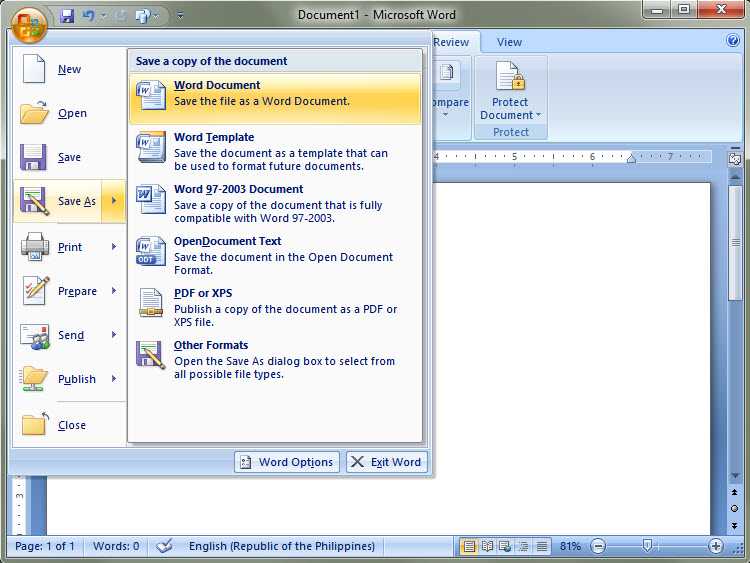
Нажмите Файл. Эта опция расположена в левом верхнем углу. Раскроется меню.
3
Нажмите Сохранить как. Это опция в меню «Файл».
4
Дважды щелкните по опции Этот ПК. Вы найдете ее в центре страницы. Откроется Проводник.
5
Укажите папку, в которой будет сохранен JPEG-файл. Для этого нажмите на нужную папку в левой части окна.
- К примеру, если вы хотите сохранить конечный файл на рабочем столе, щелкните по папке «Рабочий стол».
6
Нажмите «Тип файла». Эта опция расположена в нижней части окна. Раскроется меню.
7
Щелкните по PDF. Это опция в меню.
- Имейте в виду, что документ Word нельзя преобразовать непосредственно в файл JPEG — документ Word нужно сначала преобразовать в PDF-файл, а последний сохранить в формате JPEG.
8
Щелкните по Сохранить. Вы найдете эту кнопку в правом нижнем углу. Документ Word будет конвертирован в файл PDF, который оправится в выбранную папку.
9
Установите программу «PDF to JPEG». Скачайте этот бесплатный конвертер в магазине приложений Microsoft Store:
- Откройте меню «Пуск», в строке поиска введите store, а затем нажмите «Microsoft Store» вверху меню.
- Щелкните по «Поиск».
- Введите word to jpeg в строке поиска и нажмите клавишу ↵ Enter.
- Щелкните по черно-белому значку у опции «PDF to JPEG».
- Нажмите «Получить» в верхнем левом углу.
10
Откройте программу «PDF to JPEG».
Для этого щелкните по «Запустить», когда будет предложено; также можно открыть меню «Пуск», ввести pdf to jpeg и нажать «PDF to JPEG» в списке с результатами поиска.
11
Нажмите Select File (Выбор файл). Вы найдете эту опцию вверху окна. Откроется Проводник.
12
Откройте PDF-документ, который вы создали. Для этого откройте папку, в которой находится нужный PDF-файл, нажмите на него и щелкните по «Открыть» в правом нижнем углу. PDF-файл откроется в «PDF to JPEG».
13
Укажите папку, в которой будет сохранен JPEG-файл. Щелкните по «Select Folder» (Выбор папки) вверху окна конвертера, нажмите на нужную папку, а затем щелкните по «Select Folder» (Выбор папки) в правом нижнем углу.
14
Нажмите Convert
Реклама
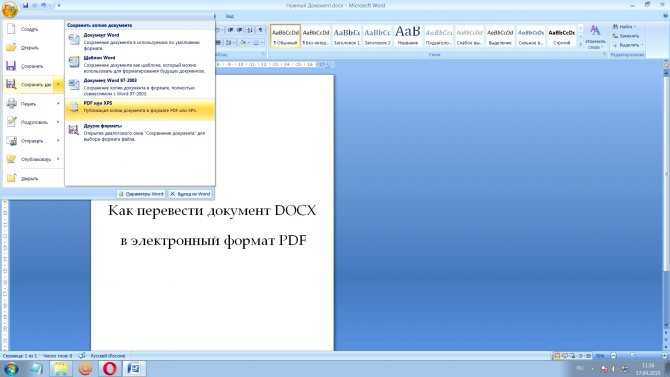
 Для этого щелкните по «Запустить», когда будет предложено; также можно открыть меню «Пуск»
1
Откройте нужный документ Word. Для этого дважды щелкните по нему. Он откроется в приложении Word.
2
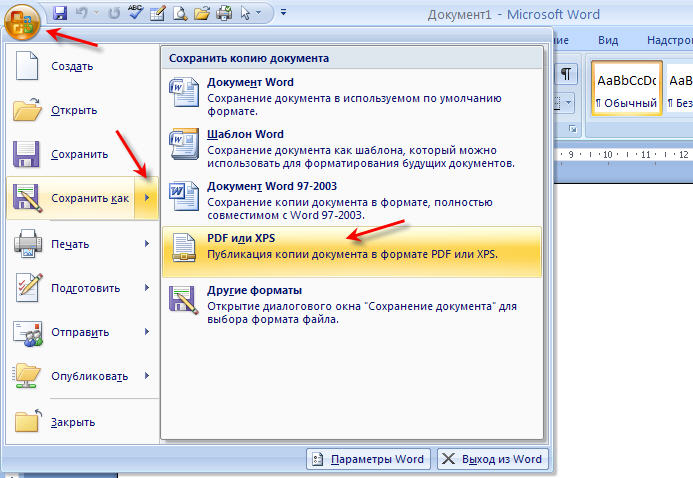
Нажмите Файл. Эта опция расположена в левом верхнем углу. Раскроется меню.
3
Нажмите Сохранить как. Это опция в меню «Файл».
4
Нажмите «Тип файла». Эта опция расположена в центре окна «Сохранить как». Раскроется меню.
5
Щелкните по PDF. Это опция в центре меню.
- Имейте в виду, что документ Word нельзя преобразовать непосредственно в файл JPEG — документ Word нужно сначала преобразовать в PDF-файл, а последний сохранить в формате JPEG.
6
Щелкните по Сохранить. Вы найдете эту синюю кнопку в нижнем правом углу. Документ Word сохранится в формате PDF; скорее всего, PDF-файл отправится на рабочий стол.
7
Откройте документ PDF в программе «Просмотр». Чтобы PDF-файл сохранить в формате JPEG, понадобится программа «Просмотр». (Имейте в виду, что не у всех программ для работы с PDF-файлами есть функция преобразования PDF в другие форматы.)
- Нажмите на PDF-файл.
- Щелкните по «Файл» в верхней части экрана.
- Нажмите «Открыть с помощью» в меню.
- Щелкните по «Просмотр».
8
Нажмите Файл. Это опция в верхнем левом углу.
9
Щелкните по Экспорт. Вы найдете эту опцию в центре меню.
10
Нажмите Формат. Вы найдете это меню внизу страницы «Экспорт».
11
Щелкните по JPEG. PDF-документ будет сохранен как JPEG-файл.
- Ниже меню «Формат» отобразится ползунок. Если ползунок передвинуть вправо, качество файла JPEG увеличится, а если влево — уменьшится. Имейте в виду, что чем хуже качество JPEG-файла, тем меньше размер файла.
- Ниже меню «Формат» отобразится ползунок. Если ползунок передвинуть вправо, качество файла JPEG увеличится, а если влево — уменьшится.
12
Щелкните по Сохранить. Это кнопка в нижнем правом углу. Документ Word будет сохранен как файл JPEG.
Реклама
 Имейте в виду, что чем хуже качество JPEG-файла, тем меньше размер файла.
1
Откройте сайт онлайн-конвертера Word-to-JPEG. Для этого в веб-браузере компьютера перейдите по адресу https://wordtojpeg.com/ru/. Этот бесплатный онлайн-конвертер способен преобразовывать файлы Word и PDF в JPEG-файлы.
2
Нажмите Загрузить. Вы найдете эту зеленую кнопку в центре страницы.
3
Выберите нужный файл Word и щелкните по Открыть. Миниатюрное изображение документа Word появится ниже кнопки «Загрузить».
- Если в документе Word несколько страниц, каждая страница будет сохранена в виде отдельного JPEG-файла.
4
Нажмите Скачать.
Вы найдете эту кнопку под миниатюрным изображением документа. На компьютер будет скачан ZIP-файл с JPEG-файлами (JPEG-файлом).- Возможно, сначала вам придется указать папку для загрузки и щелкнуть по «OK» или «Сохранить».
5
Извлеките файлы из скачанного ZIP-файла. Ваши действия будут зависеть от системы компьютера:
- Windows: дважды щелкните по ZIP-файлу, а затем нажмите «Извлечь» > «Извлечь все» > «Извлечь все».
- macOS: дважды щелкните по ZIP-файлу и подождите, пока он распакуется.
6
Откройте файл(ы) JPEG. В папке, которую вы извлекли из ZIP-файла, вы найдете JPEG-файлы (один файл на каждую страницу документа). Чтобы открыть JPEG-файл в приложении для просмотра картинок, просто дважды щелкните по этому файлу.
Реклама
 Вы найдете эту кнопку под миниатюрным изображением документа. На компьютер будет скачан ZIP-файл с JPEG-файлами (JPEG-файлом).
Советы
- Если на устройстве с Android или iOS установлено приложение Word, откройте нужный документ и сделайте снимок экрана; так вы сохраните документ в виде изображения.
- Большинство онлайн-сервисов, которые работают с форматом JPEG, также поддерживают формат PNG (это формат скриншотов).

Реклама
Предупреждения
- Если документ Word преобразовать в JPEG-файл, качество может понизиться. Не думайте об этом, если в документе много текста и даже если в нем полно картинок — скорее всего, существенную разницу вы не заметите.
Реклама
Об этой статье
На других языках
Как перевести документ Word в формат JPEG — Wiki How Русский
В этой статье мы расскажем вам, как документ Word конвертировать в JPEG-файл на компьютере под управлением macOS или Windows.
Эту страницу просматривали 198 767 раз.
Реклама
Как сохранить документ Word в виде файла изображения JPEG
Сохранение документов Word в формате JPEG позволяет манипулировать содержимым и повторно использовать его различными способами.Вот как.
Открыть документ Word очень просто, если у вас установлен Microsoft Word. Однако если у вас нет такой возможности или вы хотите преобразовать документ Word в другие форматы, процесс может оказаться непростым.Чтобы обойти эту проблему, вы можете конвертировать документы Word в изображения JPEG.
Это не только позволит сделать ваш контент Word доступным для всех желающих, но и позволит вам редактировать его для использования в других местах.Чтобы сохранить документ Word в виде файла изображения JPEG, вам придется прибегнуть к нескольким обходным путям — вот как это сделать.
Извлечение отдельных страниц документа Word в виде изображений JPEG
Нет встроенной возможности сохранить документ Word в виде файла изображения.Чтобы сохранить его в формате JPEG, необходимо использовать инструмент для создания скриншотов.Это позволит вам скопировать одну страницу Word и сохранить ее как изображение.
Хорошим сторонним вариантом является Snagit, но если вы используете Windows 10, проще использовать встроенный инструмент Snip & Sketch, заменяющий старый инструмент Windows Snipping Tool. Это позволит вам сделать снимок страницы документа, игнорируя остальную часть экрана.
report this ad
Чтобы воспользоваться программой Snip & Sketch, нажмите кнопку меню Windows Start, затем найдите и щелкните запись Snip & Sketch, расположенную в категории S.
Чтобы начать делать скриншот страницы документа Word, убедитесь, что страница видна на экране.Затем вернитесь к инструменту Snip & Sketch и нажмите кнопку New, чтобы сделать снимок экрана.
Если вам нужна задержка перед началом процесса создания скриншота, нажмите кнопку со стрелкой вниз рядом с кнопкойNew и выберите одну из записей.
Это вызовет меню наложения снимок экрана.При желании можно нажать клавиши Windows + Shift + S, чтобы сразу перейти к этому меню, не открывая приложение Snip & Sketch.
Чтобы сделать снимок экрана отдельной страницы Word, вам нужно выделить область экрана, содержащую ее.Удерживайте левую кнопку мыши, чтобы начать выделение, затем перетащите курсор, чтобы выделить область.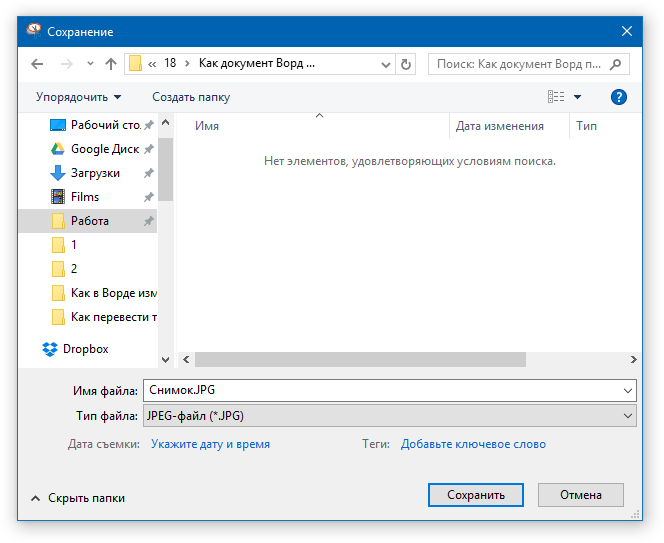
Отпустите кнопку мыши после выделения области — инструмент Snip & Sketch отобразит снимок экрана.Вы можете редактировать изображение в программе Snip & Sketch непосредственно с помощью инструментов, показанных в строке меню, хотя они довольно простые.
Чтобы сохранить изображение, нажмите кнопку Сохранить как в левом верхнем углу или нажмите Ctrl + S на клавиатуре.
Выберите JPG или другой формат изображения в диалоговом окне Сохранить как в раскрывающемся меню Сохранить как.По умолчанию Snip & Sketch сохраняет в формате PNG.
Дайте своему изображению имя в поле Имя файла, затем нажмитеСохранить, чтобы сохранить изображение.
После сохранения вы можете отредактировать изображение или экспортировать его в другую программу, например PowerPoint.
Преобразование целых документов Word в изображения
Чтобы сохранить весь документ Word в виде файлов изображений JPEG, используя описанные выше шаги, потребуется время.К счастью, есть более простой метод. Можно сначала сохранить весь документ Word в формате PDF, а затем преобразовать его из этого формата в JPEG.
Word позволяет сохранять в формате PDF напрямую.Для этого откройте документ Word, нажмите File > Save As, выберите PDF из выпадающего менюSave as type, затем нажмитеSave для завершения.
После сохранения вы можете конвертировать PDF в JPG с помощью Foxit PhantomPDF, который поставляется с 14-дневной пробной версией.
В качестве альтернативы можно использовать Adobe Acrobat Reader, но для конвертирования файлов требуется платная подписка Adobe.Вы также можете воспользоваться онлайн-сервисом, но мы не рекомендуем использовать его для хранения конфиденциальных файлов.
Откройте преобразованный файл Word в PDF с помощью PhantomPDF после его установки.Затем нажмите кнопку Преобразовать > В изображение > JPEG или другой формат изображения, например PNG.
В диалоговом окне Сохранить как подтвердите страницы, которые вы хотите преобразовать, нажав кнопку Настройки, затем нажмите OK> Сохранить, когда закончите, чтобы начать процесс преобразования.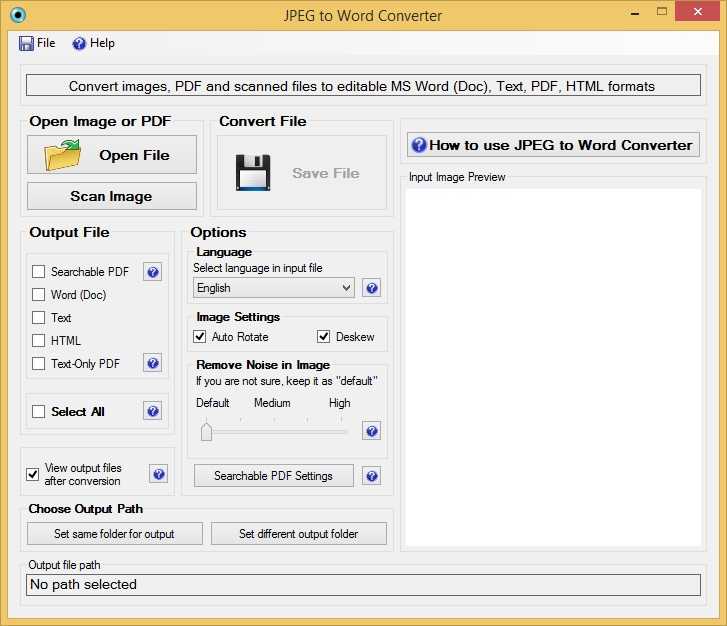
На этом этапе PhantomPDF преобразует весь PDF-документ в отдельные изображения для каждой страницы.Каждое изображение будет последовательно пронумеровано, начиная с имени файла, заданного в диалоговом окне Сохранить как.
После завершения процесса можно редактировать, обрабатывать и повторно использовать изображения.
Переработка содержимого документа Word
Не обязательно сохранять документ Word в формате JPEG, но это позволяет легко перерабатывать содержимое.Вы можете вставить свои изображения, например, в презентацию PowerPoint.
Сохраненные изображения JPEG можно обрезать, изменять и редактировать так, как обычный документ Word просто не может.Конечно, Photoshop является хорошим вариантом, но вы можете даже редактировать изображения с помощью Word в новом документе, если у вас не установлено программное обеспечение для редактирования фотографий.
5 способов сохранить документы Word в виде файла изображения
Автор Махеш Маквана
Делиться Твитнуть Делиться Делиться Делиться Электронная почта
Вот как можно сохранить документы Word в виде изображений, чтобы их было легко отправить или архивировать.
Если вам нужно отправить документ Word кому-то, у кого не установлено приложение, или вы хотите сохранить его копию для своих записей, сохранение его в виде изображения является приемлемым вариантом. Это позволяет вам поделиться им с кем угодно, не позволяя им редактировать его.
Давайте рассмотрим некоторые способы превращения документа Word в изображение.
1. Сделайте скриншот документа
Если вы хотите сохранить только одну страницу в виде изображения из документа Word, удобно использовать функцию создания скриншотов Word.
Вы также можете использовать эту функцию для многостраничных документов, но для этого вам потребуется сделать снимок экрана для каждой из ваших страниц. В этом случае более удобным будет использование одного из других способов, упомянутых ниже.
Вот как можно превратить одну из страниц документа Word в изображение со скриншотом:
- Откройте документ в Microsoft Word.
- Щелкните вкладку View вверху и выберите One Page в разделе Zoom .
- Прокрутите до страницы, которую вы хотите сохранить как изображение. Убедитесь, что страница занимает полный вид документа в Word.
- Нажмите Ctrl + N , чтобы создать новый документ Word.
- В только что созданном документе щелкните вкладку Вставка и выберите Скриншот , а затем Вырезка экрана .
- Теперь вы можете выбрать часть экрана, которую вы хотите сохранить как изображение. Выберите часть экрана, на которой находится документ Word.
- Word сделает снимок экрана и добавит его в новый документ. Щелкните правой кнопкой мыши на этом снимке экрана и выберите Сохранить как изображение .
- Откроется стандартное окно сохранения, позволяющее сохранить документ Word в виде изображения. Введите имя изображения, выберите тип файла в раскрывающемся меню и нажмите 9.0028 Сохранить .

2. Используйте Snip & Sketch для сохранения документов Word в изображения
Snip & Sketch — это встроенное приложение для создания снимков экрана в Windows 10. Поскольку вы можете использовать его для задач создания снимков экрана, из этого следует, что приложение также работает для сохранения документов Word в виде файла изображения.
Этот инструмент предлагает настраиваемый выбор области, позволяя вам точно выбрать область, в которой отображается ваш документ Word, и сделать снимок экрана. Вот как это сделать:
- Запустите документ с помощью Microsoft Word.
- Перейдите на страницу, которую вы хотите сохранить как изображение.
- В правом нижнем углу экрана вы найдете ползунок, с помощью которого можно изменить масштаб документа. Используйте ползунок, чтобы сделать вашу страницу полностью видимой, так как вы можете сохранить изображение только того, что видите.
- Нажмите клавишу Win , найдите Snip & Sketch и откройте приложение. Вы также можете нажать Win + Shift + S в качестве ярлыка.
- Щелкните параметр New в утилите, чтобы сделать новый снимок экрана.
- Перетащите курсор, чтобы выбрать всю область на странице, которую вы хотите сохранить как изображение.
- Версия изображения вашей страницы откроется в Snip & Sketch. Используйте инструмент Crop , чтобы обрезать что-либо, если это необходимо, затем щелкните значок Сохранить на панели инструментов, чтобы сохранить файл изображения на ПК.
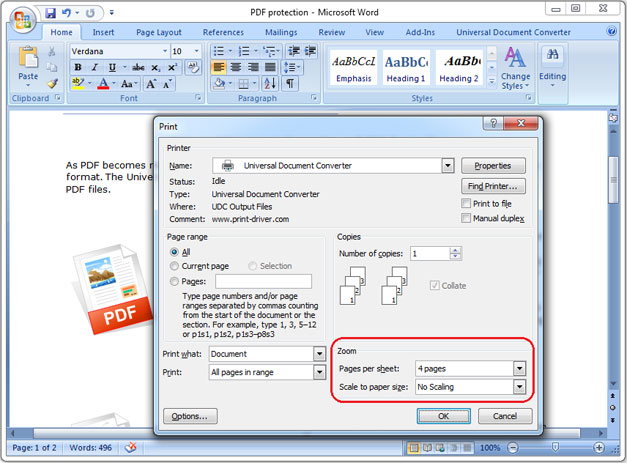 Используйте ползунок, чтобы сделать вашу страницу полностью видимой, так как вы можете сохранить изображение только того, что видите.
3. Используйте специальную вставку для сохранения документов Word в виде изображения
Специальная вставка — это параметр Microsoft Word, позволяющий выбрать способ вставки скопированного содержимого. В этой функции есть опция, которая поможет вам вставить скопированный контент в виде изображения в текущий документ Word.
Чтобы использовать это, просто скопируйте содержимое из документа Word, создайте новый документ и вставьте скопированное содержимое в виде изображения. Мы покажем вам, как это сделать шаг за шагом:
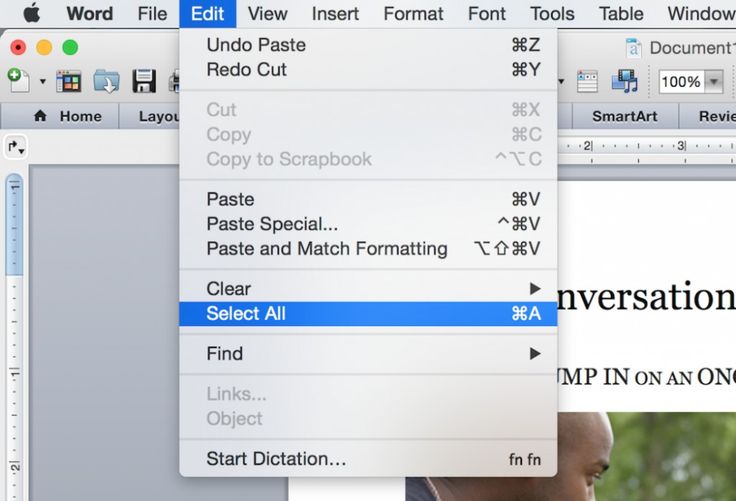
- Откройте документ Word и выберите содержимое, которое вы хотите сохранить в виде изображения. Если вы хотите сохранить весь документ, нажмите Ctrl + A , чтобы выбрать все.
- Щелкните правой кнопкой мыши выбранное содержимое и выберите Копировать (или используйте Ctrl + C ), чтобы скопировать содержимое.
- Создайте новый документ Word, нажав сочетание клавиш Ctrl + N .
- В новом документе перейдите на вкладку Главная и нажмите Вставить , а затем Специальная вставка .
- На экране откроется окно, позволяющее указать, как вы хотите вставить содержимое. Выберите Вставьте переключатель и выберите Изображение (расширенный метафайл) .
- Нажмите OK , чтобы вставить содержимое в виде изображения.
- Вы увидите скопированное содержимое в виде изображения в документе. Если все выглядит хорошо, щелкните правой кнопкой мыши свое изображение и выберите Сохранить как изображение .
- Введите имя изображения, выберите тип файла и нажмите Сохранить , чтобы сохранить документ как фотографию.
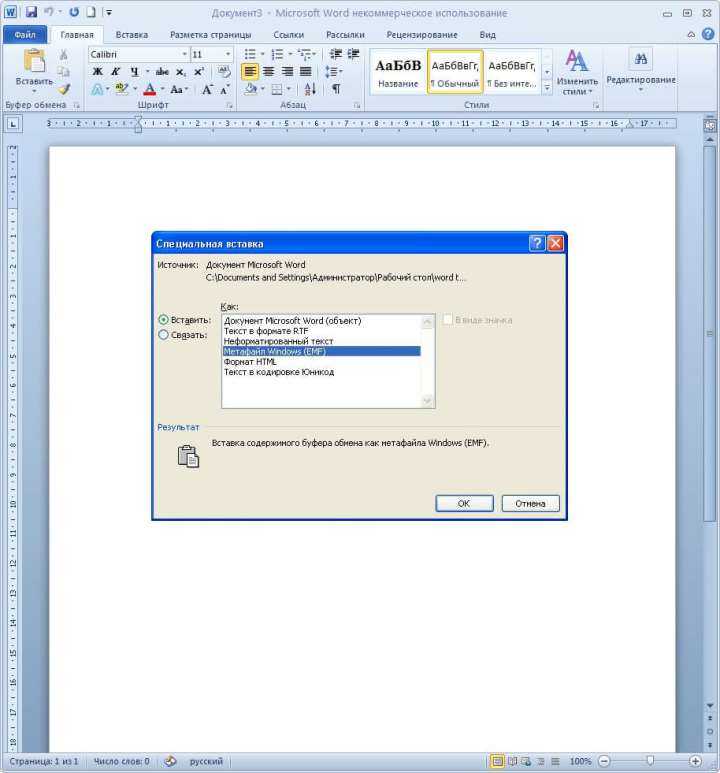 Выберите Вставьте переключатель и выберите Изображение (расширенный метафайл) .
4. Сохранение документов Word в формате PDF и преобразование в изображения
Word предлагает вам возможность сохранять файлы во многих форматах, помимо стандартного документа Word. Одним из таких форматов является PDF, который на самом деле позволяет вам преобразовать ваш документ в изображение, поскольку PDF-файлы легко преобразовать в файл изображения.
Эта процедура состоит из двух этапов: сначала преобразуйте документ в PDF, а затем сохраните PDF как файл изображения. Вот как это работает.
1. Сохраните документ Word в формате PDF
Вы можете использовать встроенную функцию сохранения документа в формате PDF в Word следующим образом:
- Пока ваш документ открыт в Word, щелкните меню Файл вверху и выберите Сохранить как , а затем Обзор .
- На экране откроется знакомое окно сохранения. Выберите PDF в раскрывающемся меню Сохранить как тип , введите имя в поле Имя файла и нажмите Сохранить внизу.
Убедитесь, что вы можете найти только что созданный файл PDF на своем компьютере.
2. Конвертируйте PDF в формат изображения
Пришло время превратить ваш PDF в изображение, что вы можете сделать с помощью бесплатного приложения. Ниже мы подробно расскажем, как это сделать с помощью приложения Магазина Windows 10, но вы также можете использовать веб-сервис, такой как PDF to Image, если не хотите ничего устанавливать.
- Запустите Microsoft Store, найдите PDF в JPEG и щелкните приложение, когда оно появится в результатах поиска.
- Нажмите кнопку Получить , чтобы загрузить приложение на свой компьютер.
- Нажмите Запустить после загрузки и установки приложения.
- В главном интерфейсе приложения нажмите Выберите файл и выберите PDF-файл, который вы преобразовали ранее.
- Вы увидите предварительный просмотр страниц в файле PDF. Нажмите Выберите папку вверху и выберите папку для сохранения файлов изображений.
- Наконец, нажмите Преобразовать , чтобы начать преобразование PDF в файл изображения.
- После завершения преобразования вы найдете по одному изображению для каждой страницы документа PDF.
Если вам неудобно делиться несколькими изображениями с получателем, вы можете объединить изображения и отправить их в виде одного файла.
5.
 Сохранение документа Word как изображения онлайн
Существует несколько онлайн-сервисов, позволяющих преобразовывать документы Word в файлы изображений. Вы можете пользоваться этими услугами, ничего не загружая и не устанавливая на свой компьютер.
Давайте рассмотрим две из этих служб, которые можно использовать для сохранения документа Word в виде файла изображения.
1. Замзар
Zamzar — это популярный онлайн-сервис преобразования файлов, который вы можете использовать для преобразования ваших одностраничных или многостраничных документов Word в файлы изображений. Он поддерживает несколько форматов изображений, в том числе такие популярные, как JPG и PNG.
Вы можете использовать его следующим образом:
- Перейдите на сайт Zamzar и нажмите Добавить файлы , чтобы добавить документ Word.
- Выберите формат изображения в раскрывающемся меню и нажмите Преобразовать сейчас .
- После преобразования документа в формат изображения нажмите Загрузить , чтобы загрузить изображения на свой компьютер.

2. Word в JPEG
Word to JPEG — еще один онлайн-сервис, который поможет вам преобразовать документы Word в изображения в формате JPEG. Вот как вы его используете:
- Откройте сайт Word to JPEG и нажмите Загрузить файлы , чтобы загрузить документ Word.
- Он автоматически начнет преобразование вашего документа после его загрузки.
- Нажмите кнопку Загрузить все , чтобы загрузить конвертированные файлы.
Вам не нужен Word для просмотра документов Word
Если вашему получателю нужно только прочитать ваш документ, а не изменять его, вы можете сохранить документ Word в виде файла изображения и отправить его ему. Они смогут просматривать его независимо от того, какое устройство они используют.
Не знаете, как лучше отправить? У вас есть много вариантов, когда дело доходит до обмена фотографиями с друзьями и семьей.
Почему мой документ Word такой большой и как уменьшить его размер?
2021-12-04
Вы когда-нибудь начинали писать текстовый документ и в конце концов задавались вопросом, как его размер стал таким большим?
Вы вините во всем только картинки (если они у вас есть) и смиритесь с этим?
Или вы беспомощно удаляете важную информацию только для того, чтобы размер соответствовал требованиям?
Вы, безусловно, должны быть осторожны, если вы публикуете его в Интернете или делитесь им по электронной почте. Почти во всех случаях вы обнаружите, что виновниками являются слишком большое количество изображений, очень длинный текст и встроенные шрифты.
Читайте дальше, чтобы узнать о причинах огромного размера документов и о том, как его уменьшить.
1. DOCX против формата DOC
Хотя многим это может показаться неактуальным, выпуск DOCX позволил сэкономить много мегабайт в документах без внесения в документ ни одного изменения.
Этот формат был выпущен еще в 2007 году и предназначен для использования в качестве ZIP-файла, поскольку по умолчанию сжимает содержимое документа.
Таким образом, документ размером в несколько мегабайт в формате DOC превратится в несколько сотен килобайт при сохранении в формате DOCX.
ПРИМЕЧАНИЕ. Единственная причина, по которой вы должны сохранить документ в формате DOC, — это необходимость его совместимости со старыми (читай: древними) приложениями для обработки текстов.
Просто, но эффективно! Когда вы выполните преобразование, файл будет сохранен как новый документ, поэтому у вас по-прежнему будет доступна исходная версия . doc.
doc.
2. Копирование и вставка по сравнению с вставкой изображений
Если вы скопируете и вставите изображение в свой документ, формат изображения, такой как BMP и PNG (и его большой размер), будет сохранен в документе.
В качестве альтернативы можно вставить изображение в программу редактирования и сохранить его в формате JPG (меньший, компактный формат изображений).
Затем, используя Вставка > Изображение , чтобы добавить его в документ, вы сделаете свое дело.
Размер изображения будет меньше примерно на 40% .
Для отчаявшихся: использование формата GIF приводит к уменьшению размера документа на 60%.
Иногда вы наверняка сталкиваетесь с ситуациями, когда вы не можете пойти на компромиссы с качеством изображения и вам нужно найти альтернативный способ уменьшения размера документа.
3. Редактирование изображений в Word и сохранение отредактированной версии
Аналогично прямому копированию и вставке изображения, когда вы редактируете изображение в Word, все изменения будут сохранены как часть документа.
Это означает, что даже если вы обрежете изображение, в Word останется полное исходное изображение.
Или, при изменении изображения на черно-белое, полноцветное изображение остается в слове.
Если вы уверены, что вам не нужно отменять изменения, вы можете либо отказаться от данных редактирования в Word, либо, что еще лучше, внести изменения перед вставкой изображения в документ.
Убедитесь, что вы выполняете любые изменения в отдельном редакторе изображений, а затем вставляете свое изображение, чтобы предотвратить ненужное увеличение размера файла.
* Дополнительный штрих: сжатие всех изображений — в меню «Сохранить как» выберите «Инструменты» > «Сжать изображения» и выберите разрешение для всех изображений в документе. *
4. Встраивание шрифтов в ваш документ
Если при использовании в документе пользовательских шрифтов другой человек, у которого не установлен этот шрифт, откроет ваш документ, он не сможет правильно его прочитать. Вот почему Word позволяет встраивать шрифты в документ и делать их понятными для всех.
Однако это займет больше места. Таким образом, если вам абсолютно необходимо оставить включенной опцию Внедрить шрифты в файл , рекомендуемый способ уменьшения размера — по крайней мере отключить Не встраивать общие системные шрифты , чтобы избежать встраивания универсальных системных шрифтов (в Файл > Параметры > вкладку Сохранить).
Может показаться, что это немного, но почти 2 МБ размера гарантированы.
5. Сохранение миниатюры документа
В прошлом Word предоставлял возможность сохранять миниатюру документа, чтобы Windows могла отображать предварительный просмотр в проводнике.
Сегодня уменьшенное изображение может отображаться в проводнике по умолчанию, поэтому эта опция совершенно не нужна, и ее следует отключить. Вы можете изменить этот параметр в Файл > Информация > Свойства > Дополнительные свойства .
ПРИМЕЧАНИЕ. Несмотря на то, что в названии параметра указано «все документы Word», он повлияет только на текущий, поэтому вам необходимо отключить этот параметр в шаблоне Normal.dotx. Если вы не знаете, как это сделать, обязательно ознакомьтесь с инструкциями Microsoft.
Хотя размер документа может незначительно уменьшиться, хранение вашей личной информации в документе имеет более серьезные недостатки. Вы не должны предоставлять своим читателям какую-либо конфиденциальную или ненужную информацию.
Вы можете удалить его, выбрав «Файл» > «Информация» > «Проверить наличие проблем» , а затем нажав кнопку «Проверить документ». Включите «Свойства документа и личную информацию» и нажмите «Проверить». По завершении нажмите «Удалить все» в разделе «Свойства документа и личная информация».
Кроме того, в документе может быть даже информация, отформатированная как скрытая, поэтому вы можете выбрать параметры «Невидимый контент» и «Скрытый текст». Это уменьшит размер вашего файла только в том случае, если в документе изначально была скрытая информация.
ПРИМЕЧАНИЕ. Эта информация не может быть восстановлена, поэтому убедитесь, что вы уверены в своем решении.
7. Выберите альтернативный формат
Вместо того, чтобы пытаться уменьшить размер файла Word различными способами, почему бы вам не пойти прямо и не преобразовать документ Word в PDF?
Вы можете просто сохранить Word в PDF и делать свою работу. Кроме того, у Gorilla есть отличный инструмент в виде конвертера Word в PDF. Попробуйте прямо сейчас и начните резать.
Знаете, Word предназначен для создания и редактирования, а PDF — для презентаций. Поэтому, если большой Word, который у вас есть, является вашим последним документом, готовым к публикации, не ждите и конвертируйте его в какой-нибудь более удобный формат, такой как PDF в нашем случае.
Кроме того, вы можете дополнительно сжать PDF-файл с помощью инструмента сжатия PDF и, при необходимости, уменьшить его размер.
8. Только для смелых и беззаботных. Отключите автовосстановление
Функция автовосстановления регулярно создает резервные копии вашего файла во время работы, поэтому в случае сбоя Word или неожиданной перезагрузки компьютера после повторного открытия Word у вас будет автоматически восстановленная версия любого документа, который вы открывали.
Естественно, все эти версии увеличивают размер файла, поэтому отключение этой опции уменьшит размер файла.
Если вы абсолютно уверены, вы можете перейти к Файл > Параметры > Сохранить и отключите параметр «Сохранять информацию об автовосстановлении каждые [x минут]».
При этом вы рискуете потерять всю свою работу в случае непредвиденного происшествия, поэтому убедитесь, что вы выполнили другие шаги, прежде чем прибегать к этому.
Final Words
Вы всегда можете попробовать некоторые или все вышеперечисленные способы уменьшить размер файлов Word, если вам нужно дополнительное пространство.
Не стесняйтесь поделиться своим способом уменьшения размера документов Microsoft Word.
Не забывайте подписываться на нас и получать все новости в соц.
Как сделать
Отображение изображений в Word (Microsoft Word)
Вы когда-нибудь помещали изображение в документ Word только для того, чтобы оно не отображалось при дальнейшей работе с документом? Это, кажется, обычное явление, и тому есть несколько причин.
Word реализует так называемый «многоуровневый» подход к документам. Каждый документ имеет несколько различных слоев. Вы, вероятно, лучше всего знакомы с текстовым слоем, в котором фактически находится ваш текст. Есть еще два слоя. Во-первых, это слой верхнего/нижнего колонтитула, который содержит информацию как верхнего, так и нижнего колонтитула, которая появляется на каждой странице окончательного документа. Другой слой — это слой рисования, который содержит графические объекты.
На самом деле текст может отображаться во всех трех слоях документа.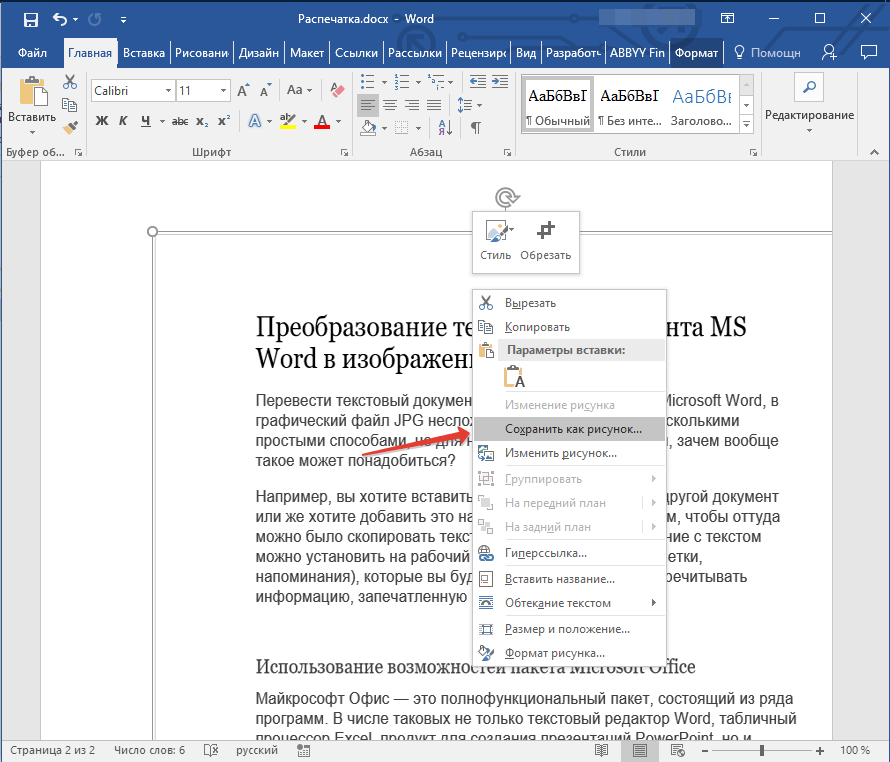 Например, верхние и нижние колонтитулы состоят в основном из текста, текст явно отображается в текстовом слое, а текстовые поля могут появляться в графическом слое.
Точно так же графика может отображаться на всех трех слоях. Обычно люди не размещают графику на уровне верхнего/нижнего колонтитула, но могут. Графика гораздо чаще встречается как на текстовом слое, так и на графическом слое. Если вы помещаете в документ встроенную графику, она находится на текстовом слое; если вы поместите плавающую графику в свой документ, она будет на графическом слое.
Какое отношение это обсуждение слоев имеет к тому, отображаются ли изображения в Word? Существует несколько способов просмотра документа, каждый из которых доступен из меню или путем нажатия одной из кнопок «Просмотр» в левом нижнем углу экрана. Большинство людей пишут и редактируют в обычном режиме или режиме макета печати. Если вы используете обычный вид, Word отображает только содержимое текстового слоя вашего документа. Таким образом, любые изображения, находящиеся на уровне верхнего/нижнего колонтитула или, что чаще всего, на уровне рисования, не видны. Чтобы увидеть изображения на этих других слоях, вам нужно переключиться в режим макета печати. Конечно, некоторые изображения видны при работе с документом в обычном режиме. Почему? Потому что некоторые изображения — встроенные изображения — хранятся на текстовом слое, и именно этот слой отображается.
Вы можете переключить рисунок из слоя рисования в текстовый слой (или наоборот), изменив его плавающую или встроенную форму. Для этого выполните следующие действия:
- Щелкните правой кнопкой мыши изображение, чтобы отобразить контекстное меню.
- В контекстном меню выберите «Формат изображения». Word отображает диалоговое окно «Формат изображения».
- Убедитесь, что выбрана вкладка Макет. (См. рис. 1.)
- В области «Стиль обтекания» есть несколько вариантов. Выбор In Line with Text помещает рисунок на текстовый слой; любой другой выбор помещает рисунок на слой рисования.
- Когда вы сделаете свой выбор, нажмите OK.
Рис. 1. Вкладка «Макет» диалогового окна «Формат изображения».
 Выбор In Line with Text помещает рисунок на текстовый слой; любой другой выбор помещает рисунок на слой рисования.
Обратите внимание, что вы можете переключить рисунок на текстовый слой (сделать его В соответствии с текстом), только если это изображение, которое вы поместили в свой документ. Если это графический объект, который вы создали с помощью панели инструментов Рисование, вы не можете этого сделать; параметр В строке с текстом недоступен. Подобные графические объекты могут находиться только на слое рисования. Вот почему Word переключается в представление «Макет печати» всякий раз, когда вы решите вставить объекты рисунка в документ — он знает, что они видны только в представлении «Макет печати».
Несмотря на приведенное выше объяснение, в Word есть и другие параметры, которые могут повлиять на видимость графики в документе. Если вы не видите рисунок, который, по вашему мнению, должен быть виден, вы можете проверить это:
- Выберите «Параметры» в меню «Инструменты». Word отображает диалоговое окно «Параметры».
- Убедитесь, что выбрана вкладка «Вид». (См. рис. 2.)
- Обратите внимание на флажок «Чертежи». Этот флажок определяет, будут ли чертежи отображаться или нет при использовании представлений «Макет печати» и «Веб-макет»; установите его в соответствии с вашими желаниями.
- Обратите внимание на флажок Заполнители изображений. Этот флажок определяет, будут ли Word отображать какие-либо рисунки, независимо от слоя, на котором они находятся. Если этот флажок установлен, Word показывает «заполнитель» для рисунка, но не сам рисунок. Установите этот флажок по своему желанию.
- Когда закончите, нажмите OK, чтобы закрыть диалоговое окно.
 Word отображает диалоговое окно «Параметры».
Рис. 2. Вкладка «Вид» диалогового окна «Параметры».
Следует также помнить, что Word по-разному обрабатывает различные типы графики при их отображении. Например, если вы помещаете изображение EPS в свой документ, и изображение не было сохранено с «предварительным просмотром», Word не отобразит его, а вместо этого отобразит серое поле, показывающее, где изображение будет напечатано.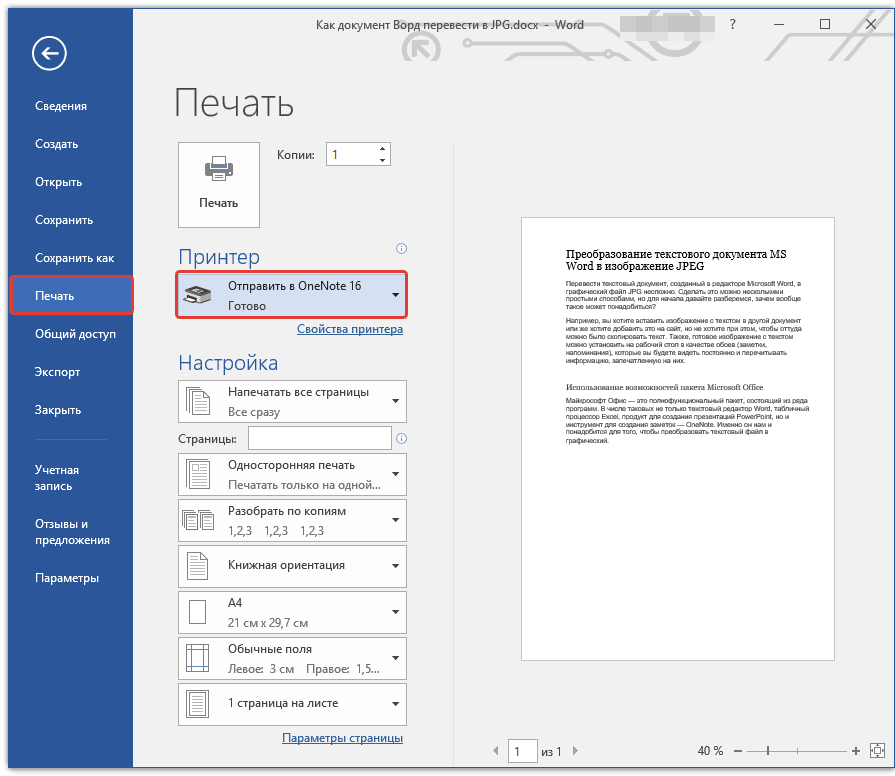 Этот тип поведения показывает, что графические фильтры могут влиять на то, что вы видите в документе.
В Word также должны быть установлены соответствующие графические фильтры (в зависимости от вашей версии) для отображения различных типов графики, но не всегда необходимо устанавливать графический фильтр для вставки изображения в документ. Это может показаться запутанным, но, согласно справочной системе Word для некоторых версий Word, это именно тот случай, когда речь идет о файлах JPG. В нем говорится, что у вас «должен быть установлен фильтр JPEG, чтобы вставить файл .jpg в документ Word в качестве объекта Microsoft Clip Gallery или объекта Photo Editor. Однако, чтобы вставить файл .jpg непосредственно в документ Word, вы не должны мне не нужен фильтр JPEG.» Это означает, что для одних файлов JPG фильтр требуется, а для других нет. (Подумайте.) Лучшее решение — просто убедиться, что у вас установлены фильтры JPG, а также фильтры для всех графических форматов, которые вы будете использовать.