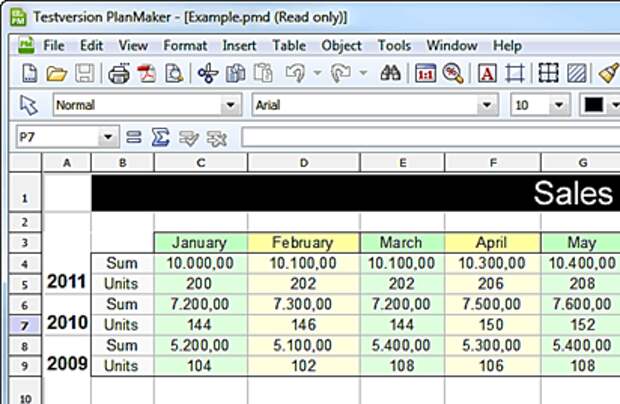
Преобразование XML в формат XLS/XLSX в Windows
XLS или XLSX — расширения файлов Microsoft Excel и одни из наиболее часто используемых форматов для обмена, импорта и экспорта данных между службами. Некоторые программы и службы могут читать оба эти формата. Хотите конвертировать файлы из XML в XLS или XLSX? Wondershare PDFelement — Редактор PDF-файлов Лучший конвертер XML в XLS. Ниже перечислены действия, которые нужно выполнить для преобразования файлов XML в XLS/XLSX. Также мы более подробно расскажем о PDFelement, форматах XLS и XLSX и их основных различиях.
Скачать Бесплатно Скачать Бесплатно КУПИТЬ СЕЙЧАС КУПИТЬ СЕЙЧАС
Преобразование XML в XLS/XLSX с помощью PDFelement
XML — это формат файлов для хранения и передачи данных. Его название — это сокращение от Extensible Markup Language, формат не зависит от программного и аппаратного обеспечения и является информативным. В то время как аналогичный формат HTML («язык гипертекстовой разметки») создан для отображения данных и нацелен на их внешний вид, XML акцентируется на содержании.
Шаг 1. Открытие файла XML
Чтобы открыть XML-файл, перетащите его в окно Chrome.
Шаг 2. Печать XML-файла
Используйте функцию печати в своем браузере и выберите PDFelement в качестве принтера.
Шаг 3. Конвертирование XML в XLS
Напечатанный файл откроется в PDFelement автоматически. Нажмите кнопку «Конвертировать»>«В Excel», чтобы запустить процесс преобразования xml в xls. В результате конвертирования вы получите файл excel в формате .xlsx. При необходимости вы сможете открыть его и сохранить в формате .xls.
Лучший конвертер из XML в XLS
PDFelement — это не только самый мощный, но и наиболее универсальный конвертер XML в XLSX. Это программное обеспечение с понятным интерфейсом и впечатляющим набором функций отлично подходит для выполнения различных операций по управлению PDF-файлами, включая их открытие, создание и редактирование, а также добавление электронных подписей в документы. Это доступное и эффективное решение для удобной и профессиональной работы с вашими файлами.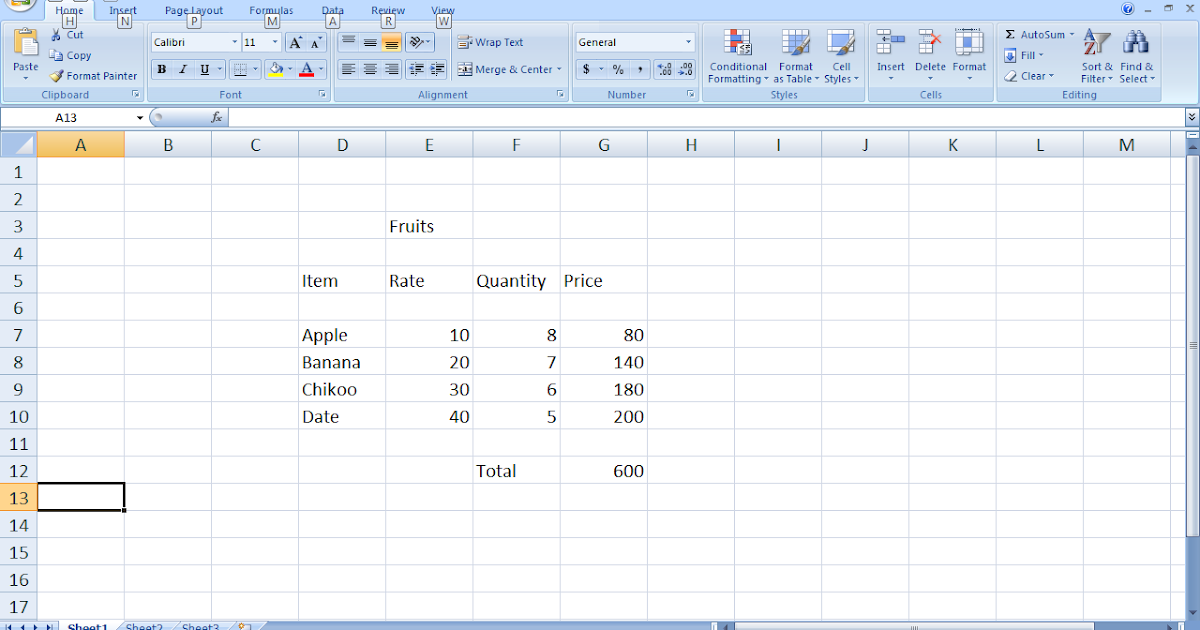
- Преобразование документов: Установив данное программное обеспечение на свой компьютер, вы сможете с легкостью преобразовывать XML-файлы в формат XLS / XLS. Кроме того, с его помощью можно преобразовывать PDF в различные форматы (Word, PPT, TXT, изображения, HTML и т.д.) и обратно.
- Редактирование файлов: Меняйте текст и шрифты так же легко, как и в Microsoft Suite, с помощью надежной функции редактирования в PDFelement. Он также позволяет выполнять другие действия по управлению PDF-файлами — например, их перемещение и удаление.
- Превосходная технология распознавания текста: Программа оснащена функцией оптического распознавания символов (OCR) для преобразования отсканированных документов в редактируемый формат. Эта технология помогает искать нужные фрагменты в тексте, редактировать их, менять размер и формат. Программа поддерживает несколько языков: английский, корейский, немецкий, русский, испанский и т.
 д.
д. - Аннотирование: С помощью данного инструмента вы можете выделять или зачеркивать отдельные части текста или создавать заметки для добавления подробной информации.
- Комбинирование файлов: Вам нужно объединить один файл с другим? Эта программа помогает объединять несколько файлов в единый PDF-документ.
 д.
д.Другие функции PDFelement.
- Программу можно использовать для импорта файлов из облачного хранилища, камеры, передачи их по Wi-Fi или работы с библиотекой изображений.
- PDFelement позволяет организовывать страницы PDF (менять их порядок, поворачивать или удалять).
- Это бывает особенно полезно при сканировании и преобразовании изображения.
- Данное приложение используется для заполнения PDF-форм.
- Оно также используется для создания электронных подписей и их добавления к документам.
Советы: Сравнение форматов XLS и XLSX
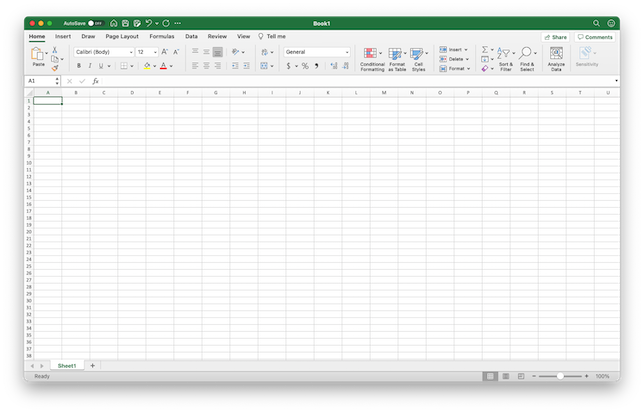
XLS и XLSX — это расширения файлов электронной таблицы Microsoft Excel. В программе Excel пользователь может хранить огромные объемы данных в организованном виде. Основное различие между XLS и XLSX заключается в том, что первый формат разработан в версии Excel до 2007 года, а второй работает в версиях Excel, начиная с 2007 года. Еще одно различие между двумя форматами заключается в методе хранения информации: XLS — это двоичный формат, а XLSX — это формат Open XML (расширяемый язык разметки). Основные различия между форматами XLS и XLXS приведены в таблице ниже:
XLS | XLSX |
|---|---|
| XLS — это более старая версия расширения файлов электронной таблицы Excel. | XLSX — новое расширение файла электронной таблицы Microsoft Excel. |
| Это двоичный формат | Это формат Open XML |
| XLS разработан на основе версии Excel, выпущенной до 2007 года. | XLSX разработан на основе версии Microsoft Excel 2007 и новее. |
| Его можно прочитать во всех версиях Microsoft Excel. | Его можно прочитать в версии Microsoft Excel 2007 и выше. |
| Формат файла может поддерживает электронные таблицы Excel как с макросами, так и без них | Данный формат файла не поддерживает макросы |
| Расширение .xls сохраняет данные в двоичном формате | |
| XLS не может читать файлы XLSX | XLSX может читать файлы XLS |
Экспорт в Excel и другие форматы в Numbers на Mac
Чтобы сохранить копию таблицы Numbers в другом формате, требуется экспортировать ее в другом формате. Это удобно, когда Вам нужно открыть таблицу в другом приложении или отправить ее людям, использующим другое ПО. Внесение изменений в экспортированную электронную таблицу не влияет на исходную электронную таблицу.
Примечание. Если для исходного файла задан пароль, он действует также для копий, экспортированных в форматах PDF, Excel и Numbers ’09, но его можно изменить или удалить.
Откройте электронную таблицу, затем выберите «Файл» > «Экспортировать в» > [формат файла] (меню «Файл» расположено у верхнего края экрана).
Укажите настройки экспорта.
PDF. Эти файлы можно открывать и в некоторых случаях редактировать с помощью таких приложений, как «Просмотр» и Adobe Acrobat. Выберите макет страниц и качество изображений для файла PDF (чем выше выбранное качество изображений, тем больше будет размер файла). Если Вы добавили текстовое описание к своим изображениям, рисункам, аудио или видео для озвучивания с помощью VoiceOver или других вспомогательных технологий, они экспортируются автоматически. Чтобы включить комментарии, выберите «Подогнать каждый лист под страницу», затем установите флажок «Включить комментарии». Чтобы включить теги универсального доступа для таблиц с большим объемом данных, нажмите «Дополнительные параметры», затем выберите «Вкл.».
Excel. Выберите способ создания рабочего листа: для каждой таблицы или для каждого листа.
Если Вы создаете отдельный рабочий лист для каждой таблицы, можно включать обзорный рабочий лист со ссылками на все таблицы. Если необходимо, чтобы файл был совместим с более старой версией Microsoft Excel (1997–2004), нажмите «Дополнительные параметры», затем выберите «.xls» во всплывающем меню.CSV. Содержание ячеек в экспортируемом файле отображается в виде значений, разделенных запятыми. Выберите один из следующих вариантов: создать файл для каждой таблицы или объединить таблицы в один файл. Чтобы включить названия таблиц, установите флажок «Включать названия таблиц». Чтобы изменить кодировку текста, нажмите стрелку раскрытия рядом с элементом «Дополнительные параметры».
TSV. Содержание ячеек в экспортируемом файле отображается в виде значений, разделенных табуляторами. Выберите один из следующих вариантов: создать файл для каждой таблицы или объединить таблицы в один файл. Чтобы включить названия таблиц, установите флажок «Включать названия таблиц».
Чтобы изменить кодировку текста, нажмите стрелку раскрытия рядом с элементом «Дополнительные параметры».Numbers ’09. Файлы этого формата можно открывать в Numbers версий от 2.0 до 2.3 включительно на компьютере Mac.
Примечание. Если таблица содержит таблицы с крупным объемом данных, возможно, экспорт в Numbers ‘09 выполнить не удастся.
Если пароль является доступным параметром, выполните одно из указанных ниже действий.
Установка пароля. Установите флажок «Требовать пароль для открытия», затем введите пароль. Требование пароля применяется только к экспортированной копии.
Сохранение исходного пароля таблицы. Убедитесь, что флажок «Требовать пароль для открытия» установлен.
Использование другого пароля для экспортированной копии. Установите флажок пароля, нажмите «Сменить пароль», затем задайте новый пароль.
Экспорт копии без защиты паролем.
Снимите флажок «Требовать пароль для открытия».
Нажмите «Далее», затем введите имя таблицы (без расширения файла, например .xls или .csv, — оно будет добавлено к имени презентации автоматически).
Введите один или несколько тегов (необязательно).
Чтобы указать место для сохранения электронной таблицы, нажмите всплывающее меню «Где», выберите место, затем нажмите «Экспорт».
Чтобы отобразить больше мест, нажмите стрелку рядом с всплывающим меню «Где».
 Если Вы создаете отдельный рабочий лист для каждой таблицы, можно включать обзорный рабочий лист со ссылками на все таблицы. Если необходимо, чтобы файл был совместим с более старой версией Microsoft Excel (1997–2004), нажмите «Дополнительные параметры», затем выберите «.xls» во всплывающем меню.
 Чтобы изменить кодировку текста, нажмите стрелку раскрытия рядом с элементом «Дополнительные параметры».
 Снимите флажок «Требовать пароль для открытия».
См. такжеПеремещение таблицы Numbers на MacОтправка электронной таблицы в Numbers на Mac
3 основных способа быстрого и простого преобразования XLS в XLSX
Если вам нужно быстро и легко преобразовать файлы электронных таблиц XLS в XLSX, у нас есть решение для вас. Если вы хотите знать, как использовать Microsoft Excel для этого преобразования, или вы являетесь пользователем Mac, или у вас есть файлы XLS на вашем мобильном телефоне, все ответы здесь.
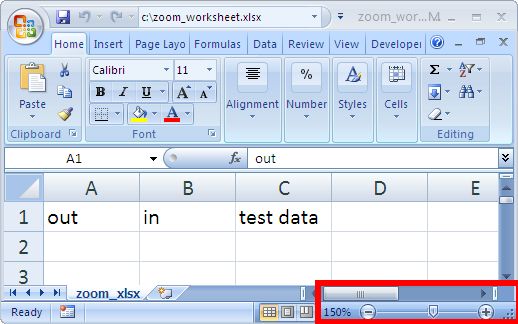
Поскольку электронные таблицы довольно универсальны, вы можете использовать их для создания отчетов, календарей, бюджетов, списков дел, расписаний и т. д. Наиболее распространенные расширения файлов, с которыми вы, вероятно, столкнетесь, — .xls и .xlsx. Прежде чем конвертировать XLS в формат файлов XLSX, вы должны знать их особенности и назначение этих файлов.
Вот почему мы начнем с объяснения различий между форматами XLS и XLSX и того, что лучше для хранения, обработки и т. д. Или вы можете пропустить процесс преобразования этих файлов электронных таблиц в Windows 10, Mac OS Catalina или самый простой из всех бесплатный онлайн-инструмент Converter365.
На этой странице:
Наиболее существенные различия между файлами XLS и XLSX
Как часть пакета Microsoft Office, Excel — одна из наиболее часто используемых программ для работы с электронными таблицами, изначально поддерживающая оба этих формата. Форматы электронных таблиц XLS и XLSX в чем-то похожи, но у них есть и существенные отличия. Эти файлы состоят из ячеек, которые могут содержать текст или данные, которые впоследствии могут быть обработаны с помощью сложных математических формул. Кроме того, помимо строк и столбцов, диаграмм, таблиц, изображений и т. д., в электронных таблицах может быть несколько рабочих книг, что позволяет эффективно разделять данные. Электронные таблицы XLS и XLSX также отлично подходят для создания отчетов, портфолио, календарей, таблиц и т. д.
Origin
Microsoft разработала формат XLS, в то время как XLSX в значительной степени основан на Open XML. Кроме того, XLS — это файл электронной таблицы Microsoft Excel для более старых версий (Excel 97-2003 Workbooks), а XLSX — формат сохранения по умолчанию для этого программного обеспечения, начиная с версии 2007 и выше.
Размер файла
Файлы электронных таблиц XLS и XLSX имеют различный размер файла, который напрямую зависит от того, как эти файлы хранятся. Поскольку XLSX основан на XML и сжат, размер его файла значительно меньше.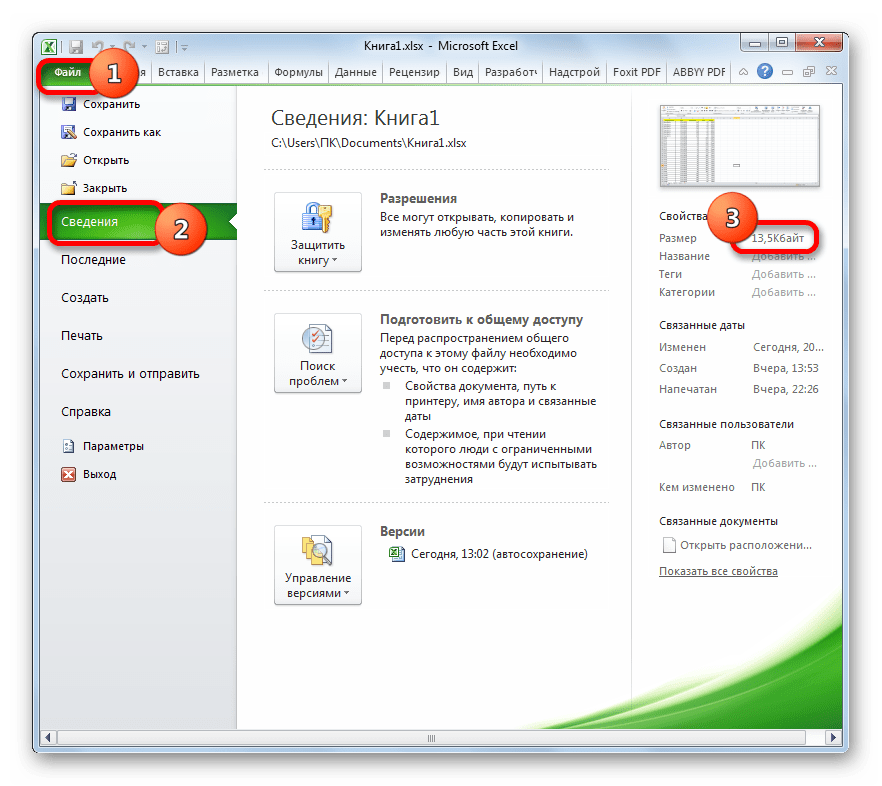 С другой стороны, файлы XLS основаны на BIFF, двоичном формате обмена файлами.
Скорость
Несмотря на то, что файлы XLS старше, они быстрее обрабатывают большие объемы данных со сложными формулами. По сравнению с форматом XLSX, XLS имеет лучшую производительность в этом отделе.
Совместимость
Файлы XLS и XLSX достаточно совместимы и могут открываться одними и теми же приложениями. Разница в том, что XLS находится в режиме совместимости с более новыми версиями Microsoft Excel и может поддерживать не все элементы. Другие приложения, которые открывают эти файлы электронных таблиц и являются бесплатными, включают LibreOffice Calc, OpenOffice Calc, Apple Numbers и т. д.
Как преобразовать XLS в XLSX в Windows 10 с помощью Microsoft Excel?
Поскольку форматы XLS и XLSX являются родными для Microsoft Excel, это приложение можно использовать для преобразования этих файлов за несколько шагов. То есть, если он уже установлен на вашем компьютере или вы готовы платить ежемесячную плату за преобразование нескольких файлов электронных таблиц.
Шаг 1
Откройте файл XLS с помощью Microsoft Excel, затем откройте меню «Файл».
Шаг 2
В меню «Файл» вам нужно выбрать «Сохранить как», чтобы изменить расширение XLS.
Как преобразовать XLS в XLSX в Windows 10 с помощью Microsoft Excel?Шаг 3
Когда откроется диалоговое окно «Сохранить как», вы можете ввести место назначения, имя и, что наиболее важно, тип файла. В раскрывающемся списке Тип файла выберите Книга Excel (*.xlsx), чтобы преобразовать XLS в XLSX. Подтвердите, нажав кнопку Сохранить.
Как преобразовать XLS в XLSX в Windows 10 с помощью Microsoft Excel?Как преобразовать XLS в XLSX в Mac OS Catalina с помощью Numbers?
Оба расширения файлов XLS и XLSX поддерживаются в Apple Numbers. Но проблема может быть связана с неподдерживаемыми форматами, такими как Calibri или некоторыми другими неподдерживаемыми элементами файла Excel в этом приложении. Тем не менее, вот инструкции по преобразованию XLS в XLSX с помощью Numbers в Mac OS Catalina.
Шаг 1
Откройте файл XLS с помощью Numbers. Затем в меню «Файл» найдите раскрывающийся список «Экспортировать в» и выберите параметр «Excel».
Как преобразовать XLS в XLSX в Mac OS Catalina с помощью Numbers?Шаг 2
Откроется диалоговое окно «Экспорт электронной таблицы». Здесь вы можете выбрать «Дополнительные параметры» и изменить формат на расширение XLSX. После этого следует нажать кнопку Далее.
Как преобразовать XLS в XLSX в Mac OS Catalina с помощью Numbers?Шаг 3
Откроется другое диалоговое окно, в котором можно выбрать имя файла и место назначения. Затем все, что осталось сделать, это нажать кнопку «Экспорт».
Как преобразовать XLS в XLSX в Mac OS Catalina с помощью Numbers?Как конвертировать файлы XLS в XLSX бесплатно онлайн в любой операционной системе?
Если вы не хотите зависеть от установки бесплатных или платных приложений для преобразования файлов электронных таблиц, лучшим решением будет использование бесплатных онлайн-инструментов, таких как Converter365. Этот конвертер XLS не только бесплатный, но и не требует регистрации.
Он также имеет несколько вариантов преобразования файлов одновременно и поддерживает большие файлы. Предположим, что это не убеждает вас в его эффективности, а трехэтапная инструкция по конвертации файлов убедит. Вам нужно только найти файлы XLS и загрузить их на веб-сайт Converter365. В любом случае, вот самые простые инструкции для быстрого и простого преобразования файлов XLS в XLSX:
Как конвертировать файлы XLS в XLSX бесплатно онлайн в любой операционной системе с помощью Converter365? Наиболее значительным преимуществом такого бесплатного онлайн-инструмента является то, что он доступен в любой операционной системе Mac, Windows, Android, Linux и т. д. Кроме того, он полностью основан на Интернете и работает в любом веб-браузере Google Chrome, Mozilla Firefox. , Microsoft Edge, Safari, Opera и т. д.
д.
Последнее слово
Теперь вы можете решить, какой формат электронной таблицы вам нужен — XLS или XLSX. Если вам нужен меньший размер файла, XLSX лучше. Но если вам нужно быстро обработать большой объем данных, XLS имеет лучшую производительность. Мало того, преобразование этих форматов электронных таблиц проще, чем вы думаете.
Если вы уже используете Microsoft Excel, вы можете преобразовать эти расширения файлов за несколько простых шагов. Однако, если вы являетесь пользователем Mac, вам не обязательно иметь Microsoft Excel; вы можете использовать числа для этого преобразования.
Чтобы избежать установки какого-либо приложения в любой операционной системе или даже на вашем мобильном телефоне, вы можете использовать бесплатный онлайн-инструмент, такой как Converter365, и завершить преобразование XLS в XLSX за несколько кликов.
Преобразование XLS в XLSX онлайн бесплатно
редактор Зритель Преобразование Слияние Разблокировать Защищать Сплиттер Сравнение Аннотация Парсер Метаданные Водяной знак Поиск Заменять Повернуть Задний ход Диаграмма Ипотека Сборка Перевод Компресс чистый ИМТ ВебКонвертер
Питаться от
aspose. com
&
aspose.cloud
com
&
aspose.cloud
Перетащите или загрузите свои файлы
Введите адрес
*Загружая свои файлы или используя наш сервис, вы соглашаетесь с нашими условия обслуживания & Политика конфиденциальности
Сохранить как
XLSXPDFDOCXPPTXXLSMXLSBXLTXXLTXLTMODSOTSCSVTSVHTMLBMPJPGJPEGPNGGIFWEBPSVGTIFFEMFXPSDIFMHTMLMDJSONXMLZIPSQLTXTTABDELIMITEDETFODSSXC
Популярные конвертеры: XLS в PNG XLS в ЕТ XLS в OTS XLS в HTML XLS в EXCEL
Ваши файлы успешно обработаны
СКАЧАТЬ СЕЙЧАССохранить в облачном хранилище:
Отправить по электронной почте Локальный APIНажмите Ctrl+D, чтобы сохранить его в закладках, чтобы не искать его снова
Нажмите Ctrl + D, чтобы добавить эту страницу в избранное, или Esc, чтобы отменить действие.