Преобразование веб-страниц в PDF, Adobe Acrobat
- Руководство пользователя Acrobat
- Введение в Acrobat
- Доступ к Acrobat с настольных компьютеров, мобильных устройств и интернета
- Новые возможности Acrobat
- Комбинации клавиш
- Системные требования
- Рабочее пространство
- Основные сведения о рабочем пространстве
- Открытие и просмотр файлов PDF
- Открытие документов PDF
- Навигация по страницам документа PDF
- Просмотр установок PDF
- Настройка режимов просмотра PDF
- Включение предварительного просмотра эскизов файлов PDF
- Отображать PDF в браузере
- Работа с учетными записями облачного хранилища в Интернете
- Доступ к файлам из Box
- Доступ к файлам из Dropbox
- Доступ к файлам из OneDrive
- Доступ к файлам из SharePoint
- Доступ к файлам из Google Диска
- Acrobat и macOS
- Уведомления Acrobat
- Сетки, направляющие и измерения в PDF
- Использование азиатского текста, кириллицы и текста слева направо в документах PDF
- Основные сведения о рабочем пространстве
- Создание документов PDF
- Обзор процедуры создания документов PDF
- Создание файлов PDF в Acrobat
- Создание документов PDF с помощью PDFMaker
- Использование принтера Adobe PDF
- Преобразование веб-страниц в PDF
- Создание файлов PDF с помощью Acrobat Distiller
- Настройки преобразования Adobe PDF
- Шрифты PDF
- Редактирование документов PDF
- Редактирование текста в документах PDF
- Редактирование изображений и объектов в документе PDF
- Поворот, перемещение, удаление и изменение нумерации страниц PDF
- Редактирование отсканированных документов PDF
- Улучшение фотографий документов, снятых на камеру мобильного устройства
- Оптимизация документов PDF
- Свойства документов PDF и метаданные
- Ссылки и вложенные файлы в PDF
- Слои документов PDF
- Миниатюры страниц и закладки в документах PDF
- Мастер операций (Acrobat Pro)
- Файлы PDF, преобразованные в веб-страницы
- Настройка документов PDF для использования в презентации
- Статьи PDF
- Геопространственные файлы PDF
- Применение операций и сценариев к файлам PDF
- Изменение шрифта по умолчанию для добавления текста
- Удаление страниц из документов PDF
- Сканирование и распознавание текста
- Сканирование документов в формат PDF
- Улучшение фотографий документов
- Устранение неполадок сканера при использовании Acrobat для сканирования
- Формы
- Основные положения для работы с формами PDF
- Создание форм с нуля в Acrobat
- Создание и рассылка форм PDF
- Заполнение форм PDF
- Свойства полей форм PDF
- Заполнение и подписание форм PDF
- Настройка кнопок для выполнения действий в формах PDF
- Публикация интерактивных веб-форм PDF
- Основные положения для работы с полями форм PDF
- Поля форм PDF для штрих-кода
- Сбор данных формы PDF и управление ими
- Инспектор форм
- Помощь с формами PDF
- Отправка форм PDF получателям с использованием эл.
 почты или внутреннего сервера
- Объединение файлов
- Объединение или слияние файлов в один файл PDF
- Поворот, перемещение, удаление и перенумерация страниц PDF
- Добавление верхних и нижних колонтитулов, а также нумерации Бейтса в документы PDF
- Обрезка страниц PDF
- Добавление водяных знаков в документы PDF
- Добавление фона в документы PDF
- Работа с файлами, входящими в портфолио PDF
- Публикация портфолио PDF и предоставление совместного доступа
- Обзор портфолио PDF
- Создание и настройка портфолио PDF
- Общий доступ, редактирование и комментирование
- Предоставление общего доступа к документам PDF и их отслеживание онлайн
- Пометка текста при редактировании
- Подготовка к редактированию документа PDF
- Запуск процесса редактирования файлов PDF
- Размещение совместных рецензий на сайтах SharePoint или Office 365
- Участие в редактировании документа PDF
- Добавление комментариев в документы PDF
- Добавление штампа в файл PDF
- Процессы утверждения
- Управление комментариями | просмотр, добавление ответа, печать
- Импорт и экспорт комментариев
- Отслеживание редактирования PDF и управление им
- Сохранение и экспорт документов PDF
- Сохранение PDF
- Преобразование файлов PDF в формат Word
- Преобразование документа PDF в файл JPG
- Преобразование и экспорт документов PDF в файлы других форматов
- Параметры форматирования файлов для экспорта в PDF
- Повторное использование содержимого PDF
- Защита
- Повышенный уровень защиты документов PDF
- Защита документов PDF с помощью паролей
- Управление цифровыми удостоверениями
- Защита документов PDF с помощью сертификатов
- Открытие защищенных документов PDF
- Удаление конфиденциальных данных из документов PDF
- Установка политик безопасности файлов PDF
- Выбор метода защиты для документов PDF
- Предупреждения безопасности при открытии документов PDF
- Защита файлов PDF с Adobe Experience Manager
- Функция защищенного просмотра PDF-документов
- Обзор функций защиты в программе Acrobat и файлах PDF
- Язык JavaScript в файлах PDF, представляющий угрозу безопасности
- Вложения как угроза безопасности
- Разрешить или заблокировать ссылки в PDF-файлах
- Электронные подписи
- Подписание документов PDF
- Съемка подписи на мобильное устройство и использование ее в любых приложениях
- Отправка документов на электронные подписи
- О подписях сертификатов
- Подписи на основе сертификата
- Подтверждение цифровых подписей
- Доверенный список, утвержденный Adobe
- Управление доверенными лицами
- Печать
- Основные задачи печати файлов PDF
- Печать брошюр и портфолио в формате PDF
- Дополнительные настройки печати PDF
- Печать в PDF
- Печать цветных документов PDF (Acrobat Pro)
- Печать файлов PDF с помощью заказных размеров
- Расширенный доступ, теги и перекомпоновка
- Создание и проверка средств расширенного доступа к документам PDF
- Возможности расширенного доступа в файлах PDF
- Инструмент «Порядок чтения» в PDF
- Чтение документов PDF при помощи возможностей расширенного доступа и перекомпоновки
- Редактирование структуры документа на панелях «Содержимое» и «Теги»
- Создание документов PDF с расширенным доступом
- Поиск и индексация
- Индексирование файлов PDF
- Поиск в документах PDF
- 3D-модели и мультимедиа
- Добавление аудио, видео и интерактивных объектов в файлы PDF
- Добавление 3D-моделей в файлы PDF (Acrobat Pro)
- Отображение 3D-моделей в файлах PDF
- Взаимодействие с 3D-моделями
- Измерение 3D-объектов в файлах PDF
- Настройка 3D-видов в файлах PDF
- Включение 3D-содержимого в документе PDF
- Добавление мультимедийного контента в документы PDF
- Добавление комментариев для 3D-макетов в файлах PDF
- Воспроизведение видео-, аудио- и мультимедийных форматов в файлах PDF
- Добавление комментариев в видеоролики
- Инструменты для допечатной подготовки (Acrobat Pro)
- Обзор инструментов для допечатной подготовки
- Типографские метки и тонкие линии
- Просмотр цветоделения
- Обработка прозрачности
- Преобразование цветов и управление красками
- Цветовой треппинг
- Предпечатная проверка (Acrobat Pro)
- Файлы, совместимые с PDF/X-, PDF/A- и PDF/E
- Профили предпечатной проверки
- Расширенная предпечатная проверка
- Отчеты предпечатной проверки
- Просмотр результатов предпечатной проверки, объектов и ресурсов
- Методы вывода в PDF
- Исправление проблемных областей с помощью инструмента «Предпечатная проверка»
- Автоматизация процедуры анализа документов с помощью дроплетов или операций предпечатной проверки
- Анализ документов с помощью инструмента «Предпечатная проверка»
- Дополнительная проверка с помощью инструмента «Предпечатная проверка»
- Библиотеки предпечатной проверки
- Предпечатные переменные
- Управление цветом
- Обеспечение согласованности цветов
- Настройки цветов
- Управление цветом документов
- Работа с цветовыми профилями
 почты или внутреннего сервера
Ядром веб-страницы является файл, написанный на языке разметки гипертекста (HTML). Обычно HTML-файл включает связи с другими файлами, которые либо отображаются на веб-странице, либо определяют внешний вид или работу страницы.
При преобразовании веб-страницы в формат PDF HTML-файл и все связанные файлы — например, изображения в формате JPEG, файлы Adobe FLA, каскадные таблицы стилей, текстовые файлы, карты изображений и формы — включаются в процедуру преобразования.
Конечный файл PDF действует аналогично исходной веб-странице. Например, изображения, ссылки, карты изображений и большинство файлов мультимедиа отображаются и работают обычным образом в PDF (анимированные файлы в формате GIF отображаются в виде неподвижных изображений, показывая последний кадр анимации).
Такой файл PDF функционирует как любой другой файл PDF. Например, можно перемещаться по файлу при помощи прокрутки или закладок; пользователи могут добавлять комментарии; можно добавить функции защиты, поля формы и иные функции, которые расширяют работу с файлом.
При подготовке к преобразованию веб-страниц в PDF, учитывайте следующие рекомендации, которые влияет на ваш подход к процессу преобразования.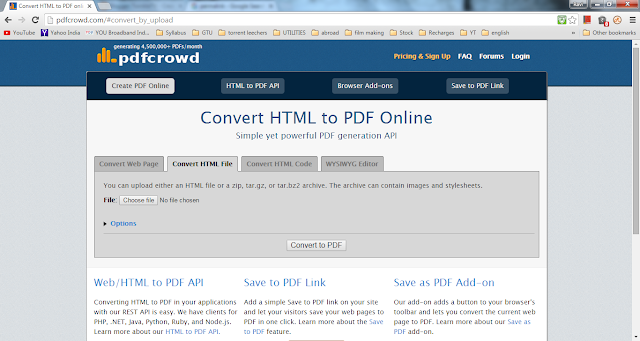
Какой объем необходимо преобразовать?
Если необходимо преобразовать только выбранные области текущей открытой веб-страницы, используйте PDFMaker из Internet Explorer. Если необходимо преобразовать несколько или все уровни с многостраничного сайта в PDF, следует использовать Acrobat.
Необходимо создать новый файл PDF из веб-страниц или добавить преобразованные страницы к существующему файлу PDF?
Эту операцию можно выполнить либо в Acrobat, либо с помощью Internet Explorer, но для этого придется использовать разные кнопки и команды.
Для преобразования веб-страниц на китайском, японском и корейском языках (CJK) в PDF на Западноевропейской системе в Windows при установке Acrobat необходимо установить файлы поддержки языков CJK. Также лучше выбирать соответствующую кодировку из параметров преобразования HTML.
Acrobat устанавливает панель инструментов Adobe PDF в браузере Internet Explorer (версия 8.0 или более поздняя), Google Chrome и Firefox.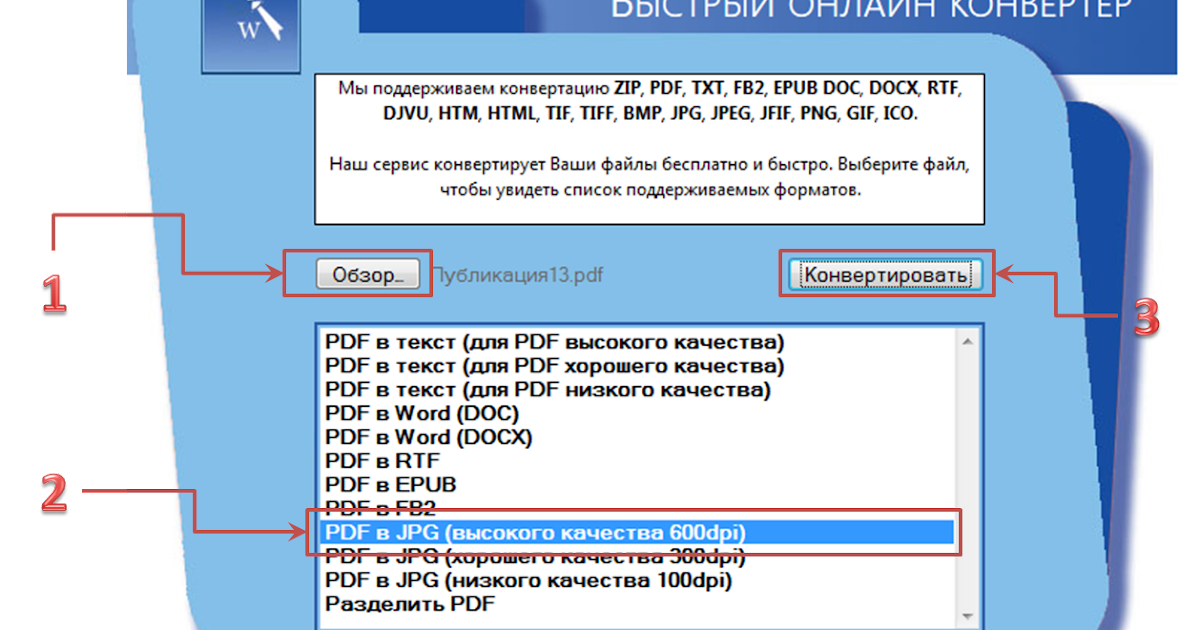 Используя команды на этой панели инструментов, вы можете преобразовать отображаемую веб-страницу в PDF различными способами. Например, вы можете преобразовать всю веб-страницу или только ее выделенные области. Также вы можете создать документ PDF или добавить преобразованную веб-страницу к существующему файлу PDF. Меню панели инструментов также содержит команды, с которых начинаются дальнейшие действия после преобразования, например присоединение созданного файла PDF к новому сообщению электронной почты или его печать.
Преобразование веб-страницы в PDF
Чтобы преобразовать веб-страницу в файл PDF, выполните следующие действия:
Перейдите к веб-странице.
При помощи меню «Преобразовать» на панели инструментов Adobe PDF выполните одно из следующих действий.
Чтобы создать новый файл PDF из текущей открытой веб-страницы, выберите Преобразование веб-страницы в PDF.
Затем укажите расположение, введите имя файла и нажмите Сохранить.Чтобы добавить файл PDF текущей открытой веб-страницы к другому документу PDF, выберите Добавить веб-страницу к существующему PDF. Затем укажите расположение, выберите существующий файл PDF и нажмите Сохранить.
(Только Internet Explorer и Firefox) Чтобы создать и напечатать документ PDF из текущей открытой веб-страницы, выберите Печать веб-страницы. После завершения преобразования и открытия диалогового окна «Печать» укажите параметры и нажмите кнопку ОК.
(Только Internet Explorer и Firefox) Чтобы создать новый файл PDF из текущей открытой веб-страницы и приложить его к пустому сообщению электронной почты, выберите Преобразовать веб-страницу и отправить по электронной почте. Затем выберите папку и имя файла PDF и нажмите Сохранить. Введите нужные данные в сообщение электронной почты, которое открывается после завершения преобразования.
Для любых из этих параметров, чтобы открыть выходной файл PDF после преобразования, выберите Просмотр результатов Adobe PDF.
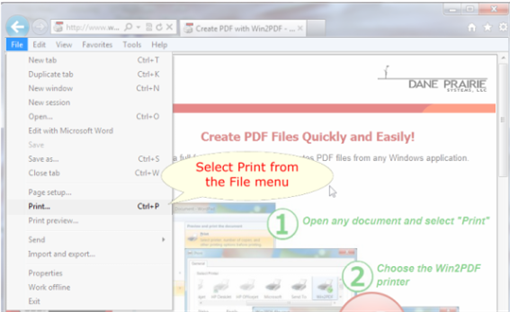 Затем укажите расположение, введите имя файла и нажмите Сохранить.
При установке приложения Acrobat в поддерживаемые браузеры добавляется кнопка Adobe «Создать PDF». Если кнопка «Создать PDF» не отображается, выполните следующие действия:
В Internet Explorer выберите Просмотр > Панели инструментов > Панель инструментов Adobe Acrobat Create PDF.
В Firefox выберите Инструменты > Дополнения > Расширения, затем включите расширение Adobe Acrobat — Create PDF (Дополнительная информация представлена на странице Включение расширения Create PDF в Mozilla Firefox.)
В Google Chrome выберите меню Настройка и управление > Настройки и на панели слева нажмите Расширения.
Включите расширение Adobe Acrobat — Create PDF (Дополнительная информация представлена на странице Включение расширения Create PDF в Google Chrome .)
 Включите расширение Adobe Acrobat — Create PDF (Дополнительная информация представлена на странице Включение расширения Create PDF в Google Chrome .)
Преобразование части веб-страницы в файл PDF (Internet Explorer и Firefox)
Удерживая левую кнопку мыши, перетащите указатель для выделения текста и изображений на веб-странице.
Нажмите правой кнопкой мыши выделенное содержимое и выберите один из следующих параметров.
Чтобы создать новый документ PDF, выберите Преобразовать в Adobe PDF или Преобразовать веб-страницу в Adobe PDF (Internet Explorer) или Преобразовать выделение в Adobe PDF (Firefox). Затем выберите имя и место расположения файла PDF.
Чтобы присоединить выделенное содержимое к другому файлу PDF, выберите Добавить к существующему PDF (Internet Explorer) или Добавить выделенную область к существующему PDF (Firefox).
Затем укажите расположение и выберите файл PDF, к которому будет добавлено содержимое.
 Затем укажите расположение и выберите файл PDF, к которому будет добавлено содержимое.
Преобразование выделенных областей на веб-странице в PDF (только для Internet Explorer)
Используйте параметр «Выбрать» для выбора отдельных областей веб-страницы для преобразования. Этот параметр можно использовать, чтобы преобразовать необходимое содержание веб-страницы и опустить лишнее содержание, например рекламу.
На панели инструментов Adobe PDF нажмите Выделение (рядом с «Преобразовать»).
При перемещении указателя по веб-странице красная пунктирная линия показывает области, которые можно выбрать. Нажмите области, которые нужно преобразовать. Выбранная область показана синей рамкой. Чтобы отменить выделение области, нажмите ее еще раз.
Чтобы продолжить преобразование, выполните обычные действия.
Чтобы снять выделение всех областей и выйти из режима выделения, щелкните Выделение еще раз.
Преобразование связанной веб-страницы в файл PDF
В открытой веб-странице нажмите правой кнопкой мыши текст ссылки и выберите один из следующих вариантов.
Для добавления связанной веб-страницы к существующему файлу PDF выберите Добавить целевую ссылку в существующий PDF. Затем укажите расположение, выберите существующий файл PDF и нажмите Сохранить.
Для преобразования связанной веб-страницы в новый файл PDF выберите Преобразовать целевую ссылку в Adobe PDF.
Меню, отображаемое при щелчке правой кнопкой мыши, также содержит параметры Добавить в существующий PDF и Преобразовать в Adobe PDF. При выборе одного из этих параметров будет преобразована текущая веб-страница, а не выбранная ссылка.
Открытую веб-страницу можно преобразовать в документ PDF прямо из браузера Internet Explorer, Google Chrome или Firefox, однако при преобразовании ее в программе Acrobat вы можете задать дополнительные параметры. Например, в PDF можно добавить весь веб-сайт или его отдельные уровни.
Преобразование веб-страницы в PDF
Откройте Acrobat и выберите Инструменты > Создать PDF > Веб-страница.
Введите полный путь к веб-странице или нажмите Обзор и выберите положение файла HTML, который необходимо преобразовать.
Чтобы изменить число уровней веб-сайта для преобразования, нажмите Захват нескольких уровней. Введите количество уровней, которые необходимо включить, или выберите команду Преобразовать весь сайт, чтобы включить все уровни с веб-сайта.
Отдельные веб-сайты могут включать сотни или даже тысячи страниц. Преобразование больших веб-сайтов может снизить производительность системы и использовать все доступное место и память жесткого диска, что может привести к сбою системы. Лучше начать загрузку только с одного уровня страниц, и затем с этого уровня находить конкретные ссылки для загрузки.
Если выбран параметр «Загрузить только N уровней», выберите один или оба следующих параметра.
Использовать этот путь доступа
Загружаются только веб-страницы по указанному URL-адресу.
Использовать этот сервер
Загружаются только веб-страницы, хранящиеся на одном сервере.
Нажмите Параметры/Дополнительно, измените нужным образом выбранные параметры в диалоговом окне Параметры преобразования веб-страниц и нажмите ОК.
Нажмите Создать.
Можно просматривать PDF-страницы во время загрузки; тем не менее, нельзя изменить страницу до завершения загрузки.
Для добавления других запросов не обязательно дожидаться завершения преобразования. Пока выполняется преобразование, вы можете преобразовать в PDF другую страницу, и этот запрос будет добавлен в очередь.
Количество запросов в очереди указано в поле «Ожидающие преобразования» диалогового окна «Состояние загрузки».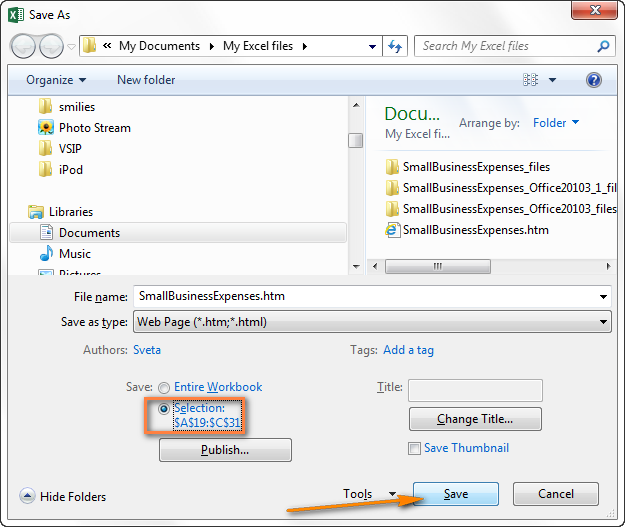
Добавление несвязанной веб-страницы в существующий файл PDF
Используйте данную процедуру для добавления страниц к файлу PDF, в который разрешена запись. Если исходный файл PDF доступен только для чтения, в результате будет создан новый файл PDF, а не новые страницы в существующем файле PDF.
Откройте имеющийся файл PDF в Acrobat (тот файл PDF, к которому необходимо добавить веб-страницу).
Выберите Инструменты > Систематизировать страницы > Вставка > Вставить из веб-страницы.
Введите URL-адрес веб-страницы, которую нужно добавить, и выберите параметры так, как описано в разделе по преобразованию веб-страниц в PDF, и затем нажмите Добавить.
После завершения преобразования веб-страницы в PDF откроется диалоговое окно «Вставить страницы». Укажите, куда именно необходимо добавить эту страницу в существующем файле PDF, затем нажмите кнопку ОК.

Добавление связанной веб-страницы в существующий файл PDF
Откройте ранее преобразованный файл PDF в Acrobat. При необходимости перейдите к странице, на которой содержатся ссылки на страницы, которые необходимо добавить.
Щелкните веб-ссылку правой кнопкой мыши и выберите пункт Добавить к документу.
После преобразования страниц ссылки на страницы меняются на внутренние ссылки, и при щелчке ссылки происходит переход на страницу файла PDF, а не на исходную веб-страницу.
Добавление связанной веб-страницы в новый файл PDF
Откройте ранее преобразованный файл PDF в Acrobat. Перейдите к странице, на которой содержится веб-ссылка, которую необходимо преобразовать.
Нажмите веб-ссылку правой кнопкой мыши и выберите пункт Открыть веб-ссылку как новый документ.
В Windows также можно преобразовать связанную страницу со страницы, отображаемой в Internet Explorer, Google Chrome или Firefox при помощи аналогичной команды через правую кнопку мыши.
Используйте данную процедуру для копирования пути веб-ссылки в буфер обмена для использования в разных целях.
Откройте ранее преобразованный файл PDF в Acrobat. Перейдите к странице, на которой содержатся ссылки на страницы, которые необходимо скопировать.
Щелкните веб-ссылку правой кнопкой мыши и выберите пункт Копировать URL-адрес.
Параметры для преобразования веб-страниц в формате PDF применяются к процедуре преобразования. Изменения параметров не влияют на существующие файлы PDF.
Выполните одно из следующих действий.
- В Internet Explorer, Google Chrome или Firefox на панели инструментов Adobe PDF выберите Преобразовать > Установки.
- В программе Acrobat выберите Файл > Создать > PDF из веб-страницы, затем нажмите Параметры.
- В программе Acrobat выберите Инструменты > Создать PDF > Веб-страница, затем нажмите Дополнительно.
На вкладке «Общие» выберите значения параметров в областях Параметры преобразования и «Параметры PDF». Нажмите кнопку Параметры, чтобы просмотреть дополнительные параметры для выбранного типа файлов.
На вкладке Макет страницы выберите параметры размера, ориентации и масштаба страницы по необходимости.
Диалоговое окно Параметры преобразования веб-страниц доступно при работе в Internet Explorer, Google Chrome, Firefox и Acrobat.
Вкладка «Общие»
Параметры преобразования
Указывает параметры преобразования для HTML и текста. Выберите тип файла и нажмите кнопку «Параметры» для выбора свойств шрифтов и других характеристик.
Создать закладки
Создает закладку с тегами для каждой преобразованной веб-страницы с использованием заголовка страницы (элемент HTML — Title) в качестве названия закладки. Если страница не имеет заголовка, в качестве закладки используется URL-адрес.
Создавать теги PDF
Сохраняет структуру в PDF , соответствующую структуре HTML веб-страниц. С помощью данной структуры можно создавать закладки с тегами для пунктов, элементов списка и для других компонентов, в которых используется HTML.
Разместить на новой странице верхние и нижние колонтитулы
Размещает верхний и нижний колонтитулы на каждой странице. Верхние колонтитулы отображают заголовок веб-страницы, если заголовок отсутствует, URL-адрес веб-страницы или путь доступа к файлу. Нижние колонтитулы отображают URL-адрес веб-страницы или путь доступа к файлу, а также дату и время загрузки.
Вкладка «Макет страницы»
На вкладке Макет страницы можно задать размеры страниц, а также параметры ширины, высоты, размера полей и ориентации страницы.
Параметры масштабирования:
Изменять ширину содержимого по размеру страницы
Изменение масштаба содержимого страницы по ширине страницы, при необходимости. Если данный параметр не выбран, размер бумаги настраивается по размеру содержимого страницы, при необходимости.
Переключать на альбомную ориентацию при масштабе менее (%)
Ориентация страницы изменяется на альбомную, если новая версия страницы составляет менее указанного процентного значения от исходного размера. Данный параметр доступен, только если выбрана книжная ориентация.
Параметры преобразования HTML
Это диалоговое окно открывается при выборе «HTML» на вкладке «Общие» в диалоговом окне Параметры преобразования web-страниц при последующем нажатии кнопки Параметры.
По умолчанию по умолчанию
Возможность выбора одного из следующих параметров:
По умолчанию по умолчанию
Устанавливает входную кодировку текста файла из меню операционных систем и алфавитов.
Всегда
Игнорируется любая кодировка, определенная в исходном HTML-файле, и используется кодировка, указанная в параметре Кодировка по умолчанию.
Если для страницы не указана кодировка
Кодировка, указанная в параметре Кодировка по умолчанию, используется только в том случае, если она не определена в исходном HTML-файле.
Языковые параметры шрифтов
Используйте эти настройки для изменения языкового сценария, шрифта основного текста и размера основного шрифта.
Цвета по умолчанию
Установка по умолчанию цветов текста, фона страницы и веб-ссылок. Нажмите кнопку цвета для открытия палитры и выберите нужный цвет. Для использования данных цветов в документах PDF выберите «Применить эти параметры ко всем страницам». Если данный параметр не выбран, настройка цветов по умолчанию применяется только для страниц, не имеющих определенной цветовой схемы.
Мультимедийное содержимое
Принятие решения об отключении захвата мультимедиа, вставке файлов мультимедиа, когда это возможно, или ссылке на мультимедиа (например, файлы SWF) путем использования URL-адреса.
Сохранять фон страницы
Определяет, отображать ли цвета и повторяющиеся изображениями на фоне страниц и цвета в ячейках таблиц. Если параметры не выбраны, преобразованные веб-страницы могут выглядеть иначе, чем в браузере, но, может быть, их будет проще читать в напечатанном виде.
Преобразовывать изображения
Включает изображения при преобразовании в формат PDF.
Подчеркивать ссылки
Текстовые веб-ссылки на страницах подчеркиваются.
Развернуть прокручиваемые блоки
Разворачивает прокручиваемые блоки, включая в них полную информацию о преобразованном документе PDF.
Параметры текста
Входная кодировка
Устанавливает входную кодировку текста файла.
Языковые параметры шрифтов
Используйте эти настройки для изменения языкового сценария, шрифта основного текста и размера основного шрифта.
Цвета по умолчанию
Устанавливает по умолчанию цвета текста и фоны страницы. Нажмите кнопку цвета для открытия палитры и выберите нужный цвет.
В границах полей
Вставка «мягкого» переноса, когда текст доходит до края текстовой области на странице.
Связанные материалы
- Использование онлайн-конвертера PDF
- Функция продукта: преобразование документов HTML в файлы PDF с помощью Acrobat
Как конвертировать HTML в PDF
HTML — это основной язык, который используется для разработки динамических и статических веб-сайтов. PDF (Portable document file) — это файл электронного документа, который включает форматирование текста и изображения.
Есть много важных причин для преобразования HTML в PDF, и одна из основных причин — сохранить веб-страницу для доступа к информации, когда вы не в сети. Основное преимущество преобразования HTML в PDF заключается в том, что у вас будет постоянная копия конкретной страницы или веб-сайта.
В этом посте демонстрируются различные методы преобразования HTML в PDF со следующими результатами обучения:
- Как конвертировать HTML в PDF с помощью браузеров
- Как конвертировать HTML в PDF с помощью онлайн-инструментов
Как конвертировать HTML в PDF
Преобразование файла HTML в PDF выполняется для сохранения важной части информации для последующего использования. Это преобразование выполняется с использованием нескольких методов. Эти методы объясняются ниже.
Как преобразовать веб-страницу HTML в PDF с помощью браузеров
Преобразование веб-страницы HTML в PDF в веб-браузере намного проще, чем другие методы. Вы можете напрямую преобразовать веб-страницу из браузера, а не использовать сторонние приложения или веб-сайты.
В этом разделе показано явление конверсии с использованием широко распространенных браузеров.
Использование Google Chrome
Google Chrome является широко используемым браузером благодаря своей функциональности и гибкости. Мы выполнили следующие шаги для преобразования HTML в PDF с помощью Chrome.
Откройте HTML-файл или документ в браузере.
Нажмите на три точки в правом верхнем углу окна Chrome, а затем перейдите к «Печать» или нажмите сочетание клавиш «CTRL+P».
После этого появится окно настроек печати, как показано на изображении ниже.
Нажмите кнопку раскрывающегося списка «Назначение» и нажмите «Сохранить как PDF».
Нажмите на кнопку «Сохранить», после чего появится окно «Сохранить как».
Введите желаемое имя файла, выберите место назначения файла и нажмите кнопку «Сохранить».
Теперь файл PDF сохранен и готов к использованию.
Использование Microsoft Edge
EDGE — официальный браузер для Windows 10 и выше. Он разработан Microsoft. Мы выполнили следующие шаги для преобразования HTML в PDF с помощью Chrome.
Просмотрите веб-страницу HTML, которую вы хотите преобразовать в PDF.
Нажмите сочетание клавиш CTRL+P, чтобы открыть окно печати, или нажмите на три точки в правом верхнем углу браузера, после чего появится меню.
Нажмите «Печать» в меню.
После этого появится окно настроек печати.
Измените выбор на «Сохранить как PDF».
Нажмите на кнопку «Сохранить», после чего появится окно «Сохранить как».
Назовите файл желаемым именем, выберите место назначения файла и нажмите кнопку «Сохранить».
Использование Мозилла Фаерфокс
Mozilla Firefox — это кроссплатформенный браузер, который поддерживается в Linux, Windows и Mac. Mozilla была разработана в 2004 году корпорацией Mozilla. Mozilla Firefox полностью настраиваемый с множеством плагинов и дополнений.
Просмотрите веб-страницу HTML, которую хотите преобразовать в PDF.
Нажмите CTRL+P или нажмите на 3 горизонтальные полосы в правом верхнем углу, и появится меню.
Нажмите «Печать» в меню.
После этого появится окно настроек печати.
Установите место назначения для MIcrosoft Print to PDF и нажмите «Печать».
Задайте имя файла и выберите место назначения файла, а затем нажмите кнопку «Сохранить».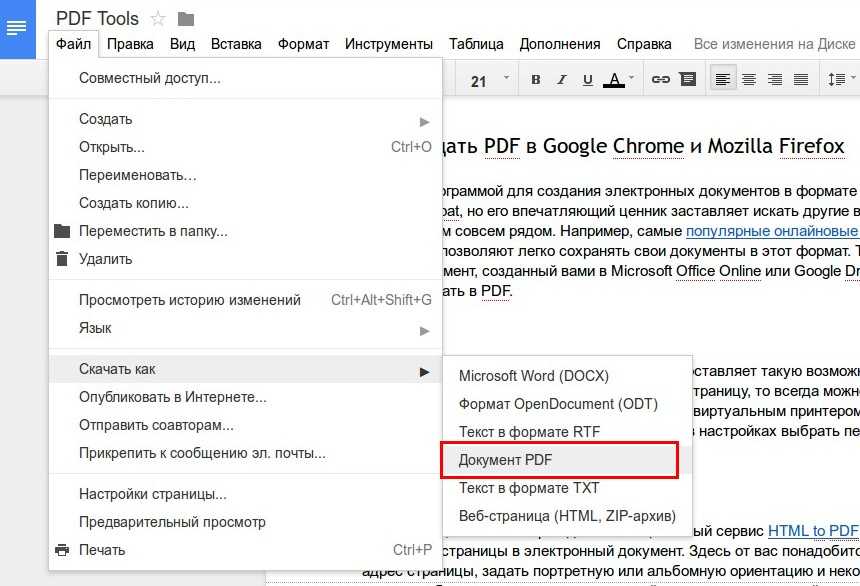
Как конвертировать HTML в PDF с помощью онлайн-инструмента
Существует множество онлайн-инструментов, которые предлагают конвертировать HTML в PDF. Эти инструменты просты в использовании из-за их простого в использовании интерфейса и простой работы. Вам просто нужно вставить ссылку в данное поле веб-сайта, который вы хотите преобразовать, и на следующем шаге нажать кнопку преобразования, чтобы преобразовать.
Ознакомьтесь ниже с онлайн-инструментами, которые используются для конвертации.
Использование Сейды
Sejda — это бесплатный онлайн-конвертер HTML в PDF, который предлагает как онлайн, так и автономную поддержку для преобразования HTML в PDF.
Просмотрите веб-сайт Sejda, нажмите «Преобразовать URL-адрес в PDF», вставьте URL-адрес в поле и нажмите «Преобразовать HTML в PDF».
Нажмите «Загрузить», и начнется загрузка PDF.
После этого файл будет загружен в вашу систему.
Использование ILovePDF
Одним из лучших онлайн-инструментов конвертации в Интернете является ILovePDF. Он имеет мобильную, компьютерную и веб-поддержку. Его интерфейс очень простой и минималистичный, что делает его легким в использовании.
Просмотрите веб-сайт iLovePDF, перейдите в раздел HTML в PDF, нажмите кнопку ДОБАВИТЬ HTML
Появится всплывающее окно, вставьте URL-адрес в поле, нажмите кнопку «Добавить».
Далее нажмите на конвертировать
Нажмите на кнопку «Загрузить», и загрузка начнется.
Выходной преобразованный PDF-файл будет сохранен в выбранном вами месте.
Здесь вы научились конвертировать HTML в PDF с помощью двух веб-инструментов, т. е. ILovePDF и Sejda.
Вывод
Файл документа HTML или URL-адрес можно преобразовать в файл PDF с помощью нескольких процедур. Вы можете использовать широко используемые браузеры, такие как Chrome, Firefox, Edge и т. д., для преобразования HTML в PDF. Кроме того, вы можете использовать сторонние веб-инструменты для преобразования HTML в PDF. Для лучшего понимания мы продемонстрировали все методы вместе со скриншотами.
Насколько публикация полезна?
Нажмите на звезду, чтобы оценить!
Средняя оценка / 5. Количество оценок:
Оценок пока нет. Поставьте оценку первым.
Статьи по теме:
Из html в pdf – легко! Обзор конвертеров / Хабр
Ежедневно в процессе деятельности регистратора REG.RU, в котором я работаю программистом, совершаются сотни операций, требующих оформления каких-либо официальных документов. Среди них — различные договоры, счета, сертификаты и т.п., которые необходимо печатать как компании, так и клиентам. Для таких целей хорошо подходит формат PDF, который на сегодняшний день стал де-факто основным для обмена и распространения документации. Основными преимуществами этого формата можно назвать: кроссплатформенность, аппаратную независимость и безопасность. Все вышеперечисленное позволило PDF завоевать популярность среди пользователей и стать одним из самых распространенных.
Как можно создавать документы в формате PDF на лету, из скрипта? Для таких целей существуют различные инструменты. Одним из них является язык разметки LaTeX, позволяющий автоматизировать многие задачи по подготовке статей, включая набор текста на нескольких языках, нумерацию разделов и формул, перекрёстные ссылки, размещение иллюстраций и многие другие. Но у LaTeX есть одна очень серьезная проблема: у него очень крутая кривая обучения. Чтобы выучить его, требуется затратить много времени. И в LaTeX’е очень неудобно работать с таблицами. Потратив много времени на поиск наилучшего решения, я пришел к выводу, что проще всего конвертировать готовую HTML страницу в PDF и передать клиенту. Я сделал обзор программ, которые можно использовать для такой конвертации.
Требования к конвертерам
Основное внимание уделялось таким особенностям конвертеров как:
- Простота настройки шрифтов
- Вставка разрыва страницы
- Безразличие к X серверу
- Поддержка CSS
Желательно, чтобы шрифты и кодировку можно было легко настроить. В идеале, конвертер должен сам распознавать используемую кодировку и шрифт. Чтобы нужные данные помещались на одной странице, а не расползались на две, пользователи делают разрыв на странице. Хотелось бы иметь возможность создавать разрывы простым способом — через CSS свойство. Конвертер должен быть независим от X Windows, поскольку работает на Web-сервере, который и без X Windows’a сильно загружен. Конечно же, можно использовать Xvfb, но это не подходящее решение. Для теста были сделаны две простые HTML-странички, прошедшие валидацию. Первая страница содержит разрыв, сделанный CSS свойством, вторая — содержит сложную таблицу с объединениями ячеек.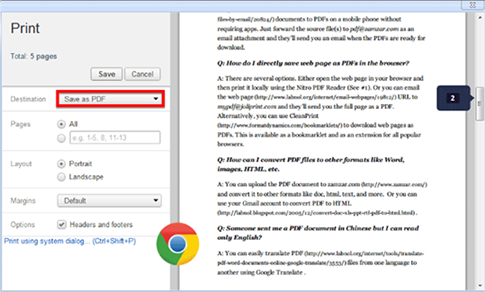
Так странички отображаются в браузере:
Обзор
wkhtmltopdf. Наверное, самый популярный на сегодняшний день конвертер и, как оказалось, неспроста. Его основа — движок webkit: шрифты берет из системы, умеет делать разрывы страниц, а для работы нужны библиотечные файлы от X-сервера.
Пример работы:
Как видно из примера, wkhtmltopdf хорошо справился. Все блоки на месте, присутствуют картинки, есть разрыв страницы.
webkit2pdf. Аналог wkhtmltopdf. Ему нужен запущенный X-сервер. С результатами его работы можно ознакомиться чуть выше.
pisa(xhtml2pdf). Конвертер написан на python, а, значит, независим от Х-сервера. Умеет делать разрывы, шрифты настраиваются в отдельном CSS файле, путь к которому передается через параметр. Однако, очень привередливый: в случае малейших ошибок или недочетов в HTML коде падает.
Пример работы:
Очень плохо: шрифт определил правильно, с разметкой не справился.
html2pdf. Прост в обращении, шрифты берет из системы, умеет делать разрывы страниц. Для конвертации использует какую-то старую версию браузера Firefox. Но ему нужен запущенный X-сервер. Помимо этого, может заглючить и отказаться работать. Платный.
Пример работы:
Кроме подвала на второй странице, все блоки и картинки на месте.
htmldoc. Простой конвертер без наворотов.
Пример работы:
Не понимает CSS.
html2ps, ps2pdf. По характеристикам похож на htmldoc.
Пример работы:
prince. Платный конвертер, стоит недешево. Использует системные шрифты, умеет делать разрывы, безразличен к X-серверу.
Пример работы:
Все съехало, проблемы с позиционированием.
Результаты в виде таблицы
| Наименование | Способ настройки шрифтов | Поддержка разрывов страниц | Независимость от X-сервера | Поддержка CSS | Бесплатный |
| wkhtmltopdf | Использует системные | + | + | + | + |
| webkit2pdf | Использует системные | + | — | + | + |
| html2pdf | Использует системные | + | — | + | — |
| htmldoc | Задаются через параметры | — | + | — | + |
| pisa(xhtml2pdf) | Нужно указывать пути к шрифтам в CSS файле | + | + | + | + |
| Связка html2ps, ps2pdf | ? | — | + | — | + |
| prince | Использует системные | + | + | + | — |
Выводы
Как оказалось, с задачами конвертации лучше справились бесплатные конвертеры.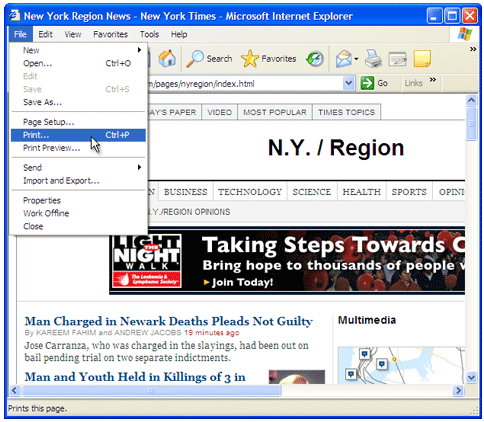 Если нужно конвертировать страничку с большим объемом графики, фреймов и javascript, то лучше использовать конвертеры, основанные на webkit. Если же страничка с минимальным количеством HTML-элементов, то со своей задачей хорошо справится htmldoc.
Примечание
Обзор по PHP конвертерам можно почитать тут. А тут можно почитать обзор по online конвертерам.
UPD: Отключите ваш блокиратор рекламы если картинки не видны.
4 лучших инструмента для бесплатного преобразования HTML в PDF
Иван Кук
• Подано в: Create PDF
Веб-страницы содержат много информации, которая может пригодиться для исследований. Поэтому может возникнуть необходимость конвертировать HTML в PDF, чтобы вы могли собирать информацию для будущих ссылок. Это связано с тем, что формат PDF позволяет вам организовать весь контент, который вы собираете, что упрощает организацию информации в исследовательской статье или проекте компании.
Какой бы ни была причина, по которой вы хотите конвертировать HTML в PDF бесплатно , вам нужны инструменты, которые позволят вам сделать это легко, не ставя под угрозу информацию в конвертируемом HTML-документе. Хорошей новостью является то, что существует множество бесплатных программ для конвертации HTML в PDF, которые отлично справляются с этой задачей, и в этой статье перечислены 4 лучших бесплатных конвертера PDF.
ПОПРОБУЙТЕ БЕСПЛАТНО
- Часть 1. Топ 4 бесплатных конвертеров HTML в PDF
- Часть 2. Лучший конвертер HTML в PDF скачать бесплатно
Часть 1. Топ 4 бесплатных конвертеров HTML в PDF
Ниже приведены 5 лучших бесплатных программ для преобразования HTML в PDF, которые вы можете выбрать и использовать для бесплатного преобразования HTML в PDF.
1. Weeny бесплатный конвертер HTML в PDF
Пока мы говорим о бесплатном программном обеспечении для конвертации HTML в PDF, бесплатный конвертер HTML в PDF от Weeny — один из лучших способов бесплатно конвертировать HTML в PDF. Он особенно идеален для пакетного преобразования HTML, XML и текста в документ PDF.
Плюсы:
- Его можно использовать совершенно бесплатно.
- Вы можете конвертировать локальный документ HTML и XML в PDF.
Минусы:
- Его нельзя использовать для преобразования документов, защищенных паролем.
Скачать бесплатный конвертер HTML в PDF Weeny >>
2. сделатьPDF
doPDF можно использовать как бесплатный конвертер HTML в PDF. С помощью этого инструмента вы можете легко создавать файлы PDF из HTML, выбрав команду «Печать» практически из любого приложения.
Плюсы:
- Он идеально подходит для преобразования HTML в PDF.
- Он очень прост в использовании и совершенно бесплатен.
Минусы:
- У него не так много других функций, которые помогут вам управлять PDF-файлами.
Скачать doPDF >>
3.
 Нажмите, чтобы конвертировать
Click to Convert — еще одна бесплатная программа для Windows, которую вы можете использовать для преобразования HTML в PDF бесплатно. Его также можно использовать для преобразования PDF в HTML и другие форматы. Хотя вы можете использовать его для бесплатного преобразования HTML-документов в PDF, у него есть несколько дополнительных функций, за доступ к которым вам придется заплатить.
Плюсы:
- Его можно использовать для преобразования HTML-файла в PDF бесплатно и наоборот.
- Он имеет множество других функций управления PDF, таких как редактирование и совместное использование.
Минусы:
- Он доступен только для пользователей Windows.
- Возможно, это не идеальное решение для пакетного преобразования HTML в PDF бесплатно.
Скачать Нажмите, чтобы конвертировать >>
4. PDFonFly
Этот бесплатный конвертер файлов HTML в PDF представляет собой онлайн-инструмент, который вы можете использовать для бесплатного преобразования HTML в PDF.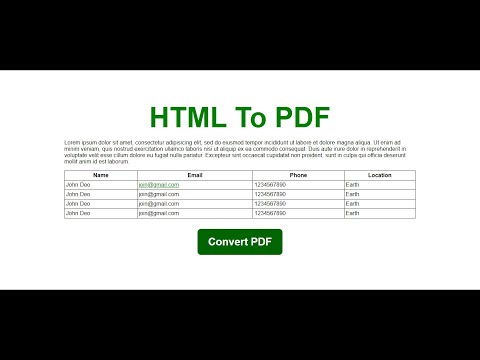 Как и большинство онлайн-инструментов, он легко доступен из всех браузеров и упрощает процесс преобразования HTML в PDF. Чтобы преобразовать HTML в PDF с помощью этого инструмента, все, что вам нужно сделать, это загрузить HTML-файл, который вы хотите преобразовать, и онлайн-инструмент немедленно начнет процесс преобразования.
Плюсы:
- Он бесплатный и доступен на всех устройствах и во всех операционных системах.
- Это очень эффективно при преобразовании HTML в PDF.
Минусы:
- Это не идеально для массовых преобразований.
- Он может не работать с документами, защищенными паролем.
Скачать PDFonFly >>
Часть 2. Лучший конвертер HTML в PDF скачать бесплатно
Хотя вышеупомянутое бесплатное программное обеспечение HTML в PDF может быть идеальным для преобразования документов, им не хватает динамического качества. PDFelement Pro — это профессиональный и мощный инструмент для работы с PDF, который должен предоставить вам полный инструмент управления PDF. Эта настольная программа не только позволит вам конвертировать HTML в PDF, но и имеет дополнительные функции. Этот создатель PDF поможет вам создать PDF из файла HTML всего за несколько шагов.
ПОПРОБУЙТЕ БЕСПЛАТНО
2 шага, чтобы конвертировать HTL в PDF бесплатно
- Шаг 1. Установите PDFelement на свой компьютер. Затем сохраните HTML-код в локальную папку.
- Шаг 2. Запустите iSkysoft PDF Creator, нажмите кнопку «Создать PDF» и импортируйте выбранный файл HTML из локальной папки. Затем программа автоматически преобразует файл HTML в формат PDF.
Дополнительные функции, которые вы можете использовать для удобного управления документом PDF:
- Редактировать PDF. Вы можете редактировать все аспекты документа PDF, включая текст и изображения.
- Расширенная функция OCR. Функция OCR полезна, когда вам нужно отредактировать отсканированные PDF-файлы.
- Аннотировать PDF — это также весьма полезно для разметки или аннотирования существующих PDF-файлов, позволяя добавлять примечания, текстовые поля и даже выделять текст в документе.
- Создать PDF. Создать PDF-документ так же просто, как открыть любой файл в любом другом формате или из существующих веб-страниц и изображений. Вы также можете объединить несколько PDF-файлов в один файл.
- Заполнение формы PDF. Заполнение формы с помощью iSkysoft очень просто, и вы можете заполнять как интерактивные, так и неинтерактивные формы PDF.

Преобразование HTML в PDF с правильным форматированием
Преобразование HTML в PDF может быть настоящей проблемой. У вас есть хорошая HTML-страница в качестве исходного файла, и после преобразования она выглядит как беспорядок. В его заголовках отсутствует необходимая информация, логотип искажен, а общий формат неверен.
Если это один документ, вы можете вернуться к оригиналу или отредактировать сгенерированный файл PDF, чтобы все исправить. Но что, если вам нужно преобразовать HTML в PDF для тысяч документов? Затем масштаб проблемы резко возрастает и начинает влиять на ваши бизнес-процессы. Вам нужно выяснить, как сохранить HTML как PDF, сохранив желаемый формат. Важно соблюдать все требования PDF и использовать правильные конвертеры PDF для плавного рендеринга.
Чтобы помочь вам преобразовать HTML в PDF, мы поделимся основными требованиями к PDF ниже. Вам нужно будет помнить о них, настраивая HTML в PDF-рендеринг, чтобы получить на выходе аккуратные PDF-файлы.
Какой формат должен иметь документ PDF после преобразования HTML в PDF?
Преобразование HTML в PDF в основном используется издателями и предприятиями, которым необходимо доставлять PDF-документы клиентам. Это организации здравоохранения, финансы, коммунальные службы и другие субъекты, направляющие счета, счета-фактуры, отчеты, официальные отчеты и т. д.
Издатели следуют своим уникальным требованиям к PDF, которые различаются в зависимости от типа книги, брошюры или другого печатного издания. Поэтому здесь мы сосредоточимся на предприятиях, использующих HTML для рендеринга PDF. Такие компании сохраняют HTML как PDF для создания документов и официальных сообщений. Когда они конвертируют веб-страницу в PDF, она имеет стандартную структуру и размер.
После преобразования HTML в PDF окончательный документ Adobe Acrobat должен:
- Иметь заголовок, основную часть, таблицу внешних ссылок и концевик. Несмотря на то, что конечный пользователь видит только содержимое тела, все эти элементы необходимы для правильного создания PDF-файла. Они содержат ценную информацию о документе и позволяют программам чтения PDF обрабатывать и отображать файл.
Заголовок — это первая строка, содержащая версию или спецификацию PDF.
Тело содержит текст, мультимедиа, изображения и другие элементы, отображаемые пользователю.
Таблица внешних ссылок включает ссылки на все объекты в файле.
Трейлер инструктирует приложение, считывающее сгенерированный PDF-файл, о том, как найти перекрестную ссылку или другие важные элементы.
- Правильное отображение всех исходных изображений. Когда вы нажимаете кнопку «Сохранить HTML как PDF», чаще всего страдают изображения и логотипы. Вы должны убедиться, что в окончательном PDF-документе отображаются правильные изображения. Следовательно, важно перепроверить конфигурации и сгенерированные PDF-файлы после преобразования HTML в PDF.
- Соблюдайте указанные размеры. Стандартный файл PDF имеет размер 8,5 x 11 букв. Поэтому, если вы используете программное обеспечение для рендеринга HTML в PDF для официальных сообщений, окончательный документ должен соответствовать стандартам размеров.
- Есть метаданные PDF . Когда вы конвертируете веб-страницу в PDF, метаданные представляют собой дополнительную информацию о сгенерированном PDF-документе. Он включает имя файла, заголовок, дату создания, автора, данные об авторских правах и приложение, использованное для создания файла. Эти данные позже помогут вашей компании систематизировать и отслеживать PDF-файлы.
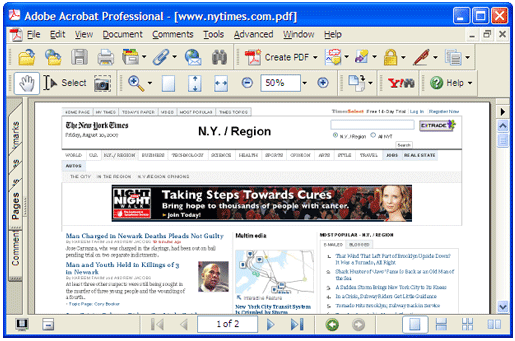 Эти данные позже помогут вашей компании систематизировать и отслеживать PDF-файлы.
 Если вам нужно создать собственный PDF-файл, это не проблема. Изменение некоторых начальных настроек и параметров преобразования HTML позволит вам изменить внешний вид конечного документа. PDF поддерживает множество функций, помимо добавления текста. Вы можете добавить логотипы или изображения, защитить паролем и многое другое.
Готовое создание PDF-файлов
Самый простой способ автоматического создания безбумажных документов и управления ими в любом масштабе.
Отправляя эту форму, я подтверждаю, что прочитал и понял Политика конфиденциальности .
Спасибо! Ваша заявка принята!
Ой! Что-то пошло не так при отправке формы.
Core PDF Rendering Требования для настройки преобразования качества
После подключения HTML к программному обеспечению для рендеринга PDF к вашим системам его необходимо настроить. Есть несколько требований к PDF, на которые следует обратить особое внимание. Вы сможете настроить их, чтобы окончательный PDF-файл выглядел так, как вы ожидаете.
Верхние и нижние колонтитулы
Чтобы преобразовать HTML в PDF с правильными верхними и нижними колонтитулами, у вас есть два варианта. Вы можете либо добавить их через отдельный HTML-файл, либо использовать программное обеспечение, позволяющее включать верхние и нижние колонтитулы в основной HTML-документ. Второй вариант проще, поскольку он значительно упрощает настройку и преобразование HTML веб-браузера в PDF.
Размер и ориентация
Если вы хотите изменить стандартные требования к формату PDF 8,5 X 11, обычно это можно сделать с помощью правил CSS или отредактировав параметры HTML-кода. Решение будет зависеть от используемого генератора PDF. Например, Inkit Render позволяет легко настраивать размеры с помощью параметров ширины и высоты.
Некоторые другие стандартные размеры документов:
- 8,5 x 14,0 дюймов для юридических документов
- 8,0 x 11,0 дюймов для правительственных сообщений
- 5,5 x 8,5 дюймов для выписок
- 590 x 1189 мм для формата A0 841 мм для формата A1
- 420 x 594 мм для формата A2
- 297 x 420 мм для формата A3
- 210 x 297 мм для формата A4
Стандартная ориентация документов PDF — книжная.
Ссылки
Если PDF-документ содержит ссылки, необходимо убедиться, что окончательная версия правильно связана. Программное обеспечение для преобразования HTML в PDF позволяет автоматически создавать как внутренние, так и внешние ссылки.
Закладки
Закладки используются для преобразования HTML в PDF со структурой или содержимым документа. Они должны быть организованы иерархически и иметь разные уровни, установленные с помощью свойств уровня закладки принца в файлах HTML. Следовательно, если вам нужен PDF-файл с навигацией по документу, закладки являются одним из обязательных требований к PDF-файлу.
Поля
Требования к полям PDF по умолчанию составляют 0,75 дюйма. Такие поля позволяют правильно находить и форматировать содержимое в документах PDF. Если вам нужно, вы можете изменить значение поля страницы, чтобы настроить окончательный файл PDF. Но обратите внимание, что высота полей должна соответствовать верхним и нижним колонтитулам.
Номера страниц
Программное обеспечение для преобразования HTML в PDF позволяет автоматически нумеровать сгенерированные документы с использованием различных стилей. Вы можете использовать десятичные дроби (1,2,3), десятичные дроби с нулем (01,02,03), латинские буквы (a,b,c / A,B,C) или римские цифры (i,ii,iii/I). , II, III).
Разрывы страниц
Не всегда возможно разорвать документ в определенном месте. Следовательно, вы должны указать, когда создавать разрывы, чтобы окончательный PDF-файл выглядел хорошо (например, создавать разрывы после глав и избегать их после заголовков).
Качественные конвертеры веб-страниц в PDF сводят к минимуму риск возникновения проблем с рендерингом. Они предоставляют рекомендации по настройке и имеют основные настройки, выбранные по умолчанию для плавного преобразования веб-страницы в PDF. Inkit Render — это один из вариантов автоматического сохранения HTML в формате PDF. Узнайте больше о том, как работает Render, в следующем разделе.
Читать о Открытый, платный или пользовательский HTML-рендеринг в PDF
Как Inkit Render помогает безупречно сохранять HTML в формате PDF ). Функциональность рендеринга этого инструмента предлагается в виде API, поэтому вы можете мгновенно добавить его в существующее программное обеспечение.
Программа Render уникальна благодаря поддержке SVG для качественного преобразования PDF и высокому уровню автоматизации. После быстрой настройки он начинает автоматически сохранять HTML в формате PDF в соответствии с вашими пользовательскими настройками. Вы можете указать верхние и нижние колонтитулы, выбрать разрывы страниц, поля и другие параметры в соответствии с требованиями PDF.
Узнайте больше о Render на нашем веб-сайте или свяжитесь с Inkit, чтобы получить демоверсию.
Готовое создание PDF-файлов
Самый простой способ автоматического создания безбумажных документов и управления ими в любом масштабе.
Отправляя эту форму, я подтверждаю, что прочитал и понял Политику конфиденциальности Inkit .
Спасибо! Ваша заявка принята!
Ой! Что-то пошло не так при отправке формы.
Как конвертировать HTML в PDF
HTML — это основной язык, используемый для разработки динамических и статических веб-сайтов. PDF (Portable document file) — это файл электронного документа, который включает форматирование текста и изображения.
Существует множество важных причин для преобразования HTML в PDF, и одна из основных причин — сохранение веб-страницы для доступа к информации в автономном режиме. Основное преимущество преобразования HTML в PDF заключается в том, что у вас будет постоянная копия конкретной страницы или веб-сайта.
В этом сообщении демонстрируются различные методы преобразования HTML в PDF со следующими результатами обучения:
- Как преобразовать HTML в PDF с помощью браузеров
- Как преобразовать HTML в PDF с помощью онлайн-инструментов
Как преобразовать HTML в PDF
Преобразование файла HTML в PDF выполняется для сохранения важной части информации для последующего использования. Это преобразование выполняется с использованием нескольких методов. Эти методы объясняются ниже.
Как преобразовать веб-страницу HTML в PDF с помощью браузера
Преобразование веб-страницы HTML в PDF в веб-браузере намного проще, чем другие методы. Вы можете напрямую преобразовать веб-страницу из браузера, а не использовать сторонние приложения или веб-сайты.
В этом разделе показано явление преобразования с использованием широко распространенных браузеров.
Использование Google Chrome
Google Chrome является широко используемым браузером благодаря своей функциональности и гибкости. Мы выполнили следующие шаги для преобразования HTML в PDF с помощью Chrome.
Откройте HTML-файл или документ в браузере. Например, я перешел на linuxhint.com
Нажмите на три точки в правом верхнем углу окна Chrome, а затем перейдите к « Распечатать » или альтернативно нажмите сочетание клавиш « CTRL+P ».
После этого появится окно настроек печати, как показано на рисунке ниже.
Нажмите кнопку раскрывающегося списка «Назначение» и нажмите «Сохранить как PDF».
Нажмите кнопку «Сохранить», после чего появится окно «Сохранить как».
Введите желаемое имя файла, выберите папку для сохранения и нажмите кнопку «Сохранить».
Теперь файл PDF сохранен и готов к использованию.
Использование Microsoft Edge
EDGE — официальный браузер для Windows 10 и более поздних версий. Он разработан Microsoft. Мы выполнили следующие шаги для преобразования HTML в PDF с помощью Chrome.
Просмотрите веб-страницу HTML, которую вы хотите преобразовать в PDF, например, я перешел на LinuxHint.com.
Нажмите сочетание клавиш CTRL+P, чтобы открыть окно печати, или нажмите на три точки в правом верхнем углу браузера, после чего появится меню.
Нажмите «Печать» в меню. появится окно «Параметры печати»
Измените выбор на «Сохранить как PDF»
Нажмите кнопку «Сохранить», после чего появится окно «Сохранить как» назначения, а затем нажмите кнопку «Сохранить».
Использование Mozilla Firefox
Mozilla Firefox — это кроссплатформенный браузер, который поддерживается в Linux, Windows и Mac. Mozilla была разработана в 2004 году корпорацией Mozilla. Mozilla Firefox полностью настраиваемый с множеством плагинов и дополнений.
Просмотрите веб-страницу HTML, которую вы хотите преобразовать в PDF
Нажмите CTRL+P или щелкните 3 горизонтальные полосы в правом верхнем углу, и появится меню
Нажмите «Печать» в меню
После этого появится окно «Параметры печати».
Задайте имя файла и выберите место назначения файла, а затем нажмите кнопку «Сохранить».
Как преобразовать HTML в PDF с помощью онлайн-инструмента
Существует множество онлайн-инструментов, которые предлагают конвертировать HTML в PDF. Эти инструменты просты в использовании из-за их простого в использовании интерфейса и простой работы. Вам просто нужно вставить ссылку в данное поле веб-сайта, который вы хотите преобразовать, и на следующем шаге нажать кнопку преобразования, чтобы преобразовать.
Ознакомьтесь с онлайн-инструментами, которые используются для преобразования.
Использование Sejda
Sejda — это бесплатный онлайн-инструмент для конвертации HTML в PDF, который предлагает как онлайн, так и автономную поддержку для преобразования HTML в PDF.
Откройте веб-сайт Sejda, нажмите «Преобразовать URL-адрес в PDF», вставьте URL-адрес в поле и нажмите «Преобразовать HTML в PDF». файл будет загружен в вашу систему.
Использование ILovePDF
ILovePDF является одним из лучших сетевых онлайн-инструментов для конвертации. Он имеет мобильную, компьютерную и веб-поддержку. Его интерфейс очень простой и минималистичный, что делает его легким в использовании.
Просмотрите веб-сайт iLovePDF, перейдите в раздел HTML to PDF, нажмите кнопку «Добавить HTML». на кнопку «Загрузить», и загрузка начнется.
Конвертированный PDF-файл будет сохранен в выбранном вами месте.
Здесь вы научились преобразовывать HTML в PDF с помощью двух веб-инструментов, т.