Как конвертировать PNG в JPG и обратно
PNG и JPG (JPEG) – очень популярные форматы изображений. Что лучше, PNG или JPEG – зависит от конкретной ситуации. Разница между этими форматами заключается в степени сжатия. Использование PNG позволяет сохранить высокое качество растровых изображений, так как данные в нем сжимаются без потерь. Кроме того, PNG поддерживает прозрачный фон изображений. JPG обладает высокой степенью сжатия и прекрасно подходит, чтобы уменьшить размер фотографий и сохранить их в хорошем качестве. Если вы хотите освободить место на жестком диске или сжать файлы для загрузки в Интернет, вам может понадобиться конвертер PNG в JPG.
Нет необходимости использовать сложные программы для обработки графики, если у вас есть Movavi Конвертер Видео! С ним конвертировать PNG в JPG или в любые другие поддерживаемые форматы проще простого. Скачайте версию программы для Windows или Mac и следуйте нашей инструкции о том, как PNG перевести в JPG.
Скачать бесплатно Скачать бесплатно
Купить
Купить
Установите программное обеспечение для конвертации
Загрузите установочный файл программы на свой компьютер, запустите установку и следуйте инструкциям на экране.
Добавьте изображения в программу
Нажмите кнопку Добавить файлы, затем – Добавить изображения и выберите фотографии или рисунки, которые вы хотите преобразовать. Программа поддерживает пакетную конвертацию, поэтому нет необходимости добавлять и переформатировать картинки по одной.
Выберите формат для конвертирования
Перейдите в раздел Изображения и выберите подходящий для ваших целей формат. Если вы хотите изменить формат фото с PNG на JPG, выберите JPG, если хотите сделать обратное, то выберите PNG.
Выберите целевую папку и начните преобразование
Нажмите кнопку с иконкой папки и выберите директорию, в которую будете сохранять сконвертированные изображения. Затем нажмите Старт. Папка, содержащая готовые файлы, автоматически откроется после завершения процесса.
Теперь вы знаете, чем отличаются файлы PNG и JPG и как поменять формат изображения всего за пару минут. Неважно, являетесь ли вы опытным пользователем или новичком в обработке графики – с конвертером от Movavi переделать PNG в JPG и обратно проще простого!
Movavi Конвертер Видео
Отличный способ перевести мультимедиа в нужный формат!
Конвертируйте видео, аудио, DVD и изображения
Изменяйте формат файлов без пережатия и потери качества
Улучшайте качество, настраивайте звук, обрезайте и сливайте клипы перед конвертацией
Сохраняйте видео- и аудиоклипы для мобильных устройств
Другие полезные инструкции
Остались вопросы?
Посмотрите видеоинструкцииМы также рекомендуем
Как конвертировать PNG в JPG без потери качества
Когда вам нужно загрузить изображение на свой веб-сайт или в учетную запись в социальных сетях, вы можете использовать PNG или JPEG / JPG-формат. Хотя вы можете использовать оба формата для каждого типа изображения, есть определенные причины, почему вы можете использовать другой формат для изображения другого типа.
Например, если вы хотите поделиться изображением, содержащим только текст, тогда хорошо идти в формате PNG. Если вы хотите поделиться портретом, предпочтительным форматом будет JPG. Теперь, если вы конвертируете PNG-изображение в формат JPG, вы можете потерять качество. Но в этой статье вы покажете, как конвертировать PNG-изображение в формат JPG без потери качества изображения.
Использование Photoshop
Photoshop вероятно, самый удобный инструмент для преобразования PNG в JPG без потери качества изображения — но это не бесплатно. Поэтому, если на вашем ПК установлено это программное обеспечение для редактирования фотографий, вы можете его использовать.
Откройте изображение, которое вы хотите преобразовать с помощью Photoshop. После этого нажмите кнопки Ctrl + Shift + Alt + S . Кроме того, вы можете перейти к Файл > Сохранить для Web . Теперь вы можете выбрать формат файла. В этом случае в раскрывающемся меню выберите JPEG .
Наконец, нажмите кнопку Сохранить и выберите путь для ее завершения.
Вы также можете использовать Adobe Illustrator сделать то же самое. Если у вас есть этот инструмент вместо Photoshop, выполните те же действия, что и Photoshop. Все этапы точно такие же, как Photoshop.
Использование Paint
Paint — это встроенный инструмент Windows , который вы можете использовать для преобразования изображения PNG в JPEG без потери качества., откройте PNG-изображение с помощью Paint.
Откройте PNG-изображение с помощью Paint и перейдите к Файл> Сохранить как> Изображение в формате JPEG .
Затем выберите местоположение, добавьте имя и убедитесь, что для формата файла установлено JPEG . Теперь нажмите кнопку Сохранить , чтобы завершить преобразование.
Использование PNG2JPG
PNG2JPG — это бесплатный инструмент, который позволяет пользователям конвертировать PNG-изображение в JPG без потери качества изображения. Это очень простой в использовании инструмент, и вы можете сохранить сразу несколько изображений.
Чтобы начать работу с этим инструментом, перейдите на сайт, нажмите кнопку ЗАГРУЗИТЬ ФАЙЛЫ , выберите все файлы, пусть он автоматически конвертируется и нажимает на кнопку DOWNLOAD ALL , чтобы сохранить их на вашем компьютере.
Использование XnConvert
XnConvert — пакетная обработка изображений бесплатная для Windows, что помогает вы конвертируете изображения в различные форматы, в него входят интересные функции, такие как пакетная обработка и сценарии. Это хорошо для преобразования PNG в JPG тоже.
Надеемся, что эти крошечные учебники помогут вам конвертировать PNG-изображение в JPG, не теряя при этом качество.
Похожие чтения:
- Конвертировать видео в GIF онлайн
- Конвертировать PDF to PPT
- Конвертировать JPG в PDF онлайн
- Конвертировать видео в анимированный GIF
- Преобразовать WebP в PNG.
Как конвертировать PNG в JPG собственные приложения и службы Mac
Типы файлов могут быть запутанной темой. Кажется, у каждой службы, платформы или компании есть предпочтительный тип файла, часто использующий тот, который они создают для своих собственных платформ. Это особенно верно для изображений; предпочтения есть не только у компаний, но и у людей!
Два самых популярных файла, PNG и JPG, похожи, но имеют определенные отличия. Мы расскажем вам о различиях, о том, как конвертировать PNG в JPG на Mac, как конвертировать в JPG на Mac, а также обсудим лучшие приложения и сервисы для решения задач.
В чем разница между JPG и PNG
Основное различие между ними заключается в том, что это уникальные типы файлов. JPG — это тип файла, созданный JPEG (Joint Photographic Experts Group) в качестве стандарта для профессиональной цифровой фотографии. Его алгоритм сжатия берет блоки пикселей или «плитки» и сжимает их. Это тот же метод, который ZIP-файлы используют для уменьшения размера данных для файлов и папок. Использование «JPG» и «JPEG» взаимозаменяемо при обсуждении изображений.
Хотя JPG значительно уменьшает размер файла, сжатие может быть «с потерями», что означает необратимую потерю плотности пикселей и качества изображения. Поскольку он предназначен для сжатия изображений после их редактирования, JPG лучше всего подходит для хранения фотографий, но может не подходить для больших изображений. Файлы JPG можно сжимать до 100:1, хотя обычно используется сжатие 2:1.
PNG (Portable Network Graphics) — это тип файла, разработанный как открытая альтернатива GIF, в котором используется собственный алгоритм сжатия, а также для старых браузеров, не поддерживающих GIF. Файлы PNG поддерживают как 8-битные, так и 24-битные цвета RGB, не содержат потерь и не ухудшают качество изображения.
Качество без потерь также связано с большими типами файлов. Файлы PNG часто намного больше, чем те же файлы JPG, и могут не поддерживаться в браузерах, приложениях или платформах.
Как преобразовать PNG в JPG или JPEG в PNG на Mac
Преобразование PNG в JPG Mac имеет очень простой метод с помощью встроенного приложения Apple Preview. Если вы когда-нибудь спрашивали себя: «Как преобразовать фотографию в JPEG на Mac?» или наоборот, это проще, чем вы думаете. Вот как преобразовать изображение JPG в файл PDF и как преобразовать PNG в JPG на Mac с помощью Preview:
Для JPG в PNG:
- Открыть Finder
- Щелкните правой кнопкой мыши изображение JPG, которое вы хотите открыть
- Наведите курсор на «Открыть с помощью»
- Выберите «Предварительный просмотр»
 Вот как это делается:
- Открыть Finder
- Щелкните правой кнопкой мыши изображение PNG, которое вы хотите открыть
- Наведите указатель мыши на «Открыть с помощью»
- Выберите «Предварительный просмотр»
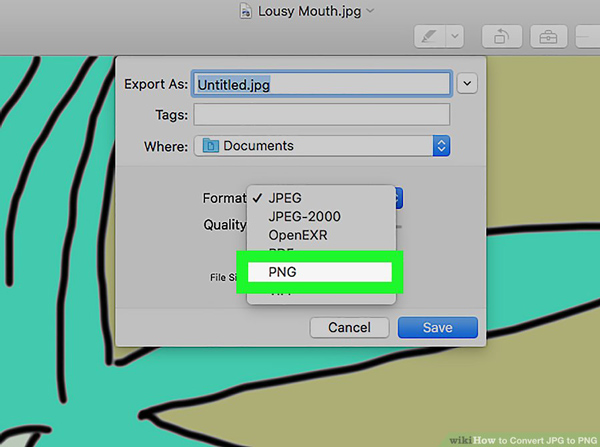
- Когда изображение откроется в окне предварительного просмотра, выберите «Файл» в строке меню
- Выберите «Экспорт…»
- В раскрывающемся списке выберите «JPEG»
- Выберите папку, в которую вы хотите сохранить файл, и при необходимости переименуйте файл тип файла, который вы открываете, и во что вы конвертируете!
Пакетное преобразование PNG в JPG на Mac с легкостью
Отличным приложением для конвертирования пакетов изображений является Permute. Приложение позволяет вам взять практически любой тип файла и преобразовать его практически в любой другой тип файла несколькими щелчками мыши, а также с легкостью обрабатывает небольшие или большие пакеты изображений. Он может даже конвертировать PDF в PNG Mac Preview не может справиться!
Вот как конвертировать PNG в JPG Mac не может работать с Permute:
- Откройте Permute на вашем Mac
- Перетащите файлы PNG или JPG в приложение Permute
- В верхней части окна Permute выберите тип файла, в который вы хотите преобразовать, рядом с «Изображения» (Примечание.
 Permute автоматически покажет тип файла. Мы импортировали файлы JPG в Permute, и раскрывающееся меню показывает «JPEG». Не забудьте выбрать тип файла, в который вы хотите преобразовать на этом шаге.)
 - Нажмите кнопку «воспроизведение» в левом нижнем углу контейнера, содержащего ваши изображения.
Это все, что нужно! Permute мгновенно преобразует ваши файлы, и они будут сохранены в том же месте, что и ваши оригиналы. Потрясающий!
Permute великолепен, но может не удовлетворить все ваши потребности. Что делать, если у вас есть тонн изображений, которые вы хотите конвертировать и поставить водяной знак? Permute может легко справиться с пакетным преобразованием, но Photobulk может сделать немного больше.
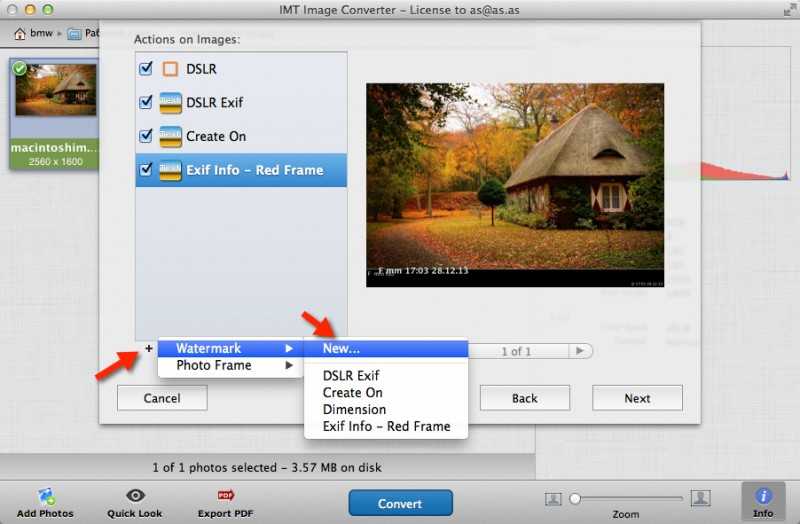
Как следует из названия, Photobulk — это приложение, созданное для работы с большими пакетами изображений. С Photobulk вы можете конвертировать изображения, а также изменять их размер, переименовывать и ставить на них водяные знаки.
Вот как:- Откройте Photobulk на своем Mac
- Перетащите изображения, которые вы хотите преобразовать, в окно приложения или щелкните маленький значок «плюс» в левом нижнем углу экрана Photobulk.
- Выберите параметры массового редактирования, которые должны обрабатываться Photobulk. тип файла, который вы хотите преобразовать в
- Выберите «Пуск» в правом нижнем углу окна приложения Photobulk
Это все, что нужно! Photobulk выполнит все задачи в кратчайшие сроки, оставив вам массу свободного времени, чтобы сделать или загрузить больше фотографий!
Улучшение ваших изображений
Иногда вам нужно не только изменить формат ваших изображений, но и попутно добавить некоторые улучшения. С такими приложениями, как Luminar, вы можете обрабатывать изображения в пакетном режиме, добавляя предустановки для редактирования фотографий вместе с изменением формата.
Этот фоторедактор на базе искусственного интеллекта также позволяет редактировать отдельные фотографии.
Вы можете использовать его для исправления любых деталей на ваших изображениях — от темных кругов под глазами ваших объектов до удаления фонового мусора.Luminar предлагает набор инструментов искусственного интеллекта для творческого улучшения фотографий, которые сканируют изображение в соответствии с определенными критериями и определяют, как его улучшить. В редакторе у вас есть инструменты для интеллектуального контраста, шумоподавления изображений, автоматического базового редактирования, а также дополнений — улучшения или даже замены неба на изображении, добавления солнечных лучей или превращения ваших фотографий из обычных в снимки Золотого часа.
Экспорт, изменение размера, добавление водяных знаков, улучшение и сохранение фотографий — все это важно, но не менее важно и то, как вы управляете своей библиотекой. Фотографии — хорошее приложение для размещения изображений, но MetaImage может подойти вам больше.
Заключение
Преобразование файлов более необходимо, чем большинство из нас хочет признать.
Несомненно, в жизни будут моменты, когда предварительный просмотр хорош для разовых преобразований, но это утомительный процесс, который мы не можем предложить тем, у кого есть несколько изображений для преобразования.Все упомянутые здесь сегодня приложения — Photobulk, Luminar и Permute — доступны бесплатно в течение семидневного пробного периода Setapp для Mac. Наряду с этими приложениями у вас будет мгновенный и неограниченный доступ почти к 200 другим потрясающим приложениям для Mac. Когда пробный период закончится, Setapp будет стоить всего 9 долларов.0,99 в месяц — невероятное предложение для доступа к такому количеству приложений, так зачем ждать? Попробуйте Setapp сегодня!
Преобразование PNG в JPG: Полное руководство по преобразованию
PNG и JPG являются одними из наиболее широко используемых форматов файлов изображений в Интернете сегодня. Формат файла PNG предлагает множество функций, но ему не хватает нескольких ключевых областей. Например, эти файлы, как правило, имеют большой размер, что затрудняет обмен изображениями или загрузку нескольких файлов.
Файлы JPG, с другой стороны, обычно имеют меньший размер. Формат файла JPG очень удобен, когда вам нужно загрузить или поделиться большим количеством изображений. Распространено преобразование PNG в JPG, чтобы уменьшить размер файла для обмена файлами или хранения.
Преобразование PNG в JPG может быть пугающей задачей, но у нас есть вы. Существуют встроенные инструменты для Windows и macOS, а также сторонние альтернативы, которые помогут вам выполнить работу. Мы рассмотрим все эти варианты ниже.
Зачем нужно конвертировать файлы
Если у вас есть изображение в формате PNG, вам может быть сложно прикрепить его к электронной почте, опубликовать в социальных сетях или поделиться другим способом. Причина, по которой вам может быть трудно обмениваться файлами PNG в Интернете, заключается в их больших размерах. К счастью, формат файла JPG превосходит эти области благодаря своему необычайно маленькому размеру.
Если вы когда-нибудь столкнетесь с ситуацией, когда вам нужно загрузить или поделиться большим количеством файлов PNG с друзьями или коллегами, подумайте о преобразовании PNG в JPEG.
Формат файла JPG также отлично подходит для веб-дизайна, особенно если вы хотите быстро загружать изображения на свой веб-сайт.Как конвертировать PNG в JPG
Устройства Windows и macOS имеют встроенные инструменты для конвертации PNG в JPG. Вы также можете использовать стороннее приложение для быстрого и простого преобразования изображений в различные форматы файлов. Давайте рассмотрим процесс преобразования PNG в JPG на каждой платформе.
Windows
Используйте Microsoft Paint для преобразования изображения PNG в формат JPEG в Windows. Преобразование из PNG в JPG с помощью Microsoft Paint довольно просто. Все, что вам нужно сделать, это открыть изображение в Microsoft Paint и сохранить его в файле предпочитаемого типа — в данном случае в PNG.
Откройте изображение в Microsoft Paint и выберите «Файл» > «Сохранить как». В диалоговом окне «Сохранить как» выберите JPEG в раскрывающемся меню. Дайте вашему файлу имя, выберите место для сохранения, а затем нажмите кнопку «Сохранить».
Mac
Каждый компьютер Mac поставляется со встроенным приложением Preview, которое способно на гораздо больше, чем следует из названия. Preview упрощает преобразование PNG в JPG на macOS. Вот как конвертировать PNG в JPG на Mac.
- Дважды щелкните файл PNG, который вы хотите преобразовать, чтобы открыть его в режиме предварительного просмотра.
- Перейдите к верхней части экрана предварительного просмотра, щелкните меню «Файл» и выберите «Экспорт».
- Выберите JPEG из раскрывающегося меню «Формат» в появившемся диалоговом окне.
- Используйте ползунок «Качество» под меню «Формат», чтобы настроить размер и качество по желанию, и нажмите «Сохранить».
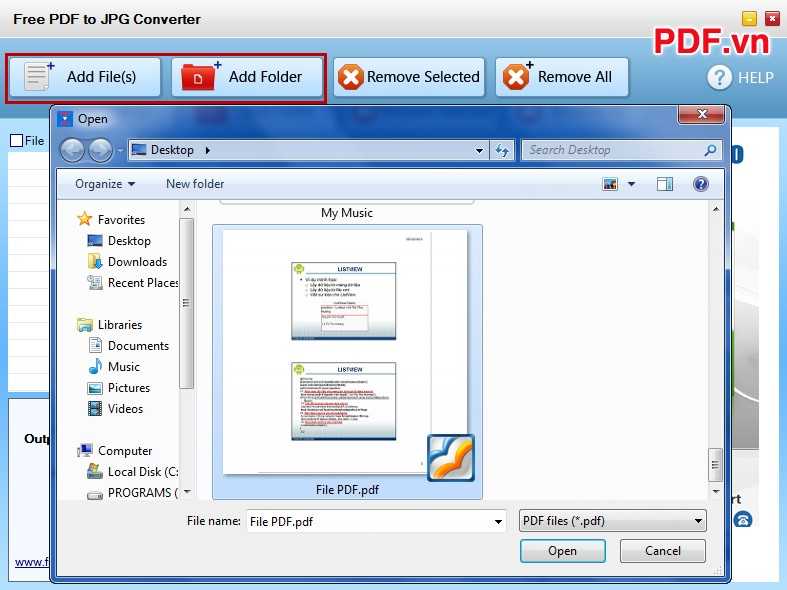
Вы также можете использовать стороннюю утилиту, такую как Corel PHOTO-PAINT, для преобразования PNG в JPEG. Сторонние приложения предлагают больше возможностей, чем встроенные утилиты. Например, вы можете конвертировать несколько изображений одновременно в формат JPG с помощью инструмента для редактирования фотографий.
 Permute автоматически покажет тип файла. Мы импортировали файлы JPG в Permute, и раскрывающееся меню показывает «JPEG». Не забудьте выбрать тип файла, в который вы хотите преобразовать на этом шаге.)
 Вот как:
 Вы можете использовать его для исправления любых деталей на ваших изображениях — от темных кругов под глазами ваших объектов до удаления фонового мусора.
 Несомненно, в жизни будут моменты, когда предварительный просмотр хорош для разовых преобразований, но это утомительный процесс, который мы не можем предложить тем, у кого есть несколько изображений для преобразования.
 Формат файла JPG также отлично подходит для веб-дизайна, особенно если вы хотите быстро загружать изображения на свой веб-сайт.