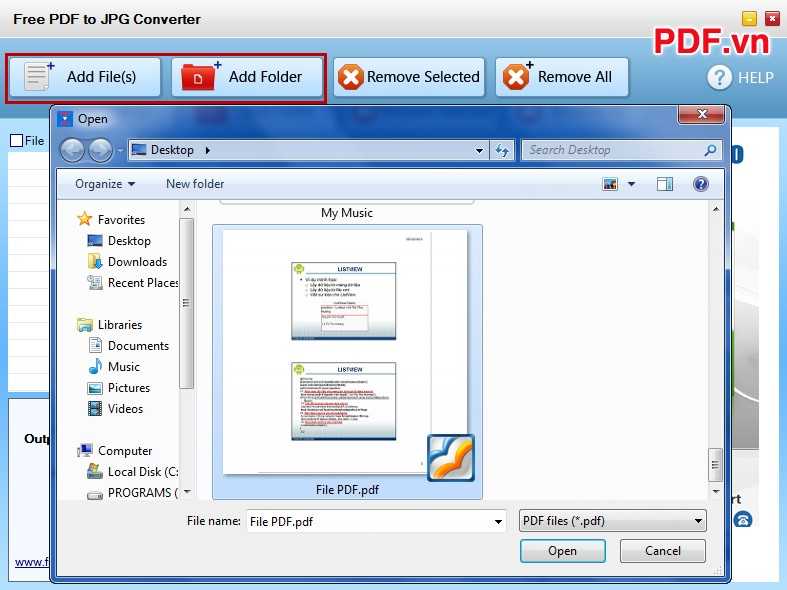
Преобразовать в JPG — Конвертируйте изображения, документы и видео в JPG
Перетащите файлы сюда
Введите URL Dropbox Google Диск
Изменить размер:
Ширина:
px
Высота:
px
Применить цветной фильтр: ЦветноеГрадации серогоМонохромноеИнвертировать цветаРетроСепия
Точек на дюйм:
dpi
Улучшить
Устранить искажения
Информация: Включите поддержку JavaScript, чтобы обеспечить нормальную работу сайта.
Публикация рекламы
30,000+ users
1,500+ users
Оставайтесь на связи:
Оцените инструмент
 5 / 5
5 / 5Чтобы оставить отзыв, преобразуйте и скачайте хотя бы один файл
Отзыв отправлен
Спасибо за оценку
Конвертер PDF в JPEG онлайн
Загрузите файл PDF и конвертируйте
Перетащите файлы сюда…
Обратите внимание, что ваши данные не будут переданы никому , если вы не сделаете это сами.
Преобразование из PDF в JPEG
Загрузите данные PDF (GeoPDF) (широко используемые в таких программах, как Adobe Reader) и конвертируйте их одним щелчком мыши в формат JPEG (широко используемый в таких программах, как QGIS).
О MyGeodata Converter
Наш онлайн-конвертер геопространственного формата PDF в формат (PDF в JPEG) — это быстрый и простой в использовании инструмент как для индивидуального, так и для пакетного преобразования. Converter также поддерживает более 90 других векторных и растровых форматов GIS/CAD и более 3 000 систем координат. Если система координат ваших входных данных отсутствует или распознана неправильно, можно назначить правильную. Затем можно преобразовать ваши данные в любую другую систему отсчета координат .
Файлы можно загружать с помощью множественного выбора или упаковывать в любой поддерживаемый формат (ZIP, RAR, 7Z, TAR, GZIP). Если входной формат основан на каталоге, необходимо упаковать весь каталог, а не только содержимое .
Чтобы избежать значительных нагрузок на серверы, нам пришлось установить лимиты конверсий для каждого пользователя — см. Бесплатный план. Если вы превысили лимит, вы можете зарегистрировать план предоплаты — в противном случае с вас будет снята оплата кредитной картой в процессе конвертации (разовый платеж). Ваши платежи позволяют нам покрывать расходы, связанные с работой серверов, и улучшать наш сервис.
Поддерживаемые системы координат
MyGeodata Converter поддерживает более 3 000 систем координат , включая:
- WGS 84
- ETRS89 / ЛАЭА Европа
- ETRS89 / зона UTM 30N (N-E)
- ETRS89/зона UTM 29N
- MGI / Австрия Ламберт
- ГДА94 / МГА зона 54
- GDA94 / MGA зона 55
- РГФ93 / Ламберт-93
- Зона WGS 84/UTM .
 ..
.. - ЭД50/ТМ27
- Амерсфорт / RD Новый
- С-ЮТСК / Кровак
- НАД27
- НАД83
 ..
..- Псевдо-Меркатор, Сферический Меркатор, Карты Google, OpenStreetMap, Bing
- OSGB 1936 / Британская национальная сеть — Управление боеприпасов Соединенного Королевства
- … и 3 000+ других систем координат
Попробуйте преобразовать данные напрямую из базы данных OpenStreetMap…Извлечение и преобразование данных OSM |
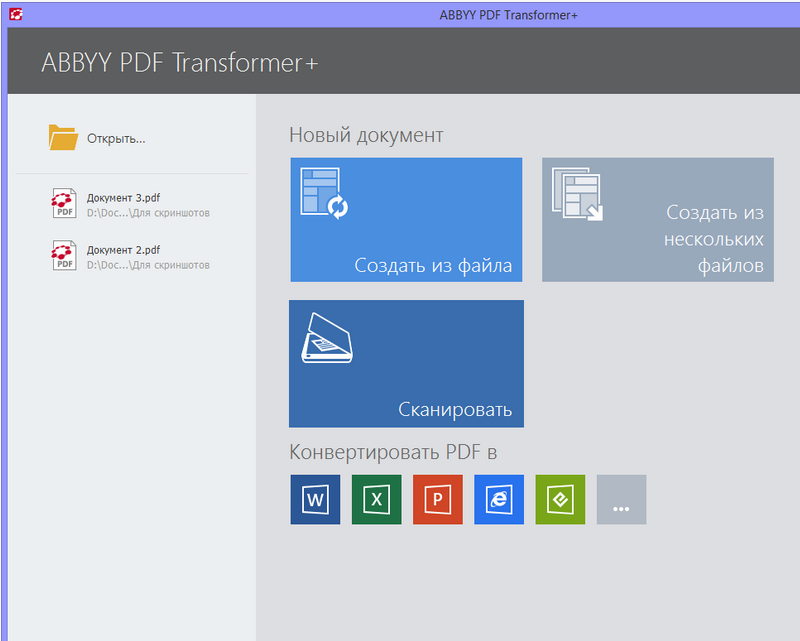
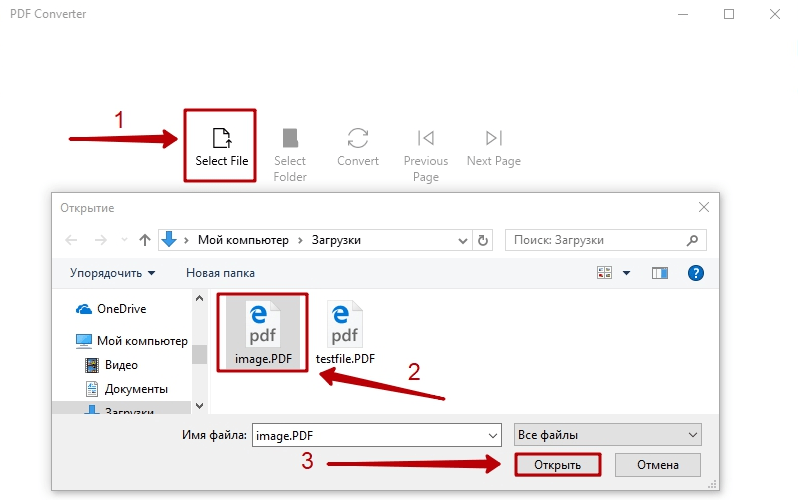
Как конвертировать PDF в JPG в автономном режиме в Windows
Поскольку и JPG, и PDF являются наиболее часто используемыми файлами на рабочих местах, вы обязательно столкнетесь с ситуацией, требующей преобразования PDF в JPG.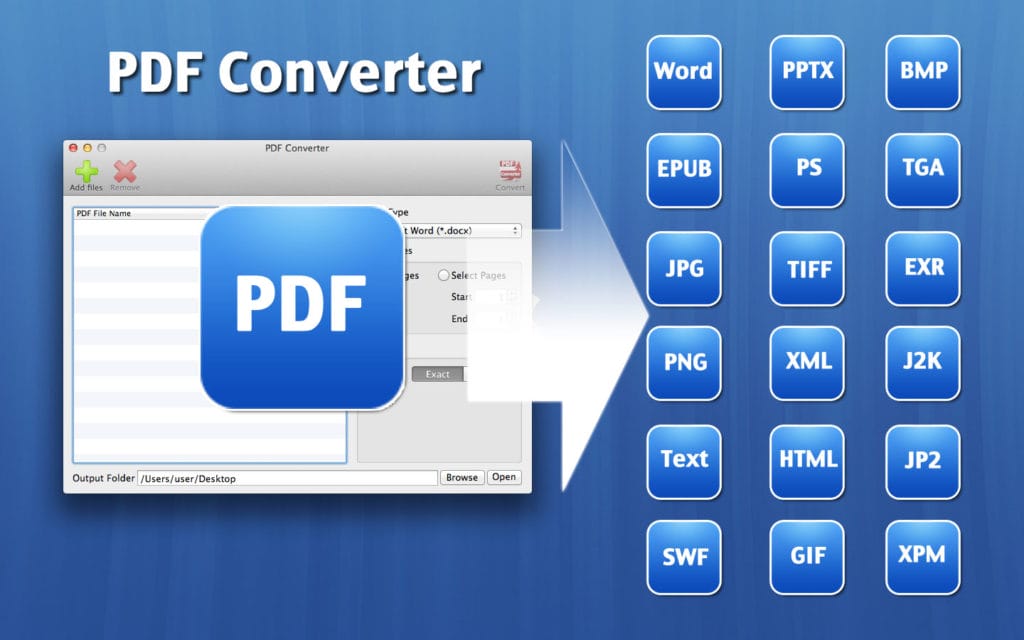
В этом блоге вы прочитаете следующие темы:
- Преобразование PDF в JPG в автономном режиме в Windows с помощью WorkinTool
- Преобразование PDF в JPG в автономном режиме в Windows с помощью других инструментов рабочего стола
Итак, начнем наше путешествие.
Преобразование PDF в JPG в автономном режиме в Windows — Использование WorkinTool
Установив настольный инструмент, вы можете в любое время легко преобразовать PDF в JPG.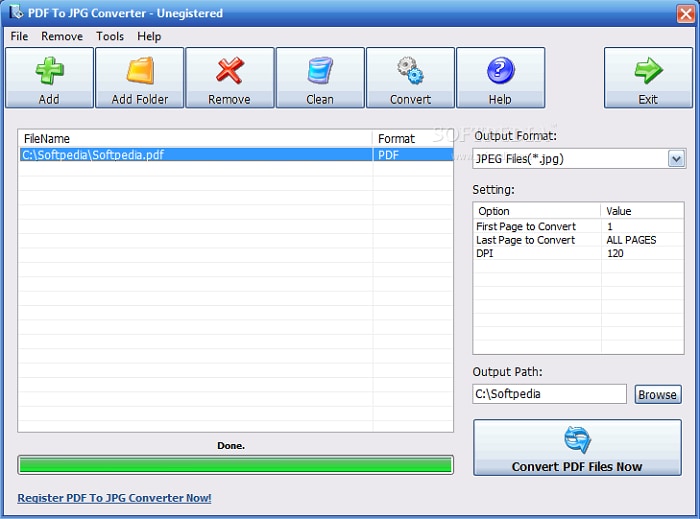
WorkinTool, созданный с удобным интерфейсом и понятной навигацией, является очень практичным и простым в использовании настольным инструментом, который позволяет вам конвертировать PDF в JPG с очень высоким качеством или даже извлекать изображения. в нем, если хотите. Вы можете получить его БЕСПЛАТНО и начать бесплатную пробную версию.
Итак, как преобразовать PDF в JPG? Вот оно.
Предположим, вы собираетесь экспортировать многостраничный файл PDF в отдельные файлы JPG. Вы можете получить то, что хотите, всего за три шага.
- Шаг 1. Откройте WorkinTool, выберите PDF в JPG и нажмите «Выбрать файлы PDF» или просто перетащите файлы в выделенную область.
- Шаг 2. Если хотите, повторно выберите путь сохранения и нажмите «Преобразовать».

- Шаг 3. Выберите «Открыть файлы» во всплывающем окне, чтобы уведомить вас о завершении преобразования, после чего вы получите желаемые результаты.
Вот результат.
Результат представлен в виде папки. Файл сохраняется в виде отдельных страниц.Как видите, результат представлен в виде папки, и каждая страница вашего PDF-файла будет отображаться в формате отдельных JPG.
Также преобразованные изображения отличного качества. Вот один пример.
Между тем, есть несколько предложений для справки:
Плюсы:
- Простая установка, удобный интерфейс и понятная навигация
- Пакетная обработка и быстрое преобразование
- Высококачественный вывод
- Автоматическая папка для организации всех преобразованных страниц
- Гарантированная конфиденциальность данных и информационная безопасность
- Абсолютно БЕСПЛАТНО в настоящее время
Минусы:
- Новинка на рынке с несколькими отзывами редакторов
Преобразование PDF в JPG в автономном режиме в Windows — Использование других инструментов для рабочего стола
В дополнение к описанному выше способу автономного преобразования PDF в JPG существуют другие способы преобразования PDF в JPG. (с).
(с).
Наиболее рекомендуемым и используемым настольным инструментом должен быть Adobe Acrobat, самое престижное программное обеспечение для редактирования PDF. Итак, вот как вы можете использовать его для преобразования PDF в JPG.
- Шаг 1. Откройте файл PDF в Acrobat.
- Шаг 2. Нажмите «Файл», затем «Экспортировать в», затем инструмент на правой панели.
- Шаг 3. Выберите место, где вы хотите сохранить файл, и нажмите Сохранить.
Посмотрите результат.
Это также позволяет вам получать отдельные JPG ваших файлов PDF, но страницы будут экспортироваться напрямую без папки.
Вот несколько советов и для вас:
Плюсы:
- Мощное универсальное программное обеспечение для удовлетворения почти всех ваших потребностей
- Глобальная репутация поставщика решений PDF
- Один из самых надежных брендов в мире
- Бесплатное преобразование PDF в изображение даже без оплаты лицензии
- Быстрое преобразование
Минусы:
- 7-дневный лимит действует бесплатно
- Сложный интерфейс и навигация
- Дорогостоящая оплата лицензии
- Нет автоматической папки для конвертированных страниц
Sedja PDF был полезным редактором PDF. Хотя он прославился благодаря онлайн-конвертору, его настольный инструмент оказался практичным и постепенно завоевывает комплименты некоторых пользователей.
Чтобы сохранить PDF-файл в формате JPG, выполните следующие действия:
- Шаг 1. Откройте инструмент, найдите «Все инструменты» и выберите PDF в JPG
- Шаг 2. Выберите «Выбрать файлы PDF» или перетащите файлы в эту часть.
- Шаг 3. Перед преобразованием вы редактируете характеристики, такие как форматы и качество изображения. Кроме того, необязательно делать весь PDF-файл отдельными JPG-файлами или преобразовывать выбранные страницы в отдельные JPG-файлы.
- Шаг. 4 Выберите путь сохранения, прежде чем перейти к следующему этапу.
- Шаг 5. Преобразование завершается после выбора пути сохранения.
Вот результат.