

Бесплатный онлайн-конвертер PDF в JPG
Бесплатный онлайн-конвертер PDF в JPG | ФоторетрикаPDF (Portable Document Format)
Файл PDF, разработанный Adobe Systems, представляет собой файл в формате Portable Document Format. PDF — это кроссплатформенный формат электронных документов. Разработано Adobe Systems с использованием PostScript. Вы могли много раз видеть руководства по программе, электронные книги, буклеты, заявления о приеме на работу, отсканированные документы, брошюры и все виды других документов, доступных в формате PDF. Поскольку файлы PDF не зависят от программного обеспечения, в котором они созданы, а также от какой-либо конкретной операционной системы или оборудования, они выглядят одинаково независимо от того, на каком устройстве они открыты. Для просмотра файлов в формате PDF существует множество программ и официальная программа Adobe Reader. Значительное количество современного профессионального полиграфического оборудования имеет аппаратную поддержку формата PDF, что позволяет печатать документы без использования какого-либо программного обеспечения.
JPG (Joint Photographic Experts Group)
JPG — популярный графический формат, характеризующийся высокой степенью сжатия, что приводит к снижению качества изображения. Использует технологию кодирования для плавных цветовых переходов, обеспечивая возможность многократно уменьшать объем данных в процессе записи изображений. Благодаря небольшому размеру он востребован среди владельцев сайтов, что позволяет реально экономить трафик. Алгоритм JPG оптимально подходит для сжатия фотографий и картин, содержащих реалистичные сцены с низким цветовым контрастом. Не рекомендуется использовать этот формат для сжатия рисунков и различных типов графики, так как сильный контраст между соседними пикселями провоцирует появление видимых артефактов.
Как использовать конвертер PDF в JPG
1
Шаг 1
Нажмите кнопку «Загрузить» и выберите файлы PDF на своем компьютере, в облачном хранилище или вставьте URL-адрес.
2
Шаг 2
Нажмите кнопку «Преобразовать» и подождите секунду, пока выполняется преобразование.
3
Шаг 3
Теперь нажмите кнопку «Загрузить», чтобы получить получившийся файл JPG на свой компьютер.
Посмотреть все инструменты
Редактор фото
Лучшие бесплатные онлайн-фоторедакторы в одном месте — возможно ли это? Да. Все инструменты для редактирования изображений под рукой. Обрезайте и изменяйте размер фотографии, переворачивайте и поворачивайте изображения, регулируйте яркость и контрастность, применяйте эффекты и фильтры Instagram к изображениям. Добавлять рамки, текстуры и наклейки, а также писать текст на фотографиях еще никогда не было так просто.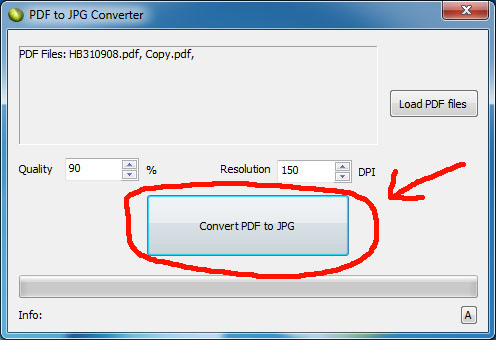
Редактировать фото
Создатель коллажей
Создавайте коллажи из ваших фотографий просто и бесплатно, и мы позаботимся о том, чтобы у вас были лучшие инструменты для этого. В собранных нами онлайн-редакторах коллажей огромный выбор различных настроек, регулировка толщины границ, множество готовых шаблонов коллажей, возможность загрузки в различных форматах. Объединяйте свои фотографии в коллажи, независимо от того, сколько у вас изображений — 5, 10 или 50. Управляйте цветом, меняйте фон, добавляйте различные текстуры и рамки, чтобы сделать ваши коллажи еще более великолепными.
Сделать коллаж
Фотошоп онлайн
Используйте Photoshop онлайн без каких-либо установок. Все функции, подобные Photoshop, доступны в Интернете и, что немаловажно, абсолютно бесплатно. Нет необходимости загружать Photoshop, если вам нужны определенные инструменты. Используйте ластик, раскрасьте широким набором кистей, удалите фон, добавьте слои. Больше? Выбор областей, обрезка и вставка, добавление текста, применение градиентов — и это далеко не полный список доступных функций. Изучите их все сами, редактируя изображения без проблем.
Используйте Photoshop онлайн
Художественное фото
Превратите свою фотографию в искусство. Благодаря использованию современных технологий, таких как искусственный интеллект и нейронные сети, создатели и фотографы теперь могут превращать свои фотографии в арт-объекты одним нажатием кнопки. Просто загрузите свое изображение и получите картины в стиле таких известных художников, как Пикассо, Ван Гог или Да Винчи. Не нужно учиться рисовать, наши инструменты для художественного фото сделают все за вас, а ваши рисунки превратятся в шедевры мирового уровня.
Сделать картину из фотографии
Генератор мемов
Создавайте мемы Онлайн и Бесплатно. Выбирайте из полной библиотеки самых популярных мемов, собранных в Интернете. Независимо от того, являетесь ли вы профессиональным SMM-менеджером или хотите пошутить для друга, генератор мемов вам поможет. Если вы хотите поделиться своим чувством юмора, но не знаете, как сделать мем, просто найдите свой любимый шаблон мема, добавьте текст, отредактируйте и готово. Создание мемов еще никогда не было таким простым.
Создавать мемы
Сделать гифку
Создавайте GIF в Интернете с помощью наших простых инструментов. Мы собрали огромное количество различных создателей GIF, таких как Giphy и другие. Здесь вы сможете конвертировать видео в формат GIF или создать GIF из набора фотографий и изображений. Доступны многие настройки, такие как время переключения кадров, последовательность анимации, редактирование источника. Удивите свою аудиторию высококачественными самодельными гифками. Анимированные картинки стали одними из самых популярных типов контента в Интернете.
Сделать GIF
Видеоредактор
Редактируйте видео по-современному. Зачем устанавливать тяжелое программное обеспечение на свой компьютер для простых задач редактирования видео. В настоящее время наиболее распространенные инструменты для работы с видео доступны Онлайн и Бесплатно. Больше никаких установок, делайте все прямо в браузере. Онлайн-редактор видео позволяет вам вырезать, обрезать и объединять ваши видео, добавлять звуки и музыку, добавлять логотипы, водяные знаки и даже субтитры, изменять разрешение и скорость. Вы не поверите, насколько это просто.
Редактировать видео
Запись веб-камеры
Записывайте видео с веб-камеры без ограничений.
Запись с веб-камеры
Конвертер изображений
Конвертируйте изображения между разными форматами. Самая простая конвертация с этими бесплатными онлайн-конвертерами. Вы можете конвертировать изображения из и в: PNG, JPG, GIF, PDF, WebP, HEIC, SVG и другие расширения. Вы сможете не только массово конвертировать изображения, но и уменьшать их размер, качество, разрешение и степень сжатия. Преобразование растровой и векторной графики.
Конвертировать изображения
Генератор логотипов
Сделайте логотип онлайн с помощью автоматического генератора. Вы создаете стартап и хотите создать логотип для своей новой компании? Не платите дизайнерам и создайте свой логотип бесплатно. Все, что вам нужно, — это ответить на несколько простых вопросов о том, каким вы видите дизайн своего будущего логотипа, добавить информацию о своем продукте, и онлайн-программное обеспечение сгенерирует множество вариантов вашего нового логотипа. Вам осталось только выбрать тот, который вам больше нравится.
Сделать логотип
Фотостоки
Выбирайте из миллионов доступных изображений. Мы собрали для вас самые популярные фотостоки, чтобы вам не пришлось долго искать. Теперь многие изображения, значки, фоны, элементы и другая графика доступны вам в одном месте. Вам больше не нужно беспокоиться о лицензиях и правах — все фотостоки предлагают огромный выбор бесплатных фотографий и шаблонов, доступных для скачивания.
Найдите стоковые фотографии
Инструменты цветов
С легкостью выбирайте правильные цвета и модные цветовые схемы. Используя инструменты, доступные на нашем веб-сайте, вы можете создать идеальную палитру для своего веб-сайта, макета дизайна и многого другого. Выберите или создайте цветовые схемы с двумя, тремя или более подходящими цветами. Получите цвет из изображений. Поиграйте с цветовым кругом. Теперь все ваши цвета будут соответствовать друг другу.
Управление цветами
Онлайн конвертер PDF в JPG
Инструменты для украшения и уменьшения
Украшатель CSS
Украшает, форматирует и сделает CSS код более читаемым.Уменьшитель CSS
Сделает CSS код уменьшенным, сжатым путем удаления новых строк, пробелов, комментариев и отступов.Украшатель HTML
Украшает, форматирует и сделает HTML код более читаемым.Уменьшитель HTML
Сделает HTML код уменьшенным, сжатым путем удаления новых строк, пробелов, комментариев и отступов.Украшатель Javascript
Украшает, форматирует и сделает Javascript код более читаемым.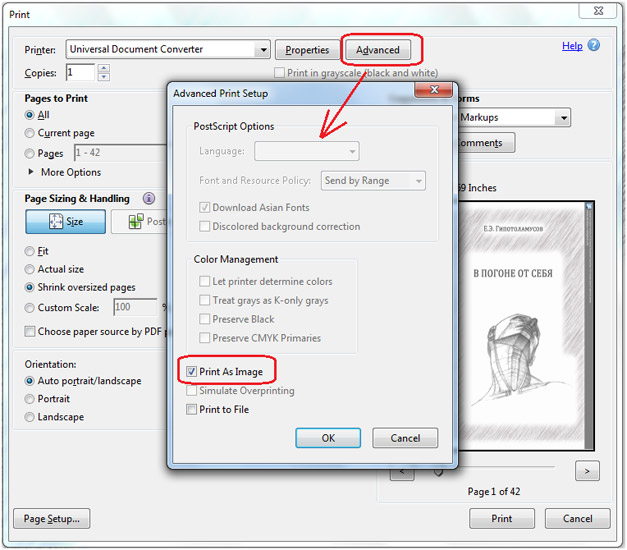
Уменьшитель Javascript
Сделает Javascript код уменьшенным, сжатым путем удаления новых строк, пробелов, комментариев и отступов.Обфускатор Javascript
Сделает Javascript код более сложным для понимания или чтения для защиты.Украшатель JSON
Украшает, форматирует и сделает JSON код более читаемым.Уменьшитель JSON
Сделает JSON код уменьшенным, сжатым путем удаления новых строк, пробелов, комментариев и отступов.Украшатель XML
Украшает, форматирует и сделает XML код более читаемым.Уменьшитель XML
Сделает XML код уменьшенным, сжатым путем удаления новых строк, пробелов, комментариев и отступов.Украшатель OPML
Украшает, форматирует и сделает OPML код более читаемым.Уменьшитель OPML
Сделает OPML код уменьшенным, сжатым путем удаления новых строк, пробелов, комментариев и отступов.Украшатель SQL
Украшает, форматирует и сделает SQL код более читаемым.
Уменьшитель SQL
Сделает SQL код уменьшенным, сжатым путем удаления новых строк, пробелов, комментариев и отступов.Конвертеры
Конвертер CSV в JSON
Конвертирует CSV данные в JSON и украшает.Конвертер CSV в TSV
Конвертирует CSV данные в TSV и украшает.Конвертер CSV в Excel
Конвертирует CSV данные в Excel и украшает.Конвертер CSV в HTML
Конвертирует CSV данные в HTML, просматривая его ниже.Конвертер CSV в SQL
Конвертирует CSV в SQL формат и украшает.Конвертер CSV в Многострочные данные
Конвертирует CSV в многострочные данные и делает его более читаемым.Конвертер CSV в Текст
Конвертирует CSV в обычный текст и делает его более читаемым.Конвертер CSV в XML/JSON
Конвертирует CSV в XML и JSON онлайн.Конвертер CSV в XML
Конвертирует CSV в XML и украшает.Конвертер CSV в YAML
Конвертирует CSV в YAML и украшает.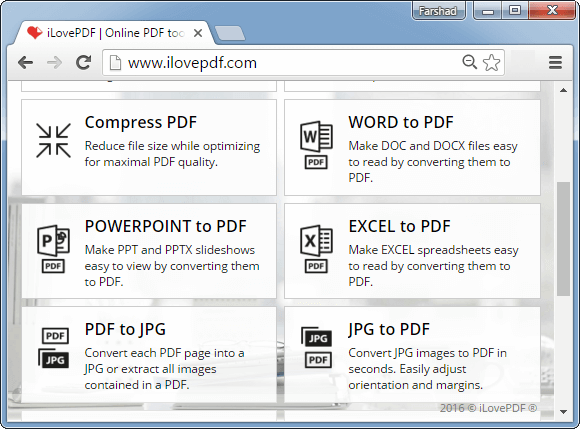
Извлечь столбец CSV
Извлекает один столбец из CSV.Конвертер Excel в CSV
Конвертирует Excel в CSV и украшает.Конвертер Excel в TSV
Конвертирует Excel в TSV и украшает.Конвертер Excel в HTML
Конвертирует Excel в HTML и украшает.Excel в формульный вид
Конвертирует Excel в формульный вид и украшает.Конвертер Excel в SQL
Конвертирует Excel в SQL и украшает.Конвертер Excel в JSON
Конвертирует Excel в JSON и украшает.Конвертер Excel в XML
Конвертирует Excel в XML и украшает.Конвертер Excel в YAML
Конвертирует Excel в YAML и украшает.Конвертер Excel в Текст
Конвертирует Excel в Текст и украшает.Извлечь столбец Excel
Извлекает один столбец из Excel.Конвертер TSV в JSON
Конвертирует данные TSV в JSON и украшает.Конвертер TSV в CSV
Конвертирует данные TSV в CSV и украшает.Конвертер TSV в Excel
Конвертирует данные TSV в Excel и украшает.
Конвертер TSV в HTML
Конвертирует данные TSV в HTML, с просмотром ниже.Конвертер TSV в SQL
Конвертирует TSV в SQL формат и украшает.Конвертер TSV в Многострочные данные
Конвертирует TSV в многострочные данные и делает более читаемым.Конвертер TSV в Текст
Конвертирует TSV в обычный текст и делает более читаемым.Конвертер TSV в XML/JSON
Конвертирует TSV в XML/JSON и украшает.Конвертер TSV в XML
Конвертирует TSV в XML и украшает.Конвертер TSV в YAML
Конвертирует TSV в YAML и украшает.Извлечь столбец TSV
Извлекает один столбец из TSV.Конвертер HTML в CSV
Конвертирует HTML в CSV и украшает.Конвертер HTML в EXCEL
Конвертирует HTML в EXCEL и украшает.Конвертер HTML в TSV
Конвертирует HTML в TSV и украшает.Конвертер HTML в Многострочные данные
Конвертирует HTML в Многострочные данные и украшает.
Конвертер HTML в JSON
Конвертирует HTML в JSON и украшает.Конвертер HTML в XML
Конвертирует HTML в XML и украшает.Конвертер HTML в YAML
Конвертирует HTML в TAML и украшает.Конвертер HTML в SQL
Конвертирует HTML в SQL и украшает.Конвертер HTML в PHP
Конвертирует HTML в PHP и украшает.Конвертер HTML в Javascript
Конвертирует HTML в Javascript и украшает.Конвертер HTML в Asp
Конвертирует HTML в Asp и украшает.Конвертер HTML в JSP
Конвертирует HTML в JSP и украшает.Конвертер HTML в Perl
Конвертирует HTML в Perl и украшает.Конвертер HTML в Jade
Конвертирует HTML в Jade и украшает.Конвертер HTML в Текст
Конвертирует HTML в обычный текст.Конвертер Jade в HTML
Конвертирует Jade в HTML и украшает.Конвертер Markdown в HTML
Конвертирует Markdown в HTML код.Конвертер JSON в XML
Конвертирует JSON в XML и украшает.
Конвертер JSON в CSV
Конвертирует JSON в CSV и украшает.Конвертер JSON в Excel
Конвертирует JSON в Excel и украшает.Конвертер JSON в TSV
Конвертирует JSON to TSV и украшает.Конвертер JSON в YAML
Конвертирует JSON в YAML и украшает.Конвертер JSON в HTML
Конвертирует JSON в HTML и украшает.Конвертер JSON в SQL
Конвертирует JSON в SQL и украшает.Конвертер JSON в C# класс
Конвертирует JSON в C# класс и украшает.Конвертер JSON в Текст
Конвертирует JSON в Текст и украшает.Конвертер SQL в HTML
Конвертирует SQL в HTML и украшает.Конвертер SQL в CSV
Конвертирует SQL в CSV и украшает.Конвертер SQL в Excel
Конвертирует SQL в Excel и украшает.Конвертер SQL в TSV
Конвертирует SQL в TSV и украшает.Конвертер SQL в XML
Конвертирует SQL в XML и украшает.Конвертер SQL в JSON
Конвертирует SQL в JSON и украшает.
Конвертер SQL в YAML
Конвертирует SQL в YAML и украшает.Конвертер SQL в Text
Конвертирует SQL в Text и украшает.Конвертер XML в JSON
Конвертирует XML в JSON и украшает.Конвертер XML в CSV
Конвертирует XML в CSV и украшает.Конвертер XML в Excel
Конвертирует XML в Excel и украшает.Конвертер XML в TSV
Конвертирует XML в TSV и украшает.Конвертер XML в YAML
Конвертирует XML в YAML и украшает.Конвертер XML в HTML
Конвертирует XML в HTML и украшает.Конвертер XML в SQL
Конвертирует XML в SQL и украшает.Конвертер XML в Текст
Конвертирует XML в Текст и украшает.Конвертер YAML в XML/JSON/CSV
Конвертирует YAML в JSON/CSV/XML и украшает.Конвертер YAML в Excel
Конвертирует YAML в Excel и украшает.Конвертер YAML в HTML
Конвертирует YAML в HTML и украшает.Конвертер XML в PDF
Конвертировать XML в PDF и Скачать.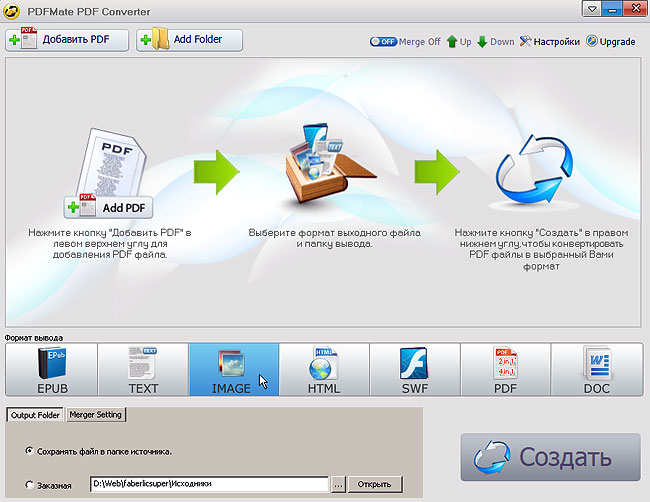
Конвертер CSV в PDF
Конвертировать CSV в PDF и Скачать.Конвертер TSV в PDF
Конвертировать TSV в PDF и Скачать.Конвертер EXCEL в PDF
Конвертировать EXCEL в PDF и Скачать.Конвертер JSON в PDF
Конвертировать JSON в PDF и Скачать.Конвертер YAML в PDF
Конвертировать YAML в PDF и Скачать.Конвертер SQL в PDF
Конвертировать SQL в PDF и Скачать.Конвертер Текст в PDF
Конвертировать Текст в PDF и Скачать.Конвертер PDF в JPG
Конвертировать PDF в JPG и Скачать.Конвертер PDF в PNG
Конвертирует PDF в PNG и украшает.Конвертер Текст в HTML
Конвертирует Текст в HTML и украшает.Конвертер RSS в JSON
Конвертирует RSS в JSON и украшает.Конвертер OPML в JSON
Конвертирует OPML в JSON и украшает.Инструменты проверки валидности кода
Валидатор CSS
Проверьте ваш исходник CSS.Валидатор Javascript
Проверьте ваш исходник Javascript.
Тестер Javascript
Проверьте ваш Javascript код.Тестер HTML
Проверьте ваш HTML код.Валидатор JSON
Проверьте ваш JSON код и украсьте.Валидатор XML
Проверьте ваш XML код и украсьте.Валидатор YAML
Проверьте ваш YAML код и украсьте.Валидатор UUID
Проверьте ваш UUID код.Тестер XPath
Онлайн Xpath тестер.Тестер и генератор регулярных выражений
Проверка регулярного выражения и создание кода.Препроцессоры CSS
Компилятор LESS
Создает отформатированные стили CSS из меньшего источника.Компилятор Stylus
Создает украшенные стили CSS из StylusКонвертер CSS в LESS
Конвертирует CSS в Less и украшает.Конвертер CSS в SCSS
Конвертирует CSS в SCSS и украшает.Конвертер CSS в SASS
Конвертирует CSS в SASS и украшает.Другие утилиты
Генераторы
- Генератор случайных паролей
- Генератор Favicon
- Безопасный каталог htaccess
- Генератор htpasswd
- Генератор Lorem Ipsum
- Генератор адресов IPv4
- Генератор адресов IPv6
- Генератор MAC адресов
- Генератор календарных дат
Конвертеры величин
- Конвертер веса
- Конвертер площади
- Конвертер плотности и массы
- Конвертер байтов/битов
- Конвертер электроэнергии
- Конвертер энергии
- Конвертер силы
- Конвертер Топлива
- Конвертер длины
- Конвертер объема и емкости
- Конвертер температуры
- Конвертер скорости и ускорения
- Конвертер угла
- Конвертер массы
- Конвертер мощности
- Конвертер давления и напряжения
- Конвертер времени
- Астрономический конвертер
- Конвертер частоты
Утилиты
- Информация о браузере
- Конвертер Base64 в Изображение
- Конвертер Изображение в Base64
- Конвертер Файла в Base64
- Генератор символов
- Конвертер текста в HTML объекты
- Парсер URL
- Автообновление страницы
Экранирование и разэкранирование
- Экранирование и разэкранирование JSON
- Экранирование и разэкранирование C#
- Экранирование и разэкранирование Javascript
- Экранирование и разэкранирование Java
- Экранирование и разэкранирование CSV
- Экранирование и разэкранирование SQL
- Экранирование и разэкранирование HTML
- Экранирование и разэкранирование XML
Шифрование
- Генератор HMAC
- Хэш калькулятор
- Стеганография изображений
- Стеганографический декодер
- Генератор паролей MySQL/MariaDB
- Генератор паролей Postgres
Строчные утилиты
- Конвертер базового номера
- Кодер/Декодер Base64
- Средство просмотра различий
- Кодировщик Url
- Декодер Url
- Кодировщик Html
- Декодер Html
- Добавить слэш
- Убрать слеш
- Конвертер числа в слово
- Утилиты строк
- Трансформер текста
- Конвертер регистра
- Калькулятор даты
- Конвертер Даты/Времени в временную метку Unix
- Конвертер временную метку Unix в время Дата/Время
- Конвертер Секунд в человеческое время
- Конвертер Секунд в Часы:Минуты:Секунды
Конверторы изображений
- Конвертер JPG в PNG
- Конвертер PNG в JPG
- Конвертер GIF в PNG
- Конвертер PNG в GIF
- Конвертер BMP в PNG
- Конвертер BMP в JPG
- Генератор изображений с закругленными углами
Инструменты домена и IP
- Получить IP и имя хоста
- Просмотр имени хоста
- Whois сервис
- Просмотр DNS
- Просмотр MX
- Просмотр сервера имён
- Проверка IP сайта
- IP утилиты
- Мой IP адрес
Редакторы кода
- Просмотр исходного кода
- Онлайн Редактор Кода
- Пример кода
Конвертеры цвета
- Конвертер RGB в HEX
- Конвертер RGB в CMYK
- Конвертер RGB в HSV
- Конвертер HEX в HSV
- Конвертер HEX в CMYK
- Конвертер HSV в CMYK
Лучшие бесплатные онлайн-инструменты для конвертации PDF в JPG для преобразования PDF в JPG
В этой статье мы увидим несколько лучших бесплатных онлайн-инструментов для конвертации PDF в JPG.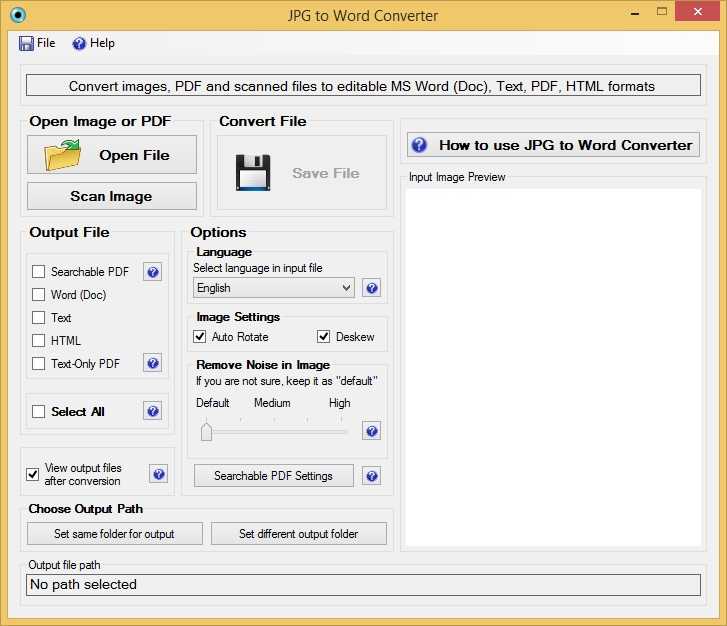 Эти бесплатные онлайн-инструменты преобразуют каждую страницу файла PDF в файл изображения JPG. Следовательно, после преобразования вы увидите все страницы вашего PDF-документа в виде изображений в отдельной папке. Если вы ищете такой инструмент, этот пост будет вам полезен.
Как бесплатно конвертировать PDF в JPG?
Чтобы бесплатно конвертировать PDF в JPG, вы можете скачать бесплатное программное обеспечение. Если вы будете искать в Интернете, вы найдете множество бесплатных программ, которые позволяют конвертировать PDF-файлы в изображения JPG. PDF to JPG Expert — одно из таких программ, которое вы можете использовать для бесплатного преобразования PDF в JPG.
Если вы не хотите устанавливать стороннее программное обеспечение в своей системе, вы можете использовать бесплатные онлайн-инструменты или веб-сайты для конвертации PDF в JPG. Есть несколько веб-сайтов, которые предлагают бесплатные услуги преобразования PDF в JPG. Мы перечислили некоторые из этих веб-сайтов в этой статье.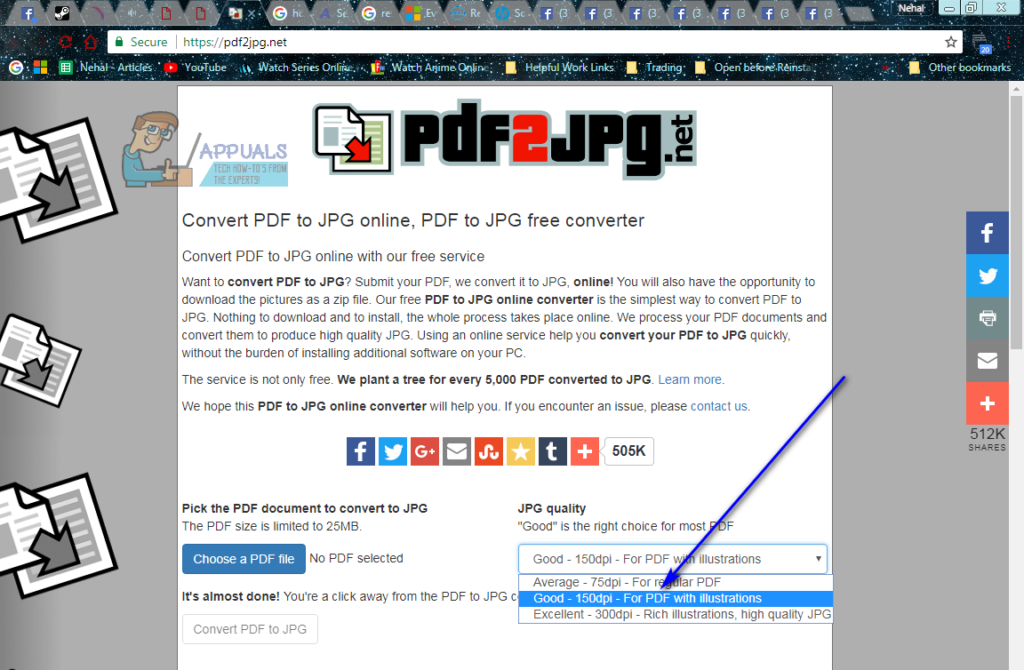
Программы для Windows, мобильные приложения, игры — ВСЁ БЕСПЛАТНО, в нашем закрытом телеграмм канале — Подписывайтесь:)
Лучшие бесплатные онлайн-инструменты для конвертации PDF в JPG
В нашем списке есть следующие бесплатные онлайн-инструменты для конвертации PDF в JPG:
- я люблюpdf
- Инструменты PDF24
- PDF в изображение
- Конвертер PDF
- Маленькийpdf
Давайте посмотрим, какие функции предлагает каждый из этих инструментов и как использовать эти бесплатные инструменты.
Конвертировать PDF в JPG
1]Я люблюpdf
Ilovepdf — это простой онлайн-инструмент для конвертации PDF в JPG. Вы можете использовать этот инструмент для преобразования файлов PDF в изображения JPG. Ilovepdf предлагает следующие две функции:
- Преобразуйте каждую страницу файла PDF в изображение JPG.
- Извлеките все изображения из файла PDF.
Вы можете использовать этот инструмент в соответствии с вашими требованиями. После посещения их веб-сайта загрузите файл PDF, нажав кнопку «Выбрать файл PDF». Кроме того, вы также можете использовать метод перетаскивания.
Помимо загрузки файлов PDF с вашего компьютера, ilovepdf также позволяет загружать их с Google Диска и Dropbox. После преобразования вы можете загрузить изображения на свой компьютер, нажав кнопку «Загрузить изображения JPG», или загрузить их на Google Диск и Dropbox.
Он также создает общую ссылку на преобразованный файл PDF. Если вы поделитесь этой ссылкой с любым человеком, он сможет скачать преобразованные изображения. Когда вы нажмете на общую ссылку, она также покажет вам QR-код. Отсканировав этот код, вы сможете загрузить все изображения прямо на свой смартфон.
Все загруженные файлы PDF будут автоматически удалены примерно через 2 часа. При желании вы можете удалить их сразу после конвертации, нажав на кнопку Удалить.
2]Инструменты PDF24
PDF24 Tools — это бесплатный онлайн-инструмент для конвертации PDF в JPG, который позволяет конвертировать неограниченное количество файлов PDF в изображения.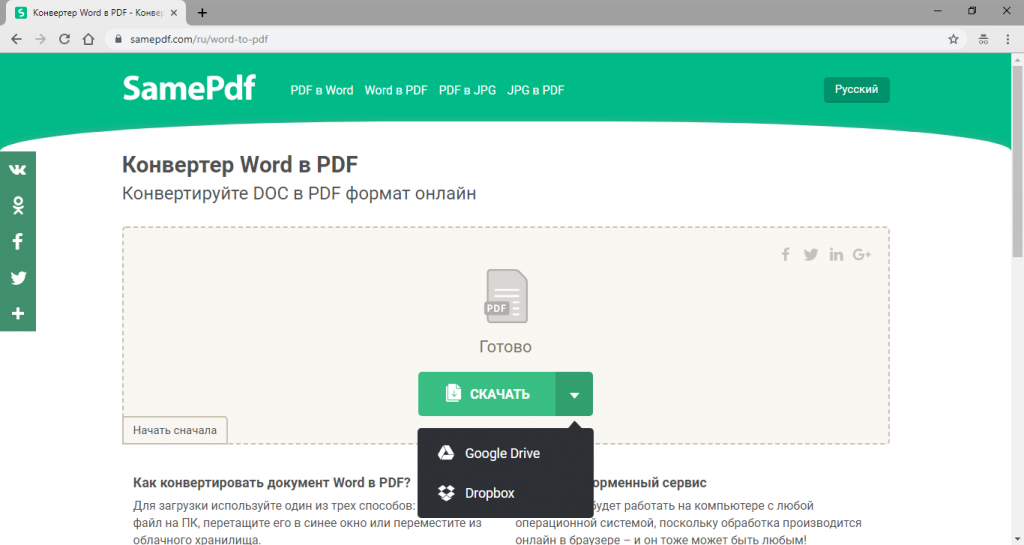 Также доступна настольная версия этого инструмента. Вы можете загрузить и установить его для преобразования PDF-документов в изображения JPG в автономном режиме. Как и другие инструменты для конвертации PDF в JPG, этот инструмент также позволяет загружать PDF-файлы с Google Диска и Dropbox. Если вы хотите загрузить PDF-файлы со своего компьютера, нажмите кнопку «Выбрать файлы».
Это инструмент пакетного преобразования файлов, что означает, что вы можете использовать его для преобразования более чем одного файла PDF в изображения. Кроме того, он также имеет некоторые дополнительные функции, посмотрите:
- Вы можете преобразовать файл PDF в два формата изображения: PNG и JPG.
- Вы можете выбрать, будут ли выходные данные цветными или серыми.
- Он также позволяет изменять настройки DPI для изображений.
- Вы также можете изменять качество изображения от 0 до 100 (в процентах).
После загрузки файлов PDF нажмите кнопку «Преобразовать», чтобы начать преобразование.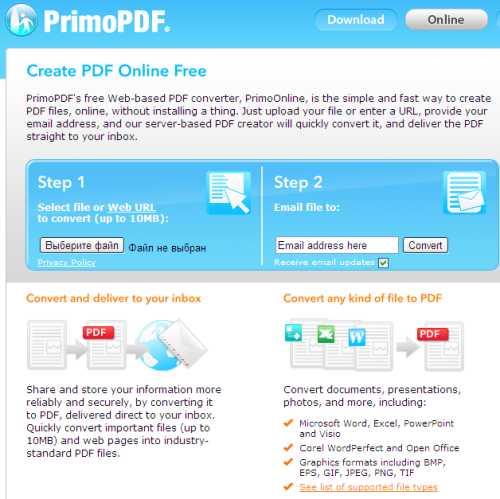 Время, необходимое инструменту для преобразования PDF в изображения, зависит от количества страниц, содержащихся в вашем PDF-файле. После преобразования вы можете отправить преобразованный файл по электронной почте, загрузить его в виде zip-файла или загрузить его на Google Диск и Dropbox.
Посещать инструменты.pdf24.org для использования инструментов PDF24.
3]PDF в изображение
PDF to Image — это бесплатный онлайн-инструмент для преобразования PDF-файлов в изображения и другие форматы и наоборот. Вы можете конвертировать PDF-файлы в JPG и PNG с помощью этого бесплатного онлайн-инструмента. Это инструмент пакетного конвертирования файлов, который позволяет конвертировать более одного файла PDF в изображения JPG и PNG. Когда вы посещаете pdftoimage.com, вы увидите различные инструменты преобразования на соответствующих вкладках. Выберите соответствующую вкладку, чтобы начать нужное преобразование.
Он предлагает массовое преобразование файлов, но:
- Размер ваших файлов не должен превышать 50 МБ.

- Вы можете загрузить не более 20 файлов PDF для выполнения массового преобразования PDF в изображение.
Нажмите кнопку «Загрузить файлы» и выберите файлы на своем компьютере. Когда вы загружаете файлы, он автоматически начинает их конвертировать. После завершения преобразования вы можете загрузить преобразованные файлы по одному или все в виде zip-файла.
4]Конвертер PDF
PDF Converter — еще один бесплатный инструмент для преобразования файлов PDF в изображения JPG. У него нет дневного лимита на преобразование PDF в JPG, но после выполнения первого преобразования вам нужно подождать 30 минут, чтобы начать следующее преобразование. Чтобы загрузить файл PDF на свой сервер для преобразования, нажмите кнопку «Выбрать файл PDF», а затем выберите файл на своем компьютере. Кроме того, вы также можете загрузить PDF-файл с Google Диска или Dropbox или ввести его URL-адрес, если вы встроили файл на свой веб-сайт. После загрузки файла PDF вы получите два варианта качества изображения JPG:
- Веб-качество, 72 DPI
- Качество экрана, 150 точек на дюйм
Вы можете выбрать любой из вышеперечисленных вариантов для выходных файлов в соответствии с вашими требованиями.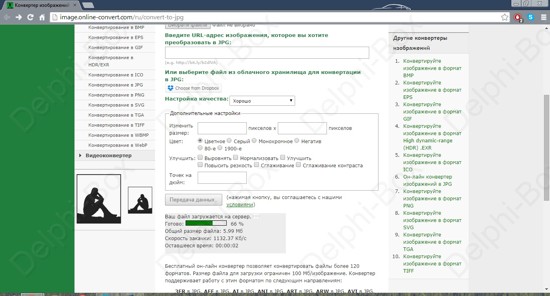 Когда вы закончите, нажмите кнопку «Применить изменения». Когда преобразование завершено, он отображает все страницы вашего PDF-файла в виде изображений по отдельности. Если вы хотите загрузить только определенные страницы ваших PDF-файлов, вы можете загрузить их по отдельности или нажать кнопку «Загрузить», чтобы загрузить все изображения в ZIP-папке. Также доступны варианты сохранения на Google Диск и Dropbox.
Посещать freepdfconvert.com для использования инструмента PDF Converter.
5]Маленький pdf
Smallpdf — еще один бесплатный онлайн-инструмент для конвертации PDF в JPG. Как и ilovepdf, он также предлагает два варианта преобразования файлов PDF в изображения JPG, преобразования каждой страницы файла PDF в изображение JPG и извлечения изображений из файла PDF. Последний вариант доступен в профессиональной версии. Бесплатная версия этого инструмента позволяет конвертировать только все страницы вашего файла PDF в изображения JPG.
Чтобы использовать этот бесплатный инструмент, вы должны посетить их веб-сайт, smallpdf. com. Чтобы преобразовать файлы PDF в изображения JPG, вы должны загрузить файлы PDF на их сервер. Вы можете использовать любой из следующих способов для загрузки файлов PDF для преобразования:
- Выберите файл PDF на своем устройстве, нажав кнопку «Выбрать файл».
- Выберите файл PDF с Google Диска или Dropbox. Вы увидите эти параметры, щелкнув раскрывающийся список «Выбрать файл».
Бесплатная версия этого инструмента имеет ограничение на конверсию. Он позволяет конвертировать только один файл PDF в день. После преобразования вы можете загрузить преобразованный файл в формате zip или загрузить его на Google Диск и Dropbox.
Можете ли вы сохранить PDF как JPEG?
Чтобы сохранить PDF-файл в формате JPEG, проверьте, есть ли в вашем программном обеспечении для чтения PDF-файлов возможность экспорта файла PDF в формате JPEG. Если нет, вам необходимо загрузить и установить программное обеспечение для конвертации PDF в JPEG. Если вы будете искать в Интернете, вы найдете некоторое программное обеспечение, которое позволяет вам конвертировать PDF в JPEG бесплатно, тогда как некоторые программы имеют некоторые ограничения для бесплатного плана.
Вот и все.
Читать дальше: Конвертируйте JFIF в JPG, PNG, PDF с помощью бесплатных онлайн-инструментов или программного обеспечения.
Программы для Windows, мобильные приложения, игры — ВСЁ БЕСПЛАТНО, в нашем закрытом телеграмм канале — Подписывайтесь:)
Пакетная конвертация pdf в jpg. Как перевести pdf в jpeg формат
Преобразование PDF в изображение
Ищете инструмент, чтобы преобразовать PDF в изображение? Он перед вами! Сервис PDF2Go позволяет конвертировать PDF-файлы в JPG, PNG и не только.
Загрузите PDF-файл. По желанию вы можете отредактировать полученное изображение. Измените ширину и размер, разрешение (DPI), добавьте эффекты. После этого нажмите на «Сохранить изменения».
Каждая страница PDF-файла будет преобразована в отдельное изображение.
Простой и удобный конвертер
Многие сайты с PDF-конвертерами предлагают скачать и установить программу или приложение. Сервис PDF2Go этого не требует. Все преобразования выполняются онлайн, чтобы:
- сэкономить время
- не занимать место на диске
- поберечь ваши нервы
Мы гарантируем: удобный доступ, отсутствие вредоносных программ и проблем с хранением файлов.
Зачем конвертировать PDF в изображение?
PDF-файлы поддерживаются многими устройствами и платформами. Тем не менее, в некоторых случаях удобнее работать с изображением.
PDF-файлы в полной безопасности
Конвертируйте PDF в JPG и не беспокойтесь о безопасности. Все файлы обрабатываются автоматически и не передаются третьим лицам. Мы не храним файлы долго и регулярно удаляем их с сервера.
Конечно, мы не претендуем на права на ваш файл! Остались сомнения? Ознакомьтесь с Политикой конфиденциальности.
Документ в изображение
Сервис PDF2Go создан для конвертации PDF-файлов в формат JPG. Но вы можете преобразовать документ и в другой графический формат.
Например:
PNG, GIF, SVG, TIFF, BMP, TGA, WEBP и другие
Онлайн-конвертер изображений
Неважно, где вы находитесь: дома, на работе или в пути… PDF2Go всегда под рукой. Даже в отпуске.
Онлайн-конвертер преобразует файлы из одного формата в другой прямо в браузере. Просто подключитесь к сети и возьмите PDF-конвертер с собой!
Здравствуйте, дорогие друзья! На днях одна из читательниц КАРТОНКИНО выразила недовольство тем, что шаблоны выложены для скачивания не в JPG-формате, а в формате PDF, который ей кажется очень неудобным. И, хотя это единичный сигнал, проблема, думаю, стоит того, чтобы остановиться на ней отдельно. Тем более, что при отсутствии графического редактора, поддерживающего импорт PDF, (как, например, Adobe Photoshop и Photoshop Elements) возникают чисто технические трудности с редактированием изображений развёрток, когда нужно декорировать их цифровым методом. А решение этой проблемы — . Причём сделать это быстро и бесплатно можно, как минимум, тремя способами.
Вообще говоря, формат PDF я выбрала из-за возможности упорядочить шаблоны, входящие в тот или иной набор, и объединить их в одном файле. Это была одна из основных причин. Судя по всему, каких-то критических трудностей со скачиванием и использованием pdf-файлов ни у кого не возникало. Если это всё же не так, сообщите мне об этом.
В то же время иногда целесообразнее выкладывать для скачивания файлы именно в jpg-формате, и я этим не пренебрегаю. Понятно, что привычки и представления об удобстве и целесообразности у всех разные. И возможность выбора будет совсем не лишней. Поэтому давайте разберём, как можно конвертировать PDF в JPG.
Способ первый : с помощью программы для чтения pdf-файлов Adobe Reader .
Этот способ может пригодиться, например, когда необходимо отредактировать изображение, содержащееся в pdf-файле, в графическом редакторе, не поддерживающем импорт PDF. Разумеется, речь в данном случае идёт о файлах, не защищённых паролем.
Открываем pdf-файл в Adobe Reader X. В главном меню программы выбираем команду “Редактирование” – “Сделать снимок” (ставим галочку).
Нажав левую клавишу мыши, перетаскиваем курсор и выделяем лист документа. Изображение будет скопировано в буфер обмена, о чём появится сообщение.
После этого в графическом редакторе (например, в бесплатном Paint. NET) создаём новый документ того же формата, что и исходный, то есть А4 (210 х 297 мм), и вставляем содержимое буфера обмена. При необходимости подгоняем изображение под размер полотна, чтобы сохранить все исходные пропорции и размеры.
После редактирования сохраняем файл в любом из графических форматов.
Этим способом можно конвертировать в графические форматы как целые страницы pdf-файла, так и отдельные их фрагменты.
Способ второй : с помощью бесплатной программы PDFCreator (русский язык поддерживается).
PDFCreator — программа, предназначенная для создания документов в формате PDF и, помимо этого, способная создавать файлы в целом ряде других форматов, в том числе графических.
Работает PDFCreator как виртуальный принтер. Это значит, что создать файл в нужном формате можно из любой программы, имеющей функцию печати.
Посмотрим, как это делается. Поскольку исходный файл у нас — в формате PDF, откроем его в Adobe Reader (или в любой другой программе для чтения PDF).
Запускаем команду «Печать». Из списка принтеров выбираем виртуальный принтер PDFCreator. А также выбираем страницу, которую необходимо конвертировать.
Отправляем на печать.
PDFCreator работает в 2 этапа: сначала создаёт документ в формате Postscript (.ps), а затем уже печатает в файл заданного формата. Обычно переход ко второму этапу осуществляется автоматически. В данном случае этого не произошло, но это не страшно. Необходимо запустить Монитор печати PDF (из папки PDFCreator — файл PDFCreator.exe — или из меню «Пуск» Windows)
и добавить в очередь печати созданный файл с расширением «.ps».
После этого откроется следующее диалоговое окно.
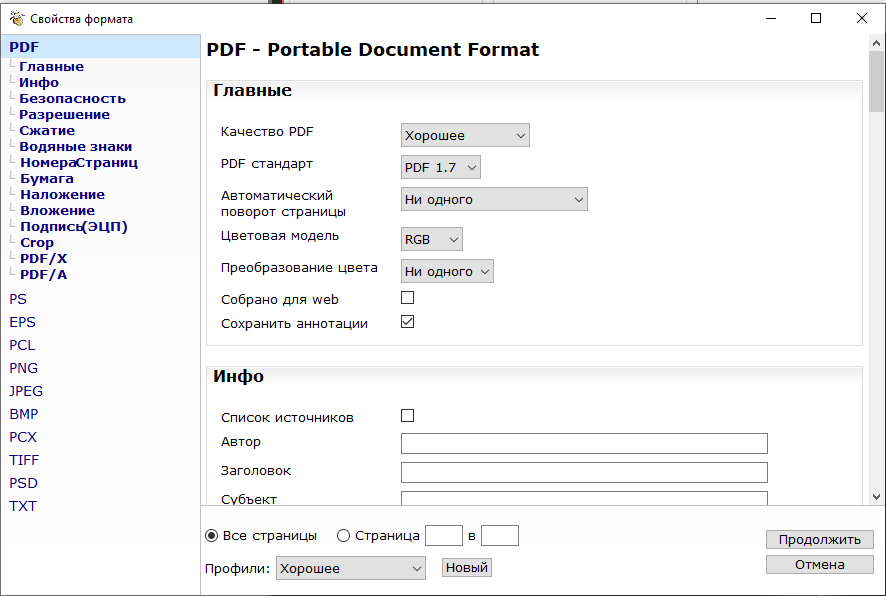
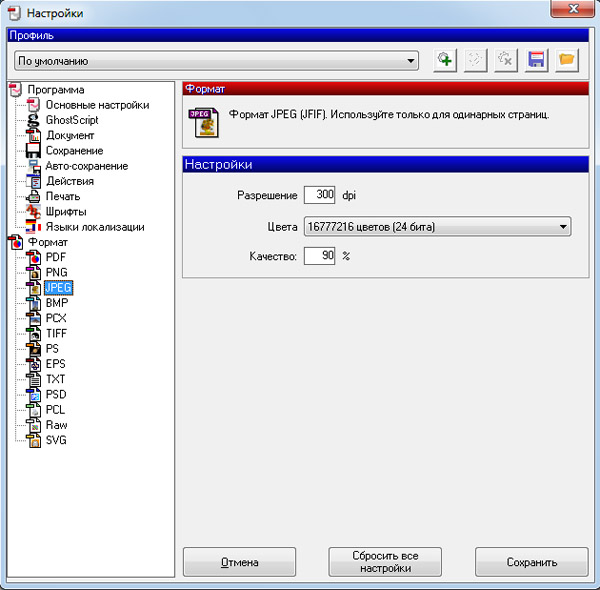
Здесь можно (но не обязательно) заполнить пустые поля. Нажимаем «Настройки» и из списка форматов выбираем JPEG.
Выставляем нужные значения разрешения и качества сжатия, сохраняем настройки и нажимаем «Сохранить».
В появившемся окне выбираем формат JPEG и сохраняем файл.
Одностраничные pdf-файлы (либо многостраничные, когда нужна только первая страница) даже нет необходимости открывать в Adobe Reader, можно напрямую добавить их в очередь печати (Монитор печати PDF) и проделать описанные выше манипуляции.
СКАЧАТЬ PDFCreator
Способ третий : с помощью бесплатного онлайн конвертера pdf2jpg.net.
Этот способ самый элементарный. Он не требует установки на компьютер ни программ для чтения pdf-файлов, ни каких-либо конвертеров.
Открываем сайт онлайн конвертера pdf2jpg.net и загружаем с компьютера pdf-файл.
Выставляем качество JPG — хорошее (Good) или превосходное (Excellent). Можно также указать свой e-mail, чтобы получить уведомление об окончании конвертации (эта опция факультативна).
Нажимаем кнопку «Convert PDF to JPG». В результате получится 1 или несколько (если исходный файл — многостраничный) jpg-файлов, которые можно скачать по отдельности или в архиве.
Всё предельно просто.
Перейти на pdf2jpg.net
Надеюсь, рассмотренные способы помогут вам расширить возможности при работе с файлами в формате PDF.
Благодарю за внимание! И до новых встреч в КАРТОНКИНО!
PS. Хотите первыми узнавать о новых уроках и мастер-классах, а также о появлении на сайте новых шаблонов коробочек и других полезных и занимательных поделок из картона? Подпишитесь на обновления и получайте анонсы прямо себе на почту!
Бесплатные фоторедакторы. Обзор программ
Бесплатные конвертеры PDF в JPEG. Обзор программ
При создании сайтов часто возникает необходимость конвертировать (преобразовывать) PDF-файлы в графические форматы JPEG или PNG для размещения их на страницах в интернете. Для этого разработано множество программ, отличающихся качеством конвертации. Выбирая программу, следует смотреть не только на разрешение получаемого JPEG или PNG изображения, но и на качество и правильность цветопередачи. Для примера, на рис.1 показаны фрагменты исходного изображения PDF (слева) и полученного после конвертации:
Рис.1. Ошибки конвертации цветов из формата PDF в JPEG
Как видим, золотой цвет исходника стал черным. Такой результат дали несколько проверенных мною конвертеров, как простых, так и сложных профессиональных.
Наиболее правильную цветопередачу при конвертации обеспечивает, как и следует ожидать, Photoshop , так как он разработан той же компанией, что и Adobe Reader . Кстати, процесс преобразования в Photoshop не вызывает каких-либо трудностей: PDF-документы открываются в нём обычным путем, а затем вы можете их редактировать и сохранять в любом графическом формате.
Но наша статья посвящена бесплатным конвертерам и следовательно, Photoshop придется исключить по понятной причине…
Первый, самый простой способ конвертации PDF-файлов в графические форматы — использование онлайн конвертеров. Для этого с успехом подойдет бесплатный сервис, предлагаемый на сайте convert-my-image. com . Заходим на этот сайт, указываем исходный PDF-файл кнопкой Выбрать файл , нужный выходной формат (на выбор предлагаются jpeg, gif, png, tiff и bmp) и качество (можно выбрать разрешение от 50 до 300 dpi) и жмём кнопку Конвертировать — рис.2:
Рис.2. Онлайн конвертер формата PDF в JPEG
Процесс конвертации отражается на растущей диаграмме. По окончании все изображения сохраняются в zip-архиве, который вам и предложат скачать. Никаких регистраций, сбора информации или отправки e-mail от вас не требуется. Качество конвертации PDF в JPEG хорошее, цвета не искажаются. Нет никаких ограничений на количество и размер загружаемых файлов. Процесс конвертации происходит на удаленных серверах, не загружая ваш компьютер.
Второй способ преобразования PDF-файлов в графические форматы — установка на компьютер специальных программ-конвертеров. Так как обычно они имеют и функцию просмотра PDF-файлов , то выручают в том случае, если у вас не установлен Adobe Reader . Кроме того, большинство этих программ «всеядны» и позволяют просматривать и конвертировать между собой различные форматы: графические, текстовые и др., а также читать электронные книги.
Рассмотрим некоторые бесплатные программы-конвертеры .
1. Cool PDF Reader 3.16
Сайт разработчика — www.pdf2exe.com .
Cool PDF Reader — простой бесплатный конвертер, позволяющий просматривать, распечатывать
и конвертировать PDF файлы в форматы TXT, BMP, JPG, GIF, PNG, TIFF, WMF, EMF, EPS. Размер программы около 3,5 Мб и она не требует установки: достаточно скачать (ссылка Standalone Package на странице загрузок ) и запустить. Работает с Windows 10, Windows 8.1, Windows 8, 7, Vista, XP, 2000 и др., поддерживает 32-bit и 64-bit версии. Рабочее окно показано на рис.3:
Рис.3. Бесплатный конвертер PDF в JPEG — Cool PDF Reader
Cool PDF Reader не позволяет конвертировать сразу все PDF- страницы, а только по отдельности командой File — Save As. .. и как видим, превращает золотой цвет в черный. Качество конвертации в jpeg не регулируется.
2. STDU Viewer — универсальный просмотрщик и конвертер.
Сайт разработчика — www.stduviewer.ru .
Бесплатный (для некоммерческого использования) конвертер STDU Viewer позволяет просмотреть электронные документы в самых разных форматах: PDF, многостраничный TIFF, DjVu, JBIG2, WWF, BMP, PCX, JPEG, GIF, PNG, DCX, WMF, EMF, PSD и XPS.
Любителям электронных книг программа поможет прочитать книги в форматах FB2 (в том числе, FB2.ZIP), TXT, TCR, PalmDoc(PDB), MOBI, AZW, EPub. Для тех, кому нравятся комиксы, обеспечивается поддержка форматов CBR и CBZ.
Просмотрщик русифицирован и имеет широкий набор функций: масштабирование, поворот страниц, настройку яркости и контрастности для документа, выбор удобного расположения страниц (по одной или разворотом), печать документа и многое другое.
STDU Viewer позволяет конвертировать отдельные страницы или весь документ в файлы изображений.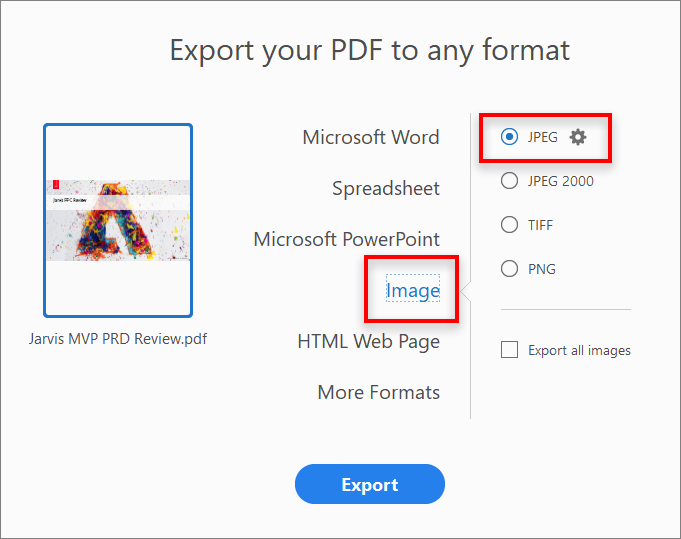 Поддерживаются форматы BMP, GIF, JPEG или TIFF формат. Разрешение результирующего изображения можно установить в диапазоне от 72 до 600 dpi.
Скачать последнюю версию STDU Viewer можно со страницы загрузок сайта разработчика . Размер около 2,5 Мб, работает со всеми версиями Windows.
Рабочее окно просмотрщика STDU Viewer показано на рис.4:
Рис.4. Бесплатный просмотрщик-конвертер — STDU Viewer
Для конвертации PDF- документа выбираем команду Файл — Экспортировать — Как изображение . Откроется окно установок — рис.5:
Рис.5. Установки конвертации PDF в программе STDU Viewer
Интерфейс STDU Viewer понятен и логичен. Если же возникнут трудности, то на сайте разработчика есть подробное описание работы и функций программы.
3. Free PDF Converter
Сайт разработчика — www.pdfmate.com .
Простой бесплатный конвертер, предназначенный только для преобразования PDF файлов в форматы Word, Text, EPUB, Image, HTML, SWF и PDF. Функции просмотра в нём нет. Несмотря на простоту и небольшое число настроек, конвертер Free PDF Converter работает очень качественно. Размер программы около 35 Мб, поддерживаются все версии Windows, 32- и 64-битные.
Скачать последнюю версию Free PDF Converter можно с сайта разработчика . Программа русифирована, рабочее окно показано на рис.6:
Рис.6. Бесплатный конвертер PDF в JPEG — Free PDF Converter
Надеюсь, что здесь всё понятно без лишних слов. Жмёте на подсказки и в три шага без шума и пыли получаете вполне приличный набор страниц в выбранном формате. При конвертации PDF в JPEG в настройках программы можно выбрать качество выходного файла High (Высокое) или Normal (Нормальное). Единственный замеченный мной недостаток — у этой программы есть ограничение по размеру исходного PDF-файла в 50Мб.
Если вам понадобилось преобразовать файл PDF в простую картинку JPG в хорошем качестве, то у вас есть три варианта: использовать онлайн сервисы, скачать специальные программы-конверторы, воспользоваться созданием скриншота, если изображение небольшое. Каждый из этих способов имеет свои достоинства и недостатки. Опираясь на то, как часто вам нужен такой тип конвертации, вы можете выбрать для себя один способ из трёх и использовать его постоянно. Наглядные примеры использования программ и сайтов вы найдете в данной статье.
Как файл PDF перевести в JPG с помощью программы
На просторах интернета вы можете найти большое количество программ для конвертации PDF в любой другой формат. Не забывайте проверять их антивирусом.
- Для примера возьмем софт с сайта http://icecreamapps.com.
- Зайдите на сайт и нажмите на кнопку “Скачать бесплатно”. Демо версия отличается ограниченным количеством конвертаций.
- Подождите, пока дистрибутив загрузится на компьютер. После этого, перейдите в папку со скачанными файлами и дважды кликните на установщик.
Перед вами появится окно с выбором языка.
- Обратите внимание, что вам нужно выбрать ручную установку параметров программы. Поставьте галочку напротив поля “Настройка параметров” и уберите отметки абсолютно со всех пунктов. Иначе, вы загрузите софт Яндекс.Браузера.
 Иначе, вы загрузите софт Яндекс.Браузера.
- Дождитесь установки программы на ваш компьютер.
- Теперь укажите параметр преобразования “Из PDF”.
- Нажмите на плюс в середине экрана и добавьте свой PDF файл. Также вы можете просто перетащить его мышкой в программу.
- В нижней строке “Сохранить” выберете директорию сохранение JPG картинок.
- После загрузки документа, вы увидите серую полоску в нижней части программы. Вам нужно поменять значение doc на jpg с помощью выпадающего списка.
- Теперь кликните “Конвертировать”.
- Как только процедура закончится, на экране появится небольшое уведомление. Перейдите в папку и посмотрите на то, что у вас получилось.
- Файлы успешно конвертированы и названы номером страницы в документе PDF.
Как файл PDF перевести в JPG онлайн
Этот способ идеально подходит тем пользователям, кому не приходится заниматься конвертацией слишком часто.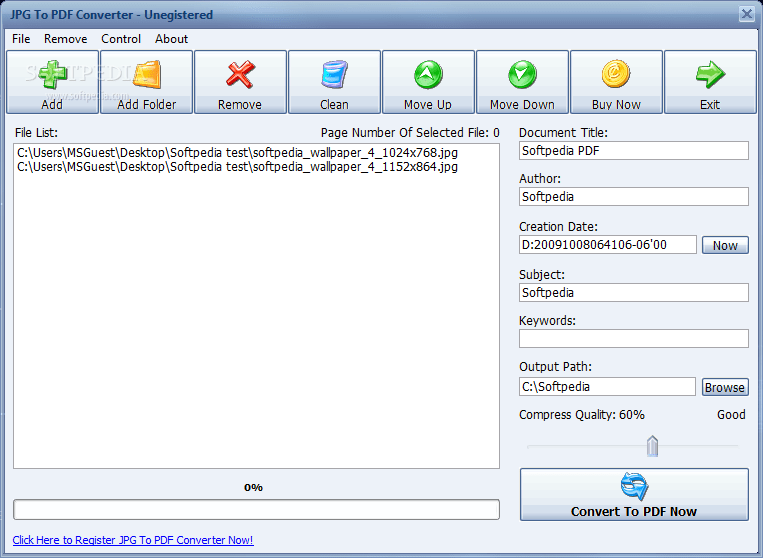 Вам не придется устанавливать дополнительный софт на свой компьютер и засорять дисковое пространство.
Из самых популярных сервисов можно выделить:
- https://smallpdf.com – позволяет качественно конвертировать документ, но делает это бесплатно только два раза.
- На сайте http://convert-my-image.com есть возможность выбора качества изображения.
- Универсальный конвертер http://convertonlinefree.com может преобразовывать любые форматы.
- http://www.ilovepdf.com – сайт по работе с PDF форматом, имеет множество функций и настроек.
За пример возьмем второй сайт. Пройдите по ссылке и настройте три основных параметра:
- Формат изображения, то есть, JPG.
- Качество на выходе.
- Цветное или серое изображение вам необходимо.
- В данном случае применено высокое качество со значением 500. Такое изображение будет лучше выглядеть, но займет больший объем памяти.
- Кликните “Выбрать файл”.
- Как только вы укажите директорию и документ загрузится на сайт, нажмите “Конвертировать”.
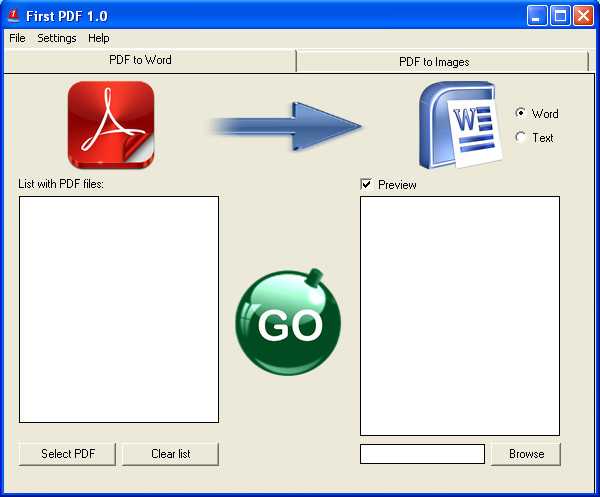
- Автоматически начнется загрузка архива. Он сохранится на вашем рабочем столе либо в папке “Загрузки”.
- Все страницы документа PDF успешно преобразованы в изображение JPG.
Как файл PDF перевести в JPG с помощью скриншота
Этот метод эффективен и очень быстр, но только, если вам не принципиально качество полученного изображения, а также при его маленьком размере. Отличным примером станет фотография игрушки ниже.
- Нажмите клавишу “PrtScn” на клавиатуре.
Откройте программу Paint и зажмите комбинацию клавиш Ctrl и V. Картинка появится в окне. Теперь вырежете саму лису:
- Выберете инструмент “Выделить” в шапке программы.
- Выделите картинку, зажимая левую кнопку мыши.
Кликните правой кнопкой мыши по области и выберете строку “Обрезать”.
- Готово. Ваша картинка обрезана. Теперь нажмите на иконку дискеты в самом верху окна, дайте своему файлу имя и выберете в строке “Тип файла” значение JPG.

Теперь вы знаете целых три способа по созданию JPG файла из документа PDF. Выберете лучший и возьмите его себе на вооружение.
). В качестве онлайн конвертеров будем использовать и так как они позволяют выбрать качество JPG картинок. Офлайн будем использовать STDU Viewer. Это программа читает PDF , DJVU , ePUB и кучу других форматов. К тому же есть портативная версия , которую рекомендую использовать.
Переводим PDF в JPG онлайн — convertonlinefree.comЖмем на кнопку «Выберите файл» и выбираем PDF документ.
Из выпадающего списка выбираем качество. Мне нравится высокое качество — 600dpi, так как его, при необходимости, всегда можно снизить. Как улучшить качество рисунков мне пока не известно.
Жмем «Конвертировать»
Ждем несколько минут и выбираем место для сохранения ZIP архива. Сохраню на Рабочий стол.
Заходим в папку и просматриваем JPG файлы
Каждая страница сохраняется в отдельном файле.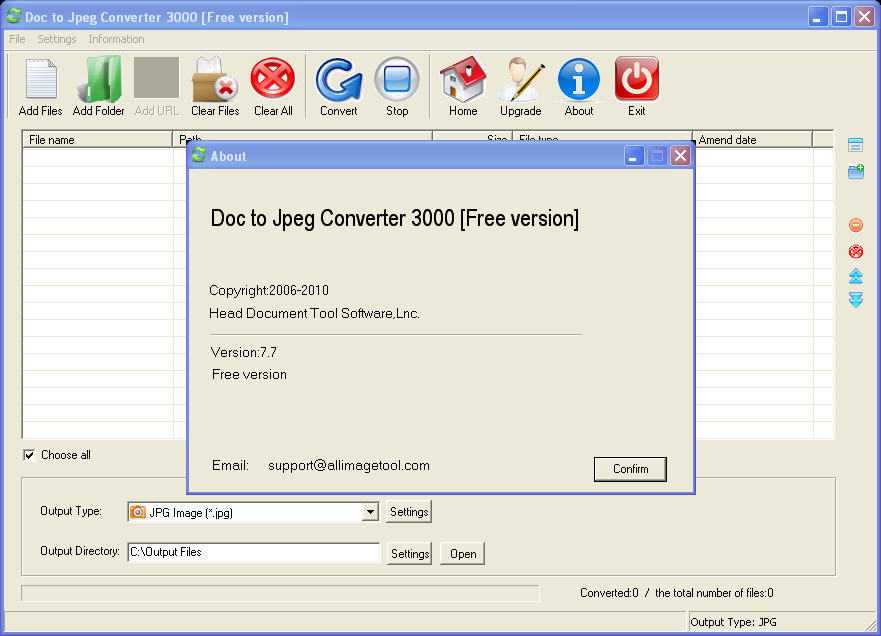 Качество изображения — отличное.
Как перевести PDF в JPG — convert-my-image.com
Жмем «Выбрать Файл» и выбираем PDF документ. Выбираем формат изображения — JPG, качество желательно выбрать «300 — Высокое» и Размер бумаги. Жмем «Старт»
Жмем пока переведется PDF документ в JPG файлы. В конце обработки нам предложат сохранить ZIP архив. Сохраняем и распаковываем так же как и в первом случае.
Качество хуже чем в предыдущем варианте, но картинки разобрать можно.
Переводим PDF в JPG офлайн — STDU Viewer
Скачаем STDU Viewer с официального сайта http://www.stdutility.com/stduviewer.html . Скачиваем портативную версию
Преобразование PDF в JPG онлайн
Иван Кук
• Подано в: PDF Converter
Онлайн-инструменты постоянно совершенствуются, улучшая то, как они предоставляют услуги, и онлайн-конвертер PDF в JPG ничем не отличается. Хотя каждый стремится предоставить самый простой способ бесплатно конвертировать PDF в JPG онлайн, не всем это удается.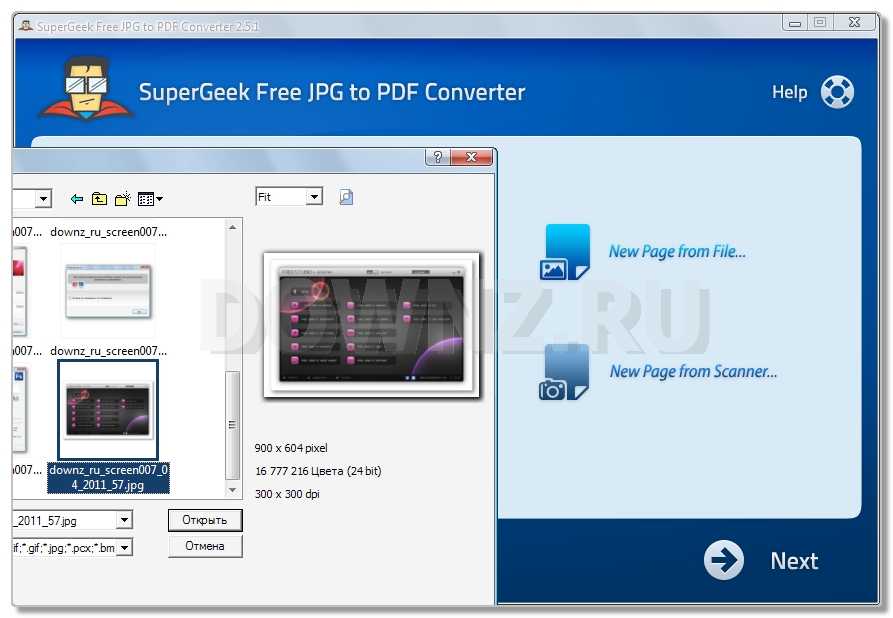 Что правда, так это то, что при поиске конвертера PDF в JPG онлайн вы найдете множество вариантов на выбор. Тот, который вы выберете, будет зависеть от ваших конкретных потребностей, но ниже приведены лишь некоторые из лучших, которые мы нашли на основе производительности, рейтинга и эффективности. Помимо представления 15 лучших онлайн-конвертеров PDF в JPG, мы также представляем лучший инструмент PDFelement для преобразования PDF в JPG на рынке, который мы находим.
ПОПРОБУЙТЕ БЕСПЛАТНО
- Часть 1. 15 лучших онлайн конвертеров PDF в JPG
- Часть 2. Лучший инструмент для преобразования PDF в JPG с высоким качеством
Хотя сайт может показаться загроможденным и непривлекательным, My-Addr.com также может быть отличным онлайн-конвертером PDF в JPG, особенно когда вам просто нужно очень быстро преобразовать один файл.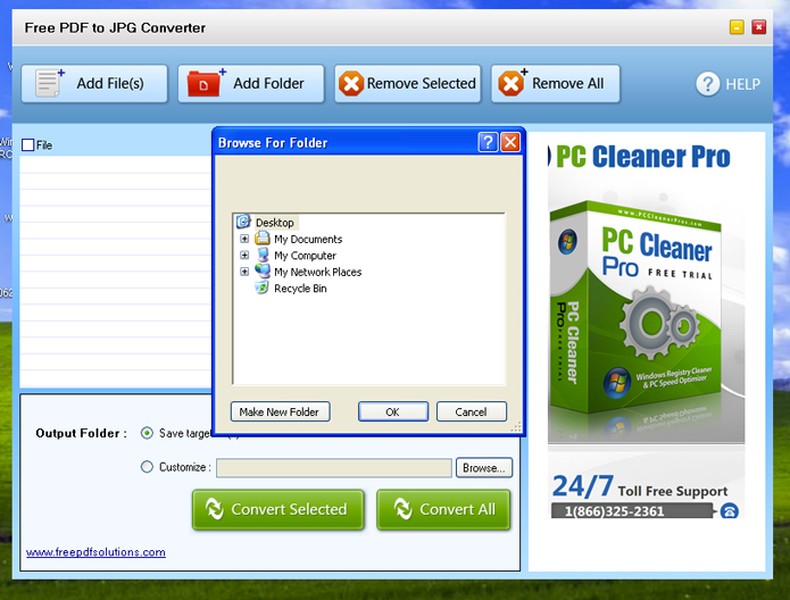
Плюсы:
- Бесплатный и простой в использовании
- Его можно использовать для преобразования PDF в другие форматы изображений, включая онлайн-преобразование PDF в JPG
Минусы:
- Не подходит для конвертирования больших файлов или нескольких файлов одновременно
#2. MinyPDF
MinyPDF — это бесплатный онлайн-инструмент для конвертации PDF в JPG, который можно использовать для преобразования PDF-файлов в несколько форматов, включая JPG. Он широко доступен и прост в использовании.
Плюсы:
- Легко доступен во всех браузерах
- Бесплатно; вам даже не нужно создавать учетную запись
Минусы:
- Навигация может быть не такой простой, как в некоторых других инструментах, которые мы видели
#3. PDFtoJPG.
 me
me Если вам нужен очень простой онлайн-конвертер PDF в JPG, то PDFtoJPG.me — лучший выбор. Это в первую очередь идеально подходит для тех, кто хочет просто преобразовать один файл или небольшое количество файлов. Интерфейс говорит сам за себя, хотя он позволяет вам установить диапазон страниц для преобразования и качество вывода результирующего файла JPG. Конвертировать PDF в JPG онлайн очень просто
Плюсы:
- Он очень прост в использовании с чистым и простым пользовательским интерфейсом
- Вы можете установить качество выходного файла
Минусы:
- Нельзя загрузить файл размером более 50 МБ
- Может не подойти для пакетного преобразования
#4. PDF2JPG онлайн
PDF2JPG онлайн — это еще один простой бесплатный онлайн-конвертер PDF в JPG, который дает возможность быстро и легко конвертировать PDF-документ в формат JPG. С помощью этого вы также можете установить выходной формат. Затем преобразованные изображения можно загрузить в виде ZIP-файла.
Плюсы:
- Доступен бесплатно; нет необходимости создавать учетную запись
- Вы можете легко настроить качество вывода, чтобы получить файл JPG именно так, как вы хотите
Минусы:
- Может не подойти для конвертации нескольких файлов
- Ограничивает количество файлов, которые вы можете конвертировать в день
#5. МаленькийPDF
Один из самых популярных онлайн-инструментов для преобразования PDF в JPG, SmallPDF поставляется с множеством инструментов для управления и преобразования PDF-документов. Одним из них является инструмент преобразования PDF в JPG. Он полностью бесплатен для использования и является одним из самых эффективных конвертеров с точки зрения эффективности.
Плюсы:
- Качество конвертированного файла очень хорошее
- Бесплатно без ограничений; вам даже не нужно создавать учетную запись, чтобы использовать его
- Он оснащен множеством других инструментов, которые помогут вам легко управлять PDF
Минусы:
- Не всегда легко конвертировать большой PDF в JPG
#6.
 PDF в изображение
 PDF в изображение — это инструмент, который следует выбрать, если у вас много файлов для быстрого онлайн-конвертации PDF в JPG по той простой причине, что он значительно упрощает загрузку нескольких PDF-файлов в инструмент. Фактически, все, что вам нужно сделать, это перетащить файлы в программу, чтобы начать преобразование.
Плюсы:
- Преобразование файлов начинается автоматически
- Идеально подходит для преобразования нескольких файлов
Минусы:
- Ограничивает размер загружаемых файлов до 50 МБ
#7. Zamzar
Zamzar, это бесплатный онлайн-конвертер pdf в jpg, который предоставляет вам несколько инструментов для преобразования PDF во множество других форматов, включая JPG. Процесс преобразования, как и в большинстве онлайн-инструментов, быстрый и простой.
Плюсы:
- Это бесплатно и доступно на всех устройствах
- Он может конвертировать PDF во множество других форматов
Минусы:
- Возможно, вам потребуется указать адрес электронной почты, чтобы получить преобразованный файл
#8.
 Convert Online Free
 Convert Online Free — еще один полный онлайн-инструмент, который можно использовать для преобразования PDF в любой формат, в том числе для преобразования PDF в JPG онлайн. Он поддерживает различные разрешения, и процесс преобразования начинается, как только вы загружаете файл.
Плюсы:
- Доступен бесплатно для всех браузеров и устройств
- Очень прост в использовании
Минусы:
- Может не подойти для одновременного преобразования нескольких файлов
#9. Convert My Image
Convert My Imag может оказаться полезным при преобразовании PDF в JPG. Идеально подходит для создания pdf из jpg онлайн пакетных документов и может даже помочь вам с легким редактированием изображений.
Плюсы:
- Быстрое и простое преобразование
- Вы можете конвертировать несколько файлов одновременно
Минусы:
- Не хватает инструментов для редактирования PDF
- Ограничивает размер и количество документов, которые вы можете конвертировать в день
#10.
 Online2PDF
 Как следует из названия, Online2PDF — это онлайн-конвертер PDF в JPG, который в первую очередь конвертирует другие форматы файлов в PDF. Но его также можно использовать для преобразования PDF в другие форматы, включая JPG. Он очень прост в использовании и даже поставляется с простыми функциями редактирования PDF, такими как возможность объединения PDF-файлов.
Плюсы:
- Очень прост в использовании и очень эффективен
- Может использоваться для легкого редактирования документа PDF
Минусы:
- Ограничивает размер конвертируемых документов до 150 МБ
- Может не подходить для пакетного преобразования
#11. iLovePDF
iLovePDF — это онлайн-конвертер PDF в JPG, который понимает, что у вас не так много времени, и поэтому создал очень простой и лаконичный интерфейс. Вы просто выбираете PDF-файл, и процесс преобразования начинается немедленно.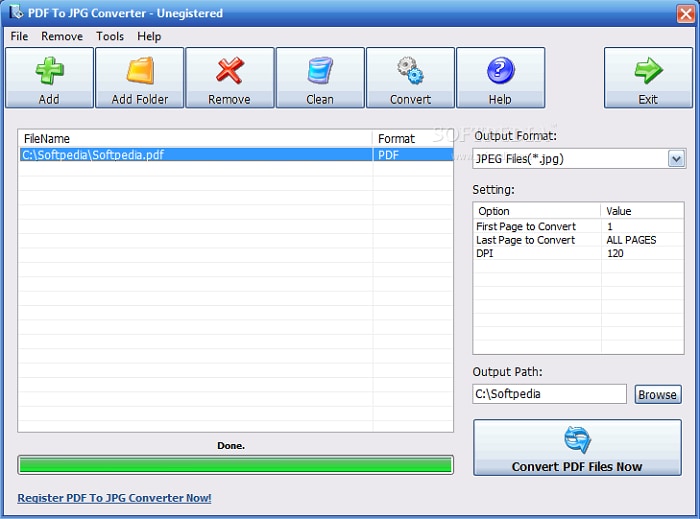
Плюсы:
- Он очень прост в использовании и с минимальными отвлекающими факторами
- Поддерживает как Dropbox, так и Google Диск
Минусы:
- Не подходит для пакетного преобразования
#12. Docs.zone
Docs.zone представляет собой простой пользовательский интерфейс, разработанный, чтобы помочь вам легко конвертировать PDF в JPG онлайн. Он также имеет широкий спектр других решений на выбор, даже позволяя пользователям легко объединять несколько PDF-файлов в один.
Плюсы:
- Прост в использовании и обеспечивает высокое качество изображения
- Его также можно использовать для преобразования PDF в другие форматы
Минусы:
- Может не работать для пакетных преобразований
- Возможно, вам придется создать учетную запись для доступа к определенным функциям
#13.
 Investintech PDF Solutions
 Investintech PDF Solutions предлагает простой и бесплатный способ конвертировать PDF в JPG онлайн. Это легко использовать; все, что вам нужно сделать, это загрузить файл, а затем нажать кнопку «Конвертировать». Но в нем отсутствуют другие решения для управления PDF, такие как возможность конвертировать PDF в другие форматы или редактировать PDF-документы.
Плюсы:
- Это совершенно бесплатно; вам даже не нужно будет создавать учетную запись
- Преобразование выполняется быстро и легко, а выходное изображение имеет высокое качество
Минусы:
- Вы не можете использовать его для одновременного преобразования нескольких файлов
- В нем отсутствуют другие функции управления PDF, такие как редактирование или преобразование в другие форматы
#14. Free PDF Converter
Free PDF Converter — один из самых популярных онлайн-конвертеров PDF, главным образом потому, что он может конвертировать PDF-файлы практически в любой формат, включая JPG. Он также очень прост в использовании, хотя вам может потребоваться создать учетную запись и войти в систему, если вы собираетесь получить доступ к некоторым из его более продвинутых функций.
Плюсы:
- Прост в использовании; просто выберите нужный файл, выберите выходной формат и программа начнет преобразование
- Это также на 100% точно, что означает, что форматирование исходного PDF-файла не будет изменено никоим образом
- Его можно использовать для преобразования PDF в другие файлы и других файлов в PDF, а также
Минусы:
- Для доступа к определенным функциям необходимо создать учетную запись
- Возможно, это не лучший выбор для пакетного преобразования
#15. PDFCandy
PDFCandy — отличный инструмент для использования, когда вы спешите, поскольку его интерфейс прост в использовании и лаконичен. Кроме того, как только вы загрузите PDF-файл, который хотите преобразовать, процесс преобразования начнется немедленно.
Плюсы:
- Поддерживает Dropbox и Google Drive
- Он очень прост в использовании и производит качественную продукцию
Минусы:
- Не идеально подходит для преобразования нескольких файлов
Часть 2. Лучший инструмент для преобразования PDF в JPG с высоким качеством
Если вы хотите с легкостью конвертировать PDF в JPG с высоким качеством, PDFelement Pro будет вашим лучшим выбором. Этот конвертер PDF предоставляет вам бесплатную пробную версию; Вы можете скачать и использовать этот PDF-инструмент для бесплатного преобразования PDF в JPG. Вы также можете использовать этот инструмент для редактирования файлов PDF с помощью нескольких инструментов редактирования PDF. Выполните 3 простых шага ниже, чтобы легко конвертировать PDF в JPG в высоком качестве.
ПОПРОБУЙТЕ БЕСПЛАТНО
3 простых шага для преобразования PDF в JPG в высоком качестве
- Шаг 1. Загрузите и установите PDFelement.
- Шаг 2. Перетащите файл PDF в PDFelement, чтобы открыть его.
- Шаг 3. Выберите опцию « To Image » в меню « Convert » и измените качество изображения на правой панели инструментов.
 Загрузите и установите PDFelement.
ПОПРОБУЙТЕ БЕСПЛАТНО
Хотя все эти бесплатные онлайн-конвертеры PDF в JPG могут быть идеальными, когда вам нужно быстрое решение, большинство из них не обеспечивают качественного выходного изображения, а многие даже не позволяют вам установить разрешение или цвет выходного изображения. Если вы ищете больше контроля, PDFelement может быть единственным инструментом, который может предоставить вам необходимые функции для управления вашим документом PDF и, когда вам нужно, преобразовать его в качественный файл JPG.
Основные возможности PDFelement
- Ниже приведены некоторые функции, которые делают PDFelement лучшим выбором.
- Вы можете использовать его для преобразования любого количества документов PDF в JPG или любой другой формат.
- Его также можно использовать для простого редактирования содержимого документа PDF.
- Он имеет мощные функции OCR для редактирования отсканированного PDF-файла и функции аннотации для удобного чтения PDF-файлов.
- Он также позволяет легко делиться PDF-документом после преобразования либо по электронной почте, либо через облачные сервисы хранения, такие как Google Drive и Dropbox.

Эффективные и действенные конвертеры PDF в изображения
PDF-файлы предлагают множество преимуществ, особенно в отношении размера носителя и безопасности. Он хранит файлы небольшого размера независимо от их содержимого. Кроме того, пользователи могут зашифровать PDF-файл паролем. Таким образом, вы можете избежать кражи или несанкционированного доступа к вашим файлам. С другой стороны, многие пользователи хотят делиться своими PDF-файлами в формате JPG для удобства обмена. Таким образом, вы можете поделиться ими в Интернете или включить их на веб-страницах.
К счастью для вас, мы искали и исследовали программы, которые позволят вам превратить ваши PDF-файлы в более полезные фотографии. Чем хорошо это преобразование, так это тем, что вы все еще можете внести некоторые изменения в свою фотографию. Вы можете ввести текст или добавить к нему любой вкус. Итак, без дальнейших обсуждений, мы покажем вам, как можно конвертировать PDF в JPG бесплатно с помощью онлайн-инструментов, настольных инструментов и мобильных приложений. Получите необходимую информацию, прочитав ниже.
- Часть 1. Преобразование PDF в JPG в автономном режиме на компьютерах Windows и Mac
- Часть 2. Преобразование PDF в JPG онлайн
- Часть 3. Преобразование JPG в PDF на iPhone и Android
- Часть 4. Часто задаваемые вопросы о преобразовании PDF в JPG
Часть 1. Преобразование PDF в JPG в автономном режиме на компьютерах Windows и Mac
У людей разные предпочтения. Что касается обработки или конвертации файлов, некоторым нравится это в автономном режиме или с помощью настольных программ. Поэтому в этом разделе будут представлены конвертеры PDF в изображения для Windows и Mac.
1. PDF Converter Ultimate
PDF Converter Ultimate — это профессиональное и универсальное решение, оснащенное полезными функциями, которые позволят людям наслаждаться своим цифровым пространством и повысить производительность. Инструмент идеально подходит для различных областей, включая образование, бизнес и другие отрасли, связанные с обработкой документов, особенно PDF-файлов. Что касается возможности конвертировать PDF в JPG, инструмент может сделать это за вас в пакетном режиме. Кроме того, он позволяет вам установить желаемый формат вывода.
Доступные выходные форматы: JPEG, PNG, GIF, BMP, TGA и многие другие форматы изображений. Не говоря уже о том, что вы также можете настроить такие параметры, как размер, DPI, цвет, качество и т. д. Кроме того, OCR предлагается, чтобы помочь вам сделать доступный для поиска текст из PDF. В соответствии с этим он поддерживает различные языки, кроме английского. Теперь обратитесь к приведенным ниже шагам, чтобы узнать, как преобразовать PDF в JPG с помощью этого инструмента в Windows 10 или Macintosh.
Шаг 1:
Установите приложение PDF Converter Ultimate
Прежде всего, загрузите инструмент с его официальной страницы или нажмите любую из кнопок «Бесплатная загрузка» внизу. Просто убедитесь, что вы приобрели соответствующий установщик, соответствующий операционной системе вашего компьютера. После этого установите и запустите его.
Шаг 2:
Добавить файлы PDF
По завершении установки вы увидите аккуратный и чистый интерфейс программы. Теперь нажмите кнопку «Добавить файлы» в верхнем левом углу и выберите файлы PDF из папки на вашем компьютере.
Шаг 3:
Установите выходной формат и местоположение
Сразу после этого перейдите к выходному формату и выберите JPEG в качестве целевого формата. Затем перейдите в «Папка вывода» и настройте путь или папку вывода, в которой вы хотите сохранить преобразованные файлы PDF.
Шаг 4:
Начать преобразование
Когда все настроено, вы можете инициализировать процесс преобразования, нажав кнопку «Старт». Вы мгновенно получите результирующий файл(ы) вашей конвертации
2. Soda PDF
Вы также можете управлять своими файлами, особенно PDF-файлами, используя Soda PDF на рабочем столе. Он включает в себя процесс сжатия PDF-файлов, преобразования, разделения, редактирования и слияния. По сути, у вас есть все основные и основные потребности для работы с файлами PDF. Он предоставляет пользователям возможность конвертировать в PDF, Excel и Word. Кроме того, вы можете защитить свои PDF-файлы от кражи с помощью пароля и запроса разрешений. Кроме того, он также может редактировать PDF-файлы, добавляя различные знаки и заливки, такие как закрашенные точки, галочки, крестик, подпись, имя подписавшего и т. д. С другой стороны, вот руководство, которому вы можете следовать и конвертировать PDF в JPG на Mac или ПК с Windows.
Шаг 1:
Посетите официальный сайт программы в предпочитаемом вами браузере и приобретите инструмент. После этого установите и запустите приложение.
Шаг 2:
Затем войдите в меню «Файл» и отметьте кнопку «Открыть». Это действие приведет вас к папкам на вашем компьютере, где вы сможете найти нужный PDF-файл для преобразования в JPG.
Шаг 3:
После загрузки файла PDF нажмите кнопку PDF в изображение, чтобы начать преобразование из PDF в JPG.
Часть 2. Преобразование PDF в JPG Онлайн
Есть также люди, которые хотят устанавливать приложения на свои устройства, чтобы сэкономить место на диске и усилия при загрузке программ. Они идеально подходят, если вы конвертируете только несколько файлов PDF. Вот бесплатные онлайн-конвертеры PDF в JPG.
1. Бесплатный онлайн-конвертер PDF в JPG
Первым в списке является бесплатный онлайн-конвертер PDF в JPG от Aiseesoft. Вы можете использовать этот инструмент для преобразования файлов PDF в форматы PNG, JPG, BMP, GIF и TIFF. Кроме того, он также поставляется с функцией пакетного преобразования.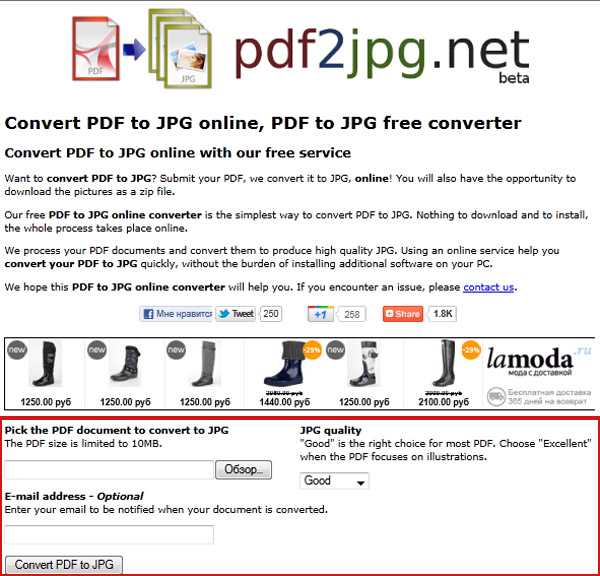 Это означает, что вам не нужно конвертировать файлы один за другим. Это экономит много времени, особенно когда вы работаете с большим количеством файлов. Кроме того, это бесплатно и не требует от пользователей регистрации учетной записи. Узнайте, как преобразовать PDF в JPG онлайн, выполнив следующие действия.
Шаг 1:
Запустите ваш любимый веб-браузер и откройте официальную веб-страницу инструмента. После этого сразу же отметьте формат JPG, чтобы установить его в качестве целевого формата.
Шаг 2:
Перейдя на страницу, вы увидите кнопку «Добавить файл(ы)», которая позволяет импортировать файлы из папки вашего компьютера. Нажмите эту кнопку и начните добавлять файлы PDF для преобразования.
Шаг 3:
Теперь нажмите кнопку Преобразовать все, чтобы начать преобразование. Когда файлы будут успешно преобразованы, нажмите кнопку «Загрузить все», чтобы получить их все и сохранить на своем компьютере.
2. Adobe Acrobat Конвертер PDF в JPG
Adobe Acrobat также предлагает бесплатный онлайн-конвертер PDF в JPG. Используя эту программу, вы можете загружать файлы из разных источников, таких как OneDrive, связывая свою учетную запись. Кроме того, вы можете импортировать файлы с локального диска. Что касается возможности преобразования, вы можете выбрать один из нескольких выходных форматов, включая JPG, PNG и TIFF. В сочетании с этой функцией есть возможность изменять качество изображения. Узнайте больше об этом инструменте, выполнив упрощенные шаги о том, как конвертировать Adobe PDF в JPG онлайн.
Шаг 1:
Откройте браузер, который вы обычно используете, и перейдите на официальный сайт программы.
Шаг 2:
Вы можете ознакомиться с возможностями программы, открыв Меню, которое представлено тремя полосками в верхнем левом углу. Отсюда выберите параметр «Преобразовать».
Шаг 3:
Затем появится список функций преобразования. На этой странице нажмите PDF в JPG, и появится диалоговое окно.
Шаг 4:
После этого загрузите выбранные файлы PDF и выберите выходной формат. Наконец, нажмите кнопку «Преобразовать в JPG», чтобы начать преобразование.
3. Zamzar
Zamzar PDF в JPG также может быть вашим другом, когда дело доходит до преобразования файлов PDF в форматы изображений, такие как JPG. Кроме того, этот инструмент позволяет пользователям выбирать и загружать PDF-файлы из разных источников файлов. Вы можете выбрать загрузку из папки на своем компьютере, из Box, через URL-адрес, Google Диск, OneDrive и Dropbox. Кроме того, инструмент поддерживает различные форматы. Между тем, следуйте инструкциям, чтобы узнать, как работать с этим онлайн-конвертером PDF в JPG.
Шаг 1:
Посетите веб-страницу программы и нажмите кнопку «Выбрать файлы» на главной странице. Затем появится папка вашего компьютера. Теперь выберите нужные файлы PDF для преобразования.
Шаг 2:
После этого нажмите кнопку «Преобразовать в» и выберите jpeg в качестве выходного формата.
Шаг 3:
Наконец, нажмите кнопку Convert Now, чтобы завершить процесс.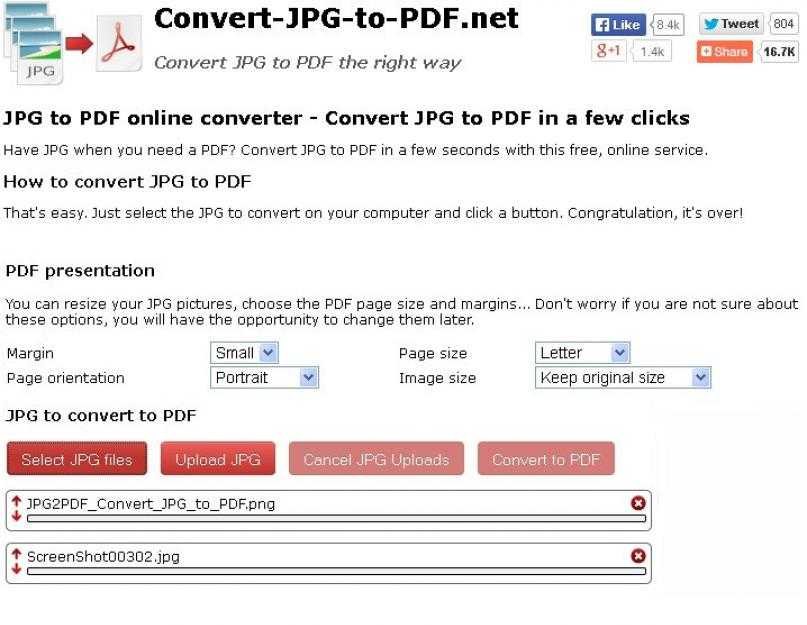
Часть 3. Преобразование PDF в JPG на iPhone и Android
Если вы также любите выполнять задачи на мобильных устройствах, то следующие приложения, которые мы обсудим, идеально вам подойдут. Вы можете проверить их для справки.
1. Изображение в PDF: PDF Converter
Первая мобильная программа, которую вы можете использовать, это Image to PDF: PDF Converter. Это идеально подходит, если вы используете устройство Android. Это будет бесценная программа, если вы большую часть времени имеете дело с PDF-файлами. Всего кончиками пальцев вы можете мгновенно конвертировать фотографии в PDF-файлы. Помимо изображений, вы также можете конвертировать текст и Excel. Что еще более важно, он работает как конвертер PDF в JPG, а также может конвертировать PDF в текст. Поэтому давайте узнаем, как работать с этой программой, прочитав приведенные ниже шаги.
Шаг 1:
Загрузите программу из Google Play Store или HuaweiApp. Затем запустите приложение на своем устройстве.
Шаг 2:
На главном экране коснитесь значка «Инструменты» в нижней части интерфейса. После этого вы увидите различные варианты. Отсюда выберите параметр PDF в изображение.
Шаг 3:
Затем найдите PDF-файл, который вы хотите преобразовать, и выберите его. После этого определите начальную и конечную страницы, которые вы хотите обработать.
Шаг 4:
Затем выбранный файл PDF будет мгновенно преобразован в изображение. Вы можете нажать значок «Загрузить» или нажать «Готово», чтобы завершить сеанс.
2. SmallPDF
SmallPDF — программа, подходящая как для устройств iOS, так и для устройств Android. Он работает для слияния и переупорядочения PDF-файлов, создания PDF-файлов из галерей, сканирования документов и т. д. По сути, он может конвертировать PDF в JPG, Word, PowerPoint и Excel. Кроме того, вы можете защитить PDF паролем, используя его онлайн-аналог. Давайте все узнаем, как конвертировать PDF в JPG на iPhone с помощью SmallPDF.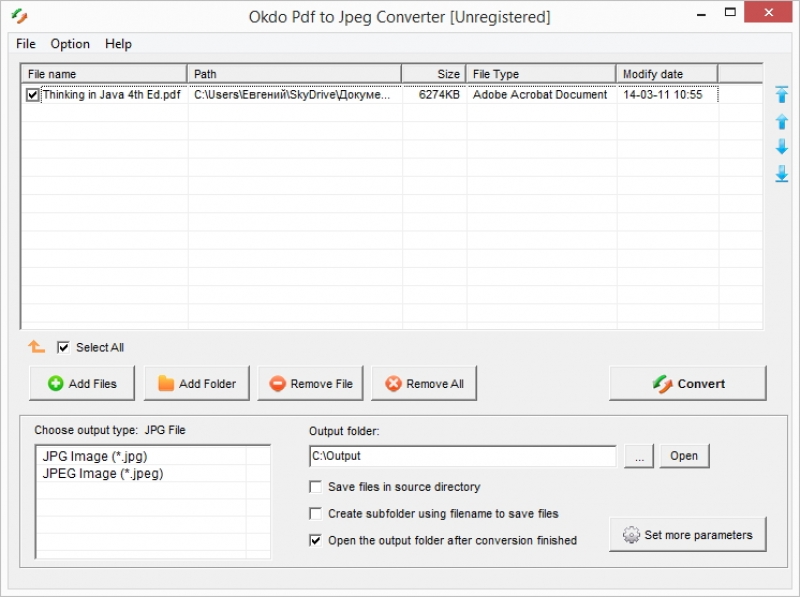
Шаг 1:
Приобретите мобильную программу в App Store, выполнив поиск по ее названию.
Шаг 2:
В нижней части интерфейса вы увидите опцию «Инструменты». Нажмите на него и выберите опцию «Преобразовать из PDF».
Шаг 3:
Затем выберите файл PDF, который хотите обработать, и нажмите «Далее». На следующем экране вы увидите список вариантов преобразования. Отсюда выберите Преобразовать в изображение (.jpg). Инструмент мгновенно создаст файл JPG из файла PDF. Это будет доступно для предварительного просмотра на главном экране программы.
Часть 4. Часто задаваемые вопросы о преобразовании PDF в JPG
Как преобразовать JPG в PDF?
Вы можете использовать любую программу, представленную в этом посте. Изюминкой этих программ является то, что вы можете использовать их для преобразования из PDF в JPG и наоборот, то есть из JPG/JPEG в PDF.
Предлагают ли компьютеры Windows конвертер PDF?
К сожалению, конвертер PDF недоступен для компьютеров с ОС Windows. Придется скачивать сторонние приложения.
Есть ли различия между JPEG и JPG?
На самом деле разницы между JPG и JPEG нет. Первоначально это был JPEG, но поскольку более ранние версии Windows требовали трехбуквенного расширения, оно было сокращено до JPG.
Заключение
Какой из лучших вариантов в списке вам больше всего нравится? Мы рекомендуем вам попробовать каждый инструмент и найти лучший конвертер PDF в JPG на основе ваших предпочтений. Кроме того, они делятся на три способа: онлайн, настольный и мобильный. Поэтому вы без труда подберете для себя идеальный инструмент.
Что вы думаете об этом посте?
- 1
- 2
- 3
- 4
- 5
Отлично
Рейтинг: 4,9 / 5 (на основе 327 голосов) Следуйте за нами на
Оставьте свой комментарий и присоединяйтесь к нашему обсуждению лучшие сайты онлайн-конвертера PDF в JPG . PDF, что означает Portable Document Format, обычно используется для любого цифрового документа. Принимая во внимание, что JPG (Joint Photographic Expert Group) — это стандартный алгоритм сжатия цифровых изображений, наиболее распространенный формат файла изображения. Есть много причин, по которым людям нужно конвертировать PDF в JPG.
Людям часто нужно конвертировать файлы PDF в JPG по трем основным причинам. Во-первых, они хотят размещать свои изображения в блогах или на веб-страницах, поскольку файлы в формате PDF нельзя размещать непосредственно в блогах или на веб-сайтах. Таким образом, они должны преобразовать их в файлы изображений, такие как JPG или PNG.
Во-вторых, они хотят использовать свое изображение в качестве обоев рабочего стола. Иногда, когда люди просматривают статьи в формате PDF, они натыкаются на красивую картинку, которую хотели бы сделать в качестве обоев рабочего стола.
Чтобы использовать изображение PDF в качестве обоев, необходимо преобразовать PDF в изображение. И последняя причина, если у них нет сторонней программы для просмотра их PDF-файлов. Единственный вариант — преобразовать эти PDF-файлы в JPG.
Читайте также : 10 лучших бесплатных редакторов метаданных PDF для Windows
Содержание
- 10 лучших веб-сайтов для конвертации PDF в JPG
- 1. Adobe.com
- Как конвертировать PDF в JPG онлайн с помощью Adobe
- 2. Smallpdf.com
- Как конвертировать PDF в PDF JPG онлайн с помощью Smallpdf
- Как конвертировать PDF в JPG онлайн с помощью SodaPDF
- Как конвертировать PDF в JPG онлайн 90 182JPG70017 5. ilovePDF
- Как конвертировать PDF в JPG онлайн с помощью ilovePDF
- 6. HiPDF.com
- Как конвертировать PDF в JPG онлайн с помощью HiPDF
- 7. Как конвертировать PDF0014.com 9 9 PDF0014.com в JPG онлайн при помощи PDFSimpli
PDF.Online- 0018
- 10. FreeConvert.com
- Как конвертировать PDF в JPG онлайн с помощью FreeConvert
- Резюме
конвертер «обязательный» инструмент. К счастью, в этой статье собраны десять лучших онлайн-конвертеров PDF в JPG, которые значительно упрощают жизнь. Вот списки:
1. Adobe.com
Adobe является одним из самых популярных конвертеров PDF в JPG во всем мире. Его бесплатная онлайн-функция отлично справляется с преобразованием PDF в такие форматы файлов, как JPG, PNG и TIFF. После нескольких кликов программа автоматически конвертирует PDF в изображение. Adobe предоставляет как онлайн-конвертер PDF в JPG, так и автономный.
Онлайн-версия способна бесплатно конвертировать PDF в JPG. Пользователям не нужно ничего платить за это, кроме подключения к интернету. Для получения более продвинутых функций пользователи могут перейти на Adobe Acrobat Pro. Он предлагает 7-дневный бесплатный пробный период.
Читайте также : Как уменьшить размер файла PDF на Mac
Как конвертировать PDF в JPG онлайн с помощью Adobe
- Перетащите выбранные файлы PDF в доступную область
- Щелкните «конвертировать» в форматы файлов JPG, PNG или TIFF по желанию.
- Загрузите только что преобразованный файл изображения и войдите в систему, чтобы поделиться им.
Pros :
- Поддерживает различные форматы файлов изображений.
- Быстрый процесс преобразования (два шага для преобразования).
- Безопасность
- Сжать файлы для сохранения.
Читайте также : 9 лучших веб-сайтов для преобразования текста в речь на испанском языке
2. Smallpdf.com
Smallpdf — это онлайн-инструмент для преобразования PDF в JPG, позволяющий пользователям сохранять PDF в виде изображения. Он может превращать пользовательские документы в изображения за считанные секунды и сохранять их высококачественные результаты.
Позволяет пользователям легко извлекать каждое встроенное изображение из PDF-файлов и сохранять его в формате JPG, не беспокоясь о его качестве и ухудшении разрешения.
Кроме того, он дополняет свою функцию защиты загружаемых пользователями файлов. Все документы, конвертированные через сайт, автоматически удаляются в течение часа.
Читайте также : 10 лучших инструментов для конвертации видео с Twitter: онлайн, приложения и программное обеспечение
Как конвертировать PDF в JPG онлайн с помощью Smallpdf
- Открыть конвертер Smallpdf
- Добавить выбранные PDF-файлы или импортировать PDF-файлы непосредственно из накопителя.
- Нажмите кнопку «Преобразовать всю страницу» и терпеливо дождитесь начала процесса преобразования
- Загрузите новые преобразованные файлы изображений JPG
Pros :
- Доступно онлайн и офлайн
- Быстрые шаги
- Регистрация, установка или загрузка не требуются.
Читайте также : Как конвертировать HEIC в JPG в Windows
3. SodaPDF.com
SodaPDF предоставляет своим пользователям простой способ конвертировать PDF-файлы в форматы JPG. Этот онлайн-конвертер позволяет пользователям редактировать PDF-файлы на ходу.
Soda PDF Online — это бесплатная функция на основе веб-сайта, которая проста. Поскольку он не устанавливается непосредственно в систему пользователя, возможности преобразования ограничены.
Читайте также : 14 лучших онлайн-инструментов и программного обеспечения для конвертации Webp в GIF
Как конвертировать PDF в JPG онлайн с помощью SodaPDF
- Выберите PDF для конвертации, затем перетащите файл прямо с ПК.
- Переместите файл PDF в конвертер, чтобы преобразовать его из PDF в JPG.
- Затем загрузите файл на ПК и просмотрите PDF-файл в новом формате JPG прямо в браузере.
Pros :
- Работа на различных устройствах
- Быстрый процесс преобразования
- Защита безопасности
Читайте также : 11 лучших бесплатных веб-сайтов для создания мемов в формате GIF
4.
PDF2JPG.comPDF2JPG — еще один вариант веб-сайта для преобразования PDF в изображение онлайн. Этот веб-сайт предлагает различные варианты DPI для выбора качества выходных изображений JPG.
К сожалению, этот веб-сайт конвертирует только один PDF-файл за раз, и функции облачного импорта недоступны. Пользователи могут загружать свои файлы JPG в виде zip-файлов. С этим онлайн-конвертером на процесс уходит меньше времени.
Как конвертировать PDF в JPG онлайн с помощью PDF2JPG
- Перейдите на веб-сайт PDF2JPG.
- Выберите файл PDF и добавьте его в конвертер.
- Затем выберите DPI для вывода и нажмите кнопку «Преобразовать PDF в JPG».
Pros :
- Бесплатный конвертер PDF в JPG
- Процесс быстрого преобразования
- Регистрация не требуется
- Нет ограничений на преобразование страниц PDF; преобразователь преобразует их все.
Читайте также : Как вставлять GIF-файлы в Google Slides
5.
ilovePDFIlovePDF to JPG Converter — это совершенно бесплатный конвертер PDF в изображение. Это бесплатно, безопасно и дает высококачественные результаты всего за несколько кликов. Этот конвертер довольно прост в использовании и может конвертировать до 2 файлов PDF за одно преобразование.
В процессе преобразования пользователи могут загрузить файл JPG, упакованный в ZIP-файл, скопировать ссылку на него и использовать ее, чтобы поделиться файлом. Загруженные файлы будут автоматически удалены в течение 24 часов.
Читайте также : 5 лучших веб-сайтов для создания GIF с прокруткой текста
Как конвертировать PDF в JPG онлайн с помощью ilovePDF
Перейдите на веб-сайт ilovePDF, затем перетащите PDF-файл в поле опция
Профи :
- Дайте качественный результат
- Быстрый процесс преобразования
- Двадцать бесплатных конверсий в месяц.
- изображений JPG, упакованных в ZIP. Экспорт в облако и ссылка
Читайте также : 3 лучших веб-сайта Boomerang GIF Maker
6. HiPDF.com
HiPDF — это надежный онлайн-конвертер PDF в JPG. Бесплатное преобразование PDF в JPG — это лишь одна из различных функций PDF, предоставляемых HiPDF. Бесплатный конвертер PDF в JPG от HiPDF прост в использовании и дает удовлетворительные результаты.
Отличительной особенностью HiPDF является то, что пользователи могут получить качественное преобразование и защиту данных.
Читайте также : 5 лучших веб-сайтов с наложением GIF для добавления изображений в GIF
Как конвертировать PDF в JPG онлайн с помощью HiPDF
- Перейти на HiPDF.com
- Нажмите «Выбрать файл», чтобы загрузить выбранный PDF-документ, затем перетащите его в доступную область.
- Нажмите «ПРЕОБРАЗОВАТЬ» и дождитесь завершения процесса преобразования.
- Нажмите «Загрузить», чтобы получить доступ к недавно преобразованным файлам JPG.
Плюсы :
- Поддерживает различные основные форматы и пакетное преобразование
- Позволяет конвертировать несколько файлов одновременно
- Очень прост в использовании
Читайте также : 5 лучших онлайн-сайтов для создания прозрачных GIF-файлов
7. PDFSimpli.com
Если кому-то нужно преобразовать PDF в JPG, этот веб-сайт поможет преобразовать файлы в другой формат. Загружаемая информация полностью защищена, так как сайт не хранит данные пользователей. Для выполнения процесса преобразования требуется всего несколько нажатий.
Кроме того, выбранный документ можно редактировать перед преобразованием, и пользователи могут добавлять новые фотографии, используя бесплатные инструменты рисования и простые формы.
Читайте также : Как преобразовать анимированный GIF в Flipbook, который можно распечатать
Как преобразовать PDF в JPG онлайн с помощью PDFSimpli
- Перейти на PDFSimpli. com
- Перетащите выбранные файлы или загрузите файлы с жесткого диска
- Внесите необходимые изменения
- Нажмите кнопку «Преобразовать», чтобы преобразовать PDF в формат JPG
- Загрузите новый файл в формате JPG
Pros :
- Круглосуточная служба поддержки
- Средства индивидуальной защиты
- Free Draw & Design Features
Читайте также : 4 лучших веб-сайта для изменения скорости GIF [ускорение анимированных GIF-файлов]
8. PDF.Online
PDF.online — это бесплатный веб-сайт с набором множества функций PDF. Его функция позволяет пользователям преобразовывать каждую страницу документа PDF в отдельный JPG. Пользователи могут добавлять столько PDF-файлов, сколько захотят, и конвертировать их все вместе. Пользователям, которые сохраняют свои файлы на Google Диске или в Dropbox, нужно только импортировать их.
После преобразования пользователи будут получать ZIP-файл для каждого PDF-файла. Каждый файл PDF в виде изображения JPG упакован в ZIP-файл. Это позволяет пользователям загружать ZIP или экспортировать его на Google Диск. Чтобы поделиться результатом, пользователи также могут получить ссылку.
Читайте также : 10 лучших приложений для татуировки всех времен
Как конвертировать PDF в JPG онлайн с помощью PDF.online
- Выберите файл в формате PDF. онлайн-конвертер PDF в JPG
- Нажмите кнопку «Преобразовать», чтобы начать преобразование
- Загрузите новый преобразованный файл JPG на устройство
Профи :
- Частная обработка
- Быстрый и простой процесс преобразования
- работает на всех устройствах
Читайте также : 5 лучших веб-сайтов для массового извлечения метатегов
9. Convertio.co
Другая веб-платформа для онлайн-конвертации — Convertio. Эта платформа предлагает возможность конвертировать PDF в формат JPG за считанные секунды.
Этот конвертер может конвертировать до 2 файлов за одно преобразование с общим ограничением размера 100 МБ. Добавляйте PDF-файлы и конвертируйте их в JPG. Загруженные файлы будут удалены в течение 24 часов.
Читайте также : 8 лучших веб-сайтов для создания подписей в Instagram
Как конвертировать PDF в JPG онлайн с помощью Convertio
- Сначала перейдите на сайт Convertio.
- Затем выберите файл на ПК, перетащите выбранные файлы
- Перейдите к опции Преобразование, чтобы начать преобразование
- Загрузите новые преобразованные файлы JPG или поделитесь ими, используя предоставленную ссылку
Pros :
- Поддержка более 300 различных форматов
- Очень прост в использовании
- Средства индивидуальной защиты
Читайте также : 7 лучших веб-сайтов для создания формальных писем
10. FreeConvert.com
FreeConvert — это одно из приложений, которое дополняет свою функцию преобразования PDF-файлов в высококачественные изображения JPG за считанные секунды. Этот конвертер предлагает функции облачного импорта, которые очень просты в использовании.
Пользователи могут загружать либо локальные PDF-файлы, либо импортировать файлы с Google Диска, Dropbox, через URL-адреса и наоборот. Пользователи могут установить размер изображения и применить сжатие и DPI в параметрах его преобразования. В процессе преобразования это приложение может управлять пятью файлами за одно преобразование.
Читайте также : 10 лучших веб-сайтов для создания поддельных цитат
Как конвертировать PDF в JPG онлайн с помощью FreeConvert
- Нажмите кнопку «Выбрать файлы» на выбранных файлах PDF
- Затем нажмите «Преобразовать в JPG», чтобы начать процесс преобразования
- Когда статус изменится на «Готово», нажмите «Загрузить JPG».
Плюсы :
- Высококачественные изображения JPG для результата
- Позволяет пользователям извлекать все встроенные изображения из PDF
- Работает в любом веб-браузере
- Обеспечить защиту
Читайте также : 5 лучших веб-сайтов для создания шрифтов для вышивки крестом [2022]
Резюме
Это 10 лучших веб-сайтов для онлайн-конвертера PDF в JPG со всеми положительными аспектами их функций. В этой статье также завершен способ преобразования на каждой платформе. Поскольку почти все конвертеры PDF в JPG дорогие, найти хороший бесплатный конвертер непросто. Эта статья поможет пользователям сократить процесс просмотра, и пользователи могут попробовать тот, который им подходит.
5 Бесплатный онлайн-конвертер PDF в JPG
Ваша работа становится чрезвычайно утомительной, и вам требуется быстрое и эффективное онлайн-программное обеспечение для преобразования файлов? Существует множество веб-сайтов, которые предоставляют эти виды услуг, помогая удовлетворить ваши потребности в бесплатном онлайн-конвертере PDF в JPG .
Мы собрали несколько лучших онлайн-конвертеров PDF в JPG, чтобы ускорить вашу работу и сэкономить время. Эти инструменты также доступны в автономном режиме.
- Часть 1. Топ-5 лучших онлайн-конвертеров PDF в JPG бесплатно
- Часть 2. Как конвертировать PDF в JPG онлайн бесплатно
- Часть 3. Недостатки использования онлайн-конвертера PDF в JPG бесплатно онлайн
- Часть 4. Лучший конвертер PDF в JPG в автономном режиме
Топ-5 лучших онлайн-конвертеров PDF в JPG бесплатно
С таким количеством инструментов, которые появляются на рынке преобразования файлов, крайне важно, чтобы вам требовался удобный инструмент, который может хорошо работать с большим набором документов. Кроме того, если вы беспокоитесь о безопасности и безопасности обмена файлами в Интернете, будьте уверены, что они останутся конфиденциальными и зашифрованными.
Вот 5 лучших онлайн-конвертеров PDF в JPG.
1. Онлайн-конвертер InvestinTech PDF в JPG
Благодаря этому впечатляющему программному обеспечению, доступному для всех, оно используется миллионами людей во всем мире и является отличным инструментом с точки зрения его функций. Во-первых, он предлагает быстрый и удобный процесс конвертации с помощью мощных серверов конвертации. Для смены формата на нужный требуется всего несколько секунд.
Плюсы
- Преобразование отсканированных PDF-файлов : Вы можете использовать это онлайн-программное обеспечение для простой отправки информации, хранящейся в ваших отсканированных PDF-файлах, в файлы изображений JPG с помощью механизма оптического распознавания символов (OCR). Этот инструмент помогает распознавать символы в документе и преобразовывать их в цифровой текст.
- Безопасная онлайн-обработка : Конвертер PDF в JPG от InvestinTech использует шифрование SHA-256 с 2048-битным ключом RSA между серверами и веб-браузерами. Также файлы, загруженные в интернет, удаляются через несколько часов.
- Работает на мобильных устройствах и ПК : Это программное обеспечение применимо для мобильных устройств, и его функции и кнопки легко просматривать. Кроме того, он работает с любой операционной системой.
Минусы
- Ограниченное количество файлов для загрузки за клик: Одним из недостатков этого программного обеспечения является небольшое количество файлов, загружаемых за клик. Это может занять некоторое время, если у вас есть большая коллекция PDF-файлов, ожидающих на вашем ПК, планшете или смартфоне.
2. Конвертер PDF в JPG онлайн
Если вам нужны утонченность и ясность, вам определенно понравится Convertio Online PDF to JPG Converter. Он предлагает простой трехэтапный процесс, с помощью которого вы можете преобразовать свои документы. Помимо загрузки файлов с ПК или планшета, вы также можете использовать Google Диск или Dropbox.
Pros
- Высокие рейтинги клиентов : Миллионы пользователей в настоящее время используют Convertio, и он признан одним из лучших программ, доступных в настоящее время в Интернете. Звездный рейтинг 4,7 из 5 показывает стандарты и процедуры безопасности, которые он впитывает.
- Различные пункты выдачи : Помимо выбора PDF-файлов с вашего ПК, вы можете использовать Dropbox, URL, Google Drive или просто перетаскивать файлы на страницу. Несколько вариантов, предлагаемых Convertio, удобны для пользователей, у которых, как правило, возникают проблемы с одним программным обеспечением.
Минусы
- Максимальный размер файла: Ограничение размера файла является одним из недостатков этого программного обеспечения; максимальный размер файла, которым можно поделиться на веб-сайте, составляет 100 МБ. Для обычных пользователей это может быть оптимальным, но в больших масштабах это будет неосуществимо.
3.
PDF2JPG Online ConverterЕсли вы ищете разнообразие в вашем файле изображения (качество) и высокую производительность, тогда PDF2JPG является оптимальным выбором для вас. Это отличный инструмент для пользователей, которые занимаются обменом файлами и процедурами конвертации. Кроме того, он не создает водяных знаков на конечном выходе. Он имеет быстрый процесс преобразования, который помогает сэкономить время и защитить файлы от любых угроз.
Плюсы
- Различные типы качества вывода : При преобразовании документа онлайн вы можете изменить качество вывода. Доступны три типа качества JPG. ( Среднее , Хорошее , Отличное) . Эти типы в основном зависят от DPI (точек на дюйм) изображения. Например, изображение хорошего качества имеет разрешение 150 точек на дюйм, а изображение отличного качества предлагает разрешение 300 точек на дюйм. Это помогает повысить безопасность пользователя. Это также действует как напоминание для них, если они заняты другими важными задачами.
- Без ограничений: Это идеальный инструмент для тех, кому требуется конвертировать огромное количество файлов ежедневно или в любое заданное время. Даже если вы хотите изменить целую книгу или журнал, то это программное обеспечение является надежным для вас. Кроме того, он обеспечивает эффективный механизм рабочего процесса.
Минусы
- Низкий предел размера файла: Размер файла PDF ограничен 25 МБ, что немного меньше по сравнению с другим программным обеспечением, доступным в Интернете.
4. Smallpdf Online
Конвертер PDF в JPG SmallPDF Конвертер PDF в JPG — это замечательное программное обеспечение, предлагающее простой трехэтапный процесс преобразования формата в высококачественное изображение JPG. Наряду с его скоростью, он также предлагает привилегии членства и различные инструменты, позволяющие PDF-файлу подвергаться различным процедурам, таким как сжатие, разделение и т. д.
Ниже приведены его плюсы и минусы, которые могут помочь вам принять решение об использовании программного обеспечения.
Плюсы
- Безопасное шифрование : Файлы, загруженные на этот сайт, зашифрованы с использованием 256-битной технологии шифрования. Эта функция обеспечивает безопасность документов и затрудняет взлом хакеров или других лиц.
- Автоматическое удаление файла : После изменения формата на нужный сервер веб-сайта полностью удалит файл(ы) через три часа. Это дает вам подходящий период для загрузки и сохранения файлов JPEG.
- Типы членства : С ежемесячным, годовым или неограниченным членством вы получаете немедленный доступ ко всем инструментам, ориентированным на PDF, и различным типам файлов.
Минусы
- Можно управлять лучшими параметрами безопасности: Веб-сайт может использовать расширенные параметры безопасности, включая тройное резервное копирование или 256-битное шифрование. Это поможет улучшить взаимодействие с клиентами и обеспечить безопасность от кибер-краж.
5.
Cloud Convert PDF to JPG ConverterCloud Convert — онлайн-конвертер документов, поддерживающий преобразование PDF-файлов в нужный формат (JPG). Одной из лучших функций, которую он влечет за собой, является индивидуальная настройка желаемой плотности пикселей для вашего выходного изображения. Он обеспечивает высококачественное преобразование, поддерживает различные форматы, кроме JPEG.
Плюсы и минусы онлайн-сервисов Cloud Convert обсуждаются ниже:
Плюсы
- Мощный API : API позволяет выполнять индивидуальную интеграцию с приложением. Также предусмотрены огромные скидки для крупных клиентов. Кроме того, мы предоставляем множество функций, таких как интеграция с Amazon S3.
- Подробные параметры : Cloud Convert предлагает различные переменные параметры для изменения, чтобы улучшить результат вашего изображения. Некоторые из них — это количество страниц, которые вы хотите исправить, ширина страницы, качество уровня сжатия и другие. Это помогает создавать индивидуальные выходные данные, подходящие для всех ваших приложений.
Минусы
- Слишком много вариаций i n Форматы : Иногда у пользователя возникает некоторое недоумение относительно того, с каким форматом он работает. Выбор необходимого формата является важной задачей и требует особого внимания. Убедитесь, что вам нужен именно JPG.
Как конвертировать PDF в JPG онлайн бесплатно
Поскольку мы узнали о различных инструментах, доступных в Интернете для конвертации PDF в JPG, мы продемонстрируем один из них, чтобы дать вам ясность.
Взяв за образец Convertio, мы поможем вам изучить процесс конвертации файлов через него.
Процесс преобразования PDF в JPG онлайн
Шаг 1: Загрузите PDF
Во-первых, вам необходимо загрузить нужный файл PDF. Мы можем использовать для этого несколько вариантов, таких как Google Диск, Dropbox, URL-адрес или просто перетаскивая его на страницу.
Шаг 2: Выберите формат
Далее мы выберем формат (JPG) из выпадающего меню. Однако первым будет PDF.
Шаг 3: Загрузите файл
После завершения процесса конвертации нам потребуется загрузить необходимые файлы на ПК, ноутбук или смартфон.
( N.B. Этот инструмент является лишь примером. Вы можете использовать любой доступный онлайн-инструмент).
Недостатки использования онлайн-конвертера PDF в JPG
Онлайн-конвертеры файлов известны своей быстрой процедурой работы и высококачественным результатом. Однако он также имеет некоторые ограничения.
- Проблемы с низким уровнем безопасности
Некоторые онлайн-сайты предлагают варианты с низким уровнем безопасности при работе с файловыми транзакциями и преобразованиями. Эти сайты не имеют возможности шифрования файлов и легко взламываются отдельными лицами. Во-вторых, некоторые веб-сайты склонны сохранять файлы в своих базах данных, что также является угрозой безопасности.
- Ограниченный размер документа
Некоторые файлы, загруженные на определенные веб-сайты преобразования файлов, не могут соответствовать установленным критериям ограничения размера. Например, если веб-сайт имеет ограничение в 25 МБ, вы не сможете добавить файл PDF большего размера. В этом случае вам придется изменить веб-сайт или загрузить программное обеспечение.
Лучший конвертер PDF в JPG в автономном режиме
Возможность работы в сети — отличная функция для тех, у кого есть Wi-Fi или Интернет. Другим, у кого его нет, потребуется загрузить программное обеспечение на свои ПК и Mac. Одним из лучших представленных вариантов является UPDF для Mac. Это программное обеспечение работает с PDF-файлами с точным преобразованием.
UPDF — это многофункциональное программное обеспечение PDF, которое преобразует PDF в различные форматы файлов, включая doc, XML, jpg, tiff и другие. Он предлагает высокий уровень безопасности и не передает данные каким-либо сторонним источникам. Программное обеспечение также поставляется с руководством пользователя, которое упрощает работу.
Pros
- Согласованность формата : UPDF гарантирует, что содержимое преобразованного файла примерно совпадает с исходным файлом, что означает меньшее количество ручных исправлений после преобразования. Это также помогает сэкономить время и подготовить изображения более высокого качества.
- Простой пользовательский интерфейс : Это программное обеспечение предлагает удобный интерфейс, который помогает легко читать с большими значками для просмотра и использования.
- Поддержка функции OCR : Это программное обеспечение поддерживает функцию OCR. Вы можете легко преобразовать отсканированные PDF-файлы в редактируемые форматы, такие как Word, Text и т. д.
ВЫНОС КЛЮЧЕЙ!
Итак, теперь у вас есть двойная возможность работать в автономном режиме и в Интернете, чтобы бесплатно конвертировать PDF в JPG. Большинство доступных конвертеров безопасны в использовании (AES-256 и шифрование корпоративного уровня), могут обрабатывать несколько файлов одновременно и предлагают автоматическое удаление файлов со своих серверов.
Однако для таких задач рекомендуется использовать UPDF.
Последние сообщения
Преобразование PDF в JPG (бесплатно и онлайн)
- Файл
- URL-адрес
- Облако
- Объявления
1) Входной файл
Выберите исходный файл(ы) для преобразования:
0 из 5 files added (up to 300 MB combined)
2) Output format
Select a target format to convert to:
Convert files to:jarrart7ztartbztbz2tgztxzzippdfrtftxtbibdbkdocdwikifodthtmljsonltxmdodtottpswsdwstwsxwtextextileuotvorwikiwpsxmldocxcsvdbfdiffodsodsotspxlsdcslkstcsxcuosxhtmlxlsxxltazw3epubfb2htmlzlitlrfmobipdbpmlzrbsnbtcrtxtzpngbmpcurepdfepiexrfaxftsg3gifhdrhrzicoipljp2jpegjpgmapmngmtvotbpalpalmpampbmpcdpctpcxpfmpgmpiconpictpnmppmpsdrasrgbrgbargbosgisunsvgztgatiffuyvyviffwbmpxbmxpmxvxwdyuvpwpsvmoddheifccxcdrcgmcmxfigpltsksk1svgepsemfmetsxdwmffodgotgstdpswoffotfttffodpodgodpotppotpotmppspptpptxsdasddstisxiuopswfamv3gpasfavidvf4vflvhevcm4vmovmp4mpegmxfogvrmvobwebm3g2mpgwmvdvdaacaiffamrapecafdtsflacmp3oggwavac3m4awma
3) Конвертировать
Нажимая, вы соглашаетесь с нашими условиями
1) File URL
Choose file URL to convert:
2) Output format
Select a target format to convert to:
Convert files to:jarrart7ztartbztbz2tgztxzzippdfrtftxtbibdbkdocdwikifodthtmljsonltxmdodtottpswsdwstwsxwtextextileuotvorwikiwpsxmldocxcsvdbfdiffodsodsotspxlsdcslkstcsxcuosxhtmlxlsxxltazw3epubfb2htmlzlitlrfmobipdbpmlzrbsnbtcrtxtzpngbmpcurepdfepiexrfaxftsg3gifhdrhrzicoipljp2jpegjpgmapmngmtvotbpalpalmpampbmpcdpctpcxpfmpgmpiconpictpnmppmpsdrasrgbrgbargbosgisunsvgztgatiffuyvyviffwbmpxbmxpmxvxwdyuvpwpsvmoddheifccxcdrcgmcmxfigpltsksk1svgepsemfmetsxdwmffodgotgstdpswoffotfttffodpodgodpotppotpotmppspptpptxsdasddstisxiuopswfamv3gpasfavidvf4vflvhevcm4vmovmp4mpegmxfogvrmvobwebm3g2mpgwmvdvdaacaiffamrapecafdtsflacmp3oggwavac3m4awma
3) Конвертировать
Нажимая, вы соглашаетесь с нашими условиями
1) Cloud Service
Choose a cloud service provider:
2) Output format
Select a target format to convert to:
Convert files to:jarrart7ztartbztbz2tgztxzzippdfrtftxtbibdbkdocdwikifodthtmljsonltxmdodtottpswsdwstwsxwtextextileuotvorwikiwpsxmldocxcsvdbfdiffodsodsotspxlsdcslkstcsxcuosxhtmlxlsxxltazw3epubfb2htmlzlitlrfmobipdbpmlzrbsnbtcrtxtzpngbmpcurepdfepiexrfaxftsg3gifhdrhrzicoipljp2jpegjpgmapmngmtvotbpalpalmpampbmpcdpctpcxpfmpgmpiconpictpnmppmpsdrasrgbrgbargbosgisunsvgztgatiffuyvyviffwbmpxbmxpmxvxwdyuvpwpsvmoddheifccxcdrcgmcmxfigpltsksk1svgepsemfmetsxdwmffodgotgstdpswoffotfttffodpodgodpotppotpotmppspptpptxsdasddstisxiuopswfamv3gpasfavidvf4vflvhevcm4vmovmp4mpegmxfogvrmvobwebm3g2mpgwmvdvdaacaiffamrapecafdtsflacmp3oggwavac3m4awma
3) Конвертировать
Нажимая, вы соглашаетесь с нашими условиями
Загрузка. ..
Файл переносимого формата документа
Расширение формата файла .pdf было разработано компанией Adobe systems в 1993 году как средство представления документов единым образом на различных платформах, оборудовании, операционных системах и приложениях. Этот формат не был выпущен как формат документа с открытым исходным кодом до 2008 года, хотя в этом формате существуют минимальные проприетарные технологии, которые все еще контролируются Adobe Systems. Каждый документ .pdf несет в себе необходимую метаинформацию, необходимую для правильного восстановления текста, шрифтов и графики, используемых для создания документа. Это гарантирует, что документы будут просматриваться именно так, как задумал автор, независимо от устройства, используемого для открытия документа. С момента замысла до настоящего времени Adobe Systems продолжает поддерживать формат, добавляя функции с каждой итерацией стандарта, включая усиленные алгоритмы шифрования документов и конфиденциальности. Сегодня существует множество бесплатных программ для чтения, позволяющих открывать и просматривать документы .pdf, а также создавать или преобразовывать файлы других форматов, таких как .jpeg и .doc, в документы .pdf.JPG
Файл изображения JPG
Расширение имени файла .jpg относится к файлам цифровых фотографий или цифровым изображениям, которые связаны со спецификацией формата файла JPEG. Совместная группа экспертов по фотографии, сокращенно JPEG, представляет собой формат файла из класса форматов изображений с потерями. Многие устройства, включая смартфоны со встроенными камерами и профессиональные цифровые зеркальные камеры, изначально поддерживают формат файлов JPEG/Exif. Такая поддержка позволяет сохранять изображения, снятые на этих устройствах, непосредственно в формате jpg без преобразования. Усилия по стандартизации формата JPEG впервые были начаты в 1992 с ISO/IEC 10918-1:1994ШАГ 1
Выберите файл документа в формате PDF для преобразования в формат JPG. Вы можете выбрать файл на своем компьютере или в своей учетной записи Google Диска или Dropbox.
ШАГ 2
Выберите формат JPG из раскрывающегося списка в качестве выходного формата и нажмите кнопку Преобразовать, вы можете конвертировать до 5 файлов одновременно и максимальный размер до 300 МБ.
ШАГ 3
Подождите, пока ваш файл будет загружен и преобразован в формат изображения JPG, вы можете загрузить преобразованный файл максимум 5 раз, а также можете удалить файл со страницы загрузки.
Общий рейтинг: (268 голосов)
Конвертер PDF в JPG онлайн [100% бесплатно]
Используйте наш быстрый и мощный конвертер PDF в JPG для извлечения изображений из документа PDF в виде отдельных файлов JPG.
Что такое онлайн-конвертер PDF в JPG?
Бесплатный онлайн-конвертер PDF в JPG — это продвинутый онлайн-инструмент, который предлагает вам функции извлечения страниц из PDF в виде отдельных файлов JPG.
Вы можете использовать этот инструмент для преобразования страниц PDF-документа в высококачественные файлы JPG всего за несколько секунд. Этот инструмент прост в использовании и помогает конвертировать PDF-файлы с несколькими страницами в высококачественные изображения JPG.
Когда вы загружаете файл PDF в инструмент, он обрабатывает документ и преобразует страницы PDF в изображения JPG онлайн. Это мощный онлайн-сервис, который работает внутри веб-браузера без каких-либо ограничений операционной системы.
Вы можете нажать кнопку загрузки файлов на калькуляторе, чтобы добавить документы PDF для обработки в конвертере PDF в JPG.
Если вместо JPG вы хотите преобразовать PDF в формат изображения PNG, вы можете воспользоваться конвертером PDF в PNG, чтобы сделать это.
Преобразование PDF в JPG онлайн бесплатно
Вы можете бесплатно конвертировать PDF в JPEG в высоком качестве онлайн, используя нашу передовую онлайн-утилиту.
Когда вы нажимаете кнопку «Загрузить файл», вы получаете доступ ко всем изображениям JPG, созданным из исходного документа PDF в zip-файле. Процесс преобразования PDF в JPG быстрый и эффективный.
Этот бесплатный конвертер PDF в JPG может преобразовывать документ PDF в различные форматы файлов изображений. Качество изображения, которое вы получаете из PDF-файлов, не имеет себе равных с этим инструментом.
Вы можете конвертировать PDF-файлы в JPG без каких-либо ограничений по размеру файла. После загрузки файла JPG из этого онлайн-инструмента вы можете сохранить его на своем ПК или поделиться им с кем-либо через Интернет.
Если у вас есть файл PNG и вы хотите легко преобразовать его в PDF, вы можете использовать конвертер PNG в PDF от SEO Magnifier.
Зачем использовать конвертер PDF в JPG?
При проведении исследований вы часто сталкиваетесь в Интернете с документами в формате PDF, содержащими информацию, которую вы хотите использовать.
Если PDF-файл содержит много дополнительной информации, которая вам не нужна, нет смысла сохранять весь PDF-файл.
В этом случае вы можете преобразовать документ PDF в файлы изображений JPG и сохранить те, которые вам нужны, и отбросить те, которые вам не нужны.
Здесь на помощь приходит конвертер PDF в JPG! С помощью этого инструмента вы можете преобразовать любой PDF-документ в JPG без каких-либо ограничений по размеру или использованию инструмента.
Как преобразовать файл PDF в изображения JPG с помощью нашего конвертера PDF в JPG?
Вот как вы можете использовать конвертер PDF в JPG:
- Перейдите на наш веб-сайт и выберите инструмент для конвертации PDF в JPG https://seomagnifier.com/pdf-to-jpg-converter-online.
- Нажмите кнопку «Загрузить файлы» и выберите документ PDF на своем ПК. Вы также можете перетащить файл PDF в конвертер.
- Выберите страницы, которые вы хотите преобразовать в JPG.
- Нажмите кнопку запуска, чтобы начать преобразование PDF в JPG.
- Загрузите преобразованные файлы JPG и начните сначала, чтобы преобразовать больше файлов PDF в jpg.
100% бесплатное использование
Вы можете использовать конвертер PDF в JPG бесплатно 24/7. Ограничений по использованию этого инструмента нет. Как и конвертер PNG в TXT от SEO Magnifier, конвертер PDF в JPG можно использовать бесплатно.
Кроме того, если у вас есть изображение и вы хотите извлечь из него текст, вы можете использовать для этого конвертер изображения в текст.
Привлекательный дизайн пользовательского интерфейса
Все инструменты, доступные в SEO Magnifier, отличаются элегантным и привлекательным дизайном пользовательского интерфейса. Преобразование PDF в JPG вместе с генератором текста в изображение довольно интерактивны с точки зрения дизайна пользовательского интерфейса.
Кроме того, если вы хотите преобразовать документ PDF в формат .txt вместо JPG, вы можете использовать для этой цели онлайн-конвертер PDF в TXT.
Регистрация не требуется
Все инструменты обработки PDF, доступные на SEO Magnifier, работают без регистрации. Вам не нужно регистрировать учетную запись на нашем веб-сайте, чтобы использовать инструменты преобразования PDF в JPG или TXT в PDF.
Вы можете просто перейти на наш веб-сайт и начать использовать все инструменты бесплатно. Вам не нужно будет предоставлять какие-либо данные кредитной карты для использования наших онлайн-инструментов, таких как конвертер URL в PDF.
Особенности Кроссплатформенная поддержка
Конвертер PDF в JPG и конвертер JPG в pdf работает на всех подключенных к Интернету устройствах с веб-браузерами. С этим конвертером нет проблем с активностью компа с точки зрения веб-браузера или операционной системы.
Конвертер PDF в Word — еще один замечательный инструмент от SEO Magnifier, который вы можете использовать на всех настольных и мобильных устройствах с веб-браузерами.
Быстрая облачная обработка
Когда дело доходит до использования онлайн-инструмента, большое значение имеет скорость его обработки. Мы разработали этот инструмент, сделав пользовательский интерфейс и взаимодействие с пользователем нашим главным приоритетом.
PDF to JPG — один из самых быстрых онлайн-инструментов для обработки PDF-документов.