Конвертер CR2 в JPG | Конвертировать CR2 в JPG онлайн и бесплатно
Как конвертировать CR2 в JPG
Большинство профессиональных фотокамер, а также некоторые модели цифровых фотоаппаратов и смартфонов поддерживают сохранение изображений в формате RAW. В зависимости от производителя у таких файлов могут быть разные названия и расширения: например, NEF у компании Nikon или CR2 у Canon. Изображения, снятые в этом формате, сохраняются на карту памяти фотоаппарата без изменений и дополнительной обработки. Таким образом, файлы CR2 занимают много места и к тому же не открываются на большинстве мобильных устройств.
При работе с файлами в формате CR2 могут возникнуть следующие проблемы:
В этой статье вы узнаете, как преобразовать CR2 в JPG с помощью программы Movavi Video Converter и как конвертировать CR2 в JPG онлайн. Также вы сможете лучше понять, в чём заключается разница между этими форматами, и получите ответы на часто задаваемые вопросы.
Как конвертировать CR2 в JPG с помощью программы от Movavi
Чтобы изменить формат изображений, используйте конвертер CR2 в JPG от Movavi. Программа позволяет конвертировать сразу много изображений одновременно. В конвертере также есть функция редактирования – вы можете обрезать фото, наложить эффекты и водяной знак, использовать инструменты цветокоррекции. Интерфейс приложения простой и понятный, поэтому вам не придется долго осваивать программу.
Скачайте подходящую версию Movavi Video Converter, читайте пошаговую инструкцию, и вы узнаете, как переделать формат изображений всего за пару минут!
Шаг 1. Установите конвертер CR2 в JPG
Скачайте конвертер с сайта Movavi и установите его, следуя инструкциям на экране.
Шаг 2. Добавьте фотографии в программу
Нажмите кнопку Добавить файлы в левом верхнем углу окна программы, затем – Добавить изображения
. Выберите фото, которые необходимо конвертировать, и нажмите Открыть. Благодаря поддержке пакетной конвертации, в программу можно добавить сразу несколько изображений и преобразовать их в нужный формат.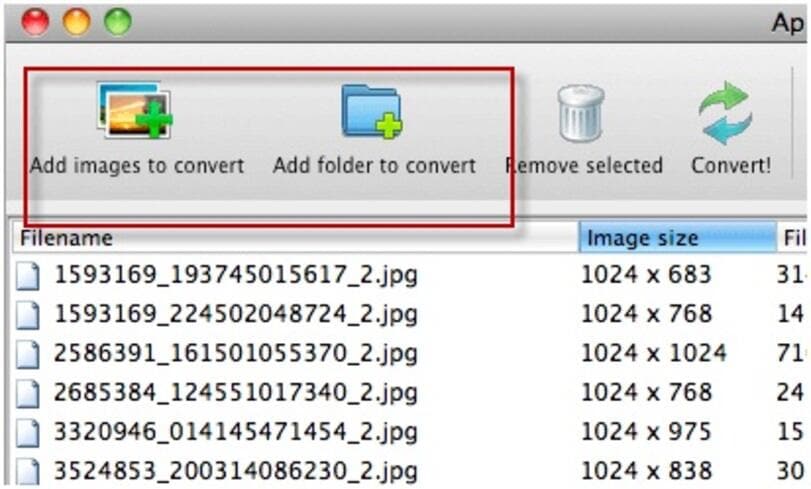
Шаг 3. Выберите формат
Чтобы поменять формат файлов, откройте вкладку Изображения в нижней части окна программы, найдите категорию JPG и в выпадающем списке выберите JPG.
Шаг 4. Выполните перевод файлов в JPG
Перед началом конвертации нажмите на кнопку Сохранить в в нижней части окна конвертера. Выберите папку, в которую хотите сохранить файлы после преобразования. Чтобы перевести файлы в формат JPG, нажмите кнопку Конвертировать.
Теперь вы знаете, как изменить формат изображений с CR2 на JPG. При помощи программы Movavi можно не только переформатировать медиафайлы, но и сжать видеоролик без потери качества, сделать GIF из видео и многое другое.
Как конвертировать CR2 в JPG онлайн
Для того чтобы преобразовать CR2 в JPG, вы можете воспользоваться онлайн-конвертером. Попробуйте Zamzar – удобный конвертер CR2 в JPG онлайн. Он позволяет менять формат файлов в несколько простых действий. Zamzar поддерживает многие популярные форматы изображений, включая JPG, PNG, BPM, TIFF и другие. Вы можете конвертировать файлы до 50 MB бесплатно, при этом вы можете обрабатывать 5 файлов одновременно. Однако количество таких конверсий в день не может превышать 2 в бесплатной версии. Для полноценного использования веб-сервиса предусмотрены различные варианты платных подписок. Zamzar позволяет конвертировать не только изображения, но и другие типы файлов – аудио, видео и документы. Чтобы узнать, как переконвертировать файлы из CR2 в JPEG онлайн, смотрите инструкцию ниже.
Как конвертировать CR2 в JPG онлайн с помощью Zamzar:
Нажмите на ссылку ниже, чтобы перейти на сайт онлайн-конвертера.
Перейти на ZamzarНажмите Добавить файлы и загрузите фотографии для конвертации.
Убедитесь, что в окне форматов выбран нужный вам вариант.
Нажмите Конвертировать.


CR2 или JPG: что лучше?
Файлы CR2 хранят необработанную и несжатую информацию с сенсора камеры, поэтому обладают высоким качеством изображения. Такие файлы занимают много места, ими неудобно делиться в соцсетях, и многие устройства их не поддерживают. Однако формат CR2 удобен для профессиональных фотографов, так как фотографии в формате CR2 легче редактировать, чем JPG-изображения.
Формат JPG, в отличие от CR2, поддерживается большинством устройств и социальных сетей. Качество изображения в этом формате немного хуже, чем в формате CR2. Если файлы CR2 конвертировать в формат JPG, они будут занимать меньше места на компьютере и их будет удобнее хранить.
Часто задаваемые вопросы
RAW лучше, чем JPEG?
Ответ зависит от того, какие параметры изображения для вас важнее. Изображения в формате RAW лучше по качеству, так как не подвергаются сжатию. JPEG-изображения не такие качественные, но из-за меньшего размера их легче хранить и ими проще обмениваться.
Можно ли снимать в формате JPEG?
Формат фото будет зависеть от устройства, на которое вы снимаете. Большинство смартфонов и компактных фотокамер снимают в формате JPEG по умолчанию. Профессиональные камеры могут снимать в другом формате – посмотрите настройки своей камеры и проверьте, можно ли там выбрать формат изображений.
Как конвертировать RAW-изображения в JPEG?
Вы можете изменить формат изображений с помощью специальной программы — конвертера. Мы рекомендуем использовать конвертер Movavi. Вы можете ознакомиться с подробной инструкцией по конвертации RAW в JPEG по ссылке ниже:
Как конвертировать RAW в JPEG
Почему JPEG выглядит лучше, чем CR2?
Если сравнивать два формата по качеству, то изображения CR2 будут лучше, т.к. они хранят несжатую информацию. В формате JPEG данные сжимаются, поэтому качество изображения будет ниже.
Какой формат файлов используют профессиональные фотографы?
Профессиональные фотографы обычно снимают в формате RAW и затем конвертируют его в DNG или любой другой формат удобный для редактирования.
Отличный способ перевести мультимедиа в нужный формат!
Остались вопросы?
Если вы не можете найти ответ на свой вопрос, обратитесь в нашу службу поддержки.
Подпишитесь на рассылку о скидках и акциях
Подписываясь на рассылку, вы соглашаетесь на получение от нас рекламной информации по электронной почте и обработку персональных данных в соответствии с Политикой конфиденциальности Movavi. Вы также подтверждаете, что не имеете препятствий к выражению такого согласия. Читать Политику конфиденциальности.
5 способов конвертировать CDR в JPG
Во время работы с изображениями пользователю может необходимо конвертировать CDR в JPG, чтобы преобразовать исходную картинку в другой формат. Чтобы выполнить эту задачу, нам нужно изменить тип графического файла.
CDR — формат файла векторной графики, который содержит закодированные и сжатые цифровые изображения. Это собственный формат файла для CorelDRAW. Файл CDR можно открыть в программе для редактирования векторных изображений.
Содержание:
- Как CDR перевести в JPG в LibreOffice Draw
- Как преобразовать CDR в JPG в CDR Viewer
- Как конвертировать CDR в JPG онлайн на Aconvert
- Как преобразовать CDR в JPG онлайн на Aspose
- Как формат CDR перевести в JPG онлайн на Converter365
- Выводы статьи
- Конвертирование CDR в JPG (видео)
С другой стороны, JPG — растровый формат изображения с потерями и значительно меньшим размером файла. JPG (JPEG) — наиболее совместимый формат файлов изображений, поддерживаемый широким спектром устройств.
Если вы хотите преобразовать CDR в JPEG (JPG), используйте один из этих методов:
- Конвертер CDR в JPG на компьютере.
- Онлайн конвертер CDR в JPG на сервисе.
Первый вариант предполагает использование программы на вашем ПК, которая конвертирует формат CDR в JPEG.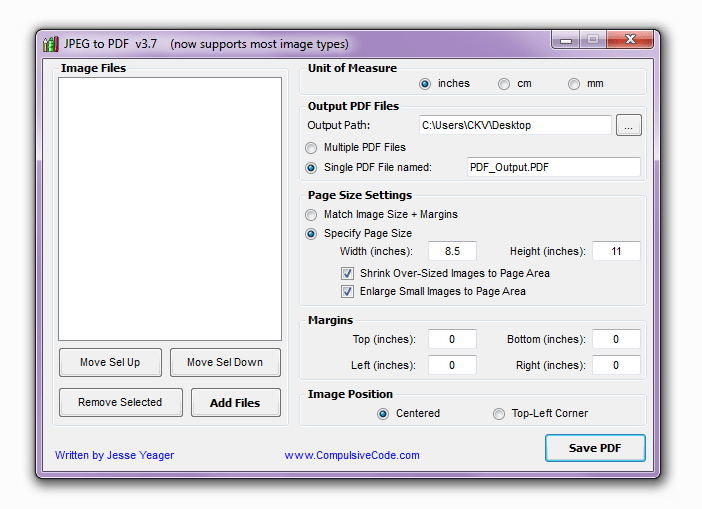 Во втором случае вы воспользуетесь услугами веб-приложения в Интернете для перевода изображения из одного формата в другой.
Из этого руководства вы узнаете о программном обеспечении, которое поможет преобразовать файл CDR в JPG на вашем устройстве или в Интернете, где вы сможете выполнить конвертацию CDR В JPG онлайн.
Как CDR перевести в JPG в LibreOffice Draw
LibreOffice — бесплатное офисное программное обеспечение с открытым исходным кодом для Windows, Linux и macOS. В офисный пакет LibreOffice входит приложение LibreOffice Draw, предназначенное для рисования, которое позволяет открывать и просматривать файл в формате CDR, а затем сохранять изображение в формате JPG.
Помимо JPG, в LibreOffice Draw можно конвертировать CDR в некоторые другие форматы: PDF, PNG, GIF, SVG, EMF, EPS, TIFF и так далее. Вы также можете изменить рисунок CDR перед его преобразованием в JPG или любой другой формат.
Пройдите несколько шагов в программе LibreOffice Draw:
- Откройте в окне приложения векторную графику, хранящуюся в файле CDR.
В можете просматривать рисунок, а также редактировать его дизайн с помощью доступных инструментов, используя фигуры, линии, стрелки, блок-схемы, символы, цвет линий, цвет заливки, отражение, поворот, выравнивание, упорядочение, изменение размера и так далее.
- Войдите в меню «Файл», а в контекстном меню нажмите на пункт «Экспорт…».
- В окне «Экспорт» выберите формат «JPEG – Joint Photographic Experts Group» в поле «Тип файла:». а затем нажмите на кнопку «Сохранить».
- В окне «Параметры JPG» можно поменять некоторые свойства изображения. Измените или оставьте по умолчанию эти параметры, нажмите «ОК».
Прочитайте также: Как открыть CDR онлайн и на ПК — 7 способов
Как преобразовать CDR в JPG в CDR Viewer
CDR Viewer — бесплатный просмотрщик CDR для Windows. Это специальная программа для просмотра файлов CDR, которая также позволяет изменять формат файла CDR на JPG или другие форматы изображений. В программе поддерживаются выходные графические форматы: JPG, BMP, PNG, GIF и TIFF.
Перевод из CDR в JPG с помощью CDR Viewer проходит в следующем порядке:
- Откройте файл CDR с помощью кнопки «Open File» в интерфейсе программы.
При необходимости вы можете изменить размер выходного изображения JPG, введя новую ширину и высоту.
- Нажмите кнопку «Save File» (Сохранить файл) и выберите «JPEG files (*.jpg)» в качестве выходного формата для преобразования CDR в JPG.
Как конвертировать CDR в JPG онлайн на Aconvert
Aconvert — бесплатный сервис, где можно перевести CDR в JPG онлайн. Веб-приложение имеет функцию облачного импорта, а также позволяет настраивать размер и качество вывода.
Особенности использования Aconvert:
- Поддержка пакетного преобразования без ограничений.
- Максимально допустимый размер файла до 200 МБ.
- Импорт файлов через URL-адрес, Google Диск или Dropbox.
- Без ограничений на количество конверсий.
- Можно использовать параметры для изменения размеров JPG и установки качества изображения.
- Вывод файла в формате JPG с возможностью предварительного просмотра онлайн.
- Автоматическое удаление файлов с сервера через 2 часа после конвертации.
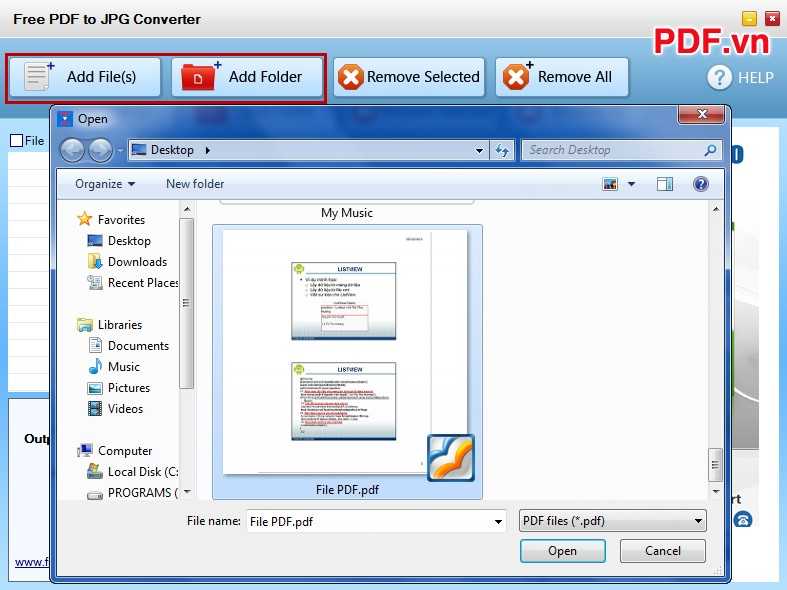
Вы можете перевести CDR в JPG онлайн бесплатно, выполнив следующую инструкцию:
- Перейдите по ссылке на страницу «CDR to JPG» сайта Aconvert: https://www.aconvert.com/image/cdr-to-jpg/.
- С помощью кнопки «File» необходимо выбрать локальный файл с ПК, онлайн файл из Интернета или загрузите файлы CDR из облачных хранилищ Google Drive и Dropbox.
- Убедитесь, что в поле «Target format» установлен целевой формат — «JPG».
- Настройте параметры «Image quality» (Качество изображения) и «Resize image» (Размеры изображения) в соответствии с вашими потребностями.
- После этого нажмите на кнопку «Convert Now!» (Конвертировать сейчас!), чтобы начать преобразование.
- Дождитесь пока выполняется конвертация CDR в JPG онлайн, а затем загрузите преобразованные JPG файлы на свое устройство.

С помощью онлайн инструмента на сервисе Aconvert можно просмотреть готовое изображение, перед загрузкой на ПК.
Прочитайте также: Как конвертировать CDR в PNG — 7 сервисов
Как преобразовать CDR в JPG онлайн на Aspose
На веб-сайте Aspose есть бесплатный конвертер, на котором можно конвертировать формат CDR в JPG онлайн. Этот конвертер может обрабатывать до 10 файлов за одно преобразование.
Основные особенности Aspose:
- Поддержка пакетной обработки — до 10 файлов за одно преобразование.
- Максимально размер файла до 100 МБ.
- Добавление файлов через URL-адреса или Google Диск и Dropbox (импорт и экспорт).
- Нет ограничений на количество конверсий.
- Прямая загрузка (вывод в формате ZIP) на компьютер, экспорт в облачные хранилища или отправка ссылки по электронной почте.
- Файлы удаляются с сервера через 24 часа после конвертации.
Перевод CDR в JPG онлайн проходит в следующем порядке:
- Откройте страницу сайта Aspose по ссылке: https://products. aspose.app/imaging/ru/conversion/cdr-to-jpg.
- Добавьте файлы CDR в конвертер (максимум 10 файлов), используя специальную область.
- В качестве выходного формата выбран «JPG».
- Нажмите на кнопку «Конвертировать».
 aspose.app/imaging/ru/conversion/cdr-to-jpg.
- После завершения преобразования загрузите файлы JPG напрямую или отправьте их по электронной почте на свой почтовый ящик.
Как формат CDR перевести в JPG онлайн на Converter365
Сервис для конвертации файлов в Интернете — Converter365, предлагает бесплатный онлайн-конвертер CDR в JPG, с помощью которого выполняется преобразование между форматами файлов.
На Converter365 используются функции:
- Конвертация файлов в пакетном режиме — до 10 файлов за одно преобразование.
- Размер одного файла до 100 МБ.
- 10 бесплатных конверсий в день.
- Удаление файлов через 24 часа после завершения конвертации.
Используйте конвертер CDR в JPG онлайн бесплатно на Converter365 следующим образом:
- Откройте конвертер Converter365 на странице: https://www. converter365.com/vector-converter/cdr/cdr-to-jpg.
- Загрузите файл CDR на сервис, перетащите его в специальную форму, или получите их из Интернета по URL-адресу.
- Затем убедитесь, что выходной формат установлен правильно — «Convert to: JPG».
- Нажмите кнопку «Start conversion» (Начать конвертацию), чтобы преобразовать файлы.
 converter365.com/vector-converter/cdr/cdr-to-jpg.
- После завершения преобразования загрузите выходные файлы на компьютер (можно использовать ZIP-архив), поделитесь ими в социальных сетях или с помощью предоставленной ссылки.
Выводы статьи
После создания изображения сохраняются в большом количестве различных графических форматов. Во время работы с изображениями пользователю может понадобиться преобразовать файл CDR в JPG онлайн или на компьютере. Чтобы выполнить эту операцию, вам понадобится программа, установленная на ПК или сервис в Интернете, которые выполняют функции конвертации между этими форматами.
Конвертирование CDR в JPG (видео)
Нажимая на кнопку, я даю согласие на обработку персональных данных и принимаю политику конфиденциальности
Конвертер файлов онлайн | PNG, JPG, PSD, AI, PDF и многое другое
Конвертер файлов позволит вам конвертировать jpg в png, png в jpg или другой тип файла. Загрузите свои файлы и измените их тип файла в своем браузере, а затем загрузите.
Нужно ли платить за использование Workbench?
Нет! Workbench на 100 % бесплатен, до 5 использований в день для каждого пользователя. Не требуется лицензия, подписка или даже адреса электронной почты.
Будете ли вы добавлять новые инструменты в Workbench в будущем?
Да! Наша команда продолжит создавать полезные ресурсы и выпускать их с течением времени. Чтобы получить полный доступ ко всем функциям управления цифровыми активами, ознакомьтесь с программным обеспечением DAM от Brandfolder.
Как работает автоматическая пометка ИИ?
Автоматическая пометка ИИ — это функция, используемая платформами управления цифровыми активами (DAM), чтобы помочь пользователям сэкономить время за счет устранения ручной работы, поощрения организации и упрощения поиска файлов.
Технология работает путем анализа объектов на изображении и создания набора тегов, возвращаемых системой машинного обучения.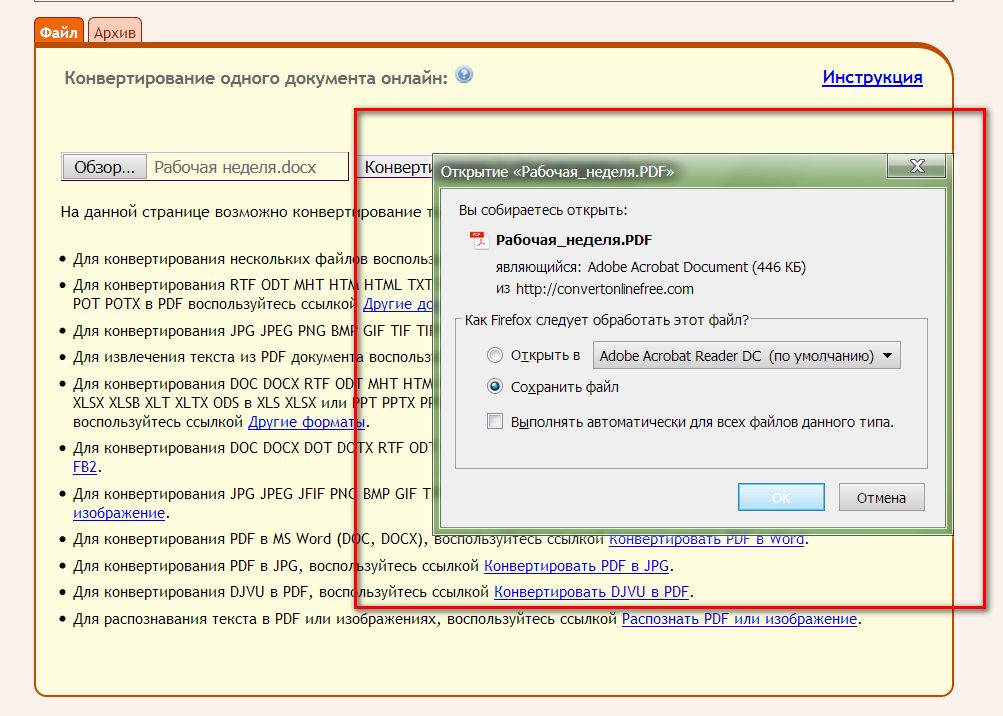 На основе оценки достоверности к изображению будут применены теги с наибольшей вероятностью точности. При использовании в программном обеспечении DAM, таком как Brandfolder, метаданные и автоматическая пометка обеспечивают удобный метод поиска. Вы можете узнать больше об автоматической пометке метаданных в нашем блоге.
Как работает генератор цветовой палитры?
Генератор цветовой палитры Workbench извлекает серию цветов HEX из изображения при загрузке. Он считает каждый пиксель и его цвет и генерирует палитру, содержащую до 6 HEX-кодов наиболее часто встречающихся цветов.
Что такое метаданные?
Метаданные предоставляют информацию о содержимом актива.
Например, изображение может включать метаданные, которые описывают размер изображения, глубину цвета, разрешение изображения, дату создания и другие данные. Метаданные текстового документа могут включать информацию о длине документа, авторе, дате публикации и краткое описание документа.
Что такое управление цифровыми активами?
Управление цифровыми активами (DAM) в последние годы стало критически важной системой для компаний всех отраслей и размеров. DAM — это программная платформа, которую бренды используют для хранения, редактирования, распространения и отслеживания активов своего бренда. DAM предназначены для поощрения организации цифровой архитектуры компании, исключая использование скрытых файлов и папок, которые обычно размещаются на Google Диске или Dropbox.
Системы DAM масштабируются для хранения огромного количества цифровых активов, включая, помимо прочего: фотографии, аудиофайлы, графику, логотипы, цвета, анимацию, 3D-видео, файлы PDF, шрифты и т. д. В дополнение к тщательной организации внутри DAM центральной файловой системе, эти файлы можно обнаружить с помощью уникальных идентификаторов, таких как их метаданные и теги (автоматически и вручную).
При использовании для распространения DAM поощряют предоставление разрешений и истечение срока действия ресурсов, гарантируя, что только правильный контент будет доступен правильному получателю в течение определенного периода времени. После публикации или распространения DAM могут анализировать, как, где и кем используются активы.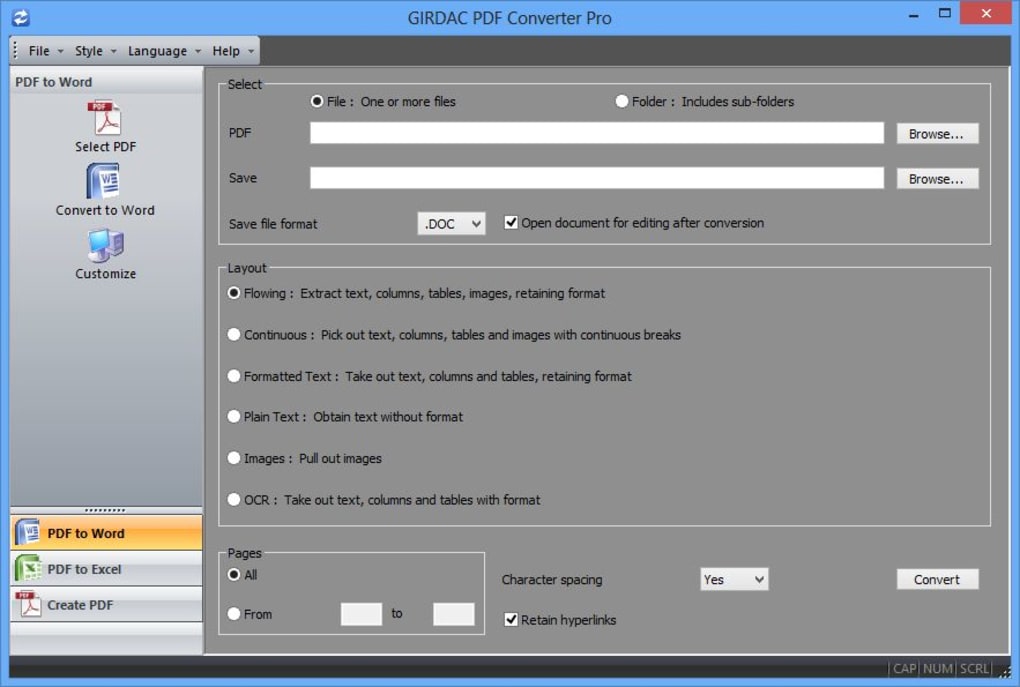
Платформы управления цифровыми активами используются отделами маркетинга, продаж и творчества некоторых крупнейших мировых брендов. Хотите узнать больше о том, как DAM может принести пользу вашей команде? Подпишитесь на бесплатную пробную версию Brandfolder или запланируйте демонстрацию с одним из наших экспертов DAM здесь.
Конвертировать в JPG,HEIC,PNG сразу в App Store
Описание
Вы можете конвертировать все форматы изображений в JPG, HEIC, PNG с помощью простой операции! Также есть платная версия без рекламы. [скидка 12% на ограниченное время]
Пожалуйста, по ссылке в приложении.
【Как использовать】
1. Нажмите кнопку формата, который хотите преобразовать.
2. Перейдя на экран альбома, коснитесь и выберите изображение, которое хотите преобразовать. (до 20 листов)
3. Нажмите «Выбрать» в правом верхнем углу экрана, чтобы конвертировать.
4. Преобразованные изображения будут сохранены в автоматически созданных альбомах «JPG_DATA», «HEIC_DATA» и «PNG_DATA» соответственно.
По всем вопросам обращайтесь в раздел отзывов или к этому DM.
https://twitter.com/corasck
Версия 1.4.1
— Увеличено количество изображений, которые можно конвертировать одновременно, с 15 до 20.
— Теперь можно конвертировать в HEIC (HEIF).
— Иконка изменена.
— И другие, дали улучшение внутренней обработки.
Рейтинги и обзоры
87 оценок
Работает хорошо
Одно предложение, которое я хотел бы предложить, состоит в том, чтобы пользователю отображалось расширение файла при выборе изображений и при просмотре «информации» об изображении.
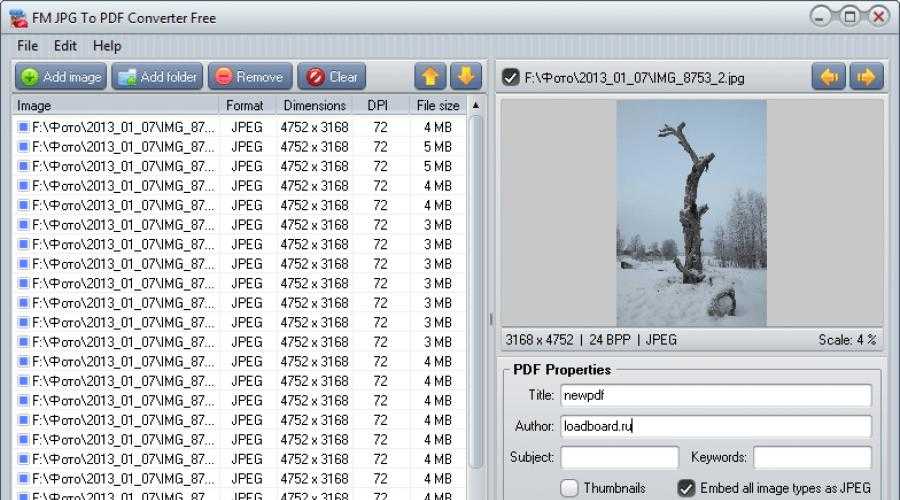 Часто у Пользователя могут быть разные форматы одного и того же изображения. Без знания расширения файла невозможно отличить одно от другого. В настоящее время приложение мастерски скрывает расширение файла в просмотрщиках изображений и селекторах.
Оно работает!!!!
У него есть реклама, но вам не нужно платить за него, и это здорово.
Весьма впечатлен
Печально, что здесь вообще не было ни одного отзыва. Но я использовал приложение, и это здорово. Отлично справляется со своей задачей. И я рекомендую это.
Спасибо за использование приложения. Спасибо за хороший обзор. Спасибо за вашу постоянную поддержку.
Разработчик Казуя Фудзита указал, что политика конфиденциальности приложения может включать обработку данных, как описано ниже.
Данные, используемые для отслеживания вас
Следующие данные могут использоваться для отслеживания вас в приложениях и на веб-сайтах, принадлежащих другим компаниям:
- Идентификаторы
- Данные об использовании
Данные, не связанные с вами
Могут быть собраны следующие данные, но они не связаны с вашей личностью:
- Идентификаторы
- Данные об использовании
- Диагностика
Методы обеспечения конфиденциальности могут различаться, например, в зависимости от используемых вами функций или вашего возраста.