

Как переделать фото из jpg в jpeg
Содержание
- Метод 1. Использование программного обеспечения для редактирования изображений
- Метод 2. Использование стороннего программного обеспечения для преобразования изображений
- Метод 3. Преобразование изображений на мобильных устройствах
- Метод 4. Изменение расширения файла вручную
- Вопросы и ответы:
- Как конвертировать картинки из PNG в JPEG?
- Как я могу конвертировать .avi в .jpeg?
- Советы
- Заключение
- Графический редактор
- Конвертер
- Онлайн-конвертер
- Сконвертируйте ваши jpg-файлы в jpeg онлайн и бесплатно
- Объединенная группа экспертов в области фотографии
- Объединенная группа экспертов в области фотографии
Существует много различных способов, как изменить формат изображения . Формат файла определяет, в какой программе он может быть открыт или отредактирован. Расширение файла определяет этот формат. Большинство людей, работающих с изображениями, в какой-то момент сталкивается с необходимостью конвертировать эти файлы в другой формат, поэтому стоит изучить несколько различных способов выполнить это.
Метод 1. Использование программного обеспечения для редактирования изображений
- Откройте файл изображения . Когда вам нужно конвертировать изображение в другой формат, самое простое решение — использовать программное обеспечение для редактирования изображений, входящее в состав вашей операционной системы. В Windows — это « Paint «, а в Mac — « Preview «:
- Обратите внимание, что JPG и JPEG — это разные названия одного и того же расширения файла;
- Также для открытия файла изображения можно использовать программы сторонних разработчиков. Если вы не уверены, попробуйте дважды кликнуть по изображению, чтобы оно открылось программой, заданной по умолчанию для этого типа файлов:
- Перед тем, как изменить формат изображения на jpg , выберите пункт « Файл » в главном меню . На экране должно появиться выпадающее меню параметров для изображения:
- Сохраните или экспортируйте файл изображения .
 Изменение формата будет происходить одновременно с сохранением новой версии файла. Это полезно: исходный файл остается без изменений, и если что-то пойдет не так, вы всегда сможете к нему вернуться. На Mac нужно выбрать пункт « Сохранить как » или « Экспорт », чтобы продолжить процесс:
 Изменение формата будет происходить одновременно с сохранением новой версии файла. Это полезно: исходный файл остается без изменений, и если что-то пойдет не так, вы всегда сможете к нему вернуться. На Mac нужно выбрать пункт « Сохранить как » или « Экспорт », чтобы продолжить процесс:
- В некоторых версиях программного обеспечения вам, потребуется сначала « Дублировать » файл ( то есть сделать его копию ), а затем « Сохранить ». Таким образом файл сохранится в новом формате:
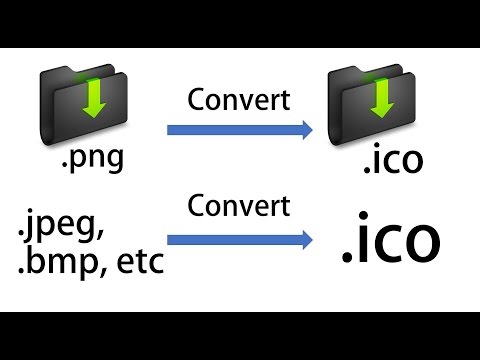
- Измените имя и расширение файла . В появившемся окне вы сможете изменить имя, а также расширение ( формат ) файла. В выпадающем меню « Формат » или « Сохранить как » должно быть около 12 вариантов, в том числе и « .jpeg «:
- Перед тем, как изменить формат изображения на png, поменяйте имя файла или место его размещения, если это необходимо. Например, можно разместить его на рабочем столе для быстрого доступа;
- Если расширение, которое вам нужно, отсутствует в выпадающем меню, попробуйте другое программное обеспечение для редактирования изображений ( например, Photoshop ):
- Сохраните файл . После того, как вы зададите нужное имя, расширение и местоположение файла, нажмите кнопку « Сохранить ». Таким образом вы сконвертируете файл в новый формат, сохранив оригинал:
 После того, как вы зададите нужное имя, расширение и местоположение файла, нажмите кнопку « Сохранить ». Таким образом вы сконвертируете файл в новый формат, сохранив оригинал:
- Такое программное обеспечение, как Preview могут пакетно обрабатывать преобразование файлов. Для этого выделите файлы, которые необходимо преобразовать, и кликните по ним правой кнопкой мыши, чтобы увидеть доступные опции.
Метод 2. Использование стороннего программного обеспечения для преобразования изображений
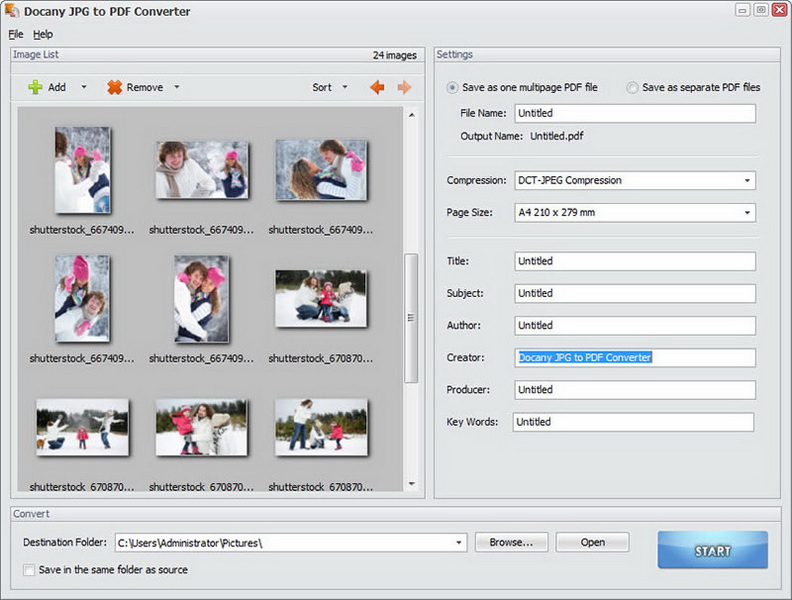
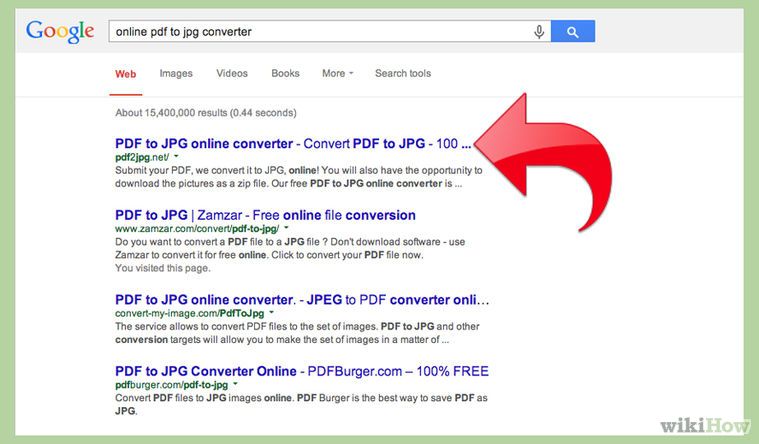
- Найдите нужное программное обеспечение . Для конвертирования изображений в наиболее распространенные форматы вполне подходят графические редакторы. Также можете поискать подходящее программное обеспечение в интернете:
- Например, по запросам « doc в pdf » или « jpg в gif » мы находим сразу несколько онлайн-конвертеров.
- Загрузите файлы изображений . Большинство сервисов для изменения формата изображения онлайн предлагают свои услуги бесплатно и не требуют загрузки программного обеспечения на жесткий диск. В первую очередь обращайте внимание на сервисы, которые предлагают инструкцию по загрузке и преобразованию файлов:
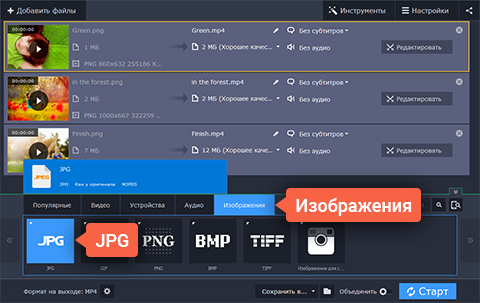 В первую очередь обращайте внимание на сервисы, которые предлагают инструкцию по загрузке и преобразованию файлов:
- Следуй инструкциям . Иногда на таких сайтах запрашивают адрес электронной почты, а затем после завершения преобразования отправляют готовый файл вам на этот адрес. В других случаях нужно подождать несколько секунд, а затем скачать готовые файлы:
- Остерегайтесь сайтов, требующих от вас оплаты или предоставления личных данных. Помните: есть много бесплатных сервисов, на которых не нужно предоставлять ничего, кроме адреса электронной почты.
Метод 3. Преобразование изображений на мобильных устройствах
- Перед тем, как изменить формат изображения на компьютере, изучите доступные для установки мобильные приложения . Перед загрузкой обязательно прочитайте отзывы, чтобы определить качество приложения и убедиться, что выбранное программное обеспечение конвертирует файлы в нужные вам форматы.
- Скачайте приложение для конвертирования изображений . Выбрав подходящее приложение, загрузите его. Вам также нужно загрузить файл изображения ( если вы еще не сделали этого ) и запомнить, где он находится. Некоторые приложения могут обнаруживать изображения автоматически, в то время как другие требуют указать необходимые файлы.
- Конвертируйте изображения . После установки программы на мобильное устройство нужно открыть приложение и следовать инструкциям.
 Выбрав подходящее приложение, загрузите его. Вам также нужно загрузить файл изображения ( если вы еще не сделали этого ) и запомнить, где он находится. Некоторые приложения могут обнаруживать изображения автоматически, в то время как другие требуют указать необходимые файлы.
Метод 4. Изменение расширения файла вручную
- Найдите файл . Для графических файлов можно изменить расширение вручную, изменив имя файла с помощью клавиатуры. Это правильное решение, если из-за текущего расширения файла нельзя получить доступ к его содержимому ( выводится сообщение об ошибке «неверный формат файла» ):
- Компьютер использует расширения файлов, чтобы понять, с помощью какого программного обеспечения нужно открыть файл. Будьте осторожны при изменении расширений вручную и всегда сохраняйте резервную копию, прежде чем делать это;
- Перед тем, как изменить формат изображения, нужно понимать, что этот метод может привести к снижению качества изображения.Использование программного обеспечения для редактирования изображений, как правило, более подходящий метод.
- Сделайте расширение файла видимым . В зависимости от конкретных настроек, расширения файлов ( три буквы после точки в имени файла ) могут быть не видны для стандартного способа просмотра файлов. В операционной системе Windows можно настроить соответствующие параметры на вкладке « Вид » в разделе « Свойства папки ». Он находится в разделе « Внешний вид и параметры персонализации ». На Mac эти параметры задаются в разделе « Дополнительные установки поиска »:
- Переименуйте файл . Кликните правой клавишей мыши по файлу изображения и выберите пункт « Переименовать ». Удалите старое расширение и добавьте новое.
Например, если имя файла « myimage.png «, можно переименовать его в « myimage.jpg «, и с этого момента ваш компьютер будет видеть его как файл в формате « .jpg «.
Вопросы и ответы:
Как конвертировать картинки из PNG в JPEG?
Как изменить формат изображения на компьютере? « Paint » или « MS Paint » — это простая программа для просмотра и редактирования изображений, входящая в состав операционной системы Windows .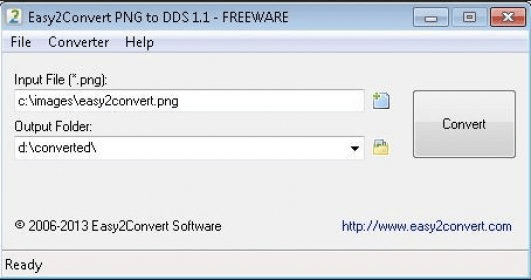
Как я могу конвертировать .avi в .jpeg?
.avi — это формат видео, а jpeg — это формат изображений. Сначала нужно сделать снимок кадра видео во время воспроизведения, а затем сохранить изображение в формате jpeg .
Советы
- Расширения .jpg и .jpeg означают то же самое и в современных операционных системах могут быть использованы как взаимозаменяемые. Это различие пошло из ранних стандартов некоторых систем, в которых было допустимо только расширение, состоящее из трех букв;
- Расширения файлов не чувствительны к регистру, хотя согласно общепринятой конвенции следует указывать их в нижнем регистре.
Заключение
Не заменяйте оригинальное изображение — всегда создавайте его резервную копию или используйте метод « Сохранить как «.
Данная публикация представляет собой перевод статьи « How to Convert Pictures to JPEG or Other Picture File Extensions » , подготовленной дружной командой проекта Интернет-технологии.ру
Доброго вам времени суток, мои дорогие друзья. Как ваше настроение? У меня вроде ничего. Хотя бывало и лучше. Но сегодня не об этом. Вспомнился мне тут один случай, как одна сотрудница пришла с тем, что у нее не загружалась картинка на какой-то сайт. Говорит, мол она делала все как сказано, а когда хочет выбрать файл, то его как будто нет в этой папке. Она там чуть ли не в конвульсиях эту картинку искала, сделала несколько копий, удалила всё кроме этого файла в папке. Оказалось всё просто. Данный загрузчик требовал загружать файлы только в графическом формате JPEG (JPG) и ни в каком другом.
Обычно большинство картинок и фотографий находятся именно в этом формате, но такое бывает далеко не всегда. Ну тогда-то я ей и объяснил, как изменить формат картинки на jpg, чтобы всё соответствовало требованиям.
Вообще процедура несложная. Скорее наоборот, даже очень простая. Поэтому я покажу вам сегодня 3 различных варианта, с помощью чего можно переконвертировать изображение в jpeg или любой другой формат.
Хрустните-ка пальчиками рук. Давайте-давайте! Пальчики надо разминать. Ну а теперь поехали!
Графический редактор
Самый известный и легкодоступный способ для этих целей — это воспользоваться любым графическим редактором. В этом примере мы рассмотрим Paint, так как эта программа есть в каждом Windows, а значит все ей смогут воспользоваться.
Откройте Paint любым удобным для вас способом. Я лично предпочитаю открывать его в помощью строчки «Выполнить». Я вообще очень люблю эту строчку. В общем откройте её (для тех, то не знает нажмите комбинацию клавиш WIN+R). Ну а в самой строчке напишите mspaint и нажмите ОК.
В редакторе нажмите на меню «Файл» (на кнопку, которая отвечает за основные пункты меню). А уже из выпадающего меню нажмите пункт «Открыть».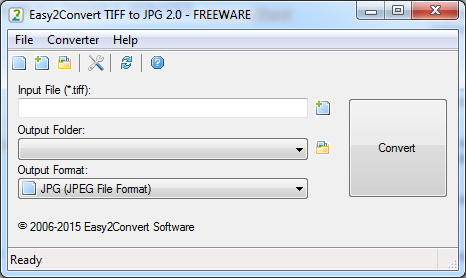 А теперь найдите на своём компьютере то изображение, которое вам нужно и оно откроется в редакторе.
Я решил открыть изображение в формате PNG. Можно в принципе открывать в Paint’е самые распространенные форматы, такие как PNG, JPG, BMP, GIF. Ну в общем теперь всё, что нам нужно сделать — это опять нажать на меню «файл», только на сей раз выбрать пункт «Сохранить как. ». Если вы не заметили, то чуть правее появилось дополнительное меню с возможными формата изображений.
Я сюда пришел, чтобы из PNG сделать JPG, поэтому я выбираю «Сохранить изображение в формате JPG» и ищем место, для сохранения. Вот и всё. Даже вспотеть не успели).
Конвертер
Следующий способ тоже несложный, правда требует установки дополнительной программы-конвертера. Зато делается один раз и на долгую жизнь. Если вы не знаете, то конвертер — это такая программа, которая переделывает один формат в другой. И не обязательно это должен быть графический формат. Конвертеры создаются и для работы с аудио- и видео-форматами, ну и с другими.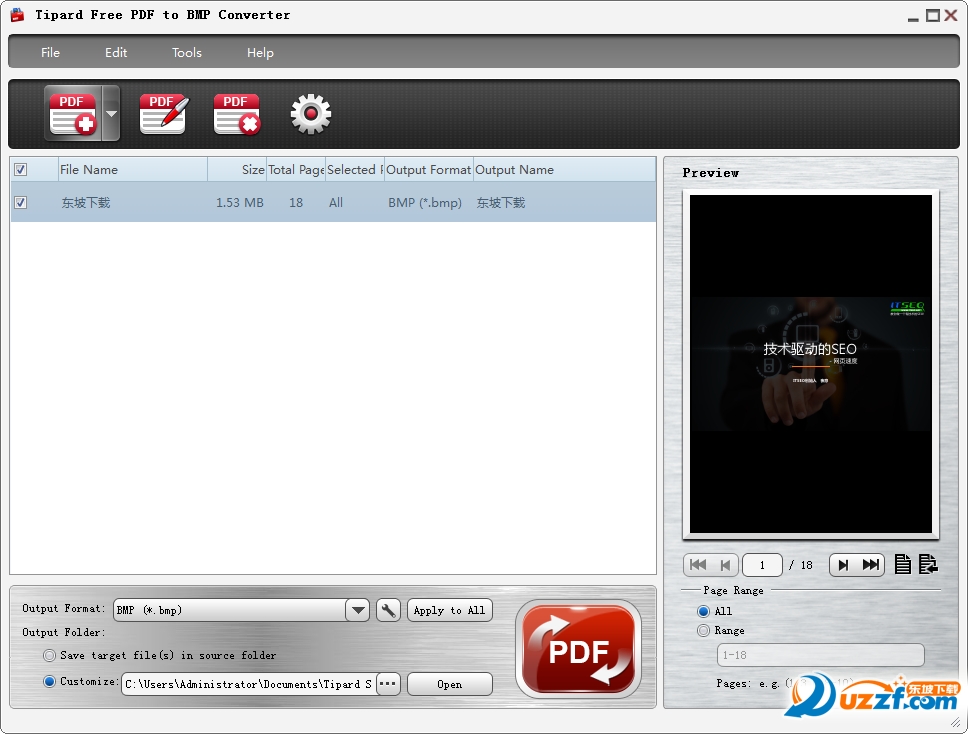 Не буду углубляться. Об этом в отдельной статье.
Давайте скачаем программу Format Factory. Это специальный универсальный конвертер, который работает с разными типами файлов. Скачать можете отсюда . Не волнуйтесь. Это проверенный сайт и денег с вас не возьмут.
Скачайте, установите и запустите. Вот такой простой порядок. Но это, конечно же еще не всё.
- Итак, вы в программе. Теперь вам надо выбрать тип файлов, из которого в который вы будете конвертировать. Нам нужны изображения, поэтому выбираем «Фото».
- В новом открывшемся окне вы видите доступные форматы изображений. Какой нам нужен формат? В принципе любой, но в данном примере мы рассматриваем именно JPG, поэтому нажмите на иконку с надписью JPG.
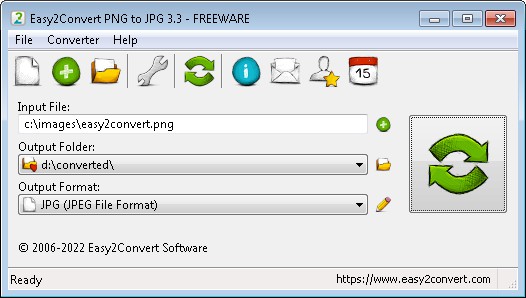
- Далее вам откроется еще одно окно. Сюда нам надо загрузить те файлы, которые вы хотите переконвертировать (сложное слово? Ничего привыкните). Для этого нажмите на кнопку «ДОБАВИТЬ», а в новом открывшемся окне выберете один или несколько файлов, которые вы хотите перевести в JPG. Как видите, я выбрал 2 файла PNG. Ну а теперь нажмите ОК. И если есть желание, то можете покопаться в настройках, но я не буду на них останавливаться.
- Ну а теперь мы видим, что наши 2 файла уже в проекте. Теперь можно конвертировать, но для начала посмотрите вниз. Напротив надписи «Конечная папка» написан пункт назначения, куда придут наши файлы. Вы можете этот путь сменить, нажав на соответствующую кнопку «Сменить». Нажимаете и ищете нужную папку. Ну и в конце нажимаем заветную кнопку ОК.
- Думали всё? Не тут-то было. Теперь нас снова перекинет в главное окно программы. только теперь обратите внимание, что в правой части появились наши файлы, их размер и как они будут называться после конвертации (ну и конечно в каком будут формате). Как видите имя осталось то же самое, только вот форматик другой. Правда это только предварительный просмотр. На самом деле эти файлы еще не переведены. Нам осталось сделать последний штрих, а именно нажать на кнопку «Старт».
- Через непродолжительное время, в зависимости от размера файлов (у меня это заняло 1 секунду), вы увидите, что всё выполнено (так и будет написано), а заодно вы прослушаете звуковой сигнал. Вот всё и готово, но чтобы удостовериться, мы пройдем в конечную папку. Всё на месте. Всё переконвертировано и открывается. А значит наша задача выполнена.
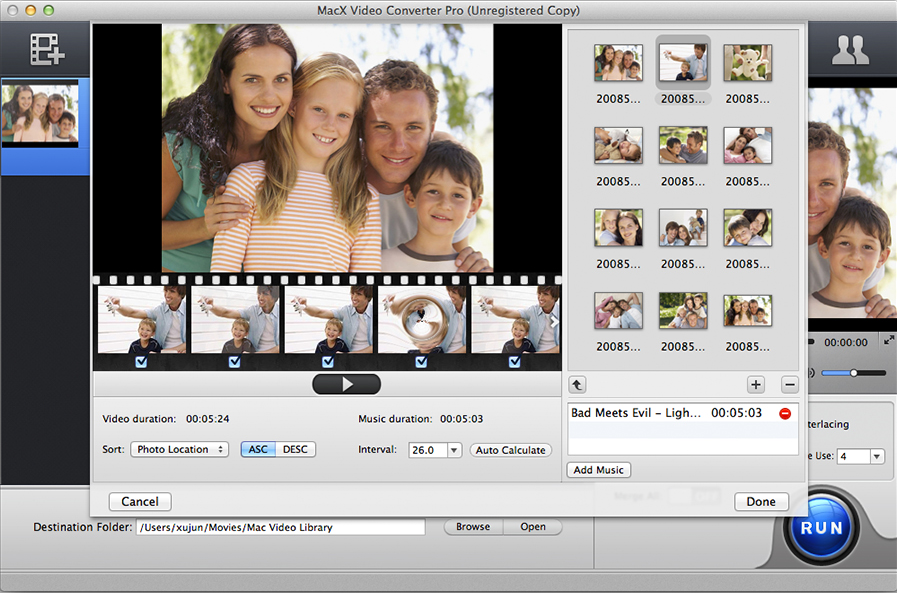 Как видите, я выбрал 2 файла PNG. Ну а теперь нажмите ОК. И если есть желание, то можете покопаться в настройках, но я не буду на них останавливаться.
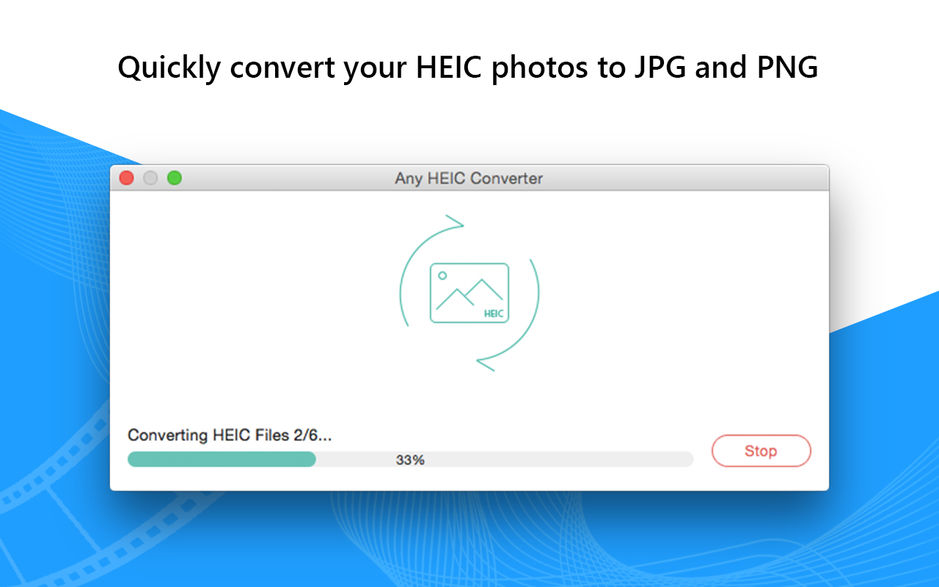 Вот всё и готово, но чтобы удостовериться, мы пройдем в конечную папку. Всё на месте. Всё переконвертировано и открывается. А значит наша задача выполнена.
Но и это еще не всё. Немного передохните и мы узнаем еще один быстрый способ.
Онлайн-конвертер
Есть еще один довольно лёгкий способ, который не затрачивает у вас времени и сил. Сейчас мы опять же воспользуемся конвертером, только через интернет. В чем плюс такой процедуры? Как вы думаете? Конечно же в том, что устанавливать ничего не надо, так как вы будете работать с сайтом. Давайте зайдем на один такой сайт, например — online-converter.com . Как видите, этот конвертер тоже универсальный и может переводить не только форматы изображений, но и многое другое. Просто в данном случае мы всё будем делать на примере перевода из PNG в JPG.
- Выберете пункт «конвертирование» в JPG в разделе «Конвертер изображений».
- А теперь выберете файл на своём жестком диске, который вы хотите перевести в JPG. Если у вас нет файла, но есть картинка в интернете, то вы просто скопировать адрес этой ссылки и вставить ее в соответствующую строку. Кроме этого вы можете поиграться с другими настройками. Как видите здесь всё понятно написано. Я обычно ничего не меняю, ну только качество ставлю наилучшее и разрешение меняю в редких случаях. А вообще, если нужно что-то изменить в изображении, то лучше я воспользуюсь тем же фотошопом. Кстати в фотошопе тоже можно сохранять в другой формат, но это я не буду здесь рассматривать.
- Ну и в конце, как вы сами наверное уже догадались, нужно просто нажать «Преобразовать файл». Вот и всё.
- После того, как пройдет преобразование (от одной до нескольких секунд) ваш новый преобразованный файл начнет скачиваться в папку, где у вас находятся все загрузки по умолчанию. Просто открываете файл и наслаждайтесь.
 Если у вас нет файла, но есть картинка в интернете, то вы просто скопировать адрес этой ссылки и вставить ее в соответствующую строку. Кроме этого вы можете поиграться с другими настройками. Как видите здесь всё понятно написано. Я обычно ничего не меняю, ну только качество ставлю наилучшее и разрешение меняю в редких случаях. А вообще, если нужно что-то изменить в изображении, то лучше я воспользуюсь тем же фотошопом. Кстати в фотошопе тоже можно сохранять в другой формат, но это я не буду здесь рассматривать.
Ну что? Какой из представленных способов наиболее удобен для вас? А может быть у вас есть какой-то свой интересный способ. Тогда пишите в комментариях. Не стесняйтесь.
Файлы можно переконвертировать в какой угодно формат. Но что будет, если сбой, мощный вирус, технические повреждения, неправильные действия человека и другие факторы уничтожат столь важные для вас файлы. На антивирус в этом случае рассчитывать особо не стоить. Чтобы быть ко всему этому готовым, рекомендую вам посмотреть мощный и интересный видеокурс о защите файлов . Всё рассказано человеческим языком и рассчитано на любой уровень знаний. В общем, если вам дороги ваши важные данные, то лучше подстрахуйтесь.
Ну а на этом я сегодняшнюю свою статью заканчиваю. Очень надеюсь, что моя статья вам понравилась, поэтому не забудьте подписаться на обновления моего блога, тогда вы точно не пропустите ничего интересного. Ну а я с вами прощаюсь. До скорой встречи. Пока-пока!
Сконвертируйте ваши jpg-файлы в jpeg онлайн и бесплатно
- Image
- Document
- Ebook
- Audio
- Archive
- V >
- abc
- abw
- csv
- dbk
- djvu
- dng
- doc
- docm
- docx
- erf
- ebm
- ewm
- emw
- gzip
- kwd
- odt
- oxps
- ppt
- pptx
- rtf
- rar
- txt
- wps
- xls
- xlsx
- zip
- Image
- Document
- Ebook
- Audio
- Archive
- V >
- abc
- abw
- csv
- dbk
- djvu
- dng
- doc
- docm
- docx
- erf
- ebm
- ewm
- emw
- gzip
- kwd
- odt
- oxps
- ppt
- pptx
- rtf
- rar
- txt
- wps
- xls
- xlsx
- zip
Объединенная группа экспертов в области фотографии
Расширение JPG присвоено файлам изображений. Множество фотографии и веб-графика сохраняется в JPG. В целях сжатия растровые изображения сохраняются в .jpg, что облегчает передачу и загрузку этих файлов через Интернет. JPG-формат основан на 24-битной цветовой палитре. Чем больше уровень сжатия, применяемый при создании JPG-файла, тем хуже становится качество изображения при его распаковке.
Объединенная группа экспертов в области фотографии
JPEG― это один из самых популярных графических форматов, используемых для хранения неподвижных и аналогичных изображений. JPEG-алгоритм способен сжать изображение, как с большим ухудшением качества, так и без ухудшения качества. JPEG наиболее широко используется в цифровой фотографии, архивировании изображений и передаче данных через Интернет. Компрессия JPEG не подходит для рисунков, текста и портретной графики.
Лучшие программы для конвертации JPG в PNG (онлайн, настольные, мобильные)
Часто возникает необходимость изменить формат файла. Это зависит от утилиты, типа графического контента, переделок и других причин.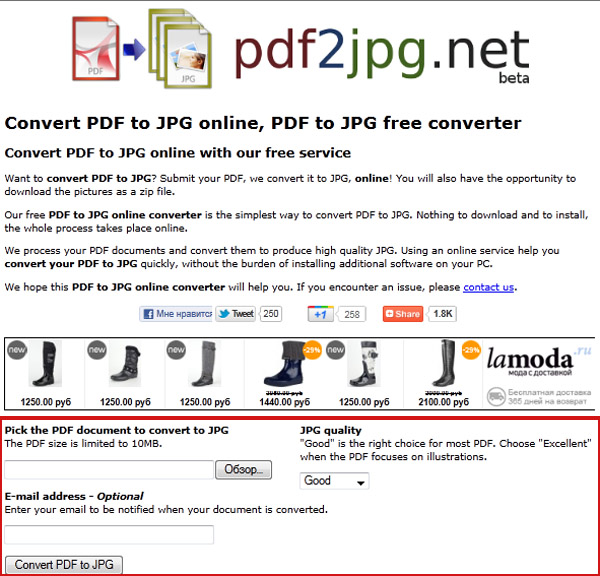 Между тем, двумя наиболее распространенными форматами файлов изображений являются JPG и PNG. Просто знайте, что они имеют разное применение и преимущества. Если вы хотите создать прозрачную фотографию, вы, вероятно, конвертируете файлы JPG в фотографии PNG. Это главное преимущество PNG над фотографиями JPG. Не говоря уже о том, что вы можете создавать логотипы с этим форматом изображения.
Таким образом, JPG против PNG, лучше использовать PNG из-за его возможностей и предлагаемых преимуществ. Из дополнительных функций вы можете рассчитывать на качественное отображение изображения. Таким образом, вы получаете лучшее из обоих миров: возможность делать прозрачные фотографии и качественный результат. Итак, ищите лучшие преобразователи, чтобы перейти от JPG в PNG ниже без лишних слов.
- Часть 1. Как конвертировать JPG в PNG онлайн
- Часть 2. Преобразование JPG в PNG в автономном режиме на компьютерах с Windows и Mac
- Часть 3. Учебник Как конвертировать JPG в PNG на iPhone и Android
- Часть 4. Часто задаваемые вопросы о преобразовании JPG в PNG
 Часто задаваемые вопросы о преобразовании JPG в PNG
Часть 1. Как конвертировать JPG в PNG онлайн
Бесплатный онлайн-конвертер изображений Aiseesoft это высокоэффективная программа, которая обрабатывает фотографии онлайн быстро и качественно. Это полезно для пользователей, у которых на устройствах мало памяти. Это потому, что вам не нужно загружать программу, чтобы использовать ее. Кроме того, пользователям не нужно регистрировать учетную запись, чтобы максимально использовать ее функции и возможности. Кроме того, вы можете положиться на то, что инструмент пакетно конвертирует файлы JPG за раз. Используя этот инструмент, пользователи могут загружать до 40 фотографий за один сеанс, что позволяет сэкономить больше времени.
Кроме того, этот бесплатный онлайн-конвертер JPG в PNG предлагает большой опыт в преобразовании медиафайлов. Он поставляется с чистым пользовательским интерфейсом, поэтому вы можете быстро конвертировать фотографии в кратчайшие сроки.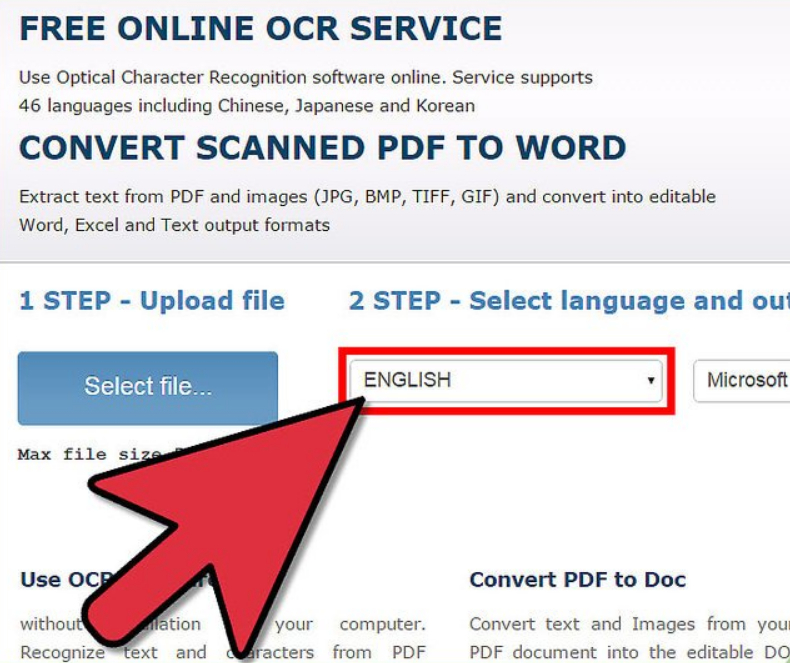 Кроме того, инструмент использует эффективную технологию, отвечающую за быстрое преобразование фотографий. Это абсолютно бесплатно, и пользователи не обязаны подписываться. Между тем, вот шаги по использованию этой программы.
Шаг 1:
Первое, что вам нужно сделать, это посетить веб-сайт инструмента, используя любой браузер на вашем компьютере.
Шаг 2:
Домашняя страница уже представляет собой интерфейс преобразования, который позволяет мгновенно обрабатывать файлы без необходимости перехода на другие страницы. Теперь выберите выходной формат. В этом случае поставьте галочку PNG формат изображения.
Шаг 3:
Сразу после этого вам нужно будет загрузить изображения в программу. Ударь Добавить изображения кнопку и выберите нужные фотографии для преобразования. Вы также можете перетащить их прямо на веб-страницу для загрузки.
Шаг 4:
После импорта фотографий нажмите Конвертировать все кнопку, чтобы начать процесс преобразования. Затем продолжите загрузку преобразованных фотографий, нажав кнопку Скачать все кнопку.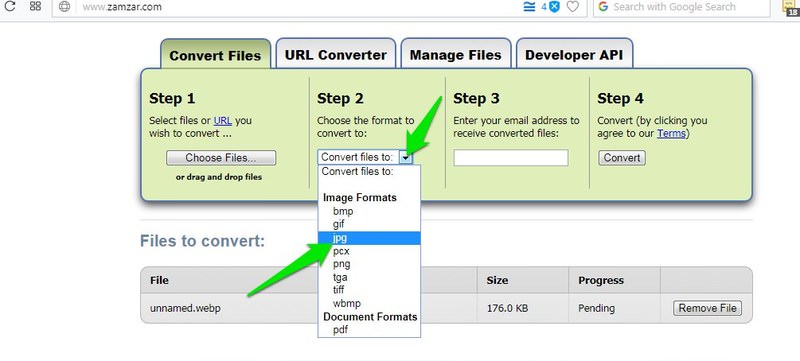
Часть 2. Преобразование JPG в PNG в автономном режиме на компьютерах с Windows и Mac
Возможно, вы ищете программы для автономного использования. Скажем, вы хотите конвертировать даже без доступа к интернету. Затем вы можете положиться на инструменты, которые мы обсудим ниже.
1. XnConvert
Если вы ищете кроссплатформенную программу, которая поможет вам легко и быстро. Это означает, что вы можете использовать программу независимо от операционной системы вашего компьютера. Он поддерживает Linux, Windows и Macintosh. Кроме того, инструмент может читать различные форматы, включая JPEG, JPG, PNG, GIF, WebP и многие другие. Единственное предостережение в том, что его интерфейс может немного сбивать с толку, если вы используете инструмент впервые. Следовательно, если вам нужно конвертировать файлы очень быстро, эта программа может вам не подойти.
Тем не менее, вы можете воспользоваться его расширенными настройками, если вы подписаны как частный пользователь. Вы можете положиться на приведенные ниже шаги, чтобы узнать, как конвертировать JPG в PNG.
Шаг 1:
Сначала загрузите приложение на свой компьютер, а затем установите его. Сразу после этого сразу запустите его, чтобы увидеть его рабочий интерфейс.
Шаг 2:
Прежде чем добавлять файлы, давайте сначала определим, где вы хотите сохранить полученный файл, а также определим имя файла и выходной формат. Перейти к Результат вкладку и настройте выходную папку, а затем имя файла. Установите формат на PNG — переносимая сетевая графика на том же интерфейсе.
Шаг 3:
Теперь перейдите на вкладку «Ввод» и загрузите файлы JPG, которые вы хотите преобразовать. Просто выполните это задание, нажав кнопку Добавить файлы кнопку и выбрав целевые фотографии.
Шаг 4:
Наконец, нажмите Конвертировать и перейдите прямо на вкладку «Статус», чтобы показать прогресс и место сохранения преобразованных фотографий. Вот как конвертировать JPG в PNG на Mac с помощью XnConvert.
2.
 FastStone Photo Resizer
Вы также можете положиться на FastStone Photo Resizer, который поможет вам преобразовать JPG в PNG. В быстром и простом массовом преобразовании фотографий программа позволяет пользователям быстро и легко конвертировать, переименовывать, изменить размер фотографий, обрезайте, поворачивайте, настраивайте цветовые оттенки и добавляйте содержимое, фильтры и водяные знаки к изображениям. Кроме того, он может конвертировать форматы изображений в несколько типов файлов. Это включает в себя BMP, GIF, TIFF, PDF и многое другое. Между тем, следуйте инструкциям ниже, чтобы узнать, как работать с этой программой.
Шаг 1:
Посетите официальный сайт FastStone Photo Resizer и нажмите Скачать кнопку, чтобы получить его установщик. Сразу после этого запустите программу на своем компьютере.
Шаг 2:
Когда программа запустится, вы увидите папки вашего компьютера в программе. Отсюда вы можете найти целевые фотографии и добавить их в список ввода. Просто выберите и нажмите кнопку Добавить кнопку.
Шаг 3:
Затем установите Формат вывода в PNG и найдите папку, в которой вы хотите сохранить преобразованные фотографии.
Шаг 4:
Наконец, отметьте Конвертировать кнопку в нижней части интерфейса.
Часть 3. Учебник Как конвертировать JPG в PNG на iPhone и Android
1. Конвертер файлов — Online-Con
Если вы используете устройство Android, вам следует рассмотреть возможность использования приложения File Converter от Online-Con. Он предлагает различные процессы преобразования, такие как конвертер изображений, конвертер аудио, конвертер видео, конвертер электронных книг, конвертер документов, конвертер архивов и многое другое. Для входных данных вы можете загружать файлы из локальных файлов, делая фотографии или конвертируя URL-адреса. В целом, это приложение для Android является достойным инструментом для преобразования JPG в PNG. Проверьте, как работает этот инструмент, обратившись к упрощенным шагам ниже.
Шаг 1:
Из магазина приложений на Android-устройстве установите File Converter — Online-Con и запустите его.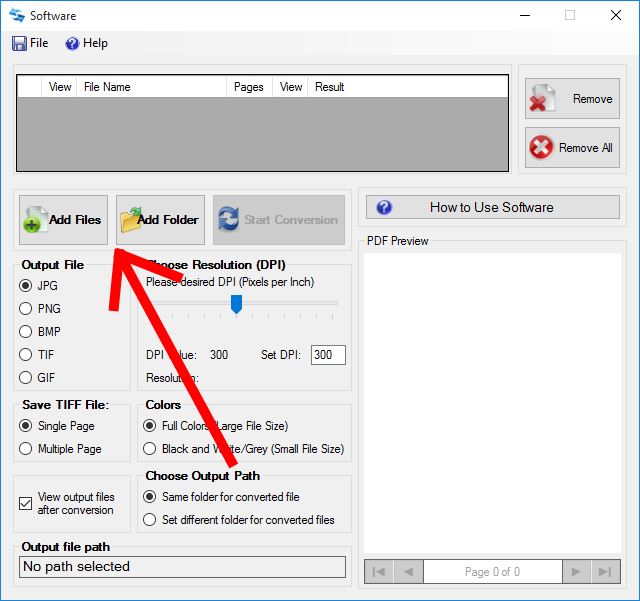
Шаг 2:
Вы увидите все процессы конвертации, предлагаемые программой, на главном экране. Теперь нажмите на ВЫБЕРИТЕ ФАЙЛ кнопку в нижней части интерфейса и загрузите свою фотографию.
Шаг 3:
После этого выберите PNG на Конвертер изображений вариант. Затем измените необходимые параметры вывода и коснитесь значка НАЧАТЬ ПРЕОБРАЗОВАНИЕ кнопку.
2. Конвертер изображений
Приложение ImageConverter для iPhone — хороший вариант, если вы предпочитаете инструмент, который можно использовать с мобильным устройством. Эта программа для смартфонов позволяет выполнять преобразование между несколькими форматами, включая PNG, PDF, HEIC, JPG, GIF, BMP и TIFF. Кроме того, вы можете загружать изображения из своего локального фотоальбома, используя URL-адрес фотографии, iCloud и фотографии на сайте. Преобразованные файлы также можно отправлять с помощью различных носителей. Единственное предостережение этой программы заключается в том, что она загружена рекламой, которая препятствует процессам конвертации. С другой стороны, следуйте приведенным ниже инструкциям, чтобы узнать, как изменить JPG на PNG.
Шаг 1:
Получите инструмент из App Store и запустите мобильное приложение, прежде чем делать что-либо еще.
Шаг 2:
На главном экране выберите источник, из которого вы хотите загрузить фотографии JPG. Найдите нужное изображение, затем добавьте его в приложение.
Шаг 3:
После этого выберите PNG в качестве выходного формата, проведя пальцем влево в опции формата. Далее измените качество фото с помощью ползунка.
Шаг 4:
Когда все настроено, нажмите Конвертировать кнопку, чтобы инициировать процесс преобразования. К тому времени вы можете поделиться преобразованными фотографиями или загрузить их в свой локальный альбом.
Часть 4. Часто задаваемые вопросы о преобразовании JPG в PNG
JPG или PNG лучше?
Ни один формат не меньше другого. Каждый формат имеет свои преимущества и недостатки. Поскольку PNG использует сжатие без потерь, пользователи ожидают, что он будет потреблять больше памяти, чем JPG, если вы спросите, в чем разница между JPG и PNG.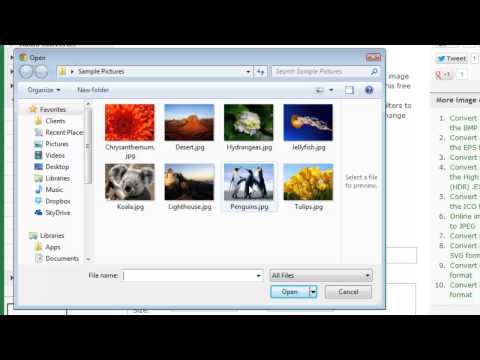 Поэтому, если вы хотите иметь баланс качества и размера носителя, JPG, вероятно, для вас. Тем не менее, используйте PNG, если необходимо создать логотипы, графику и т. д.
Что лучше, JPG или PNG, по качеству?
Вообще говоря, фотографии PNG имеют более высокое качество, чем фотографии JPG. Это верно, поскольку этот формат изображения использует сжатие без потерь и считается хорошей заменой для фотографий в формате GIF.
Можно ли конвертировать JPG в PNG прозрачно?
Мы все знаем, что JPG не предлагает канал непрозрачности. Вы можете получить их только из фотографий PNG. Однако преобразование JPG в PNG само по себе не даст вам прозрачной фотографии. Но после преобразования в PNG у вас теперь есть возможность сделать JPG в PNG с прозрачным фоном. Просто не забудьте сохранить его в формате PNG после редактирования.
Заключение
Все упомянутые Приложения для конвертации JPG в PNG и программы эффективны и действенны. Теперь этот пост предлагает три метода для этой задачи преобразования.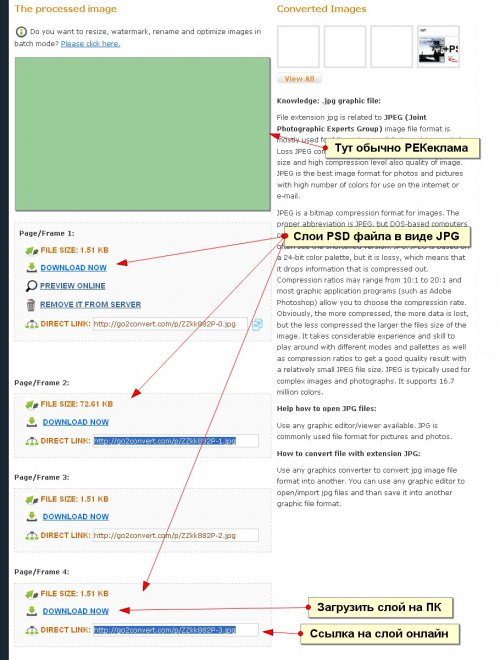 Это вопрос предпочтений для выбора лучшего инструмента. С другой стороны, важно учитывать удобство использования программы. Следовательно, мы рекомендуем использовать онлайн-конвертер Aiseesoft Free Image, поскольку вам не нужно загружать или устанавливать приложение, а его интерфейс прост для понимания.
Что вы думаете об этом посте.
- 1
- 2
- 3
- 4
- 5
Прекрасно
Рейтинг: 4.9 / 5 (на основе голосов 392)Подпишитесь на нас в
Оставьте свой комментарий и присоединяйтесь к нашему обсуждению
Что такое файл JPG / JPEG?
Файл с JPG или JPEG расширение файла (как произносится «сойка-колышек») представляет собой файл изображения JPEG. Причина, по которой некоторые файлы изображений JPEG используют расширение файла .JPG по сравнению с .JPEG, поясняется ниже, но независимо от расширения они оба имеют одинаковый формат файла.
JPG-файлы широко используются, поскольку алгоритм сжатия значительно уменьшает размер файла, что делает его идеальным для совместного использования, хранения и отображения на веб-сайтах. Однако это сжатие JPEG также снижает качество изображения, что может быть заметно, если оно сильно сжато.
JPG файлы.
Некоторые файлы изображений JPEG используют расширение .JPE, но это не очень распространено. Файлы JFIF — это файлы формата обмена файлами JPEG, которые также используют сжатие JPEG, но не так популярны, как файлы JPG.
Как открыть файл JPG / JPEG
JPG файлы поддерживаются всеми программами просмотра и редактирования изображений. Это самый распространенный формат изображения.
Вы можете открывать файлы JPG с помощью веб-браузера, например Chrome или Firefox (перетаскивать локальные файлы JPG в окно браузера), и встроенными программами Microsoft, такими как программа просмотра фотографий и приложение Paint. Если вы работаете на Mac, Apple Preview и Apple Photos могут открыть файл JPG.
Adobe Photoshop , GIMP и в основном любая другая программа, которая просматривает изображения, в том числе онлайн-сервисы, такие как Google Drive , также поддерживают файлы JPG.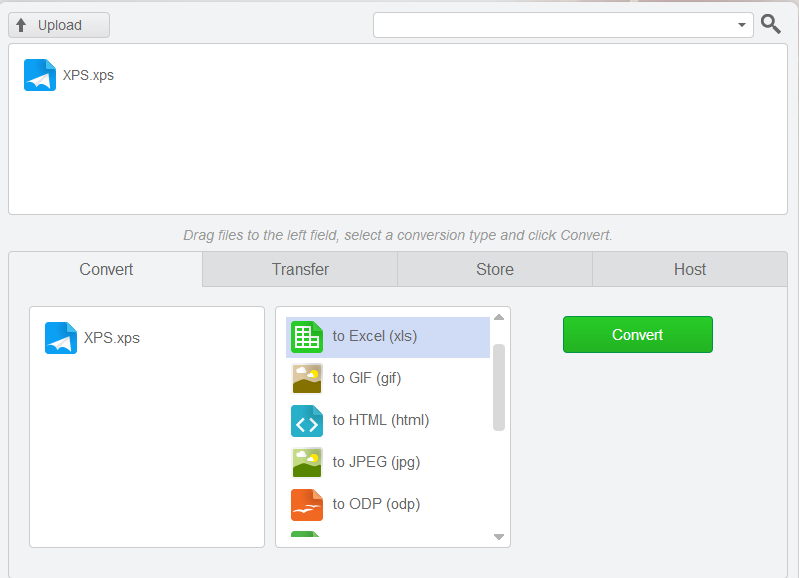
Мобильные устройства также поддерживают открытие файлов JPG, а это означает, что вы можете просматривать их в своей электронной почте и текстовых сообщениях, не нуждаясь в специальном приложении для просмотра JPG.
Некоторые веб-сайты и программы могут не распознавать изображение как файл изображения JPEG, если оно не имеет правильного расширения файла, которое ищет программа. Например, некоторые основные редакторы изображений и программы просмотра будут открывать только файлы .JPG и не будут знать, что файл .JPEG — это то же самое. В этих случаях вы можете просто переименовать файл, чтобы получить расширение файла, понятное программе.
Как конвертировать файл JPG / JPEG
Есть два основных способа конвертировать файлы JPG. Вы можете использовать средство просмотра / редактирования изображений, чтобы сохранить его в новом формате (при условии, что эта функция поддерживается), или подключить файл JPG к программе преобразования изображений .
Например, FileZigZag — это онлайн-конвертер JPG, который может сохранять файл в ряде других форматов, включая PNG , TIF / TIFF , GIF , BMP , DPX, TGA , PCX и YUV.
Вы даже можете конвертировать файлы JPG в формат MS Word, например DOCX или DOC, с помощью Zamzar , который похож на FileZigZag в том смысле, что он конвертирует файл JPG онлайн. Он также сохраняет JPG в ICO, PS, PDF и WEBP, среди других форматов.
Если вы просто хотите вставить файл JPG в документ Word, вам не нужно конвертировать файл в формат файла MS Word. На самом деле, подобный разговор не подходит для очень хорошо отформатированного документа. Вместо этого используйте встроенную в Word опцию «вставить», чтобы вставить JPG непосредственно в документ, даже если у вас уже есть текст.
Откройте файл JPG в Microsoft Paint и используйте меню « Файл» > « Сохранить как», чтобы преобразовать его в BMP, DIB, PNG, TIFF и т. Д. Другие программы просмотра и редактирования JPG, упомянутые выше, поддерживают аналогичные параметры меню и форматы выходных файлов.
Использование веб-сайта Convertio является одним из способов преобразования JPG в EPS, если вы хотите, чтобы файл изображения был в этом формате. Если это не сработает, вы можете попробовать AConvert.com .
Все еще не можете открыть файл?
Некоторые форматы файлов используют расширения файлов, которые выглядят как файлы .JPG, но на самом деле не связаны. Примеры включают в себя JPR (проект JBuilder или Fugawi Projection), JPS (стереофоническое изображение JPEG или резервный архив Akeeba) и JPGW (мир JPEG).
Является ли .JPG таким же, как .JPEG?
Хотите знать, в чем разница между JPEG и JPG? Форматы файлов идентичны, но у каждого есть дополнительная буква там. На самом деле … это единственная разница.
И JPG, и JPEG представляют формат изображения, поддерживаемый Объединенной группой экспертов по фотографии, и имеют одинаковое значение. Причина различных расширений файлов связана с тем, что ранние версии Windows не принимают более длинные расширения.
Как и файлы HTM и HTML , когда впервые был представлен формат JPEG, официальным расширением файла было JPEG (с четырьмя буквами). Однако в то время в Windows требовалось, чтобы все расширения файлов не превышали трех букв, поэтому формат .JPG использовался для точно такого же формата. Компьютеры Mac, однако, не имели такого ограничения.
Случилось так, что оба расширения файлов использовались в обеих системах, а затем Windows изменила свои требования, чтобы принимать более длинные расширения файлов, но JPG все еще использовался. Таким образом, файлы JPG и JPEG были распространены и продолжают создаваться.
Хотя существуют оба расширения файлов, форматы одинаковы, и любой из них может быть переименован в другой без потери функциональности.
Как конвертировать TIFF / TIF в JPG / JPEG без потери качества 4 способами
Последнее обновление 15 ноября 2021 г. by Питер Вуд
JPEG и TIFF — самые популярные форматы изображений.
Зачем конвертировать TIFF в JPEG? Файлы JPEG намного меньше файлов TIFF, поскольку в изображениях JPEG используется сжатие с потерями.
Более того, формат JPEG — наиболее часто используемый метод для веб-сайтов.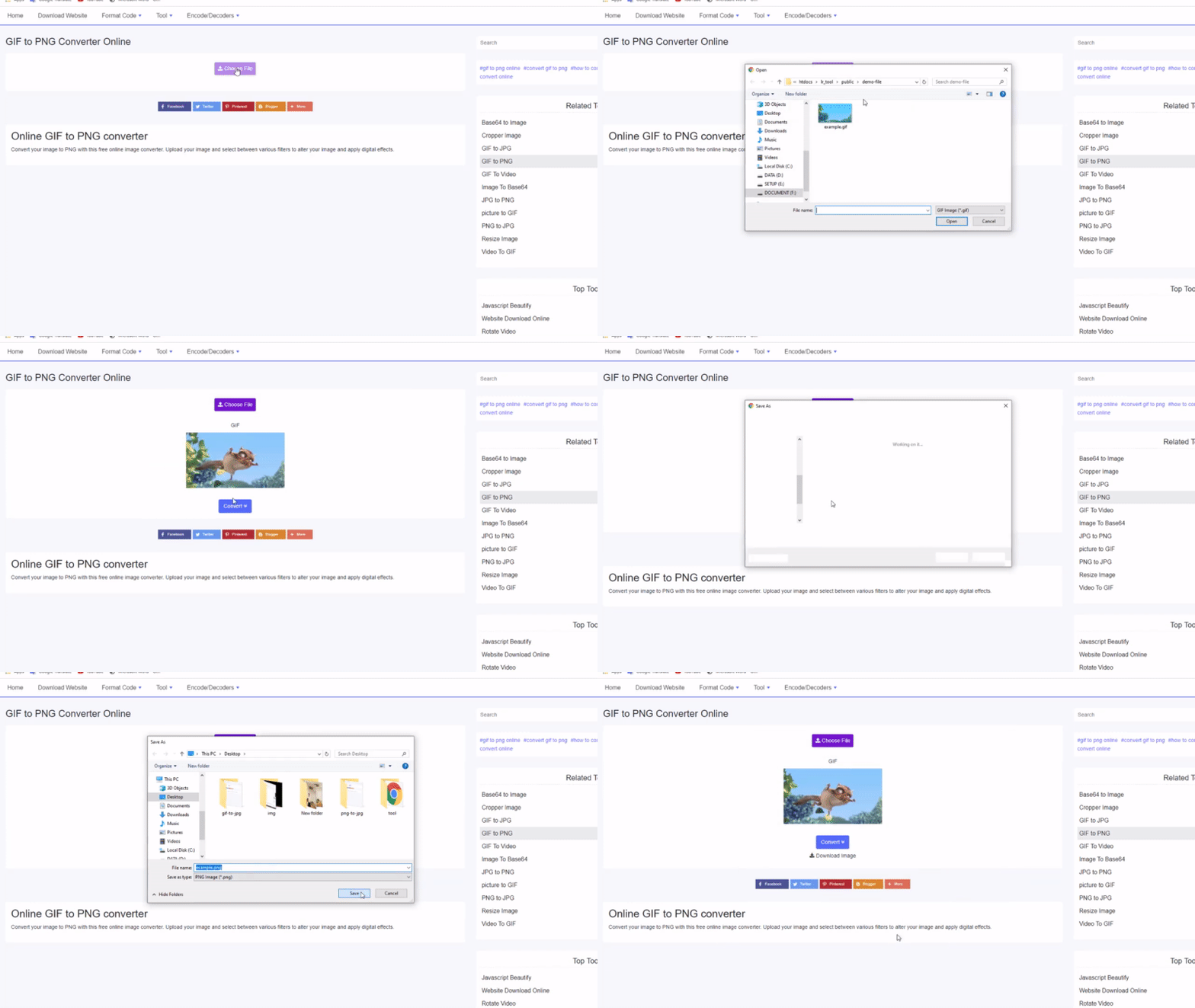
Чтобы воспользоваться изображениями TIFF, вам необходимо конвертировать TIFF в JPEG.
Формат TIFF сохраняет все данные изображения, размер файла которого намного больше.
Но когда вам нужно загрузить изображения на веб-сайт или веб-сайты социальных сетей, рекомендуется перекодировать TIFF в JPEG.
В статье объясняется, как преобразовать TIFF в JPG четырьмя лучшими способами.
Метод 1. Как конвертировать TIFF в JPG на Mac
Пакетное преобразование TIF в JPG экономит время и удобно. Из-за этого вы должны знать метод пакетного преобразования TIFF в JPEG на компьютерах Mac. Когда вы конвертируете множество TIFF в JPEG, у вас может быть больше места для хранения большего количества файлов или высокая скорость для веб-сайта.
Раздел 1. Лучший способ конвертировать TIF в JPG на Mac с помощью WidsMob ImageConvert
Являясь лучшим конвертером TIFF на Mac, WidsMob ImageConvert обеспечивает пакетный процесс преобразования TIFF в JPG на компьютере Mac.
Вы можете редактировать файлы JPEG с помощью инструментов редактирования, чтобы вращать, переименовывать и изменять размер. Более того, он также добавляет водяной знак в текст или изображение для защиты авторских прав. Функция мгновенного предварительного просмотра может сократить время редактирования.
1. Преобразуйте сотни TIFF в JPEG за несколько секунд.
2. Преобразуйте десятки RAW файлы, BMP, PNG и другие файлы в файлы JPEG.
3. Экспорт фотографий в форматы JPEG, JPEG 2000, PNG, TIFF, BMP и другие.
4. Основные функции редактирования для поворота, изменения размера и добавления рамки, водяного знака и т. Д.
Win СкачатьMac Скачать
Шаг 1: Загрузите и установите WidsMob ImageConvert. Щелкните значок Откройте или перетащите файлы TIFF в программу. Вы можете найти информацию о разрешении и формате файла после загрузки файлов.
Шаг 2: Добавить водяной знак к файлам TIFF, что не является обязательным. Выбрать Текстовый водяной знак и включите эту функцию. Введите водяной знак в текст; выберите шрифт, стиль, цвет, размер, угол и другие параметры.
Шаг 3: Выбрать Перерабатывать… с Файл меню. После этого выберите JPEG среди Формат вариант и настройте качество для преобразования TIFF в JPEG. После этого вы можете нажать на Начать конвертировать чтобы получить нужные файлы.
Конечно, вы можете изменять размер, переименовывать и вращать JPEG на Mac в пакетном режиме. Одним словом, ImageConvert — это умный редактор на Mac, который поможет вам грамотно обрабатывать форматы фотографий.
Win СкачатьMac Скачать
Раздел 2. Как конвертировать TIFF в JPEG на Mac с предварительным просмотром
Если вы хотите конвертировать TIFF в JPEG на Mac, вы можете рассмотреть предварительный просмотр быть вашим другим выбором.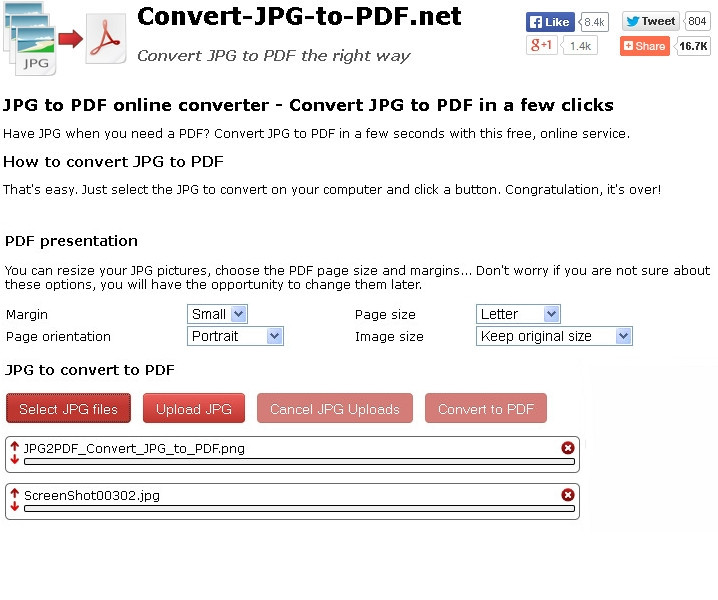 Шаги по преобразованию TIFF в JPG следующие:
Шаг 1. Запустите предварительный просмотр и нажмите Добавьте изображения для конвертации or Добавить папку для конвертации загружать файлы TIFF для конвертации.
Шаг 2. Выберите JPEG из раскрывающегося списка формата вывода и введите имя файла, который вы хотите сохранить. Затем нажмите кнопку Сохраните Кнопка продолжить.
Шаг 3. Укажите параметр преобразования, например предел изменения размера, выходной формат и папку назначения. После этого нажмите кнопку Конвертировать в нижней части.
Шаг 4. Затем начнется процесс конвертации. После завершения вы получите всплывающее уведомление. Теперь вы успешно преобразовали несколько файлов TIFF в jpg на Mac с помощью приложения по умолчанию.
Метод 2. Как конвертировать TIF в JPEG в Windows 10/8/7
Если вы используете компьютер с Windows и хотите преобразовать . tiff в .jpg в Windows 10/8/7, вы можете проверить следующие разделы, чтобы узнать о простых способах. Вы можете использовать следующий конвертер TIFF в JPG, чтобы легко преобразовать большие или несколько файлов TIFF в JPEG.
Раздел 1. Как преобразовать TIFF в JPG в Windows без потери качества с помощью UniConverter
ЮниКонвертер — это не только конвертер TIFF в JPG, но и медиаконвертер. Он может позволить вам конвертировать изображения в другой формат, загружать видео с URL-адресов, записывать видео, делать GIFs, и больше. В этом уроке мы расскажем, как преобразовать tiff в jpeg с помощью этого конвертера файлов TIFF.
Win СкачатьMac Скачать
Шаг 1. Запустите UniConverter. Выберите Ящик для инструментов вкладка из главного Ящик для инструментов вверху и выберите Конвертер изображений возможность конвертировать изображения.
Шаг 2. Выбирать Добавить изображения для загрузки изображений TIFF, которые вы хотите преобразовать.
Шаг 3. После загрузки выберите JPG из Преобразуйте все изображения в раскрывающийся список. Нажмите на Конвертировать кнопку слева внизу, чтобы начать преобразование. Вы можете проверить преобразованные изображения JPG в указанной папке через несколько минут.
Win СкачатьMac Скачать
Раздел 2. Преобразование TIF в JPEG в Windows с помощью Paint
При изменении TIFF на JPEG в Windows вы можете использовать Microsoft Paint. Шаги следующие:
Шаг 1. Запустите Microsoft Paint и откройте файл TIFF, который вы хотите преобразовать в программу.
Шаг 2. Перейдите в меню «Файл» вверху и выберите Сохранить как, Затем нажмите JPEG изображение в меню.
Шаг 3. Выберите место назначения для сохранения преобразованных файлов, введите имя файла и щелкните значок Сохраните кнопку, чтобы преобразовать файл TIFF в формат JPEG.
Раздел 3. Преобразование .tif в .jpg в Windows с помощью Pixillion
Конвертер изображений Pixillion — еще один конвертер TIF для преобразования TIFF в JPEG в Windows.
Как Photo Converter вы можете добавлять подписи или водяные знаки, вращать, изменять размер и сжимать цифровые фотографии. Конвертер Windows TIFF в JPEG также поддерживает пакетный процесс.
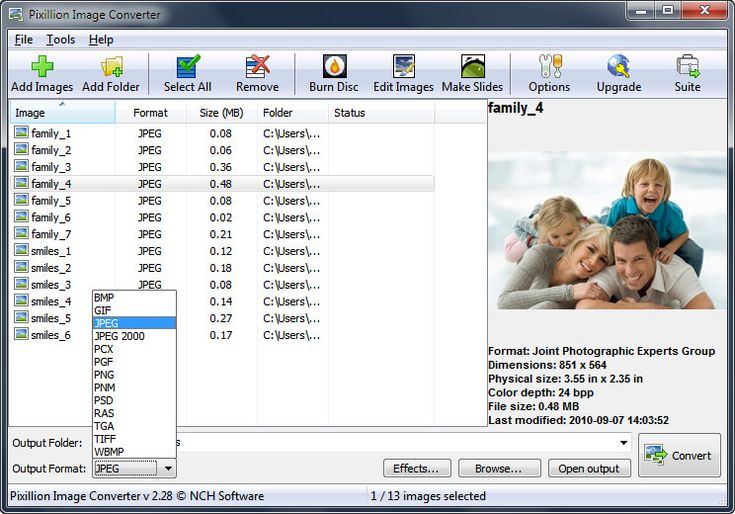
Шаг 1: Нажмите Добавить файлы) or Add Folder для добавления изображений TIFF в программу. Выберите файлы TIFF, которые хотите преобразовать, или выберите Выбрать все возможность конвертировать все TIFF в JPEG.
Шаг 2: Выберите JPEG из выходного формата для преобразования TIFF в JPEG в Windows.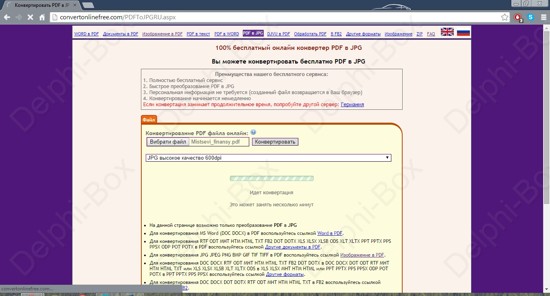 Вы также можете редактировать фотографии с различными настройками кодирования JPEG, чтобы установить качество.
Шаг 3: Выберите Вывод в ту же папку, что и исходный файл or Скопируйте структуру папок исходного файла, После этого вы можете нажать Конвертировать кнопку, чтобы получить нужные файлы одним щелчком мыши.
Метод 3. Как бесплатно преобразовать TIFF в JPEG онлайн
Конечно, вы также можете использовать смартфон для легкого преобразования TIFF в JPEG. Если вам нужно преобразовать форматы фотографий на телефоне Android, устройстве iOS, Windows или Mac, вы можете использовать онлайн-конвертер TIFF в JPEG.
Но есть одна серьезная проблема; вы не можете конвертировать файлы TIFF в пакетном режиме.
CoolUtils — это онлайн-конвертер файлов TIFF, с помощью которого вы получаете простой способ конвертировать изображения в Интернете.
Конечно, вы можете преобразовывать PDF, PNG, GIF и другие файлы. Вы можете добавить этот конвертер форматов файлов в Chrome и с легкостью конвертировать его в разные форматы фотографий.
Шаг 1: Нажмите Выберите файлы кнопку, вы можете загрузить файл TIFF в онлайн-конвертер изображений. Вы можете выбрать изображения TIFF с локального компьютера, Google Диска или Dropbox.
Шаг 2: Выбрать JPEG вариант. Вы можете изменить размер или повернуть TIFF-файлы онлайн. Онлайн-инструмент позволяет свободно регулировать размер изображения. Вы также можете автоматически поворачивать фотографии в формате TIFF.
Шаг 3: Нажмите Скачать преобразованный файл чтобы сохранить преобразованный TIFF в JPEG в автономном режиме. Для обработки сотен файлов TIFF за несколько секунд требуется всего три шага.
Есть и другие варианты изменения размера и поворота фотографий. Помимо формата JPEG, вы также можете получить доступ к файлам BMP, TIFF, GIF, ICO, PNG и PDF.
Существует настольная версия, в которой вы можете конвертировать файлы в пакетном режиме.
Помимо Coolutils, есть еще несколько онлайн-вариантов конвертации TIFF в JPG, которые вы можете принять во внимание:
1. Онлайн-конвертер TIFF в JPG — Tiff2jpg.com
Этот бесплатный онлайн-инструмент преобразует файлы TIFF в оптимизированные файлы JPG. Он производит высококачественные, но небольшие файлы JPG, превосходя любые другие конвертеры TIFF в JPG. Он также поддерживает многостраничные файлы TIFF и обрабатывает файлы размером до 50 МБ.
2. Онлайн-конвертер TIFF в JPG — Convertio.co
Convertio — это универсальный онлайн-конвертер файлов, который поможет вам конвертировать не только TIFF в JPG. Я также могу изменить форматы видео, аудио и документов в большом количестве.
3. Онлайн-конвертер TIFF в JPG — Iloveimg.com
Это не только онлайн-конвертер изображений, но и онлайн-редактор фотографий. Iloveimg.com может помочь вам преобразовать изображения формата TIFF, PNG или RAW в JPG массово.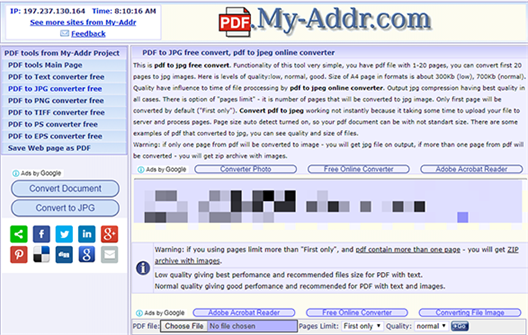 Он также позволяет сжимать, изменять размер, обрезать, вращать изображения и добавлять водяные знаки.
Способ 4. Как конвертировать TIFF в JPEG в Photoshop
Adobe Photoshop не только детально изменяет изображения, но и меняет форматы фотографий. Вы также можете редактировать файл TIFF при преобразовании TIFF в JPEG в Photoshop.
Если вы хотите пакетно конвертировать TIFF в JPG, было бы сложно использовать Photoshop для получения JPEG.
Шаг 1: Нажмите Файл кнопку, чтобы открыть целевую фотографию в формате TIFF в Adobe Photoshop. После этого вы можете предварительно просмотреть файлы TIFF в Photoshop перед их преобразованием.
Шаг 2: Выберите Сохранить как из Файл список, чтобы получить JPEG формат изображения. Вы также можете настроить другие параметры, чтобы получить желаемый JPEG даже для Интернета.
Шаг 3: Нажмите Сохраните кнопку, чтобы сохранить TIFF в JPEG. Назовите файл JPEG и выберите папку назначения. После этого вы можете получить файлы JPEG на свой компьютер.
Расширенные сведения о конвертере файлов TIFF
1Как конвертировать TIF / TIFF в PNG?
В качестве преобразования TIFF в JPG вы можете использовать WidsMob ImageConvert для пакетного преобразования TIFF в PNG на Mac и использования ЮниКонвертер в Windows. Вы также можете использовать онлайн-конвертер TIFF для преобразования TIFF в PNG, если у вас мало файлов для преобразования.
2Как конвертировать JPEG / JPG в TIFF?
В качестве преобразования TIFF в JPG вы можете использовать WidsMob ImageConvert для пакетного преобразования TIFF в PNG на Mac и использовать UniConverter в Windows. Вы также можете использовать онлайн-конвертер TIFF для преобразования TIFF в PNG, если у вас мало файлов для преобразования.
3Файл TIFF лучше, чем JPEG?
TIFF — это сокращение от Tagged Image File Format.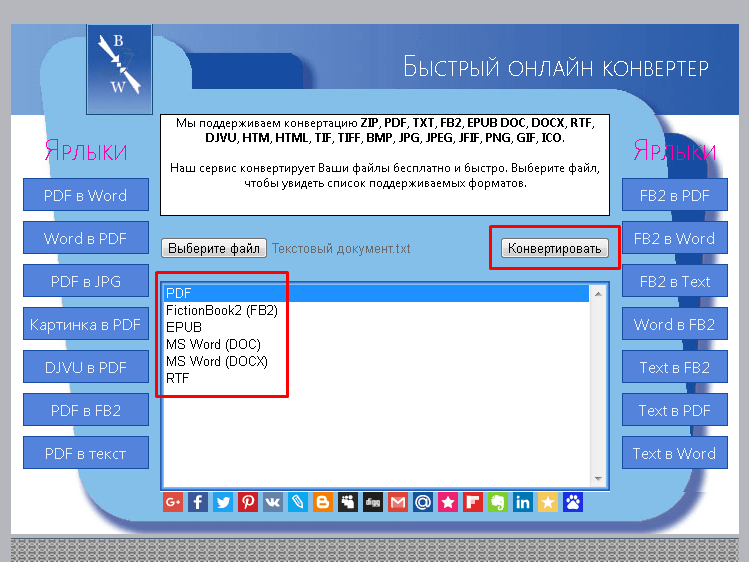 Файлы TIFF больше файлов JPEG. Но формат TIFF не потеряет ни качества, ни четкости при многократном редактировании и сохранении. С другой стороны, файлы JPEG будут терять небольшую часть качества и четкости при каждом сохранении. Однако JPEG более широко используется, чем формат TIFF.
Заключение
Когда вам нужно преобразовать файлы TIFF в JPEG, вы можете найти четыре часто используемых метода из статьи. Если вам нужно преобразовать файлы в пакетном режиме или преобразовать отдельную фотографию, вы можете получить лучший ответ из статьи.
Если у вас есть другие вопросы по теме, вы можете поделиться дополнительной информацией в комментариях.
Win СкачатьMac Скачать
Конвертер JPG в xlsx — онлайн Конвертер Image в xlsx
- Products
- jpg к xlsx Conversion
 org/ListItem»>
Conversion App
org/ListItem»>
Conversion App
Преобразовать jpg в XLSX онлайн
Питаться от conholdate.com а также conholdate.cloud
Нажмите или перетащите файлы сюда
ИЛИ ЖЕ
Нажимая кнопку загрузки или загружая документ, вы соглашаетесь с нашими Политика конфиденциальности а также условия обслуживания
Загрузить документ
Обработка… Пожалуйста, подождите…
Обработка… Пожалуйста, подождите…
Копировать ссылку
Скачать
Копировать ссылку
Ваше мнение важно для нас, пожалуйста, оцените это приложение.
12345
Спасибо за оценку нашего приложения!
Конвертировать Word Конвертировать Excel Конвертировать Powerpoint Конвертировать PDF Конвертировать OpenOffice
Преобразовать JPG в XLSX
JPG Conversion
Преобразуйте jpg в xlsx бесплатно, используя наш конвертер изображений Conholdate в Excel со встроенной функцией OCR. Функция OCR будет анализировать изображения и извлекать данные текста и таблиц.
Joint Photographic Experts Group
JPEG — это тип формата изображения, который сохраняется с использованием метода сжатия с потерями. Выходное изображение в результате сжатия представляет собой компромисс между размером хранилища и качеством изображения. Пользователи могут настроить уровень сжатия для достижения желаемого уровня качества и в то же время уменьшить размер хранилища. Качество изображения незначительно ухудшается, если к изображению применяется сжатие 10:1. Чем выше значение сжатия, тем выше ухудшение качества изображения. Формат файла изображения JPEG был стандартизирован Объединенной группой экспертов по фотографии, отсюда и название JPEG. Формат был выбран для хранения и передачи фотографических изображений в Интернете. Почти все операционные системы теперь имеют средства просмотра, поддерживающие визуализацию изображений JPEG, которые также часто хранятся с расширением JPG. Даже веб-браузеры поддерживают визуализацию изображений JPEG.
Читать далее
jpg Conversion
Быстро и безопасно конвертируйте jpg в любой из поддерживаемых целевых форматов с помощью нашего быстрого, бесплатного и интуитивно понятного механизма преобразования.
jpg
Joint Photographic Experts Group
JPEG — это тип формата изображения, который сохраняется с использованием метода сжатия с потерями. Выходное изображение в результате сжатия представляет собой компромисс между размером хранилища и качеством изображения.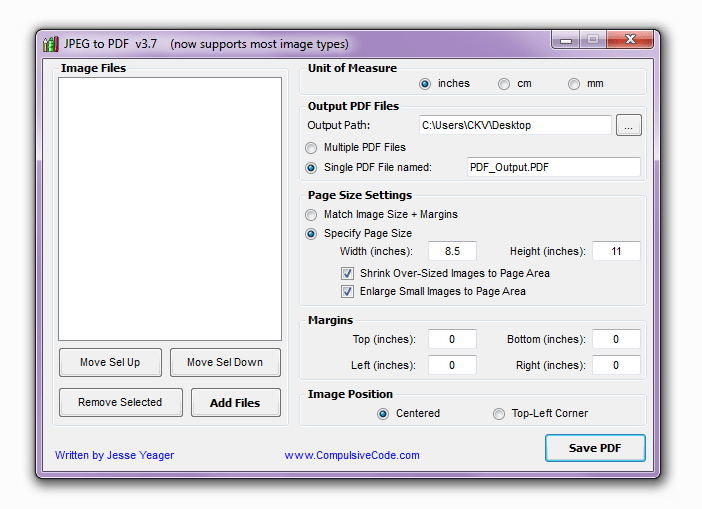 Пользователи могут настроить уровень сжатия для достижения желаемого уровня качества и в то же время уменьшить размер хранилища. Качество изображения незначительно ухудшается, если к изображению применяется сжатие 10:1. Чем выше значение сжатия, тем выше ухудшение качества изображения. Формат файла изображения JPEG был стандартизирован Объединенной группой экспертов по фотографии, отсюда и название JPEG. Формат был выбран для хранения и передачи фотографических изображений в Интернете. Почти все операционные системы теперь имеют средства просмотра, поддерживающие визуализацию изображений JPEG, которые также часто хранятся с расширением JPG. Даже веб-браузеры поддерживают визуализацию изображений JPEG.
Читать далее
Начните с онлайн-конверсии jpg
Открывайте, конвертируйте и делитесь jpg документами
Начать БЕСПЛАТНО
КАК ПРЕОБРАЗОВАТЬ jpg
1. Щелкните внутри области перетаскивания, перетащите или вставьте URL-адрес в файл jpg.
2.Дождитесь завершения загрузки и обработки
3.Выберите выходной формат из выпадающего меню.
4.Нажмите кнопку Преобразовать, чтобы начать преобразование jpg
5.Загрузите, откройте или поделитесь своим документом.
Часто задаваемые вопросы
Загрузите файл, перетащив его в зону загрузки с меткой «Щелкните или перетащите файлы сюда» или щелкните по нему, чтобы выбрать файл с помощью проводника. После этого выберите конечный формат, в который вы хотите преобразовать файл, и нажмите кнопку «Преобразовать».
Да, ты можешь. Наш конвертер Conholdate jpg в xlsx будет анализировать изображения с помощью функции OCR и извлекать текст и данные таблиц. Извлеченные данные могут быть сохранены в различных форматах, таких как Excel, OpenOffice и другие.
Вы можете конвертировать по 1 файлу за раз.
Максимально допустимый размер файла для загрузки и конвертации составляет 20 МБ.
В конце процесса преобразования вы получите ссылку для скачивания. Вы можете скачать результаты сразу или отправить ссылку на вашу электронную почту.
Больше приложений
ПИТАТЬСЯ ОТ
GroupDocs.Conversion for .NET
Преобразование документов в .NET (C#, VB и т. д.) с помощью высококачественного и высокопроизводительного API преобразования файлов.
Изучите API GroupDocs.Conversion
КОНВЕРТЕР
GroupDocs.Conversion for .NET MVC
Интерфейсное решение на основе angular с открытым исходным кодом, интегрированное с GroupDocs.Conversion для .NET.
Пользовательский интерфейс преобразования файлов Checkout Angular
БОЛЬШЕ ДОСТУПНЫХ ПЛАТФОРМ
GroupDocs. Conversion for JAVA Spring
GroupDocs.Conversion for JAVA DropWizard
GroupDocs.Conversion for .NET Webforms
GroupDocs.Conversion for .NET MVC
Больше поддерживаемых форматов
Преобразование изображений онлайн — без ограничений использования (2022)
Какой формат изображения лучше всего подходит для сжатия —
JPEG, PNG или WEBP? 1-е место — WEBP. Как правило, для «стандартного», не векторного изображения, наименьший формат изображения, поддерживаемый всеми основными современными браузерами, — формат WEBP следующего поколения. В этом формате можно уменьшить размер файла на 30% больше, чем JPEG (сохранив при этом тот же индекс качества SSIM), и на 90% больше, чем PNG изображения, поддерживая при этом сопоставимое качество внешнего вида.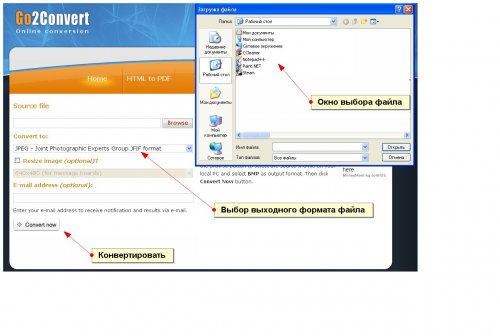
2-е место — Формат изображения JPEG находится между WEBP и PNG с точки зрения сжатия размера файла.
3-е место — PNG, как правило, создает файлы самого большого размера. Разумеется, есть исключения, в зависимости от особенностей изображения.
Примерное сравнение размеров (и качества) изображений форматов PNG, JPEG и WEBP:
Оригинал PNG: 323.4 KiB
Преобразованный JPEG: 18.1 KiB (-94%)
Преобразованный WEBP: 17.1 KiB (-95%)
Сжатие изображения
Хотите узнать больше о сжатии изображений? Пожалуйста, ознакомьтесь со следующими разделами для получения более подробной информации:
- Сжатие PNG
- Сжатие JPEG
- Сжатие GIF
Преобразование изображения
Хотите узнать больше о том, когда, зачем и как конвертировать различные форматы изображений? Пожалуйста, ознакомьтесь со следующими разделами для получения более подробной информации:
- PNG vs. JPEG — Качество vs. Сжатие
- JPEG vs. WEBP — Универсальный vs. следующего поколения
 JPEG — Качество vs. Сжатие
Как преобразовать
PNG в JPEG?- Перетащите изображение(я) PNG в любое место на странице и выберите Преобразовать изображение(я) в JPEG.
- PNG-изображения будут мгновенно преобразованы в пакет оптимизированных JPEG файлов, что приведет к значительному уменьшению размера файла.
- В большинстве случаев PNG-изображения, преобразованные в JPEG, будут на 90% меньше по размеру.
Случаи, когда лучше использовать JPEG либо PNG, зависят от ваших потребностей
JPEG-изображения содержат данные сжатия с потерями.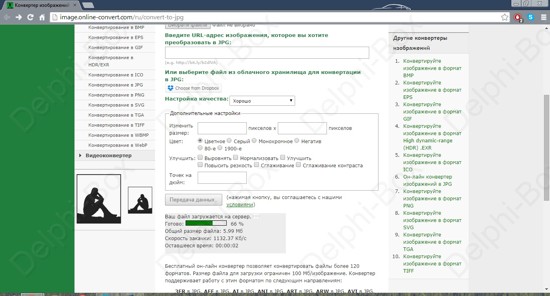 Таким образом, некоторые данные утрачиваются, т.к. переданы не точно, а приблизительно, для достижения более высокой степени сжатия.
В результате может пострадать качество изображения.
Таким образом, некоторые данные утрачиваются, т.к. переданы не точно, а приблизительно, для достижения более высокой степени сжатия.
В результате может пострадать качество изображения.
Когда
JPEG подходит лучше всегоФормат JPEG наилучшим образом подходит для фотографий и изображений «реального мира», где можно обеспечить очень высокую степень сжатия данных, при этом человеческий глаз не способен воспринимать создаваемый потерей данных шум.
Когда
PNG подходит лучше всегоPNG, напротив, содержит данные сжатия без потерь (без потери данных), и больше подходит для:
- Сжатия небольших изображений пиктограмм (для 64-пиксельных изображений PNG фактически сжимает лучше, чем JPEG при таких же параметрах), или
- Скриншотов, иллюстраций, диаграмм и других изображений, в которых качество изображения и снижение шумов важнее, чем размер файла.
Иллюстрация воспринимаемых шумов при сжатии JPEG с потерями в сравнении с сжатием PNG без потерь:
любезно предоставлено: xkcd. com
com
Зачем преобразовывать изображения из
PNG в JPEG?Всякий раз, когда уменьшение размера файла принципиально важно, например, для изображений на веб-страницах, следует всерьез задуматься о преобразовании PNG в JPEG (или WEBP).
Время загрузки имеет большое значение для UX и SEO, а изображения занимают в среднем 50% от общего веса веб-страницы, значительно влияя на длительность загрузки. Чем быстрее сайт, тем больше пользователей будут взаимодействовать с ним, тем легче он будет проиндексирован, и тем выше он будет ранжироваться в Google.
JPEG vs. WEBP — Универсальный vs. следующего поколенияКак преобразовать
JPEG в WEBP?- Перетащите JPEG (или PNG) изображения в любое место на странице, и они будут мгновенно преобразованы в пакет оптимизированных WEPB изображений, что приведет к значительному уменьшению размера файла.
- В большинстве случаев изображения, преобразованные в WEBP, достигают максимально возможного сжатия без каких-либо ощутимых потерь качества изображения.

Практически по всем параметрам, имеющим значение в Интернете, формат WEBP добивается лучших результатов по сравнению с JPEG:
- WEBP выдает гораздо лучшее соотношение размера и качества и сжимает размер файла примерно на 30% лучше по сравнению с JPEG.
- По сравнению с JPEG, WEBP сжимает файл до значительно меньшего размера, при равном визуальном качестве с JPEG.
- WEBP поддерживает анимацию, JPEG – нет.
- WEBP поддерживает альфа-прозрачность — JPEG нет.
- WEBP поддерживает прогрессивную загрузку, как и JPEG.
- WEBP поддерживается всеми основными современными браузерами.
- WEBP поддерживает как сжатие изображений без потерь, так и сжатие изображений с потерями — в то время как JPEG-сжатие всегда с потерями.
Формат изображения WEBP был разработан компанией Google, и хотя ему уже несколько лет, он до сих пор считается далеко идущим форматом следующего поколения в Интернете. Однако есть некоторые нюансы, преимущественно в использовании за веб-пределами:
- Будучи гораздо более новым форматом, чем хорошо известный формат изображения JPEG, WEBP еще не поддерживается Microsoft Office, а также многими другими широко используемыми офисными приложениями.
- JPEG является гораздо более распространенным форматом изображения, что практически гарантирует поддержку целого ряда приложений и платформ.
Каковы преимущества
WEBP по сравнению с JPEG?WEBP имеет множество преимуществ по сравнению с JPEG:
- превосходное сжатие
- поддержка альфа-прозрачности
- поддержка анимации
Примеры анимации
WEBP и функции альфа-прозрачности:Анимированный WEBP: 36. 5 KiB
5 KiB
Прозрачный анимированный WEBP без потерь: 4.7 KiB
report this adКонвертер JPEG — Convertio
Преобразование файлов в формат jpeg и из него онлайн
Выберите файлы
Перетащите файлы сюда. Максимальный размер файла 100 МБ или регистрация
Поддерживаемые преобразования
| Конвертировать из JPEG | Преобразования | Рейтинг | |
| 1 | JPEG в JPG | 4. 6 6 | 105 051 голос |
| 2 | JPEG в DOC | 4.0 | 62 325 голосов |
| 3 | JPEG в PNG | 4,5 | 33 256 голосов |
| 4 | JPEG в PDF | 4. 7 7 | 30 095 голосов |
| 5 | JPEG в SVG | 4.4 | 17 329 голосов |
| 6 | JPEG в DOCX | 4. 2 2 | 15 914 голосов |
| 7 | JPEG в DXF | 4.4 | 9816 голосов |
| 8 | JPEG в ICO | 4. 7 7 | 4260 голосов |
| 9 | JPEG в AI | 4.4 | 2892 голоса |
| 10 | JPEG в HDR | 4. 0 0 | 2766 голосов |
| 11 | JPEG в BMP | 4.7 | 2102 голоса |
| 12 | JPEG в PSD | 4. 6 6 | 1895 голосов |
| 13 | JPEG в WEBP | 4,8 | 1884 голоса |
| 14 | JPEG в GIF | 4. 6 6 | 1733 голоса |
| 15 | JPEG в EPS | 4.2 | 1605 голосов |
| Преобразовать в JPEG | Преобразования | Рейтинг | |
| 1 | JPG в JPEG | 4. 6 6 | 99 611 голосов |
| 2 | PDF в JPEG | 4.7 | 58 010 голосов |
| 3 | DOCX в JPEG | 4. 6 6 | 50 234 голоса |
| 4 | PNG в JPEG | 4.7 | 47 432 голоса |
| 5 | WEBP в JPEG | 4,8 | 30 453 голоса |
| 6 | HEIC в JPEG | 4,8 | 15 953 голоса |
| 7 | JFIF в JPEG | 4. 7 7 | 14 222 голоса |
| 8 | PPTX в JPEG | 4.7 | 12 989 голосов |
| 9 | DOC в JPEG | 4. 7 7 | 9681 голос |
| 10 | PSD в JPEG | 4,8 | 5925 голосов |
| 11 | CR2 в JPEG | 4,5 | 4952 голоса |
| 12 | XLSX в JPEG | 4. 4 4 | 4316 голосов |
| 13 | BMP в JPEG | 4.7 | 4041 голос |
| 14 | NEF в JPEG | 4,5 | 3915 голосов |
| 15 | SVG в JPEG | 4. 1 1 | 3715 голосов |
Посмотреть все
Рейтинг качества конвертации JPEG
4.6 (720 667 голосов)
Чтобы оставить отзыв, вам нужно преобразовать и загрузить хотя бы 1 файл!
Преобразование JPG в JPEG (бесплатно и онлайн)
- Файл
- URL-адрес
- Облако
- Объявления
1) Входной файл
Выберите исходный файл(ы) для преобразования:
0 из 5 добавленных файлов (до 300 МБ вместе взятых)
2) Выберите выходной формат
21 convert to:Convert files to:jarrart7ztartbztbz2tgztxzzippdfrtftxtbibdbkdocdwikifodthtmljsonltxmdodtottpswsdwstwsxwtextextileuotvorwikiwpsxmldocxcsvdbfdiffodsodsotspxlsdcslkstcsxcuosxhtmlxlsxxltazw3epubfb2htmlzlitlrfmobipdbpmlzrbsnbtcrtxtzpngbmpcurepdfepiexrfaxftsg3gifhdrhrzicoipljp2jpegjpgmapmngmtvotbpalpalmpampbmpcdpctpcxpfmpgmpiconpictpnmppmpsdrasrgbrgbargbosgisunsvgztgatiffuyvyviffwbmpxbmxpmxvxwdyuvpwpsvmoddheifccxcdrcgmcmxfigpltsksk1svgepsemfmetsxdwmffodgotgstdpswoffotfttffodpodgodpotppotpotmppspptpptxsdasddstisxiuopswfamv3gpasfavidvf4vflvhevcm4vmovmp4mpegmxfogvrmvobwebm3g2mpgwmvdvdaacaiffamrapecafdtsflacmp3oggwavac3m4awma
3) Конвертировать
Нажимая, вы соглашаетесь с нашими условиями
1) File URL
Choose file URL to convert:
2) Output format
Select a target format to convert to:
Convert files to:jarrart7ztartbztbz2tgztxzzippdfrtftxtbibdbkdocdwikifodthtmljsonltxmdodtottpswsdwstwsxwtextextileuotvorwikiwpsxmldocxcsvdbfdiffodsodsotspxlsdcslkstcsxcuosxhtmlxlsxxltazw3epubfb2htmlzlitlrfmobipdbpmlzrbsnbtcrtxtzpngbmpcurepdfepiexrfaxftsg3gifhdrhrzicoipljp2jpegjpgmapmngmtvotbpalpalmpampbmpcdpctpcxpfmpgmpiconpictpnmppmpsdrasrgbrgbargbosgisunsvgztgatiffuyvyviffwbmpxbmxpmxvxwdyuvpwpsvmoddheifccxcdrcgmcmxfigpltsksk1svgepsemfmetsxdwmffodgotgstdpswoffotfttffodpodgodpotppotpotmppspptpptxsdasddstisxiuopswfamv3gpasfavidvf4vflvhevcm4vmovmp4mpegmxfogvrmvobwebm3g2mpgwmvdvdaacaiffamrapecafdtsflacmp3oggwavac3m4awma
3) Конвертировать
Нажимая, вы соглашаетесь с нашими условиями
1) Cloud Service
Choose a cloud service provider:
2) Output format
Select a target format to convert to:
Convert files to:jarrart7ztartbztbz2tgztxzzippdfrtftxtbibdbkdocdwikifodthtmljsonltxmdodtottpswsdwstwsxwtextextileuotvorwikiwpsxmldocxcsvdbfdiffodsodsotspxlsdcslkstcsxcuosxhtmlxlsxxltazw3epubfb2htmlzlitlrfmobipdbpmlzrbsnbtcrtxtzpngbmpcurepdfepiexrfaxftsg3gifhdrhrzicoipljp2jpegjpgmapmngmtvotbpalpalmpampbmpcdpctpcxpfmpgmpiconpictpnmppmpsdrasrgbrgbargbosgisunsvgztgatiffuyvyviffwbmpxbmxpmxvxwdyuvpwpsvmoddheifccxcdrcgmcmxfigpltsksk1svgepsemfmetsxdwmffodgotgstdpswoffotfttffodpodgodpotppotpotmppspptpptxsdasddstisxiuopswfamv3gpasfavidvf4vflvhevcm4vmovmp4mpegmxfogvrmvobwebm3g2mpgwmvdvdaacaiffamrapecafdtsflacmp3oggwavac3m4awma
3) Конвертировать
Нажимая, вы соглашаетесь с нашими условиями
Загрузка. ..
..
JPG
Файл изображения JPG
Расширение имени файла .jpg относится к файлам цифровых фотографий или цифровым изображениям, которые связаны со спецификацией формата файла JPEG. Совместная группа экспертов по фотографии, сокращенно JPEG, представляет собой формат файла из класса форматов изображений с потерями. Многие устройства, включая смартфоны со встроенными камерами и профессиональные цифровые зеркальные камеры, изначально поддерживают формат файлов JPEG/Exif. Такая поддержка позволяет сохранять изображения, снятые на этих устройствах, непосредственно в формате jpg без преобразования. Усилия по стандартизации формата JPEG впервые были начаты в 1992 с ISO/IEC 10918-1:1994JPEG
Файл изображения JPEG
JPEG сокращенно обозначается как Объединенная группа экспертов по фотографии. Это расширение файла, в котором используется технология необратимого сжатия, которая помогает уменьшить размер данных для более удобного хранения данных и обеспечивает беспрепятственную обработку и передачу контента.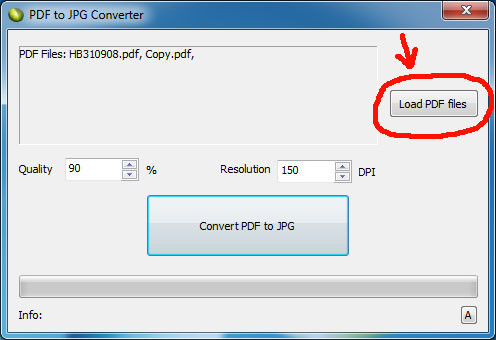 JPEG чаще всего помогает хранить цифровые изображения с помощью «сжатия с потерями» и включает изображения, визуализированные с помощью цифровой фотографии. Сжатие с потерями не позволяет пользователям восстановить исходное качество файла изображения после сжатия после уменьшения размера. В процессе сжатия происходит некоторая потеря данных, хранящихся в файле изображения. Проще говоря, когда изображение сжимается, его качество снижается, что приводит к потере части информации о графических/визуальных данных; сокращение данных приводит к меньшим размерам файлов.
 ШАГ 1
Выберите файл изображения в формате JPG для преобразования в формат JPEG. Вы можете выбрать файл на своем компьютере или в своей учетной записи Google Диска или Dropbox.
ШАГ 2
Выберите формат JPEG из раскрывающегося списка в качестве выходного формата и нажмите кнопку Преобразовать, вы можете конвертировать до 5 файлов одновременно и максимальный размер до 300 МБ.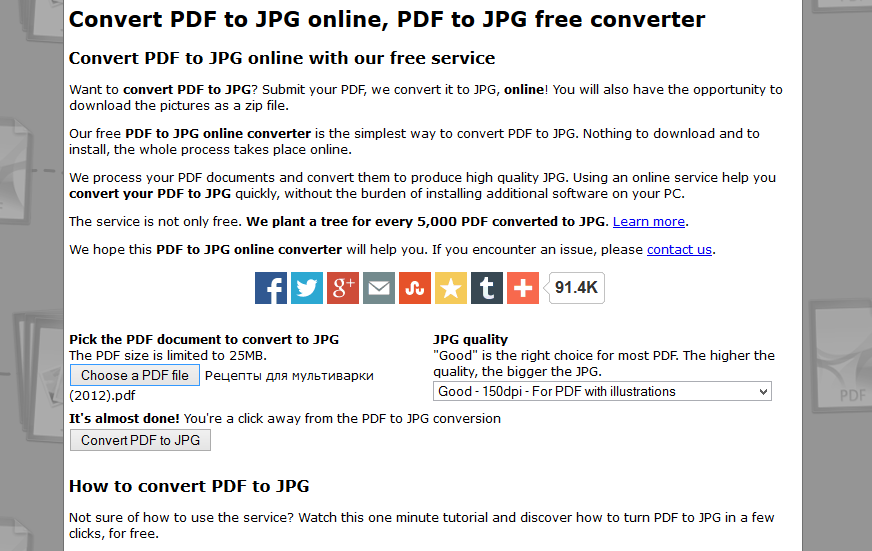
ЭТАП 3
Подождите, пока ваш файл будет загружен и преобразован в формат изображения JPEG, вы можете загрузить преобразованный файл не более 5 раз, а также можете удалить файл со страницы загрузки.
Общий рейтинг: (1692 Голоса)
[2021] 5 впечатляющих конвертеров JPG в JPEG
Конвертер JPG в JPEG бесплатно
Кендра Д. Митчелл |
Хотя JPG и JPEG являются взаимозаменяемыми форматами изображений, возникает несколько ситуаций, когда необходимо преобразовать JPG в JPEG из-за совместимости устройств и других проблем. Чтобы помочь вам преобразовать JPG в JPEG , доступны некоторые программы. Немного о популярных бесплатных онлайн конвертерах JPG в JPEG в следующих частях.
- Часть 1. 5 лучших конвертеров изображений для JPG в JPEG онлайн
- Часть 2. JPG против JPEG
 JPG против JPEG
Часть 1. 5 лучших конвертеров изображений для JPG в JPEG онлайн
Онлайн-инструменты для преобразования JPG в JPEG представляют собой простые браузерные программы, которые бесплатны для использования и поддерживают необходимое преобразование файлов с достойным качеством. Лучшие онлайн конвертеры фотографий JPG в JPEG перечислены ниже.
01
от 05
Онлайн конвертер бесплатно
URL-адрес: https://onlineconvertfree.com/
Online Converter Free — это бесплатный конвертер JPG в JPEG, который также поддерживает множество других форматов и типов файлов. С его помощью в интерфейс можно добавить несколько файлов, но одновременно обрабатывать можно только два. Процесс преобразования быстрый и простой, вам нужно просмотреть и добавить локальные изображения JPG и выбрать JPEG в качестве целевого формата. Преобразованные изображения можно загрузить из интерфейса.
02
от 05
Онлайн-утилита
URL-адрес: https://www. online-utility.org/image/convert/to/JPEG.
Ваши изображения в формате JPG и других форматах можно быстро и без проблем преобразовать в JPEG с помощью этого онлайн-конвертера изображений. Процесс преобразования изображений выполняется быстро, и преобразованный файл автоматически загружается в вашу систему после завершения процесса.
03
от 05
FreeFileConvert
URL: https://www.freefileconvert.com/jpg-jpeg
С помощью этого онлайн-конвертера JPG можно одновременно добавить до 5 файлов с максимальным общим размером 300 МБ для процесса преобразования. Файлы можно добавлять из вашей системы, URL-адреса или облачного хранилища. Программа бесплатна для использования и имеет простой и удобный интерфейс. Помимо JPEG, этот инструмент также поддерживает несколько других изображений и других форматов файлов. После завершения процесса вы можете загрузить файл на свой компьютер. Также есть возможность получить конвертированный файл по электронной почте.
04
от 05
Онлайн конвертировать
URL-адрес: https://image.online-convert.com/convert-to-jpg
Используя онлайн-конвертирование, добавьте файлы JPG для преобразования из вашей системы, URL-адреса, хранилища Dropbox или Google Диска. Параметры настройки файлов также доступны в программе, где вы можете редактировать качество файла, размер и DPI. Также доступна опция обрезки и улучшения изображения. Если необходимо преобразовать несколько копий с одинаковыми параметрами, настройки преобразования можно сохранить.
05
от 05
ФайлZigZag
URL: https://www.filezigzag.com/jpg-jpeg-en.aspx
С помощью этой браузерной программы преобразования JPG в JPEG можно легко выполнить все популярные типы преобразования файлов, включая JPG в JPEG. Обработанные файлы имеют достойное качество и могут быть загружены из интерфейса, а также могут быть сохранены в вашей учетной записи Dropbox или Google Drive. Вы также получите преобразованные файлы на свою почту, чтобы к ним можно было получить доступ из любого места.
Часть 2. JPG против JPEG
1. В чем разница между JPG и JPEG?
JPG и JPEG являются форматами файлов изображений, и на самом деле между ними нет разницы, и они также могут использоваться взаимозаменяемо. Существенная разница в обоих форматах заключается в количестве символов, используемых в расширении файла. Более ранние версии системы Windows и DOS поддерживали трехбуквенное расширение, поэтому JPEG был сокращен до расширения JPG. С другой стороны, Mac и UNIX не имели таких ограничений и поэтому продолжали использовать формат JPEG. Последние версии Windows теперь позволяют поддерживать больше символов в своем расширении, и поэтому JPEG является совместимым форматом.
Некоторые программы редактирования изображений, такие как GIMP, Adobe Photoshop и другие, сохраняют свои файлы в формате JPG, который при необходимости можно преобразовать в JPEG из-за совместимости устройств или по другим причинам.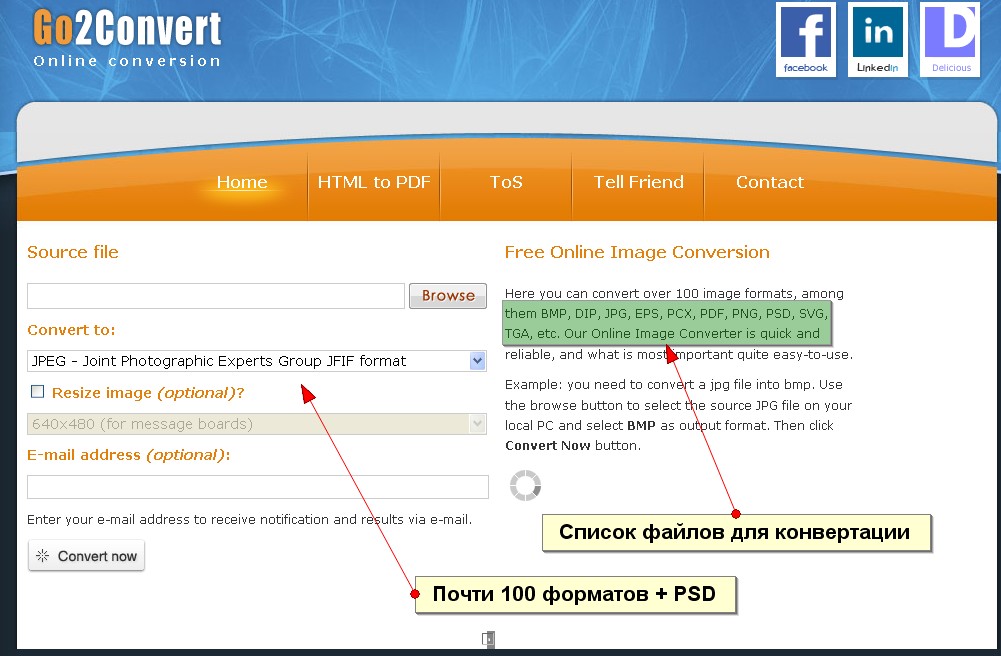
2. Почему мне нужно использовать JPG или JPEG?
Обозначая Объединенную группу экспертов по фотографии, JPG и JPEG являются наиболее часто используемыми форматами файлов изображений. Эти форматы растровых изображений используют сжатие с потерями для фотографий, чтобы уменьшить их размер для удобства обмена и хранения.
3. Когда использовать JPG или JPEG
На самом деле и JPG, и JPEG — это одни и те же форматы, которые можно заменять и использовать. В начале 90-х годов системы Windows и Mac имели ограничение в виде трехсимвольного расширения, где использование JPG было обязательным. Но теперь это не то же самое, что можно использовать более трех символов. Таким образом, JPG и JPEG поддерживаются в Windows, Mac и других ОС. В зависимости от вашего удобства, устройства и различных ситуаций в качестве формата файла изображения можно использовать JPG или JPEG.
Так что, если вы застряли в ситуации на , как конвертировать JPG в JPEG , перечисленные выше 5 бесплатных онлайн-конвертеров JPG в JPEG помогут вам.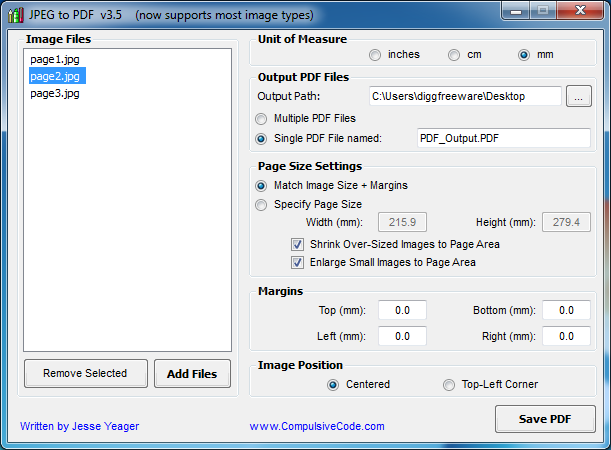 Запускайте эти программы из окна браузера и легко конвертируйте файлы изображений.
Как конвертировать качественное изображение? Wondershare UniConverter может помочь вам решить эту проблему. Не стесняйтесь скачать его сейчас.
Похожие сообщения
Лучший конвертер видео MP4 в JPG
[Бесплатно] 11 лучших онлайн-производителей PFP — выделите свой PFP!
Как сделать эстетичный PFP для TikTok Online [+ 6 лучших идей TikTok PFP]
[5 лучших инструментов] Как удалить объект с фотографии онлайн
25 самых смешных идей текстовых мемов на данный момент [Лучшее вдохновение]
10 лучших бесплатных генераторов текста для мемов [онлайн-инструменты для дизайна]
Онлайн-конвертер JPG в JPEG
Вы также можете конвертировать JPG во многие другие форматы файлов.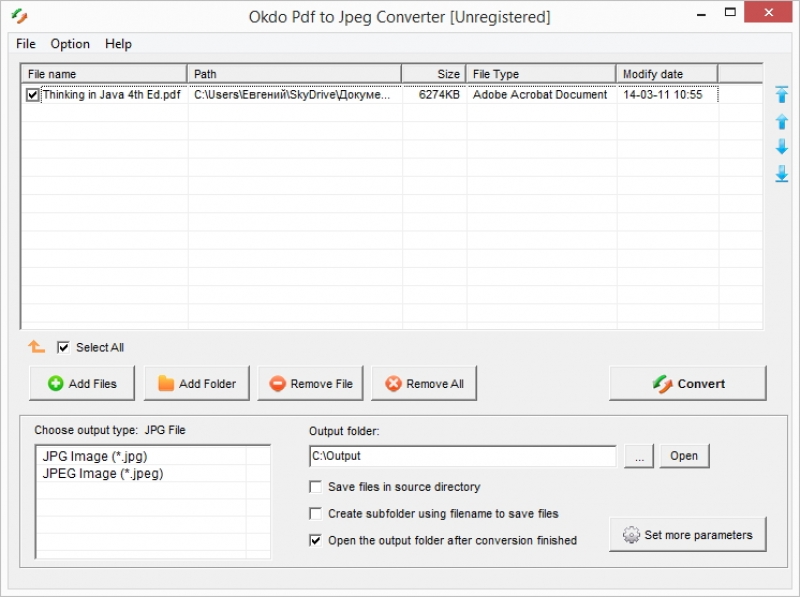 Пожалуйста, ознакомьтесь с полным списком ниже.
Конвертер JPG в TIFF (формат файла изображения с тегами)
Преобразователь JPG в TIF (формат файла изображения с тегами)
Конвертер JPG в JPG (файл изображения Объединенной экспертной группы по фотографии)
Конвертер JPG в PNG (портативная сетевая графика)
Конвертер JPG в GIF (файл формата обмена изображениями)
Конвертер JPG в BMP (формат растрового файла)
Преобразователь JPG в ICO (файл Microsoft Icon)
Конвертер JPG в PSD (документ Adobe Photoshop)
Конвертер JPG в WMF (метафайл Windows)
Конвертер JPG в EMF (расширенный формат метафайла)
Конвертер JPG в DCM (изображение DICOM)
Преобразователь JPG в DICOM (цифровые изображения и коммуникации в медицине)
Преобразователь JPG в WEBP (формат файла растрового веб-изображения)
Конвертер JPG в SVG (файл масштабируемой векторной графики)
Конвертер JPG в JP2 (основной файл изображения JPEG 2000)
Конвертер JPG в EMZ (улучшенный сжатый метафайл Windows)
Конвертер JPG в WMZ (сжатый метафайл Windows)
Конвертер JPG в SVGZ (файл сжатой масштабируемой векторной графики)
Конвертер JPG в TGA (Targa Graphic)
Преобразователь JPG в PSB (файл изображения Adobe Photoshop)
Конвертер JPG в PPT (презентация PowerPoint)
Преобразование JPG в PPS (слайд-шоу Microsoft PowerPoint)
Преобразование JPG в PPTX (презентация PowerPoint Open XML)
Преобразование JPG в PPSX (слайд-шоу PowerPoint Open XML)
Преобразование JPG в ODP (формат файла презентации OpenDocument)
Конвертировать JPG в OTP (исходный шаблон графика)
Преобразование JPG в POTX (шаблон Microsoft PowerPoint Open XML)
Конвертировать JPG в POT (шаблон PowerPoint)
Преобразование JPG в POTM (шаблон Microsoft PowerPoint)
Преобразование JPG в PPTM (презентация Microsoft PowerPoint)
Преобразование JPG в PPSM (слайд-шоу Microsoft PowerPoint)
Преобразование JPG в FODP (презентация OpenDocument Flat XML)
Преобразование JPG в HTML (язык гипертекстовой разметки)
Преобразование JPG в HTM (файл языка гипертекстовой разметки)
Преобразование JPG в MHT (инкапсуляция MIME совокупного HTML)
Преобразование JPG в MHTML (инкапсуляция MIME совокупного HTML)
Преобразование JPG в XLS (формат двоичных файлов Microsoft Excel)
Преобразование JPG в XLSX (электронная таблица Microsoft Excel Open XML)
Преобразование JPG в XLSM (электронная таблица Microsoft Excel с поддержкой макросов)
Преобразование JPG в XLSB (двоичный файл электронной таблицы Microsoft Excel)
Преобразование JPG в ODS (открытая электронная таблица документов)
Преобразование JPG в XLTX (шаблон Microsoft Excel Open XML)
Преобразование JPG в XLT (шаблон Microsoft Excel)
Преобразование JPG в XLTM (шаблон Microsoft Excel с поддержкой макросов)
Преобразование JPG в TSV (файл значений, разделенных табуляцией)
Преобразование JPG в XLAM (надстройка Microsoft Excel с поддержкой макросов)
Преобразование JPG в CSV (файл значений, разделенных запятыми)
Преобразование JPG в FODS (таблица OpenDocument Flat XML)
Преобразование JPG в SXC (электронная таблица StarOffice Calc)
Преобразование JPG в PDF (переносимый документ)
Преобразование JPG в EPUB (формат файла электронной книги)
Преобразование JPG в XPS (спецификация бумаги Open XML)
Преобразование JPG в TEX (исходный документ LaTeX)
Преобразование JPG в DOC (документ Microsoft Word)
Преобразование JPG в DOCM (документ Microsoft Word с поддержкой макросов)
Преобразование JPG в DOCX (документ Microsoft Word Open XML)
Преобразование JPG в DOT (шаблон документа Microsoft Word)
Преобразование JPG в DOTM (шаблон Microsoft Word с поддержкой макросов)
Преобразование JPG в DOTX (шаблон документа Word Open XML)
Преобразование JPG в RTF (формат расширенного текстового файла)
Преобразование JPG в ODT (текст открытого документа)
Преобразование JPG в OTT (открытый шаблон документа)
Преобразование JPG в TXT (формат обычного текстового файла)
Преобразование JPG в MD (Markdown)
Преобразование изображений в формат JPEG онлайн
Преобразование изображений в формат JPEG онлайнПреобразование изображений в формат JPEG онлайн бесплатно с помощью современного браузера, такого как Chrome, Opera или Firefox.
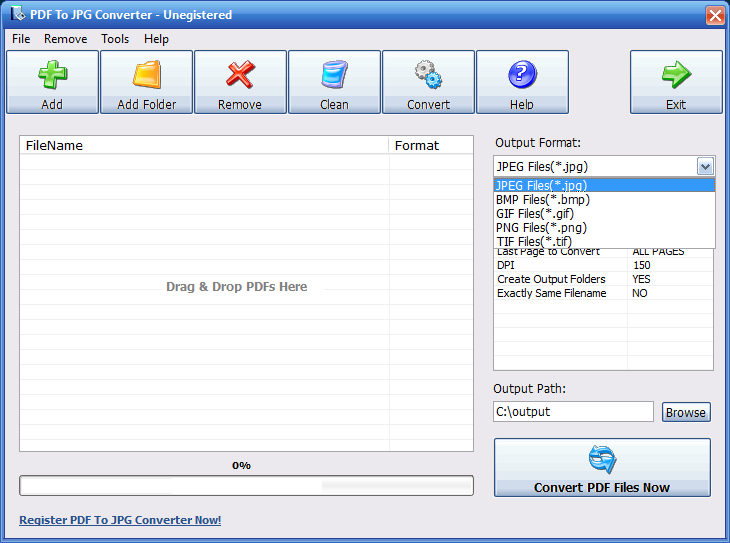
Работает на aspose.com и aspose.cloud
Перетащите или загрузите свой файл*
Введите URL-адрес
Dropbox
*Загружая свои файлы или используя наш сервис, вы соглашаетесь с нашими Условиями обслуживания и Политикой конфиденциальностиSave as
Try other conversions:
JPG JPEG JP2 J2K JPEG2000 BMP DIB TIFF TIF GIF PNG APNG TGA EMF EMZ WMF WMZ WEBP SVG SVGZ DICOM DCM DJVU DNG ODG OTG EPS CDR CMX BASE64
Share on Facebook
Поделиться в Twitter
Поделиться в LinkedIn
Посмотреть другие приложения
Попробовать наш Cloud API
Посмотреть исходный код
Оставить отзыв
Добавить это приложение в закладки
Нажмите Ctrl + D, чтобы добавить эту страницу в избранное, или Esc, чтобы отменить действие
Преобразование Aspose.Imaging
Преобразование в JPEG онлайн бесплатно. Мощный бесплатный онлайн-конвертер изображений в JPEG очень прост.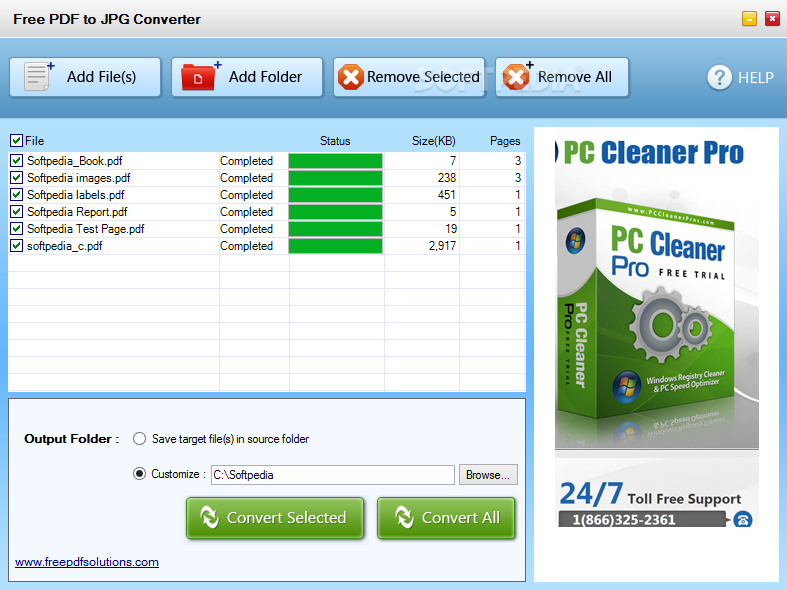 Не требуется установка настольного программного обеспечения. Все конвертации вы можете сделать онлайн с любой платформы: Windows, Linux, macOS и Android. Мы не требуем регистрации. Этот инструмент абсолютно бесплатный.
Что касается специальных возможностей, вы можете использовать наши онлайн-инструменты преобразования изображений в JPEG для обработки файлов различных форматов и размеров в любой операционной системе. Независимо от того, используете ли вы MacBook, компьютер с Windows или даже портативное мобильное устройство, для вашего удобства конвертер изображений в JPEG всегда доступен онлайн.
Conversion — это бесплатное приложение на базе Aspose.Imaging , профессионального .NET/Java API, предлагающего расширенные функции обработки изображений локально и готового для использования на стороне клиента и сервера.
Нужно облачное решение? Aspose.Imaging Cloud предоставляет SDK для популярных языков программирования, таких как C#, Python, PHP, Java, Android, Node. js, Ruby, которые созданы на основе Cloud REST API и постоянно развиваются.
JPEG — это тип формата изображения, который сохраняется с использованием метода сжатия с потерями. Выходное изображение в результате сжатия представляет собой компромисс между размером хранилища и качеством изображения. Пользователи могут настроить уровень сжатия для достижения желаемого уровня качества и в то же время уменьшить размер хранилища. Качество изображения незначительно ухудшается, если к изображению применяется сжатие 10:1. Чем выше значение сжатия, тем выше ухудшение качества изображения. Формат файла изображения JPEG был стандартизирован Объединенной группой экспертов по фотографии, отсюда и название JPEG. Формат был выбран для хранения и передачи фотографических изображений в Интернете. Почти все операционные системы теперь имеют средства просмотра, поддерживающие визуализацию изображений JPEG, которые также часто хранятся с расширением JPG. Даже веб-браузеры поддерживают визуализацию изображений JPEG.
JPG объединяет кураторов, коллекционеров и создателей через протокол, ориентированный на курирование NFT. Пользователи могут создавать свои собственные выставки любых NFT на основе Ethereum, формируя сеть культурных отношений.
Подробнее
Как конвертировать файлы с помощью Aspose.Imaging Conversion
- Щелкните внутри области размещения файлов, чтобы загрузить файлы, или перетащите файлы.
- Для операции можно загрузить не более 10 файлов.
- Ваши файлы будут загружены и преобразованы в формат JPEG
- Ссылка на скачивание файлов JPEG будет доступна сразу после конвертации
- Вы также можете отправить ссылку на файл JPEG на свой адрес электронной почты.
- Обратите внимание, что файл будет удален с наших серверов через 24 часа, а ссылки для скачивания перестанут работать по истечении этого периода времени.
Часто задаваемые вопросы
❓ Как преобразовать изображение?
Во-первых, вам нужно добавить файл изображения для преобразования: перетащите файл изображения или щелкните внутри белой области, чтобы выбрать файл.
Затем нажмите кнопку «Конвертировать». Когда преобразование изображения завершено, вы можете загрузить полученный файл JPEG.❓ Как преобразовать многостраничное изображение?
Все просто — выполните те же действия, что и для преобразования одностраничного изображения.
🛡️ Безопасно ли конвертировать изображения с помощью бесплатного приложения Aspose.Imaging Conversion?
Да, ссылка для скачивания файлов результатов будет доступна сразу после завершения операции преобразования. Мы удаляем загруженные файлы через 24 часа, и ссылки для скачивания перестают работать по истечении этого периода времени. Никто не имеет доступа к вашим файлам. Преобразование изображений абсолютно безопасно.
Когда пользователь загружает свои данные из стороннего сервиса, они обрабатываются так же, как указано выше.
Единственное исключение из приведенных выше политик возможно, когда пользователь решает поделиться своими данными через форум с просьбой о бесплатной поддержке, в этом случае только наши разработчики имеют доступ к ним для анализа и решения проблемы.
💻 Могу ли я конвертировать изображения в Linux, Mac OS или Android?
Да, вы можете использовать бесплатное изображение Aspose.Imaging Conversion в любой операционной системе, в которой есть веб-браузер. Наш сервис конвертации изображений работает онлайн и не требует установки какого-либо программного обеспечения.
🌐 Какой браузер использовать для конвертации изображения?
Для конвертации изображения можно использовать любой современный браузер, например, Google Chrome, Firefox, Opera, Safari.
❓ Могу ли я использовать полученное изображение в коммерческих целях?
Хотя наши приложения бесплатны, вы не ограничены в коммерческом использовании полученных изображений, избегая при этом нарушения прав третьих лиц на исходные изображения. Например, вы можете создать NFT (не взаимозаменяемый токен) из своего изображения и попытаться продать его на торговых площадках NFT.
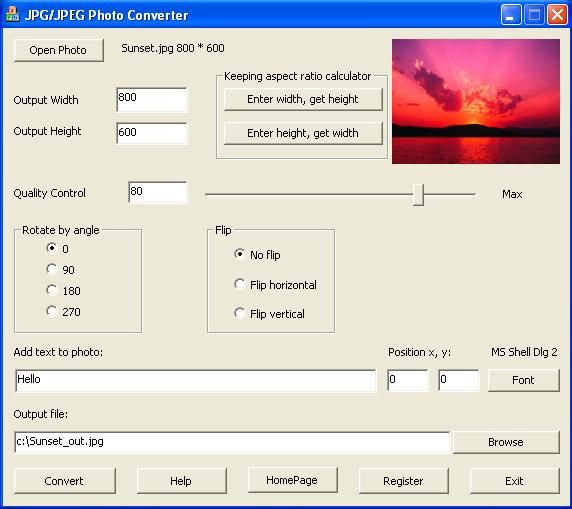 Затем нажмите кнопку «Конвертировать». Когда преобразование изображения завершено, вы можете загрузить полученный файл JPEG.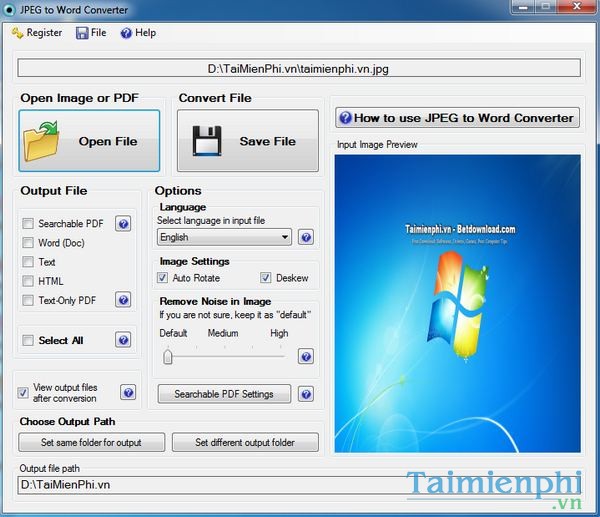
Заполнитель для объяснения ошибки
Электронная почта:
Сделайте этот форум закрытым, чтобы он был доступен только вам и нашим разработчикам
Вы успешно получили уведомление об ошибке.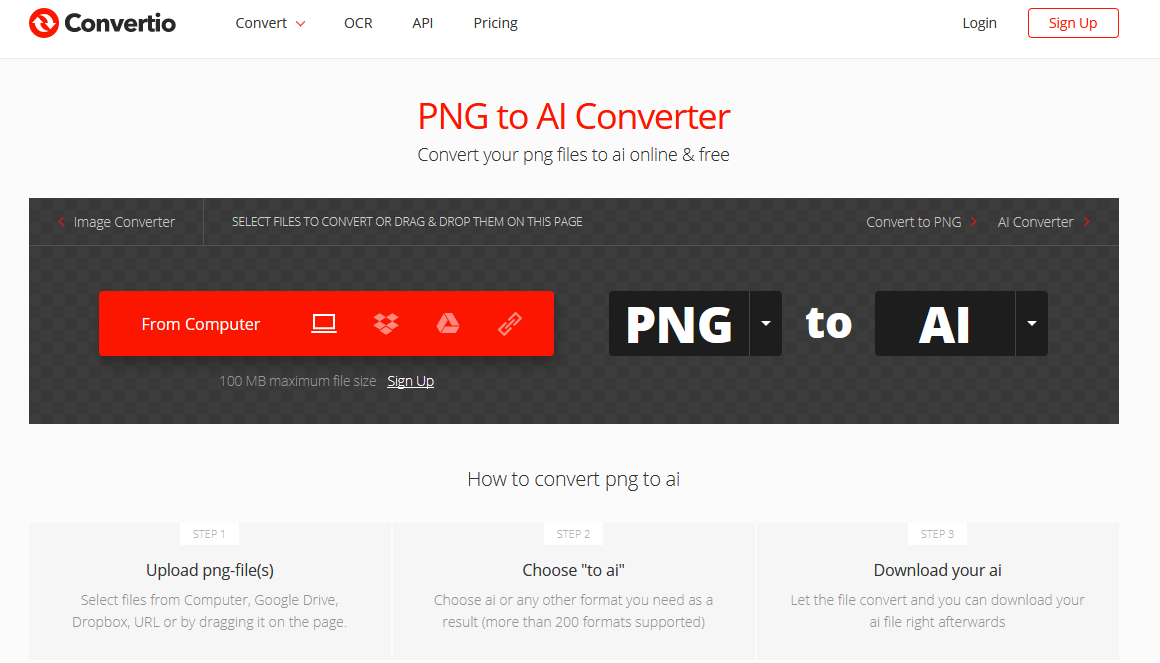 электронная почта, когда ошибка будет исправлена Щелкните эту ссылку, чтобы посетить форумы.
Преобразование JPG в JPEG — интерактивные инструменты JPG
Простой браузерный конвертер JPG в JPEG. Просто вставьте свое изображение JPG в область ввода, и вы мгновенно получите изображение JPEG в области вывода. Быстро, бесплатно и без навязчивой рекламы. Импортируйте JPG — получите JPEG. Создано безумными учеными из команды Browserling.
объявление новый проект!
Супер интересные новости! Мы только что запустили TECHURLS — простую и увлекательную программу для чтения технических новостей. Проверьте это!
jpg
Нажмите здесь, чтобы выбрать изображение с вашего устройства, нажмите Ctrl+V, чтобы использовать изображение из буфера обмена, перетащите файл с рабочего стола или загрузите изображение из любого примера ниже.
Отпустите кнопку мыши, чтобы импортировать этот файл.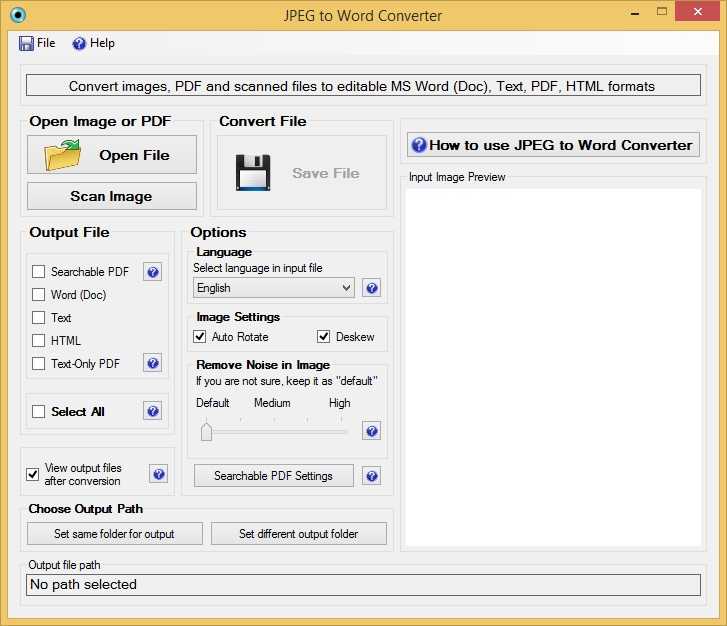
Ваш файл импортируется…
Импорт из файла
Сохранить как…
Копировать в буфер обмена
Загрузить
Экспортировать в Pastebin
jpeg
Невозможно преобразовать.
Произошла ошибка.
Цепочка с…
Удалить цепочку
Сохранить как…
Копировать в буфер обмена
Загрузить
Экспортировать в Pastebin
Удалить инструменты?
Этот инструмент нельзя объединить в цепочку.
Варианты конвертера Jpg в JPEG
Выходное качество JPEG
Качество JPEG
Качество выходного файла JPEG.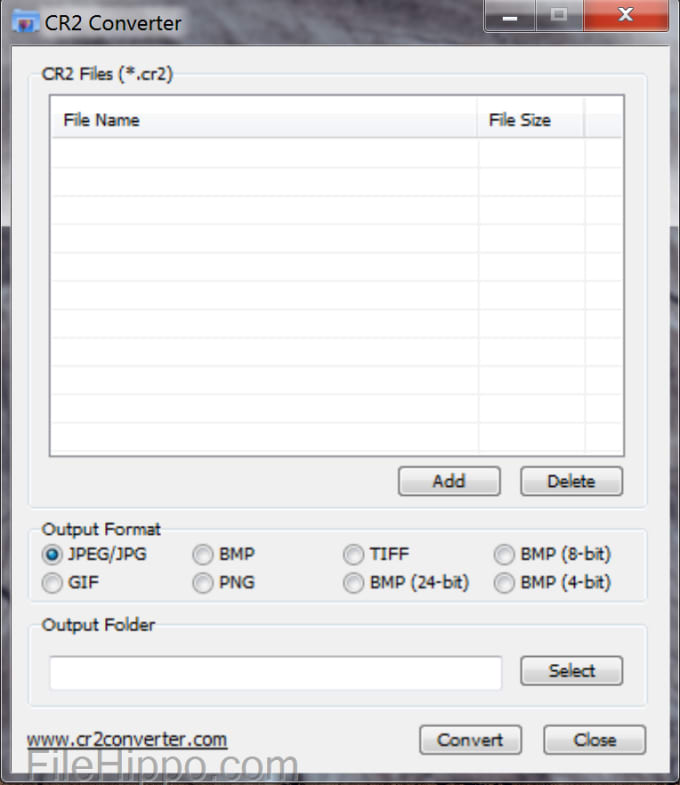
Инструмент для конвертации Jpg в JPEG Что такое конвертер jpg в jpeg?
Эта онлайн-программа преобразует файл JPG в файл JPEG. То, что на самом деле происходит за кулисами, — это просто изменение расширения файла. Файлы JPG имеют трехбуквенное расширение «.jpg», а файлы JPEG имеют четырехбуквенное расширение «.jpeg». При желании вы также можете настроить качество нового изображения JPEG. По умолчанию качество составляет 100%, что гарантирует одинаковое качество входных и выходных файлов. Если вы установите это значение меньше 100%, то выходной JPEG будет иметь меньший размер файла. Jpg-огромный!
Примеры конвертера Jpg в JPEG Нажмите, чтобы использовать
Изменить расширение JPG на расширение JPEG
В этом примере мы просто меняем расширение входного изображения JPG с .jpg на .jpeg. Поскольку мы просто меняем расширение, мы устанавливаем качество на 100%, чтобы убедиться, что выходной JPEG имеет такое же качество.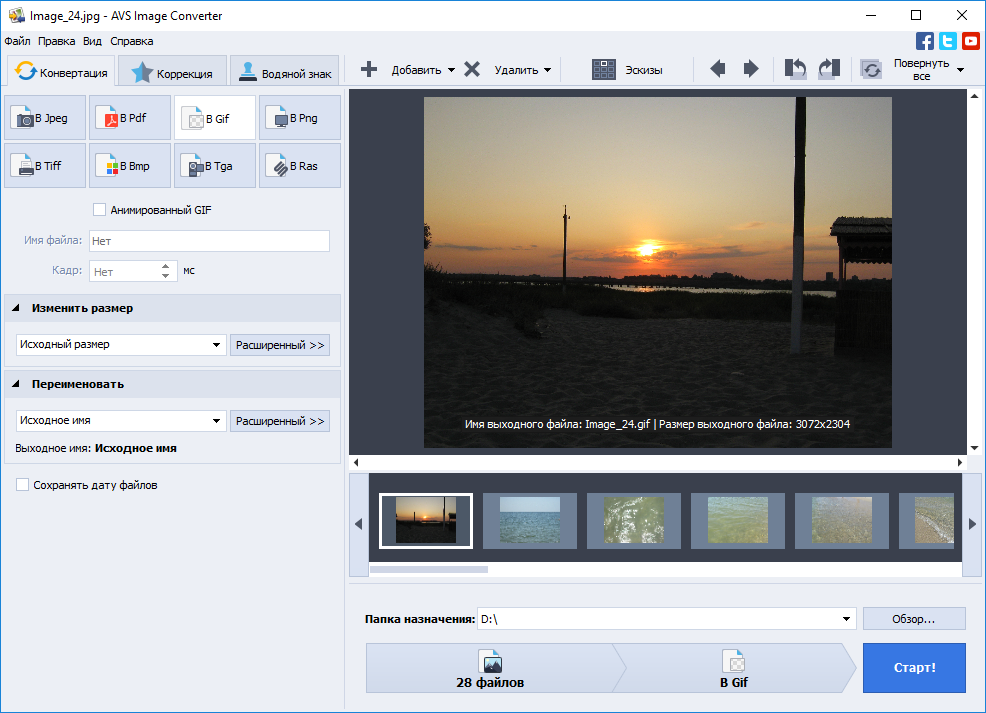
Обязательные параметры
Эти параметры будут использоваться автоматически, если вы выберете этот пример.
Качество JPEG Качество выходного файла JPEG.
Утенок с потерями
В этом примере фотография утенка в формате JPG преобразуется в фотографию в формате JPEG с одновременным сжатием с потерями. Полученный файл имеет качество всего 60% от исходного файла, а также меньше по размеру.
Обязательные параметры
Эти параметры будут использоваться автоматически, если вы выберете этот пример.
Качество JPEG Качество выходного файла JPEG.
Все инструменты jpg
Не нашли нужный инструмент? Дайте нам знать, какого инструмента нам не хватает, и мы его создадим!
Выбор цвета JPG
Быстро найти название любого цвета в изображении JPEG.
Изменение качества файла JPG
Быстрое изменение качества графического файла JPEG.
Создать прозрачный JPG
Быстро сделать любой цвет в JPG или JPEG прозрачным.
Создание собственного файла JPG
Быстрое создание собственного файла JPEG любого размера и цвета.
Изменение размера изображения JPG/JPEG
Быстрое изменение размера изображения JPG/JPEG до нового размера.
Повернуть изображение JPG
Быстро повернуть изображение JPEG на любой угол.
Повышение резкости изображения JPG
Быстрое повышение резкости области изображения JPEG.
Пикселизация изображения JPG
Быстрое пикселирование области фотографии JPEG.
Размытие изображения JPG
Быстрое размытие области фотографии JPEG.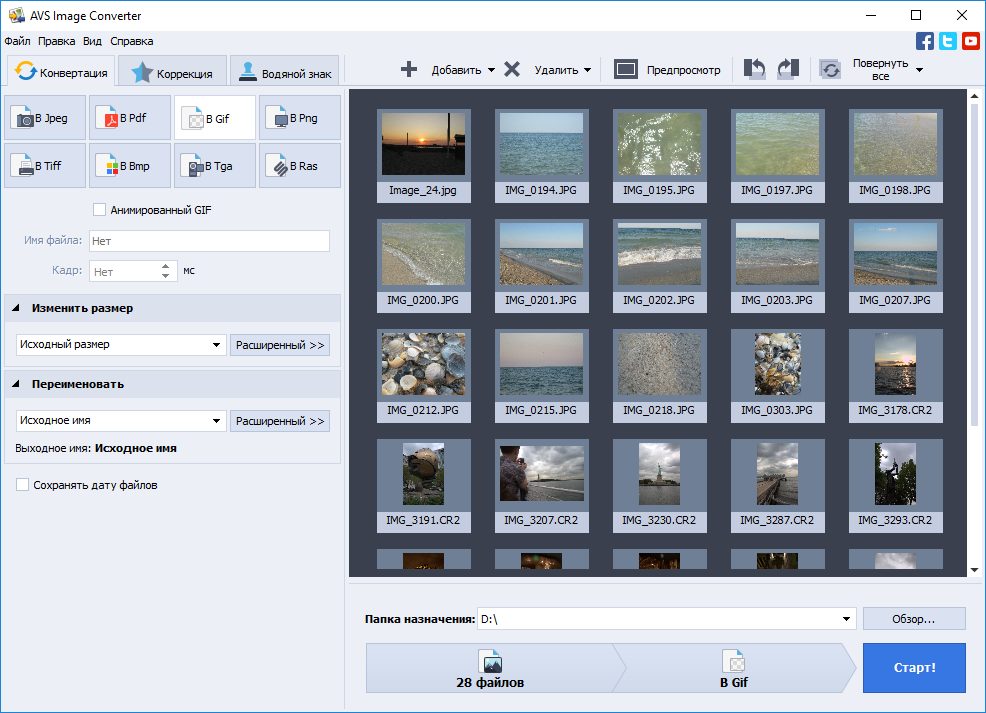
Добавить текст к изображению JPG
Быстро добавить текст к изображению JPG/JPEG.
Добавить рамку вокруг JPG
Быстро добавить рамку к фотографии JPEG.
Сделать углы JPG закругленными
Быстро скруглить углы изображения JPEG.
Создание случайного файла JPG
Быстрое создание случайного изображения в формате JPEG со случайными пикселями.
Замена цветов JPG/JPEG
Быстрое изменение цветов на фотографии JPG/JPEG.
Добавление цветового оттенка к JPG
Быстрое создание JPG/JPEG с любым цветовым оттенком.
Сжатие изображения JPG
Быстрое уменьшение размера файла JPEG путем его сжатия.
Преобразование JPG в WebP
Быстрое преобразование изображений JPG в изображения WebP.
Преобразование WebP в JPG
Быстрое преобразование изображений WebP в изображения JPG.
Преобразование JPG в GIF
Быстрое преобразование фотографии JPG в фотографию GIF.
Преобразование GIF в JPG
Быстрое преобразование изображения GIF в изображение JPG.
Преобразование JPG в BMP
Быстро преобразовать файл JPG в файл BMP.
Преобразование BMP в JPG
Быстрое преобразование фотографии BMP в фотографию JPG.
Преобразование JPG в JPEG
Быстрое преобразование фотографии JPG в фотографию JPEG.
Преобразование JPEG в JPG
Быстрое преобразование графического файла JPEG в графический файл JPG.
Преобразование JPEG в PNG
Быстрое преобразование изображения JPG в изображение PNG.
Преобразование PNG в JPEG
Быстрое преобразование изображения PNG в изображение JPG.
Преобразование JPEG в кодировку Base64
Быстрое преобразование изображения JPG в кодировку base64.
Преобразование Base64 в JPEG
Быстрое преобразование кодировки base64 в видимое изображение JPG.
Обрезать изображение JPG
Быстро обрезать область изображения JPEG.
Перевернуть JPG по вертикали
Быстро перевернуть фотографию JPEG по вертикали.
Перевернуть JPG по горизонтали
Быстро перевернуть фотографию JPEG по горизонтали.
Дублировать изображение JPG
Быстрое создание нескольких копий изображения в формате JPEG.
Наклон изображения в формате JPEG
Быстрое изменение горизонтального или вертикального наклона изображения в формате JPG.
Преобразование JPG в URI данных
Быстрое преобразование изображения JPEG в URL-адрес данных.
Преобразование URI данных в JPG
Быстрое преобразование URL-адреса данных в графический файл JPEG.
Преобразование JPG в оттенки серого
Быстрое преобразование изображений JPEG в оттенки серого.
Создать черно-белый JPG
Быстрое преобразование изображения JPEG в черно-белое изображение JPEG.
Скрыть область в JPG
Быстро затемнить область в фотографии JPG.
Увеличение яркости изображения JPG
Быстрое осветление области фотографии JPEG (увеличение яркости).
Затемнить изображение JPG
Быстро затемнить область фотографии JPEG (уменьшить яркость).
Увеличение контрастности JPG
Быстрое создание фотографии в формате JPEG с повышенной контрастностью.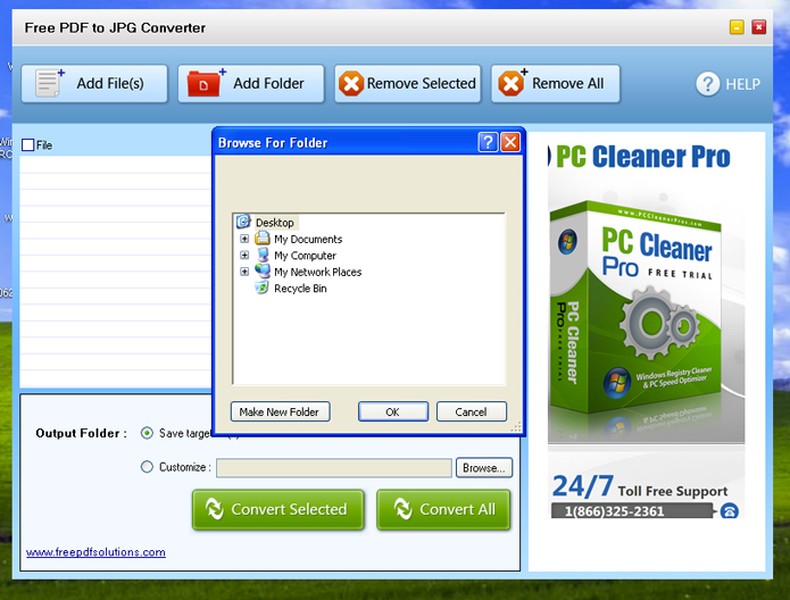
Уменьшить контрастность JPG
Быстро создать фотографию в формате JPEG с более низкой контрастностью.
Инвертировать цвета JPG
Быстро инвертировать все цвета в изображении JPG.
Увеличение размера изображения JPG/JPEG
Быстрое увеличение размера изображения JPG/JPEG.
Уменьшение размера изображения JPG/JPEG
Быстрое уменьшение размера изображения JPG/JPEG.
Оптимизация изображений JPG/JPEG
Быстрая оптимизация изображений JPG/JPEG для получения наилучшего соотношения качества и размера.
Добавление артефактов JPG/JPEG
Быстрое добавление артефактов к изображению JPG/JPEG.
Удаление артефактов JPG/JPEG
Быстрое удаление искажений артефактов из изображения JPG/JPEG.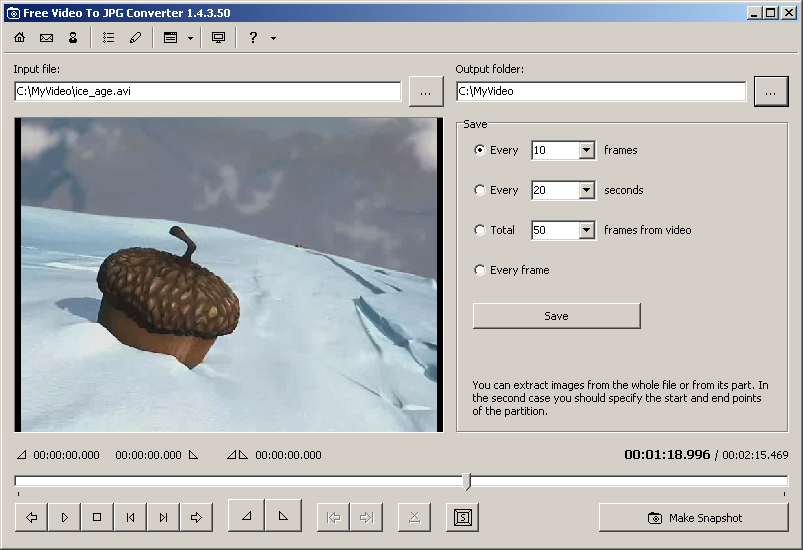
Удалить рамку вокруг JPG
Быстро удалить рамку с фотографии JPEG.
Удалить фон из файла JPG
Быстро избавиться от фона в файле JPG/JPEG.
Создать зашумленный JPG
Быстрое добавление случайных пикселей и белого шума к изображению JPEG.
Извлечение RGB из JPG
Быстрое извлечение красного, зеленого и синего каналов из JPEG.
Извлечение CMYK из JPG
Быстрое извлечение голубого, пурпурного, желтого и ключевых каналов.
Извлечение HSL из JPG
Быстро извлекайте каналы оттенка, насыщенности и цвета света.
Поиск доминирующих цветов JPG
Быстрое извлечение цветовой палитры самых популярных цветов.
Уменьшить количество цветов JPG
Быстро изменить количество цветов в фотографии JPEG.
Создание JPG с дизерингом
Быстрое создание JPG с дизерингом с ограниченным количеством цветов.
Создать двоичный файл JPG
Быстро преобразовать данное изображение JPEG в двухцветный JPEG.
Закрутить изображение в формате JPG
Быстро создать завихрение на фотографии в формате JPG/JPEG.
Водяной знак в формате JPG
Быстро поместите водяной знак на фотографию в формате JPG/JPEG.
Скоро Эти инструменты для работы с jpg скоро появятся.
Редактор JPEG
Редактируйте изображения JPG в своем браузере.
Сдвиг файла JPG
Сдвиг файла JPEG вправо или влево.
Разрезать файл JPG
Извлечь часть изображения JPEG.
Разделить файл JPG
Разделить файл JPG на несколько меньших файлов JPEG.
Объединение файлов JPG
Объединение нескольких файлов JPEG в одно изображение.
Создание эскиза предварительного просмотра из файла JPG
Преобразование изображения JPEG в меньший эскиз предварительного просмотра.
Преобразование последовательного JPG в прогрессивный JPG
Преобразование базового JPEG в чересстрочный JPEG.
Преобразование прогрессивного JPEG в последовательный JPEG
Преобразование чересстрочного JPG в базовый JPG.
Преобразование JPG в JPEG2000
Преобразование фотографий JPEG в фотографии JPG 2000.
Преобразование JPG2000 в JPEG
Преобразование изображений JPEG 2000 в изображения JPG.
Преобразование JPG в ICO
Преобразование изображений JPEG в значки ICO.
Преобразование ICO в JPEG
Преобразование значков ICO в изображения JPG.
Преобразование JPG в TIFF
Преобразование изображений JPEG в изображения TIFF.
Преобразование TIFF в JPEG
Преобразование изображений TIFF в изображения JPG.
Преобразование JPG в PIK
Преобразование изображений JPEG в изображения PIK.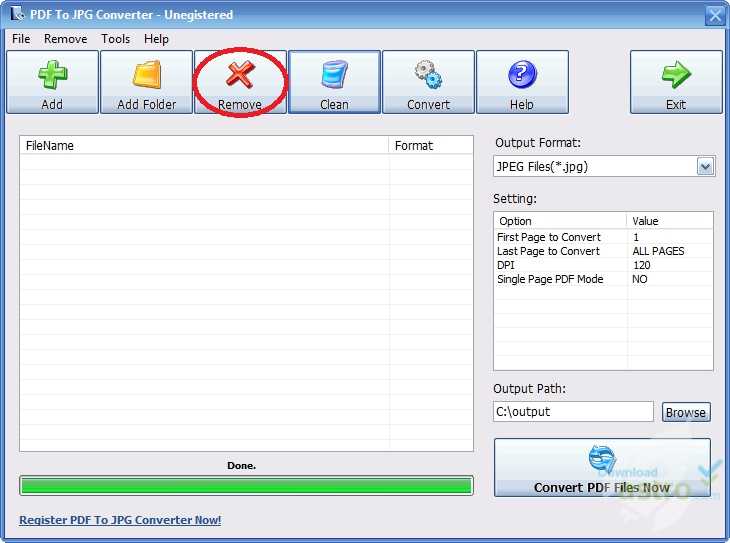
Преобразование PIK в JPEG
Преобразование изображения PIK в изображение JPG.
Преобразование JPG в PPM
Преобразование изображения JPEG в изображение PPM.
Преобразование PPM в JPEG
Преобразование изображения PPM в изображение JPG.
Преобразование JPG в BPG
Преобразование изображения JPEG в изображение BPG.
Преобразование BPG в JPEG
Преобразование изображения BPG в изображение JPG.
Преобразование JPG в RGB
Преобразование изображения JPEG в необработанные значения RGB.
Преобразование RGB в JPEG
Преобразование необработанных значений RGB в изображение JPG.
Преобразование JPEG в RGBA
Преобразование изображения JPG в необработанные значения RGBA.
Преобразование RGBA в JPG
Преобразование необработанных значений RGBA в изображение JPEG.
Преобразование JPG в FLIF
Преобразование изображения JPEG в изображение FLIF.
Преобразование FLIF в JPEG
Преобразование изображения FLIF в изображение JPG.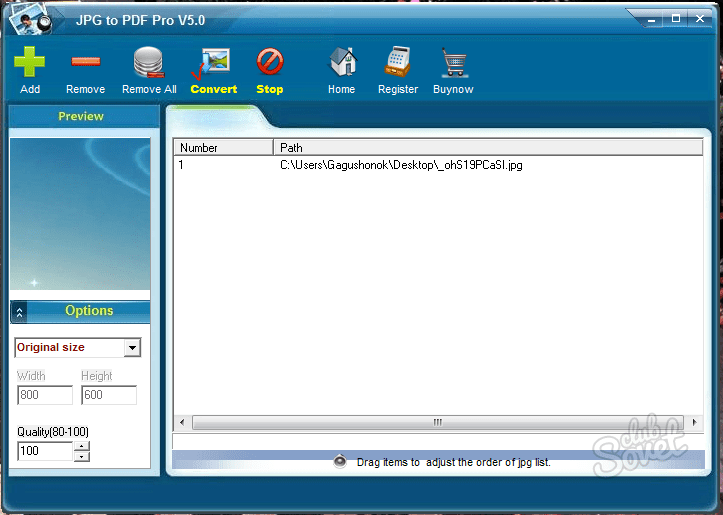
Преобразование файлов JPEG в анимированный GIF
Преобразование нескольких файлов JPG в анимацию GIF.
Преобразование файлов JPEG в анимированный PNG
Преобразование нескольких файлов JPG в анимацию APNG.
Преобразование файлов JPEG в анимацию Webp
Преобразование нескольких файлов JPG в анимацию Webp.
Объединение двух изображений JPEG
Объединение двух изображений JPG/JPEG вместе.
Создать JPG с ошибками
Рандомизировать байты в JPEG и создать JPEG с ошибками.
Аннотировать JPG
Добавление текстовых меток, стрелок и рамок к фотографии JPEG.
Улучшение JPG
Повышение качества изображения JPEG.
Акварель a JPG
Применение эффекта акварели к фотографии JPG.
Создание графического изображения ASCII из JPEG
Преобразование JPG в художественное изображение ASCII.
Создать JPG из рисунка ASCII
Преобразовать рисунок ASCII в рисунок JPEG.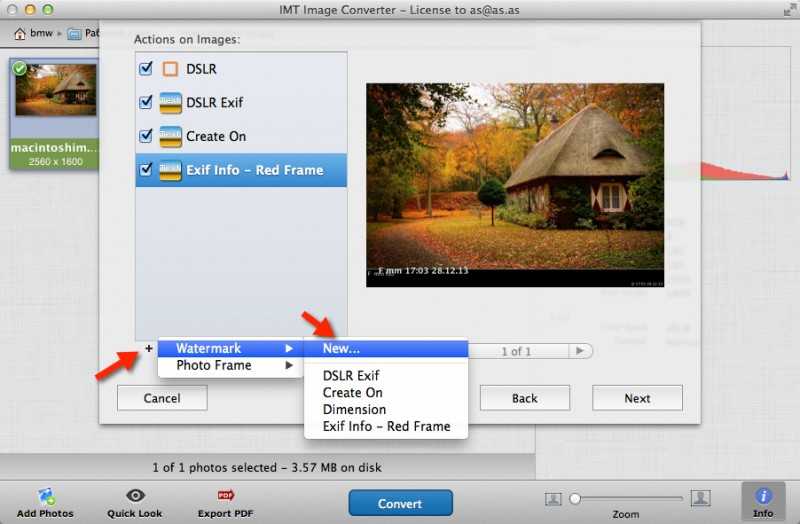
Создание художественного изображения ANSI из JPG
Преобразование изображения JPEG в художественное изображение ANSI.
Создать JPG из ANSI Art
Преобразовать рисунок ANSI в рисунок JPEG.
Переименовать JPG
Изменить имя файла JPG.
Зеркальное отображение изображения в формате JPEG
Создание зеркальной копии изображения в формате JPG.
Сделать JPEG симметричным
Создать Преобразовать заданный JPG в симметричный JPG.
Квантизация JPEG
Применение алгоритма квантования цвета к изображению JPG.
Извлечение метаданных JPG
Показать скрытые метаданные (данные EXIF) в изображении JPEG.
Добавить метаданные JPG
Добавить скрытые метаданные (данные EXIF) к изображению JPEG.
Удалить метаданные JPG
Удалить скрытые метаданные (данные EXIF) из изображения JPEG.
Добавить секретный комментарий JPG
Вставить скрытый комментарий в изображение JPG (как запись EXIF).
Поиск пикселей в формате JPG
Поиск положения определенных пикселей в формате JPEG.
Заменить пиксели в JPG
Заменить определенные пиксели в JPEG.
Просмотр JPG
Просмотр изображений JPEG в браузере.
Подпишись! Никогда не пропустите обновления
Уведомления Мы сообщим вам, когда добавим этот инструмент
Обратная связь Мы хотели бы услышать от вас!
Создано с любовью
51K
@browserling
Мы Browserling — дружелюбная и веселая компания, занимающаяся кросс-браузерным тестированием, основанная на инопланетных технологиях. Мы в Browserling любим облегчать жизнь разработчикам, поэтому создали эту коллекцию онлайн-инструментов JPG. В отличие от многих других инструментов, мы сделали наши инструменты бесплатными, без навязчивой рекламы и с максимально простым пользовательским интерфейсом. Наши онлайн-инструменты JPG на самом деле основаны на наших инструментах веб-разработчика, которые мы создали за последние пару лет.