

Пошаговая инструкция конвертации DjVu в PDF
Опубликовано: Автор: Артём Чёрный
Некоторые текстовые документы, особенно учебники и пособия, скачиваются с интернета в формате DjVu. Файлы с таким расширением могут открывать далеко не все устройства, а программ, предназначенных для работы с ними не так уж и много. Отрыть документ будет значительно проще, если его формат предварительно изменить на PDF.
Содержание
- Процедура конвертирования DjVu в PDF
- Способ 1: Universal Document Converter
- Способ 2: принтер Adobe Reader
- Способ 3: Bullzip PDF Printer
- Способ 4: Microsoft Print
Существует множество специальных программ, которые могут изменить формат DjVu. К сожалению, далеко не весь софт качественно преобразует формат без потери части информации. В связи с этим в статье были подобраны наиболее оптимальные конвертеры.
Способ 1: Universal Document Converter
Это приложение считается наиболее востребованным конвертером для преобразования файлов в формат PDF. Чтобы изменить расширение документа, проделайте такие шаги:
- Скачайте приложение и найдите любую программу, которая может просматривать данные в формате DjVu, например, WinDjView.
- Нажмите на раздел «Файл», после чего в отобразившемся меню выберите пункт «Печать». Того же результата можно добиться, если одновременно нажать «Ctrl+P».
- В открывшемся окне нажмите на кнопку «Свойства». Она находится под заголовком «Принтер». Важно, чтобы напротив имени стояло именно название утилиты.
- В левом боковом меню откройте раздел «Формат файла», после чего в блоке «Основные настройки» укажите формат «PDF» и кликните на кнопку «ОК».
- Нажмите на пункт «Печать» и укажите каталог для сохранения нового файла.
С помощью этого приложения можно регулировать множество дополнительных настроек, но сама процедура преобразования длится дольше, чем при использовании другого софта.
Способ 2: принтер Adobe Reader
Утилита позволяет, как просматривать файлы PDF, так и осуществлять конвертирование. Главное, чтобы у пользователя на компьютере была инсталлирована именно Pro версия этого приложения. Для изменения формата выполните такие шаги:
- Проделайте пункт 2 предыдущего способа.
- Под заголовком «Принтер» выберите вариант «Adobe PDF», после чего кликните по пункту «Печать».
- Теперь осталось только указать каталог для сохранения документа.
Читайте также:
Онлайн конвертер djvu в pdf — обзор и скачать!
Три способа, как конвертировать MP3 в WAV
Программы для сжатия видео без потери качества — как пользоваться
Как конвертировать файл JPG в PDF: доступные способы
Почти все конвертеры работают по схожему алгоритму, но чтобы избежать возможных сложностей дальше будет подробно описана инструкция для работы с каждым из них.
Способ 3: Bullzip PDF Printer
Приложение чем-то напоминает первую, рассматриваемую в статье программу, но может изменять файлы исключительно в формат PDF. Разработчики оснастили свой продукт минимальным количеством настроек, поэтому пользователь может выбирать только предусмотренные по умолчанию параметры. При работе с этим софтом вес итогового документа практически не изменяется, а его качество остается на прежнем уровне. Преобразование состоит из таких этапов:
- Запустите утилиту и выберите раздел «Файл».
- В отобразившемся списке нажмите на пункт «Печать», после чего под заголовком «Принтер» выберите название приложения.
- Кликните на надпись «Печать» и укажите папку для сохранения файла.
Способ 4: Microsoft Print
В этом методе используется стандартный продукт от компании Microsoft, встроенный в ОС по умолчанию. Этот вариант идеально подходит в ситуациях, когда необходимо просто изменить формат, не указывая при этом никаких параметров. Процедура выполняется таким же образом, как и при работе с Bullzip PDF Printer. Единственное отличие заключается в том, что необходимо будет выбрать принтер «Microsoft Print to PDF».
В этой статье были рассмотрены самые популярные и качественные программы, предназначенные для преобразования формата DjVu в PDF. Конвертирование в каждой из них выполняется по схожему алгоритму, поэтому работа с утилитами обычно не вызывает никаких сложностей.
Как конвертировать(преобразовать) DjVU в PDF
На чтение 4 мин Опубликовано Обновлено
DjVu и PDF — электронные файлы документов и книг. Первый — сжатый формат хранения данных из-за отсутствия текстовой структуры и снижения качества изображения. Второй, наоборот, позволяет передать всю красочность в оформлении документов и книг.
Формат PDF является более распространенным и адаптируемым. Вам даже не нужно устанавливать на компьютер специальную программу-браузер, она поддерживается многими популярными браузерами, особенно Google Chrome и другими представителями платформы Chromium. А вот с поддержкой формата DjVu на компьютере тоже проблем быть не должно, многие сторонние читалки с ним работают. А вот при чтении DjVu на мобильном устройстве могут возникнуть сложности: не все приложения, заявляющие о поддержке этого формата, умеют корректно отображать документы, с полной подстройкой под размер экрана устройства.
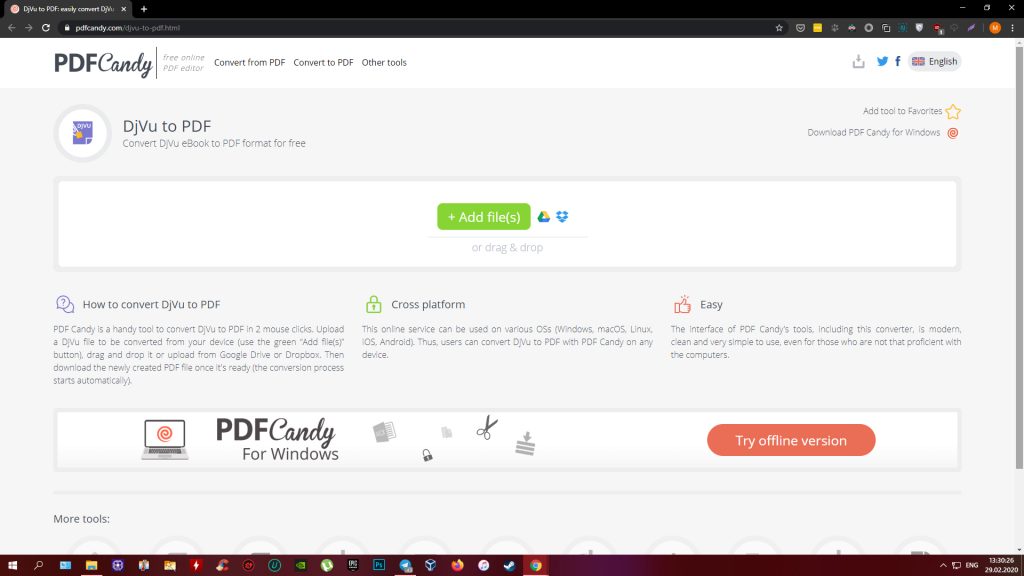
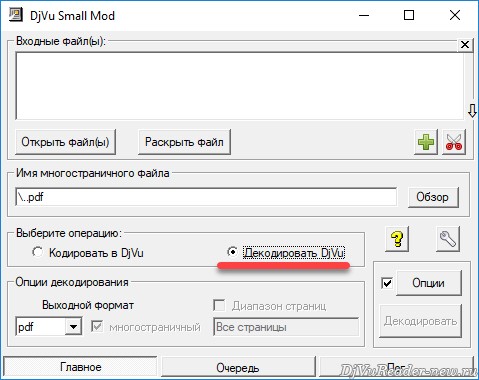
Как конвертировать DjVu в PDF? Когда-то для этих целей можно прибегнуть к услугам различных онлайн-сервисов в Интернете. Но свободные условия работы многих из них вряд ли подходят для больших объемов или частого выполнения данного вида операций. Гораздо проще изучить, как работает конвертер DjVu в PDF локально, в рамках системы Windows. Для конвертации файлов из DjVu в PDF вам понадобится два вида ПО — виртуальный принтер и программа-ридер, поддерживающая исходный формат. Ниже мы рассмотрим несколько вариантов, работающих по тому же принципу — преобразование путем печати в файл PDF.
Содержание
- Виртуальный принтер
- Используем WinDjView
- Приложение STDU Viewer
- Конвертация с помощью Sumatra PDF
Виртуальный принтер
Пользователям Windows 10 не нужно заботиться о виртуальном принтере, который может конвертировать документы в PDF.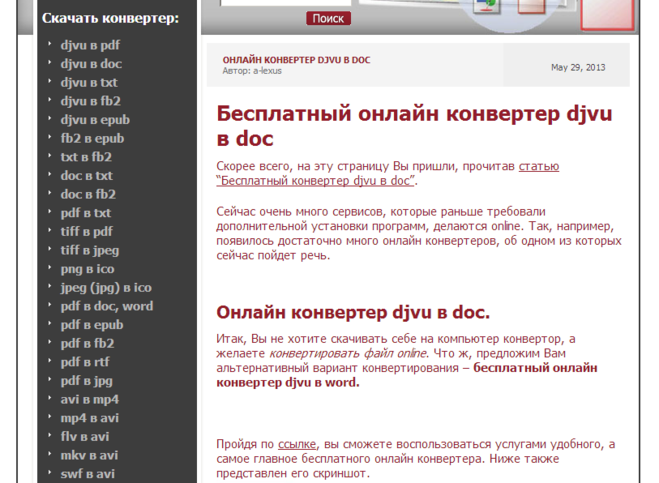 Текущая версия системы включает в себя такое программное обеспечение, и это Microsoft Print to PDF.
А вот в предыдущих версиях Windows 8.1 и 7 этот принтер нужно было устанавливать отдельным пунктом. Такого стороннего софта на рынке много, среди бесплатных продуктов упомянем CutePDF Writer, PDFCreator, PrimoPDF, BullZip PDF Printer, doPDF. Мы будем оценивать работу двух последних в связи с двумя читателями соответственно. Но сначала посмотрим, как работает стандартный виртуальный принтер от Microsoft.
Правильное выключение компьютера
Используем WinDjView
WinDjView — это программа, специально разработанная для работы с форматом DjVu. Выбор конкретного ридера для конвертации не критичен. Лишь бы такая читалка поддерживала функцию печати. После открытия нужного документа в окне WinDjView нажмите кнопку печати и выберите из выпадающего списка виртуальный принтер, в данном случае Microsoft Print to PDF. Затем нажмите кнопку «Печать» внизу».
В окне проводника введите имя будущего файла и путь для его сохранения.
Если документ слишком большой, процесс конвертации займет некоторое время. После этого документ можно найти по пути хранения.
Приложение STDU Viewer
Для совместной работы с универсальной читалкой STDU Viewer, которая среди прочих форматов электронных книг поддерживает DjVu, мы установим бесплатный виртуальный BullZip PDF Printer. В окне программы STDU Viewer нажмите кнопку печати и выберите принтер BullZip PDF соответственно среди принтеров, установленных в системе. Нажмите «Печать» ниже.
В открывшемся окне укажите имя файла PDF и путь для его сохранения. Затем нажмите «Сохранить» и дождитесь завершения операции.
Окно создания файла, как мы видим на скриншоте выше, имеет несколько вкладок. Принтер BullZip функционален, и с его помощью на этапе преобразования в PDF-документ можно использовать множество опций, например: изменить автора и название, отредактировать ключевые слова (теги), выбрать качество, прикрепить другой документ, защитить паролем и т.п.
Конвертация с помощью Sumatra PDF
Sumatra, фаворит среди пользователей маломощных вычислительных устройств, поддержка форматов которых включает DjVu, будет работать с виртуальным принтером doPDF.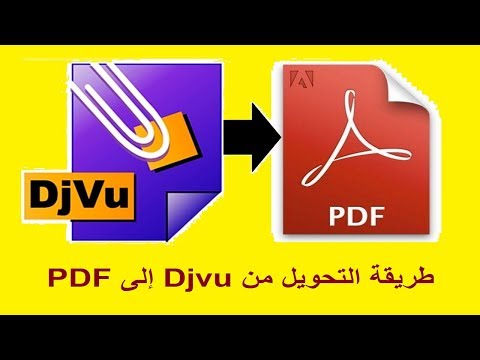 Нажмите кнопку печати в окне Sumatra. В открывшемся окне выберите принтер doPDF.
Он имеет несколько функций: в частности, мы можем установить качество создаваемого PDF-файла, установить папку постоянного хранения и назначить автоматическое открытие документа. В любом случае в графе «Имя» укажите название документа и путь для его сохранения. Нажмите «ОК» ниже и дождитесь завершения процесса преобразования.
Что делать, если флешка доступна только для чтения
Free DjVu to PDF — Пакетное преобразование электронных книг в файлы формата Adobe PDF.[FlipBuilder.com]
- Почему мы?
- Особенности
- Как это работает
| Использование командной строки для пакетного преобразования | |
Если вы программист, которому нравится запускать программное обеспечение из командной строки, вы можете использовать режим командной строки, предусмотренный в бесплатном конвертере DjVu в PDF, для автоматического завершения процесса пакетного преобразования с помощью командного кода. |
| Настройте по своему вкусу | |
Free DjVu to PDF также является многофункциональным бесплатным программным обеспечением, которое позволяет настраивать внешний вид электронных книг в формате PDF по своему усмотрению, например определять макет страницы, поля страницы, добавлять номер страницы для всех страниц PDF и т. д. |
| Настройки безопасности PDF-файлов | |
Во время преобразования вы можете установить пароль, чтобы ограничить некоторые возможности, которые обычно разрешены для PDF-файлов, такие как открытие документов, копирование содержимого и распечатка страниц PDF. Или если вы хотите
чтобы отображать логотип вашей компании на каждой странице PDF-файлов, вы также можете добавить водяной знак изображения, чтобы легко защитить свои авторские права. |
| Показать название и автора в PDF-файлах | |
Бесплатный конвертер DjVu в PDF предлагает решение для пользователей, которые хотят редактировать свойства файлов PDF. То есть вы можете редактировать заголовок PDF-файла, имя автора, тему и ключевые слова, если использовали этот удобный DjVu для
Бесплатное ПО для PDF. Кроме того, он также позволяет вам изменять открытое действие и оптимизировать файлы PDF до идеального. |
| Быстрый и простой инструмент для преобразования | |
Конвертируйте DjVu в формат PDF с помощью бесплатного конвертера DjVu в PDF, фактический процесс преобразования очень быстр. Вам просто нужно импортировать все нужные файлы DjVu в конвертер и за считанные секунды дождаться достижения нужного результата. |

Бесплатные функции DjVu to PDF
1. Конвертируйте файлы формата DjVu в PDF несколькими щелчками мыши;
2. Преобразование папок DjVu в файлы PDF за считанные минуты;
3. Быстрое преобразование большого количества файлов DjVu в PDF в режиме пакетного преобразования;
4. Используйте режим «горячих» каталогов для наблюдения за ходом преобразования;
5. Отредактируйте командную строку, чтобы завершить процесс преобразования;
6. Добавьте водяной знак и пароль для защиты ваших PDF-файлов;
7. Показать номер страницы PDF или нет;
8. Настройте параметры: макет страницы, поля страницы;
-
9. Редактировать детали PDF, автора, название, ключевые слова и так далее;
10. Простое, быстрое и автономное бесплатное ПО;
11.
 Сохранять текст, макет и ссылки оригинального DjVu в файлах PDF;
12. Бесплатное обновление для использования последней версии Free DjVu to PDF.
 Сохранять текст, макет и ссылки оригинального DjVu в файлах PDF;
Информация о продукте
Информация о скидке
Посмотреть FlipBook Flash Player Требуется
FlipPDF Бесплатный конвертер DJVU в PDF
FlipPDF Бесплатный конвертер DjVu в PDF в документы PDF. По сравнению с файлами DjVu формат PDF гораздо более распространен, поэтому людям необходимо преобразовать свои файлы DjVu в файлы PDF. Теперь FlipPDF Free DjVu to PDF Converter очень поможет вам, этот вид полностью бесплатного программного обеспечения с удовольствием установит пароль, номер страницы, водяной знак, макет страницы и время ожидания для ваших файлов PDF.
Преимущества использования FlipPDF Бесплатный конвертер DjVu в PDF:
1. Простота в обращении
Простой и удобный конвертер PDF в PDF интерфейс. А в FlipPDF Free DjVu to PDF Converter существует три режима. Режим пакетного преобразования конвертирует файлы из разных мест вместе; Режим «Горячие каталоги» автоматически преобразует все файлы объектной папки. Режим командной строки можно использовать после установки на компьютер плагина DjVu Browser.
2. Запись метаданных в PDF
Свойства PDF могут быть определены пользователями, что означает, что вы можете записывать метаданные в файлы PDF в бесплатном конвертере FlipPDF DjVu в PDF. Параметры настройки, включая заголовок, тему, автора и ключевые слова.
3. Расширенные настройки безопасности для PDF
Бесплатный конвертер FlipPDF DjVu в PDF поможет вам защитить файлы PDF от DjVu. После того, как вы добавите безопасность для PDF, читатели должны указать правильный пароль, чтобы открыть документ. Кроме того, вы можете установить пароль доступа, который может ограничить людей для печати или изменения документа. Также безопасность используется, чтобы запретить другим случайно копировать ваш контент.
4. Настройки внешнего вида
Бесплатный конвертер FlipPDF DjVu в PDF предоставляет различные способы отображения водяного знака, это будет своего рода украшением вашего PDF, а также эффективно защитит ваш PDF. Настройки просмотра для вас, чтобы установить параметры документа и окна, чтобы интерфейс вашего PDF изменился. Три типа номеров страниц на ваш выбор делают PDF-файл аккуратным и удобным. Кроме того, макет страницы можно настроить с помощью макета и полей.
5. Пакетное преобразование
FlipPDF Бесплатный конвертер DjVu в PDF поможет вам преобразовать все файлы DjVu в PDF за один раз. Пакетное преобразование может сэкономить вам много времени, а также может легко удовлетворить ваши потребности. DjVu можно ковырять по одному или всей папкой. Пакетное преобразование является общей и специальной функцией FlipPDF Free DjVu to PDF Converter. Целью режима пакетного преобразования является предоставление вам большего удобства.
6. Неограниченное преобразование
FlipPDF Free DjVu to PDF Converter теперь является бесплатным программным обеспечением для каждого клиента, и оно всегда будет бесплатным для вас, вы можете использовать программное обеспечение неограниченно для преобразования любого количества файлов DjVu. 100% безлимит рядом с вами, нужно только попробовать!
Если вам нужно конвертировать PDF во flash FlipBook без ограничения количества страниц, ознакомьтесь с нашей полной версией: Flip PDF
Знакомство с Flip PDF
—————- ————————————————— ————————————————— ————————————————— ——
Профессиональный выбор для перелистывания страниц и публикации мобильных приложений
Flip PDF — это программное обеспечение для цифровой публикации, которое позволяет создавать реалистичные электронные публикации с перелистыванием страниц, включая электронные книги, электронные журналы, электронные брошюры, электронные Каталоги, электронные отчеты, электронные бюллетени. Flip PDF может напрямую преобразовывать PDF, изображения и SWF в цифровые издания. Все ссылки и оглавление будут импортированы в вашу публикацию автоматически. Добавляйте/редактируйте/удаляйте ссылки, аудио и оглавление перед публикацией.
Flip PDF преобразует PDF в 3D-листающие книги и сохраняет ваши файлы в виде высококачественных векторных SWF-файлов.
Вы можете полностью контролировать процесс преобразования и настройки вывода, будь то изменение стиля листания или вставка информации о пользователе. Более того, листающие книги доступны как для онлайн, так и для офлайн-использования.
Flip PDF предлагает полностью настраиваемый рабочий стол для перелистывания страниц непосредственно из PDF-файлов и полностью настраиваемых мобильных приложений для публикаций с использованием нашего набора приложений для устройств Apple и Android .
Краткий обзор : Легко! Даже новый пользователь может использовать Flip PDF в течение пары минут без специального обучения.
Очень просто создать цифровую публикацию
Благодаря нашему простому в использовании интерфейсу вы можете создать цифровую публикацию за несколько щелчков мышью! Даже новый пользователь может использовать Flip PDF в течение пары минут без специального обучения.
Публикация на мобильных устройствах или планшетах
Помимо версии Flash, все публикации, созданные с помощью Flip PDF, также будут включать HTML5 версии . Читатели смогут открыть вашу публикацию на флип-странице в любой среде ( ПК, Mac, iPhone, iPad, Android или Windows Mobile ), и вы даже можете опубликовать ее на своей странице в Facebook.
Создать оглавление
Flip PDF поддерживает анализ и импорт оглавления из PDF файлы. После этого вы можете редактировать импортированное оглавление. Если вы хотите создать его самостоятельно, а не импортировать из PDF, или ваш PDF не содержит оглавления, Flip PDF может помочь вам создать оглавление для вашей цифровой публикации.
Поделитесь с сайтами социальных сетей
Используйте встроенные инструменты социальных закладок для продвижения вашей книжки-раскладушки. Поделитесь своей публикацией на таких сайтах, как Facebook, Twitter и Digg .
Поиск в вашей публикации
Ваша выходная публикация доступна для поиска по ключевому слову , что дает вашим читателям быстрый доступ к контенту, который они ищут.
Брендируйте свою книжку-раскладушку
Добавьте свой логотип и цветовую схему на цифровое устройство для чтения, чтобы оптимизировать свои текущие маркетинговые усилия.
Вставка ссылок на страницы вашей публикации
Гиперссылки можно вставлять на любые страницы. Его можно разместить в любом месте с любым размером, потому что вы также можете настроить его положение и размер с помощью операций перетаскивания (добавление веб-ссылок, ссылок по электронной почте, ссылок на страницы перехода к страницам).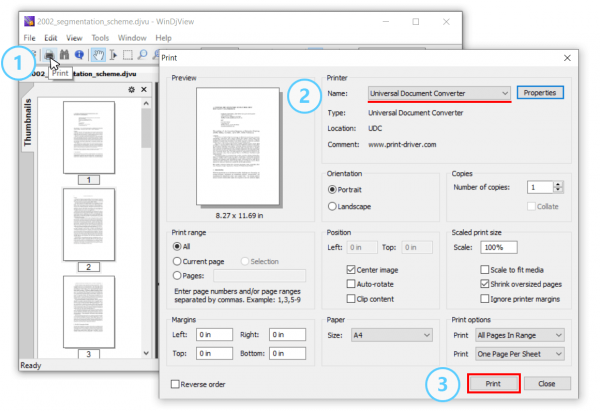
Интеграция с Google Analytics
Если у вас есть учетная запись Google Analytics , вы можете использовать встроенные функции Flip PDF Встраивание Google Analytics . Код Google Analytics может быть встроен в каждую книгу, и вся статистика будет доступна из вашей учетной записи Google Analytics в режиме реального времени. Создавайте, разрабатывайте, контролируйте и повышайте эффективность своего маркетинга с помощью Google Analytics в публикациях.
Единоразовая плата, неограниченная конвертация
После того, как вы приобрели программное обеспечение, вы можете использовать программу для преобразования неограниченного количества файлов PDF в любое количество электронных книг с перелистыванием страниц. Без абонентской платы, без платы за конвертацию, не ограничиваясь одним веб-сайтом.
Бесплатное обновление навсегда
Обновления всегда бесплатны. После того, как вы приобрели программное обеспечение, вы можете использовать его навсегда.