Как разделить многостраничный TIFF на ПК с Windows
Вот полное руководство о том, как разделить многостраничный файл изображения TIFF на ПК с Windows 11/10. Многостраничный файл TIFF содержит многостраничные изображения как страницы документа в одном файле изображения. Теперь, если вы хотите разделить все страницы, сохраненные в файле TIFF, на отдельные файлы изображений, этот пост поможет вам.
В этой статье мы расскажем о двух разных методах разделения многостраничных файлов изображений TIFF на отдельные изображения. Вы можете сохранить выходные данные в различных форматах изображений, включая TIF, JPG, PNG, BMP, PDF и другие.
Используйте бесплатный онлайн-инструмент для разделения многостраничного файла изображения TIFF.
Вот список бесплатных онлайн-инструментов, которые можно использовать для разделения многостраничного TIFF:
- ASPOSE
- Online2PDF.com
- TIFF в JPG
- ЗАМЗАР
- ДокСоСо
1]ПРИСОЕДИНЯЙТЕСЬ
Программы для Windows, мобильные приложения, игры — ВСЁ БЕСПЛАТНО, в нашем закрытом телеграмм канале — Подписывайтесь:)
ASPOSE — это бесплатный онлайн-инструмент, который позволяет разделить многостраничный файл TIFF на отдельные страницы. Выходные изображения могут быть сохранены в различных форматах изображений, включая JPG, PNG, BMP и TIFF. Итак, импортируйте многостраничное изображение TIFF, разделите его и сохраните выходные изображения в любом из поддерживаемых выходных форматов в соответствии с вашими требованиями. Давайте проверим отсортированную процедуру разделения многостраничного файла TIFF с ее помощью.
Как разделить многостраничный файл TIFF онлайн с помощью ASPOSE:
Вот основные шаги, чтобы разделить многостраничное изображение TIFF онлайн:
- Во-первых, откройте ASPOSE интернет сайт в вашем веб-браузере.
- Теперь перетащите или просто загрузите исходный многостраничный файл TIFF в данное окно конвертера.
- Далее выберите желаемый формат выходного изображения из поддерживаемых.
- После этого нажмите кнопку «Разделить», чтобы начать разделение многостраничного TIFF-изображения на отдельные страницы.
- Наконец, вы можете загрузить выходные изображения на свой компьютер.


ASPOSE — это универсальная онлайн-служба файловых утилит, которая предоставляет несколько других инструментов, включая конвертер, компрессор, просмотрщик, слияние и т. д. С ее помощью вы можете конвертировать различные типы файлов из одного формата в другой. В общем, это отличный бесплатный онлайн-инструмент, который позволяет разбивать многостраничные файлы TIFF.
2]Online2PDF.com
Online2PDF.com — еще один бесплатный онлайн-разделитель многостраничных файлов TIFF. Используя его, вы можете разделить многостраничное изображение TIFF на отдельные изображения и преобразовать вывод в такие форматы, как JPG, PNG, PDF и т. д. В основном это конвертер файлов PDF, который позволяет конвертировать файлы в PDF и наоборот. Он также позволяет редактировать, разблокировать и объединять файлы PDF.
Как разделить многостраничный файл TIFF онлайн с помощью Online2PDF.com:
Попробуйте выполнить следующие шаги, чтобы разделить многостраничный файл TIFF с помощью Online2PDF.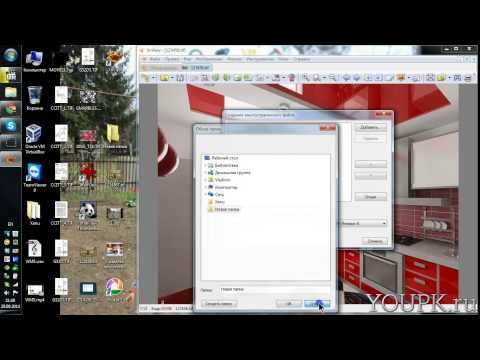 com:
com:
- Прежде всего, перейдите на сайт Online2PDF.com в своем веб-браузере.
- Теперь просмотрите и выберите многостраничный файл TIFF. Вы можете добавить к нему несколько изображений TIFF для преобразования.
- Затем выберите выходной формат JPG или PNG. Если вы хотите разделить TIFF на отдельные файлы PDF, вы можете выбрать преобразование в формат Каждая страница в виде отдельных файлов PDF.
- После этого вы можете настроить некоторые параметры вывода, включая качество, разрешение, цвет/черно-белое изображение и т. д.
- Наконец, нажмите кнопку «Преобразовать», когда процесс будет завершен, вы сможете загрузить выходные файлы.
Это отличный многостраничный инструмент для разделения TIFF, который позволяет группировать изображения TIFF в пакетном режиме. Вы можете попробовать этот удобный бесплатный онлайн-инструмент здесь.
3]TIFF в JPG
Как следует из названия, TIFF to JPG — это бесплатный онлайн-инструмент для преобразования TIFF в JPG. Используя его, вы можете разбить многостраничное изображение TIFF на отдельные изображения и сохранить полученные изображения в формате изображения JPG. Помимо JOG, он также предоставляет отдельные вкладки для преобразования TIFF в PDF и PNG. Таким образом, вы можете использовать инструмент в соответствии с вашими требованиями.
Вот как вы можете его использовать:
- Во-первых, посетите веб-сайт TIFF в JPG в своем веб-браузере.
- Теперь загрузите одно или несколько входных многостраничных изображений TIFF или перетащите исходные файлы на его интерфейс.
- Затем он начнет обрабатывать входной файл TIFF и разделит его. Вы сможете загрузить выходные изображения JPG на свой компьютер.
Вы можете попробовать этот пакетный многостраничный разветвитель TIFF здесь.
4]ЗАМЗАР
ZAMZAR — популярный онлайн-конвертер файлов и инструмент для обработки. Этот инструмент также предоставляет функцию разделения многостраничного файла TIFF и преобразования вывода в различные форматы изображений.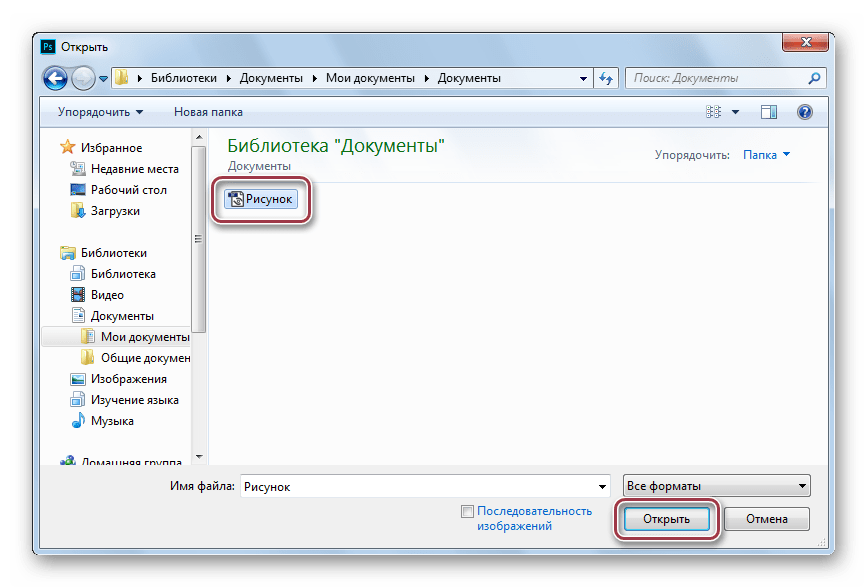 Поддерживаемые форматы выходных изображений включают BMP, GIF, JPG, PNG и т. д. Вот шаги, которые необходимо выполнить:
- Сначала перейдите на веб-сайт ZAMZAR и перейдите к его конвертеру TIFF. страница.
- Теперь загрузите исходное изображение TIFF со своего ПК, Google Диска, Dropbox, OneDrive или Box.
- Далее выберите выходной формат из доступных.
- После этого нажмите кнопку «Преобразовать сейчас», чтобы начать процесс разделения.
- Наконец, вы сможете загрузить полученные изображения.
Это отличный онлайн-инструмент для преобразования различных типов файлов, а также для разделения многостраничных файлов TIFF.
См. Извлечение страниц из PDF с помощью бесплатного программного обеспечения или онлайн-инструментов.
5]ДокСоСо
Еще один хороший инструмент для разделения многостраничных TIFF, который вы можете использовать, — это DocSoSo. Он позволяет разделять и преобразовывать многостраничные изображения TIFF в изображения TIFF, PNG, BMP, JPEG и GIF.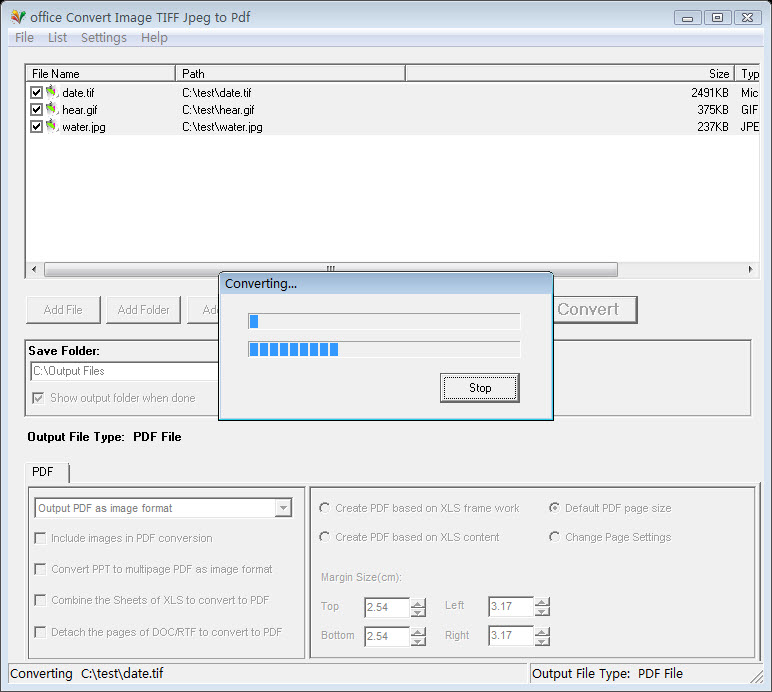 В первую очередь это бесплатный конвертер файлов, который поддерживает преобразование Word, Excel, PPT и изображений из одного формата в другой. Вы также можете использовать различные другие функции, такие как замена текста Word, замена текста Excel, разделение слов и слияние слов.
Попробуйте выполнить следующие шаги, чтобы разделить многостраничное изображение TIFF онлайн:
- Во-первых, откройте DocSoSo в своем веб-браузере.
- Теперь просмотрите и импортируйте исходное изображение TIFF.
- Затем выберите предпочтительный формат выходного изображения из поддерживаемых.
- После этого нажмите кнопку «Преобразовать» и, когда преобразование будет выполнено, загрузите выходные изображения на свое устройство.
Использовать этот сайт чтобы легко разделить многостраничный файл TIFF на отдельные страницы.
Читайте: Как преобразовать документы PDF в многостраничное изображение TIFF?
Используйте бесплатное программное обеспечение для разделения многостраничного файла изображения TIFF
Вы можете попробовать бесплатное программное обеспечение, которое позволяет разделить многостраничное изображение TIFF на несколько отдельных изображений. Вот программное обеспечение, которое вы можете использовать:
- Средство просмотра изображений FastStone
- reaConverter Lite
1]Средство просмотра изображений FastStone
FastStone Image Viewer — это специальное бесплатное программное обеспечение для просмотра и конвертирования изображений для Windows 11/10. Наряду с несколькими инструментами и функциями, он также предоставляет специальную функцию для разделения многостраничного файла TIFF.
Как разделить многостраничный файл TIFF с помощью FastStone Image Viewer:
Вы можете выполнить следующие шаги, чтобы разделить и преобразовать многостраничный файл TIFF в отдельные изображения:
- Загрузите и установите FastStone Image Viewer со своего веб-сайта.
- Запустите средство просмотра изображений FastStone.
- Просмотрите и выберите исходные изображения TIFF.
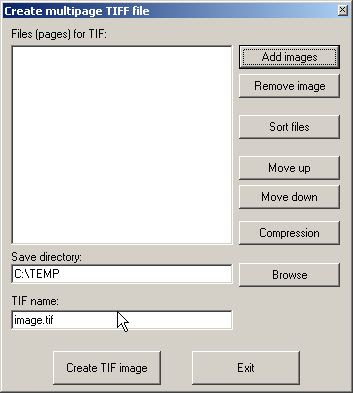
- Нажмите «Создать» > «Разделитель многостраничных файлов».
- Выберите выходной каталог для сохранения полученных изображений.
Прежде всего, вам необходимо скачать и установить FastStone Image Viewer с официального сайта. А затем запустите приложение на своем ПК. Вы также можете использовать его портативную версию, которую вам просто нужно извлечь, а затем запустить файл приложения.
Теперь, используя встроенный файловый менеджер, просмотрите и выберите один или несколько многостраничных файлов TIFF. После этого перейдите в его меню «Создать» и выберите параметр «Разделитель многостраничных файлов».
После этого просто выберите выходной каталог для сохранения выходных изображений. Он сохраняет полученные отдельные изображения в формате TIFF.
Это отличная и простая в использовании программа для разделения многостраничных файлов TIFF.
См.: Как объединить несколько изображений в PDF в Windows?
2]reaConverter Lite
reaConverter Lite — это бесплатный конвертер изображений, который также позволяет разделить многостраничный файл TIFF. Это очень простое в использовании программное обеспечение для разделения и преобразования многостраничного файла TIFF. С помощью этого бесплатного программного обеспечения вы можете одновременно разделить несколько изображений TIFF. Выходные отдельные изображения могут быть сохранены в таких форматах, как JPG, PNG, BMP, TIF, GIF и т. д.
Вот шаги для пакетного разделения многостраничных изображений TIFF с помощью reaConverter Lite:
- Во-первых, загрузите и установите reaConverter Lite на свой компьютер по ссылке выше.
- Теперь запустите приложение reaConverter Lite.
- Далее нажмите на добавить файлы кнопку, чтобы импортировать один или несколько многостраничных файлов TIFF.
- После этого перейдите к опции «Меню», расположенной в верхней части его графического интерфейса.
- Затем нажмите «Сохранение настроек» > «Многостраничные файлы».
- Теперь на вкладке «Многостраничный» выберите параметр «Сохранить каждую страницу как отдельный файл», а затем нажмите кнопку «ОК».
- Наконец, выберите выходной формат и нажмите кнопку «Пуск».
Итак, вот как вы можете использовать этот бесплатный конвертер изображений для разделения многостраничных изображений TIFF.
Как преобразовать несколько TIFF в один TIFF?
Чтобы преобразовать многостраничные изображения TIFF в один файл TIFF, вы можете использовать бесплатный онлайн-инструмент. Существует множество бесплатных онлайн-инструментов, позволяющих объединять несколько изображений TIFF. Вы можете попробовать этот бесплатный инструмент под названием Online TIFF Combine.
Как преобразовать многостраничный TIFF в PDF?
Вы можете попробовать бесплатный онлайн-инструмент для преобразования многостраничного файла TIFF в PDF. В этом списке есть несколько инструментов, которые позволяют это сделать. Например, Online2PDF.com — один из лучших онлайн-инструментов, позволяющих конвертировать многостраничный файл изображения TIFF в формат PDF.
Теперь прочитайте: Лучшее бесплатное программное обеспечение для разделения изображений для ПК с Windows.
Программы для Windows, мобильные приложения, игры — ВСЁ БЕСПЛАТНО, в нашем закрытом телеграмм канале — Подписывайтесь:)
Как сделать многостраничный tiff для налоговой онлайн
При представлении неформализованных документов в ФНС в электронном виде, часто возникает необходимость представления графических файлов изображений этих документов в различных форматах (jpeg, tiff, pdf и прочие). При этом ФНС установлены требования к формату представляемых графических файлов. Так в приказе ФНС России № ММВ-7-6/535@ от 09.11.2010 «Об утверждении унифицированного формата транспортного контейнера при информационном взаимодействии с приемными комплексами налоговых органов по телекоммуникационным каналам связи с использованием электронной цифровой подписи» в пункте 3.3 унифицированного формата транспортного контейнера указано следующее:
Для неформализованных документов в форматах JPEG, TIFF, а также изображений, вложенных в документы формата PDF, RTF, Microsoft Word, Microsoft Excel, Open Document Text, Document Spreadsheet, Open XML Word и Open XML Spreadsheet, содержащих отсканированные изображения, предъявляются следующие требования: черно-белое изображение с разрешением отсканированного документа не менее 150 и не более 300 точек на дюйм с использованием 256 градаций серого цвета.
Однако не всегда файлы изображений соответствуют этим требованиям. Каким образом можно привести отправляемые файлы в соответствие с требованиями ФНС? Ряд специалистов рекомендуют для редактирования изображений воспользоваться бесплатной программой XnView.
Для редактирования параметров изображения после запуска программы XnView в подменю Файл нужно выбрать пункт Открыть.
После чего выбрать требуемый файл изображений в появившемся окне:
Для изменения глубины цвета нужно в подменю Изображение выбрать пункт Преобразовать в серое и затем выбрать подпункт 256 оттенков серого.
Для того, чтобы изменить разрешение необходимо в подменю Изображение выбрать пункт Задать кол-во точек/дюйм.
В открывшемся окне нужно ввести требуемое значение разрешения:
После чего сохранить файл с новыми параметрами (подменю Файл пункт Сохранить).
В результате будет получен файл, соответствующий требованиям ФНС.
Иногда пользователям приходится сохранить несколько отсканированных изображений в одно. Это позволит более удобно использовать более удобно просматривать их. Формат TIFF, в отличие от других, позволяет хранить графические данные, которые могут быть в будущем отредактированы. Поэтому он достаточно часто применяется в типографии. В этой статье вы узнаете, как объединить несколько цифровых файлов формата TIFF в один файл в режиме онлайн, а также о других способах это сделать.
Что из себя представляет файл с расширением TIFF
Его гибкая структура позволяет находиться внутри файла картинкам с разными цветовыми палитрами и пространствах. Можно создавать изображения в бинарном представлении (черно-белые), CMYK, RGB, с индексированной палитрой, полутонами и прочие. Поддерживаются цветовые каналы 16, 8, 32 и 64 бит.
TIFF отличается от подобного формата JPG тем, что использует не настолько сильную степень сжатия. В отличие от JPG изображения в этом формате можно редактировать в некоторых случаях без последствий, а также настраивать параметры изображения. Во многостраничном файле многое зависит от его DPI (мера разрешения изображения). Чем выше этот показатель, тем выше качество выводимого изображения на экран или бумагу. При этом в формате можно реализовать любое разрешение картинки. Ограничивается оно только возможностью его распечатать.
Как объединить графические файлы в один
Чтобы получить многостраничный TIFF документ, существует немало инструментов. Это позволяют сделать даже некоторые программы для просмотра фотографий. Но нам необходимо отдельно устанавливать программу на свой компьютер. Это лишняя трата времени, ведь можно быстро и просто создать несколько файлов TIFF в одном прямо в Интернете. А для этого нужно только посетить веб-сервис, загрузить нужные фото и нажать на кнопку. В результате несколько ваших изображений поместятся в одном многостраничном документе.
Coolutils — удобный сервис для объединения TIFF
Использовать конвертер очень просто:
tiff2pdf — поможет создать PDF из любого формата
Загрузка изображений на сайт TiffToPDF
IrfanView — англоязычная программа для объединения картинок в TIFF
Для того, чтобы создать в программе многостраничный файл TIFF:
VueScan — файловый конвертер
XnView — сервис для создания многостраничных документов
Инструкция довольно проста:
Настройка объединения файлов TIFF в XnView

Кроме обычных форматов графических файлов (с расширением jpg, png, bmp и т.д.), которые обычно содержат в себе одну страницу графического файла, существуют также форматы графических файлов, которые поддерживают многостраничные изображения. Одним из них является формат с расширением tiff (Tagged Image File Format). Существует как трёхбуквенное расширение данного формата файла tif, так и четырёхбуквенное tiff. На самом деле это один и тот же формат файла, который, будучи в оригинале четырёхбуквенным, стал трёхбуквенным потому, что у ранних версий Windows было обязательное требование, чтобы все расширение файлов этой операционной системы были трёхзначными.
Мне по работе иногда необходимо собрать несколько графических файлов в один файл, например, когда я сканирую несколько страниц одного общего документа (протоколы, акты и прочее). В этом случае надо объединить эти отсканированные страницы в один многостраничный графический файл, чтобы затем отправить всем участникам протокола этот файл для ознакомления и работы. И отправлять им множество файлов отдельных страниц протокола не является лучшим решением.
Скачивание и установка IrfanView
Программа IrfanView является бесплатной графической программой, небольшой по размеру, но имеющей очень мощный функционал. Учитывая, что при этом она также поддерживает русский язык, она стала для меня одной из самых необходимых на компьютере для просмотра и редактирования фотографий. По сути, в симбиозе со встроенным в Windows Paint’ом, это маленький аналог Фотошопа.
Скачать IrfanView можно с официального сайта этой программы, либо по прямой ссылке можете скачать версию 4.38:
Если вы выбрали первый способ, то на официальном сайте нажимаем на ссылку, указанную на скриншоте ниже (сайт англоязычный, поэтому я показал ниже, как скачать самую свежую версию программы):
Русификация программы IrfanView
Затем находим в списке русский язык и скачиваем Installer:
Затем устанавливаем скачанный файл, и IrfanView становится программой на русском языке, как показано ниже.
Создание многостраничного tif файла
Итак, программа установлена, русифицирована, и теперь можно перейти непосредственного к созданию многостраничного tif файла, состоящего из нескольких последовательных изображений.
У меня есть семь страниц только что отсканированной брошюры, которые мне необходимо свести в один графический файл tif. Пока что они все находятся по отдельности и выглядят так:
Открывается новое окно, в котором мы будем создавать наш многостраничный tiff из наших отдельных файлов.
Итак, сегодня мы скачали и установили замечательную программу IrfanView, русифицировали её, а также научились создавать многостраничные файлы tiff. Если у вас появятся дополнительные вопросы, прошу задавать их в комментариях.
Конвектор из тиф в jpg. Преобразование TIFF в JPG. А если Вам не надо печатать все страницы документа
Различные организации и службы отчего-то любят предоставлять для свободного скачивания со своих официальных ресурсов различные бланки и документы в формате . tif
tif
Ладно формат не самый привычный и удобный (отчего бы не выбрать «стандартный» и всем понятный.jpeg?), так ведь и эти «тифы» не так просты – открыть ты его откроешь, в принципе, любым средством просмотра фотографий, но кроме как указания о том, что эта «картинка» имеет несколько «кадров», вы больше ничего не увидите.
Как «извлечь»/открыть/просмотреть все страницы многостраничного файла,
имеющего расширение TIF?
Самый простой (и доступный) способ — это использовать Средство просмотра фотографий Windows:
1. По правой кнопке мыши открываем файл с помощью «Просмотр фотографий Windows»
2. Под первой страницей документа видим стрелки пролистывания – и спокойно просматриваем документ.
3. Надо распечатать? В верхнем правом углу окошка: Печать – Печатать…
А если Вам не надо печатать все страницы документа?
Например, я столкнулась с этой проблемой при печати Налоговой декларации по налогу, уплачиваемому в связи с применением упрощенной системы налогообложения – мне не нужны были страницы для тех, кто применяет объект налогообложения «доходы, уменьшенные на величину расходов», да и третий раздел этого бланка тоже ко мне никак не относился и не требовал печати. Что делать, ведь при печати из окна этой программы печатались все листы?
Значит, следует открыть многостраничный документ TIF другим способом.
1. Открыв файл в привычной для меня бесплатной программе — просмотрщике XnView, в левом нижнем углу видим «Кадр 01/06».
2. Отправляемся в меню: Инструменты – Многостраничный файл – Извлечь всё в папку.
3. Выбираем нужную Папку на компьютере (если нет подходящей, то создаем её), из выпадающего списка выбираем формат будущих отдельных страниц документа.4. Жмем ОК. Ждем. Отправляемся смотреть папку, где теперь лежат отдельные листы многостраничного тифа.
5. Теперь из того же XnView –ра можно распечатать (Файл — Печать) только нужные листы поштучно и в нужном количестве.
Так зачем нужны эти самые многостраничные документы формата TIF?
На самом деле, для нашего с Вами удобства. Представьте документ, в котором много-много страниц. Вам не надо их печатать выборочно, а вот листать документ, а не кучу сложенных в одну папку (которую надо, как минимум будет распаковать из архива – ведь скачивают файлы, а не папки) листиков-картинок.
Сохранение в одном файле нескольких страничек одновременно – одно из главных достоинств TIFF-формата. Так что для просмотра этих файлов и надо использовать программы для просмотра многостраничных документов.
Какими программами работать с многостраничными TIFF файлами?
На рынке программного обеспечения в наличии широкий ряд утилит для открытия и работы с TIFF – как платных, так и бесплатных, наиболее популярные из них:
1. FastStone Image Viewer – бесплатен для некоммерческого использования с версии 3. 5. Имеет встроенный эскизовый файловый менеджер. Также может использоваться как менеджер изображений.
2. XnView позволяет читать около 500 форматов (включая многостраничные и анимированные еще форматы APNG, TIFF, GIF, ICO и т.д..).
4. Стандартная программа в ОС Windows для просмотра изображений и факсов.
Таким образом, при выборе программы для открытия и работы с форматом tif проблем быть не должно – для этого существует достаточное количество бесплатных программ.
При работе с различными цифровыми изображениями пользователь может встретиться с файлом, имеющим расширение «tif ». При попытке открытия данного файла часто доступно для просмотра лишь одно изображение, при этом, по заверению создателей данного файла, в нём может находиться сразу несколько изображений. Что же делать в данной ситуации? Разумеется, использовать соответствующий софт, умеющий корректно открывать нужные нам tif-файлы. В данном материале я расскажу, чем открыть TIF файл, какие программы вам в этом помогут, и как ими воспользоваться.
Расширение «tif» является аббревиатурой от слов «Tagged Image file» (помеченный тегами файл изображения). Параллельно также существует похожий формат, отличающийся лишь одной лишней буквой – tiff, являющийся аббревиатурой от «Tagged Image File Format » (формат файла изображения, помеченного тегами).
Файл с расширением «.tif» или «.tiff» является собой файл, использующийся для хранения высококачественной растровой графики. Данный формат поддерживает компрессию без потерь в качестве изображения, поэтому довольно популярен среди дизайнеров и художников, которые довольно часто хранят свои работы в виде файлов формата «tif».
Важной особенностью данного формата является возможность хранения нескольких изображений в одном файле, которые можно последовательно просмотреть с помощью специальных программ.
Также существует похожий формат файла «geoTIFF», в котором, наряду с изображениями, хранятся координаты GPS в форме метаданных.
Если вам нужна помощь в воспроизведении иных форматов воспользуйтесь стандартным поиском на сайте, одни из них , и .
Как открыть файл.tif
Ниже я перечислю программы просмотрщики, позволяющие открыть tif формат файла. Реализуется это стандартным образом: запускаете нужную программу, выбираете в меню «Файл» (File), в нём «Открыть» (Open), указываете системе путь к нужному файлу и просматриваете открывшееся изображение. Если в tif-файле хранятся несколько изображений, то переключение между ними обычно производится с помощью нажатия на соответствующие стрелки экранного функционала (влево-вправо).
Какие же программы умеют корректно открывать tif-файлы? Рекомендую обратить внимание на следующие инструменты:
Средство просмотра фотографий Windows . Классический, встроенный в функционал современных ОС Виндовс, инструмент, применяющийся для просмотра изображений (правда, в Виндовс 10 он по умолчанию скрыт, и необходима его активация). Для просмотра tif-файла с помощью данного инструмента необходимо кликнуть на таком файле правой клавишей, в открывшемся меню выбрать опцию «Открыть с помощью», и в имеющемся списке выбрать «Средство просмотра фотографий Windows».
- XnView – кроссплатформенный вьювер для просмотра изображений. Поддерживает просмотр более 500 видов графических файлов и конвертацию из одного вида файла в другой (более 50 форматов). Индивидуальное пользование данным продуктом бесплатное;
- InViewer – компактный и быстрый просмотрщик с продвинутым интерфейсом также позволяет просматривать содержимое tif-файлов;
- Open Freely – ещё один бесплатный вьювер, умеющий открывать множество видов документов, включая необходимый нам формат tif;
- FastStone Image Viewer – функциональный инструмент, включающий в себя редактор, вьювер и конвертер изображений, также умеет работать с tif-файлами;
- CorelDRAW Graphics Suite X8 – известный графический редактор, разработанный канадской компанией Corel. Имеет платный характер, поддерживает просмотр и редактирование файлов с расширением tif;
- Adobe Photoshop CC – не менее известный редактор для работы с изображениями от компании Adobe Systems. Среди всего богатства его возможностей также имеется поддержка работы с форматом tif;
- ACD Systems ACDSee 20 – мощный графический редактор и вьювер, умеющий просматривать и tif формат. Также имеет платный характер;
- Adobe Illustrator CC – векторный графический редактор отлично справляется и с файлами нужного нам формата.
 Имеет платный характер, поддерживает просмотр и редактирование файлов с расширением tif;
Умеют просматривать tif-файлы и другие программы для просмотра изображений.
Как открыть tif online
Чтобы выполнить просмотр tif онлайн рекомендую воспользоваться возможностями онлайн-сервиса Ofoct . Перейдите на ресурс, нажмите на кнопку «Upload» и загрузите нужный tif-файл с вашего ПК для просмотра.
TIFF – один из множества графических форматов, также один из самых старых. Однако изображения в таком формате не всегда удобны в бытовом использовании – не в последнюю очередь из-за объема, поскольку картинки с таким расширением представляют собой сжатые без потерь данные. Для удобства формат TIFF можно преобразовать в более привычный JPG с помощью программного обеспечения.
Оба вышеупомянутых графических формата очень распространены, и с задачей преобразования одного в другой справляются как графические редакторы, так и некоторые просмотрщики изображений.
Способ 1: Paint.NET
Популярный бесплатный редактор изображений Paint.NET известен поддержкой плагинов, и является достойным конкурентом как Photoshop , так и GIMP . Впрочем, богатство инструментария оставляет желать лучшего, да и привыкшим к ГИМП пользователям Пэйнт.НЕТ покажется неудобным.
Программа работает прекрасно, однако на больших файлах (объемом больше 1 Мб) сохранение существенно замедляется, так что будьте готовы к таким нюансам.
Способ 2: ACDSee
Известный просмотрщик изображений ACDSee был очень популярным в середине 2000х годов. Программа продолжает развиваться и сегодня, предоставляя пользователям большой функционал.
Недостатков у программы немного, однако для ряда пользователей они могут стать критичными. Первый – платная основа распространения этого ПО. Второй – современный интерфейс разработчики посчитали более важным, чем производительность: на не самых мощных компьютерах программа заметно подтормаживает.
Способ 3: FastStone Image Viewer
Еще одно известное приложение для просмотра фотографий, FastStone Image Viewer , тоже умеет преобразовывать картинки из TIFF в JPG.
Самым ощутимым недостатком программы является рутинность процесса конвертирования – если у вас много TIFF-файлов, конвертирование их всех может занять продолжительное время.
Способ 4: Microsoft Paint
Встроенное в Windows решение также способно решить задачу преобразования фотографий TIFF в JPG – правда, с некоторыми оговорками.
Как видим, вариантов преобразования фотографий из TIFF в формат JPG хватает и без использования онлайн-сервисов. Возможно, эти решения не так удобны, однако весомое преимущество в виде полноценной работы программ без интернета вполне компенсирует недостатки. Кстати, если вы найдете еще способы конвертировать TIFF в JPG, опишите их, пожалуйста, в комментариях.
TIFF – это растровый формат, который используется для хранения изображений в высоком качестве. С такими файлами работают верстальщики в типографиях, профессиональные фотографы – те, кому важен каждый пиксель картинки. Еще этот формат часто используется при сканировании и отправке документов по факсу.
Хотя по качеству файлы TIFF намного лучше, чем JPEG или PNG, для обычного пользователя это не самый удобный формат. Фото в TIFF занимают много места на жестком диске, их трудно передавать по электронной почте и выкладывать в социальные сети. Такие изображения не открываются с планшетов и мобильных телефонов, в отличие от фотографий и рисунков в более распространенных форматах.
Вам больше не нужно искать, чем открыть TIFF-формат. Измените формат изображений на более популярный, и они будут открываться в любой программе. При помощи Movavi Конвертера Видео вы сможете преобразовать TIFF-файлы в JPG, PNG или другой подходящий формат. В этой программе можно сделать и обратное – перевести изображения в TIFF, чтобы потом работать над ними в профессиональных редакторах. Все, что вам нужно, это скачать нашу программу и следовать пошаговой инструкции.
TIFF представляет собой формат, в котором сохраняются изображения с тегами. Причем они могут быть как векторные, так растровые. Наиболее широко применяется для упаковки сканированных изображений в соответствующих приложениях и в полиграфии. В настоящее время правами на данный формат обладает компания Adobe Systems.
Рассмотрим программы, которые поддерживают данный формат.
Способ 1: Adobe Photoshop
Способ 2: Gimp
Способ 3: ACDSee
Для выбора файла имеется встроенный обозреватель. Открываем, щелкнув кнопкой мыши по изображению.
Поддерживается применение сочетания клавиш «Ctrl + O» для открытия. А можно просто нажать «Open» в меню «File» .
Окно программы, в котором представлено изображение формата TIFF.
Способ 4: FastStone Image Viewer
Выбираем исходный формат и кликаем по нему дважды.
Также можно открыть фото при помощи команды «Открыть» в основном меню или применить комбинацию «Ctrl + O» .
Интерфейс FastStone Image Viewer с открытым файлом.
Способ 5: XnView
Выбираем исходный файл во встроенной библиотеке и кликаем по нему два раза.
Также можно использовать команду «Ctrl + O» или выбрать «Открыть» на выпадающем меню «Файл» .
В отдельной вкладке отображается изображение.
Способ 6: Paint
Paint является стандартным редактором изображения Windows. Имеет минимум функций и также позволяет открывать формат TIFF.
Можно просто осуществить перетаскивание файла из окна Проводника в программу.
Окно Paint с открытым файлом.
Способ 7: Средство просмотра фотографий Windows
Самым простым способом открытия данного формата является использование встроенного просмотрщика фотографий.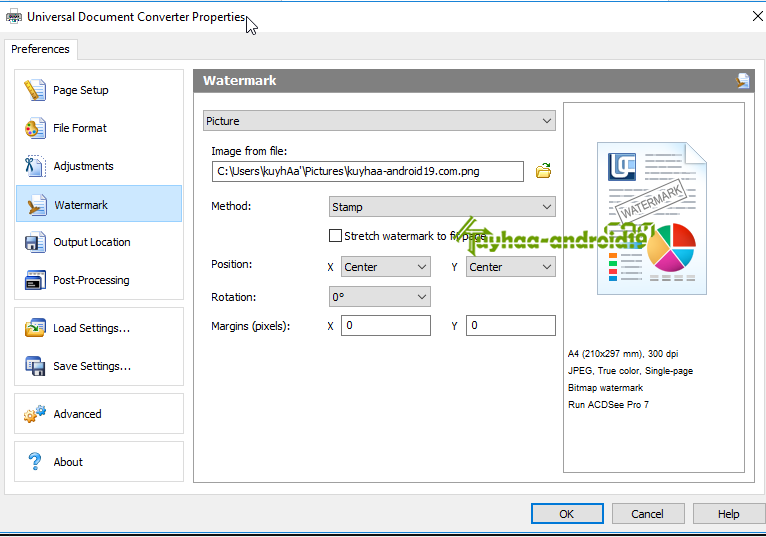
В Проводнике Windows нажимаем на искомое изображение, после чего в контекстном меню надо щелкнуть на «Просмотр» .
После этого объект отображается в окне.
Стандартные приложения Windows, такие как средство просмотра фотографий и Paint, справляются с задачей открытия формата TIFF с целью просмотра. В свою очередь, Adobe Photoshop, Gimp, ACDSee, FastStone Image Viewer, XnView также содержат еще и инструменты для редактирования.
Тематические материалы:
Ошибка «Запрещено администратором или политикой шифрования в Android Почему не отключается блокировка экрана Приложение Плей Маркет остановлено – что делать Как исправить ошибку «Приложение Google остановлено» на Android? Ошибка «Запрещено администратором или политикой шифрования в Android Что такое отключено администратором политикой шифрования Полное руководство по разблокировке телефона LG Как открыть заблокированный телефон lg Полное руководство по разблокировке телефона LG Как снимает пароль лджи 0168 Устранение ошибки «Приложение Сервисы Google Play остановлено» на Android Скачать red call русская версия 7Обновлено: 12. 01.2022
103583
Если заметили ошибку, выделите фрагмент текста и нажмите Ctrl+Enter
изображений — Как разделить многостраничный файл TIFF в Windows?
Я думал, что Adobe Photoshop может все, но, видимо, он не может читать многостраничные файлы TIFF.
У меня есть файл TIFF с четырьмя страницами, и мне нужно отредактировать одну из страниц. Windows Picture Viewer может распечатать все четыре страницы, но не может разделить их. Кто-нибудь знает, как я могу разделить исходный TIFF на четыре отдельных изображения, подходящих для редактирования?
Поиск в Google по запросу «бесплатные окна с разделителями TIFF» возвращает много подозрительных загрузок.
- windows
- изображения
- tiff
3
Король программного обеспечения для преобразования изображений — Image Magick. Вы можете использовать это для большинства переводов / преобразований изображений, и это уважаемое (и, следовательно, настолько безопасное), насколько это возможно.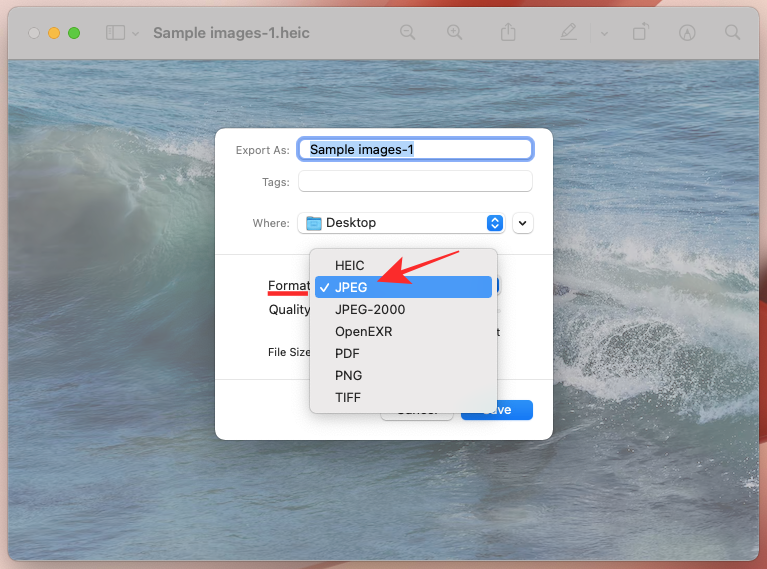
Это инструмент командной строки, но более мощный для этого. В командной строке просто введите …
convert multipage.tif single%d.tif
для создания нескольких файлов tif.
В Windows необходимо добавить magick в начало команды:
magick convert multipage.tif single%d.tif
7
Существует бесплатный Tiff Splitter:
Простое приложение WinForms, которое открывает многостраничный TIFF-файл и сохраняет все страницы в виде отдельных TIFF-файлов. Входной файл можно выбрать с помощью просмотра файлов или перетащить из Проводник.
Требуется .NET 4.0 / Проверено на Windows 7
6
Microsoft Office Document Imaging (MODI) может разделить TIFF с помощью параметра Страница > Переместить страницы в новый файл (сначала выберите страницы, которые вы хотите отделить от исходного файла).
MODI устанавливается как часть Office 2003, и хотя я считаю, что версия была включена в Office XP/2002, я думаю, что это была необязательная установка и, возможно, не было средства записи TIFF, необходимого для выполнения этой задачи (не могу проверить вот, сорри!).
Вы можете использовать irfanview, швейцарский армейский нож для визуализации окон. См. эту тему
i_view32.exe c:\multipage.tif /extract=(c:\temp,jpg)
Imagemagick работал на меня очень хорошо. При разделении файла tiff, в основном преобразовании из tiff в tiff, можно использовать флаг для принудительного сохранения выходных файлов в отдельные файлы tiff. Для этого попробуйте
преобразовать input.tif output-%d.tif
Оператор %d представляет собой %d в стиле C-Printf. Итак, если вам нужна последовательность из 3 полей, вы можете сказать
конвертировать input.tif output-%3d.tif
и т. д. %d заменяется номером «сцены» изображения. Теперь номера сцен могут начинаться, а могут и не всегда начинаться с 0 (или с 1, если хотите). Чтобы настроить последовательность так, как вы хотите, попробуйте
convert input.tif -scene 1 output-%3d.tif
Это запустит последовательность прямо с указанного вами счета.
 convert -scene 1 input.TIF output-%d.TIF
вывод-1.TIF
вывод-2.TIF
вывод-3.TIF
Воистину магия!! 🙂
Эта ссылка на документацию содержит более подробную информацию. Это работает и на моей машине с Windows.
Если у вас установлено программное обеспечение для записи PDF, вы можете преобразовать многостраничный TIFF в PDF и открыть его в Photoshop. Затем Photoshop сделает предварительный просмотр различных страниц и позволит вам выбрать одну или несколько для открытия.
Если ваше программное обеспечение для работы с файлами PDF не позволяет этого сделать, вы можете бесплатно преобразовать TIFF на сайте acrobat.com (требуется бесплатная регистрация).
Я бы посоветовал Tiff Splitter. Это бесплатно, у меня хорошо работает, не содержит шпионских программ и имеет хорошие отзывы.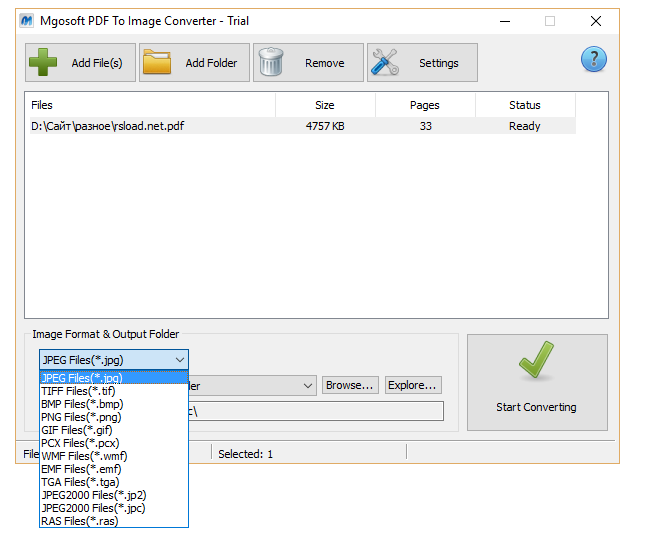
2
Вам не нужно программное обеспечение. Просто откройте файл Tiff с помощью программы просмотра фотографий или чего-то подобного. Затем выберите «сделать копию» или «сохранить как». Переименуйте файл и измените тип формата на Jpeg. Сохраните его в любом месте по вашему выбору. Он сделает копию текущей страницы, над которой вы работали, но как одну страницу. Надеюсь, это поможет. Это сработало для меня.
0
Откройте файл с помощью Windows Picture Viewer, затем распечатайте в Microsoft OneNote выбранные страницы или все страницы. Вы можете редактировать и сохранять страниц в формате pdf или doc с помощью Microsoft OneNote.
1
Adobe Acrobat может сделать это изначально (я использую Acrobat DC на Win 10; я сомневаюсь, что Acrobat Reader может это сделать, но я не проверял).
Просто откройте многостраничный TIFF в Acrobat, а затем сохраните его как TIFF под новым именем — он добавит нумерованные суффиксы «_nnn», как и следовало ожидать.
Смешно, что Photoshop не может сделать то же самое.
2
Установите Imagistik Image Viewer (бесплатно).
Откройте многостраничный файл TIFF и выберите: Файл > Преобразовать в TIFF, GIF, PNG и т. д. > Преобразовать текущую страницу… > Сохранить как…
Я только что столкнулся с этой проблемой и смог ее решить с помощью Gimp (бесплатное программное обеспечение, очень надежное)
Это откроет изображение как слои; просто скройте все, кроме одного, и выберите «сохранить как», затем повторите для остальных слоев.
Если вы сохраните в формате JPEG, у вас будут ужасные проблемы с потерей качества (но гораздо более управляемые размеры файлов).
С ума сойти, фотошоп этого не сделает.
Я нашел простое решение для небольших задач но это требует небольшой работы с компьютером и любой факсимильной программы, установленной на вашем компьютере. что вы делаете, это открываете документ, отправляете его на печать в программе факса каждая страница отдельно перед отправкой по факсу попросите просмотреть страницу с этого момента вы можете копировать каждую страницу и вставлять в текстовый документ удачи
используйте TiffToy, он сохранит исходное качество, если страницы TIFF сжаты с помощью JPEG. В противном случае используйте ImageMagick, как уже было предложено.
Как разделить многостраничный файл TIFF на ПК с Windows
Вот полное руководство о том, как разделить многостраничный файл изображения TIFF на ПК с Windows 11/10. Многостраничный файл TIFF содержит многостраничные изображения как страницы документа в одном файле изображения. Теперь, если вы хотите разделить все страницы, сохраненные в файле TIFF, на отдельные файлы изображений, этот пост поможет вам.
В этой статье мы расскажем о двух разных методах разделения многостраничных файлов изображений TIFF на отдельные изображения. Вы можете сохранить выходные данные в различных форматах изображений, включая TIF, JPG, PNG, BMP, PDF и другие.
Используйте бесплатный онлайн-инструмент для разделения многостраничного файла изображения TIFF
Вот список бесплатных онлайн-инструментов, которые можно использовать для разделения многостраничного TIFF:
- ASPOSE
- Online2PDF. com
- TIFF в JPG
- Z
- DocSoSo
 com
com1] ASPOSE
ASPOSE — это бесплатный онлайн-инструмент, который позволяет разделить многостраничный файл TIFF на отдельные страницы. Выходные изображения могут быть сохранены в различных форматах изображений, включая JPG, PNG, BMP и TIFF. Итак, импортируйте многостраничное изображение TIFF, разделите его и сохраните выходные изображения в любом из поддерживаемых выходных форматов в соответствии с вашими требованиями. Давайте проверим отсортированную процедуру разделения многостраничного файла TIFF с ее помощью.
Как разделить многостраничный файл TIFF онлайн с помощью ASPOSE:
Вот основные шаги, чтобы разделить многостраничный файл TIFF онлайн:
- Во-первых, откройте веб-сайт ASPOSE в своем веб-браузере.
- Теперь перетащите или просто загрузите исходный многостраничный файл TIFF в указанное окно конвертера.
- Далее выберите желаемый формат выходного изображения из поддерживаемых.
- После этого нажмите кнопку «Разделить», чтобы начать разбиение многостраничного TIFF-изображения на отдельные страницы.
- Наконец, вы можете загрузить полученные изображения на свой компьютер.
ASPOSE — это универсальная онлайн-служба файловых утилит, которая предоставляет несколько других инструментов, включая конвертер, компрессор, средство просмотра, объединение и т. д. С ее помощью вы можете конвертировать различные типы файлов из одного формата в другой. В общем, это отличный бесплатный онлайн-инструмент, который позволяет разбивать многостраничные файлы TIFF.
2] Online2PDF.com
Online2PDF.com — еще один бесплатный онлайн-разделитель многостраничных файлов TIFF. Используя его, вы можете разделить многостраничное изображение TIFF на отдельные изображения и преобразовать вывод в такие форматы, как JPG, PNG, PDF и т. Д. В основном это конвертер файлов PDF, который позволяет конвертировать файлы в PDF и наоборот. Он также позволяет редактировать, разблокировать и объединять файлы PDF.
Как разделить многостраничный файл TIFF онлайн с помощью Online2PDF.com:
Попробуйте выполнить следующие шаги, чтобы разделить многостраничный файл TIFF с помощью Online2PDF.com:
- Прежде всего, перейдите на Online2PDF.com в своем веб-браузере. .
- Теперь найдите и выберите многостраничный файл TIFF. Вы можете добавить к нему несколько изображений TIFF для преобразования.
- Затем выберите выходной формат JPG или PNG. Если вы хотите разделить TIFF на отдельные файлы PDF, вы можете выбрать для преобразования в в формате Каждая страница в виде отдельных файлов PDF .
- После этого вы можете настроить некоторые параметры вывода, включая качество, разрешение, цвет/черно-белое изображение и т. д. выходные файлы.
Это отличный инструмент для разделения многостраничных файлов TIFF, который позволяет группировать изображения в формате TIFF. Вы можете попробовать этот удобный бесплатный онлайн-инструмент здесь.
3] TIFF в JPG
Как следует из названия, TIFF to JPG — это бесплатный онлайн-инструмент для преобразования TIFF в JPG. Используя его, вы можете разбить многостраничное изображение TIFF на отдельные изображения и сохранить полученные изображения в формате изображения JPG. Помимо JOG, он также предоставляет отдельные вкладки для преобразования TIFF в PDF и PNG. Таким образом, вы можете использовать инструмент в соответствии с вашими требованиями.
Вот как вы можете его использовать:
- Во-первых, посетите веб-сайт TIFF to JPG в своем веб-браузере.
- Теперь загрузите одно или несколько входных многостраничных изображений TIFF или перетащите исходные файлы на его интерфейс.
- Затем он начнет обрабатывать входной файл TIFF и разделит его. Вы сможете загрузить выходные изображения JPG на свой компьютер.
Вы можете попробовать этот пакетный многостраничный разделитель TIFF здесь.
4] ZAMZAR
ZAMZAR — популярный онлайн-конвертер файлов и инструмент для обработки. Этот инструмент также предоставляет функцию разделения многостраничного файла TIFF и преобразования вывода в различные форматы изображений. Поддерживаемые форматы выходного изображения включают BMP, GIF, JPG, PNG и т. д. Вот шаги, которые необходимо выполнить:
- Сначала перейдите на веб-сайт ZAMZAR и перейдите на страницу конвертера TIFF.
- Теперь загрузите исходное изображение TIFF со своего ПК, Google Диска, Dropbox, OneDrive или Box.
- Далее выберите формат вывода из доступных.
- После этого нажмите кнопку «Преобразовать сейчас», чтобы начать процесс разделения.
- Наконец, вы сможете загрузить полученные изображения.
Это отличный онлайн-инструмент для преобразования различных типов файлов, а также для разделения многостраничных файлов TIFF.
См. : извлечение страниц из PDF с помощью бесплатного программного обеспечения или онлайн-инструментов.
5] DocSoSo
Еще один хороший инструмент для разделения многостраничных файлов TIFF, который вы можете использовать, — это DocSoSo. Он позволяет разделять и преобразовывать многостраничные изображения TIFF в изображения TIFF, PNG, BMP, JPEG и GIF. В первую очередь это бесплатный конвертер файлов, который поддерживает преобразование Word, Excel, PPT и изображений из одного формата в другой. Вы также можете использовать различные другие функции, такие как замена текста Word, замена текста Excel, разделение слов и слияние слов.
Попробуйте выполнить следующие шаги, чтобы разделить многостраничное изображение TIFF онлайн:
- Во-первых, откройте DocSoSo в веб-браузере.
- Теперь найдите и импортируйте исходное изображение TIFF.
- Затем выберите предпочтительный формат выходного изображения из поддерживаемых.
- После этого нажмите кнопку Преобразовать и, когда преобразование будет выполнено, загрузите выходные изображения на свое устройство.
Используйте этот веб-сайт, чтобы легко разделить многостраничный файл TIFF на отдельные страницы.
Прочитано: Как преобразовать документы PDF в многостраничное изображение TIFF?
Используйте бесплатное программное обеспечение для разделения многостраничного файла изображения TIFF
Вы можете попробовать бесплатное программное обеспечение, позволяющее разделить многостраничное изображение TIFF на несколько отдельных изображений. Вот программное обеспечение, которое вы можете использовать:
- FastStone Image Viewer
- reaConverter Lite
1] FastStone Image Viewer
FastStone Image Viewer — это специальное бесплатное программное обеспечение для просмотра и преобразования изображений для Windows 11/10. Наряду с несколькими инструментами и функциями, он также предоставляет специальную функцию для разделения многостраничного файла TIFF.
Как разделить многостраничный файл TIFF с помощью FastStone Image Viewer:
Вы можете выполнить следующие шаги, чтобы разделить и преобразовать многостраничный файл TIFF в отдельные изображения:
- Загрузите и установите FastStone Image Viewer с веб-сайта .
- Запустить средство просмотра изображений FastStone.
- Найдите и выберите исходные изображения TIFF.
- Нажмите «Создать» > «Разделитель многостраничных файлов».
- Выберите выходной каталог для сохранения полученных изображений.
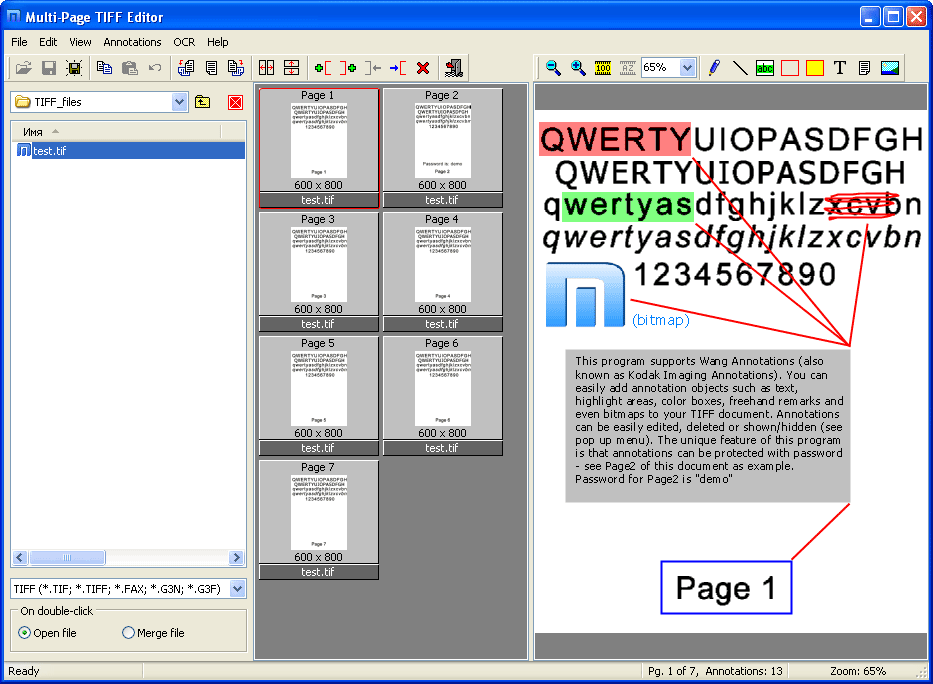
В первую очередь необходимо скачать и установить FastStone Image Viewer с официального сайта. А затем запустите приложение на своем ПК. Вы также можете использовать его портативную версию, которую вам просто нужно извлечь, а затем запустить файл приложения.
Теперь с помощью встроенного проводника просмотрите и выберите один или несколько многостраничных файлов TIFF. После этого перейдите в его меню Create и выберите параметр Multipage-File Splitter .
После этого просто выберите выходной каталог для сохранения выходных изображений. Он сохраняет полученные отдельные изображения в формате TIFF.
Это отличная и простая в использовании программа для разделения многостраничных файлов TIFF.
См.: Как объединить несколько изображений в PDF-файл в Windows?
2] reaConverter Lite
reaConverter Lite — это бесплатный конвертер изображений, который также позволяет разделить многостраничный файл TIFF.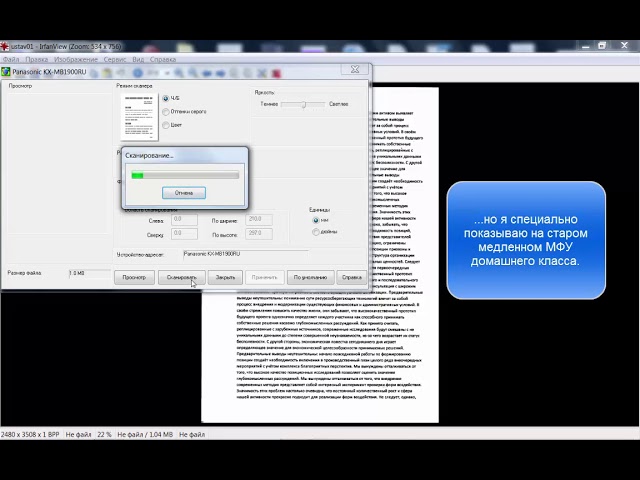 Это очень простое в использовании программное обеспечение для разделения и преобразования многостраничного файла TIFF. С помощью этого бесплатного программного обеспечения вы можете одновременно разделить несколько изображений TIFF. Выходные отдельные изображения могут быть сохранены в таких форматах, как JPG, PNG, BMP, TIF, GIF и т. д.
Вот шаги для пакетного разделения многостраничных изображений TIFF с помощью reaConverter Lite:
- Во-первых, загрузите и установите reaConverter Lite на свой компьютер по приведенной выше ссылке.
- Теперь запустите приложение reaConverter Lite.
- Затем нажмите кнопку добавить файлы , чтобы импортировать один или несколько многостраничных файлов TIFF.
- После этого перейдите к опции Меню , представленной в верхней части его графического интерфейса.
- Затем нажмите Настройки сохранения > Многостраничные файлы 9вариант 0124.
- Теперь на вкладке «Многостраничный» выберите параметр Сохранить каждую страницу как отдельный файл , а затем нажмите кнопку «ОК».
- Наконец, выберите выходной формат и нажмите кнопку Start .

Итак, вот как вы можете использовать этот бесплатный конвертер изображений для разделения многостраничных изображений TIFF.
Как преобразовать несколько файлов TIFF в один файл TIFF?
Для преобразования многостраничных изображений TIFF в один файл TIFF можно использовать бесплатный онлайн-инструмент. Существует множество бесплатных онлайн-инструментов, позволяющих объединять несколько изображений TIFF. Вы можете попробовать этот бесплатный инструмент под названием Online TIFF Combine.
Как преобразовать многостраничный TIFF в PDF?
Вы можете воспользоваться бесплатным онлайн-инструментом для преобразования многостраничного файла TIFF в формат PDF. В этом списке есть несколько инструментов, которые позволяют это сделать. Например, Online2PDF.com — один из лучших онлайн-инструментов, позволяющих конвертировать многостраничный файл изображения TIFF в формат PDF.
Теперь прочтите: Лучшее бесплатное программное обеспечение для разделения изображений для ПК с Windows.
19 Лучшее бесплатное программное обеспечение для просмотра многостраничных TIFF
Вот список из Лучшее бесплатное программное обеспечение для просмотра многостраничных файлов TIFF для Windows, позволяющее легко просматривать многостраничные файлы TIFF. Большинство из них поставляются с широким спектром инструментов для просмотра и редактирования изображений, позволяющих легко редактировать TIFF в многостраничном файле TIFF.
В перечисленных многостраничных программах просмотра Tiff доступно несколько инструментов просмотра. Эти инструменты позволяют масштабировать, панорамировать, переворачивать, поворачивать, изменять размер, выполнять предварительный просмотр и т. д. Доступность параметров предварительного просмотра означает, что вы также можете печатать многостраничные файлы TIFF.
Доступность инструментов редактирования изображений позволяет вносить изменения в файлы TIFF.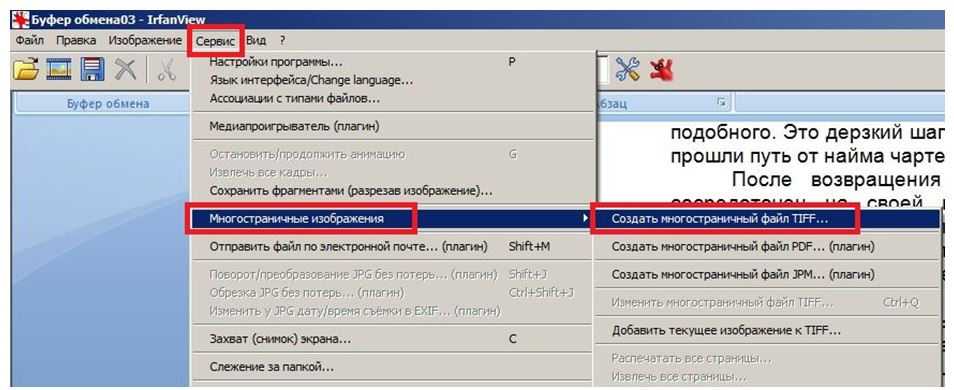 Вы можете настроить цвета, контрастность, яркость, удалить эффект красных глаз, оттенки серого, добавить эффекты, фильтры и многое другое. Поскольку мы сосредоточимся на параметрах просмотра, я подробно не выделял доступные параметры редактирования.
В этой статье мы обсудим 19 отличных многостраничных просмотрщиков TIFF, которые легко позволят вам открывать и просматривать многостраничные файлы TIFF. Вы также узнаете , как открыть многостраничный файл TIFF 9.0124 с этим программным обеспечением.
TIFF расшифровывается как Tagged Image File Format . Он используется в качестве стандартного формата в полиграфии и издательском деле и считается отличным выбором для архивирования растровых изображений. TIFF использует метод сжатия без потерь для хранения изображений, что означает, что все изображения могут быть извлечены и использованы позже во времени без потери данных на любом изображении.
Моя любимая программа просмотра TIFF
Я рассматриваю XnView и IrfanView , чтобы быть лучшим программным обеспечением для просмотра многостраничных файлов TIFF. Они имеют простой в использовании и интуитивно понятный интерфейс с множеством инструментов для просмотра изображений. Кроме того, они также позволяют создавать собственные многостраничные файлы (включая TIFF). Здесь вы даже можете редактировать загруженные файлы TIFF.
Вы также можете ознакомиться со списком лучших бесплатных программ для массового изменения размера изображений, программного обеспечения для массового кадрирования изображений и программного обеспечения для изменения размера изображений.
XnView
XnView — одна из самых популярных программ для просмотра изображений , который можно использовать в качестве многостраничного средства просмотра TIFF. Он оснащен упрощенным файловым браузером , который помогает управлять и организовывать большую коллекцию TIFF или любых других файлов изображений. Многостраничные файлы TIFF можно просматривать в различных режимах , например, в режиме эскизов , в полноэкранном режиме и в режиме FilmStrip .
Чтобы просмотреть многостраничный TIFF , просто откройте файл с помощью XnView или используйте простой процесс перетаскивания. Вы можете удобно перемещаться по всем изображениям в многостраничном файле TIFF.
Доступная панель инструментов также позволяет выполнять некоторые основные функции для текущего выделения, такие как Повернуть, Отразить, Настроить яркость/контрастность/Гамму/Баланс, Удаление эффекта красных глаз, Масштабировать, Получить полные метаданные изображения и Сделать снимок. распечатка .
Вы также можете создать собственный многостраничный TIFF , просто импортировав несколько файлов изображений (любого формата). Кроме того, с помощью сочетания клавиш Ctrl + J вы сможете внести некоторые изменения в файл TIFF, например Добавить/удалить страницы и Сжатие .
Что мне больше всего понравилось в этом многостраничном просмотрщике TIFF, так это то, что вы можете извлекать все изображения из TIFF и открывать их все на отдельных вкладках . Вы можете извлечь все изображения не только в TIFF , но и в другие форматы изображений, такие как JPEG, PNG, GIF, BMP и т. д. .
Домашняя страница
Страница загрузки
IrfanView
IrfanView — еще одна популярная бесплатная программа для просмотра и редактирования фотографий, которую можно использовать для простого открытия и просмотра многостраничных файлов TIFF. Он имеет простой в использовании интерфейс , а содержит множество инструментов , связанных с просмотром и редактированием изображений.
Чтобы просмотреть файл TIFF, вы можете либо открыть файл изображения с помощью IrfanView, либо просто использовать метод перетаскивания. Он быстро отобразит самую первую страницу TIFF файла TIFF. В тот момент, когда вы прокручиваете колесо мыши вниз, вы можете видеть, что все изображения TIF появляются одно за другим. Вы также можете переключаться между этими страницами, просто нажав следующая страница и предыдущая страница кнопки отображаются на панели инструментов.
Здесь также можно редактировать многостраничные файлы TIFF, просто нажав горячую клавишу Ctrl + Q . Вы можете добавлять/удалять страницы, перемещать страницы вверх или вниз и даже сжимать изображения по отдельности. Вносимые вами изменения можно либо применить к тому же файлу, либо сохранить как новый файл. Он также позволяет создавать отдельные копии любой страницы многостраничного файла TIFF в любом поддерживаемом формате.
Помимо просмотра файла изображения, он также имеет различные эффекты качества , которые вы можете применить к изображению. Вы можете масштабировать , настроить изображение на оттенки серого , увеличить/уменьшить цветовые эффекты , применить подавление эффекта красных глаз , размытие , пикселизацию, добавить шум и т. д. собственный многостраничный файл изображения в трех разных форматах: TIFF, PDF или JPM . Для PDF и JPM вам сначала нужно получить плагины, которые доступны на странице плагинов IrfanView.
Вы можете расширить функциональные возможности IrfanView, установив другие плагины.
Домашняя страница
Страница загрузки
Утилита для просмотра TIFF
Утилита для просмотра TIFF — небольшая и довольно удобная программа для просмотра многостраничных файлов TIFF, предназначенная только для просмотра одностраничных или многостраничных файлов TIFF. Он имеет все необходимые параметры просмотра, чтобы легко просматривать многостраничный файл TIFF.
Как только вы загрузите изображение, вы увидите, что самая первая страница вашего файла TIFF отображается в приложении. Вы можете легко переключаться между всеми страницами, используя Страница вверх и страница вниз клавиш. Вы также можете переключиться в режим просмотра эскизов , в котором все страницы вашего TIFF будут отображаться отдельно в виде эскизов, при этом исходная панель просмотра останется сбоку.
Кроме того, вы можете Увеличить или уменьшить , Повернуть вправо или влево , или Сделать Распечатку . Вы также можете получить полные атрибуты изображения , такие как высота, ширина, сжатие, формат и т. д., с помощью этого программного обеспечения для просмотра многостраничных файлов TIFF.
Домашняя страница
Страница загрузки
JPEGView
JPEGView — это легкая и портативная программа для просмотра изображений, с помощью которой вы можете легко просматривать многостраничные файлы TIFF и некоторые другие файлы изображений, такие как JPEG, BMP, CRW, GIF и т. д.
Это многостраничное средство просмотра TIFF инициализируется с черным экраном, поэтому вы можете либо перетащить файл TIFF, либо просто щелкнуть правой кнопкой мыши и открыть файл.
Он имеет очень чистый и гибкий интерфейс, содержащий множество кнопок, которые автоматически скрываются, когда нет движения.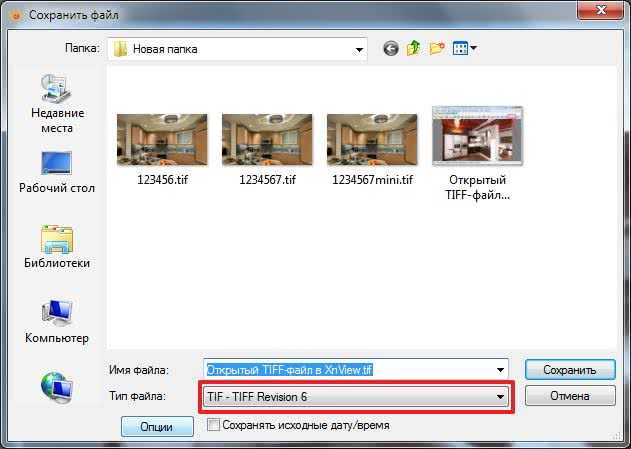 Кроме того, окно интерфейса настраивается автоматически, поэтому всякий раз, когда вы переключаетесь между изображениями (в том числе и для файла TIFF) в оконном режиме, вы можете видеть, как все окно настраивается в соответствии с размером изображения. Вы также можете переключиться в полноэкранный режим, что намного удобнее.
Помимо просмотра, вы всегда можете получить доступ к некоторым дополнительным функциям, таким как изменение цвета, преобразование изображения или масштабирование и поворот, просто щелкнув правой кнопкой мыши или наведя курсор на нижнюю часть окна приложения, чтобы сделать инструменты видимый.
Он также отображает информацию EXIF вместе с гистограммой изображения. Вы также можете пакетно переименовать изображения здесь.
Это обязательное приложение, особенно если вы ищете легковесную программу просмотра TIFF (одностраничную или многостраничную) с ограниченными, но качественными и небольшими функциями для работы.
Домашняя страница
Страница загрузки
Программа просмотра изображений FastStone
Программа просмотра изображений FastStone — бесплатная программа просмотра изображений, которую можно использовать для просмотра, редактирования и печати многостраничных файлов TIFF. Он имеет простой пользовательский интерфейс с первоклассными параметрами просмотра . Он имеет удобный файловый браузер , который отображает миниатюры ваших изображений с панелью предварительного просмотра рядом с ним.
Вы можете выбрать один из различных режимов просмотра для просмотра многостраничных файлов TIFF. Полноэкранный режим самый удобный и интерактивный. В этом режиме вы увидите различные панели, появляющиеся при перемещении курсора в разных направлениях. Он имеет различных вариантов редактирования , которые вы будете просматривать при перемещении курсора. Доступны следующие параметры редактирования:
- Цветовые эффекты : Освещение, яркость, резкость, и т. д.
- Инструменты трансформации : Повернуть, обрезать и изменить размер.
- Аннотация : Эскиз, линза, водяной знак и т. д.
 д.
д.Он также демонстрирует различную информацию, связанную с изображением, включая метаданные изображения .
Эта программа для просмотра многостраничных файлов TIFF также позволяет создавать собственные многостраничные файлы TIFF, PDF и анимированные GIF-файлы . Используя Alt + m , вы можете быстро войти в режим, в котором вы можете: добавлять/удалять неограниченное количество файлов изображений (любого формата) , изменить качество изображения , а также изменить размер вашего изображения.
Вы также можете разделить многостраничные файлы здесь и сохранить их в родительском формате.
Домашняя страница
Страница загрузки
WildBit Viewer
WildBit Viewer — еще одна бесплатная программа для просмотра фотографий, которую можно использовать для просмотра многостраничных файлов TIFF . Это средство просмотра изображений поддерживает почти все основные форматы файлов изображений, такие как BMP, RAW, JPEG, PNG, GIF и до 70 форматов изображений . С помощью этого приложения вы можете удобно просматривать или печатать многостраничные файлы TIFF . Он имеет простой пользовательский интерфейс, который состоит из всех инструментов, необходимых для удобного просмотра файлов TIFF (одностраничных или многостраничных).
Для просмотра многостраничного файла TIFF предусмотрен многостраничный режим просмотра , который позволяет просматривать все страницы TIFF одновременно. В этом режиме предусмотрено три основных параметра: Дисплей, Параметры и Видимая рамка . С помощью этих опций вы можете просто назначить число Столбцы сетки или вы можете установить Автоматическое отображение . Вы также можете установить желаемый размер ширины и высоты большого пальца. И, наконец, третий вариант позволит вам переключаться между разными миниатюрами с помощью кнопок «Далее» и «Назад».
Инструменты просмотра позволяют увеличивать или уменьшать масштаб, изменять режимы просмотра, поворачивать изображение, устанавливать в качестве обоев и получать информацию об изображении, включая метаданные.
Наряду с возможностью отображения изображения он также имеет функцию слайд-шоу , многофункциональный редактор изображений и браузер эскизов . Таким образом, вы можете легко редактировать и управлять файлами TIFF здесь. Одной из лучших особенностей его редактора является то, что он может добавлять новые страницы в файл TIFF , удалять страницы из TIFF , а также копировать страницы .
Домашняя страница
Страница загрузки
HoneyView Viewer
Honeyview — самая простая программа для просмотра фотографий в этом списке, которую можно использовать для просмотра многостраничных файлов TIFF. Он очень прост с точки зрения интерфейса и функций, которые он вводит. Ханивью 9 лет0123 быстрое освещение и очень быстро открывает изображения при поддержке множества форматов включая TIFF, PCX, PPM, и т. д. . Вы можете просто использовать его для просмотра одностраничных или многостраничных файлов TIFF или любых других поддерживаемых файлов изображений.
Это многостраничное средство просмотра TIFF имеет различных режима просмотра , например: Исходный размер, По размеру окна, По ширине и Умный разворот.
Здесь можно просматривать несколько изображений в виде слайд-шоу с заданным временным интервалом, но это не работает при просмотре многостраничных файлов TIFF.
Он также поддерживает широкий спектр форматов изображений RAW . В нем нет встроенного редактора фотографий, но вы всегда можете использовать сторонний редактор изображений, настроив соответствующий исполняемый файл при настройке. Он также поддерживает базовое преобразование изображений .
Я бы порекомендовал этот просмотрщик изображений тем, кто хочет просто открывать и просматривать многостраничные файлы TIFF, а также редактировать изображения.
Домашняя страница
Страница загрузки
STDU Viewer
STDU Viewer — это еще один простой , быстрый и легкий mu;tiff, которые можно использовать для просмотра файлов TIFF или печати TIFF, а также для печати TIFF-файлов. Он имеет простой в использовании файловый навигатор с поддержкой различных видов, таких как просмотр эскизов , просмотр и закладок просмотр . В этом небольшом приложении не так много привлекательных инструментов, кроме инструментов настройки цвета и поворота, хотя на самом деле их 9.0123 быстро и очень плавно реагируют .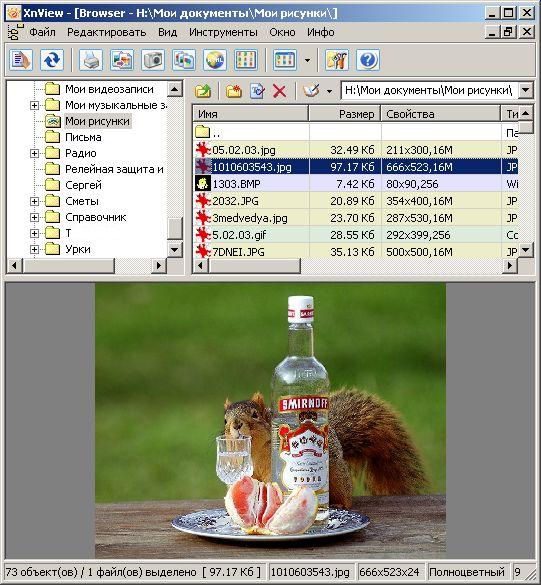
Чтобы просмотреть файл TIFF, просто откройте его с помощью этой программы просмотра или перетащите сюда. Помимо просмотра, вы можете: Выбрать изображение, Масштабировать выбор, Копировать, Изменить качество цвета и Изменить макеты .
Вы также можете экспортировать TIFF в формате BMP, JPEG, GIF или PNG . Просто щелкните правой кнопкой мыши страницу TIFF и выберите «Экспорт».
Домашняя страница
Страница загрузки
SDR Free TIFF Viewer
SDR Free TIFF Viewer — одно из самых простых и интерактивных программ для просмотра многостраничных TIFF. Он имеет очень понятный и простой интерфейс и не имеет сложного механизма для загрузки или работы с файлами TIFF.
Вы можете загрузить TIFF, просто перетащив его в главное окно, или просто просмотреть изображения на панели инструментов. После загрузки файла TIFF вы можете переключаться между страницами многостраничного файла TIFF.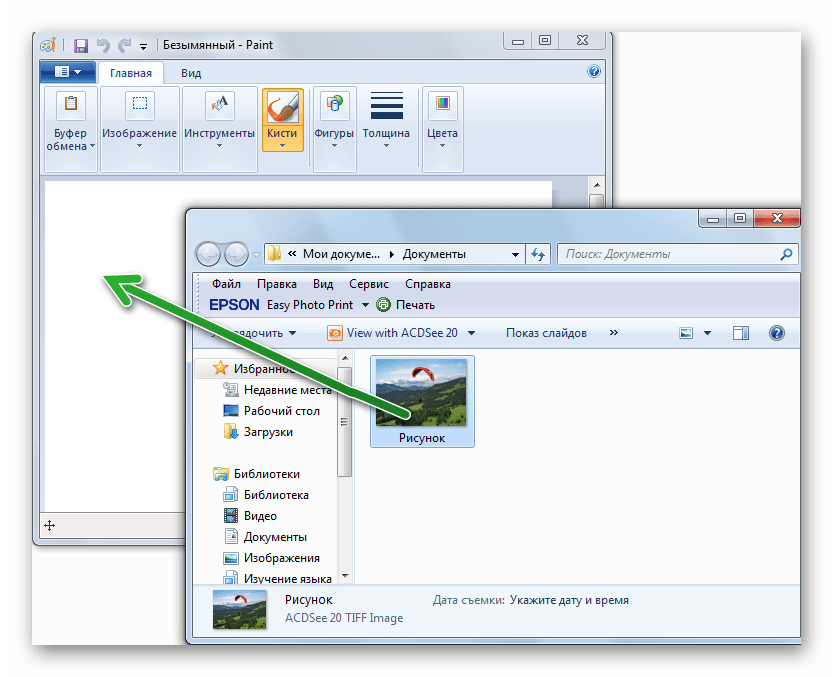 Кнопки переключения страниц можно найти в меню, и вы также можете использовать Кнопки Page Up и Page Down для переключения между страницами .
Здесь можно масштабировать, вращать, изменять режим просмотра и воспроизводить слайд-шоу. Вы найдете все эти функции прямо на панели инструментов вверху.
Домашняя страница
Страница загрузки
Просмотр изображений
Просмотр изображений – это простая и интуитивно понятная программа для просмотра фотографий, которую можно использовать для просмотра многостраничных файлов TIFF. Чтобы открыть многостраничный файл TIFF, просто перетащите его сюда или перейдите к файлу TIFF, чтобы открыть его.
Вы можете переключаться между всеми изображениями в вашем TIFF с помощью клавиш переключения вверх и вниз, отображаемых в верхней части этого приложения. Вы также можете использовать горячие клавиши: Shift + Alt + F1 для перехода на страницу вперед и Shift + Alt + F2 для перехода на страницу назад.
Инструменты просмотра позволяют масштабировать, поворачивать и панорамировать изображения.
Другие инструменты позволяют добавлять эффекты к изображениям, например: изменение значений цветовых битов, зеркальное отображение, размытие, добавление шума и т. д. Также имеется множество инструментов для базового редактирования и внесения изменений в каждый из открытых TIFF отдельно, не затрагивая другие изображения в том же файле TIFF.
Домашняя страница
Страница загрузки
FreeVimager
FreeVimager — еще одна простая программа для просмотра изображений, которую можно использовать для просмотра многостраничных файлов TIFF. Интерфейс, который он предоставляет, прост и чрезвычайно удобен в работе. Вы можете легко импортировать файлы TIFF для просмотра здесь.
После загрузки файла изображения вы можете легко перемещаться вперед и назад по страницам TIFF с помощью клавиш Page up и Page down . Вы можете переключаться в полноэкранный режим, а также увеличивать и уменьшать изображение.
Вы можете поворачивать, изменять размер, обрезать, применять различные эффекты (например, оттенки серого, негатив, яркость/контраст, эффект красных глаз и т. д.), выполнять преобразование цвета и использовать различные другие функции для изображений.
Вы также можете использовать пакетное переименование файлов TIFF и пакетное изменение размера файлов TIFF. Вы также можете получить полную информацию об изображении с помощью этого многостраничного средства просмотра TIFF, включая метаданные изображения.
Домашняя страница
Страница загрузки
Бесплатная программа просмотра TIFF/PDF
Бесплатная программа просмотра TIFF/PDF — еще одна портативная программа для просмотра многостраничных файлов TIFF, разработанная специально для просмотра файлов TIFF и PDF. После загрузки файла TIFF вы можете легко переключаться между его страницами с помощью доступных кнопок переключения.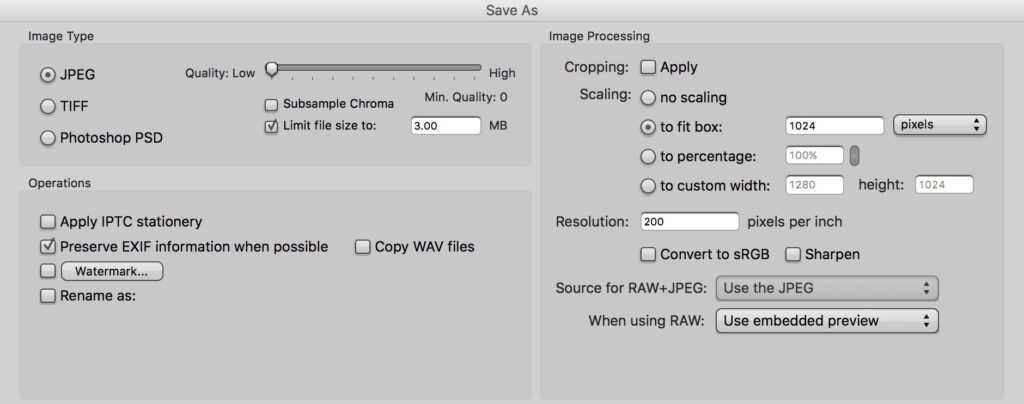
Кроме того, вы можете удобно увеличивать или уменьшать масштаб, копировать изображение в буфер обмена, вращать изображение, а также переключаться в различные режимы просмотра.
Домашняя страница
Страница загрузки
DIMIN Viewer
DIMIN Viewer — интуитивно понятная бесплатная программа для просмотра многостраничных файлов TIFF. Он имеет различные режимы быстрого просмотра вы можете выбирать для просмотра изображений по-разному.
Вы можете быстро загрузить файл TIFF, перетащив его в окно списка воспроизведения, где вы увидите все изображения многостраничного файла TIFF. Вы можете переключаться между изображениями, просто используя клавиши навигации (вправо и влево).
Вы также можете быстро изменить каждое изображение в файле TIFF, например: изменить цвет, настроить яркость, настроить гистограмму и т. д. Если хотите, выполните изменение изображения, чтобы повернуть и обрезать изображение.
Домашняя страница
Страница загрузки
Nico’s Viewer
Nico’s Viewer — это небольшое приложение, позволяющее открывать и просматривать многостраничные файлы TIFF. Это простые инструменты просмотра с несколькими инструментами для модификации изображений.
Найдя и загрузив многостраничный файл TIFF, вы можете переключаться между страницами с помощью клавиш Num + и Num – . Вы также можете использовать следующую и предыдущую кнопки в строке раскрывающегося меню для переключения.
Вы также можете применить некоторые изменения к файлам TIFF, например: перевернуть, отразить и повернуть.
Домашняя страница
Страница загрузки
ReaViewer
ReaViewer — еще одна легкая программа для просмотра фотографий, которую можно использовать для просмотра многостраничных файлов TIFF.
Чтобы переключаться между страницами TIFF, просто используйте кнопки «Далее» и «Назад», которые появятся вверху в момент загрузки многостраничного файла TIFF.
Щелчок правой кнопкой мыши отобразит следующие функции: получение информации об изображении, включая EXIF и XMP, просмотр гистограммы изображения, редактирование (не во встроенном редакторе, а в редакторе по умолчанию в вашей системе) и получение распечатки.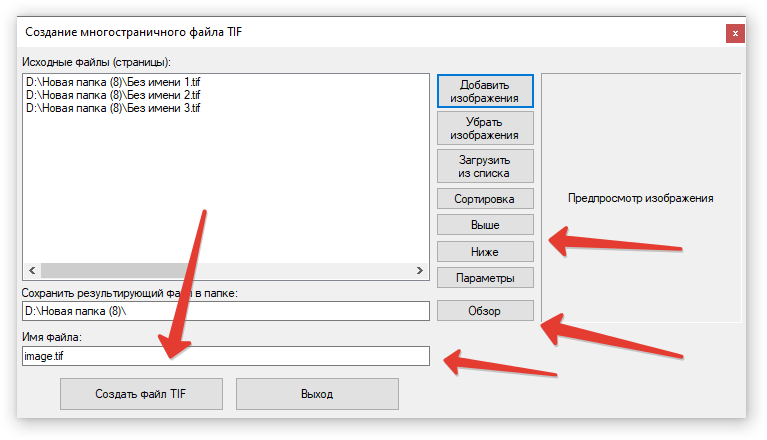
Домашняя страница
Страница загрузки
FuturixImager
FuturixImage — еще одна отличная программа для просмотра фотографий с несколькими, но очень удобными и полезными функциями.
Вы можете просматривать многостраничные файлы TIFF и использовать горячие клавиши: Ctrl+K и Ctrl+L для переключения между многостраничными TIFF.
Любую страницу TIFF можно сохранить как отдельное изображение (в любом из поддерживаемых форматов), распечатать, масштабировать, повернуть, изменить параметры отображения и т. д.
Просто нажав F2, вы сможете получить доступ к встроенный редактор изображений с простыми инструментами.
Домашняя страница
Страница загрузки
MDI Viewer
MDI Viewer действительно простая программа просмотра изображений, единственной функцией которой является отображение различных файлов изображений. Вы также можете использовать это как многостраничный просмотрщик TIFF.
Вы не можете увеличивать или уменьшать изображения. Вы можете переключаться между страницами только с помощью миниатюр, представленных в левой части интерфейса. Вы также можете просто прокрутить вниз, чтобы просмотреть все страницы многостраничного файла TIFF одну за другой.
Домашняя страница
Страница загрузки
Бесплатная программа OCR
Бесплатная программа OCR — это оптимальная программа для чтения символов, основная функция которой заключается в чтении символов на изображении. Это может показаться немного странным, но вы также можете использовать это замечательное приложение для просмотра многостраничных файлов TIFF. Он отлично работает и имеет все необходимые функции для просмотра многостраничных TIFF. Помимо TIFF, он также поддерживает другие форматы, такие как: JPG, PNG, BMP и GIF.
Интерфейс отображает два отдельных настраиваемых окна, одно для отображения, а другое для отображения содержимого (символов).
Вы можете перемещаться между изображениями с помощью кнопок «Далее» и «Назад».
Вы также можете сохранить каждую страницу (в формате TIF) как отдельный файл JPG.
Вы также можете выполнять распознавание символов на всех страницах или на выбранном фрагменте. Он просто прочитает все символы в многостраничном файле TIFF и отобразит их на панели содержимого.
Домашняя страница
Страница загрузки
Universal Viewer
С помощью Universal Viewer, простой, но чрезвычайно полезной программы просмотра файлов, вы можете легко просматривать многостраничный файл TIFF. Не только TIFF и другие форматы изображений, это приложение способно поддерживает широкий спектр других форматов файлов (в том числе мультимедиа , word , open office , RTF и интернет-типы файлов ). Он поставляется с интерактивным и очень удобным интерфейсом для работы.
Вы можете легко загрузить файл TIFF с помощью файлового браузера или методом перетаскивания.