Конвертировать пдф в ворд онлайн
Онлайн конвертирование файла .pdf в вордовский
Вопрос конвертирования документов Word в pdf является очень популярным. Ежедневно сотни тысяч пользователей компьютеров и ноутбуков задают данный вопрос в интернете. Данные форматы являются самыми ходовыми среди форматов электронных документов. В данной статье вы узнаете как и с помощью каких сервисов можно без особых проблем конвертировать пдф в ворд онлайн, не устанавливая при этом никаких дополнительных программ.
Сейчас мы расскажем вам о лучших бесплатных онлайн сервисах, которые в считанные секунды конвертируют ваши .pdf файлы в word с возможностью редактирования.
Smallpdf.com – онлайн конвертер пдф в ворд №1
Этот сервис представлен на первом месте не просто так. Его сильные черты это наличие русского языка, максимально удобный и понятный интерфейс, с которым разберется даже самый неопытный пользователь.
Перейти на smallpdf.com
Работать с этим сайтом очень просто. Переходите по ссылке выше и добавляете .pdf файл, который нужно конвертировать с компьютера. нажатием на строку “Выберите файл“.
Загрузка файла для конвертации
Откроется окно для выбора .pdf файла, после чего нужно нажать кнопку “Открыть“.
Выбор конвертируемого файла для загрузки
После этого автоматически начнется конвертация выбранного файла в вордовский формат.
Через несколько секунд вы увидите сообщение, свидетельствующее об окончании этого процесса.
Результат конвертирования
Чтобы скачать получившийся файл .doc, вам нужно нажать на кнопку “Скачать файл“.
Pdf2doc.com– онлайн конвертер пдф в ворд №2
Второй сервис, который без труда конвертирует ваши пдф файлы в ворд. Здесь, как и в первом случае, все максимально понятно и просто.
Кстати об этом сайте мы уже говорили, когда рассказывали как с его помощью объединить несколько .
pdf файлов в один.

Переходите на сайт по ссылке ниже.
Перейти на pdf2doc.com
Далее загружаете конвертируемый файл, нажатием кнопки “Загрузить“.
Загрузка файла для конвертации
Выбрав нужный файл, жмете “Открыть“.
Выбор конвертируемого файла для загрузки
После этого начнется загрузка файла и его конвертация в формат ворда.
По окончании этого процесса нажимаете “Скачать” и только что сконвертированный вордовский файл загрузится на ваш компьютер.
Скачивание готового вордовского файла
Теперь вы знаете как без особого труда, затратив всего пару минут личного времени, можно конвертировать пдф в ворд онлайн без установки каких – либо программ. Причем полученный файл можно будет редактировать.
Лучшая благодарность автору — репост к себе на страничку:
конвертировать пдф в вордКонвертировать пдф в ворд онлайн
DemonF2016
Лучший конвертер Word в PDF — SearchEngineReports
Наверняка вы часто ищете бесплатные онлайн-конвертеры для преобразования файла Word в PDF. Таких сервисов действительно очень много, и, несомненно, они предлагают различные полезные фишки для своих пользователей. Тем не менее сервис от SearchEngineReports отличается набором уникальных возможностей.
Пользователям часто нужно конвертировать различные документы в PDF-формат. Ведь именно в нём гарантируется единое отображение на различных платформах. Ещё размер PDF-файлов чаще подходит под ограничения почтовых сервисов.
При использовании PDF-конвертера SearchEngineReports весь процесс сводится к простой загрузке Word-файла и получению PDF-версии на выходе.
Получившийся файл можно легко отправить по почте, передать на другое устройство или поделиться любым другим удобным способом. Так просто, без использования сторонних программ и с сохранением форматирования.
Возможности конвертера SearchEngineReports
Главное преимущество SearchEngineReports заключается в предоставлении бесплатных возможностей (обычно они платные) для своих пользователей. Давайте взглянем на них подробнее.
Конфиденциальность. Вы можете быть уверены в безопасности ваших данных. Сразу же после конвертации вся информация удаляется с серверов компании.
Бесплатно и легко. За использование онлайн-конвертера для преобразования файла Word в PDF пользователям не нужно платить, а сама работа происходит максимально просто.
Конвертация файлов на любом устройстве. Больше не нужно искать отдельное приложение для каждой операционной системы. Вы можете конвертировать файлы с любого устройства. Главное — иметь браузер и интернет.
Быстрая конвертация. Сервис от Search Engine Reports позволяет пользователям конвертировать файлы за считанные секунды. При этом качество конвертации не снижается. От вас требуется просто загрузить исходный файл, и сервис тут же выдаст PDF-версию документа.
В чём особенность утилиты от Search Engine Reports?
Конвертировать Word в PDF может понадобиться не только в деловой среде, но и дизайнерам, фотографам и многим другим профессиям, которые хотят сохранить визуальное оформление документа на любой платформе.
К примеру, веб-разработчики и архитекторы часто используют PDF-формат, чтобы показать свою работу. И им нужны для этого инструменты конвертации.
Писатели и блогеры часто используют Microsoft Word для написания текстов. Но если они хотят распечатать своё творение, они конвертируют документ в PDF-формат, чтобы сохранить форматирование.
И утилита от Search Engine Reports готова помочь всем в этом процессе.
Наше исследование показало, что на рынке нет таких же простых и бесплатных инструментов, как у Search Engine Reports. Вы будете приятно удивлены этим инструментом.
А самое лучшее — сервис полностью бесплатный, и вам не придётся тратить деньги на конвертацию Word в PDF. С помощью сервиса вы можете конвертировать любое количество файлов без каких-либо ограничений.
К тому же сайт не требует регистрацию для работы конвертера. Вы можете сосредоточиться на самом важном, и не придумывать новые пароли.
Аналогичных утилит много, но сервис от Search Engine Reports выделяется предоставлением платных возможностей бесплатно.
Как преобразовать word в pdf с помощью Power Automate [без премиум-коннектора]
Биджей Кумар
В этом руководстве по Power Automate мы обсудим , как преобразовать слово в PDF с помощью Power Automate или Microsoft Flow.
Итак, мы создадим Flow, который будет преобразовывать документ word в pdf без премиум коннектора, используя Microsoft Flow или Power Automate.
Содержание
Здесь мы увидим, как преобразовать документ Word в PDF с помощью Power Automate или Microsoft Flow.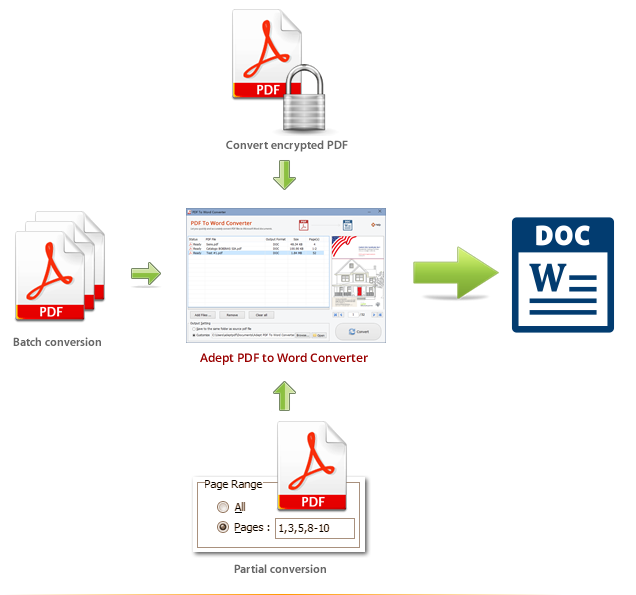
По сути, у нас есть 2 библиотеки, одна библиотека — это библиотека Word, куда мы будем загружать текстовый документ, а с помощью Flow мы конвертируем это слово в Pdf и сохраняем его во второй библиотеке с именем pdf.
Преобразование Word в PDF с помощью библиотеки Power AutomateSharePoint Pdf.
Как преобразовать Word в PDF с помощью Power AutomateЧтение Power Automate SharePoint Get Items Filter Query
Power Automate Преобразование Word в PDF — шаги
Здесь мы увидим шаги по преобразованию Word в PDF без соединителя премиум-класса с помощью Power Automate.
Шаг 1. Создайте поток в Power Automate
Чтобы создать поток, войдите в Power Automate, затем нажмите «Создать» и выберите Automated Cloud Flow .
Преобразование Word в PDF с помощью Microsoft Flow Затем укажите имя потока и выберите триггер При создании файла (только свойства) действие. Затем нажмите Создать . Преобразование Word в PDF с помощью Microsoft Flow
Шаг 2. При создании файла
На этом шаге укажите адрес сайта и имя библиотеки , где вы создадите файл Word в SharePoint Online.
Как преобразовать Word в PDF с помощью MS FlowШаг 3: Получите содержимое файла
Теперь на этом шаге мы получим содержимое файла Word, поэтому нажмите «Следующий шаг» и выберите Действие «Получить содержимое файла». Затем укажите адрес сайта и идентификатор файла из динамического содержимого.
Преобразование Word в PDF с помощью MS FlowШаг 4. Создание файла в OneDrive
Теперь мы воспользуемся помощью OneDrive, чтобы преобразовать файл Word в PDF, поэтому сначала мы создадим файл в OneDrive, щелкните значок Следующий шаг и выберите действие «Создать файл». Затем укажите путь к папке, имя файла (имя файла с расширением) и содержимое файла из динамического содержимого.
Шаг 5. Преобразование файла Word в pdf
Теперь на этом шаге мы преобразуем вышеуказанный файл Word в pdf, поэтому нажмите «Следующий шаг» и выберите действие «Преобразовать файл — OneDrive for Business». Затем укажите идентификатор файла из динамического содержимого и в поле «Тип цели» выберите pdf из раскрывающегося списка.
Как преобразовать Word в PDF с помощью FlowШаг 6. Создайте файл PDF в библиотеке SharePoint
Теперь на этом этапе мы создадим файл в библиотеке PDF, поэтому нажмите «Следующий шаг» и выберите «Создать файл — SharePoint». действие. Затем укажите адрес сайта, путь к папке, имя файла и содержимое файла из динамического содержимого.
Power Automate Convert Word to PDFШаг 7: Удалите временный файл
Теперь мы удалим временный файл, который мы создали в OneDrive Business, поэтому нажмите «Следующий шаг» и выберите действие «Удалить файл », затем предоставьте идентификатор файла из динамического содержимого.
Когда поток будет готов, мы приступим к его запуску.
Шаг 8. Запустите поток
Теперь нажмите «Сохранить» и запустите поток, чтобы создать файл Word в библиотеке документов Word в SharePoint.
MS Flow Convert Word to PDFСоздав файл Word, вы увидите, что поток успешно запущен.
Теперь вы можете видеть, как файл PDF создается в библиотеке SharePoint Pdf,
Как Microsoft Flow конвертирует Word в PDFВот как мы можем конвертировать Word в PDF без соединителя Premium с помощью Power Automate.
В этом руководстве по Power Automate мы узнаем, как преобразовать word в pdf с помощью Power Automate или Microsoft Flow. А скачать весь поток можно отсюда
Связанные руководства по Power Automate:
- Power Apps Navigate Function + 16 примеров
- Power Automate удалить символы из строки
- Power Automate отправить электронное письмо в группу SharePoint
- Microsoft поток отправить электронное письмо на основе даты создания
- Power Automate или День недели проверки Microsoft Flow
- Как обновить столбец SharePoint Multiselect в Power Automate
Bijay Kumar
После более чем 15-летнего опыта работы с такими технологиями Microsoft, как SharePoint, Office 365 и Power Platform (Power Apps, Power Automate, и Power BI), я думал, что поделюсь своими знаниями SharePoint со всем миром. Наша аудитория из США, Канады, Великобритании, Австралии, Новой Зеландии и т. д. Благодаря моему опыту и учебным пособиям по SharePoint Microsoft была удостоена награды SharePoint MVP (8 раз). Ознакомьтесь с моим профилем MVP. Я также работал в таких компаниях, как HP, TCS, KPIT и т. д.
Почему я не могу преобразовать документ в формат PDF или аннотировать документ?
Примечание. Этот контент больше не обновляется. Для получения последней информации перейдите к руководству пользователя M-Files Online. Для получения информации о поддерживаемом продукте версии, обратитесь к нашей политике жизненного цикла.
В этом разделе приведены рекомендации, если у вас возникли проблемы в одном из следующих ситуации при использовании M-Files Desktop:
- Щелкните документ правой кнопкой мыши и выберите Общий доступ, Электронная почта и PDF > Сохранить как PDF… из контекстного меню.

- Вы щелкаете документ правой кнопкой мыши и выбираете Общий доступ, Электронная почта и PDF и затем выберите Преобразовать в PDF (заменяет исходный файл) или Конвертировать в PDF (добавляет отдельный файл) из контекстного меню.
- Щелкните документ правой кнопкой мыши и выберите Сканирование и распознавание текста (OCR) > Преобразовать в PDF с возможностью поиска… в контекстном меню.
- Вы щелкаете документ правой кнопкой мыши и выбираете Создать > Аннотация… из контекстного меню.

Проблемы, связанные с преобразованием PDF и аннотациями, могут быть связаны с одной и той же основной причиной поскольку для аннотирования документа требуется, чтобы он был сначала преобразован в формат PDF. См. ниже для общие решения этих вопросов.
Переустановите конвертер PDF
Вам может потребоваться переустановить конвертер PDF, используемый M-Files, если вы получить одно из следующих сообщений об ошибке после попытки преобразовать документ в формат PDF или после попытки добавить аннотации к документу:
- Драйвер принтера M-Files PDF установлен неправильно. Класс не зарегистрирован.
- Неизвестная ошибка.
 Класс не зарегистрирован.
Сначала вам нужно удалить PDF-XChange с вашего компьютера:
- В меню «Пуск» Windows выберите «Настройки».
- Выберите Система > Приложения и функции.
- Выберите PDF-XChange и нажмите «Удалить».
Далее переустановите PDF-XChange:
- Откройте файл C:\Program Files\M-Files\ <версия> \Client\PDFX6SA_sm.exe.
- Следуйте инструкциям установщика, чтобы завершить установку.
Убедитесь, что на вашем компьютере установлено приложение для открытия оригинала документ
Чтобы иметь возможность конвертировать документ в формат PDF в M-Files, вам нужно
иметь установленное на компьютере приложение для открытия документа. Так, например,
если вы хотите преобразовать документ Microsoft Word в PDF, вам необходимо иметь
На вашем компьютере установлен Microsoft Word. И так же, если вы хотите
конвертировать книгу Microsoft Excel в PDF, на вашем компьютере должен быть установлен Microsoft Excel.
И так же, если вы хотите
конвертировать книгу Microsoft Excel в PDF, на вашем компьютере должен быть установлен Microsoft Excel.
Убедитесь, что документ не извлечен
Убедитесь, что документ, который вы пытаетесь преобразовать, не извлечен другим пользователем. Ты необходимо иметь возможность проверить документ, чтобы преобразовать его в формат PDF.
Убедитесь, что документ не защищен паролем
Убедитесь, что документ, который вы пытаетесь преобразовать, не защищен паролем. Если документ защищен паролем, M-Files не может его открыть и в таких случаях вы не можете преобразовать документ в формат PDF или добавить аннотации к этому.
Убедитесь, что документ не слишком большой
Если вы пытаетесь добавить аннотации к документу, но панель инструментов аннотаций не отображается, размер файла документа может быть слишком большим.
Точно так же ваш документ может быть слишком большим, если вы попытаетесь преобразовать его в формат PDF, но преобразование завершается неудачно, и отображается сообщение об ошибке, подобное следующему:
Не удалось преобразовать файл "Document.
 docx" в формат PDF.
Размер файла [11437522] байт превышает максимальный размер 10485760 байт, указанный для преобразования Word.
docx" в формат PDF.
Размер файла [11437522] байт превышает максимальный размер 10485760 байт, указанный для преобразования Word. По умолчанию максимально допустимый размер файлов для Преобразование PDF для различных форматов файлов:
- Сообщения электронной почты: 10 МБ
- Документы Microsoft Excel: 10 МБ
- Изображения: 10 МБ
- PDF-документы: 10 МБ
- Документы Microsoft PowerPoint: 10 МБ
- Документы Visio: 10 МБ
- Документы Microsoft Word: 10 МБ
Еще одним ограничением преобразования больших документов в формат PDF является время. Если ваше преобразование PDF занимает более 120 секунд, преобразование завершается с ошибкой, аналогичной к следующее:
Не удалось преобразовать файл "Document.docx" в формат PDF. Превышено максимальное время выполнения 120 секунд.