

PDF в Text онлайн конвертер
PDF в Text онлайн конвертер — Конвертируй PDF в Text бесплатноКонвертер PDF в Text онлайн бесплатно, также посмотрите описание форматов PDF и Text и видеоинструкцию как работает конвертер
Powered by aspose.com and aspose.cloudВыбрать файл
Перетащите или выберите файлы*
Введите Url* Загружая свои файлы или используя нашу службу, вы соглашаетесь с Условиями использования и Политикой конфиденциальности
Конвертировать в один выходной файл
Сохранить как TXTJPGXMLZIPDOCXPNGPPTXDOCTEXTIFFHTMLXLSXSVGCSVEPUBPDFA1AMHTMLXPSWEBPMHTLATEX7ZBMPGZMOBIEMFPDFA1BTARPSPDFA2ABZ2PDFA3ABASE64MP4AVIMOVWEBMFLVWMVMKVMPGMPEG
Ваши файлы обработаны успешно
СКАЧАТЬПОСМОТРЕТЬ РЕЗУЛЬТАТ
Отправить результат в:
1000 символов максимум
Обратная связь
Или оставьте, пожалуйста, отзыв в наших социальных сетях 👍
Попробуйте другие наши конвертеры:
PDF DOC Word XLS Excel EPUB MOBI LaTeX PostScript EPS XPS OXPS MHTML MHT PCL Markdown Text SVG SRT XML BMP PNG TIFF JPG EMF DICOM PSD CDR DJVU WEBP ZIP RAR 7zip TAR GZ BZ2 PPT PowerPoint Base64 MP4 MOV MP3 WAV IMAGES PHOTO GIF
Объединение Конвертер Генератор хэшей Изображение в PDF PDF в изображение Разделение Разблокировка Просмотр Редактор Сжатие Метаданные Поиск Поворот Сравнение Обрезка Изменить размер Удалить страницы PDF Удалить комментарий Подпись Customized signature PDF Извлечение таблиц Водяной знак Заполнитель формы OCR Организовать PDF
Конвертируйте PDF в Text файлы онлайн бесплатно.
С точки зрения доступности вы можете использовать наши онлайн-инструменты преобразования PDF в Text для обработки различных форматов файлов и размеров файлов в любой операционной системе. Независимо от того, находитесь ли вы на MacBook, компьютере с Windows или даже на карманном мобильном устройстве, конвертер PDF в Text всегда доступен в Интернете для вашего удобства.
Как конвертировать PDF в Text
1
Откройте вебстраницу PDF и выберите приложение Конвертер.2
Кликните в области FileDrop для выбора PDF файлов или drag & drop PDF файлы.3
Вы можете одновременно отправить максимум 10 файлов.
4
Нажмите кнопку КОНВЕРТИРОВАТЬ. Ваши PDF файлы будут отправлены и преобразованы в нужный формат.5
Ссылка для скачивания результирующих файлов будет доступна сразу после конвертации.6
Вы так же можете отправить ссылку на скачивание полученных файлов на email себе или Вашим коллегам.7
Примечание: результирующие файлы будут удалены с нашего сервера через 24 часа и ссылка на скачивание будет не рабочей.
ЧаВо
2
⏱️ Сколько времени занимает преобразование PDF в TXT?
Этот конвертер работает быстро. Вы можете преобразовать PDF в TXT в течении нескольких секунд.
3
🛡️ Безопасно ли конвертировать PDF в TXT с помощью PDF конвертера?
Конечно! Ссылка для скачивания файлов TXT будет доступна сразу после конвертации.
Мы удаляем загруженные файлы через 24 часа, и ссылки для скачивания перестают работать. Никто не имеет доступа к вашим файлам. Преобразование файлов (включая PDF в TXT) абсолютно безопасно.4
💻 Могу ли я преобразовать PDF в TXT в Linux, Mac OS или Android?
Да, вы можете использовать PDF конвертер в любой операционной системе через веб-браузер. Наш конвертер PDF в TXT работает в режиме онлайн и не требует установки программного обеспечения.
5
🌐 Какой веб браузер я должен использовать для преобразования PDF в TXT?
Вы можете использовать любой современный браузер для преобразования PDF в TXT, например, Google Chrome, Firefox, Opera, Safari.
 org/Question»>
1
❓ Как я могу преобразовать PDF в TXT?
Сначала Вам нужно добавить файл для преобразования: перетащите файл PDF или щелкните внутри белой области, чтобы выбрать файл. Затем нажмите кнопку «Конвертировать». Когда преобразование PDF в TXT завершено, вы можете загрузить файл TXT.
 Мы удаляем загруженные файлы через 24 часа, и ссылки для скачивания перестают работать. Никто не имеет доступа к вашим файлам. Преобразование файлов (включая PDF в TXT) абсолютно безопасно.
Быстрый и простой способ конвертации
Загрузите документ, выберите тип сохраненного формата и нажмите кнопку «Конвертировать». Вы получите ссылку для скачивания, как только файл будет конвертирован.
Конвертируй из любого места
Он работает со всех платформ, включая Windows, Mac, Android и iOS. Все файлы обрабатываются на наших серверах. Вам не требуется установка плагинов или программного обеспечения.
Качество конвертера
При подержке Aspose.PDF . Все файлы обрабатываются с использованием Aspose APIs, которое используются многими компаниями из списка Fortune 100 в 114 странах мира.
Другие поддерживаемые Конвертеры
Вы можете также преобразовывать PDF во множество других форматов. Посмотрите список, приведенный ниже.
PDF в DOC
PDF в Word
PDF в Excel
PDF в CSV
PDF в PowerPoint
PDF в XML
PDF в PostScript
PDF в XPS
PDF в EPUB
PDF в MOBI
PDF в LaTeX
PDF в HTML
PDF в MHTML
PDF в MHT
PDF в BMP
PDF в PNG
PDF в SVG
PDF в TIFF
PDF в JPG
PDF в EMF
PDF в Text
PDF в WEBP
PDF в PDF/A-1A
PDF в PDF/A-1B
PDF в PDF/A-2A
PDF в PDF/A-3A
PDF в ZIP
PDF в 7zip
PDF в TAR
PDF в GZ
PDF в BZ2
PDF в Base64
PDF в MP4
PDF в AVI
PDF в FLV
PDF в MKV
PDF в MOV
PDF в WMV
PDF в WEBM
PDF в MPG
PDF в MPEG
Python переводит PDF в формат TXT
# Завершить преобразование PDF в TXT, невозможно завершить преобразование TXT в Excel import xlwt # записать файл import xlrd # Открыть файл Excel from xlutils.
 copy import copy
import os
import re
import sys
import importlib
import threading
importlib.reload(sys)
from pdfminer.pdfparser import PDFParser, PDFDocument
from pdfminer.pdfinterp import PDFResourceManager, PDFPageInterpreter
from pdfminer.converter import PDFPageAggregator
from pdfminer.layout import LTTextBoxHorizontal, LAParams
from pdfminer.pdfinterp import PDFTextExtractionNotAllowed
import logging
# Анализируйте файлы PDF и конвертируйте их в формат txt
def parsePDF(PDF_path, TXT_path):
with open (PDF_path, 'rb') as fp: # Открыть в режиме двоичного чтения
praser = PDFParser (fp) # Использовать файловые объекты для создания парсера PDF-документов
doc = PDFDocument () # Создать PDF-документ
praser.set_document (doc) # соединяем анализатор и объект документа
doc.set_parser(praser)
# Введите начальный пароль
# Если пароля нет, создайте пустую строку
doc.initialize()
# Проверить, обеспечивает ли документ преобразование txt, игнорировать, если не предусмотрено
if not doc.
copy import copy
import os
import re
import sys
import importlib
import threading
importlib.reload(sys)
from pdfminer.pdfparser import PDFParser, PDFDocument
from pdfminer.pdfinterp import PDFResourceManager, PDFPageInterpreter
from pdfminer.converter import PDFPageAggregator
from pdfminer.layout import LTTextBoxHorizontal, LAParams
from pdfminer.pdfinterp import PDFTextExtractionNotAllowed
import logging
# Анализируйте файлы PDF и конвертируйте их в формат txt
def parsePDF(PDF_path, TXT_path):
with open (PDF_path, 'rb') as fp: # Открыть в режиме двоичного чтения
praser = PDFParser (fp) # Использовать файловые объекты для создания парсера PDF-документов
doc = PDFDocument () # Создать PDF-документ
praser.set_document (doc) # соединяем анализатор и объект документа
doc.set_parser(praser)
# Введите начальный пароль
# Если пароля нет, создайте пустую строку
doc.initialize()
# Проверить, обеспечивает ли документ преобразование txt, игнорировать, если не предусмотрено
if not doc. is_extractable:
raise PDFTextExtractionNotAllowed
else:
rsrcmgr = PDFResourceManager () # Создать диспетчер ресурсов PDf для управления общими ресурсами
laparams = LAParams () # Создать объект устройства PDF
device = PDFPageAggregator(rsrcmgr, laparams=laparams)
Interpreter = PDFPageInterpreter (rsrcmgr, device) # Создать объект интерпретатора PDF
# Прокручивать список, обрабатывая содержимое одной страницы за раз
для страницы в doc.get_pages (): # doc.get_pages () Получить список страниц
interpreter.process_page(page)
layout = device.get_result () # Принять объект LTPage страницы
# Здесь layout - это объект LTPage, в котором хранятся различные объекты, анализируемые этой страницей, обычно включая LTTextBox, LTFigure, LTImage, LTTextBoxHorizontal и т. Д.
is_extractable:
raise PDFTextExtractionNotAllowed
else:
rsrcmgr = PDFResourceManager () # Создать диспетчер ресурсов PDf для управления общими ресурсами
laparams = LAParams () # Создать объект устройства PDF
device = PDFPageAggregator(rsrcmgr, laparams=laparams)
Interpreter = PDFPageInterpreter (rsrcmgr, device) # Создать объект интерпретатора PDF
# Прокручивать список, обрабатывая содержимое одной страницы за раз
для страницы в doc.get_pages (): # doc.get_pages () Получить список страниц
interpreter.process_page(page)
layout = device.get_result () # Принять объект LTPage страницы
# Здесь layout - это объект LTPage, в котором хранятся различные объекты, анализируемые этой страницей, обычно включая LTTextBox, LTFigure, LTImage, LTTextBoxHorizontal и т. Д. Чтобы получить текст, получите свойство text объекта.
for x in layout:
#print(x)
if isinstance(x, LTTextBoxHorizontal):
with open(TXT_path, 'a', encoding='UTF-8', errors='ignore') as f:
results = x.get_text()
#print(results)
f.write(results + '\n')
PDF_path = '/ Пользователи / яблоко / Документы / ST / python / resume.pdf'
TXT_path = '/ Пользователи / яблоко / Документы / ST / python / resume.txt'
parsePDF(PDF_path, TXT_path)
Чтобы получить текст, получите свойство text объекта.
for x in layout:
#print(x)
if isinstance(x, LTTextBoxHorizontal):
with open(TXT_path, 'a', encoding='UTF-8', errors='ignore') as f:
results = x.get_text()
#print(results)
f.write(results + '\n')
PDF_path = '/ Пользователи / яблоко / Документы / ST / python / resume.pdf'
TXT_path = '/ Пользователи / яблоко / Документы / ST / python / resume.txt'
parsePDF(PDF_path, TXT_path)
После синтаксического анализа формат неверен и требует корректировки
Интеллектуальная рекомендация
Развитие iOS — один случай
Что такое один пример, цель пения? Когда класс — это только один экземпляр, вам необходимо использовать один пример, то есть этот класс имеет только один объект, который не может быть выпущен во время…
Разница между typeof, instanceof и конструктором в js
Оператор typeof возвращает строку. Например: число, логическое значение, строка, объект, неопределенное значение, функция, Но это недостаточно точно. Следующие примеры представляют собой различные рез…
Установка и использование Cocoapods, обработка ошибок
Использование какао-стручков Общие команды CocoaPods: $pod setup Обновите все сторонние индексные файлы Podspec в локальном каталоге ~ / .CocoaPods / repos / и обновите локальное хранилище. $pod repo …
Коллекция инструментов с неограниченной скоростью для облачного диска Baidu
Примечание: Недавно я обнаружил, что скорость загрузки файлов на Baidu Cloud Disk очень низкая. Лао-цзы не может выкупить участников. Невозможно выкупить участников в этой жизни. Если у вас нет денег,…
Шаблон проектирования — Подробное объяснение шаблона заводского метода
Предисловие В предыдущей статье «Шаблон проектирования — Подробное объяснение простого шаблона Factory», мы можем знать, что у простой фабричной модели есть некоторые недостатки: Класс фабри. ..
..
Вам также может понравиться
29 сентября, весенняя облачная суббота
Ложь, правда и ложь, как в шахматы, но кто пешка? «Тень»…
Logstash Delete Field.
Проблема После того, как FileBeat приобретает информацию журнала, Logstash Prints Information. В этом процессе FileBeat передает свою собственную информацию о клиентах в логисту, если лог-журнал отфил…
Глава 2 2.1-2.16 Предварительный просмотр
2.1 Системный каталог Структура Команда: ls = список Используется для перечисления системных каталогов или файлов Корневой каталог является каталогом пользователя, сохраняет файл конфигурации или друг…
Java фактическое боевое боевое издание 103 страниц Ответ
…
Алгоритм лунного календаря, включая праздники, солнечные термины, сезонные и т. Д.
Эпоха (день 0): пятница, 22 декабря 1899 года, григорианский календарь против китайского Нового года (двадцать пять лет в Гуансу), 20 ноября, зимнее солнцестояние Цзяцзы Диапазон лунного календаря: с . ..
..
Сохраняйте множество рабочих листов Excel как отдельные файлы в XLSX, TXT, PDF и других форматах
При сохранении книг Excel в другие форматы например, в *.txt или *.pdf, Excel сохраняет только активный рабочий лист. Но что если нужно сохранить не весь лист, а только заданный диапазон, или все листы сразу?
Инструмент «Экспорт листов» упрощает экспорт данных из Excel в разные форматы:
Экспортируйте данные в TXT, CSV, HTML, PFD и другие форматы
Разбивайте книгу и сохраняйте рабочие листы как отдельные XLSX или XLS файлы
Экспортируйте как заданные диапазоны, так и все листов сразу
Перед началом работы добавьте «Экспорт листов» в Excel
«Экспорт листов» – это один из 20+ инструментов в составе надстройки XLTools для Excel. Работает в Excel 2019, 2016, 2013, 2010, десктоп Office 365.
– пробный период дает 14 дней полного доступа ко всем инструментам.
Как экспортировать данные из Excel в другой формат
Список поддерживаемых форматов покрывает большинство задач:
XLSX, XLS, XLSM, XLSB, ODS
TXT, PRN
XML
HTML
PDF
Если вам нужно экспортировать данные в формат CSV, посмотрите инструмент «Экспорт в CSV». Его расширенный функционал позволяет также задать разделитель и кодировку.
На вкладке XLTools нажмите кнопку Экспорт Из выпадающего списка выберите нужный формат Откроется диалоговое окно.
Задайте Выбранный диапазон, или Этот рабочий лист, или Все рабочие листы в этой книге.
Если вы выбрали экспортировать все рабочие листы, каждый лист будет сохранен как отдельный файл. Файлы результата будут названы по имени соответствующих исходных рабочих листов.
Задайте параметры обработки данных.
Отметьте флажком Открыть файл (папку) после экспорта, если хотите сразу увидеть результат.
Нажмите ОК Сохраните файл(ы) на свой компьютер Готово.
Еще один способ сохранить несколько рабочих листов в другой формат – использовать «Органайзер книг».
На вкладке XLTools нажмите кнопку Органайзер книг Откроется диалоговое окно.
Из списка всех рабочих листов выберите один, все или всего несколько рабочих листов для экспорта.
Нажмите иконку Сохранить Из выпадающего списка выберите Сохранить лист(ы) как отдельные файлы.
Откроется окно Задайте параметры обработки Выберите формат экспорта.
Нажмите ОК Сохраните файл(ы) на свой компьютер Готово.
Как разбить книгу Excel и сохранить рабочие листы как отдельные файлы
Вы можете сохранить рабочие листы в книге как отдельные файлы всего в несколько кликов – по сути, разбить книгу. Одновременно вы можете задать формат файлов результата: XLSX, XLS, XLSM, or XLSB.
На вкладке XLTools нажмите кнопку Экспорт Из выпадающего списка выберите нужный формат Откроется диалоговое окно.
Выберите Все рабочие листы в этой книге.
Задайте параметры обработки данных.
Отметьте флажком Открыть папку после экспорта, если хотите сразу увидеть результат.
Нажмите ОК Сохраните файлы на свой компьютер Готово.

Чтобы разбить книгу в один клик, используйте кнопку быстрого доступа.
На вкладке XLTools нажмите выпадающий список в кнопке Органайзер книг Нажмите Сохранить все листы как отдельные файлы.
Сохраните файлы на свой компьютер Готово.
Как задать параметры обработки данных при экспорте из Excel
Вы можете задать, как обрабатывать и экспортировать значения из Excel в другие форматы. Обратите внимание, в зависимости от выбранного формата экспорта некоторые опции могут быть недоступны.
Выберите сохранить Как отформатированные значения
Выберите эту опцию, если нужно, чтобы экспортировать значения в том же формате, который задан в Excel – как отображаются в ячейках.
Например, 10%, 16 мар 2015, $40.Эта опция доступна для: TXT, PRN, XML, HTML
Выберите сохранить Как реальные значения
Выберите эту опцию, если нужно, чтобы экспортировать значения в формате по умолчанию – как отображаются в строке формул Excel. Например, 0.1, 16.03.2015, 40.00.
Эта опция доступна для: TXT, PRN, XML, HTML
Отметьте флажком Разбить объединенные ячейки и дублировать значения
Отметьте эту опцию, если в исходной таблице есть объединенные ячейки. Надстройка продублирует содержимое объединённых ячеек в соответствующих местах текстовых строк в файле результата.
Эта опция доступна для: TXT, PRN
Отметьте флажком Заменить формулы на их результаты
Отметьте эту опцию, если вы хотите заменить формулы на их вычисленные значения. Это поможет избежать ошибок и неработающих формул в файлах результата.
Эта опция доступна для: XLSX, XLS, XLSM, XLSB, ODS
 Например, 10%, 16 мар 2015, $40.
StarForce Content — Защита PDF, DOC(X), WORD, RTF, TXT, HTML, PPT(X) файлов от копирования.
 Отслеживание документов. Безопасность электронных книг.
Профессиональное решение для защиты электронных документов (PDF, XLS/XLSX, DOC/DOCS, RTF, PPT/PPTX, JPEG, PNG, GIF) и веб-страниц HTML с содержимым. StarForce Content используется для защиты электронных книг, образовательных программ и электронных учебных курсов (коммерческое распространение) и конфиденциальной информации (корпоративное использование) от копирования, несанкционированного доступа, печати и снятия экранных копий.
StarForce Content внесен в реестр российского ПО
- Описание
- Преимущества
- Назначение
- Порядок использования
- Технические характеристики
Лучшее решение для защиты от копирования с системой DRM для издателей
| С легкостью предоставляйте доступ большому числу пользователей и подписчиков | Не переплачивайте. Отсутствие ежемесячных платежей, если вам не надо добавлять новые материалы. Контент и ключи работают без ограничения по времени Отсутствие ежемесячных платежей, если вам не надо добавлять новые материалы. Контент и ключи работают без ограничения по времени | Используйте интеграцию с интернет-магазином через функции API |
| Управляйте доступом. Вы можете предоставлять и отзывать доступ к защищенным файлам, а также собирать статистику их использования и отслеживать документы | Настраивайте параметры надежного механизма защиты от копирования по своему усмотрению | Гибкая ценовая политика |
Продукты, защищенные решением StarForce Content, можно распространять на оптических (CD и DVD) или любых других носителях (USB-накопители, карты памяти или внешние жесткие диски), а также через Интернет. В зависимости от выбранного канала дистрибуции методы защиты от копирования могут быть разными.
| Распространение через Интернет, «облачные» хранилища, онлайн-магазины или по прямой ссылке | Распространение на оптических носителях |
| Система DRM привязывает защищенный контент к пользовательскому устройству, на котором он был открыт в первый раз. Привязка осуществляется во время активации серийного номера. Именно поэтому продукты можно распространять разными способами. Доступ к документам может быть ограничен по времени или отозван при необходимости. | Контент, записанный на CD/DVD, привязывается к уникальным параметрам диска. Защищенные документы будут доступны для работы только при наличии конкретного оригинального оптического носителя. Это делает бессмысленным копирование или перенос содержимого на другой диск, так как защищенные файлы будут запрашивать определенные параметры, которые не будут соответствовать требуемым значениям. Точно таким же образом работает защита от эмуляции и виртуализации. Точно таким же образом работает защита от эмуляции и виртуализации. |
| Возможность накладывать ограничения на защищаемые файлы – устанавливать дату окончания действия серийного номера, ограничивать число рабочих мест, на которых можно активировать защищенный файл и т.д. | |
StarForce Content является лидером по поддержке различных форматов файлов: сервис позволяет защитить документы с расширением PDF, DOC/DOCX, RTF, JPG/JPEG, PNG, GIF, PPT, PPTX, XLS/XLSX и электронные документы, основанные на HTML (включая вложенную информацию в форматах CSS, Java Script, FLASH, графических форматах и т. д.). Кроме того, можно защищать и другие популярные форматы, например, DJVU, конвертировав их в один из поддерживаемых форматов. д.). Кроме того, можно защищать и другие популярные форматы, например, DJVU, конвертировав их в один из поддерживаемых форматов. | |
| Надежная защита электронной информации от несанкционированного открытия, копирования и распространения с высокой степенью взломостойкости. | |
| Легко встраивается в интернет-магазин. | |
| Распространение защищенных электронных материалов возможно на любых носителях и через интернет. | |
| Управление печатью документа. | |
| Периодическое подтверждение лицензии. | |
| Защита от функции Print Screen и других грабберов. | |
| Статистика продаж и работы с защищенными файлами. | |
| Варианты привязки: к компьютеру, к диску (CD, DVD) и USB-накопителю. |
Защита документов и видео для издателей
Известно, что правообладатель теряет до 2/3 своего дохода, то есть из 100 копий только 33 продаются легально, а 67 распространяют пираты. Учебные центры, издательства, частные авторы могут использовать сервис StarForce для защиты уникальности своих материалов и максимизации прибыли.
Примеры использования
Аналитическая компания подготовила отчет по рынку и решила продавать его через интернет с разными настройками, например, с возможностью печати и без возможности печати. Для этого компании нужно зашифровать документ с помощью сервиса StarForce и по мере появления покупателей генерировать для них серийные номера с соответствующими настройками. Если сделка купли-продажи оформляется через интернет-магазин, то набор серийных номеров можно сгенерировать заранее и выдавать их по факту покупки в автоматическом режиме. Когда пользователь активирует серийный номер, то информация об этом появится в разделе отчетов. В момент активации в систему StarForce передаются технические параметры компьютера пользователя и, в последующем, защищенный документ можно будет открыть только на компьютере, где прошла активация (привязка к компьютеру).
Образовательная компания разработала учебный курс и планирует выпустить его на дисках CD тиражом 250 шт. Для защиты контента с помощью сервиса StarForce Content формируется защищенный образ диска, после чего курс отписывается на специальных StarForce CD-R. При больших тиражах возможна печать партии дисков на заводе. Пользователь получает доступ к документам при условии, что в приводе компьютера находится диск именно из данной партии (привязка к диску).
Пользователями сервиса StarForce Content уже являются: Магнитогорский Государственный Университет, Учебно-методический центр по образованию на железнодорожном транспорте, Агентство медицинского маркетинга, Авиационная Школа Аэрофлота, Aptech Russia (Меридиан Компьютерная Академия), КО-ИНВЕСТ, ИРСОТ, Академия бизнеса Эрнст энд Янг, АНО Международный Центр Развития Модульных Систем Обучения (IDCMTM), Издательская группа «Логос», Издательский Дом «Инфра-М», Издательство «Альфарет» и ряд других.
Защита конфиденциальных документов для корпоративных заказчиков Постоянно увеличивается количество компаний, желающих контролировать документы, рассылаемые внешним контрагентам, а также обеспечить сохранность информации внутри компании. Среди документов, имеющих конфиденциальный характер, могут быть результаты НИОКР, финансовые документы, анализ рынка, информация о выпуске новых продуктов, отчеты для акционеров и т. д.
StarForce Content предоставляется корпоративному заказчику в двух вариантах
| Облачный сервис (SaaS). В этом случае для защиты документов, генерации серийных номеров и активации документов используются серверы StarForce, доступные через интернет. | |
| Выделенный сервер. Программное обеспечение устанавливается на стороне заказчика и передаётся ему в безвременное использование. |
Перейти на подробное описание решения StarForce Content Enterprise.
В корпоративном сегменте клиентами StarForce являются: РЖД, 1C Мультимедиа, ICC Russia, РБК, Банковские информационно-аналитические системы (БИАС), КАМАЗ, Информационно-аналитическое агентство «ЭРВЭЙ», САН ИнБев, Скайнет и ряд других.
Испытайте защиту на www.sfcontent.com
Принцип работы защиты документов и видео
StarForce Content PDF / StarForce Content PDF Disc
Продукты StarForce Content PDF и StarForce Content PDF Disc защищают PDF-файлы и прочие документы, которые могут быть сконвертированы в PDF (DOC/DOCX, XLS/XLSX, RTF, JPG/JPEG, PNG, GIF). При защите документы сначала преобразуются в формат PDF, а затем в разработанный StarForce формат SFPDF. Защищённые документы могут быть открыты только специальной программной для просмотра, разработанной StarForce. Эта программа хорошо защищена от анализа и модификации, что обеспечивает высокий уровень взломостойкости. Защита документов от копирования осуществляется путём привязки документов к компьютеру конечного пользователя либо к оптическому диску.
StarForce Content HTML / StarForce Content HTML Disc
Продукты StarForce Content HTML и StarForce Content HTML Disc защищают HTML-документы и HTML-справочники (т. е. связанные по гиперссылкам комплекты HTML-документов). При защите документы преобразуются с помощью программы HTML Executable в исполняемый файл для Windows. Получаемый исполняемый файл содержит данные из HTML-документов и встроенную программу для просмотра. Далее к этому файлу добавляется библиотека защиты, без которой он не будет запускаться. Защита исполняемого файла от копирования осуществляется путём привязки исполняемого файла к компьютеру конечного пользователя либо к оптическому диску.
StarForce Content PPT / StarForce Content PPT Disc
Продукты StarForce Content PPT и StarForce Content PPT Disc защищают PPT- и PPTX-презентации и содержащиеся в них видео. Для защиты берётся программа для просмотра PPT- или PPTX-файлов и к ней добавляется библиотека защиты, без которой она не сможет работать. Защита презентации от копирования. осуществляется путём привязки программы просмотра к компьютеру конечного пользователя либо к оптическому диску.
Системные требования
Для работы с сервисом StarForce Content: любой современный браузер (Internet Explorer, Microsoft Edge, Mozilla Firefox, Google Chrome и др. ).
).
Для просмотра защищенных документов SFPDF: устанавливается программа StarForce Reader.
| | | |||||
| | Microsoft Windows | Google Android | Apple iOS | Apple macOS | Linux | |
Как перевести в формат pdf файлы doc, txt, jpeg, fb2, mobi и др.?
- Возможности Portable Document Format
- Виды файлов для преобразования в .pdf
- Программы для конвертирования в PDF формат
- Как это делается?
- Видеоинструкция по конвертации текстового файла из программы OpenOffice
-
Бесплатные онлайн PDF-конвертеры
— Видеоинструкция о конвертации в бесплатном pdf-конвертере pdf2go - Инструкция по работе в онлайн-конвертере onlineconvertfree
Причина популярности формата PDF заключается в его повсеместной распространенности, многофункциональности и удобстве работы.
Возможности Portable Document Format
Можно создавать, редактировать, хранить, распространять электронные документы, книги, каталоги с анимацией и звуковым сопровождением, скриптами, ссылками и другими элементами.
Несмотря на то, что компания Adobe Systems создавала PDF с упором на его дальнейшую работу с полиграфической продукцией в электронном виде, возможности формата стали массово использоваться и в других направлениях.
Именно поэтому нет ничего удивительно в том, что очень многие хотят узнать, как перевести в формат пдф файлы doc, txt, jpeg, fb2, mobi и др.
Виды файлов для преобразования в .pdf
Конвертация в формат PDF возможна в тех случаях, когда требуется преобразовать фотографии, изображения, презентации, тексты, Word, Excel, PPT и графические файлы. Таким образом, если перечислять все виды файлов для конвертации в pdf, то их начитается около 70.
Документы: Microsoft Word, OpenOffice, RTF, TXT, EPUB и др.
Презентации: ODP, PPT, PPTX и др.
Изображения: JPG, PNG, BMP, GIF, SVG, TIFF и др
Также преобразованию подлежат файлы:
- html
- doc
- docx
- bmp
- png
- mobi
- fb2
- fax
- jpeg и т. д.
Программы для конвертирования в PDF формат
В том случае, если у вас возникла необходимость преобразовать файлы в пдф, то сделать это можно не только с ПК и ноутбука, но и мобильного телефона.
Для этого нужно скачать на устройство специальные бразуерные расширения, программы или приложения, которые бывают и платными, и бесплатными, чтобы за считанные секунды конвертировать самые разные категории файлов в PDF формат.
К числу наиболее популярных относятся:
- MDI2PDF Converter,
- Free Word to PDF Converter,
- PDF24 Creator,
- Image To PDF Converter,
- PPT to PDF Converter,
- Doro PDF Writer,
- Web2x для Mozilla Forefox и Google Chrome и др.
К тому же, охранение файла в PDF формате возможно в большинстве программ, уже установленных на вашем компьютере.
Как это делается?
К примеру, если вы являетесь пользователем OpenOffice, то всё очень просто.
Открываем документ, который нужно преобразовать в пдф — Файл — Экспорт в PDF— В параметрах PDF выбираем нужные пункты — Экспорт — Указываем место сохранения — Задаем имя файла — Тип файла PDF Portable Document Format (.pdf) — Сохранить.
Видеоинструкция по конвертации текстового файла из программы OpenOffice
 youtube.com/embed/qCQkNyA_JBU»>
Предпочитающим браузер Opera, следует знать, что в нем предусмотрена функция сохранения страницы в пдф: Меню — Страница — Сохранить как PDF.
Бесплатные онлайн PDF-конвертеры
Видеоинструкция о конвертации в бесплатном pdf-конвертере pdf2go
В Интернете можно найти самые разные бесплатные сервисы для преобразование файлов в пдф онлайн:
- pdf2go
- Smallpdf
- onlineconvertfree
- online-convert
- topdf
Инструкция по работе в онлайн-конвертере
Преобразование файлов в Интернете бесплатно и быстро, которое предлагается данным сервисом, выполняется совсем просто:
Заходим на сайт https://onlineconvertfree. com/ru/convert/pdf/ — Выбираем файл для преобразования в .pdf — Открыть — Конвертировать — Скачать — Указываем место сохранения — Задаем имя файла — Сохранить.
Весь процесс займет не больше минуты, по окончанию которого вы сможете оценить, насколько легко работать в данной программе со множеством видов файлов для преобразования в pdf онлайн.
Читайте так же:
- DocuFreezer — конвертер офисных документов в «нередактируемые» форматы
- Программа для создания PDF-документов 7-PDF Maker
Просмотров: 3255
Похожие статьи
- Покупка вечных ссылок. Плюсы и минусы этого процесса.
- Защита изображений от копирования
- Сети Р2Р (файлообменники). Их развитие и использование.
- Эффективные методы поиска данных в Интернете
- Генератор паролей
Похожие вопросы
- Как запустить установку операционной системы в BIOS ASRock?
- Как уменьшить шум компьютера?
- Для чего нужен источник бесперебойного питания (ИБП, UPS)
- Как включить блютуз на ноутбуке?
- Как настроить 301 редирект на сайте и в каких случаях это нужно?
Комментарии
Написать комментарий
Ваше имя:
Введите дату добавления коментария
Текст комментария:
Введите код с картинки
Облако тегов
- AdSense
- CMS
- CSS
- Chrome
- Dmoz
- Drupal
- Evernote
- Firefox
- ICQ
- Joomla
- Linux
- Mac OS X
- Microsoft
- Photoshop
- Sape
- Skype
- Telegram
- WebMoney
- Windows
- YouTube
- html
- iOS
- iPad
- iPhone iPad
- Антивирусные программы
- Аудит
- Блог
- Видео
- Графика
- Дизайн
- Домен
- Заработок в Интернет
- Игры
- Индексация
- Интернет магазин
- Интернет-реклама
- Конверсия
- Контекстная реклама
- Контент
- Метрика
- Мобильные приложения
- Настройка компьютера
- Облачные сервисы
- Онлайн сервисы
- Перелинковка
- Поведенческие факторы
- Поисковые запросы
- Почта Яндекс
- Роботы
- Семантическое ядро
- Спам
- Ссылки
- Статистика
- Текст
- Траст
- Трафик
- Фильтры Яндекс
- Форматы
- Хостинг
- Электронные книги
- Юзабилити
- Яндекс
- Яндекс. Деньги
 Деньги
Преобразование .txt в PDF и PDF в .txt — компонент RPA
Преобразование .txt в PDF и PDF в .txt
Сводка
Сводка
Обзор
Обзор
Это пользовательское действие содержит простые шаги, которые необходимо выполнить затем:
SourceFolderPath: InputFiles (строка, содержащая путь к .txt или PDF)
DestinationFolderPath: OutputFiles (строка, содержащая путь к PDF или .txt)
Импорт имен пространство имен (UIPATH Studio Pro 2020.4.0 Не требуется): ITEXTSHARP.Text / ITEXTSHARP.Text.PDF
Функции
Функции
Дополнительная информация
Дополнительная информация
Зависимости
88 8000 3
Дополнительная информация
Зависимости
888938
Дополнительная информация
Зависимости
.
Поддержка сообщества UiPath
Ресурсы
User_Guide.docx
Похожие списки
Пользовательское действие
Atos — Защита и снятие защиты с файла…
от ATOS India Private Limited…
Это действие используется для защиты и снятия защиты с файлов Excel, Word, PDF…
Пользовательское действие
Добавить изображение в PDF…
от Internal Labs…
Добавляет изображение на все страницы в той же позиции указанного документа PDF.…
Пользовательское действие
Преобразование слов в числа…
от Omkar Paluri…
Это пользовательское действие преобразует любые заданные слова в числа…
Фрагмент
Novigo Solutions — Добавить текстовый водяной знак в PDF…
от Novigo Solutions…
Процесс добавления текстовых водяных знаков в PDF-файлы…
Пользовательское действие
Преобразование зашифрованного PDF…
от Anoop AP…
3 и 90 экспортировать большинство зашифрованных PDF-файлов на основе сертификатов в незашифрованные PDF-файлы…
Пользовательское действие
Преобразование даты в слова…
Омкар Палури…
Это пользовательское действие преобразует заданную дату в слова…
Пользовательское действие
Atos — Преобразовать составное изображение в PDF …
by ATOS India Private Limited…
Это действие преобразует простые и многостраничные изображения в формат PDF…
Пользовательское действие
Добавление номеров страниц в существующий PDF…
от Omkar Paluri…
Это пользовательское действие добавит номера страниц в существующий PDF-файл…
Пользовательское действие
Изображения в PDF…
от Internal Labs…
Объединение коллекции изображений в один PDF-файл без необходимости стороннее приложение. …
…
Custom Activity
XML Validator…
by Omkar Paluri…
Это Custom Activity можно использовать для проверки XML по XSD (схеме XML)…
Custom Activity
Convert HTML To Image…
by Omkar Paluri…
Это пользовательское действие преобразует заданный файл HTML в изображение…
Пользовательское действие
Преобразовать XML в XSD…
Омкар Палури…
Это пользовательское действие можно использовать для преобразования XML-файла в файл XSD…
Пользовательское действие
Cloudworks — Вставить изображение в PDF…
Cloudworks…
Вставить изображение в файл PDF…
Пользовательское действие
Печать электронной почты в виде файла PDF…
Пользовательское действие Internal Labs…
3 позволяет сохранять файлы электронной почты в формате PDF…
Custom Activity
BalaReva Easy Text File Activity…
by Balamurugan Shanmugasundaram…
Пакет для автоматизации работы с такими файлами, как txt, CSV, XML, JSON и TextFormat. …
…
Пользовательское действие
Atos — Защита и снятие защиты файла…
от ATOS India Private Limited…
Это действие используется для защиты и снятия защиты файлов Excel, Word, PDF…
Пользовательское действие
Добавить изображение в PDF…
от Internal Labs…
Добавляет изображение на все страницы в той же позиции указанного PDF-документа…
Пользовательское действие
Преобразование слов в числа…
Омкар Палури…
Это пользовательское действие преобразует любое заданное слова в цифры…
Фрагмент
Novigo Solutions — Добавить текстовый водяной знак в PDF…
от Novigo Solutions…
Процесс добавления текстовых водяных знаков в файлы PDF.…
Преобразование и экспорт большинства зашифрованных PDF-файлов на основе сертификатов в незашифрованные PDF-файлы…
Пользовательское действие
Преобразование даты в слова…
Омкар Палури…
Это пользовательское действие преобразует заданную дату в слова…
Пользовательское действие
Atos — Преобразовать составное изображение в PDF …
by ATOS India Private Limited…
Это действие преобразует простые и многостраничные изображения в формат PDF…
Пользовательское действие
Добавление номеров страниц в существующий PDF…
от Omkar Paluri…
Это пользовательское действие добавит номера страниц в существующий PDF-файл…
Пользовательское действие
Изображения в PDF…
от Internal Labs…
Объединение коллекции изображений в один PDF-файл без необходимости стороннее приложение. …
…
Custom Activity
XML Validator…
by Omkar Paluri…
Это Custom Activity можно использовать для проверки XML по XSD (схеме XML)…
Custom Activity
Convert HTML To Image…
by Omkar Paluri…
Это пользовательское действие преобразует заданный файл HTML в изображение…
Пользовательское действие
Преобразовать XML в XSD…
Омкар Палури…
Это пользовательское действие можно использовать для преобразования XML-файла в файл XSD…
Пользовательское действие
Cloudworks — Вставить изображение в PDF…
Cloudworks…
Вставить изображение в файл PDF…
Пользовательское действие
Печать электронной почты в виде файла PDF…
Пользовательское действие Internal Labs…
3 позволяет сохранять файлы электронной почты в формате PDF…
Custom Activity
BalaReva Easy Text File Activity…
by Balamurugan Shanmugasundaram…
Пакет для автоматизации работы с такими файлами, как txt, CSV, XML, JSON и TextFormat. …
…
Пользовательское действие
Atos — Защита и снятие защиты файла…
от ATOS India Private Limited…
Это действие используется для защиты и снятия защиты файлов Excel, Word, PDF…
Пользовательское действие
Добавить изображение в PDF…
от Internal Labs…
Добавляет изображение на все страницы в той же позиции указанного PDF-документа…
Пользовательское действие
Преобразование слов в числа…
Омкар Палури…
Это пользовательское действие преобразует любое заданное слова в цифры…
Фрагмент
Novigo Solutions — Добавить текстовый водяной знак в PDF…
от Novigo Solutions…
Процесс добавления текстовых водяных знаков в PDF-файлы…
Как выполнить пакетное преобразование PDF-файлов в текст
Последнее обновление 9 августа 2020 г. 3 минуты чтения Связанные с курсом, количественные методы
Меня часто спрашивают: у меня есть куча файлов в формате pdf, как я могу преобразовать их в обычный текст, чтобы проанализировать их с помощью количественных методов? Вот моя рекомендация.
Загрузить xpdf набор инструментов для вашей платформы. Сюда входит часть, которую мы будем использовать, pdftotext .
Альтернативы PDF-библиотека Apache PDFBox Java и библиотека на основе Python PDFмайнер.[только для Windows — Mac и Linux/Unix уже встроены в терминал или оболочку]: вам понадобится оболочка bash для вашей платформы. (Можно сделать то, что я предлагаю ниже, используя оболочку Windows, но я так давно не программировал на языке сценариев Windows DOS/командной строки, что сейчас даже не буду пытаться.) победа и Сигвин.
Создайте папку с именем pdfs в своей домашней папке (для этого примера — конечно, она может быть где угодно). Скопируйте файлы PDF в эту папку.
В текстовом редакторе создайте текстовый файл с именем
convertmyfiles.shсо следующим содержимым:#!/bin/bash ФАЙЛЫ=~//pdfs/*.pdf для f в $FILES делать echo "Обработка файла $f..." pdftotext -enc UTF-8 $f Выполнено
(ссылку не даю, потому что, если вы не можете создать текстовый файл и скопировать в него этот текст — и, что особенно важно, немного отредактировать его для своих нужд — то вам, вероятно, все равно не повезет с этими шагами. )
)
* Откройте оболочку bash (Terminal.app или win-bash или аналогичный) и выполните следующее: cd pdfs
./convertmyfiles.sh
 Теперь у вас будет набор текстовых файлов (заканчивающихся на .txt), конвертированных как набор. Их, вероятно, потребуется привести в порядок, так как конверсия, как правило, включает в себя такие ненужные элементы, как заголовки, номера страниц и т. д. Иногда макет: одиночный
        pdftotext -h
    Обратите внимание, что в предоставленном файле извлеченному тексту присваивается кодировка символов UTF-8 (Unicode), которую следует использовать по возможности.
    Пример: (из Terminal.app на моем Mac)
        Последний вход: Чт 31 июля 11:29:44 на ttys001
        KBs-MBP13:~ kbenoit$ cd pdf
        KBs-MBP13:pdfs kbenoit$ pwd
        /Пользователи/kbenoit/pdfs
        KBs-MBP13:pdfs kbenoit$ rm *txt
        KBs-MBP13:pdfs kbenoit$ ls
        11centerpartiet2004.pdf
        11фолкпартиет2004.pdf
        11кристдемократа2004. pdf
        11кристдемократерна2004_300k.pdf
        11miljopartiet_de_grone2004.pdf
        13radikale_venste2004_ENGL.pdf
        13социалдемократе2004.pdf
        21Экологическая_программа_2004.pdf
        21Mouvement_Reformateur_100_propositions_pour_2_Θlect_Vlaams_en_europe.PDF
        21SPA_europeesprogramma2004.pdf
        convertmyfiles.sh
        KBs-MBP13:pdfs kbenoit$ ./convertmyfiles.sh
        Обработка файла /Users/kbenoit//pdfs/11centerpartiet2004.pdf...
        Обработка файла /Users/kbenoit//pdfs/11folkpartiet2004.pdf...
        Обработка файла /Users/kbenoit//pdfs/11kristdemokraterna2004.pdf...
        Обработка файла /Users/kbenoit//pdfs/11kristdemokraterna2004_300k.pdf...
        Обработка файла /Users/kbenoit//pdfs/11miljopartiet_de_grone2004.pdf...
        Обработка файла /Users/kbenoit//pdfs/13radikale_venste2004_ENGL.pdf...
        Обработка файла /Users/kbenoit//pdfs/13socialdemokraterne2004.pdf...
        Обработка файла /Users/kbenoit//pdfs/21Ecolo_programme_2004. pdf...
        Обработка файла /Users/kbenoit//pdfs/21SPA_europeesprogramma2004.pdf...
        KBs-MBP13:pdfs kbenoit$ ls
        11centerpartiet2004.pdf
        11centerpartiet2004.txt
        11фолкпартиет2004.pdf
        11folkpartiet2004.txt
        11кристдемократа2004.pdf
        11кристдемократерна2004.txt
        11кристдемократерна2004_300k.pdf
        11кристдемократерна2004_300k.txt
        11miljopartiet_de_grone2004.pdf
        11miljopartiet_de_grone2004.txt
        13radikale_venste2004_ENGL.pdf
        13radikale_venste2004_ENGL.txt
        13социалдемократе2004.pdf
        13социалдемократический2004.txt
        21Экологическая_программа_2004.pdf
        21Эколо_программа_2004.txt
        21Mouvement_Reformateur_100_propositions_pour_2_Θlect_Vlaams_en_europe.PDF
        21SPA_europeesprogramma2004.pdf
        21SPA_europeesprogramma2004.txt
        convertmyfiles.sh
        KBs-MBP13:pdfs kbenoit$
 pdf
11кристдемократерна2004_300k.pdf
11miljopartiet_de_grone2004.pdf
13radikale_venste2004_ENGL.pdf
13социалдемократе2004.pdf
21Экологическая_программа_2004.pdf
21Mouvement_Reformateur_100_propositions_pour_2_Θlect_Vlaams_en_europe.PDF
21SPA_europeesprogramma2004.pdf
convertmyfiles.sh
KBs-MBP13:pdfs kbenoit$ ./convertmyfiles.sh
Обработка файла /Users/kbenoit//pdfs/11centerpartiet2004.pdf...
Обработка файла /Users/kbenoit//pdfs/11folkpartiet2004.pdf...
Обработка файла /Users/kbenoit//pdfs/11kristdemokraterna2004.pdf...
Обработка файла /Users/kbenoit//pdfs/11kristdemokraterna2004_300k.pdf...
Обработка файла /Users/kbenoit//pdfs/11miljopartiet_de_grone2004.pdf...
Обработка файла /Users/kbenoit//pdfs/13radikale_venste2004_ENGL.pdf...
Обработка файла /Users/kbenoit//pdfs/13socialdemokraterne2004.pdf...
Обработка файла /Users/kbenoit//pdfs/21Ecolo_programme_2004.
pdf
11кристдемократерна2004_300k.pdf
11miljopartiet_de_grone2004.pdf
13radikale_venste2004_ENGL.pdf
13социалдемократе2004.pdf
21Экологическая_программа_2004.pdf
21Mouvement_Reformateur_100_propositions_pour_2_Θlect_Vlaams_en_europe.PDF
21SPA_europeesprogramma2004.pdf
convertmyfiles.sh
KBs-MBP13:pdfs kbenoit$ ./convertmyfiles.sh
Обработка файла /Users/kbenoit//pdfs/11centerpartiet2004.pdf...
Обработка файла /Users/kbenoit//pdfs/11folkpartiet2004.pdf...
Обработка файла /Users/kbenoit//pdfs/11kristdemokraterna2004.pdf...
Обработка файла /Users/kbenoit//pdfs/11kristdemokraterna2004_300k.pdf...
Обработка файла /Users/kbenoit//pdfs/11miljopartiet_de_grone2004.pdf...
Обработка файла /Users/kbenoit//pdfs/13radikale_venste2004_ENGL.pdf...
Обработка файла /Users/kbenoit//pdfs/13socialdemokraterne2004.pdf...
Обработка файла /Users/kbenoit//pdfs/21Ecolo_programme_2004. pdf...
Обработка файла /Users/kbenoit//pdfs/21SPA_europeesprogramma2004.pdf...
KBs-MBP13:pdfs kbenoit$ ls
11centerpartiet2004.pdf
11centerpartiet2004.txt
11фолкпартиет2004.pdf
11folkpartiet2004.txt
11кристдемократа2004.pdf
11кристдемократерна2004.txt
11кристдемократерна2004_300k.pdf
11кристдемократерна2004_300k.txt
11miljopartiet_de_grone2004.pdf
11miljopartiet_de_grone2004.txt
13radikale_venste2004_ENGL.pdf
13radikale_venste2004_ENGL.txt
13социалдемократе2004.pdf
13социалдемократический2004.txt
21Экологическая_программа_2004.pdf
21Эколо_программа_2004.txt
21Mouvement_Reformateur_100_propositions_pour_2_Θlect_Vlaams_en_europe.PDF
21SPA_europeesprogramma2004.pdf
21SPA_europeesprogramma2004.txt
convertmyfiles.sh
KBs-MBP13:pdfs kbenoit$
pdf...
Обработка файла /Users/kbenoit//pdfs/21SPA_europeesprogramma2004.pdf...
KBs-MBP13:pdfs kbenoit$ ls
11centerpartiet2004.pdf
11centerpartiet2004.txt
11фолкпартиет2004.pdf
11folkpartiet2004.txt
11кристдемократа2004.pdf
11кристдемократерна2004.txt
11кристдемократерна2004_300k.pdf
11кристдемократерна2004_300k.txt
11miljopartiet_de_grone2004.pdf
11miljopartiet_de_grone2004.txt
13radikale_venste2004_ENGL.pdf
13radikale_venste2004_ENGL.txt
13социалдемократе2004.pdf
13социалдемократический2004.txt
21Экологическая_программа_2004.pdf
21Эколо_программа_2004.txt
21Mouvement_Reformateur_100_propositions_pour_2_Θlect_Vlaams_en_europe.PDF
21SPA_europeesprogramma2004.pdf
21SPA_europeesprogramma2004.txt
convertmyfiles.sh
KBs-MBP13:pdfs kbenoit$
Обновление от 12 ноября 2015 г. для Windows (спасибо, Томас)
Для Windows один из способов сделать это — использовать Windows PowerShell ISE (интегрированная среда сценариев) в разделе «Программы/аксессуары» следующим образом:
 cd mypdffolder
    $ФАЙЛЫ= ls *. pdf
    foreach ($f в $FILES) {
        C:\Program` Files\xpdf\bin32\pdftotext -enc UTF-8 $f
    }
 pdf
foreach ($f в $FILES) {
C:\Program` Files\xpdf\bin32\pdftotext -enc UTF-8 $f
}
pdf
foreach ($f в $FILES) {
C:\Program` Files\xpdf\bin32\pdftotext -enc UTF-8 $f
}
Кен Бенуа
Профессор вычислительных социальных наук
Related
- Quantitative Text Analysis (TCD 2016)
- Quantitative Text Analysis 2E, Essex 2014
- Quantitative Text Analysis (TCD)
- ME104 Линейный регрессионный анализ, 2012 г.
- Компьютерный анализ текста (Летняя школа Эссекса)
10 Лучший конвертер PDF в текст
Иван Кук
• Подано в: PDF Converter
Преобразование PDF-документов в другой формат, такой как текст, Word или Excel, является деликатным процессом, особенно если вам необходимо сохранить все данные исходного документа. Текстовый формат особенно чувствителен к проблемам, поэтому правильный конвертер PDF в текст важен, если вы собираетесь успешно конвертировать PDF-документ.
Когда речь идет о конвертерах, которые могут преобразовывать PDF в текст, недостатка в вариантах нет. Основная проблема заключается в выборе того, который не испортит процесс преобразования. В этой статье перечислены 9из лучших конвертеров PDF в текст.
- Часть 1. 9 лучших конвертеров PDF в текст
- Часть 2. Преобразование PDF в текст с помощью лучшего программного обеспечения для преобразования PDF в текст
Часть 1. 10 лучших конвертеров PDF в текст
Следующие конвертеры PDF в текстовые файлы в произвольном порядке отлично справятся с преобразованием любого документа PDF в Word.
№1. PDFelement
PDFelement Pro, один из лучших конвертеров PDF в текст, дает пользователям возможность легко конвертировать PDF-документ в текстовый и другие форматы несколькими простыми щелчками мыши. Текст и форматирование исходного PDF-документа не будут изменены никоим образом. Пакетный конвертер PDF в текст также позволяет с легкостью конвертировать несколько PDF-файлов в пакетном режиме. Этот редактор PDF также имеет функции, которые помогут вам создавать, редактировать и распознавать PDF-документы.
ПОПРОБУЙТЕ БЕСПЛАТНО
Плюсы:
- Он имеет удобный интерфейс, который делает каждую функцию быстрой и легкой.
- Можно создать документ PDF из других форматов одним щелчком мыши.
- Он имеет очень мощную функцию OCR, которая поможет вам редактировать отсканированные файлы PDF или PDF-файлы с большим количеством изображений.
#2. Soda PDF Anywhere
Доступный как для Windows, так и для Mac, этот Soda PDF Anywhere представляет собой полный инструмент PDF, который не только позволит вам конвертировать PDF в текст, но и широкий спектр других форматов. Он также поставляется с множеством других функций, которые позволяют пользователям создавать, редактировать, комментировать, читать и даже добавлять подпись и распознавание текста.
Плюсы:
- Имеет бесплатную онлайн-версию. Преобразование
- PDF в текст можно выполнить за несколько простых шагов.
- Он имеет множество других функций, которые помогут вам полностью редактировать PDF-документ.

Минусы:
- Не позволяет вставлять видео в документ.
- Возможно, вам придется отключить стороннее программное обеспечение и панели инструментов при установке Soda PDF.
#3. Foxit PhantomPDF
Один из самых популярных PDF-редакторов в бизнесе, Foxit делает любые функции редактирования PDF очень простыми. Вы можете использовать для преобразования PDF в текст или любой другой популярный документ. Он поставляется с аналогичным средством просмотра PDF, поэтому, когда вам нужно конвертировать файлы, обязательно загрузите редактор. Редактор также имеет другие функции, такие как OCR, функции редактирования и безопасности, такие как защита паролем и многое другое.
Плюсы:
- Очень простой пользовательский интерфейс.
- Может интегрировать мультимедийные файлы в документ PDF, над которым вы работаете.
- Поддерживает до 41 языка.

Минусы:
- Бесплатная пробная версия имеет ограничение по времени.
- Вы не можете использовать его для преобразования PDF в EPUB.
#4. Nitro Pro 11
Последняя версия программы Nitro PDF, Nitro Pro 11 делает упор на то, чтобы сделать все функции редактирования PDF простыми и быстрыми. С помощью этой программы вы можете легко создавать PDF-документы и преобразовывать их в другие форматы, включая текст. Доступная как для Windows, так и для Mac, программа поставляется в двух пакетах; пакет Standard, предназначенный для личного использования, и пакет Business, который можно настроить для компаний любого размера.
Плюсы:
- Программа очень проста в использовании благодаря простому и быстродействующему пользовательскому интерфейсу.
- Его можно использовать для преобразования документов PDF в широкий спектр форматов, включая Word, Excel, HTML и TXT.
- Обладает одной из лучших функций распознавания текста среди всех редакторов PDF.
Минусы:
- Не конвертирует PDF в EPUB.
- Поддержка клиентов недоступна.
#5. PDF Architect
PDF Architect — еще один конвертер PDF в текст, который можно использовать для преобразования любого файла PDF в текстовый формат. Он также имеет множество других функций редактирования PDF для редактирования текста и изображений в документе PDF.
Плюсы:
- Он может конвертировать PDF-файлы во многие популярные форматы, такие как Word, HTML, Excel и TXT среди других.
- Вы можете персонализировать продукт, выбрав один из готовых пакетов.
Минусы:
- Редактирование или преобразование PDF возможно только в версии Pro.
#6. Adobe Acrobat DC
Этот список был бы неполным без хотя бы упоминания об Adobe Acrobat. Если вы использовали его раньше, вы знаете, что, несмотря на свои недостатки, преобразование PDF в текст с помощью Adobe очень просто.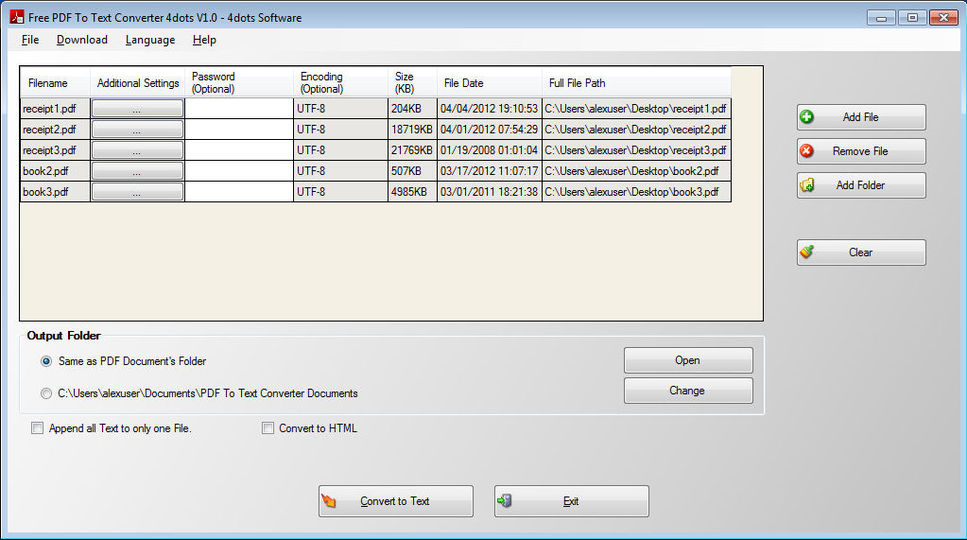
Плюсы:
- Он имеет широкий спектр инструментов, которые помогут вам редактировать преобразованные PDF-документы.
- Он прост в использовании.
Минусы:
- Поскольку это очень большое приложение, известно, что Adobe имеет проблемы с производительностью.
#7. Nuance Power PDF
Еще один очень популярный PDF-редактор, Nuance Power PDF, позволяет легко преобразовывать PDF-документ в ряд других форматов, включая текст.
Плюсы:
- Позволяет редактировать мультимедиа.
- Он может конвертировать PDF-файлы в различные форматы, включая Word, HTML, Excel и другие.
Минусы:
- Вы можете открывать только один документ за раз.
#8. PDF Suite
PDF Suite идеально подходит для создания, редактирования и преобразования PDF-документов в различные форматы, включая Word, Excel, Text и HTML.
Плюсы:
- Простой пользовательский интерфейс делает его очень простым в использовании.
- Поставляется с расширенными функциями безопасности.
Минусы:
- Известно, что программное обеспечение имеет проблемы со стабильностью и производительностью.
#9. DeskPDF Studio X
DeskPDF Studio X — это также программа, которую можно использовать для преобразования PDF в текст, а также для редактирования PDF-документа.
Плюсы:
- Он может конвертировать PDF в различные форматы, включая Word, Excel и другие.
- Его также можно использовать для редактирования содержимого PDF-файла.
Минусы:
- В нем отсутствуют некоторые из более продвинутых возможностей редактирования PDF, включая OCR.
Часть 2. Преобразование PDF в текст с помощью лучшего программного обеспечения для преобразования PDF в текст
Лучший конвертер PDF в текст — это тот, который упрощает процесс преобразования PDF в текст и не изменяет содержимое. Это программа PDFelement Pro. Ниже приводится руководство, которое поможет вам использовать это программное обеспечение для преобразования PDF в текст.
ПОПРОБУЙТЕ БЕСПЛАТНО
Подробные инструкции по преобразованию PDF в текст
Шаг 1. Запустите iSkysoft PDF Editor Pro
Установив на компьютере средство преобразования PDF в текст, дважды щелкните его значок, чтобы запустить его.
Шаг 2. Импорт PDF-файла
Чтобы импортировать PDF-файл, который вы хотите преобразовать, просто перетащите файл в главное окно программы. Или вы можете нажать кнопку «Открыть файл» и выбрать файл PDF из локальной папки.
Шаг 3. Редактирование файла PDF
При необходимости вы можете редактировать содержимое документа PDF. Просто нажмите «Изменить», а затем выберите «Редактировать текст», чтобы добавить или удалить текст. Нажмите «Редактировать изображение», чтобы добавить, изменить или удалить изображения.
Шаг 4. Преобразование PDF в текст
Чтобы преобразовать файл в текст, щелкните вкладку «Преобразовать», а затем «В текст». На правой боковой панели инструментов вы можете установить диапазон страниц и другие параметры преобразования в соответствии с вашими потребностями.
9 лучших конвертеров PDF в текст оффлайн и онлайн [2022]
#1. TalkHelper PDF Converter (рекомендуется)TalkHelper PDF Converter — это мощное приложение для преобразования PDF в текст, которое может похвастаться автоматическим распознаванием текста при добавлении отсканированного файла PDF или файла на основе изображения. Вместо того, чтобы просто использовать обычный текст, этот инструмент конвертера может сохранить исходный макет и абзацы для удобочитаемости.
Вы также можете извлекать текст с определенных страниц или диапазонов страниц в отдельных PDF-файлах, а также конвертировать несколько PDF-файлов в текст одновременно. Для обеспечения большей точности распознавания текста поддерживается до 46 языков.
Pros:
- Особенности встроенной OCR
- Быстрая и точная экстракция текста
- ПАССОВАНИЯ ПРЕДЛОЖЕНИЯ. 0647
- Retain the original paragraphs and overall layout
- No file size limitations
 0647
0647 Cons:
- Password-protected PDFs are not supported
Supported Platforms: Windows
Подходит для: Быстрый и точный процесс извлечения текстовых данных из исходных или отсканированных PDF-файлов с помощью чрезвычайно мощного встроенного инструмента OCR.
#2. Adobe AcrobatAdobe Acrobat позволяет практически мгновенно получать редактируемые и доступные для поиска текстовые документы без необходимости перепечатывать, переформатировать или повторно сканировать PDF-файлы. Мощная встроенная функция OCR подходит для использования с отсканированными PDF-файлами, поскольку она обеспечивает соответствие шрифтов и форматирования между исходным PDF-файлом и текстовым файлом.
Помимо частичного и пакетного преобразования PDF в текст, Adobe Acrobat позволяет выбирать определенные области PDF, из которых необходимо извлечь текст. Более того, защищенные паролем PDF-файлы также можно удобно преобразовать в текст.
Профи:
- Особенно встроенный инструмент OCR
- позволяет извлекать текст из конкретных регионов страниц
- Очень хорошая атмосфера.
- Поддерживает зашифрованные PDF-файлы
Минусы:
- Очень дорого
0003 Подходит для: Мгновенное преобразование PDF в текст с автоматическим распознаванием текста на различных платформах, онлайн и офлайн. SimpleOCR — превосходный инструмент преобразования PDF в текст, предлагающий два режима преобразования. Одним из них является машинная печать, которая позволяет преобразовывать отсканированные или исходные PDF-файлы в текст, а режим рукописного ввода помогает преобразовывать рукописные PDF-файлы в обычный текст, который можно использовать совместно или повторно использовать в других документах. Как следует из названия, встроенное OCR помогает сделать возможным распознавание текста, особенно в отсканированных PDF-файлах. Более того, вы также можете создавать PDF-файлы из печатных документов, а затем преобразовывать их в текстовый формат вместо повторного ввода. Pros: Cons: Поддерживаемые платформы: Windows Подходит для: Быстрое, точное и эффективное распознавание отсканированных PDF-файлов для вывода форматированного простого текста. Nitro Pro представляет знакомый интерфейс, похожий на Microsoft Office, для надежного процесса преобразования PDF в текст. Кроме того, одним щелчком мыши можно одновременно экспортировать несколько PDF-файлов в текстовый формат для повышения эффективности. Помимо текста, PDF-файлы также можно конвертировать в Word, Excel, PowerPoint и другие форматы Microsoft Office. Pros: Минусы: Поддерживаемые платформы: Windows, Mac Подходит для: Высокоскоростной процесс преобразования PDF в текст с автоматическим макетом, шрифтами и исправлениями форматирования для наилучшего результата. UniPDF PDF to Text Converter — это специальная автономная программа для Windows, которая помогает извлекать текст из любого файла PDF или изображения, сохраняя при этом исходный макет и форматирование. Инструмент работает быстро без ущерба для качества, а также позволяет выполнять частичное преобразование (конвертировать определенные страницы PDF или диапазоны страниц). Этот автономный инструмент также может преобразовывать PDF-файлы в другие форматы, такие как Word, HTML и другие, помимо того, что позволяет одновременно преобразовать несколько PDF-файлов в текстовый формат. Более того, встроенная функция OCR помогает вам достичь еще более высокого уровня точности при извлечении текста из отсканированных PDF-файлов. Плюсы: CONSS: Поддерживаемые платформы: Windows Подходит для: Автономное высококачественное преобразование PDF в текст с возможностью пакетного преобразования и получения оригинального редактируемого текста. Zamzar обещает удобство и максимальную скорость, когда вам нужно конвертировать PDF в текст онлайн. Всего за три шага этот конвертер подготовит текстовый файл для дальнейших действий. Недавно Zamzar добавил преобразование PDF в текст в режиме реального времени, чтобы повысить скорость и устранить необходимость добавления электронной почты, чтобы получать уведомления после завершения процесса. Для безопасной рабочей онлайн-среды как файлы PDF, так и преобразованный текст хранятся в частном порядке, чтобы предотвратить доступ третьих лиц. Pros: 
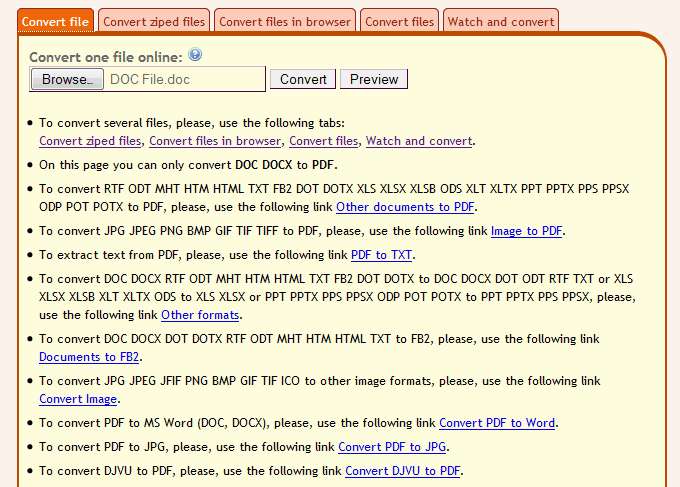 Этот инструмент конвертера обещает согласованность макета, максимально сохраняя исходные шрифты и форматирование. Особенностью здесь является то, что PDF-файлы из электронных писем и вложений могут быть преобразованы непосредственно в текстовый формат, чтобы упростить процесс для вас.

Подходит для: Простой, безопасный и быстрый процесс преобразования PDF в текст в Интернете при тщательной поддержке клиентов.
HiPDF от Wondershare — это онлайн-инструмент для преобразования PDF в текст, хотя он по-прежнему предлагает автономную версию для энтузиастов. Этот инструмент конвертера предлагает автоматизированные и точные процессы преобразования PDF в текст, чтобы гарантировать вам высокую скорость преобразования, сохраняя при этом работоспособный текст.
Используя функцию Document Cloud, вы можете удобно делиться и совместно работать над задачами PDF в текст с высоким уровнем конфиденциальности данных. Более того, OCR применяется автоматически для извлечения текста из изображений или отсканированных документов в формате PDF.
Pros:
- Доступно для онлайн и автономного использования
- Предлагает возможности OCR.0647
- Гарантий Точность и конфиденциальность
Минусы:
- БЕСПЛАТНАЯ ВЕРСИЯ
- BATCH CURMENSIO Веб-интерфейс
Подходит для: Онлайн и офлайн Преобразование PDF в текст с доступом к пакетной обработке, точному распознаванию символов, конфиденциальности данных и т.
#8. Документы Google д.Документы Google работают рука об руку с Google Диском, помогая вам бесплатно конвертировать PDF в текст онлайн. Он может похвастаться мощной встроенной функцией OCR, которая может извлекать текстовые данные из любого файла PDF (исходного или отсканированного) или файла изображения, такого как JPG.
Удивительно, но этот конвертер PDF в текст сохраняет как текст, так и любую форму графики в исходном PDF-файле. Документы Google сначала преобразуют файл PDF в формат Microsoft Word, после чего его можно сохранить и скачать как текстовый файл. Кроме того, OCR применяется автоматически в зависимости от исходного файла PDF.
Pros:
- ОСОБЫВАНИЕ AUTAMED OCR
- Поддерживает сканированные и на основе изображений
- БЕСПЛАТНО для использования на нескольких платформах
- . Минусы:
- Без пакетного преобразования PDF в текст
Поддерживаемые платформы: Веб-интерфейс
Подходит для: Бесплатный, быстрый и исключительно точный процесс преобразования текста в любой формат PDF .
#9. Приложение PDF в текст (Android)Приложение PDF в текст — один из лучших конвертеров PDF в текст на платформе Android. С его помощью вы можете конвертировать PDF-файлы из внутренней памяти Android-смартфона/планшета, облачных сервисов (Dropbox, OneDrive, Google Drive) или использовать камеру для сканирования печатного документа.
Конечно, этот конвертер выдаст обычный текст, но все форматирование будет потеряно. Вы можете выполнять неограниченное количество преобразований, и PDF-файлы любого размера могут быть преобразованы без проблем. Для удобства процесс преобразования происходит в облаке, что позволяет быстро доставлять готовые к загрузке результаты.
Pros:
- Поддерживает сканированные PDFS
- ОБЩЕСТВЕННЫЙ ОБЩЕСТВО
- Позволяет вам SCAN HardCopy Documents
- . services
Минусы:
- Потеря всего форматирования
- Бесплатные преобразования занимают много времени
Поддерживаемые платформы: Android
Подходит для: Извлечение текстовых данных из исходных и отсканированных PDF-файлов на любом устройстве Android без ограничений по количеству преобразований или размеру файла.
Как преобразовать PDF-файл в текстовый документ в Linux
В отличие от текстового файла, PDF-файл нельзя редактировать напрямую. Существует несколько способов создания PDF-файлов с использованием текста. Но что, если вы хотите пойти наоборот и преобразовать PDF-файлы в текстовые файлы?
К счастью, Linux позволяет легко изменять эти файлы из терминала. В этой статье показано, как преобразовать файл PDF в текстовый документ в Linux.
Преобразование PDF в текст из терминала
Poppler — это программная библиотека, используемая для рендеринга и изменения PDF-файлов. Он содержит утилиту, известную как pdftotext , которая позволяет пользователям создавать текстовые файлы из PDF-файлов. Поскольку poppler-utils не входит в стандартные пакеты Linux, вам придется установить его вручную с помощью диспетчера пакетов.
В Ubuntu и Debian:
sudo apt установить poppler-utils
Чтобы установить Poppler на Arch Linux:
sudo pacman -S поплер
Установить пакет poppler-utils в CentOS, Fedora и других дистрибутивах на основе RHEL очень просто.
 sudo dnf установить poppler-utils
 sudo yum установить poppler-utils
Преобразование всего PDF в текст
Основной синтаксис команды pdftotext:
pdftotext [опции] pdffile текстовый файл
…где pdffile — абсолютный или относительный путь к PDF-файлу, а textfile — имя выходного файла.
Например, чтобы преобразовать lorem-ipsum.pdf в текстовый файл:
pdftotext lorem-ipsum.pdf text.txt
Если файл, который вы конвертируете, содержит водяные знаки или невыровненный текст, вы можете удалить их в выходных данных, используя флаг -nodiag .
pdftotext -nodiag lorem-ipsum.pdf random.text
Обработка страниц в определенном диапазоне
Используйте флаг -f и -l , если вы хотите преобразовать страницы, попадающие в определенный диапазон. Например, чтобы преобразовать страницы с первой по пятую в lorem-ipsum.
pdf в текст:pdftotext -f 1 -l 5 lorem-ipsum.pdf output.txt
Чтобы преобразовать только первую страницу файла PDF:
pdftotext -f 1 -l 1 lorem-ipsum.pdf output.txt
Преобразование файлов PDF, защищенных паролем, в текст
Pdftotext может даже конвертировать PDF-файлы, защищенные паролем, в текстовые файлы. Флаги -upw и -opw , которые обозначают пароль пользователя и пароль владельца соответственно, обеспечивают процесс аутентификации при преобразовании PDF-файлов.
 pdftotext -upw password lorem-ipsum.pdf output.txt
 pdftotext -opw password lorem-ipsum.pdf output.txt
Обязательно замените пароль паролем файла PDF.
Вы также можете комбинировать несколько флагов, чтобы получить желаемый результат. Например, чтобы преобразовать страницы с первой по третью из защищенного паролем PDF-файла в текст:
pdftotext -f 1 -l 3 -upw пароль lorem-ipsum.
pdf output.txt Связано: Как преобразовать файл PDF в изображения в Linux
Графическое преобразование PDF в текстовый файл
Если вам не нравится работать с командной строкой, вы можете преобразовать PDF-файлы в текстовые файлы с помощью графического программного обеспечения, такого как Calibre. Это приложение для управления электронными книгами, которое можно использовать для просмотра, систематизации и изменения файлов PDF в вашей системе.
Caliber доступен в официальных репозиториях дистрибутива Linux, и любой может загрузить его с помощью менеджера пакетов.
Чтобы установить Caliber на Ubuntu и Debian:
sudo apt установить калибр
В Arch Linux:
судо пакман-S калибр
В дистрибутивах на основе RHEL, таких как CentOS и Fedora, вы можете загрузить Caliber с помощью DNF или Yum.
 sudo dnf установить калибр
 sudo yum установить калибр
Как использовать Calibre для преобразования PDF-файлов
После установки запустите Caliber в своей системе с помощью Меню приложений .
Кроме того, вы можете запустить Caliber из терминала, введя:калибр
Для создания текстовых файлов с помощью PDF с помощью Calibre:
- Щелкните пункт Добавить книги в меню.
- Найдите и выберите файл PDF, который вы хотите преобразовать.
- Выделите файл PDF на центральной панели и выберите Convert Books из меню.
- В раскрывающемся списке Формат вывода выберите TXT .
- Наконец, нажмите OK , чтобы продолжить.
Теперь Calibre начнет преобразование указанного PDF-файла в текстовый документ. Вы можете проверить статус процесса, нажав на опцию Jobs , расположенную в правом нижнем углу окна.
Работа с файлами PDF в Linux
Если вы хотите поделиться документом с кем-либо, наиболее эффективным способом будет преобразование его в PDF перед отправкой. Раньше пользователям приходилось устанавливать в своей системе специальное средство просмотра PDF для отображения файлов PDF, но теперь почти каждый браузер поставляется со встроенным средством просмотра PDF.
Вы можете найти несколько приложений, которые позволяют пользователю легко просматривать и редактировать PDF-файлы. Многие установки Linux поставляются с LibreOffice, пакетом офисных программ, который можно использовать в качестве редактора PDF.
Преобразование текста и текстового файла в PDF с помощью Python
Просмотреть обсуждение
Улучшить статью
Сохранить статью
- Уровень сложности: Средний
- Последнее обновление: 25 мая, 2022
- Читать
- Обсудить
Посмотреть обсуждение
Улучшить статью
Сохранить статью
PDF-файлы являются одним из наиболее важных и широко используемых цифровых носителей. PDF означает Portable Document Format . Он использует расширение .pdf. Он используется для надежного представления и обмена документами, независимо от программного обеспечения, оборудования или операционной системы. Преобразование данного текста или текстового файла в PDF (Portable Document Format) является одним из основных требований в различных проектах, которые мы делаем в реальной жизни.
Итак, если вы не знаете, как преобразовать заданный текст в PDF, эта статья для вас. В этой статье вы узнаете, как конвертировать текст и текстовый файл в PDF на Python. FPDF — это класс Python, который позволяет создавать PDF-файлы с кодом Python. Он бесплатен и не требует ключей API. FPDF означает бесплатный PDF. Это означает, что в файлы PDF можно вносить любые изменения. Основные функции этого класса: - Простота использования
- Позволяет форматировать страницу и поля
- Позволяет управлять верхним и нижним колонтитулом страницы
- Поддержка Python 2.5–3.7
- Unicode (UTF-8) TrueType встраивание подмножества шрифтов
- Штрих-код I2of5 и code39, скоро появится QR-код…
- Поддержка PNG, GIF и JPG (включая прозрачность и альфа-канал)
- Шаблоны с визуальным дизайнером и базовым html2pdf
- Поддержка исключений, другие мелкие исправления, улучшения и код PEP8 cleanups
Чтобы установить модуль fpdf, введите следующую команду в терминале.
pip install fpdf
Подход:
- Импорт класса FPDF из модуля fpdf
- Добавить A Page
- Установите шрифт
- Вставка A и предоставьте текст
- Сохранить PDF с расширением.
ИзFPDFИмпортFPDFPDF=FPDF ()=FPDF ()=.0348pdf.set_font("Arial", size=15)pdf.cell(200,10, txt="GeeksforGeeks",ln=1, align='C')pdf. cell( 200,10, txt="A Computer Science portal for geeks.",ln=2, align='C')pdf.output("GFG.pdf")Output:
Converting text file в PDF
Теперь, если мы хотим сделать вышеприведенную программу более продвинутой, мы можем сделать следующее: из заданного текстового файла извлечь данные с помощью обработки файлов, а затем вставить их в файл pdf. Подход такой же, как и выше, одна вещь, которую вам нужно сделать, это извлечь данные из текстового файла, используя обработку файлов. Примечание: Обратитесь к этой статье, чтобы узнать больше об обработке файлов в Python.
Пример: Предположим, текстовый файл выглядит так: Python3
fromfpdfimportFPDFpdf=FPDF()pdf.add_page()
001297 9444948944474847484748474847484748474844847484748484748474844847484444444474747474447444744444447444749н.0347 =PDF.SET_FONT («Arial», размер=15)open("myfile.
 д.
д.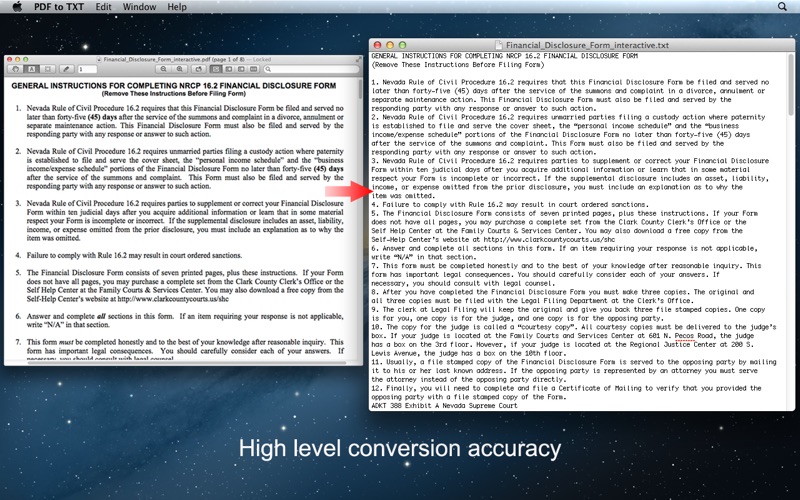


 pdf в текст:
 pdf output.txt
  Кроме того, вы можете запустить Caliber из терминала, введя:
 Итак, если вы не знаете, как преобразовать заданный текст в PDF, эта статья для вас. В этой статье вы узнаете, как конвертировать текст и текстовый файл в PDF на Python. FPDF — это класс Python, который позволяет создавать PDF-файлы с кодом Python. Он бесплатен и не требует ключей API. FPDF означает бесплатный PDF. Это означает, что в файлы PDF можно вносить любые изменения. Основные функции этого класса:
 cell(
cell(  Пример: Предположим, текстовый файл выглядит так: