

Как Конвертировать Excel в PDF на Mac
Василий Лебедев
2022-11-04 11:46:51 • Опубликовано : Советы по работе в PDFelement для Mac • Проверенные решения
Люди всегда спрашивают: «Как мне сохранить электронную таблицу Excel в формате PDF на Mac?», ответ прост. С помощью Wondershare PDFelement — Редактор PDF-файлов Вы можете конвертировать Excel в PDF на Mac просто перетащив файлы. Microsoft Excel — это стандартное приложение для работы с электронными таблицами, используемое для выполнения вычислений и создания динамических таблиц и графиков. Оно широко используется в деловом мире на ежедневной основе.
PDF приложение для самой удобной работы.
Скачать Бесплатно Скачать Бесплатно Скачать Бесплатно Подробнее >>
Конвертировать Excel в PDF на Mac
Шаг 1. Откройте и Импортируйте Файлы
После запуска PDFelement, Вы с легкостью можете перетащить свои файлы в окно программы.
Шаг 2. Создайте PDF из Excel
После того как Вы открыли свой Excel файл, будет успешно создан и PDF файл. Нажмите на кнопку «Файл»>»Сохранить как» в верхнем меню, чтобы напрямую сохранить созданный PDF на Вашем Mac.
Шаг 3. Редактируйте PDF так, как надо Вам
PDFelement также может помочь Вам просматривать, редактировать и печатать PDF файлы так, чтобы они выглядели безупречно и профессионально. Если Вам нужно добавить таблицы или данные из других файлов Excel, PDFelement позволит сделать это очень просто. Он совместим с macOS 10.12, 10.13, 10.14, а также с последней версией macOS Catalina 10.15. Вот как отредактировать текст PDF на Mac для Вашего сведения.
PDF приложение для самой удобной работы.
Скачать Бесплатно Скачать Бесплатно Скачать Бесплатно Подробнее >>
PDF файлами обычно проще управлять, делиться и представлять их в профессиональной среде.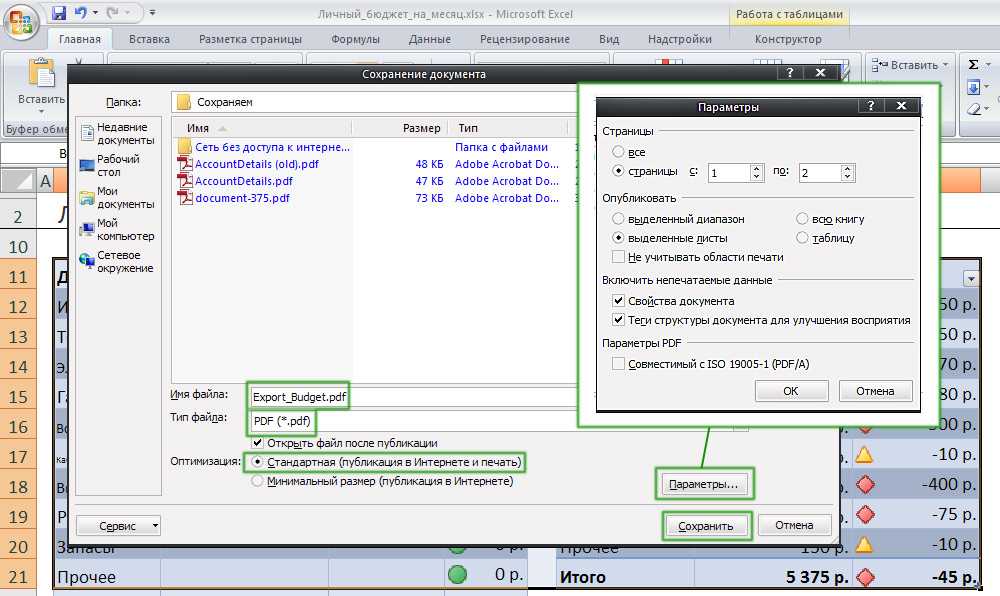 Многие типы документов Microsoft Office лучше представлены в формате PDF, и итоговые пользователи с меньшей вероятностью будут их изменять. Это одна из причин, почему многие официальные публикации часто представлены в формате PDF. Как и другие файлы, файлы Excel также выглядят более профессионально, если представлены в формате PDF. Вот почему часто необходимо сохранить Excel в формате PDF на Mac.
Как Сохранить Excel как PDF на Mac
Шаг 1. Откройте Excel Файл
Откройте свой файл в Excel. Если Вы хотите, чтобы в формате PDF была сохранена только часть электронной таблицы, выберите только ту область, которую Вы хотите преобразовать. В противном случае весь лист будет сохранен как файл PDF.
Шаг 2. Экспортируйте Excel в PDF
Затем нажмите кнопку «Файл» > «Сохранить как…» в верхнем меню. В новом всплывающем окне выберите PDF в опции «Сохранить как», чтобы сохранить файл.
Конвертируйте Excel в PDF с помощью PDF Creator для Mac
PDF Creator для Mac позволяет конвертировать документы Microsoft Office, включая Excel, Word, PPT и другие в PDF.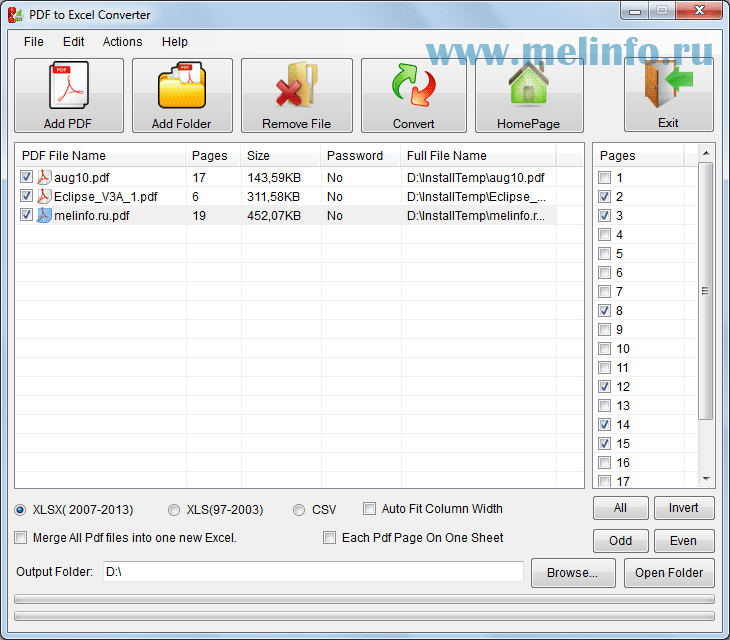 Его могут использовать даже новички, поскольку у него простой и интуитивно понятный интерфейс. Кроме того, PDF Creator для Mac позволяет конвертировать все документы, созданные с помощью Microsoft Office, в PDF на той же платформе без необходимости загрузки дополнительных инструментов.
СКАЧАТЬ БЕСПЛАТНО СКАЧАТЬ БЕСПЛАТНО
Шаг 1. Откройте и Импортируйте Файлы
После запуска PDF Creator для Mac Вы увидите простой интерфейс, позволяющий загружать файлы Excel для преобразования. Вы можете просто перетащить файлы в окно программы, чтобы загрузить их. Или Вы можете импортировать файлы, нажав кнопку «Добавить файлы» в верхней части кнопки «Добавить папку», если у Вас есть более одного файла для загрузки.
Шаг 2. Создайте PDF из Excel
Нажмите внизу «Создать» и выберите папку назначения для файлов, которые Вы конвертируете. Обязательно выберите папку, которую Вы можете легко найти, иначе Вы можете потерять недавно преобразованный файл PDF.
Шаг 3. Предварительный просмотр файлов
Когда Вы нажимаете «Сохранить» в предыдущем окне, PDF Creator для Mac переходит к преобразованию файла Excel в PDF.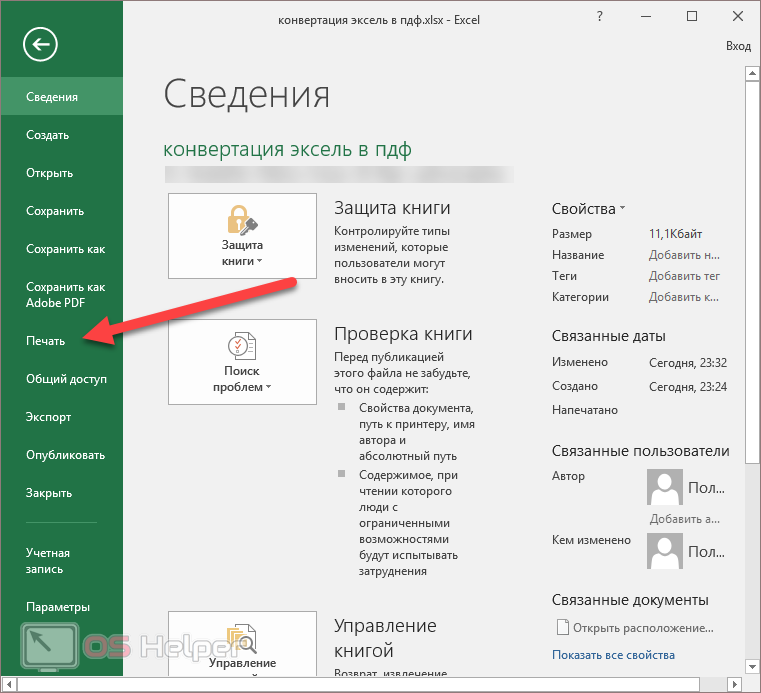 Вы можете нажать «Предварительный просмотр» в следующем окне, чтобы быстро просмотреть преобразованный файл. Вы также можете нажать «Показать в Finder», чтобы просмотреть файл PDF.
Скачать Бесплатно или Купить PDFelement прямо сейчас!
Скачать Бесплатно или Купить PDFelement прямо сейчас!
Купить PDFelement прямо сейчас!
Купить PDFelement прямо сейчас!
Сохранение или преобразования в формат PDF на компьютере Mac
Word 2016 для Mac Word для Mac 2011 Еще…Меньше
Примечание:
Мы стараемся как можно оперативнее обеспечивать вас актуальными справочными материалами на вашем языке. Эта страница переведена автоматически, поэтому ее текст может содержать неточности и грамматические ошибки. Для нас важно, чтобы эта статья была вам полезна. Просим вас уделить пару секунд и сообщить, помогла ли она вам, с помощью кнопок внизу страницы. Для удобства также приводим
ссылку на оригинал (на английском языке)
.
Если вы хотите, чтобы читать, но не редактировать в документе, можно сохранить его в формате PDF. В этом случае PDF сохранять форматирование и часто быть меньшего размера файла, чем исходного документа. Теги PDF-файлов упростить для средств чтения с экрана и другие специальные возможности для определения логических порядок чтения и переход к файлу, а также разрешения для содержимого Перекомпоновка при использовании больших типа отображает персональный (КПК), а мобильные телефоны. Маркировки это можно сделать автоматически при сохранении файла в формате PDF.
Сохранение документа в виде PDF-файла с тегами
-
В меню файл выберите команду Сохранить как. Или можно также сохранить файл, щелкнув значок » Сохранить » на ленте.

-
В поле Сохранить как введите имя файла.
Важно:
-
Назовите PDF-файл иначе, чем исходный документ. Итак, у вас получится два файла: документ Word, который можно изменять, и PDF-файл, которым вы можете поделиться.
-
Если вы не измените имя файла, документ будет преобразован в формат PDF и вы сможете обратить преобразование только с помощью специального программного обеспечения или надстройки от стороннего производителя.
-
-
В поле Формат файла выберите PDF.
 org/ListItem»>
Нажмите кнопку Экспорт.
Отправка по электронной почте копии документа в формате PDF из Word
Вы можете отправлять копии документов в формате PDF прямо из Word.
Дополнительные сведения
Дополнительные сведения о сохранении документов в формате PDF в других версиях Microsoft Word перейдите к Сохранение в формате PDF.
Создание удобочитаемых PDF-документов , которые необходимо узнать больше о документы PDF с тегами
Как конвертировать Excel в PDF на Mac (включая macOS 11)
Одри Гудвин
2022-09-30 14:11:30 • Отправлено в: PDFelement for Mac How-Tos Articles • Проверенные решения
Люди всегда спросите «как сохранить электронную таблицу Excel в формате PDF на Mac», ответ прост. С помощью Wondershare PDFelement — PDF Editor вы можете конвертировать Excel в PDF на Mac с помощью перетаскивания. Microsoft Excel — это стандартное приложение для работы с электронными таблицами, используемое для выполнения расчетов и создания динамических таблиц и графиков. Он широко используется в деловом мире ежедневно.
ПОПРОБУЙТЕ БЕСПЛАТНО ПОПРОБУЙТЕ БЕСПЛАТНО
- Часть 1. Преобразование Excel в PDF на Mac
- Часть 2. Экспорт Excel в PDF на Mac
- Часть 3. Лучшее программное обеспечение для работы с файлами PDF
Преобразование Excel в PDF на Mac
Шаг 1. Открытие и импорт файлов
После запуска PDFelement вы можете просто перетащить файлы в окно программы.
Шаг 2. Создание файла Excel в формате PDF
После открытия в нем файла Excel файл PDF будет успешно создан. Нажмите кнопку «Файл»> «Сохранить как» в верхнем меню, чтобы сохранить созданный PDF-файл непосредственно на вашем Mac.
Шаг 3. Редактируйте PDF по мере необходимости
PDFelement также может помочь вам просматривать, редактировать и печатать PDF-файлы, чтобы они выглядели безупречно и профессионально. Если вам нужно добавить таблицы или данные из других файлов Excel, PDFelement позволяет сделать это с помощью простого процесса. Он совместим с macOS 10.12, 10.13, 10.14, 10.15, а также с последней версией macOS 11. Вот как редактировать текст PDF на Mac для справки.
ПОПРОБУЙТЕ БЕСПЛАТНО ПОПРОБУЙТЕ БЕСПЛАТНО
Файлами PDF обычно легче управлять, делиться ими и представлять их в профессиональной среде. Многие типы документов Microsoft Office лучше представлены в формате PDF и с меньшей вероятностью будут манипулироваться конечными пользователями. Это одна из причин, по которой многие официальные публикации часто представлены в формате PDF. Как и другие файлы, файлы Excel выглядят более профессионально в формате PDF. Вот почему часто необходимо сохранять Excel в формате PDF на Mac.
Экспорт Excel в PDF на Mac
Шаг 1.
 Откройте файл Excel
Откройте файл в Excel. Если вы хотите сохранить только часть электронной таблицы в формате PDF, выберите только ту область, которую хотите преобразовать. В противном случае весь лист будет сохранен в виде файла PDF.
Шаг 2. Экспорт Excel в PDF
Затем нажмите кнопку «Файл» > «Сохранить как…» в верхнем меню. В новом всплывающем окне выберите PDF в опции «Сохранить как», чтобы сохранить напрямую.
Преобразование Excel в PDF с помощью PDF Converter для Mac
PDF Creator для Mac позволяет преобразовывать документы Microsoft Office, включая Excel, Word, PPT и другие, в PDF. Им могут пользоваться даже новички, так как он имеет простой и интуитивно понятный интерфейс. Кроме того, PDF Creator для Mac позволяет преобразовывать все документы, созданные в Microsoft Office, в PDF на той же платформе без необходимости загрузки дополнительных инструментов.
СКАЧАТЬ БЕСПЛАТНО БЕСПЛАТНО СКАЧАТЬ
Шаг 1. Открытие и импорт файлов
При запуске PDF Creator для Mac вы увидите простой интерфейс, позволяющий загружать файлы Excel для преобразования.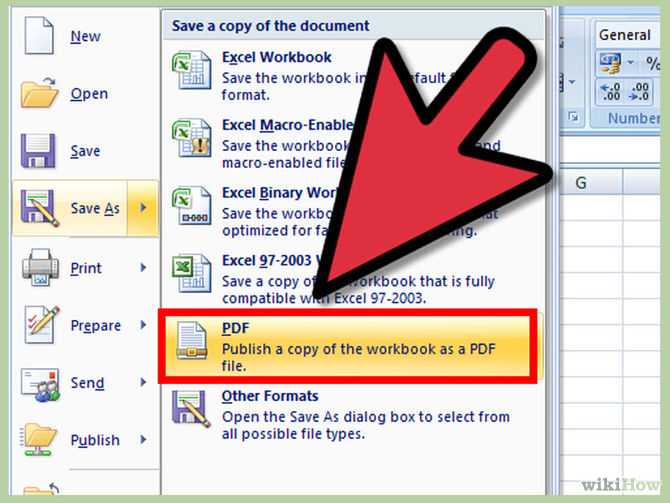 Вы можете просто перетащить файлы в окно программы, чтобы загрузить их. В противном случае вы можете импортировать свои файлы, нажав кнопку «Добавить файлы» в верхней части кнопки «Добавить папку», если у вас есть более одного файла для загрузки.
Шаг 2. Создать Excel в PDF
Нажмите «Создать» внизу и выберите папку назначения для файлов, которые вы конвертируете. Обязательно выберите папку, которую легко найти, иначе вы можете потерять только что преобразованный PDF-файл.
Шаг 3. Предварительный просмотр файлов
Когда вы нажимаете «Сохранить» в предыдущем окне, PDF Creator для Mac переходит к преобразованию вашего файла Excel в PDF. Вы можете нажать «Предварительный просмотр» в следующем окне, чтобы просмотреть файл, который был преобразован. Вы также можете нажать «Показать в Finder», чтобы просмотреть файл PDF.
Скачайте бесплатно или купите PDFelement прямо сейчас!
Скачайте бесплатно или купите PDFelement прямо сейчас!
Купите PDFelement прямо сейчас!
Купите PDFelement прямо сейчас!
Как конвертировать файлы Excel в PDF
Автор Мэтью Уоллакер
Хотите преобразовать книгу Excel в файл PDF, сохранив ее аккуратное форматирование? Вот как вы можете сделать это легко.
При отправке файла лучше отправить его как минимум в двух форматах, чтобы получатель мог его открыть. Если вы создали электронную таблицу Excel, вам следует добавить в это электронное письмо файл PDF, так как это один из наиболее распространенных форматов файлов.
Используя встроенные инструменты Excel, вы можете сохранить электронную таблицу в виде файла PDF или даже отправить ее по электронной почте. Кроме того, вы можете использовать онлайн-инструмент для преобразования файлов Excel в PDF. В этой статье мы подробно рассмотрим каждый метод.
Подготовить электронную таблицу
При преобразовании файла Excel в PDF вы можете получить недостающую информацию, ненужные пустые ячейки или странные таблицы. Чтобы избежать этого, используйте инструменты Page Layout , чтобы установить область печати, выбрать ориентацию страницы или добавить разрывы страниц.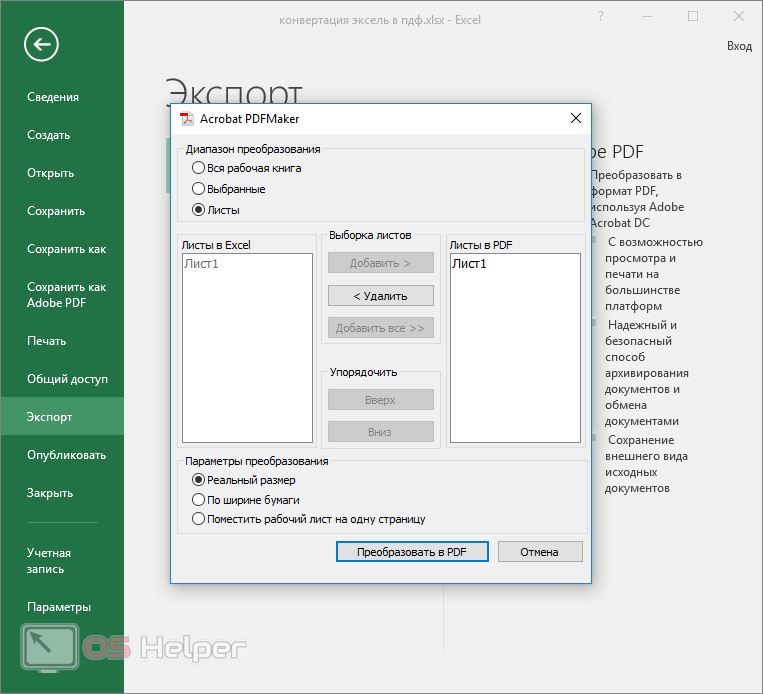
Если вы планируете отправить файл коллеге, возможно, стоит потратить время и упорядочить электронные таблицы Excel, чтобы у вас были аккуратные PDF-файлы.
1. Сохраните файл в формате PDF
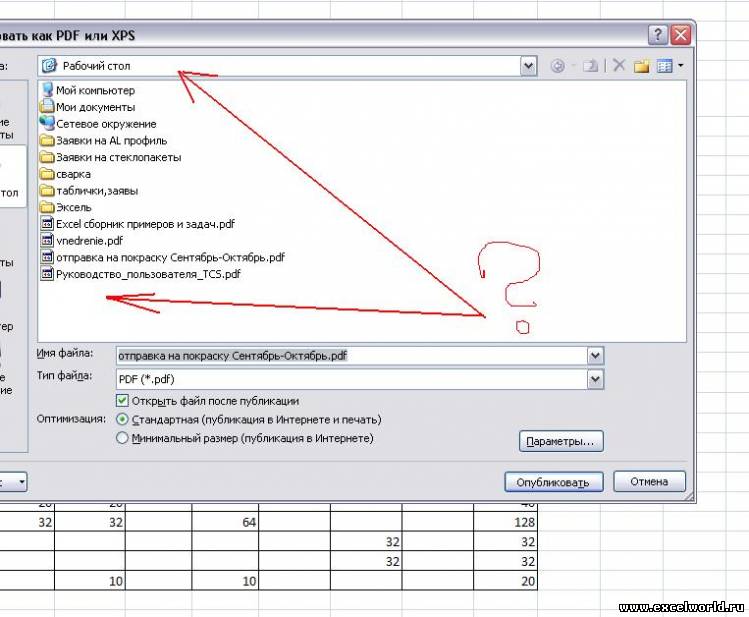
Если вы хотите преобразовать файл Excel в PDF, это самый простой способ, который вы можете использовать. В Excel откройте меню Файл , щелкните Сохранить как и выберите местоположение. Откройте раскрывающееся меню и выберите параметр PDF(*.pdf) . Затем нажмите Сохраните .
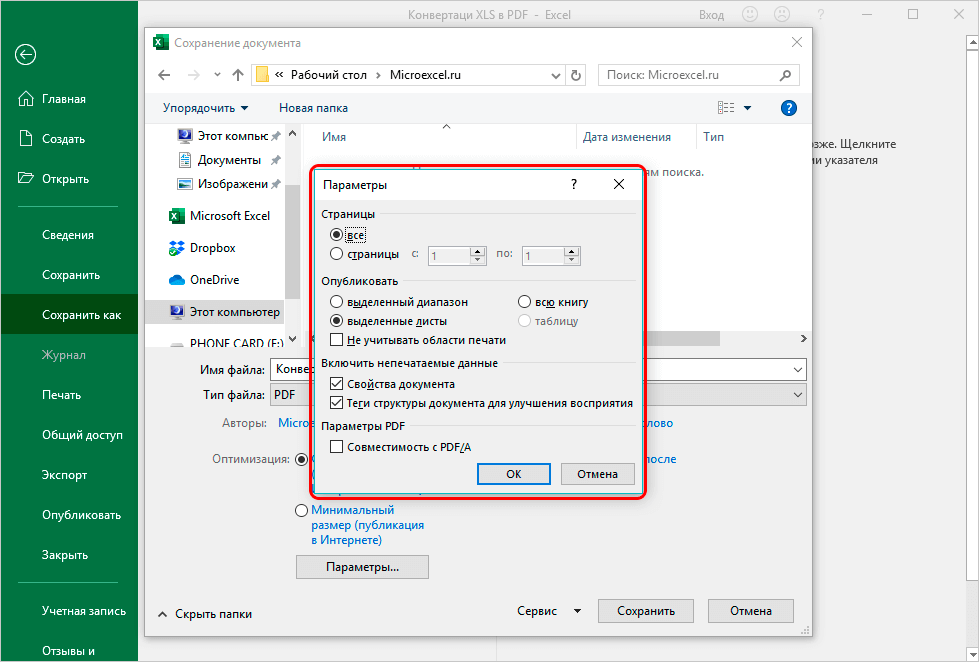
В окне «Сохранить как» нажмите кнопку Параметры . Вы можете выбрать, хотите ли вы сохранить только активный лист или всю книгу, диапазон страниц и какую информацию Excel должен включать при сохранении файла.
Примечание: Перед сохранением файла удалите все пустые строки в электронной таблице Excel, так как это может испортить общий вид файла PDF.
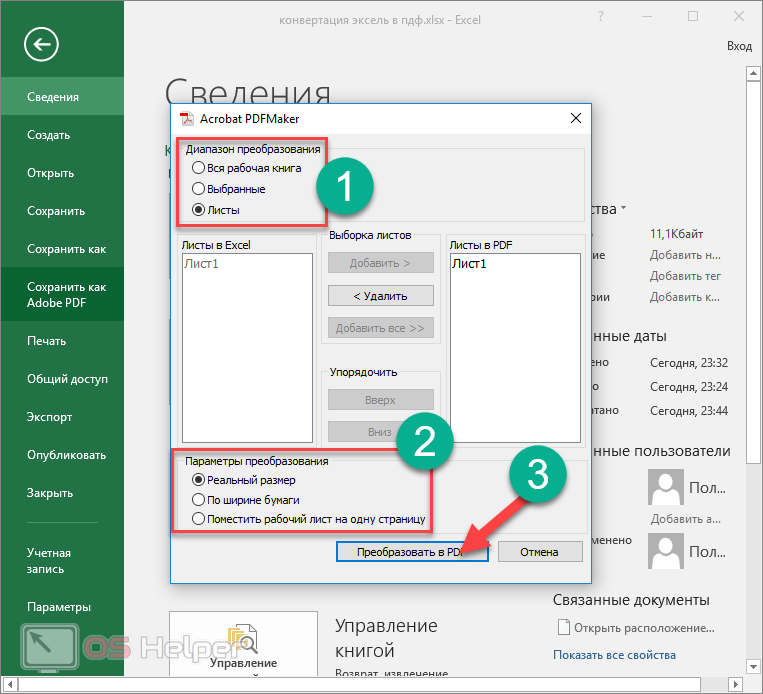
2. Экспорт электронной таблицы в формате PDF
Этот вариант аналогичен первому, так как вы можете экспортировать файл в формате PDF с помощью инструментов Excel.
Добавить публикацию в формате PDF на панель инструментов
Если вам часто требуется сохранять электронные таблицы Excel в формате PDF, вы можете добавить на панель инструментов команду Опубликовать как PDF или XPS . Вот как вы можете это сделать:
- Перейдите к Файл > Параметры .
- На левой панели выберите Настроить панель быстрого доступа .
- Установить Выберите команду от до Все команды .
- В списке команд выберите Опубликовать как PDF или XPS и нажмите Добавить .
- Щелкните OK , чтобы добавить команду.
3. Поделитесь файлом в формате PDF
Excel также позволяет вам поделиться электронной таблицей в формате PDF без необходимости сохранять ее на своем компьютере. Выберите Файл и нажмите Поделиться .
Чтобы загрузить файл в свою учетную запись OneDrive, нажмите Поделиться с людьми . Пока вы настроили свою учетную запись OneDrive и у вас не заканчивается хранилище, у вас не должно возникнуть проблем с совместным доступом к файлу. Если вы хотите отправить его по электронной почте, нажмите кнопку Электронная почта и выберите Отправить как PDF .
Имейте в виду, что вы можете использовать параметр Отправить как PDF , если вы подключили свою учетную запись Outlook.
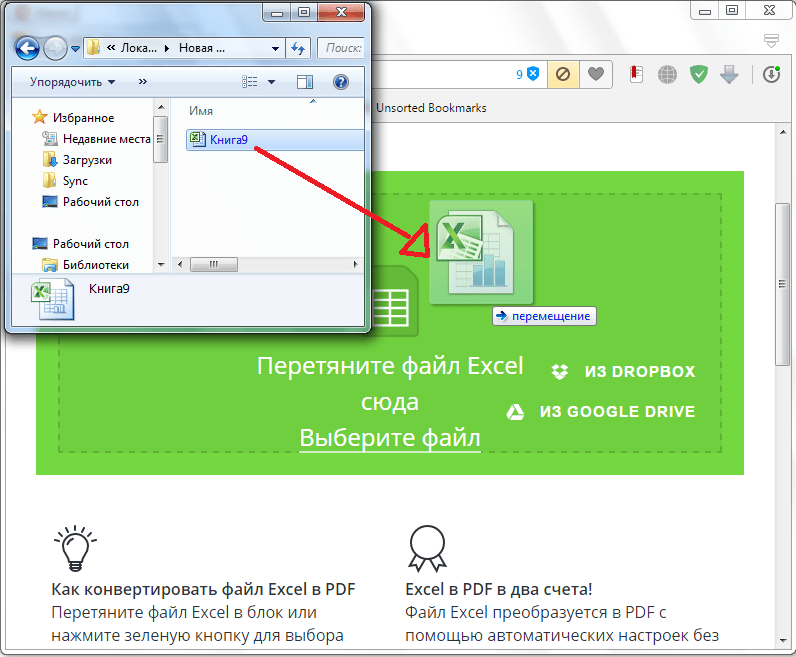
4. Используйте онлайн-конвертер
Если вы используете компьютер, на котором не установлен пакет Office, вы можете использовать онлайн-инструмент для преобразования электронной таблицы Excel в файл PDF.