Как вставить отсканированный текст или изображения в Word
Word для Microsoft 365 Word 2021 Word 2019 Word 2016 Word 2013 Еще…Меньше
Если вы хотите вставить в документ Word печатный документ или рисунок, это можно сделать несколькими способами.
Примечание: Если вы ищете инструкции по подключению сканера или скопатора к Microsoft Windows, посетите веб-сайт поддержки изготовителя вашего устройства.
Сканирование изображения в Word
Для сканирования изображения в документ Word можно использовать сканер, многофункциональный принтер, копировальный аппарат с возможностью сканирования или цифровую камеру.
-
Отсканируйте изображение или сделайте его снимок с помощью цифровой камеры или смартфона.

Сохраните изображение в стандартном формате, таком как JPG, PNG или GIF. Поместите его в папку на своем компьютере.
-
В Word, поместите курсор туда, куда вы хотите вставить отсканированное изображение, а затем на вкладке Вставка нажмите кнопку Рисунки.
-
Выберите отсканированный рисунок в диалоговом окне и нажмите кнопку Вставить.

Вставка отсканированного текста в Word
Для сканирования документа в Microsoft Word проще всего использовать наше бесплатное приложение Office Lens на смартфоне или планшете.
Если вы не хотите использовать Office Lens, лучше всего отсканировать документ в формате PDF с помощью программного обеспечения сканера, а затем открыть его в Word.
-
В Word выберите Файл > Открыть.
-
Перейдите к папке, в которой хранится PDF-файл, и откройте его.
Word откроет диалоговое окно, в котором нужно подтвердить импорт текста PDF-файла.
Нажмите кнопку ОК, Word импортировать текст. Word постарается сохранить форматирование текста.
 Нажмите кнопку ОК, Word импортировать текст. Word постарается сохранить форматирование текста.
Дополнительные сведения см. в статье Редактирование содержимого PDF-документа в Word.
Примечание: Точность распознавания текста зависит от качества сканирования и четкости отсканированного текста. Рукописный текст редко распознается, поэтому для лучших результатов сканируйте печатные материалы. Всегда проверяйте текст после его открытия в Word, чтобы убедиться, что он правильно распознан.
Кроме того, со сканером может поставляться приложение для распознавания текста (OCR). Обратитесь к документации своего устройства или к его производителю.
Остались вопросы о Word?
Задайте их на форуме сообщества Word Answers
Помогите нам улучшить Word
У вас есть предложения, как улучшить Word? Дайте нам знать, предоставив нам отзыв. Дополнительные сведения см. в Microsoft Office.
См. также
-
Вставка изображений в Office 2013 и Office 2016
Вставка подписи
-
Приложение «Сканер» для Windows: вопросы и ответы
конвертация и копирование изображений из формата jpeg в docx
Текстовый редактор Microsoft Office Word является универсальной программой для создания документов, которая до сих пор остается самым востребованным пользователями приложением. Однако, устанавливая ее новые версии, они сталкиваются с изменениями в интерфейсе, которые в первое время могут несколько осложнить работу с редактором. Тем не менее сам он осваивается достаточно быстро. Это касается и функции прикрепления изображений формата jpg к Word 2010.
Как программа работает с рисунками?
Сразу стоит сказать, что редактор способен импортировать практически любые форматы изображений. Кроме jpg (jpeg), в документ можно вставить рисунки BMP, PNG, TIFF и др. В библиотеке Microsoft Office Word существуют разнообразные фигуры и рисунки для вставки. К тому же редактор располагает обширным контентом на своей официальной странице. Стоит упомянуть и об умении программы делать снимок содержимого экрана или его фрагмента, который в два движения мышью может оказаться в текстовом поле. Все эти возможности заключены в подразделе «Иллюстрации», расположенном в закладке «Вставка» ленты команд приложения.
Изображения jpeg и других форматов используются для иллюстрирования, однако часто возникает необходимость импортировать на страницу отсканированные или снятые иным способом текстовые страницы, сохраненные как рисунки. В некоторых случаях файлы изображения можно оставлять в редакторе без изменения (достаточно их должным образом разместить или обработать широким набором инструментов для создания эффектов), но чаще возникают ситуации, что им нужна конвертация в docx или doc. Нужно отметить, что конвертировать изображение в формат документа Word оказывается намного проще и быстрее, чем перепечатывать целую страницу.
Конвертирование рисунков
Конвертация jpeg силами самого Microsoft Word 2010 проведена быть не может, но в приложение можно интегрировать программу распознавания jpeg- и PDF-файлов. Лучшим из подобных пакетов является ABBYY FineReader, который после установки на компьютер может вызываться одним кликом по закладке в открытом документе Word.
После этого под лентой открывается меню, в котором пользователю предлагается преобразовать отсканированный документ, файл изображения или PDF. Для обработки jpeg нужно выбрать команду «Из файла» и задать параметры его сохранения, которые позволят либо отредактировать обработанный фрагмент, либо вставить его без изменений.
Если необходимо распознать текст из JPG и сохранить его в MS Office Word, помочь сможет программа ABBYY FineReader
Использовать ABBYY FineReader нужно, чтобы конвертировать изображения, сделанные по команде «Снимок». Если вы не собираетесь вносить изменение в скриншот, то можете оставить его на странице Word. Он будет вставлен в документ сразу под курсором. Для распознавания импортированное с помощью FineReader изображение нужно сохранить в папке на жестком диске или ином носителе. После конвертации jpg документ остается перенести в поле редактора.
Бесплатный контент для конвертирования изображений
Стоит отметить, что недостаток ABBYY FineReader заключается в платном статусе приложения.
Но для распознавания заключенных в формат рисунка текстовых документов можно использовать и бесплатно распространяющиеся программы.
Одна из них, STDU Viever, способна экспортировать изображения в текстовый файл, который можно перенести в поле редактирования Word 2010. Широкими возможностями по безошибочному распознаванию jpeg обладает и OpenOCR Cuneiform. Правда, эти приложения не интегрированы в Word, и для конвертации рисунков нужно выполнить чуть больше операций.
Как видите, разработчики Microsoft Office Word 2010 постарались сделать все, для того чтобы уже после краткого знакомства с программой вы могли уверенно работать с документами.
3 простых шага для преобразования JPEG в Word OCR
С помощью OCR изображение преобразуется в текстовый формат, такой как Microsoft Word, DOC и DOCX с возможностью дальнейшего редактирования и возможностью поиска. Например, фотографию печатного текста, файл PDF, а также отсканированный документ можно преобразовать в формат JPG/JPEG для распознавания текста.
Больше нет необходимости перепечатывать существующий текст, теряя драгоценное время. Многофункциональные устройства облегчают выполнение этой работы, которая осуществляется в несколько этапов, освобождая человека от этой утомительной задачи. Вы можете быстро преобразовать графические данные в цифровой формат с помощью программного обеспечения, которое распознает отсканированный текст и изображения. Полученные файлы можно редактировать. Взгляните на процесс распознавания текста из JPEG в Word!
Как преобразовать JPEG в Word OCR?
WPS Office использует алгоритмы искусственного интеллекта для распознавания символов с помощью функции OCR в следующих сценариях.
Шаг 1
В Kingsoft WPS модель OCR использует TensorFlow Lite для автоматического распознавания типов изображений и предоставления соответствующего фильтра и выходного формата для OCR.
Шаг 2
TensorFlow можно использовать для коррекции поворота, обнаружения строк текста и других операций, что экономит много времени при редактировании документов.
Шаг 3
Использование TensorFlow Lite для распознавания текста в естественных сценах на мобильных телефонах, что позволяет точно находить текст в сложных сценах за короткий промежуток времени.
В рамках WPS также были обработаны и интегрированы ряд алгоритмов машинного обучения, такие функции, как преобразование документа в изображение и обнаружение содержимого, были оптимизированы и усовершенствованы на различных уровнях, а историческая проблема искажения изображения при преобразован в документ был решен.
Как распознать изображение?
Функция оптического распознавания текста WPS Office настолько мощна, что вы должны уметь ею пользоваться после того, как узнали о ней так много.
OCR WPS позволяет нам перетаскивать изображение прямо в это поле, или мы можем нажать кнопку «Добавить изображения», чтобы начать распознавание, или мы можем выбрать «Захват экрана», чтобы захватить изображение.
Выбрав режим преобразования, вы можете выбрать «Извлечь только текст», «Преобразовать в Word» или «Преобразовать в Excel» в зависимости от ваших требований.
Как вы думаете, целесообразно ли использовать функцию OCR в WPS Office для извлечения текста из изображений? Нет сомнения, что ответ положительный. Дополнительную информацию об OCR можно найти в WPS Academy, если вы заинтересованы!
Как преобразовать изображение в OCR?
Необходимо выполнить следующие действия:
Вы можете загрузить изображение или отсканировать его. Допустимы PNG, JPG и другие файлы изображений, а также PDF-файлы. В раскрывающемся меню выберите версию Microsoft Word, которую вы хотите использовать (DOC или DOCX). Убедитесь, что ваш файл на правильном языке, чтобы улучшить распознавание текста. Нажмите на Пуск.
Суммировать
Итак, это весь процесс преобразования JPEG в Word OCR. В WPS Office есть четыре компонента: WPS Writer, WPS Spreadsheet, WPS Presentation и PDF Editor. Нет никаких барьеров, и программное обеспечение работает с документами Microsoft Office: программное обеспечение может не только открывать и сохранять документы Microsoft Office, но также может редактировать документы, сохраненные программным обеспечением. В дополнение к совместимости WPS с форматами документов Microsoft Office, привычки использования и функции интерфейса WPS также совместимы, что сокращает кривую обучения для пользователей ПК и облегчает им выполнение повседневных обязанностей Office.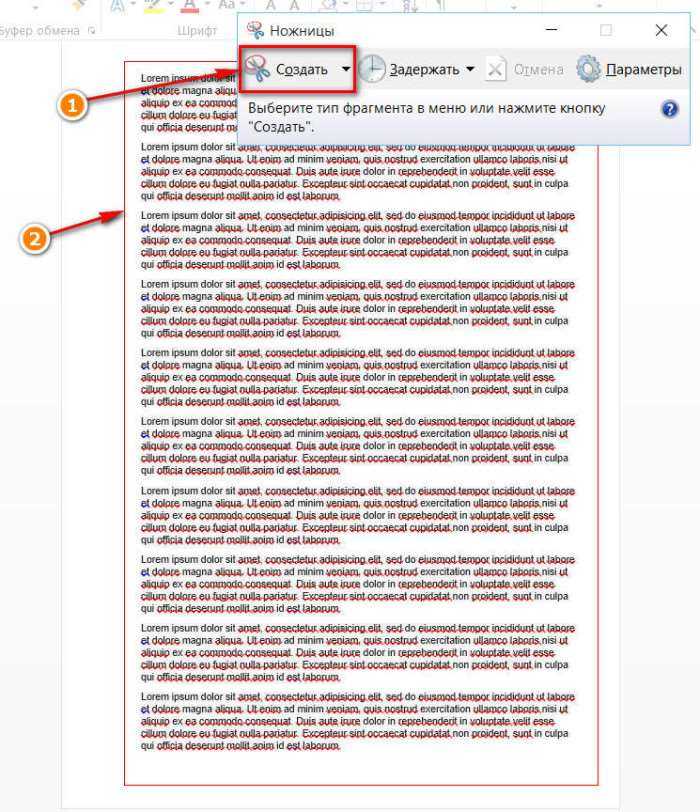 Теперь вы можете бесплатно загрузить WPS Office для Windows и использовать его лучшие функции.
Преобразование в Word онлайн — преобразование DOC и DOCX
Распознавание текста без установки или загрузки программного обеспечения. Этот конвертер OCR позволяет конвертировать файлы Microsoft Word в форматы DOC и DOCX.
Перетащите файлы сюда
Введите URL Дропбокс Google Диск
Рекламное объявление
Преобразование файлов PDF в: Microsoft Word (*.docx)Word 2003 или старше (*.doc)
Метод оптического распознавания символов
Исходный язык вашего файла
Чтобы получить наилучшие результаты, выберите все языки, содержащиеся в вашем файле.
Улучшить распознавание текста
Применить фильтр: Применить фильтр Без фильтраСерый фильтр
Как конвертировать в Microsoft Word?
- Загрузите свое изображение или отсканируйте его. Это может быть PNG, JPG или другой файл изображения или документ PDF.
- Выберите версию формата Microsoft Word (DOC или DOCX) в раскрывающемся меню.