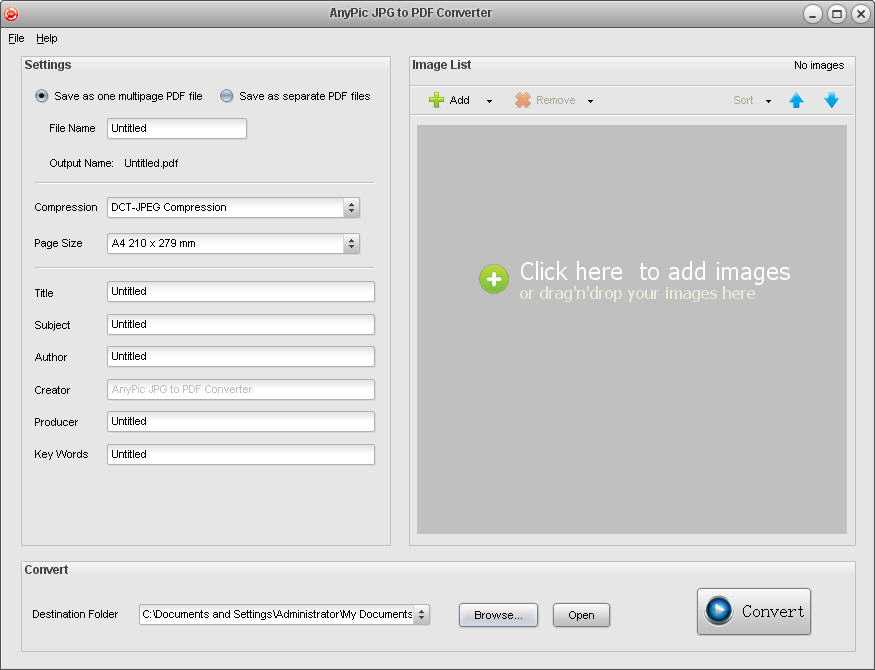
Как Добавить Изображение в PDF
Чтобы добавить изображение в PDF , Вам потребуется специальный инструмент, называемый редактором PDF. Хотя большинство браузеров отлично подходят для просмотра и аннотирования документов PDF, Вы можете вставлять изображения в PDF только в том случае, если используемый Вами инструмент позволяет редактировать содержимое этого формата файла. Самым большим преимуществом использования таких программ или даже онлайн сервисов является то, что файл PDF можно восстановить в исходный формат без редактирования. Вы можете сделать это прямо из программы, не беспокоясь о конвертации в другие форматы. Это значительно повысит Вашу продуктивность, особенно если Вы творческий профессионал и работаете в стрессовых сменяемых условиях. Wondershare PDFelement — Редактор PDF-файлов is your best choice.
Скачать Бесплатно Скачать Бесплатно КУПИТЬ СЕЙЧАС КУПИТЬ СЕЙЧАС
- Способ 1: Как вставить изображение в PDF с помощью PDFelement
- Способ 2: Как вставить фотографию в PDF
- Способ 3: Как бесплатно добавить изображение в PDF файл с помощью HiPDF
- Способ 4: Как легко вставить изображение в PDF
Способ 1.
 Вставьте изображение в PDF с помощью кнопки «Добавить изображение»
Используя профессиональный редактор PDF, такой как PDFelement, Вы можете использовать несколько методов для добавления изображений в PDF. Все они могут быть выполнены с помощью редактора PDF. Это не только доказывает гибкость программного обеспечения, но и показывает основную причину, по которой Вам нужны эти мощные инструменты вместо того, чтобы полагаться на дорогие и сложные программы. Каждый из этих методов описывается пошагово, поэтому Вы сможете легко их воспроизвести.
Первый метод включает в себя импорт изображения в документ PDF после перевода последнего в режим редактирования. Этот режим позволяет Вам изменять существующий текст, изображения и другие объекты в Вашем целевом документе. Это одна из наиболее важных функций настоящего редактора PDF, потому что большинство инструментов, которые претендуют на роль редакторов PDF, позволяют только маскировать контент и добавлять его поверх, вместо того, чтобы удалять и заменять его.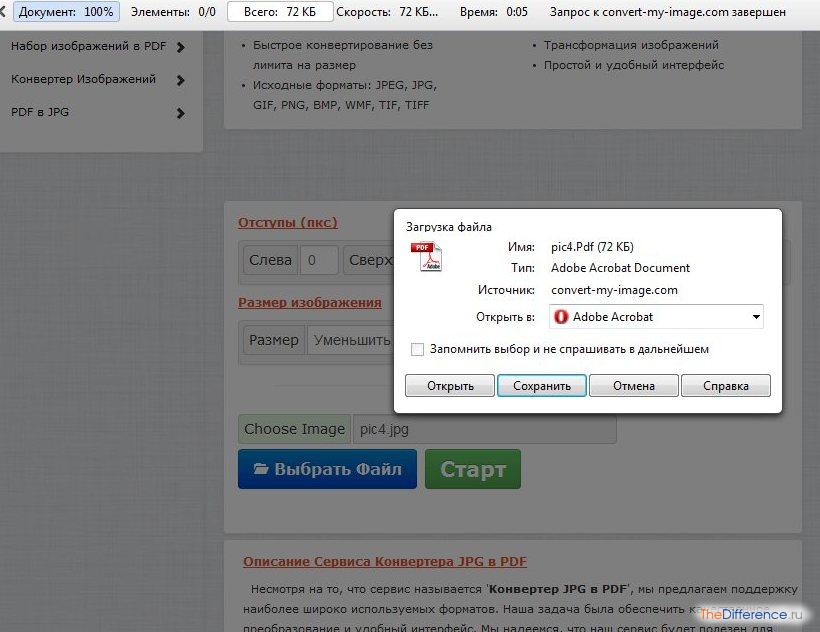 Посмотрим, как это работает:
Шаг 1: Нажмите кнопку «Добавить изображение».
Запустите PDFelement и импортируйте документ, используя параметр «Файл»>«Открыть», кнопку «Открыть файл» на домашней странице или просто перетащив его в интерфейс или даже на значок программы.
Нажмите на «Изменить» в верхней части окна программного обеспечения, а затем на значок «Добавить изображение» на панели инструментов. Затем Вы можете навести указатель мыши на область, в которую хотите вставить изображение.
Шаг 2: Выберите и вставьте изображение в PDF
Во всплывающем окне выберите изображение в окне «Выбрать изображение» и нажмите «Открыть». Если Вы хотите добавить несколько изображений в PDF, просто нажмите «Ctrl» и выберите больше изображений.
Изображение будет успешно вставлено в PDF документ. Вы можете редактировать, обрезать и вращать изображения по своему усмотрению.
Скачать Бесплатно Скачать Бесплатно КУПИТЬ СЕЙЧАС КУПИТЬ СЕЙЧАС
Способ 2: Перетащите изображение в PDF
Другой способ, который Вы можете использовать, — просто перетащить файл изображения в PDF файл, пока он открыт. Этот метод дает Вам еще большую гибкость и скорость при выполнении таких задач, как эта. Вот как это сделать:
- Сохраните файл изображения на свой рабочий стол.
- Откройте окно PDFelement и измените его размер, чтобы Вы могли видеть свой рабочий стол.
- Перетащите изображение туда, куда Вы хотите вставить его в PDF.
- Выберите вариант «Добавить как изображение», и изображение будет вставлено в PDF.
Скачать Бесплатно Скачать Бесплатно КУПИТЬ СЕЙЧАС КУПИТЬ СЕЙЧАС
Способ 3: Как добавить изображение в PDF файл онлайн
В качестве альтернативы, Вы можете использовать онлайн редактор PDFHiPDF. Он размещается на удаленном сервере, к которому Вы можете получить доступ через сайт. Вот что Вам нужно сделать, чтобы вставить изображение в документ PDF:
- Откройте окно браузера и перейдите на сайт HiPDF.
- Нажмите кнопку «Редактировать PDF» и на новой странице нажмите кнопку «Выбрать файл» или на один из значков облачного провайдера, чтобы импортировать файл.

- Нажмите кнопку «Добавить изображение» на панели инструментов над PDF файлом.
- Как только Вы увидите изображение в своем PDF файле, разместите его там, где хотите.
- Нажмите кнопку «Применить», сохраните файл в локальной папке, и все! Готово!
Способ 4: Как скопировать и вставить изображение в PDF
Если Ваше изображение находится в другом файле, например, документе Word, Вы можете просто скопировать его оттуда и вставить прямо в свой PDF файл. Это простой способ, так как функция копирования и вставки является интуитивно понятной и естественной для всех, кто работает в Windows или даже Mac. Вот как это сделать:
- Откройте исходный документ в Word или в оригинальном приложении.
- Откройте PDF файл в PDFelement.
- Нажмите «Ctrl + C», чтобы скопировать изображение, и переключитесь на PDFelement.
- Нажмите «Ctrl + V», чтобы вставить изображение, затем переместите его в любое место.
Скачать Бесплатно Скачать Бесплатно КУПИТЬ СЕЙЧАС КУПИТЬ СЕЙЧАС
Полное введение в PDFelement:
PDFelement — одно из самых доступных решений PDF, в котором есть все необходимое для создания, редактирования, преобразования, подписи, защиты и оптимизации PDF документов.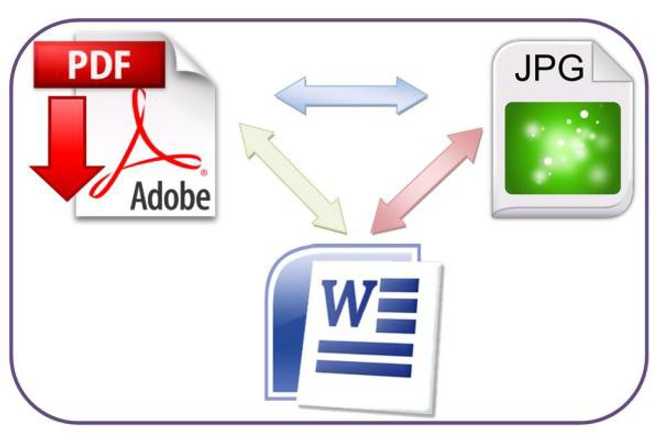
- Полнофункциональные возможности редактирования: Редактируйте любой PDF текст, изображение, объект или ссылку, перейдя в режим редактирования. Перемещайте элементы, изменяйте текст с помощью автоматического распознавания шрифтов и даже добавляйте или редактируйте верхние и нижние колонтитулы, фон и водяные знаки.
- Комплексные параметры преобразования PDF: Создаете ли Вы PDF файлы из других документов или конвертируете PDF файлы в другие форматы, PDFelement покрывает все нужды. Преобразование выполняется быстро и точно, и Вы можете быть уверены в том, что качество преобразованного содержимого соответствует оригиналу с точки зрения макета, шрифтов и других атрибутов.
- Защита PDF с помощью надежных функций безопасности: Вы можете не только добавить первоклассное шифрование файлов в свои рабочие процессы PDF, но также можете воспользоваться полезными инструментами, такими как редактирование и установка водяных знаков для защиты своих авторских прав на контент и сохранения конфиденциальности.
- Полный набор инструментов для аннотаций: Просматривать и комментировать PDF файлы очень просто благодаря обширному набору инструментов для аннотаций, которые включают заметки, выделение, подчеркивание, зачеркивание, добавление фигур и многое другое. Сделайте свои комментарии четкими и краткими с помощью штампов, подписей, текстовых полей и других элементов, которые расположены интуитивно, специально для того, чтобы контент не отодвигался на задний план.
- Пакетные процессы: Ускорьте свою работу и станьте более продуктивными и эффективными с помощью множества пакетных инструментов для распознавания текста, оптимизации и преобразования. Не жертвуйте качеством ради объема: PDFelement так же точно работает с одним документом, как и со 100 PDF файлами за раз.
Пока что мы показали Вам все возможности PDFelement, которые делают его одной из самых привлекательных программ в области управления документами. Но настоящие преимущества этого многофункционального инструмента заключаются в производительности и эффективности. Что касается производительности, Вы можете обрабатывать большие документы быстрее и защищать их независимо от того, сохранены ли они в облаке или на локальном компьютере. Что касается эффективности, PDFelement позволяет Вам сэкономить время на сложном редактировании, разметке и других действиях, предоставляя действительно интуитивно понятный интерфейс, который позволяет сосредоточиться на работе, не беспокоясь о том, где найти нужные инструменты и настройки. Пользовательский интерфейс был разработан таким образом, что все необходимые инструменты отображаются заметно для пользователя. Кроме того, Вам помогут быстрые сочетания клавиш и альтернативные способы выполнения задач в зависимости от Ваших предпочтений.
В конце концов, если сравнить PDFelement с лидерами рынка, такими как Adobe Acrobat DC и Nitro Pro, можно понять, что первая программа — убедительный аргумент в пользу развертывания в масштабах всей организации. Она не только более доступна по цене, чем упомянутые альтернативы, но и может значительно повысить продуктивность рабочих процессов связанных с PDF и сотрудников, которые часто его используют этот формат.
JPEG в PDF – конвертируйте изображения JPG в документы PDF онлайн
Конвертировать JPEG в PDF
Используйте DocTranslator для преобразования файла JPEG в файл PDF!
Что такое JPEG?
JPEG расшифровывается как «Joint Photographic Experts Group». JPEG — это популярный формат файлов изображений. Он обычно используется цифровыми камерами для хранения фотографий, поскольку поддерживает 224 или 16 777 216 цветов. Формат также поддерживает различные уровни сжатия, что делает его идеальным для веб-графики.
Что такое PDF?
PDF означает Portable Document Format. Это адаптируемый файл, который позволяет людям легко представлять документы и обмениваться ими.
PDF может содержать ссылки, кнопки, аудио, видео и множество скриптов для самых разных возможностей.
Перевод и интерпретация
Заверенный перевод — это переведенный документ с приложением заявления. Переводчик подписывает заявление, которое нотариально заверяется.
Устные и письменные переводчики не нуждаются в лицензиях.
Наш рабочий процесс
Шаг 1
Подготовьте документы. Отсканируйте или сфотографируйте все документы, которые вы хотите, чтобы мы переводили.
Шаг 2
Закажите и оплатите онлайн. Загрузите свои файлы и заполните нашу простую онлайн-форму. Оплачивайте онлайн любой кредитной или дебетовой картой.
Шаг 3
Получите перевод. Машинный перевод будет готов к загрузке через 2-3 минуты! Не нужно ждать дни.
Что мы можем сделать
Пользователи DocTranslator.com могут быстро перевести любую банковскую выписку, будь то MS Word, PDF, Excel или PowerPoint, с английского на испанский и обратно. Всего DocTranslator поддерживает более 100 языков, включая английский, испанский, французский, немецкий, португальский, итальянский, японский, кантонский, китайский и корейский.
Как именно вы конвертируете свой JPEG?
После просмотра этого видео на YouTube вы будете точно знать, как быстро и легко преобразовать документ в файл любого другого типа.
DocTranslator.com — это инструмент автоматического перевода документов, который преобразует любой файл PDF, Word или Excel на более чем 100 языков. Созданный с учетом простоты, этот инструмент предлагает самые низкие цены на Земле, начиная с 0,001 доллара США за слово. Это в 60 раз дешевле самой конкурентоспособной цены, которую предлагают люди, живущие в самой малоизвестной и дешевой части мира.
Учить больше
Ценности, которыми мы живем
Сотрудничество с нашими партнерами
Страсть к результатам
Постоянное улучшение
Доверено
Ведущие организации по всему миру доверяют Doc Translator
750 +
Переводы за последний год
0 /5
Уровень удовлетворенности клиентов
2000
Профессиональные члены команды
Переводчик документов
Хотите попробовать?
Зарегистрируйте бесплатную учетную запись и начните переводить свои документы уже сегодня!
Как конвертировать JPG в PDF и объединять PDF-файлы онлайн
Знаете ли вы, что вы также можете конвертировать JPG в PDF и объединять PDF-файлы онлайн? Нет, это не шутка.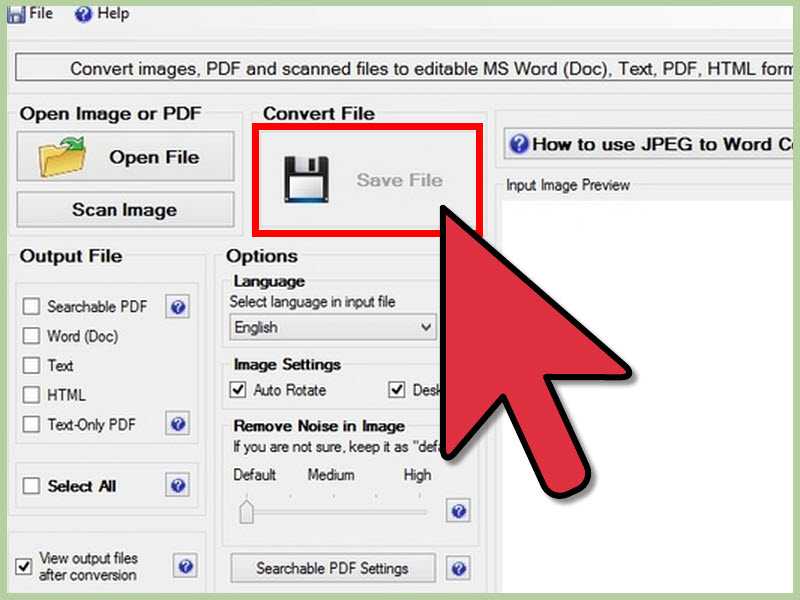 Это абсолютно возможно с помощью нескольких инструментов, доступных в Интернете. Если вы ищете способы конвертировать JPG в PDF или объединять файлы PDF онлайн и не тратить много денег на программное обеспечение, тогда читайте дальше. В этой статье мы покажем вам, как сделать обе эти вещи всего за несколько минут.
Эти методы будут работать для всех, у кого есть доступ к Google Диску и интернет-браузеру. Эти методы не будут стоить вам ничего ни в денежном выражении, ни в плане времени, потраченного на их изучение, так что давайте начнем!
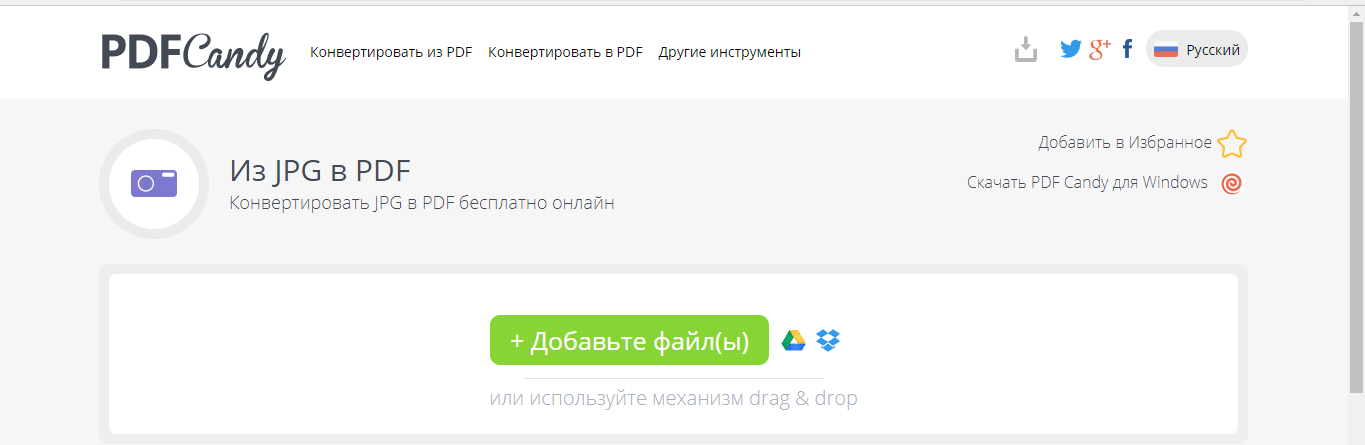
Как конвертировать JPG в PDF онлайн Если у вас есть большая коллекция цифровых изображений, которые вы хотите превратить в печатную книгу или каталог, вам сначала нужно будет преобразовать их из формата JPG в PDF. Для этого вам нужно использовать конвертер фотографий в PDF, например, найденный здесь. Это позволит вам загружать сразу много изображений, а затем сохранять их в формате PDF. Затем вы можете открыть вновь созданные PDF-файлы в любой программе для чтения PDF-файлов или отобразить их на своем компьютере.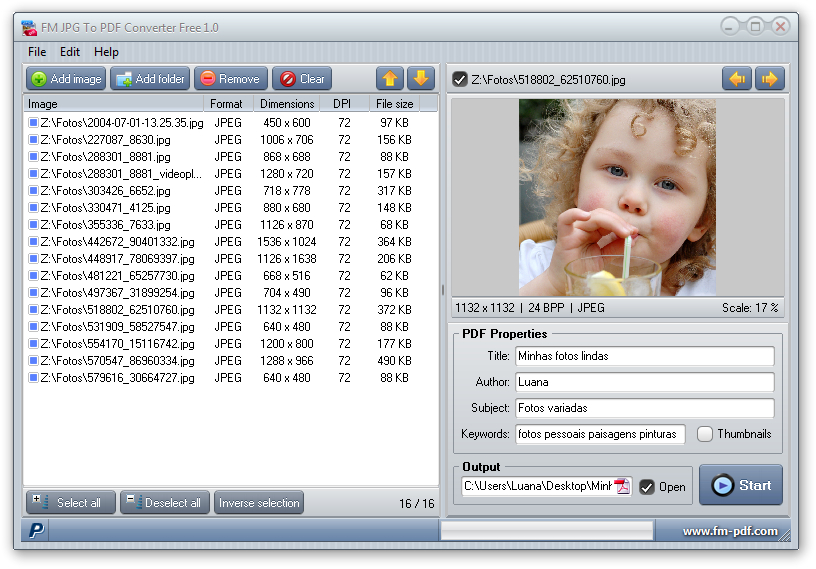 Создав PDF-файлы, вы можете загрузить их на Google Диск.
Это позволит вам совместно использовать документ и совместно работать над ним с другими, а также позволит вам редактировать документы в любой момент позже. Загрузив файлы PDF на Google Диск, вы можете преобразовать их в формат JPG несколькими щелчками мыши. Просто выберите файлы, нажмите на вкладку «Редактировать», затем нажмите «Преобразовать в JPG».
Как объединить PDF-файлы онлайнЧтобы объединить PDF-файлы онлайн, сначала нужно проверить, совместимы ли два или более файла друг с другом в форме текста и цветовой гаммы.
После того, как вы загрузили свои PDF-файлы на Google Диск, вы можете легко объединить их в один документ. Эта функция особенно полезна, если вы создали документ с большим количеством фотографий, таблиц, графиков или других изображений. Для этого выберите все файлы PDF, которые вы хотите объединить, а затем нажмите на вкладку «Редактировать».
Оттуда нажмите «Объединить файлы», и Google Диск сделает все остальное.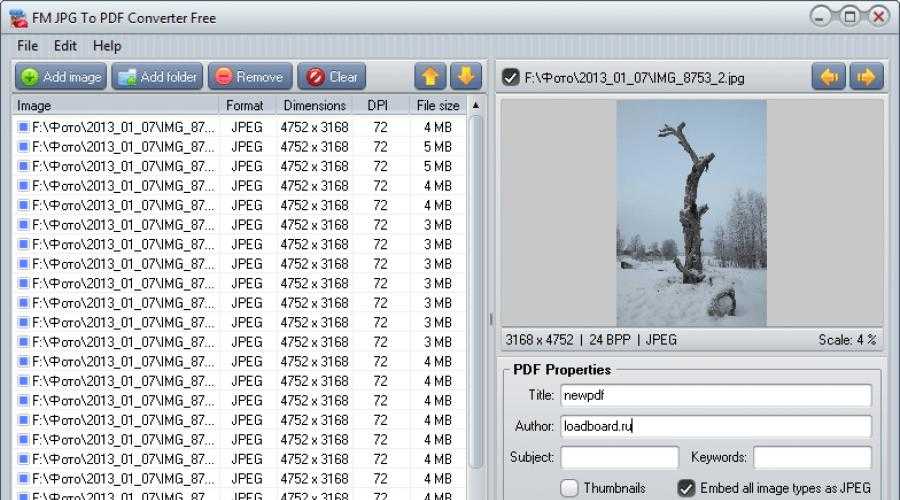 После объединения этих файлов вы можете легко сохранить их как новый файл, щелкнув вкладку «Сохранить» и выбрав нужный тип файла. Опять же, этот процесс вам ничего не будет стоить. Все, что вам нужно, это учетная запись Google, которую вы можете создать бесплатно.
Если вы хотите объединить PDF-файлы в Интернете, размещенные на вашем компьютере, вам потребуется использовать другой набор инструментов. Чтобы объединить PDF-документы, вам нужно использовать редактор PDF, например Adobe Acrobat, или программное обеспечение PDF, например Paperless. Вы также можете использовать инструмент, известный как Booklet Creator, чтобы выполнить работу. Этот инструмент доступен в Интернете и не требует загрузки или установки какого-либо программного обеспечения. Он позволяет объединять несколько документов PDF в один файл, а также позволяет добавлять титульную страницу, редактировать имена отдельных документов и многое другое.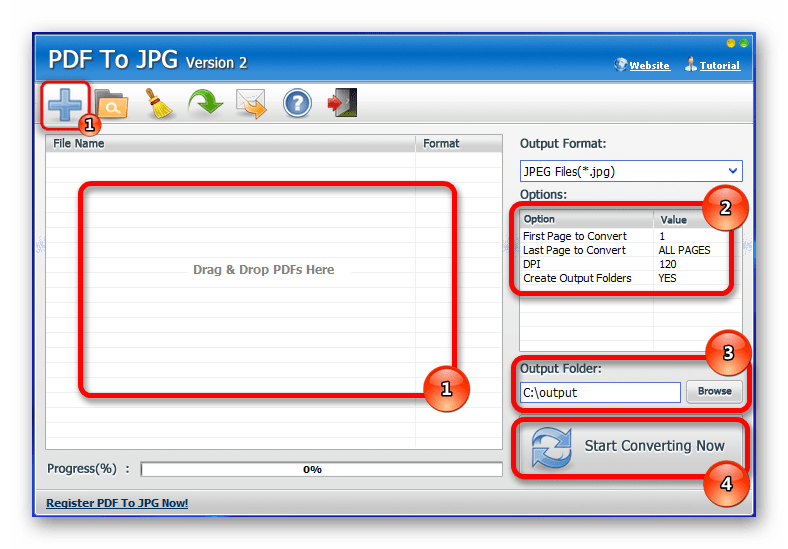
Теперь, когда вы знаете, как объединять PDF-файлы онлайн и преобразовывать изображения JPG в PDF, вам может быть интересно, зачем вам вообще это нужно. Что ж, есть несколько причин, по которым вы можете захотеть объединить файлы PDF, а также почему вы можете захотеть преобразовать файлы изображений в PDF. Например, если вы создали многостраничный документ, состоящий из различных изображений и графиков, вы можете объединить все эти изображения в один документ. Еще одна причина, по которой вы можете захотеть преобразовать изображения JPG в файлы PDF, заключается в том, что у вас есть большое количество документов, которые вы хотите превратить в печатную книгу. Использование конвертера фотографий в PDF, а затем объединение файлов PDF вместе — это один из способов выполнить работу.
Резюме В этой статье мы показали вам, как конвертировать изображения JPG в файлы PDF, а также как объединять файлы PDF вместе.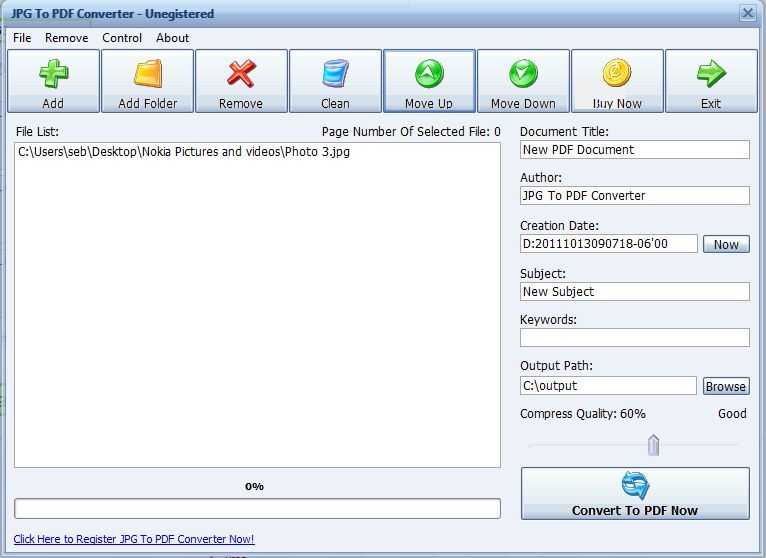 Вы можете сделать обе эти вещи онлайн без необходимости загружать или устанавливать какое-либо программное обеспечение. Все, что вам нужно, это учетная запись Google.
Если у вас есть какие-либо вопросы по поводу этой статьи, не стесняйтесь оставлять комментарии ниже. Мы будем рады помочь вам.
Бесплатно конвертируйте JPG в PDF в автономном режиме с помощью WorkinTool
Home Конвертер PDF JPG в PDF
Поделиться с
Не беспокойтесь о конвертере JPG в PDF, WorkinTool PDF Converter здесь, чтобы помочь вам сделать это быстро и легко в несколько кликов. Допускается преобразование отдельных листов или пакетная обработка. Выберите соответствующий размер страницы, ориентацию и поля.
Выберите файл или перетащите его сюда
Ваши файлы в безопасности
Другие онлайн-инструменты PDF Converter
- Преобразовать в
- Преобразовать из
- Безопасность файла PDF
- Оператор файла PDF
- Редактор содержимого PDF
- Конвертер DWG в PDF
WorkinTool PDF Converter Online
Преобразование JPG в PDF — это зрелая функция WorkinTool, которая может быстро реализовать преобразование за несколько простых шагов.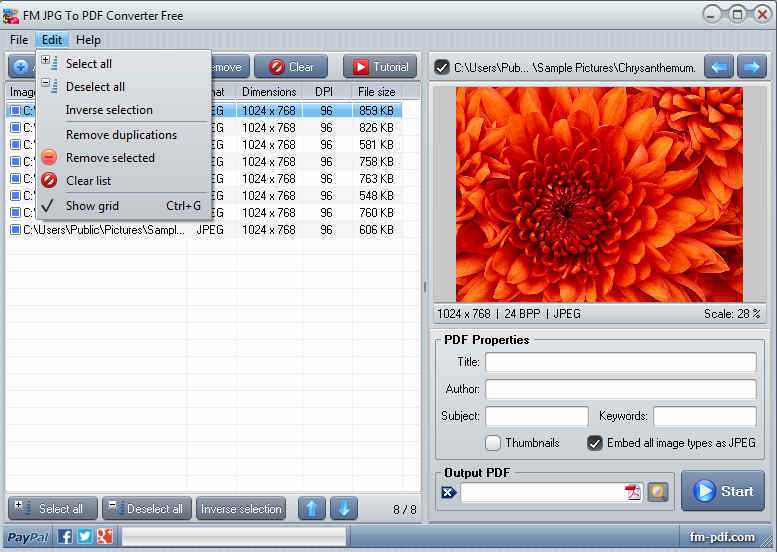 шаги. Он может не только мгновенно конвертировать одно изображение, но и осуществлять пакетное преобразование изображений. Кроме того, качество преобразования хорошее, скорость преобразования высокая, а эффект преобразования четкий и яркий. Что касается сохранения изображений в формате PDF, поддерживаются следующие форматы: JPG, PNG, BMP, GIF и TIFF. В то же время вы также можете выбрать размер страницы, ориентацию и поля, чтобы настроить нужный стандарт PDF.
Настольная версия Основные функции
Простота использования
Шаги просты и могут быть выполнены за несколько секунд.
Идеальные детали
Он не только завершает пассивное преобразование изображений в PDF, но также позволяет активно настраивать нужный макет PDF.
Нет ограничений по времени и пространству
Он не только завершает пассивное преобразование изображений в PDF, но также позволяет активно настраивать нужный формат PDF.
Месяцы бесплатной пробной версии
Длительное бесплатное использование позволит вам в полной мере ощутить совершенство и быстроту WorkinTool.
Обеспечение безопасности
Рекламное окно не всплывает, и личная информация не раскрывается.
Поддержка различных форматов изображений
Существует множество форматов файлов изображений. Этот инструмент поддерживает следующие форматы: JPG, PNG, BMP, GIF и TIFF.
Бесплатная загрузка для Win 11/10/8/7
Идеально подходит для любой отрасли
Для учебного чтения
Преподаватели и студенты колледжей должны конвертировать JPG в PDF для чтения литературы и написания диссертации.
Для совместной работы
Делитесь и сохраняйте преобразованный PDF-файл на работе.
Делитесь и сохраняйте преобразованный PDF-файл на работе.
Изображения необходимо сохранять в более общем и безопасном формате PDF в деловых операциях.
Программное обеспечение для настольных ПК VS Онлайн-инструмент
Программное обеспечение для настольных ПК
Скачать бесплатно для Win 11/10/8/7
Конфиденциальность данных и информационная безопасность обеспечены
Более высокая скорость преобразования и более качественный результат
Без рекламы
Отслеживаемые записи конверсий
Онлайн-инструмент
Узнать сейчас
Не нужно скачивать, работайте везде, где есть интернет
Стабильная скорость преобразования и выдающееся качество экспорта
Нет резервной копии загруженных файлов, безопасность гарантирована
Поддерживаются все популярные офисные форматы для конвертации
Только четыре файла за раз для конвертации
Максимальный размер каждого загружаемого файла 50 МБ
Как конвертировать JPG в PDF
(версия для настольных ПК)
Первый шаг
Нажмите кнопку «Преобразовать в/из PDF» и выберите «JPG в PDF».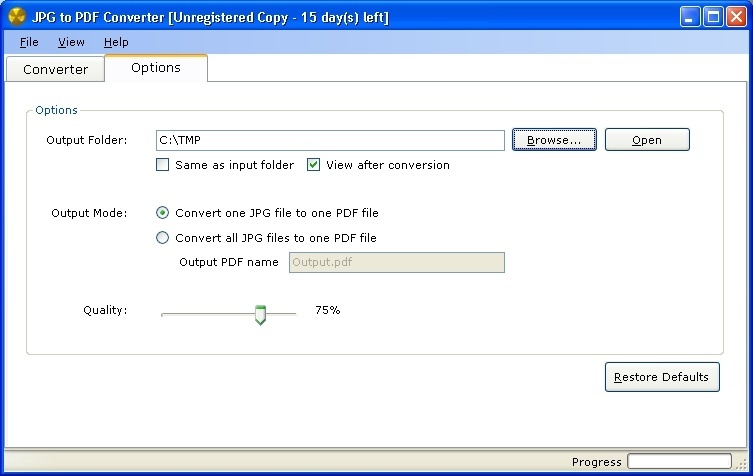
Второй шаг
Загрузите или перетащите свое изображение
Третий шаг
Нажмите кнопку «Преобразовать в PDF», чтобы начать преобразование
Первый шаг
Второй шаг
Третий шаг
Нажмите кнопку «Преобразовать в/из PDF» и выберите «JPG в PDF».
Больше руководств
Что нового в версии 1.4.0.0?
Новые функции: Преобразование PDF в HTML, редактирование PDF, добавление номеров страниц в PDF
Другие совместимые платформы: Windows 11
Обзор редакторов
Часто задаваемые вопросы
Как удалить текст из PDF бесплатно [2022 Новые методы]
Как бесплатно печатать PDF-файлы на ПК 2022
Как легко напечатать PDF-файл, защищенный паролем
Как удалить подпись из PDF-файла бесплатно [электронный и цифровой]
Как Выделение в Pages на Mac и Windows Альтернатива
WorkinTool PDF Converter
Начните бесплатную пробную версию сегодня!
Загрузите наш инструмент БЕСПЛАТНО прямо сейчас и начните работу с бесплатной пробной версией, чтобы наслаждаться преобразованием JPG в PDF и другими возможностями.