

Как перевести doc в jpg
Конвертер DOC в JPG
Преобразуйте файлы Microsoft Word Binary File Format в Joint Photographic Experts Group JFIF format с помощью конвертера DOC в JPG.
Как конвертировать DOC в файл JPG?
- Выберите файл DOC для преобразования
- Изменить качество или размер (опция)
- Нажмите «Начать» для преобразования файла DOC в JPG
- Скачайте файл JPG
Вы можете преобразовать файлы в обратную сторону из JPG в DOC:
Не впечатлило? Нажмите на ссылку, чтобы преобразовать файл-образец DOC в формат JPG:
Оставайтесь на связи:
- Закладка
- Нравится 107k
- поделиться 2k
- твитнуть
Оцените инструмент 4.8 / 5
Чтобы оставить отзыв, преобразуйте и скачайте хотя бы один файл
Конвертер
Преобразовать в DOC
Преобразовать из DOC
Формат файла
DOC (Microsoft Word Binary File Format)
Используемый текстовыми редакторами на компьютерах формат DOC (Document) прочно ассоциируется с программой Microsoft Word. Изначально этот формат представлял собой простой текст, однако в настоящее время пользователи могут вставлять в файлы DOC гипер.
JPG (Joint Photographic Experts Group JFIF format)
Фото и изображения, которые необходимо передать по электронной почте или выложить в Интернет, должны быть сжаты с целью уменьшения времени их выгрузки и загрузки, а также с целью экономии ресурсов Интернет-канала. Для этого обычно используют изображе.
Преобразование текстового документа MS Word в изображение JPEG
Перевести текстовый документ, созданный в редакторе Microsoft Word, в графический файл JPG несложно. Сделать это можно несколькими простыми способами, но для начала давайте разберемся, зачем вообще такое может понадобиться?
Например, вы хотите вставить изображение с текстом в другой документ или же хотите добавить это на сайт, но не хотите при этом, чтобы оттуда можно было скопировать текст. Также, готовое изображение с текстом можно установить на рабочий стол в качестве обоев (заметки, напоминания), которые вы будете видеть постоянно и перечитывать информацию, запечатленную на них.
Использование стандартной утилиты «Ножницы»
Компания Microsoft, начиная с версий Windows Vista и Windows 7, интегрировала в свою операционную систему довольно полезную утилиту — «Ножницы».
С помощью этого приложения можно быстро и удобно делать снимки экрана без необходимости вставки изображения из буфера обмена в сторонний софт и последующего экспорта, как это было на предыдущих версиях ОС. К тому же, с помощью «Ножниц» можно захватить не только весь экран, но и отдельную область.
1. Откройте документ Ворд, из которого вы хотите сделать JPG-файл.
2. Масштабируйте его таким образом, чтобы текст на странице занимал максимум пространства на экране, но помещался при этом целиком.
Примечание: Если вы используете Windows 10, найти утилиту можно и через поиск, значок которого расположен на панели навигации. Для этого просто начните вводить в поисковую строку название приложения на клавиатуре.
4.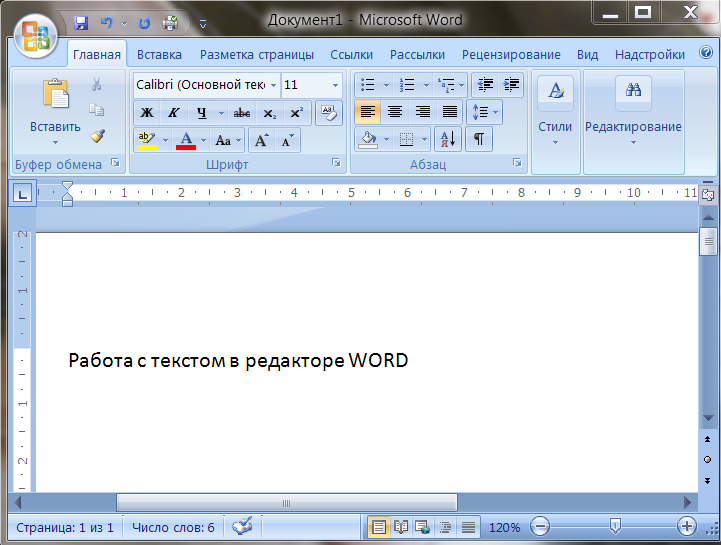 Запустив «Ножницы», в меню кнопки «Создать» выберите пункт «Окно» и укажите курсором на документ Microsoft Word. Чтобы выделить только область с текстом, а не все окно программы, выберите параметр «Область» и укажите область, которая должна будет находиться на изображении.
5. Выделенная вами область будет открыта в программе «Ножницы». Нажмите кнопку «Файл», выберите пункт «Сохранить как», а затем выберите подходящий формат. В нашем случае это JPG.
6. Укажите место для сохранения файла, задайте ему имя.
Готово, мы с вами сохранили текстовый документ Ворд в качестве картинки, но пока что лишь одним из возможных методов.
Создание скриншота на Windows XP и более ранних версиях ОС
Данный метод подойдет в первую очередь для пользователей старых версий операционной системы, на которых нет утилиты «Ножницы». Однако, при желании им могут воспользоваться абсолютно все.
1. Откройте и масштабируйте документ Word так, чтобы текст занимал большую часть экрана, но не вылазил при этом за его пределы.
2. Нажмите клавишу «PrintScreen» на клавиатуре.
3. Откройте «Paint» («Пуск» — «Программы» — «Стандартные», или же «Поиск» и ввод названия программы в Windows 10).
4. Захваченное изображение с текстового редактора сейчас находится в буфере обмена, откуда нам его нужно вставить в Paint. Для этого просто нажмите «CTRL+V».
5. Если это необходимо, отредактируйте изображение, изменив его размер, отрезав ненужную область.
6. Нажмите кнопку «Файл» и выберите команду «Сохранить как». Выберите формат «JPG», укажите путь для сохранения и задайте имя файла.
Это еще один способ, благодаря которому можно быстро и удобно перевести текст Ворд в картинку.
Использование возможностей пакета Microsoft Office
Майкрософт Офис — это полнофункциональный пакет, состоящий из ряда программ. В числе таковых не только текстовый редактор Word, табличный процессор Excel, продукт для создания презентаций PowerPoint, но и инструмент для создания заметок — OneNote.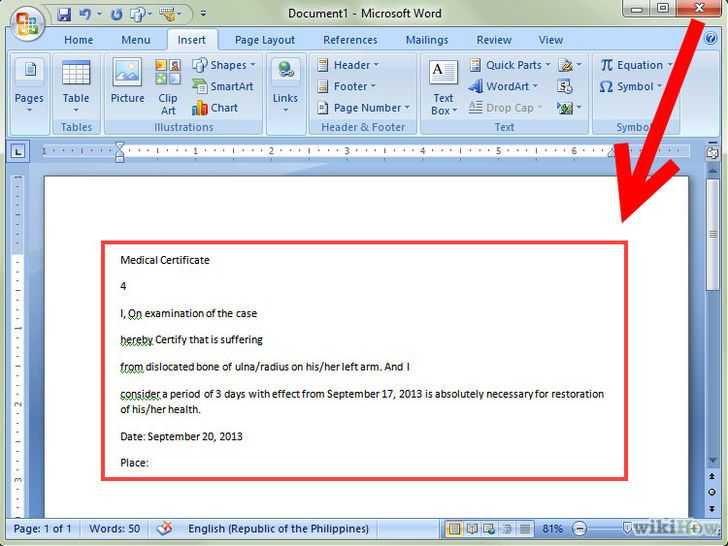 Именно он нам и понадобится для того, чтобы преобразовать текстовый файл в графический.
Примечание: Данный метод не подойдет для пользователей устаревших версий ОС Windows и Microsoft Office. Чтобы иметь доступ ко всем возможностям и функциям софта от Майкрософт, рекомендуем своевременно его обновлять.
1. Откройте документ с текстом, который нужно перевести в изображение, и нажмите кнопку «Файл» на панели быстрого доступа.
Примечание: Ранее это кнопка называлась «MS Office».
2. Выберите пункт «Печать», а в разделе «Принтер» выберите параметр «Отправить в OneNote». Нажмите кнопку «Печать».
3. Текстовый документ будет открыт в виде отдельной страницы заметочника OneNote. Убедитесь в том, что в программе открыта только одна вкладка, что слева и справа от нее нет ничего (если есть — удалите, закройте).
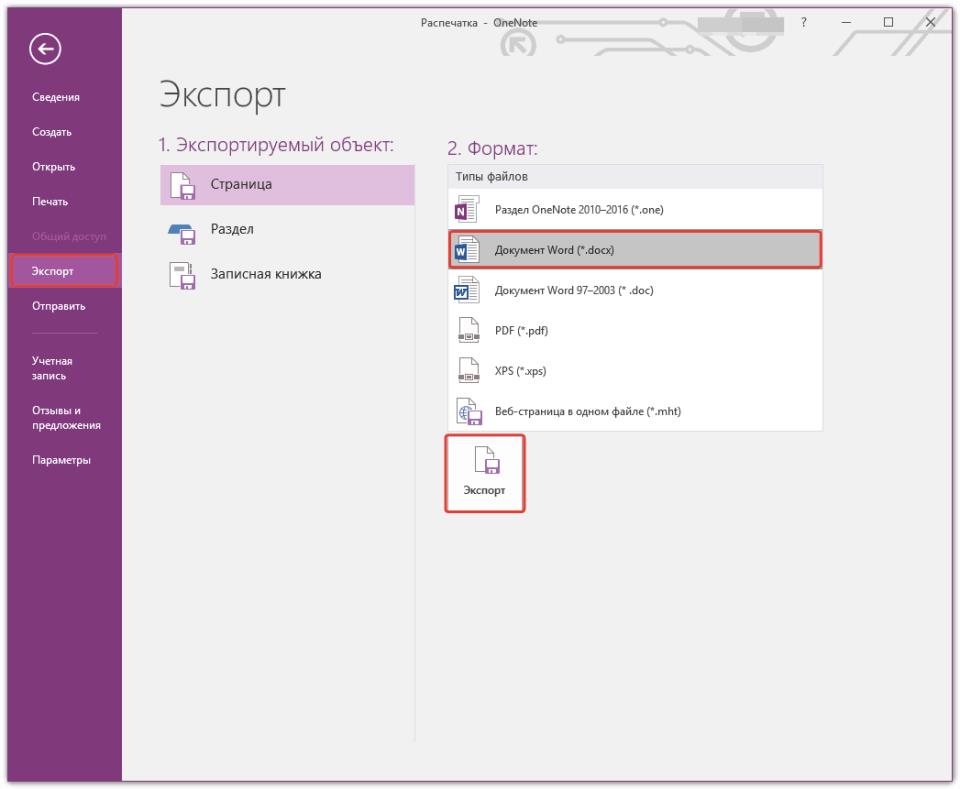
4. Нажмите кнопку «Файл», выберите пункт «Экспорт», а затем выберите «Документ Word». Нажмите кнопку «Экспорт», а затем укажите путь сохранения файла.
5. Теперь снова откройте этот файл в Ворде — документ будет отображен в качестве страниц, на которых вместо обычного текста будут содержаться изображения с текстом.
6. Все, что вам остается — сохранить изображения с текстом в качестве отдельных файлов. Просто поочередно кликайте по картинкам правой кнопкой мышки и выбирайте пункт «Сохранить как рисунок», укажите путь, выберите формат JPG и задайте имя файла.
О том, как еще можно извлечь изображение из документа Word, вы можете прочесть в нашей статье.
Несколько советов и примечаний напоследок
Делая из текстового документа картинку, следует учитывать тот факт, что качество текста в конечном итоге может оказаться отнюдь не таким высоким, как в Word. Все дело в том, что каждый из вышеописанных методов, конвертирует векторный текст в растровую графику. Во многих случаях (зависит от многих параметров) это может привести к тому, что текст, преобразованный в картинку, окажется размытым и плохо читаемым.
Наши простые рекомендации помогут вам добиться максимально возможного, положительного результата и обеспечить удобство работы.
1. Масштабируя страницу в документе перед ее преобразованием в изображение, увеличьте по возможности размер шрифта, которым этот текст напечатан. Это особенно хорошо для случаев, когда в Ворде у вас содержится какой-то список или небольшое напоминание.
2. Сохраняя графический файл через программу Paint, вы можете не видеть всю страницу целиком. В данном случае необходимо уменьшить масштаб, в котором файл отображается.
На этом все, из этой статьи вы узнали о самых простых и доступных методах, с помощью которых можно конвертировать документ Word в файл JPG. На случай, если вам понадобится выполнить диаметрально противоположную задачу — преобразовать изображение в текст — рекомендуем ознакомиться с нашим материалом на эту тему.
Мы рады, что смогли помочь Вам в решении проблемы.
DOC в JPG — Конвертировать документ онлайн
1. Нажмите кнопку «FILE» или «URL», чтобы переключаться между локальными файлами или онлайн-файлами. Нажмите кнопку «Выбор файлов», чтобы выбрать локальный файл или ввести URL-адрес онлайн-файла. Формат документа может быть преобразован только в определённый целевой формат. Например, вы можете конвертировать DOC в DOCX, но вы не можете конвертировать DOC в XLSX.
2. Выберите целевой формат. Целевым форматом может быть PDF, DOC, DOCX, XLS, XLSX, PPT, PPTX, HTML, TXT, CSV, RTF, ODT, ODS, ODP, XPS или OXPS и т.Д.
3. Нажмите кнопку «Начало конверсии», чтобы начать конверсии. Выходной файл будет произведен ниже «Результаты конверсий». Нажмите иконку « », чтобы отобразить QR-код файла или сохранить файл на Google Drive или Dropbox.
Главная » Разное » Как сохранить таблицу из wordа в jpg Как документ из Word перевести в JPGВ этой статье я вам расскажу о том, как документ из Word перевести в JPG или в любой другой формат изображений. Этот способ будет удобен, когда необходимо, например, сделать текстовые файлы не редактируемыми. Как документ из Word перевести в JPGПеред тем, как документ из Word перевести в JPG, создаём сам этот файл, а потом делаем следующее:
Вот и всё. Теперь вы знаете, как документ из Word перевести в JPG. Надо заметить достоинство способа: данный метод переносит из Word в JPG всё форматирование документа, таблицы и изображения, если они есть. Причём потерь качества при этом не наблюдается. Но есть и кое-какие трудности. Рассмотрим. Сложности методаВсего есть две сложности, которые можно обойти. Во-первых, перед тем, как документ из Word перевести в JPG, убедитесь, что в нём одна страница. Если их больше, то нельзя выделись сразу весь документ и вставить его в Paint. Придётся вставлять по отдельности каждую страницу. Конечно же, если страниц очень много, этот метод малоэффективен, но, например, для десятка страниц вполне подойдёт. Во-вторых, если вставленный в Paint текст не помещается целиком, то тут решить проблему можно проще простого. Похожие статьи:Как преобразовать документы Word в изображения (jpg, png, gif, tiff)Необходимо преобразовать документ Word (или его часть) в изображение? В самом Microsoft Word есть функция, которая позволит вам это сделать. Версии 2007 и выше позволяют конвертировать документы в изображения с помощью «специальной вставки», и у вас будет возможность конвертировать в jpeg, jpg, png и другие форматы по вашему выбору. Этот метод очень прост и обеспечивает приемлемое качество с высоким разрешением, которое намного лучше, чем у других конвертеров документов в изображения, доступных в Интернете.Более того, у вас есть возможность конвертировать любой документ в любой тип графики: файлы формата jpg, tiff, png или gif. Так что прекратите тратить свое время и деньги на поиск мошенников, когда вы можете создать изображение без такового, выполнив следующие простые шаги:
Приведенные ниже инструкции проведут вас через каждый шаг. Если вы хотите превратить весь документ в изображение, выберите все. Вы можете сделать это по:
Если вы хотите превратить только части документа в изображение, выберите эти объекты курсором. Обратите внимание, что содержимое, выделенное только на одной странице, будет преобразовано в изображение. Итак, чтобы преобразовать несколько страниц, вам нужно будет выбрать каждое из их содержимого и выполнить шаги отдельно. Скопируйте ваш выбор. Вы можете сделать это по:
3: Открыть новый документОткройте новый пустой документ Word. (Здесь ваш выбор будет вставлен как изображение.) На вкладке «Главная» перейдите к параметрам вставки, щелкнув стрелку вниз в нижней части кнопки, затем щелкните «Специальная вставка», как показано на рисунке выше. Как вариант, вы можете выбрать «редактировать»> «специальная вставка». В специальном окне вставки выберите «Изображение (расширенный метафайл)», как показано на рисунке выше, и нажмите «ОК».« Изображение того, что вы скопировали, будет вставлено в документ. Щелкните правой кнопкой мыши новое изображение и выберите «Сохранить как изображение». Чтобы щелкнуть правой кнопкой мыши на Mac, удерживайте нажатой клавишу Control. Выберите нужный формат из раскрывающегося меню и сохраните его. Вы сделали! Я рекомендую сохранить его как png, если вы хотите загрузить его где-нибудь в Интернете. Это даст вам лучшее качество в небольшом файле. Если в итоге получится черный фон?Если вы получаете черный фон в окончательном преобразованном изображении после выполнения до последнего шага, попробуйте сохранить изображение еще раз, как png или tiff.Или попробуйте открыть преобразованный файл изображения через MS Paint. Как сохранить документы Word как файлы JPEG | Малый бизнесКимберли Леонард Обновлено 13 августа 2018 г. Компьютерные программы, такие как Microsoft Word, являются мощными инструментами для владельцев бизнеса для создания и редактирования документов. Документы Word имеют расширение файла .docx, представляющее программу обработки текста. Хотя программа может хранить в файле различные изображения, вы не можете напрямую сохранить файл Word в виде файла . Использование Microsoft PaintМногие компьютерные системы с установленным Microsoft Word также имеют Microsoft Paint. Paint — это удобная программа для редактирования графики и изображений. Чтобы преобразовать Word в JPEG, вам необходимо выполнить преобразование «текст как изображение» или «документ как изображение», в котором используются как Word, так и Paint. Начните с открытия файла Word. Измените размер документа так, чтобы весь документ был виден на экране с помощью функций масштабирования в Word.Вы можете преобразовать только то, что видно на экране, поэтому обязательно установите его соответствующий размер. Имейте в виду, что другие видимые части экрана также будут захвачены, но вы можете удалить лишнее в редакторе изображений. Перейдите в меню «Пуск» и откройте Microsoft Paint. В меню «Правка» выберите «Вставить». Скопированная часть документа Word появится в файле Paint. Используйте инструмент «Обрезка», чтобы удалить ненужные части документа.Выберите «Сохранить как» в меню «Файл» и назовите файл. Убедитесь, что под именем файла расширение документа .jpeg или .jpg, чтобы убедиться, что у вас есть файл JPEG. Повторите этот процесс для дополнительных страниц в документе Word. Использование PowerPointPowerPoint — это программа Microsoft Office, используемая для создания статических и динамических слайдов презентации. Стандартное расширение файла PowerPoint — .ppt, но вы можете сохранять файлы в формате .jpeg, если измените тип расширения файла в процессе сохранения. Откройте документ Word и новую пустую презентацию PowerPoint. Выберите пустой шаблон в PowerPoint, чтобы в окончательном документе не отображались дополнительные фоны. Стороннее преобразование файлов Существует множество сторонних программ для преобразования файлов из одного формата в другой. Zamzar или Neevia Technologies — две такие программы, которые вы можете использовать. Большинство этих инструментов требуют от вас поиска и открытия файла в сторонней программе. После выбора файла вы затем выбираете новое расширение файла, желаемое для документа. В этом случае вы должны использовать.jpeg расширение. Файл обычно конвертируется с возможностью либо загрузить после завершения, либо отправить файл себе по электронной почте. ПредупреждениеИспользование сторонних программ подвергает пользователя риску распространения спама или компьютерных вирусов. Будьте осторожны при работе со сторонними решениями, найденными в Интернете, которые конвертируют файлы Word в файлы JPEG. .
 Как сохранить документ Word как изображениеИногда вам просто нужно сохранить документ, над которым вы работаете в Microsoft Word, в виде изображения. Это не обычная проблема, но есть простое решение. Вам нужно будет сохранить документ Word как изображение постранично, как показано ниже:
Объявление . |
 Показывать буду не на банальном способе со скриншотом, а на ещё более банальном методе, который, однако, удобнее, практичнее и проще. Вы сейчас сами убедитесь в простоте метода.


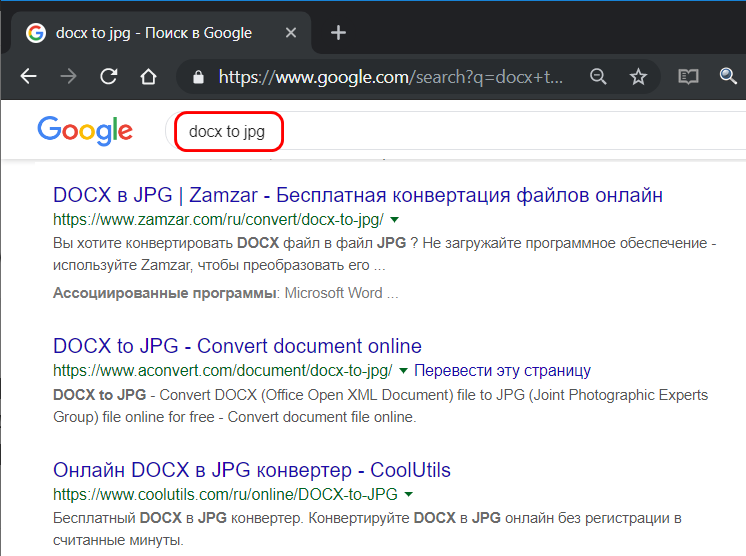
 jpeg, который является форматом файлов для изображений. В зависимости от того, что именно вам нужно записать в цифровом виде в формате JPEG, вам может потребоваться выполнить несколько шагов для преобразования файла.doc в файл .jpg.
 Нажмите кнопку «Печать экрана» на клавиатуре, чтобы скопировать видимую часть документа Word.
 Скопируйте документ Word, используя «Выбрать все» и «Копировать» в меню редактирования Word. После копирования перейдите к слайду PowerPoint. Откройте текстовое поле и вставьте в него информацию из Word. Удалите все остальные текстовые и графические поля, если они есть в шаблоне слайда. Выберите «Сохранить как» в меню «Файл» и назовите файл.Выберите расширение файла .jpeg в раскрывающемся меню под именем, чтобы сохранить файл в формате JPEG.
 По мере развития компьютерных технологий первоначальное использование расширения стало менее важным и в значительной степени исчезло из мира ПК.
Как формат word перевести в jpg
Преобразование текстового документа MS Word в изображение JPEG
Перевести текстовый документ, созданный в редакторе Microsoft Word, в графический файл JPG несложно. Сделать это можно несколькими простыми способами, но для начала давайте разберемся, зачем вообще такое может понадобиться?
Например, вы хотите вставить изображение с текстом в другой документ или же хотите добавить это на сайт, но не хотите при этом, чтобы оттуда можно было скопировать текст. Также, готовое изображение с текстом можно установить на рабочий стол в качестве обоев (заметки, напоминания), которые вы будете видеть постоянно и перечитывать информацию, запечатленную на них.
Использование стандартной утилиты «Ножницы»
Компания Microsoft, начиная с версий Windows Vista и Windows 7, интегрировала в свою операционную систему довольно полезную утилиту — «Ножницы».
С помощью этого приложения можно быстро и удобно делать снимки экрана без необходимости вставки изображения из буфера обмена в сторонний софт и последующего экспорта, как это было на предыдущих версиях ОС. К тому же, с помощью «Ножниц» можно захватить не только весь экран, но и отдельную область.
1. Откройте документ Ворд, из которого вы хотите сделать JPG-файл.
2. Масштабируйте его таким образом, чтобы текст на странице занимал максимум пространства на экране, но помещался при этом целиком.
Примечание: Если вы используете Windows 10, найти утилиту можно и через поиск, значок которого расположен на панели навигации.
Для этого просто начните вводить в поисковую строку название приложения на клавиатуре.
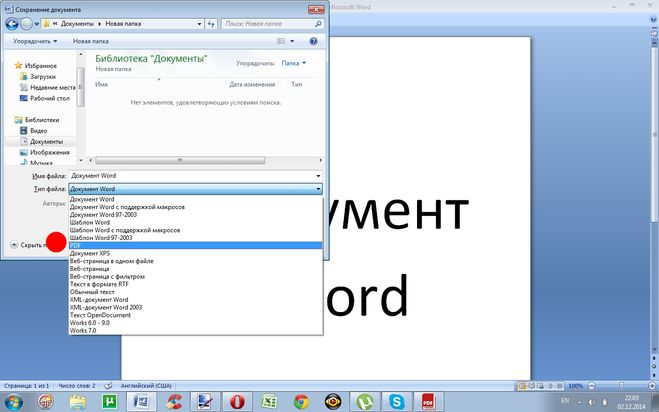 Для этого просто начните вводить в поисковую строку название приложения на клавиатуре.
4. Запустив «Ножницы», в меню кнопки «Создать» выберите пункт «Окно» и укажите курсором на документ Microsoft Word. Чтобы выделить только область с текстом, а не все окно программы, выберите параметр «Область» и укажите область, которая должна будет находиться на изображении.
5. Выделенная вами область будет открыта в программе «Ножницы». Нажмите кнопку «Файл», выберите пункт «Сохранить как», а затем выберите подходящий формат. В нашем случае это JPG.
6. Укажите место для сохранения файла, задайте ему имя.
Готово, мы с вами сохранили текстовый документ Ворд в качестве картинки, но пока что лишь одним из возможных методов.
Создание скриншота на Windows XP и более ранних версиях ОС
Данный метод подойдет в первую очередь для пользователей старых версий операционной системы, на которых нет утилиты «Ножницы». Однако, при желании им могут воспользоваться абсолютно все.
1. Откройте и масштабируйте документ Word так, чтобы текст занимал большую часть экрана, но не вылазил при этом за его пределы.
2. Нажмите клавишу «PrintScreen» на клавиатуре.
3. Откройте «Paint» («Пуск» — «Программы» — «Стандартные», или же «Поиск» и ввод названия программы в Windows 10).
4. Захваченное изображение с текстового редактора сейчас находится в буфере обмена, откуда нам его нужно вставить в Paint. Для этого просто нажмите «CTRL+V».
5. Если это необходимо, отредактируйте изображение, изменив его размер, отрезав ненужную область.
6. Нажмите кнопку «Файл» и выберите команду «Сохранить как». Выберите формат «JPG», укажите путь для сохранения и задайте имя файла.
Это еще один способ, благодаря которому можно быстро и удобно перевести текст Ворд в картинку.
Использование возможностей пакета Microsoft Office
Майкрософт Офис — это полнофункциональный пакет, состоящий из ряда программ.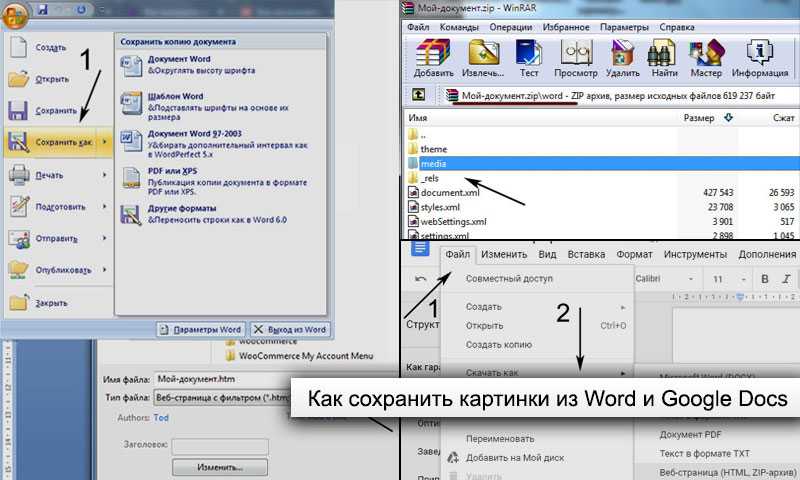 В числе таковых не только текстовый редактор Word, табличный процессор Excel, продукт для создания презентаций PowerPoint, но и инструмент для создания заметок — OneNote. Именно он нам и понадобится для того, чтобы преобразовать текстовый файл в графический.
Примечание: Данный метод не подойдет для пользователей устаревших версий ОС Windows и Microsoft Office. Чтобы иметь доступ ко всем возможностям и функциям софта от Майкрософт, рекомендуем своевременно его обновлять.
1. Откройте документ с текстом, который нужно перевести в изображение, и нажмите кнопку «Файл» на панели быстрого доступа.
Примечание: Ранее это кнопка называлась «MS Office».
2. Выберите пункт «Печать», а в разделе «Принтер» выберите параметр «Отправить в OneNote». Нажмите кнопку «Печать».
3. Текстовый документ будет открыт в виде отдельной страницы заметочника OneNote. Убедитесь в том, что в программе открыта только одна вкладка, что слева и справа от нее нет ничего (если есть — удалите, закройте).
4. Нажмите кнопку «Файл», выберите пункт «Экспорт», а затем выберите «Документ Word». Нажмите кнопку «Экспорт», а затем укажите путь сохранения файла.
5. Теперь снова откройте этот файл в Ворде — документ будет отображен в качестве страниц, на которых вместо обычного текста будут содержаться изображения с текстом.
6. Все, что вам остается — сохранить изображения с текстом в качестве отдельных файлов. Просто поочередно кликайте по картинкам правой кнопкой мышки и выбирайте пункт «Сохранить как рисунок», укажите путь, выберите формат JPG и задайте имя файла.
О том, как еще можно извлечь изображение из документа Word, вы можете прочесть в нашей статье.
Несколько советов и примечаний напоследок
Делая из текстового документа картинку, следует учитывать тот факт, что качество текста в конечном итоге может оказаться отнюдь не таким высоким, как в Word. Все дело в том, что каждый из вышеописанных методов, конвертирует векторный текст в растровую графику. Во многих случаях (зависит от многих параметров) это может привести к тому, что текст, преобразованный в картинку, окажется размытым и плохо читаемым.
Наши простые рекомендации помогут вам добиться максимально возможного, положительного результата и обеспечить удобство работы.
1. Масштабируя страницу в документе перед ее преобразованием в изображение, увеличьте по возможности размер шрифта, которым этот текст напечатан. Это особенно хорошо для случаев, когда в Ворде у вас содержится какой-то список или небольшое напоминание.
2. Сохраняя графический файл через программу Paint, вы можете не видеть всю страницу целиком. В данном случае необходимо уменьшить масштаб, в котором файл отображается.
На этом все, из этой статьи вы узнали о самых простых и доступных методах, с помощью которых можно конвертировать документ Word в файл JPG. На случай, если вам понадобится выполнить диаметрально противоположную задачу — преобразовать изображение в текст — рекомендуем ознакомиться с нашим материалом на эту тему.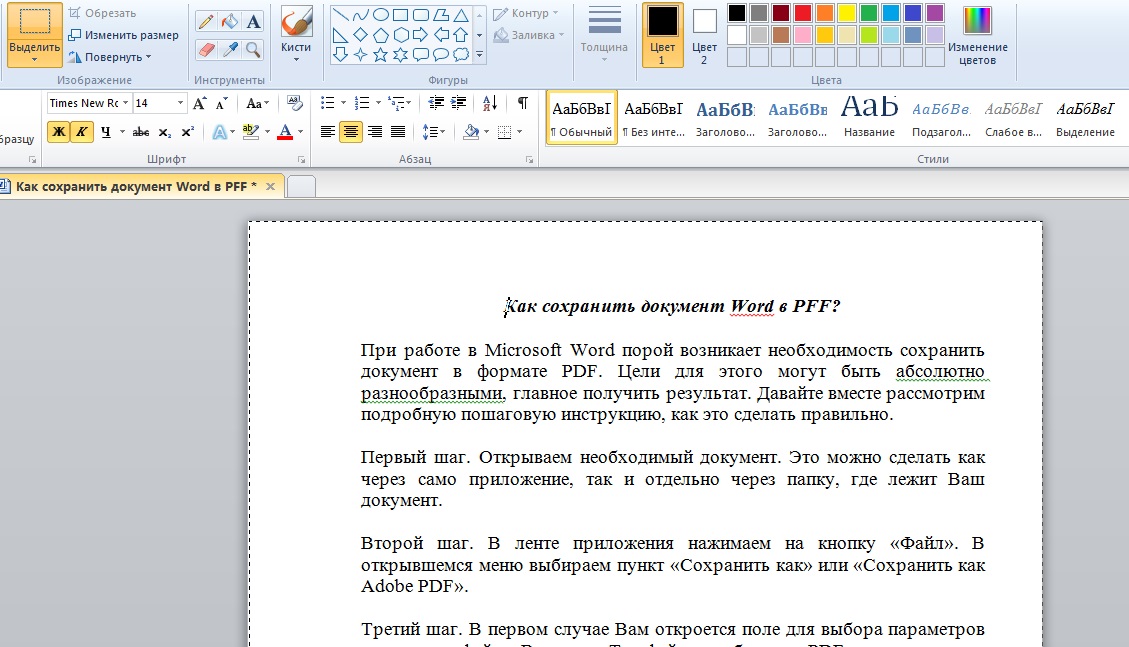
Мы рады, что смогли помочь Вам в решении проблемы.
Этот бесплатный веб-сервис конвертирует Word-документы в наборы отдельных JPEG-изображений, обеспечивая отличное качество при минимальном размере файлов.
Нажмите кнопку ЗАГРУЗИТЬ и выберите до 20 Word-файлов. Подождите окончания процесса конвертации.
Нажмите кнопку СКАЧАТЬ ВСЕ, чтобы получить результат конвертации одним файлом в ZIP формате или скачайте файлы по одному.
Конвертер DOC в JPG
Преобразуйте файлы Microsoft Word Binary File Format в Joint Photographic Experts Group JFIF format с помощью конвертера DOC в JPG.
Как конвертировать DOC в файл JPG?
- Выберите файл DOC для преобразования
- Изменить качество или размер (опция)
- Нажмите «Начать» для преобразования файла DOC в JPG
- Скачайте файл JPG
Вы можете преобразовать файлы в обратную сторону из JPG в DOC:
Не впечатлило? Нажмите на ссылку, чтобы преобразовать файл-образец DOC в формат JPG:
Оставайтесь на связи:
- Закладка
- Нравится 107k
- поделиться 2k
- твитнуть
Оцените инструмент 4.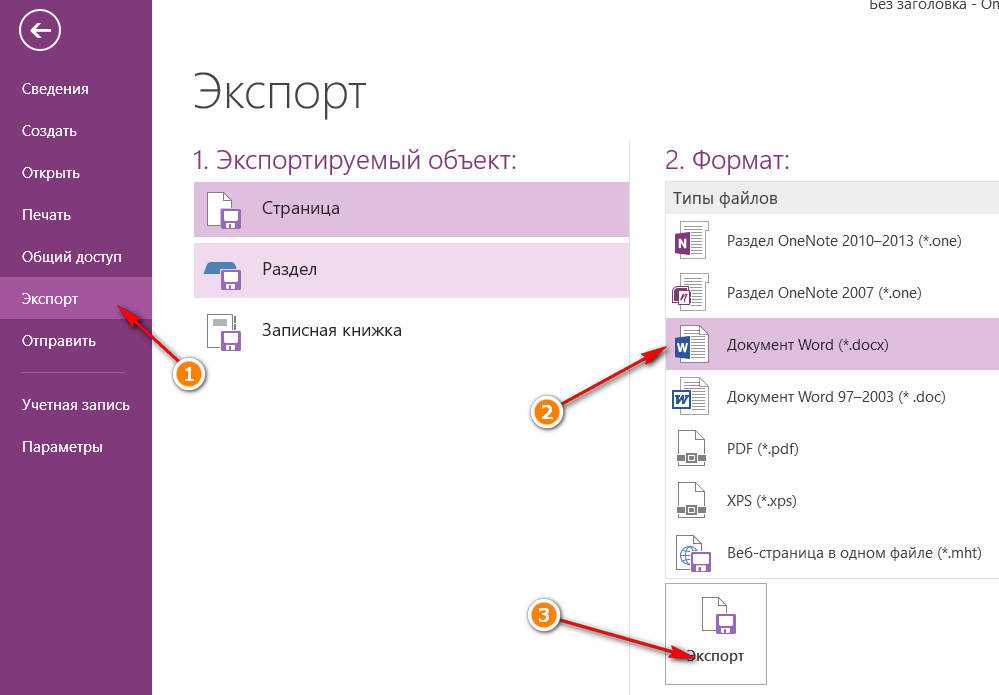 8 / 5
8 / 5
Чтобы оставить отзыв, преобразуйте и скачайте хотя бы один файл
Конвертер
Преобразовать в DOC
Преобразовать из DOC
Формат файла
DOC (Microsoft Word Binary File Format)
Используемый текстовыми редакторами на компьютерах формат DOC (Document) прочно ассоциируется с программой Microsoft Word. Изначально этот формат представлял собой простой текст, однако в настоящее время пользователи могут вставлять в файлы DOC гипер.
JPG (Joint Photographic Experts Group JFIF format)
Фото и изображения, которые необходимо передать по электронной почте или выложить в Интернет, должны быть сжаты с целью уменьшения времени их выгрузки и загрузки, а также с целью экономии ресурсов Интернет-канала. Для этого обычно используют изображе.
Power Automate — преобразование Word в PDF
⭐ ПАРТНЕР БЛОГА
Microsoft 365 atWork сотрудничает с AFI.AI, , разработчиком современной платформы защиты данных, созданной с нуля для предоставления полностью точная резервная копия для MICROSOFT 365
и GOOGLE WORKSPACE.
Power Automate позволяет автоматизировать преобразование документов Word в файл PDF или изображение JPG.
Воспользуйтесь советами и узнайте, как автоматизировать преобразование файлов Word в PDF или JPG в Office 365
Power Automate позволяет автоматизировать преобразование документов Word в другой формат, например PDF или JPG. Такая автоматизация дает вам возможность автоматизировать процесс печати файлов Word в формате PDF или изображения. Документы Word, преобразованные в файлы PDF, можно распечатать повсеместно. Вы также можете использовать их и отправлять получателям по электронной почте.
Преобразование файлов Word в другие форматы: PDF, JPG в Office 365 потребует от вас использования доступных действий в областях SharePoint и OneDrive.
В этой статье вы узнаете, как использовать действия потока Power Automate:
- SharePoint — получить содержимое файла
- OneDrive для бизнеса — получение содержимого файла
- OneDrive для бизнеса — преобразование файла (предварительная версия)
- SharePoint — создать файл
- OneDrive для бизнеса — создать файл
- OneDrive для бизнеса — удалить файл
Вы также узнаете о возможном создании файлов в библиотеках документов SharePoint и в пространстве OneDrive в Office 365.
Преобразование документа Word в файл PDF потребует 5 простых действий.
Давайте создадим новый процесс Power Automate для создания документов PDF/JPG на основе файлов Word.
Преобразование документа Word в файл PDF или изображение JPG в Office 365
Преобразование документов Word в PDF — довольно простой процесс, но для его выполнения требуется один сложный и сложный шаг. Вы можете преобразовать любой файл Word, сохраненный в библиотеке документов SharePoint или в OneDrive для бизнеса, но сначала файл необходимо скопировать в OneDrive.
Получить содержимое документа Word
Если вы хотите преобразовать документ Word, вам необходимо сначала создать его в OneDrive для бизнеса. Первый шаг для этого — закрыть содержимое файла.
Для получения содержимого документа Word необходимо установить:
- Адрес сайта — выберите сайт SharePoint или адрес сайта SharePoint
- Идентификатор файла/Файл — Идентификатор документа
Когда вы получите содержимое файла из SharePoint в Power Automate, это может выглядеть так:
Вы сможете использовать тело файла в динамическом контенте, используя результаты этого действия.
Создание документа в OneDrive для бизнеса
На следующем шаге вам потребуется создать временный файл в OneDrive для бизнеса. Для этого используйте действие «Создать файл».
Чтобы создать временный документ Word в OneDrive для бизнеса, установите:
- Путь к папке — выберите место в OneDrive, где следует сохранить временный файл
- Имя файла — Установите имя для временного файла
- Содержимое файла t — Используйте содержимое, полученное на предыдущем шаге
При создании временного файла Word в OneDrive для бизнеса с помощью Power Automate он может выглядеть следующим образом:
Вы сможете использовать тело файла в динамическом содержимом, используя результаты этого действия.
Преобразование файла Word в PDF/JPG
Теперь вы сможете конвертировать документы Word, сохраненные в OneDrive, в формат PDF или JPG. Используйте действие «Преобразовать файл (предварительный просмотр)» для создания документа PDF/JPG.
Чтобы преобразовать документ Word в OneDrive для бизнеса, установите:
- Файл — идентификатор документа из действия «Создать файл»
- Тип цели — Выберите целевой формат файла, который вы хотите получить во время преобразования
Когда вы конвертируете временный файл Word в OneDrive для бизнеса с помощью Power Automate, он может выглядеть так:
В результате этого действия вы получите содержимое документа PDF/JPG, которое будете использовать в следующее действие.
Вы можете использовать сгенерированное содержимое файла для создания нового файла в SharePoint или для создания вложения в электронном письме.
Сохранение преобразованного PDF-файла в документе SharePoint с помощью действия «Создать файл».
Чтобы создать окончательный PDF-документ в наборе сайтов SharePoint:
- Адрес сайта — выберите сайт SharePoint или адрес сайта SharePoint
- Путь к папке — укажите место на вашем сайте SharePoint, где должен быть сохранен файл PDF
- Имя файла
- Содержимое файла — использовать содержимое, созданное в действии Преобразовать файл
Когда вы сохраните преобразованный файл PDF в SharePoint с помощью Power Automate, он может выглядеть так:
В результате этого действия вы получите файл Word, преобразованный в файл PDF, сохраненный в SharePoint.
Удалить временный файл Word из OneDrive для бизнеса
На последнем этапе необходимо удалить временный файл Word из OneDrive для бизнеса с помощью действия Удалить файл
Чтобы удалить временный файл Word из набора OneDrive для бизнеса:
- Файл — идентификатор документа из действия «Создать файл»
Когда вы удаляете временный файл Word в OneDrive для бизнеса с помощью Power Automate, это может выглядеть так:
В результате этого действия вы очистите свой OneDrive для бизнеса.
Заключение
Power Automate позволяет преобразовывать документы Word в файлы PDF или JPG. Используйте Office 365 для автоматизации процесса преобразования документов Word в PDF или JPG.
Преобразование исходного дизайна в шаблон фирменного бланка Microsoft Word
Логотипы, веб-сайты и многое другое…
Логотипы, веб-сайты, обложки книг и многое другое…
Получить дизайн
В конце проекта по разработке фирменного бланка довольно часто можно услышать, как ваш клиент говорит: «Я хочу, чтобы это был редактируемый шаблон фирменного бланка в Microsoft Word». Обычно они не владеют передовыми программами для редактирования графики, такими как Adobe Illustrator, InDesign или Photoshop, и не умеют ими пользоваться, и для них просто нет смысла покупать эти дорогие программы.
Microsoft Word довольно низкотехнологичен по сравнению с Illustrator или InDesign; однако это то, что используют ваши клиенты, и ваш дизайн фирменного бланка бесполезен для них, если они не могут редактировать и добавлять к нему контент, поэтому ключевое значение имеет знание того, как создать шаблон фирменного бланка Microsoft Word. Давайте начнем.
1. Создайте свой фирменный бланк
Мы создали этот пример в Illustrator, но Photoshop и InDesign также можно использовать для создания фирменных бланков. В этом примере мы используем дизайн с обрезом под обрез 1/8″, что дает нам документ размером около 8,63 x 11,13 дюймов.
Создайте свой дизайн в цветовом режиме CMYK, и если вы используете фотографии или сложную графику, убедитесь, что они имеют разрешение 300 пикселей на дюйм или выше, потому что Microsoft Word сжимает все изображения, которые вы в него помещаете. Здесь вы можете скачать отличный шаблон фирменного бланка без полей.
2. Экспортируйте дизайн фирменного бланка в виде файла PNG с высоким разрешением.
Для этого нажмите Файл > Экспорт > PNG. Убедитесь, что выбрано разрешение 300 пикселей на дюйм. Вы также можете сохранить свой дизайн в формате JPG и даже в формате TIFF; однако файлы TIFF значительно увеличат размер файлов и время загрузки в Microsoft Word для вашего клиента.
3. Настройте документ Microsoft Word
Затем настройте документ Word, чтобы вставить в него макет фирменного бланка. Нажмите Файл > Новый пустой документ . Пока документ открыт, нажмите «Файл» > «Параметры страницы» > «Размер бумаги» > «Управление нестандартными размерами». Установите размер бумаги 8,75 x 11,13 , чтобы разместить дизайн с полным выпуском, установите все поля на «0», и установите для непечатаемых областей значение «Определено пользователем». Это позволяет настроить фирменный бланк как полный без полей вместо того, чтобы соответствовать полям Word по умолчанию.
4. Поместите дизайн фирменного бланка в документ Microsoft Word
Дизайн фирменного бланка будет помещен в раздел «Верхний и нижний колонтитулы» документа Word, который будет автоматически повторяться на всех дополнительных страницах. Перейдите к Вид > Верхний и нижний колонтитулы. Теперь в документе будут отображаться некоторые рекомендации для верхних и нижних колонтитулов. Щелкните Вставка > Фото > Изображение из файла. Выберите файл PNG. Теперь ваш файл .png появится в центре страницы. Выберите изображение png, нажмите Format > Picture .
Появится меню «Формат изображения». Во-первых, перейдите к Размер . Word автоматически уменьшает масштаб изображения, но вы можете исправить это, установив высоту и ширину на 100%.
Затем перейдите на вкладку «Макет» и выберите параметр «За текстом». Нажмите кнопку «Дополнительно» и убедитесь, что для абсолютных позиций по горизонтали и вертикали установлено значение Page . Теперь нажмите «ОК», чтобы применить все эти настройки форматирования изображения. Ваш фирменный бланк теперь должен отображаться в масштабе 100%. При необходимости отрегулируйте положение.
Перейдите к Вид, и снимите флажок Верхний и нижний колонтитулы , чтобы вы могли выйти из области Верхний и нижний колонтитулы и начать редактирование текстовой области. Теперь, когда вы не находитесь в режиме редактирования верхнего и нижнего колонтитула, дизайн фирменного бланка будет казаться блеклым, но на самом деле он не будет печататься таким образом, поэтому сообщите об этом вашему клиенту. Отрегулируйте поля и стили абзаца по желанию. Если вы нажимаете «Ввод», пока Word не создаст для вас новую страницу, вы заметите, что тот же дизайн появился на следующей странице. Это связано с тем, что вы вставили свой дизайн в верхний и нижний колонтитулы документа, и дизайн будет автоматически повторяться на каждой дополнительной странице.
5. Сохраните его как шаблон
Перейдите к Файл > Сохранить как. Выберите .dot в качестве формата и Сохранить . Теперь вы можете отправить редактируемый шаблон фирменного бланка Microsoft Word своему клиенту!
6. Подготовьте шаблон фирменного бланка Microsoft Word для печати
Если ваш клиент печатает шаблон фирменного бланка Microsoft Word на принтере, способном печатать страницы без полей, попросите вашего клиента сохранить готовый файл в формате PDF для лучшие результаты печати. Печать непосредственно из документа Microsoft Word может дать смешанные результаты. Чтобы сохранить шаблон в формате PDF, перейдите к пункту 9.0003 Файл > Печать > Сохранить в PDF. Теперь файл готов к печати 🙂
Важно, чтобы ваш клиент знал, что цвета в вашем шаблоне фирменного бланка Microsoft Word будут отображаться немного иначе, чем в исходном дизайне. При создании шаблона хитрость заключается в том, чтобы максимально приблизить его цвета к исходному дизайну — они просто не будут отображаться точно так же, несмотря ни на что, и обязательно будут выглядеть по-другому при печати. Если у вашего клиента есть Adobe Acrobat или Adobe Reader, вы должны порекомендовать ему вместо этого редактировать свои фирменные бланки в этих программах, потому что качество печати будет выше, чем в Microsoft Word.
Кроме того, если дизайн полностью напечатан без полей и ваш клиент хочет использовать его в качестве шаблона фирменного бланка Microsoft Word, обязательно сообщите ему, что он не может быть правильно распечатан на обычном домашнем или офисном принтере, так как это приведет к появлению белого поля вокруг края. Им нужно передать дизайн без полей профессиональному принтеру, который может печатать дизайны без полей.
Microsoft Word имеет много недостатков и просто не может сравниться с другими более продвинутыми программами для редактирования графики, но, скорее всего, это то, что знают ваши клиенты, и вам придется с этим работать.
Нужны фирменные бланки или другие канцелярские принадлежности?
Наше глобальное сообщество профессиональных графических дизайнеров может сделать это!
Покажите мне
7 проверенных способов преобразования Docx в JPG — обновление 2021 г.

Возможно, вам нужно загрузить документ Word — файл Docx — на веб-сайт, который принимает только изображения. Кроме того, вы можете захотеть иметь раздел файла Docx в галерее изображений вашего телефона. Лучший способ достичь этих целей — преобразовать документ Word в файл JPEG. В этой статье мы сосредоточимся на том, чтобы показать вам, как конвертировать Docx в JPG, не тратя денег.
Преобразование Docx в JPG с помощью MS Word
Файлы Docx совместимы с Microsoft Word 2007 и более поздними версиями — более старые версии MS Word могут не открывать файл. Поэтому для преобразования Docx в JPG с помощью MS Word на вашем компьютере должен быть установлен Microsoft Word 2007 и более поздние версии.
Поскольку Microsoft Word не предлагает JPG в параметрах «Сохранить как», вместо этого вам потребуется использовать параметр копирования и вставки, чтобы сохранить документ в виде изображения. Чтобы использовать этот метод, вам необходимо выполнить шаги, описанные ниже:
Шаг 1: Найдите файл Docx, который вы хотите преобразовать в JPG, на своем компьютере. Дважды щелкните документ, чтобы открыть его в Microsoft Word.
Примечание: Если Microsoft Word не является вашим приложением по умолчанию для открытия файлов Docx, вам нужно будет щелкнуть файл правой кнопкой мыши > нажать «Открыть с помощью» > и затем выбрать Microsoft Word из списка программ.
Шаг 2: Открыв документ в Microsoft Word, выберите часть документа, которую вы хотите преобразовать в JPG. Как только эта часть выбрана, щелкните ее правой кнопкой мыши и выберите «Копировать».
Шаг 3: Нажмите Ctrl + N в Windows или CMD + N в Mac, чтобы открыть новый пустой документ. Щелкните документ правой кнопкой мыши и выберите параметр «Специальная вставка…».
Шаг 4: В параметрах вставки выберите Изображение. Выделенный текст будет вставлен как изображение в новый документ.
Шаг 5: Нажмите правой кнопкой мыши на изображение и выберите Сохранить как изображение.
Шаг 6: Далее выберите папку, в которую вы хотите сохранить изображение. В поле «Сохранить как» выберите JPEG в качестве выходного формата. Наконец, нажмите кнопку Сохранить.
Конвертировать Docx в JPG онлайн
Если у вас есть подключение к Интернету и веб-браузер на вашем компьютере, вы можете воспользоваться онлайн-инструментами. Большинство инструментов — до тех пор, пока вы не превысите ограничения по размеру и количеству файлов — позволят вам конвертировать Docx в JPG бесплатно. Независимо от того, используете ли вы ПК с Windows или Mac, онлайн-инструменты будут выполнять одну и ту же процедуру.
Инструмент Convertio.co довольно прост в использовании. Чтобы преобразовать ваш документ в JPG с помощью онлайн-инструмента, вам необходимо выполнить следующие шаги:
Шаг 1: Запустите веб-браузер и посетите сайт.
Шаг 2: Нажмите кнопку «Выбрать файлы», чтобы найти файл Docx, который вы хотите преобразовать.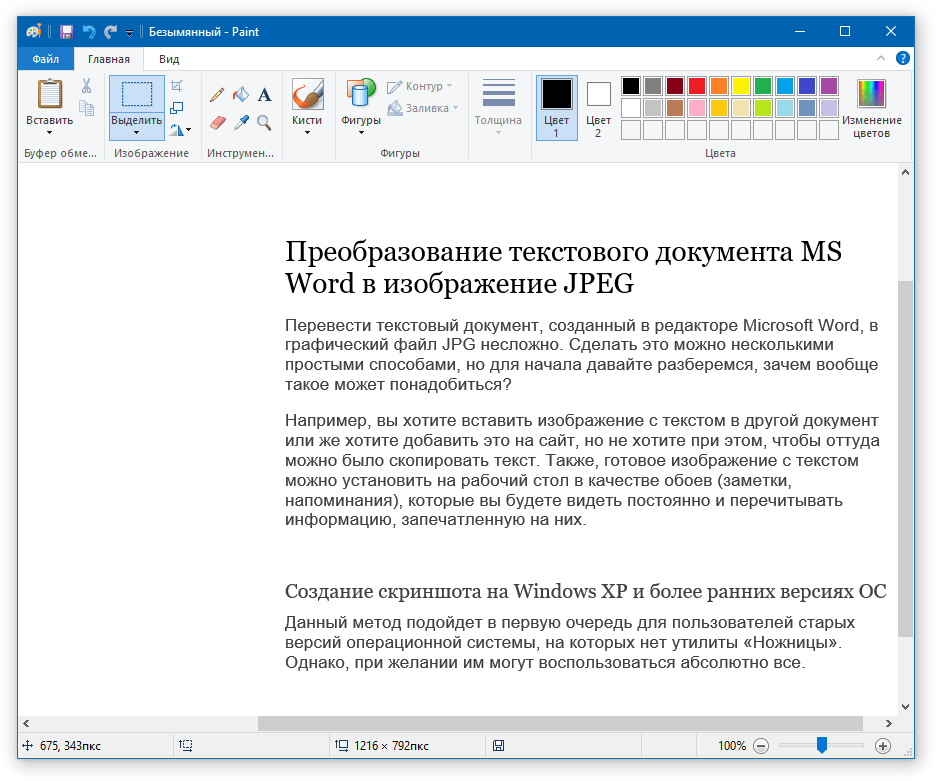 Как только вы найдете файл на своем компьютере, выберите его и нажмите «Открыть». Кроме того, вы можете просто перетащить файл в интерфейс инструмента.
Примечание: Онлайн-инструмент позволяет конвертировать несколько файлов, размер которых не превышает 100 МБ. Если ваши файлы размещены в Интернете, вы можете добавить их в конвертер, щелкнув параметры Dropbox, Google Drive или URL.
Шаг 3: После загрузки файла нажмите кнопку Преобразовать и подождите.
Шаг 4: После завершения процесса преобразования нажмите кнопку «Загрузить» справа от преобразованного файла.
Примечание: Преобразованные файлы хранятся на сервере конвертера в течение 24 часов. Вы можете скачать их в любое время в течение этого периода. Вы также можете удалить файлы вручную, перейдя по ссылке «Мой файл» в нижней части преобразованных файлов.
почему онлайн-конвертеры не должны быть вашим первым выбором?
Стоит отметить, что онлайн-инструменты имеют множество ограничений. Вот некоторые из минусов:
- Большинство инструментов имеют риски конфиденциальности — после загрузки документа на сервер инструмента вы не можете контролировать, кто может просматривать документ.
- Большинство онлайн-инструментов выводят файл JPG низкого качества.
- Онлайн-инструменты имеют ограничения на размер и количество файлов.
- Онлайн-инструменты не дают вам достаточного контроля над преобразованием ваших файлов.
- Скорость вашего интернет-соединения ограничивает скорость конвертации.
- Некоторые онлайн-инструменты содержат вирусы и трояны. Они могут оказаться на вашем компьютере, когда вы загружаете преобразованный документ.
- Некоторым инструментам потребуется ваш адрес электронной почты, чтобы они могли отправить преобразованный документ — эти инструменты могут позже рассылать вам спам нежелательными электронными письмами.
Чтобы избежать рисков и ограничений, связанных с онлайн-инструментами, лучше использовать инструмент, установленный на вашем компьютере.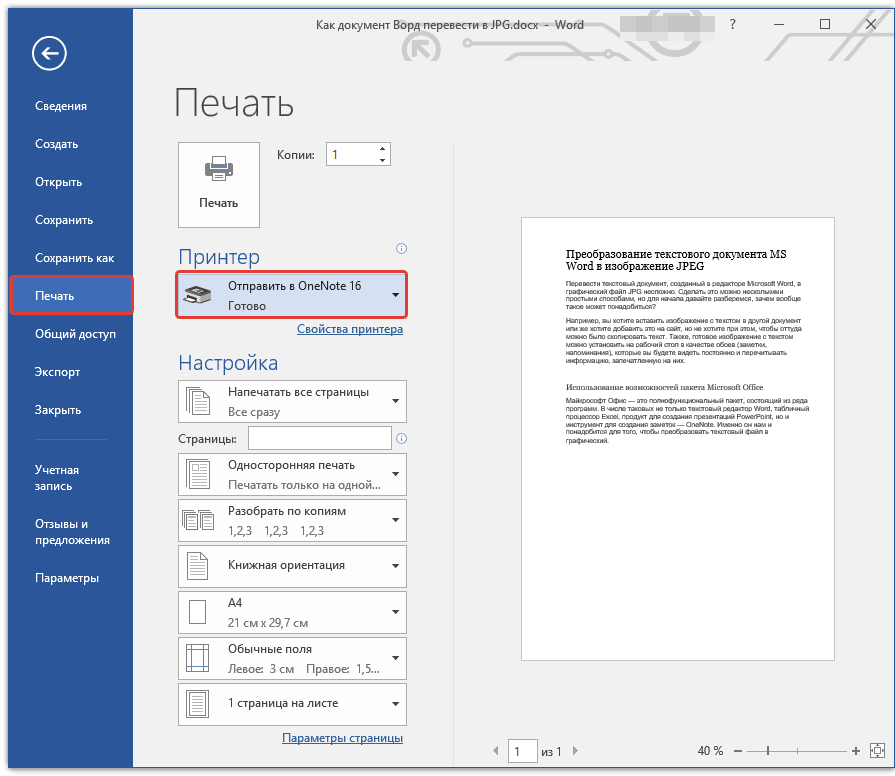 Независимо от того, используете ли вы компьютер Mac или Windows, можно использовать автономный инструмент. Ниже мы покажем вам лучшие инструменты для использования.
Единственный инструмент, необходимый для преобразования документов, PDF WIZ работает как в Windows 7, так и в Windows 10. Благодаря простому в использовании интерфейсу PDF WIZ позволяет преобразовывать файлы Docx в JPG так же просто, как раз-два-три.
PDF WIZ создает файл JPG такого же качества, как исходный файл Docx. Ясный и с тем же форматированием, что и исходный документ, вывод PDF WIZ отличается профессиональным качеством.
Инструмент не ограничивает вас в количестве и размере файлов. Он имеет массовую функцию, которая позволяет вам конвертировать столько файлов, сколько вы хотите. А поскольку PDF WIZ не зависит от вашего подключения к Интернету, как это делают онлайн-инструменты, преобразование файла выполняется всего за пару секунд.
PDF WIZ имеет бесплатный 3-дневный пробный период . В течение первых 3 дней вы сможете конвертировать столько файлов, сколько пожелаете, из Docx в JPG, не тратя ни копейки.
Чтобы преобразовать Docx в JPG с помощью PDF WIZ, вам необходимо выполнить следующие шаги. Сначала мы преобразуем файл Docx в PDF, а затем конвертируем файл PDF в JPG .
Шаг 1: Загрузите и установите PDF WIZ на свой компьютер с Windows 7/10.
Бесплатная загрузка Безопасная загрузка
Шаг 2: Запустите инструмент и выберите параметр Word to PDF.
Шаг 3: Либо нажмите кнопку «Добавить файл», чтобы выбрать файлы, либо перетащите файлы Docx в интерфейс. Вы можете добавить столько файлов, сколько захотите.
Шаг 4: После добавления файлов Docx просто нажмите кнопку КОНВЕРТИРОВАТЬ СЕЙЧАС и подождите. После завершения преобразования перейдите к местоположению файла, нажав кнопку в столбце местоположения.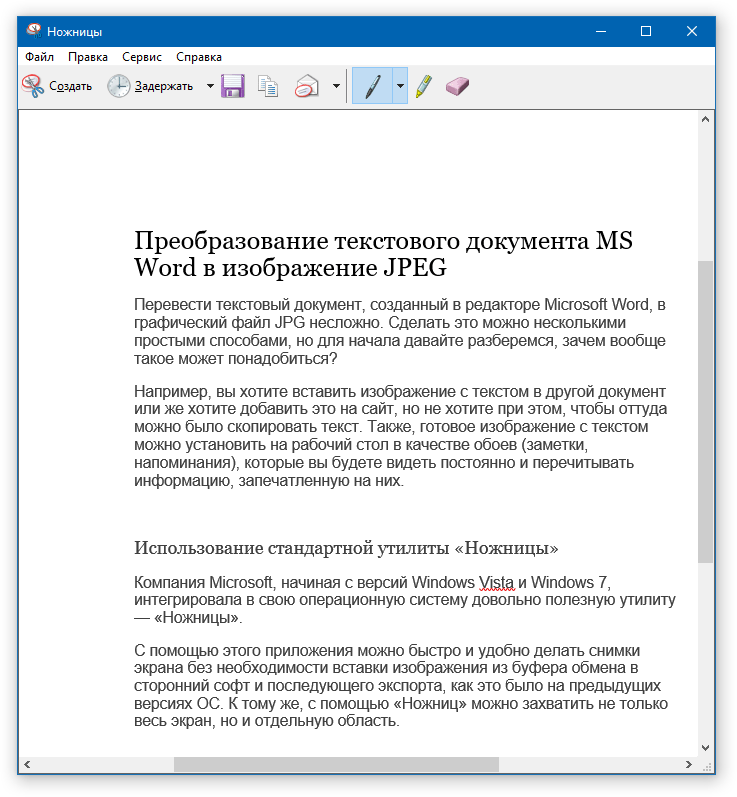
Шаг 5: Вернитесь на главную страницу PDF WIZ и выберите параметр PDF в изображение.
Шаг 6: Вернитесь в папку, содержащую ваш PDF-файл — мы открыли это место на шаге 4 выше. Перетащите файлы PDF в PDF WIZ.
Шаг 7: Под добавленными файлами выберите файл JPG справа от «Сохранено как». Затем выберите папку, в которой вы хотите сохранить преобразованный файл, нажав кнопку справа от Сохранено в.
Шаг 8: Наконец, нажмите КОНВЕРТИРОВАТЬ СЕЙЧАС и подождите.
Использование Preview на MacPreview — это утилита, встроенная в операционную систему Mac, в основном для управления изображениями и файлами PDF. Поскольку инструмент может открывать файлы Docx, вы можете использовать его для преобразования файла Docx в PDF, а затем конвертировать PDF в JPG. Ниже приведены шаги, которые вам необходимо выполнить:
Шаг 1: Найдите файл Docx, который вы хотите преобразовать, на своем Mac. Щелкните его правой кнопкой мыши> выберите «Открыть с помощью»> выберите «Предварительный просмотр».
Шаг 2: После открытия файла в режиме предварительного просмотра выберите «Файл» > выберите «Экспортировать как PDF». Сохраните PDF-документ.
Шаг 3: Откройте файл PDF, сохраненный на шаге 2 выше, с помощью предварительного просмотра.
Шаг 4: Выберите Файл > Экспорт. Выберите JPEG в качестве формата файла.
Шаг 5: Нажмите «Сохранить», чтобы завершить процесс преобразования.
Какой конвертер Word в JPG лучше?
Если вы новичок в преобразовании файлов Docx в JPG, определение того, какой инструмент использовать для преобразования, может привести к путанице. В конце концов, вам придется выбирать между многочисленными онлайн- и офлайн-инструментами.
Уникальные функции PDF WIZ, тем не менее, выделяют его как среди офлайн-, так и онлайн-инструментов. По сравнению с онлайн-инструментами PDF WIZ выделяется следующими особенностями:
- 100% конфиденциальность
- Не имеет ограничений по размеру и количеству файлов
- Инструмент не ограничивает скорость преобразования, так как не использует подключение к Интернету
- Инструмент не рассылает нежелательные электронные письма
- PDF WIZ предлагает вам максимальный контроль над преобразованием ваших файлов
- риск заражения вирусами и троянскими программами
По сравнению с другими автономными инструментами следующие функции делают PDF WIZ намного лучшим вариантом: вне, если это идеально для вас.
Другие простые приемы преобразования Word в JPG, которые вы можете попробовать
В дополнение к методам, которые мы описали выше, вы всегда можете использовать приемы, описанные ниже. Однако стоит отметить, что приемы, описанные ниже, могут не создавать файлы JPG идеального качества из документов Docx. Следовательно, вам следует придерживаться использования такого инструмента, как PDF WIZ, на вашем ПК с Windows.
1. Делайте фотографии
Большинство камер сохраняют изображения в формате JPG.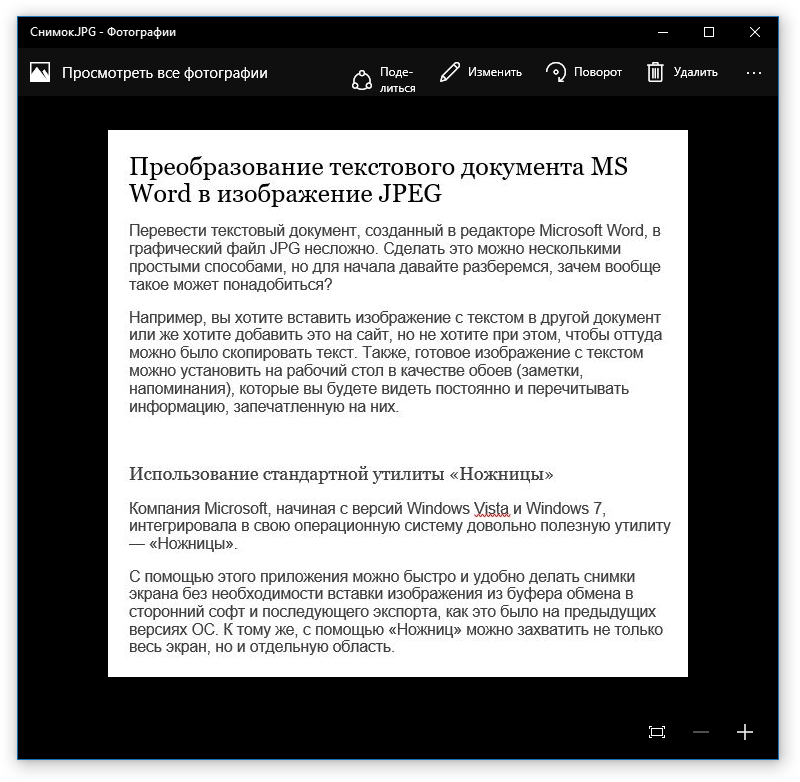 Если вам не нужен файл JPG с качеством Super HD, вы можете использовать свое мобильное устройство, чтобы сделать снимок файла Docx. Для этого трюка вам нужно будет выполнить следующие шаги:
Шаг 1: Откройте документ в Microsoft Word.
Шаг 2: Откройте приложение «Камера» на мобильном устройстве. Сосредоточьте его на части, которую вы хотите преобразовать в JPG.
Шаг 3: Сфотографируйте этот раздел.
Примечание: Помните, что вам может понадобиться сделать несколько снимков, если ваш документ длинный.
2. Скриншоты
Скриншоты — еще один идеальный вариант. Компьютеры Mac и Windows могут делать снимки экрана. Шаги, описанные ниже, идеально подходят для людей, использующих Windows 10:
Шаг 1: Откройте файл Docx в MS Word.
Шаг 2: Нажмите клавишу Windows и введите «snipping» в строке поиска.
Шаг 3: Выберите «Ножницы» в появившемся списке приложений.