

Как подписать документ электронной подписью? Виды подписей и программное обеспечение. — Удостоверяющий центр СКБ Контур
Электронная подпись содержит информацию об авторе и подтверждает отсутствие изменений в электронном документе после его подписания. Есть несколько основных способов подписания, но выбор способа зависит от требований контрагента, поэтому прежде чем принимать решение, каким способом и в каком программном обеспечении подписывать документ, уточните у контрагента требования к подписи:
— Открепленная (отсоединенная) ЭП
— Совмещенная (прикрепленная/присоединенная) ЭП
— Встроенная ЭП
— ЭП в Outlook
— Файл подписи создается отдельно от подписываемого файла
— Для проверки подписи нужно передавать два файла — исходный документ и файл подписи
— Нет ограничения по формату подписываемых документов
— Созданный файл подписи имеет, как правило, расширение.sig,.sgn,.p7s
— Есть возможность создать усовершенствованную открепленную подпись, такой файл содержит отметку времени
— Можно создать файл, содержащий подписи нескольких лиц
Проверку созданной открепленной подписи контрагент может выполнить в программах, предназначенных для проверки электронных документов с отсоединенной подписью.
— Контур.Крипто
Сервис для подписания электронной подписью, проверки электронной подписи под документом, шифрования и дешифрования документов. Для работы подойдут сертификаты, выданные любым УЦ. Есть возможность создания усовершенствованной подписи с отметкой времени.
После подписания файл открепленной подписи сохраняется рядом с документом. Подписант может отправить подписанные документы любому получателю по электронной почте, а также скачать на компьютер пакет документов: исходный документ, файл подписи, сертификат и инструкцию по проверке подписи.
Все функции сервиса бесплатны.
Инструкция по подписанию документов в Контур.Крипто.
— КриптоАРМ
Локальная программа для подписи и шифрования файлов любого формата. С помощью КриптоАРМ можно расшифровать, посмотреть подпись файла, создать как открепленную подпись документа, так и присоединенную подпись.
Установить программу можно с помощью диагностики для ЭТП или с сайта разработчика. Приобрести лицензию для этого ПО можно в любом Сервисном центре.
Инструкция по подписанию документов в КриптоАРМ.
Примечание: порядок оказания технической поддержки по программе КриптоАРМ описан на сайте разработчика программы. Техническая поддержка УЦ СКБ Контур не оказывает консультации по этому продукту.
Разновидность электронной подписи, при создании которой формируется файл, содержащий как саму электронную подпись, так и исходный документ.
Создать такую подпись можно через КриптоАРМ. В той же папке, в которой хранился исходный документ, появится файл с аналогичным названием, но с расширением, как правило,.sig,.sgn. Размер этого файла несколько больше, чем размер исходного документа.
Отправлять контрагенту нужно будет только этот файл. Для проверки и прочтения документа у контрагента должно быть установлено ПО, поддерживающее работу с прикрепленной подписью.
Подписание внутри документов Word, Excel, PDF с помощью дополнительного ПО КриптоПро Office Signature и КриптоПро PDF.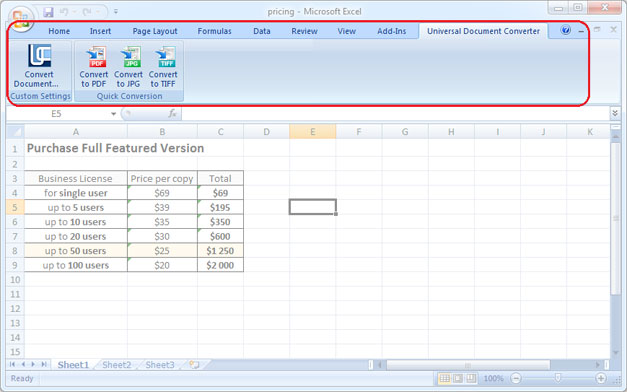
Формат исходного документа не меняется, информацию о подписи можно просмотреть, открыв документ. Если в документ после подписания внести изменения, подпись будет определяться как недействительная.
— КриптоПро Office Signature
Плагин, позволяющий создавать встроенную подпись в документах Word и Excel. Можно создать неотображаемую подпись, которую будет видно только на вкладке подписей, или строку подписи в самом документе. Строка подписи представляет собой графический объект, который можно переместить на любое место в тексте документа, содержит в себе как сведения о подписавшем, так и произвольный рисунок. Есть возможность создания нескольких подписей в одном документе.
После того, как в документе появилась цифровая подпись, он автоматически помечается как окончательный и доступен только для чтения. Любое действие по редактированию документа приведёт к тому, что все подписи из документа будут помечены как недействительные.
При открытии документа с подписью на компьютере, где не установлен продукт «КриптоПро Office Signature» подпись будет отображаться как недействительная.
Установить компонент можно с помощью диагностики для ЭТП или с сайта разработчика. Приобрести лицензию для этого ПО можно в любом Сервисном центре.
Инструкция по подписанию документов в Word/Excel.
— КриптоПро PDF
Плагин для создания подписи внутри документов PDF. Можно создать видимую подпись (отображается на панели Подписи, и в виде поля подписи в документе), или невидимую (отображается только на панели Подписи). Также позволяет настроить разрешенные изменения, при которых подпись останется действующей (например, добавление комментариев). Есть возможность создания усовершенствованной подписи с отметкой времени.
Приобрести лицензию для этого ПО можно любом Сервисном центре.
Инструкция по подписанию документов в КриптоПро PDF.
Примечание: консультации по продукту КриптоПро PDF оказывает техническая поддержка компании КриптоПро.
— Подписание в OpenOffice / LibreOffice
В данном пакете не поддерживается создание подписи в документе с сертификатами, выданными с помощью СКЗИ КриптоПро. Разработки плагина для OpenOffice / LibreOffice КриптоПро пока не планируется.
Подписание в Outlook возможно только в почтовом клиенте Microsoft Outlook, и почта в учётной записи MS Outlook должна совпадать с почтой, указанной в сертификате.
Подробнее о настройке подписи и шифрования сообщений электронной почты в MS Outlook в статье «Как настроить Outlook для работы с сертификатом».
Бесплатный Онлайн Генератор Штрихкодов: EAN-13
Авторизоваться
Линейные Штрихкоды, 2D Коды, GS1 DataBar, Почтовые Штрихкоды и многие другие!
Данный онлайн генератор штрихкодов демонстрирует возможности
Barcode ActiveX® Control, Barcode .NET Control и Barcode DLL.» tipclass=»help»>программных компонентов
приложения TBarCode SDK. TBarCode
упрощает создание штрихкодов в Ваших приложениях, например в C# .NET, VB .NET, Microsoft
TBarCode
упрощает создание штрихкодов в Ваших приложениях, например в C# .NET, VB .NET, Microsoft
Включите JavaScript в своем браузере, чтобы использовать этот генератор штрих-кода!
1
Выберите штрих Тип
EAN / UPC > EAN-13
2
Ввод данных
Показать Штрих
Отмена
Удалить Сегодня
3
Скачать Штрихкод
Закрыть
Закрыть
Мобильный сбор данных
Приложение для сканирования и удаленной передачи данных Приложение Scan-IT to Office (для Android, iOS) отправляет
удаленно собранные данные и штрихкоды в реальном времени в Excel, Word, Google Таблицы, базы данных или любые другие приложения для
ПК или
Mac.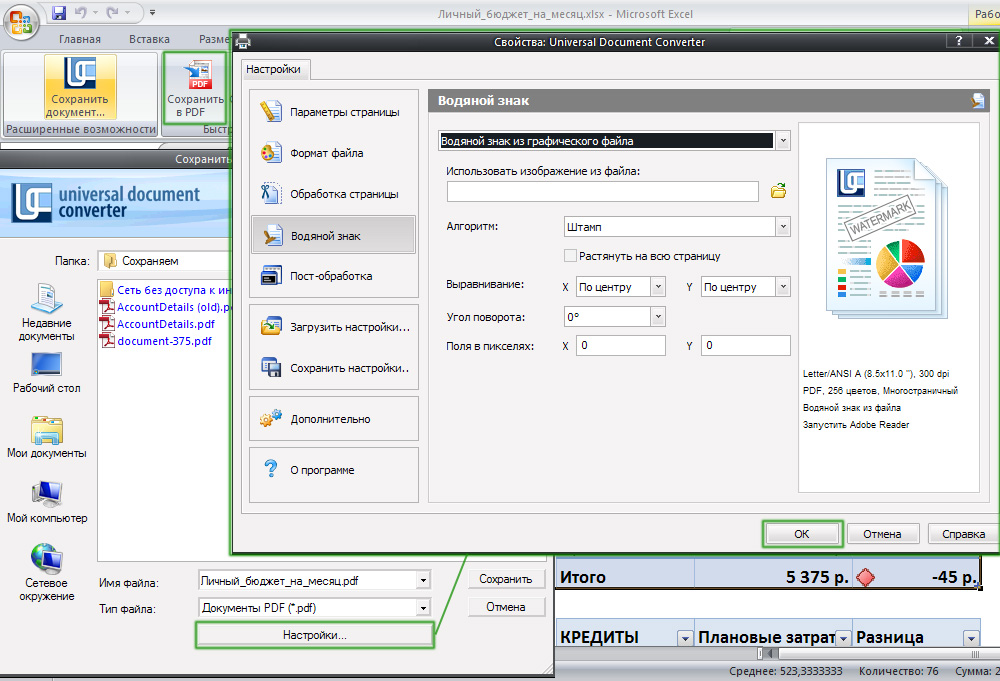
Онлайн генератор этикеток
Бесплатный генератор отраслевых штрихкод-этикетокСоздавайте этикетки со штрих-кодом и отраслевые этикетки и формы этикетки VDA 4902, AIAG, MAT и т.д. Попробуйте бесплатную демо-версию Онлайн-генератора этикеток со штрихкодом для моментальной печати нужных Вам этикеток.
Онлайн-генератор QR-кодов
Моментальное создание QR-кодов бесплатноИспользуйте созданные QR-коды для перехода на веб-страницы, ввода телефонных номеров, сообщений, отправки твитов, передачи контактных данных, подключения к Wi-Fi сетям и т.д. Просто попробуйте!
Данный генератор штрихкодов является бесплатным
Вы можете использовать данный генератор штрих-кодов как часть Вашего некоммерческого веб-приложения или веб-сайта для создания штрих-кодов, QR-кодов и других 2D-кодов с собственными данными.
В ответ мы просим Вас разместить на Вашем сайте обратную ссылку с текстом «Генератор штрихкодов от TEC-IT».
Использование логотипов TEC-IT опционально. Пожалуйста, свяжитесь с нами, если Вы хотите использовать данный сервис в коммерческих целях.
Для размещения обратной ссылки используйте подготовленный HTML-код.
<div>
 <!-- insert your custom barcode setting your data in the GET parameter "data" -->
 <img alt='Barcode Generator TEC-IT'
 src='https://barcode.tec-it.com/barcode.ashx?data=978020137962&code=EAN13'/>
</div>
<div>
 <!-- back-linking to www.tec-it.com is required -->
 <a href='https://www.tec-it.com' title='Barcode Software by TEC-IT' target='_blank'>
 TEC-IT Barcode Generator<br/>
 <!-- logos are optional -->
 <img alt='TEC-IT Barcode Software' border='0'
 src='http://www.tec-it.com/pics/banner/web/TEC-IT_Logo_75x75.gif'>
 </a>
</div>
Условия Предоставления Услуг:
Это приложение, а также результаты полученные с ее помощью предназначены исключительно для некоммерческого и/или частного использования. Использование разрешено только для законных целей, в соответствии с национальным или международным законодательством.
Функционирование и/или непрерывная доступность этого бесплатного сервиса не может быть гарантированна.
Коммерческое использование возможно только после письменного согласования с компанией TEC-IT.
Общие условия использования и Политика конфиденциальности.
Использование разрешено только для законных целей, в соответствии с национальным или международным законодательством.
Функционирование и/или непрерывная доступность этого бесплатного сервиса не может быть гарантированна.
Коммерческое использование возможно только после письменного согласования с компанией TEC-IT.
Общие условия использования и Политика конфиденциальности.
Перевод файлов Excel (.XLSX) онлайн ⭐️ DocTranslator
Войти с помощью Google
Используйте свою учетную запись Google для входа в DocTranslator
Больше не нужно запоминать пароли. Вход быстрый, простой и безопасно.
Продолжить
Если вы хотите перевести файл .XLSX (Excel) на любой язык, вам не нужно искать дальше. У нас в Translation Cloud есть решение вашей проблемы.
Наше программное обеспечение DocTranslator используется для преобразования файлов Excel в другие форматы, такие как PDF, TXT, DOC и HTML.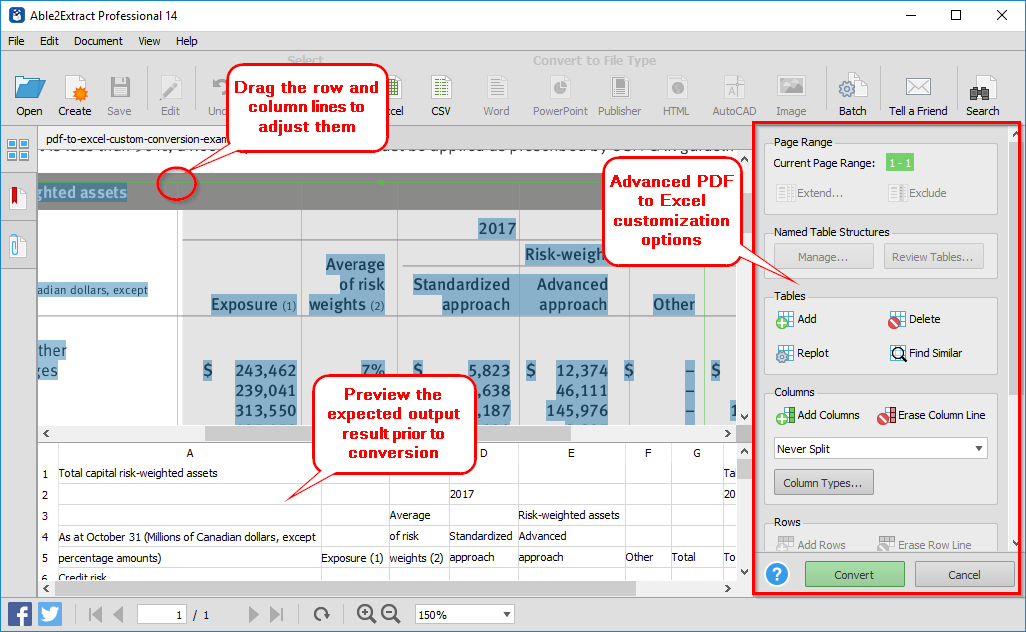 Это помогает вам выполнять несколько задач, таких как преобразование электронных таблиц Excel в PDF-файлы, преобразование файлов Excel в HTML-страницы или преобразование их в книги EPUB. Это программное обеспечение также включает в себя такие функции, как извлечение данных, преобразование данных и миграция данных с его расширенными функциями, которые делают его уникальным среди всех других, доступных сегодня на рынке.
переведи любой документ на любой язык!
Онлайн-переводчик документов позволяет перевести любой документ на любой язык (их более 100!) Он использует новейшую технологию машинного обучения (ИИ), которая обеспечивает перевод с человеческим качеством без обычных проблем: дорогих людей и медленных сроков выполнения работ. .
Чтобы начать использовать Переводчик документов, вам необходимо создать бесплатную учетную запись. Все документы объемом менее 1000 слов предлагаются бесплатно. Это верно. Плата за перевод небольших документов не взимается.
Как перевести файл Excel?
Чтобы перевести файл Excel без нарушения макета и форматирования, вы можете использовать специализированное программное обеспечение, поддерживающее формат Excel, такое как SDL Trados, MemoQ или Wordfast. Это программное обеспечение специально разработано для профессиональных переводчиков и может работать с форматом Excel, сохраняя макет и формат электронной таблицы.
Если у вас нет доступа к этому программному обеспечению, другим вариантом является использование встроенной функции перевода Microsoft Excel. Вот шаги, которые нужно выполнить:
Откройте файл Excel, который вы хотите перевести.
Выберите ячейки, которые вы хотите перевести.
Перейдите на вкладку «Обзор», а затем нажмите «Перевести» в группе «Изменения».
Выберите «Перевести выбранные ячейки» и появится диалоговое окно, выберите язык для перевода и нажмите «Перевести».
Excel переведет выбранные ячейки и даст вам возможность просмотреть перевод.


Стоит отметить, что этот метод не всегда может быть точным, особенно для сложных или технических документов. Если вам нужен профессиональный перевод, лучше всего работать с переводчиком-человеком.
Если вы хотите перевести весь документ, вы можете выполнить те же шаги, но выбрать весь лист или все листы в файле Excel перед переводом.
Как преобразовать файл Excel в английский язык?
Если вы хотите перевести свои файлы Excel на другой язык, вы обратились по адресу.
С помощью DocTranslator вы можете перевести любой файл .xlsx на любой язык всего за несколько кликов. Он прост в использовании и не требует опыта программирования.
Шаг 1: Создайте бесплатную учетную запись DocTranslator.
Шаг 2: Откройте файл .xlsx, который вы хотите перевести в DocTranslator, нажмите «Файл» и выберите «Открыть».
Шаг 3: После загрузки файла выберите «Добавить перевод» в строке меню, расположенной в левом верхнем углу экрана.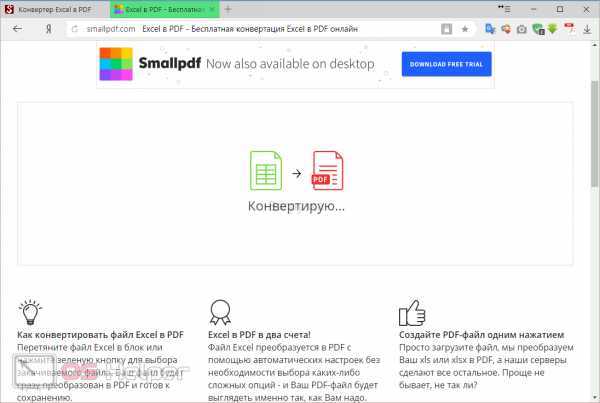
Шаг 4: Выберите «Новый перевод» в раскрывающемся меню, которое появляется рядом с «Добавить перевод», и введите название вашего перевода в текстовом поле, которое появляется под ним.
Шаг 5: Нажмите «Отправить изменения» после успешного ввода данных перевода
Как точно перевести файлы Excel?
После просмотра этого видео на Youtube вы будете точно знать, как быстро и легко перевести любой файл Excel на более чем 100 языков.
Какие форматы файлов принимаются?
Мы можем конвертировать все основные форматы цифровых документов, включая PDF, DOCX и InDesign. Мы также можем перевести сканы документов из фотоформатов, таких как JPEG (JPG) и PNG.
Примет ли USCIS ваши переводы?
Нет! USCIS принимает только сертифицированные и нотариально заверенные переводы, сделанные людьми.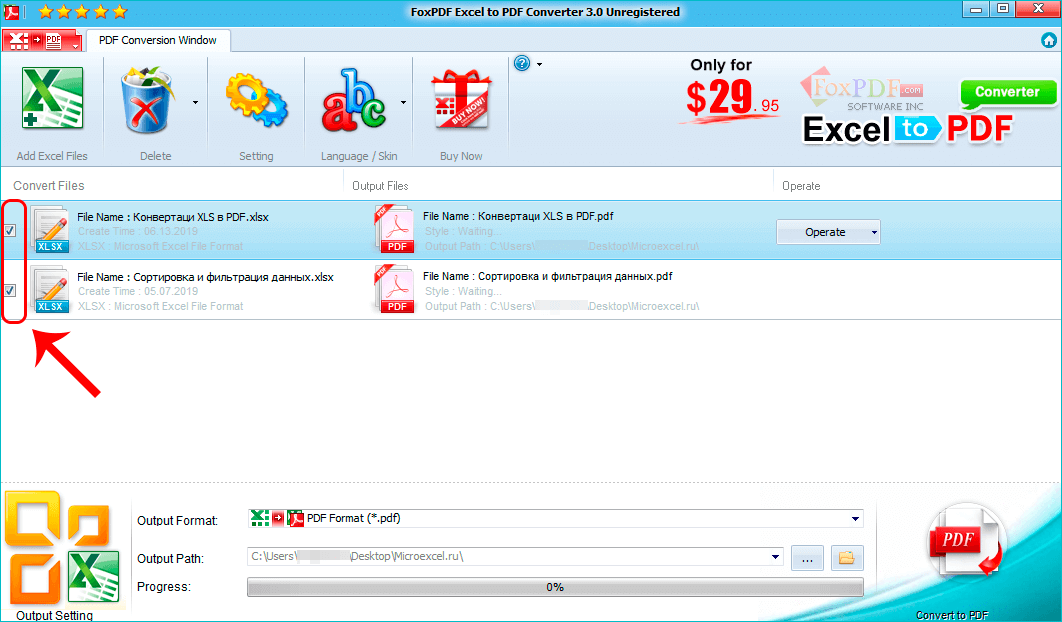 Для них мы рекомендуем отправить запрос в Службу переводов США
. Могу ли я загрузить свои документы в электронном виде?
Да! Все, что нам нужно, это отсканированная копия вашей банковской выписки, где вся информация четко видна. Мы также можем принять цифровые фотографии вашего документа при условии, что весь документ виден и разборчив.
У меня нет сканера, как мне отсканировать документ?
Принимаем фотографии документов с любой камеры смартфона. Пока весь документ виден и разборчив, мы можем переводить и форматировать перевод.
Это безопасно?
Да! Ваше общение с DocTranslator всегда зашифровано. Мы бережно относимся к вашим личным документам. Только авторизованный персонал может просматривать ваши документы.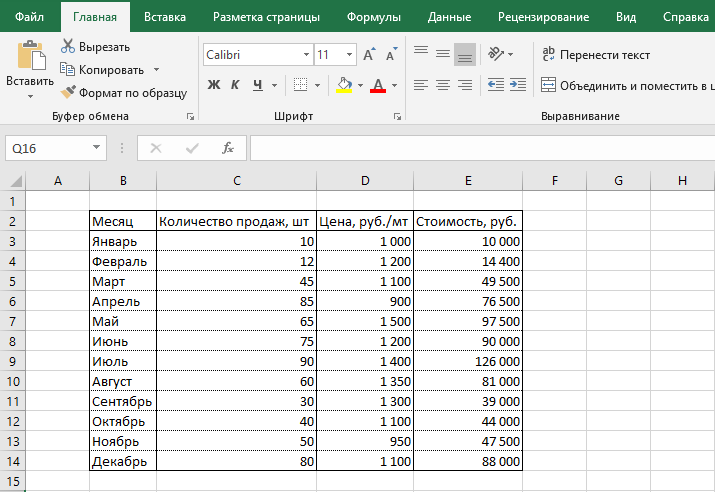
Есть ли в Excel встроенный переводчик?
Да, Microsoft Excel имеет встроенную функцию перевода, которая позволяет переводить выделенный текст в электронной таблице. Эта функция использует службу Microsoft Translator для перевода текста и может переводить на несколько языков, включая английский, испанский, французский и многие другие.
Чтобы использовать встроенную функцию перевода в Excel, вам нужно выбрать ячейки, содержащие текст, который вы хотите перевести, перейти на вкладку «Рецензирование», а затем нажать «Перевести» в группе «Изменения». Оттуда вы можете выбрать «Перевести выбранные ячейки», а затем выбрать целевой язык. Excel переведет выбранные ячейки и даст вам возможность просмотреть перевод.
Стоит отметить, что переводы, предоставляемые встроенной функцией перевода в Excel, не всегда могут быть точными, особенно для сложных или технических документов.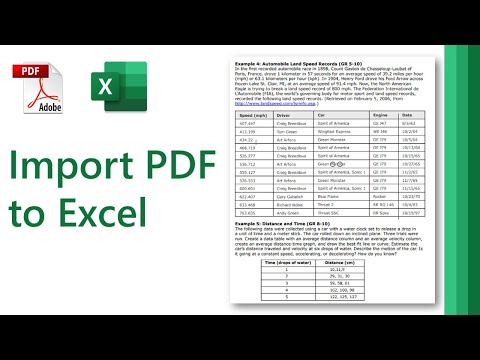 Для профессиональных переводов лучше всего работать с переводчиком-человеком.
Переводчик документов
хотите попробовать?
Зарегистрируйте бесплатную учетную запись и начните переводить свои документы уже сегодня!
Онлайн-конвертер Excel в PDF [100% бесплатно]
Добро пожаловать в лучший онлайн-конвертер Excel в PDF! Этот инструмент поможет вам бесплатно преобразовать электронную таблицу Excel в PDF.
Что такое онлайн-конвертер Excel в PDF?
Электронные таблицы Microsoft Excel довольно активно используются для задач управления личными и бизнес-данными во всем мире.
Всякий раз, когда вам нужно упорядочить числа и данные и применить к ним различные формулы и функции, электронные таблицы Excel — лучший способ сделать это. Это лишь некоторые из приложений MS Excel. Вы можете сделать гораздо больше, чем это.
Но если вы хотите поделиться файлом Excel с кем-то и не хотите, чтобы они испортили входные данные, вы можете преобразовать файл Excel в PDF.
Таким образом, человек, которому вы отправляете файл, не сможет внести какие-либо изменения в данные. Вот где на помощь приходит конвертер Excel в PDF!
Конвертер Excel в PDF — это мощный онлайн-инструмент, который бесплатно конвертирует ваши файлы Excel в PDF. И самое приятное то, что он выполняет преобразование всего за несколько секунд.
Простое бесплатное преобразование Excel в PDF
Конвертер Excel в PDF бесплатно конвертирует электронные таблицы Microsoft Excel в формат PDF.
Вы можете скачать PDF-файлы одним щелчком мыши. В отличие от других онлайн-инструментов преобразования Excel в PDF, этот инструмент не требует подписки. Он обеспечивает качественное исполнение бесплатно.
Итак, если у вас есть файл Microsoft Excel, который вы хотите преобразовать в PDF, вы можете поместить его в инструмент, и он выполнит преобразование за вас. Ограничений по размеру файлов нет, и вы даже можете бесплатно конвертировать даже большие файлы Excel в PDF.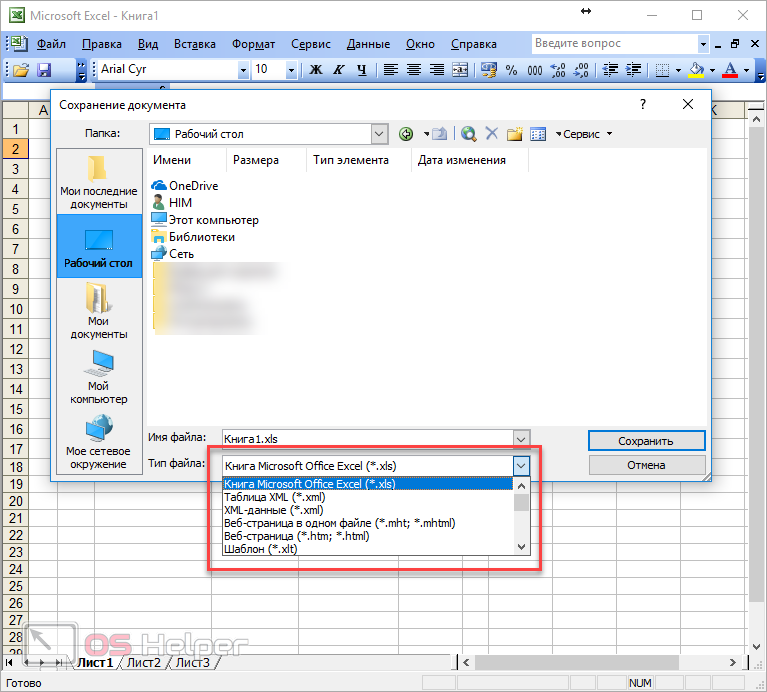
Если вы хотите преобразовать файл PowerPoint в PDF вместо файла Excel, вы можете использовать для этого конвертер PowerPoint в PDF.
Зачем конвертировать Excel в PDF?
Есть много причин, по которым вы хотите сохранить Excel в формате PDF. Ниже приведены некоторые сценарии, в которых преобразование Excel в PDF может быть вам полезно.
Безопасный обмен информацией
Файлы Excel часто содержат конфиденциальную информацию, такую как финансовые отчеты для бизнеса. Предоставление этой информации в редактируемом формате электронной таблицы Excel может поставить под угрозу целостность данных.
С другой стороны, файлы PDF недоступны для редактирования. Таким образом, когда вы конвертируете электронную таблицу Excel в PDF, целостность данных остается неизменной. Конвертер Word в PDF — еще один замечательный инструмент от SEO Tools Center, который работает таким же образом, чтобы помочь вам безопасно обмениваться информацией.
Упрощенный общий доступ к файлам
PDF-документами гораздо проще обмениваться по сравнению с электронными таблицами Excel.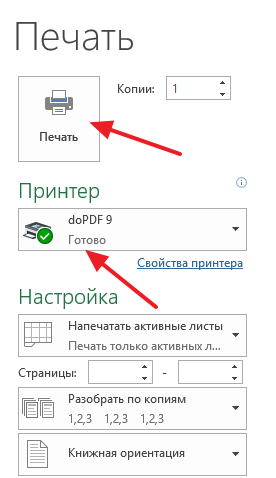 Когда вы делитесь файлами XLS и XLSX, процесс может быть довольно сложным для тех, кто никогда раньше этого не делал.
Нет проблем с совместимостью
Самое лучшее в PDF-документах — это то, что на большинстве устройств по умолчанию установлено средство просмотра PDF. Таким образом, вы можете отправить файлы PDF кому угодно через Интернет, и они смогут их прочитать без каких-либо проблем.
Если вы отправите электронную таблицу Excel человеку, он не сможет получить к ней доступ, если у получателя файла нет программного обеспечения для просмотра документов Excel.
Как использовать конвертер Excel в PDF?
Вот как вы можете конвертировать Excel в PDF с помощью конвертера Excel в PDF
Посетите веб-сайт Центра инструментов SEO и найдите конвертер Excel в PDF https://seotoolscentre.com/excel-to-pdf-converter-online здесь.
- Нажмите кнопку выбора файла, чтобы загрузить файл, который вы хотите преобразовать. Вы можете использовать функции прямого перетаскивания для загрузки электронной таблицы.
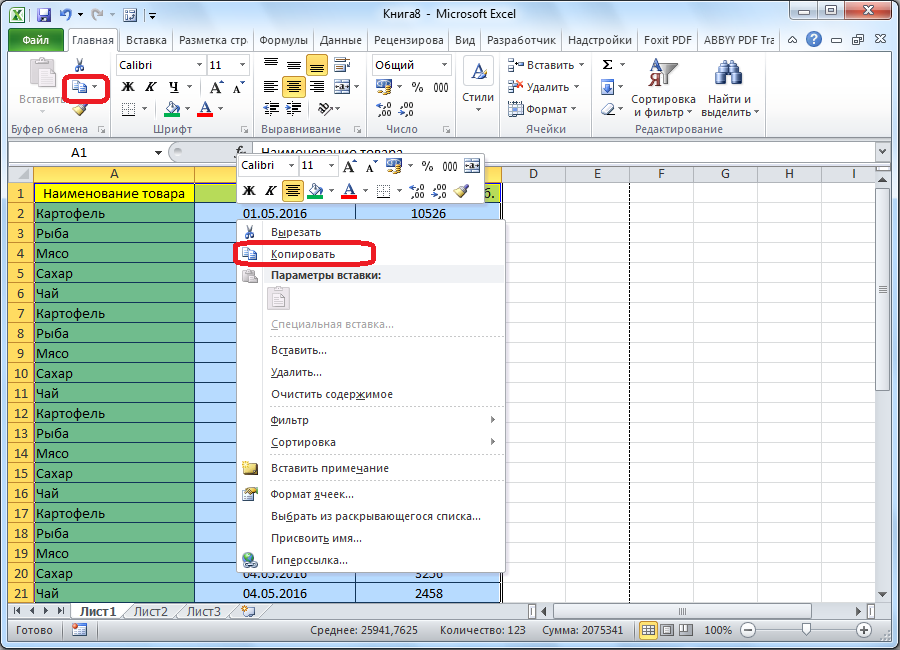
- После этого нажмите кнопку «Преобразовать», чтобы преобразовать XLSX в PDF.
- Подождите несколько секунд, пока инструмент завершит преобразование, и загрузите файл на свой компьютер.
- Вы также можете скачать преобразованный PDF-файл из онлайн-инструмента Excel в PDF на свой компьютер, диск Google или Dropbox.
Функции конвертера Excel в PDF Центра инструментов SEO
Лучший конвертер Excel в PDF
Инструмент Excel в PDF предлагает наилучшую производительность при преобразовании электронных таблиц MS Excel в PDF. Вы можете легко выбрать файл и загрузить его в инструмент и конвертировать XLS в PDF без каких-либо хлопот.
Преобразование в один клик
Пользовательский интерфейс конвертера Excel в PDF настолько прост, насколько это возможно. Вам не нужно просматривать сложные элементы пользовательского интерфейса для выполнения преобразования.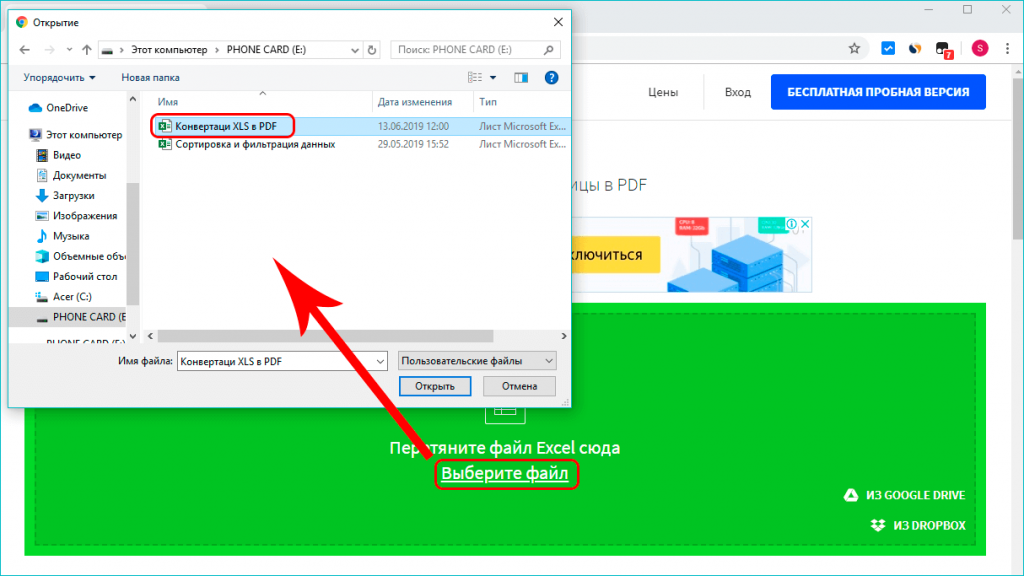
Вы можете просто загрузить электронную таблицу, которую хотите преобразовать в PDF, с помощью этого инструмента, а все остальное он сделает за вас. Как и конвертер TXT в PDF, процесс преобразования PDF выполняется одним щелчком мыши и для Excel в PDF.
Облачная обработка
Конвертер Excel в PDF запускается внутри веб-браузера на наших облачных серверах. Этот инструмент довольно легкий и не зависит от многих ваших системных ресурсов.
Таким образом, даже если у вас не хватает системных ресурсов, вы все равно можете использовать этот инструмент для преобразования электронных таблиц Excel в PDF онлайн.
Работает во всех операционных системах
Для конвертера Excel в PDF нет ограничений ОС. Если вы предпочитаете Windows, Mac или даже Android, вы можете без проблем использовать инструмент во всех операционных системах.
Вам просто нужен доступ к устройству с веб-браузером и подключением к Интернету, и вы сможете легко преобразовать Excel в PDF. Конвертер PNG в PDF предлагает аналогичные функции поддержки ОС.
Круглосуточный доступ
Самое лучшее в этом конвертере Excel в PDF, как и инструмент URL в PDF, дает вам круглосуточный доступ ко всем его функциям. Таким образом, вы можете использовать этот инструмент, когда захотите, без каких-либо ограничений по времени.
Без платы или подписки
Преобразователь Excel в PDF — это бесплатный инструмент, который отличается замечательным набором функций, которые он может предложить.
Этот конвертер электронных таблиц Excel в PDF отличается простотой использования, быстротой и эффективностью и предлагает все функции, которые вы хотели бы иметь в подобном инструменте.
Часто задаваемые вопросы о конвертере Excel в PDF
Как экспортировать Excel в PDF?
Если вы ищете простой способ преобразования Excel в PDF, то лучше всего использовать конвертер Excel в PDF.
Тем не менее, вы можете использовать программу MS Excel для прямого экспорта электронной таблицы в формат PDF.
Вот как вы можете экспортировать Excel в PDF
- Щелкните вкладку «Файл» в MS Excel, чтобы получить представление «за кулисами»
- Оттуда выберите параметр «Экспорт».
- Выберите параметр «Создать PDF/XPS».
- Откроется диалоговое окно «Сохранить как».
- Выберите предпочтительное место для сохранения файла, и MS Excel сохранит электронную таблицу
как PDF
Как сохранить Excel в формате PDF?
Если вам нужно сохранить Excel в формате PDF, вы можете использовать для этого приложение MS Excel или конвертер Excel в PDF от SEO Tools Center. Конвертер Excel в PDF является более простым вариантом, так как вам просто нужно загрузить файл Excel, и конвертер выполнит преобразование за вас.
Как преобразовать Excel в PDF?
Вы можете загрузить электронную таблицу Excel в конвертер Excel в PDF. После этого вам нужно нажать кнопку «Преобразовать», чтобы преобразовать Excel в PDF.
Как преобразовать Excel в PDF без каких-либо изменений в форматировании?
Если вы хотите преобразовать Excel в PDF, но не хотите, чтобы что-то случилось с форматированием документа, вы можете преобразовать файл в PDF с помощью конвертера Excel в PDF от Центра инструментов SEO.