

Бесплатный переводчик документов для PDF или Word с использованием DeftPDF
Бесплатный переводчик документов для PDF или Word с использованием DeftPDFЗАГРУЗИТЬ
ФАЙЛЗагрузить файл
Бесплатный перевод уровня 3 страниц
Стоимость перевода — 1 доллар США за страницу сверх бесплатного уровня.
Стоимость перевода — 0,5 доллара США за страницу для подписчика безлимитного плана
Файлы остаются конфиденциальными. Автоматически удаляется через 5 часов.
DOCX, PPTX, XLSX, CSV, ODT, ODS, PDF, ODP, SRT, TXT, отсканированный PDF.
превосходит наш
ххх страницы
бесплатный уровень (00.000).
Цена перевода:
$0
(цена)
Ваш платеж прошел успешно
Ваш платеж не прошел
Обработка 0%
0 страниц в документе
Документ содержит 0 страниц
превосходит наши
бесплатный уровень (0000).
Цена перевода:
$0
(0$/страница)
Файлы остаются конфиденциальными. Автоматически удаляется через 5 часов.
ArabicAfrikaansAlbanianAmharicArmenianAzerbaijaniBasqueBelarusianBosnianBulgarianCatalanChinese (Simplified)Chinese (Traditional)CorsicanCroatianCzechDanishDutchEnglishEstonianFilipinoFinnishFrenchGalicianGeorgianGermanGreekGujaratiHebrewHaitian CreoleHebrewHindiHmongHungarianIcelandicIndonesianIrishItalianJapaneseKannadaKazakhKhmerKoreanKurdish (Kurmanji)KyrgyzLaoLatvianLithuanianMacedonianMalagasyMalayMalayalamMalteseMaoriMarathiMongolian (cyr)Mongolian (lat)Myanmar (Burmese)NepaliNorwegianOdia (Oriya) PashtoPersianPolishPortuguesePunjabiRomaniang RussianSamoanSerbian (cyr)Serbian (lat)SindhiSinhalaSlovakSlovenianSomaliSpanishSwahiliSwedishTatarTajikTamilTeluguThaiTurkishTurkmenUkrainianUyghurUrduUzbekVietnameseWelshZuluArabicAfrikaansAlbanianAmharicArmenianAzerbaijaniBasqueBelarusianBosnianBulgarianCatalanChinese (Simplified)Chinese (Traditional)CorsicanCroatianCzechDanishDutchEnglishEstonianFilipinoFinnishFrenchGalicianGeorgianGermanGreekGujaratiHebrewHaitian CreoleHebrewHindiHmongHungarianIcelandicIndonesianIrishItalianJapaneseKannadaKazakhKhmerKoreanKurdish (Kurmanji)KyrgyzLaoLatvianLithuanianMacedonianMalagasyMalayMalayalamMalteseMaoriMarathiMongolian (cyr)Mongolian (lat)Myanmar (Burmese)NepaliNorwegianOdia (Oriya) PashtoPersianPolishPortuguesePunjabiRomaniang РусскийСаманскийСербский (cyr)Сербский (лат)СиндхиСингальскийСловацкийСловенскийСомалиИспанскийСуахилиШведскийТатарскийТаджикскийТамильскийТелугуТайскийТурецкийТуркменскийУкраинскийУйгурскийУрдуУзбекскийВьетнамскийВаллийскийZulu
0%
0 из 00.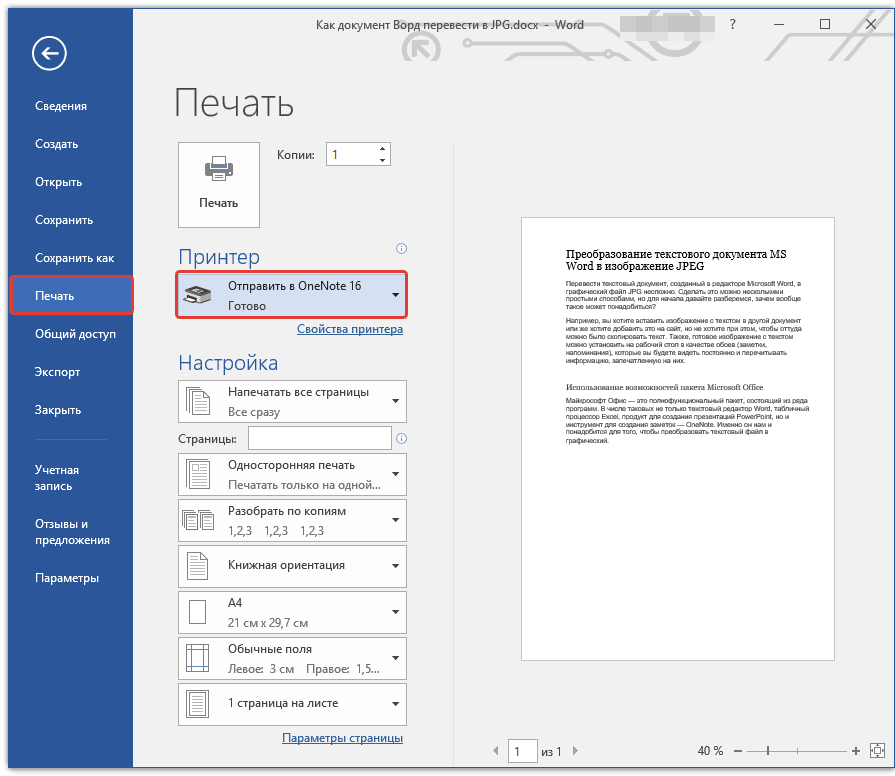 000 страниц переведено
Перевод завершен
Имя файла.pdf Начать сначала
Помогает ли этот сайт сэкономить время или деньги?
Скажите спасибо, поделившись сайтом 🙂
Ошибка перевода
Помогает ли этот сайт сэкономить время или деньги?
Скажите спасибо, поделившись сайтом 🙂
Как перевести файлы PDF
Переводите документы напрямую на любой язык и с него. Вы можете перевести любые документы на английский, чешский, немецкий, испанский, французский, итальянский, японский, португальский, русский, турецкий, китайский, тайский, латинский и другие языки. Этот инструмент перевода поддерживает различные форматы, включая docx, pptx, xlsx, odt, ods, pdf, odp, srt и txt.
1. Загрузите файл документа
Вы можете быть уверены, что ваши файлы будут безопасно загружены через зашифрованное соединение. Файлы будут удалены без возможности восстановления после обработки.
Чтобы загрузить файлы с компьютера, нажмите « Загрузить PDF-файл» и выберите файл ИЛИ вы можете перетащить документ на страницу.
Чтобы загрузить из Dropbox / Google Диска / URL-адрес веб-сайта, щелкните маленькую стрелку рядом с « загрузить PDF-файл» , чтобы развернуть раскрывающийся список, выберите предпочитаемый источник и вставьте файл из своей онлайн-учетной записи.
Вы можете загружать поддерживаемые форматы файлов, такие как DOCX, PPTX, XLSX, CSV, ODT, ODS, PDF, ODP, SRT и TXT
- Поддерживается отсканированный PDF-файл
: мы используем технологию оптического распознавания символов (OCR) для извлечения и перевода текста в документе с помощью ИИ при сохранении исходного макета.
После загрузки документа выберите текущий язык документа и язык, на который вы хотите его перевести.
3. Обработать
Нажмите «Перевести», чтобы обработать документ. Если он превышает бесплатный уровень в 5 страниц, взимается плата в размере 1 доллара США за страницу.
4. Загрузите и сохраните
По завершении обработки будет предоставлена ссылка для скачивания. Щелкните ссылку, чтобы сохранить новый переведенный документ в автономном режиме.
Загрузка перевода…
×
Войдите в свою учетную запись
Зарегистрируйтесь в Google
Выполняя вход в Google, вы соглашаетесь с условиями и политикой конфиденциальности
×
Создать учетную запись
Зарегистрироваться в Google
Выполняя вход в Google, вы соглашаетесь с условиями и политикой конфиденциальности
17 советов экспертов по преобразованию Jpg в документ Word с помощью OCR — Dutable
Обязанность
Образовательно-исследовательский портал (Проекты, Семинары, Курсовые, Диссертации, Диссертации, Презентации и т.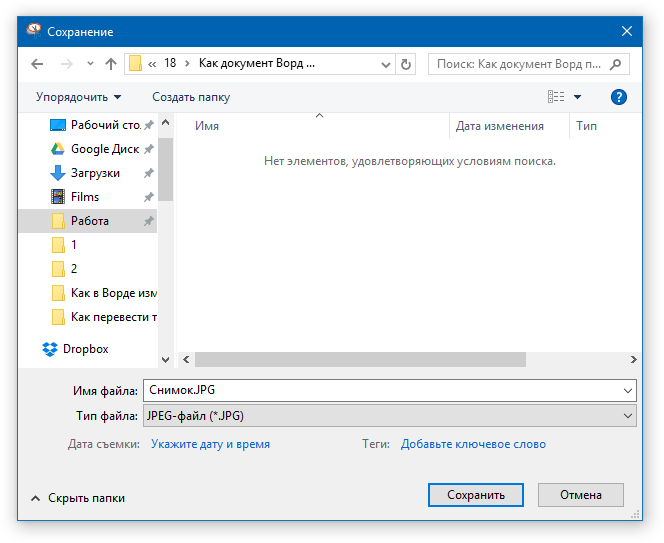
Ирис Эльше
OCR — отличный способ создавать редактируемые текстовые документы из изображений. Возможно, вы хотите отредактировать текст в документе или вам нужно упростить поиск по ключевым словам. А может быть, вы просто хотите сохранить копию документа в более удобном для вас формате.
Какой бы ни была причина, OCR (оптическое распознавание символов) может быть полезным инструментом для преобразования jpg в слова. В этой статье мы собрали данные о 7 советах экспертов по использованию OCR для преобразования JPG в документ Word.
Что такое OCR и почему вы должны использовать его для преобразования JPEG в документ Word?
OCR — это сокращение от Optical Character Recognition. Он позволяет компьютеру считывать текст с изображения или отсканированного документа и преобразовывать его в редактируемый формат, например документ Word.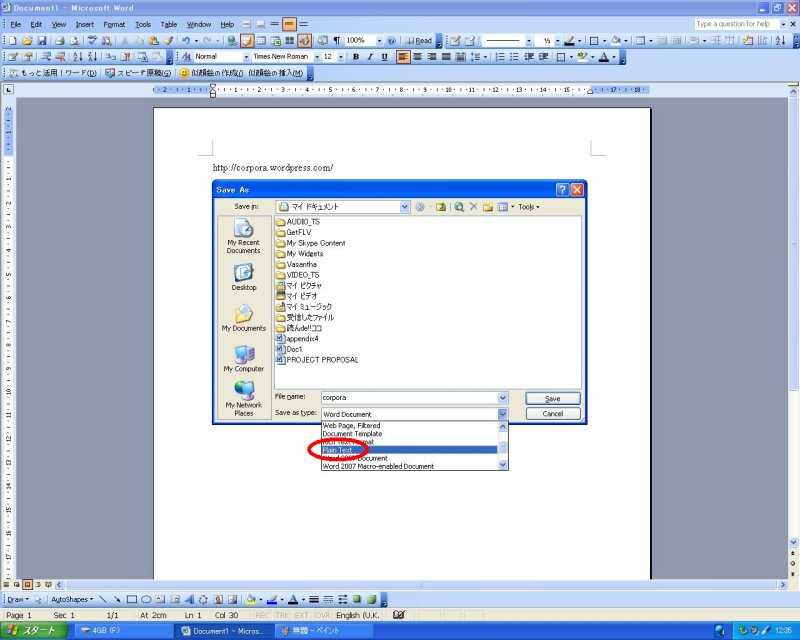
Вам следует использовать OCR для преобразования файлов JPG в документы Word, поскольку оно позволяет легко редактировать и манипулировать текстом на изображении или в отсканированном документе. Это может быть особенно полезно для документов в нередактируемом формате, таких как PDF-файлы или изображения, и может сэкономить значительное количество времени и усилий по сравнению с вводом текста вручную. Кроме того, технология OCR с годами улучшилась, а это означает, что результаты теперь более точны, чем когда-либо.
Советы по преобразованию документов Jpg в документы Word с помощью OCR
Вот семь советов от экспертов о том, как получить максимальную отдачу от этого типа программного обеспечения.
Используйте изображение высокого качества
Изображения низкого качества или размытости не могут быть обнаружены и обработаны технологией и инструментами OCR.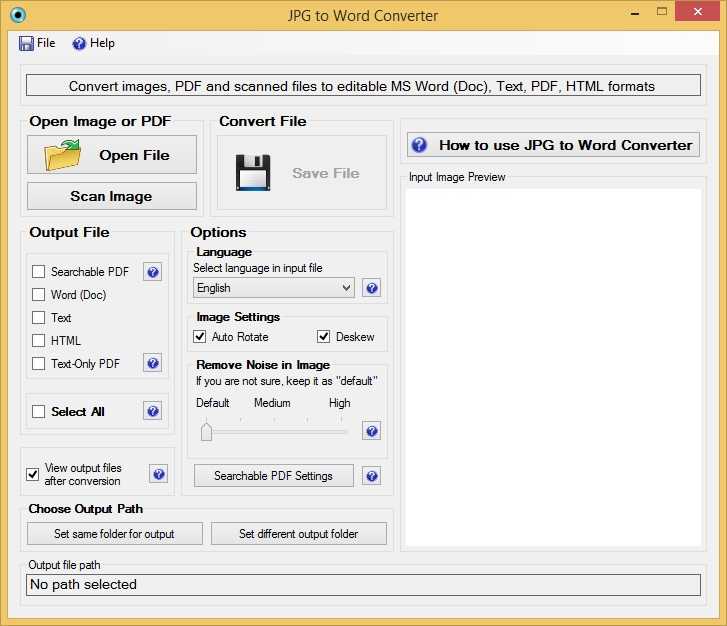 Качество изображения играет решающую роль в точности программного обеспечения OCR. Убедитесь, что изображение четкое и не размытое. Используйте изображение с высоким разрешением для лучших результатов OCR.
Предварительная обработка изображения
Предварительная обработка изображения требуется при использовании OCR для преобразования jpg в текст. Предварительно обработав изображение, мы можем удалить любой фоновый шум или нежелательные объекты, которые могут помешать процессу распознавания текста. Это гарантирует, что процесс оптического распознавания символов сможет точно идентифицировать текст на изображении и преобразовать его в текст. Перед использованием OCR выполните базовую обработку изображения, чтобы улучшить качество изображения. Это включает обрезку, поворот и настройку яркости и контрастности.
Выберите правильное программное обеспечение для распознавания текста
Не все программы OCR одинаковы. Используйте расширенное программное обеспечение OCR, которое включает такие функции, как улучшение изображения.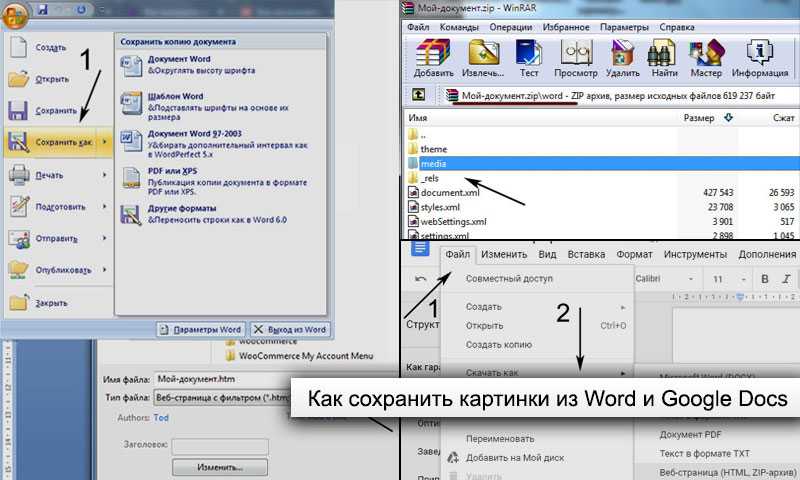 Теперь вы можете преобразовать файл jpg в документ Word с помощью онлайн-инструментов. Онлайн-инструмент, такой как конвертер jpg в текст , использует технологию OCR для извлечения текста из изображения и преобразования его в формат, который можно редактировать в Word. Преобразование из JPG в текст очень просто. Файлы JPG широко используются для хранения изображений. Если вы хотите преобразовать изображение jpg в формат Word или текст, вы можете использовать онлайн-конвертер jpg в doc.
Загрузить приложения-конвертеры для офлайн-преобразований
Если у вас нет надежного Интернета, не беспокойтесь, вы также можете конвертировать их в автономном режиме. Но для этого вам нужно установить приложение-конвертер на свое устройство. Существует множество различных онлайн-приложений для распознавания текста, которые вы можете загрузить на свой компьютер или телефон. С помощью этих автономных приложений преобразование изображения в Word или текстовый формат занимает всего несколько секунд. Эти автономные приложения могут конвертировать ваши фотографии в Word или текстовый формат.
Использование многоязычного программного обеспечения для оптического распознавания символов
Использование программного обеспечения для оптического распознавания символов дает множество преимуществ, но одно из самых важных заключается в том, что оно может помочь вам работать с документами на нескольких языках. Если изображение содержит текст на нескольких языках, обязательно используйте программное обеспечение OCR, которое может распознавать несколько языков. Если вы работаете с документами, написанными на нескольких языках, вы знаете, как сложно отслеживать все версии. С помощью программного обеспечения OCR вы можете просто отсканировать свой документ, и программное обеспечение автоматически обнаружит и переведет текст на выбранный вами язык.
Проверьте вывод
Проверьте и откорректируйте результаты распознавания для обеспечения точности. Поскольку программное обеспечение для оптического распознавания символов несовершенно и может допускать ошибки, важно вычитывать выходной документ, чтобы убедиться в точности текста. В исходном JPG могут быть ошибки, которые будут перенесены в документ Word. Вычитка результатов преобразования OCR — единственный способ гарантировать, что окончательный документ не содержит ошибок.
Сохранение окончательного документа в редактируемом формате
Сохраните окончательный документ в редактируемом формате для дальнейшего редактирования. Используйте OCR в сочетании с другими инструментами. Программное обеспечение OCR можно использовать в сочетании с другими инструментами для дальнейшего улучшения выходного документа. Убедитесь, что файлы JPG сохранены в формате без потерь, таком как TIFF или PNG. Это поможет сохранить качество изображения и упростить точное преобразование программы OCR. Если вы хотите преобразовать изображение JPEG в документ Word, вы можете использовать оптическое распознавание символов (OCR). OCR — это технология, позволяющая преобразовывать изображения текста в редактируемый текст.
Как правильно выбрать инструменты OCR?
Существует множество инструментов оптического распознавания символов, и выбор подходящего может оказаться непростой задачей.